

在日常办公中,文件夹创建时间的准确性往往影响着工作效率与文件管理的规范性。无论是因误操作导致时间错乱,还是为了统一归档资料的时间格式,快速调整文件夹创建时间都成为必备技能。本文将基于多场景需求,为你详细解析使用不同工具修改文件夹创建时间的实操方法,帮助你根据自身条件选择最适合的解决方案。

工具1:汇帮批量重命名(Windows平台推荐)
软件名称:汇帮批量重命名
下载地址:https://www.huibang168.com/download/4qgNl8jfYlLV
作为专注文件元数据管理的工具,汇帮批量重命名软件提供「文件夹属性修改」专项功能,适合Windows系统用户批量调整文件夹创建时间。
操作步骤:
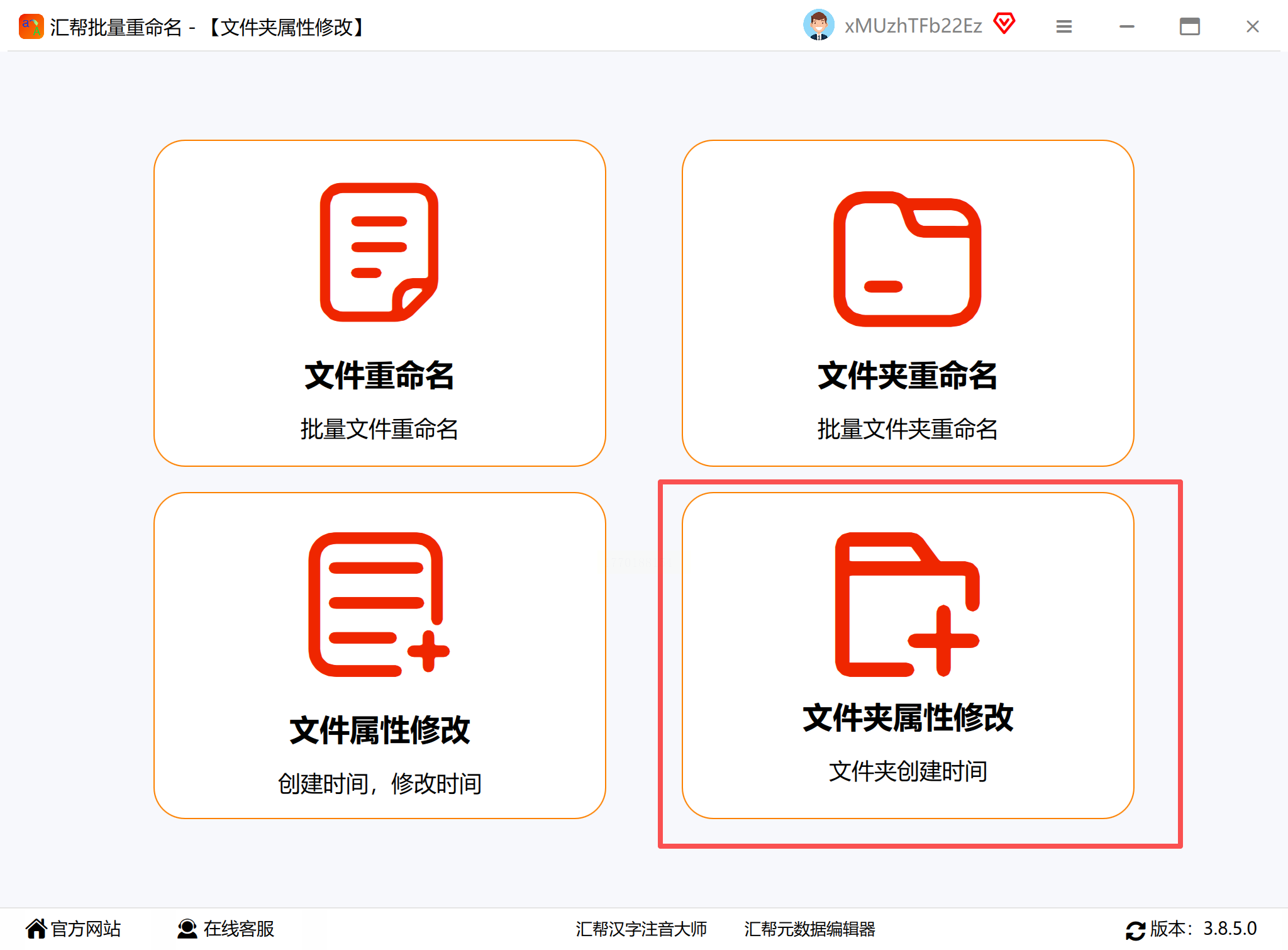
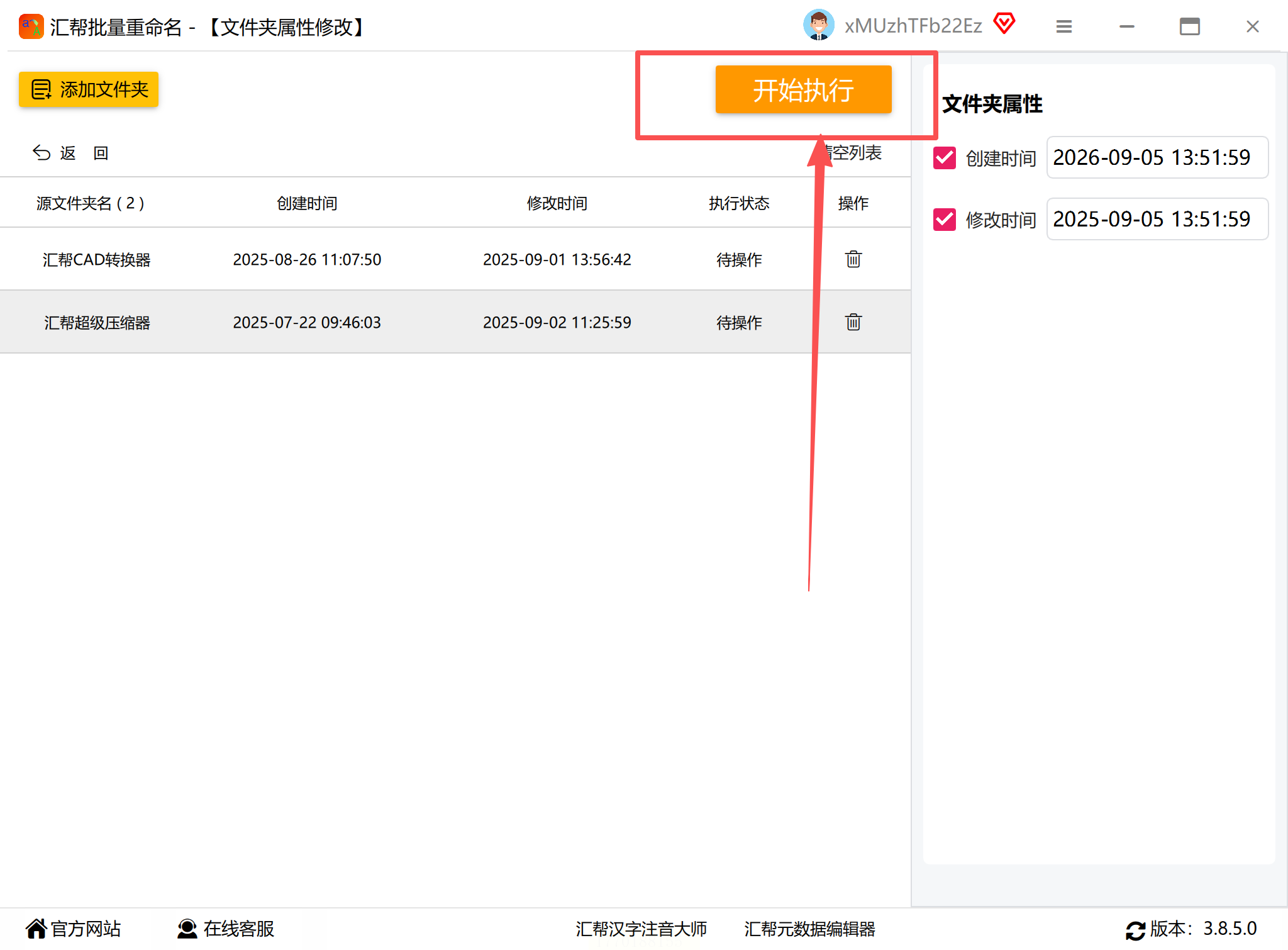
步骤一:打开软件后,在主界面左侧导航栏选择「文件夹属性修改」模块(此功能为汇帮软件核心特性之一)。
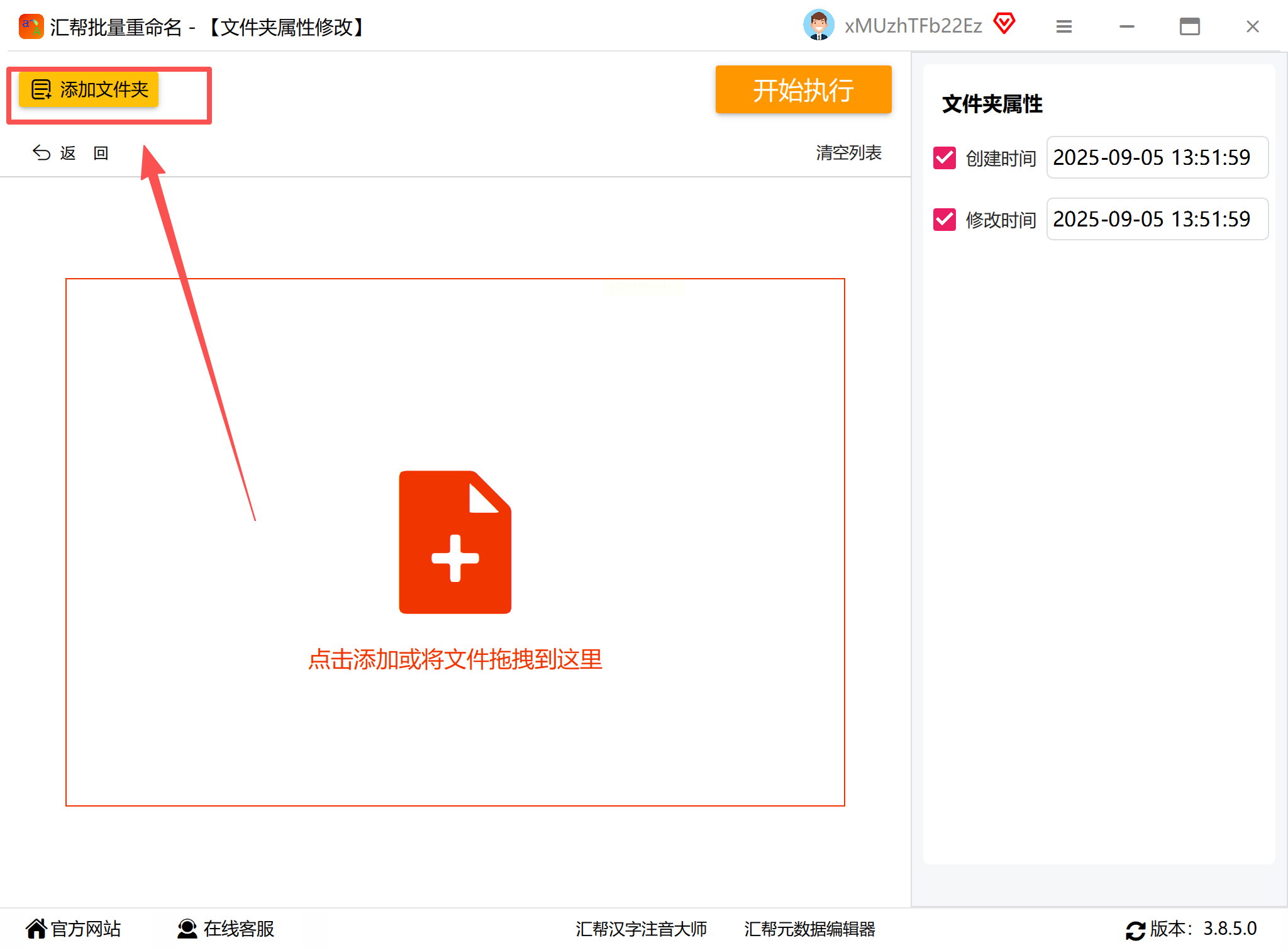
步骤二:通过「添加文件夹」按钮导入目标文件夹,支持拖拽式批量导入(效率提升50%),也可通过「添加文件夹」弹窗逐层浏览选择。
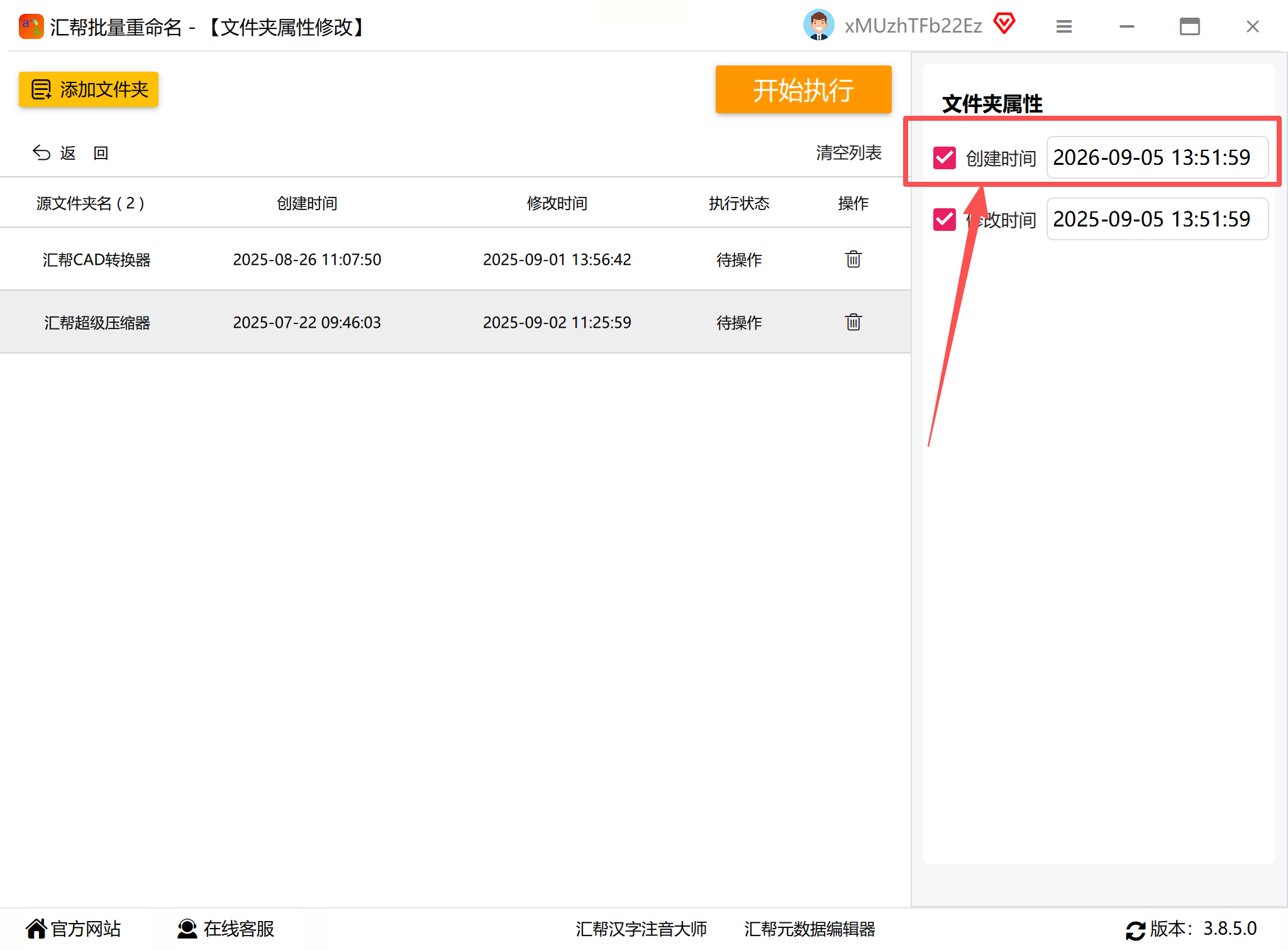
步骤三:点击「文件夹创建时间修改」按钮,系统会弹出时间设置窗口,支持精确到秒级的时间调整。
步骤四:在时间编辑框中,可通过三种方式设置新时间:
- 直接输入标准时间格式(如2023-01-15 14:30:00)
- 使用相对时间偏移(如"+3天2小时"表示增加3天2小时)
- 从日历组件中选择日期时间(适合精确到分钟级的需求)
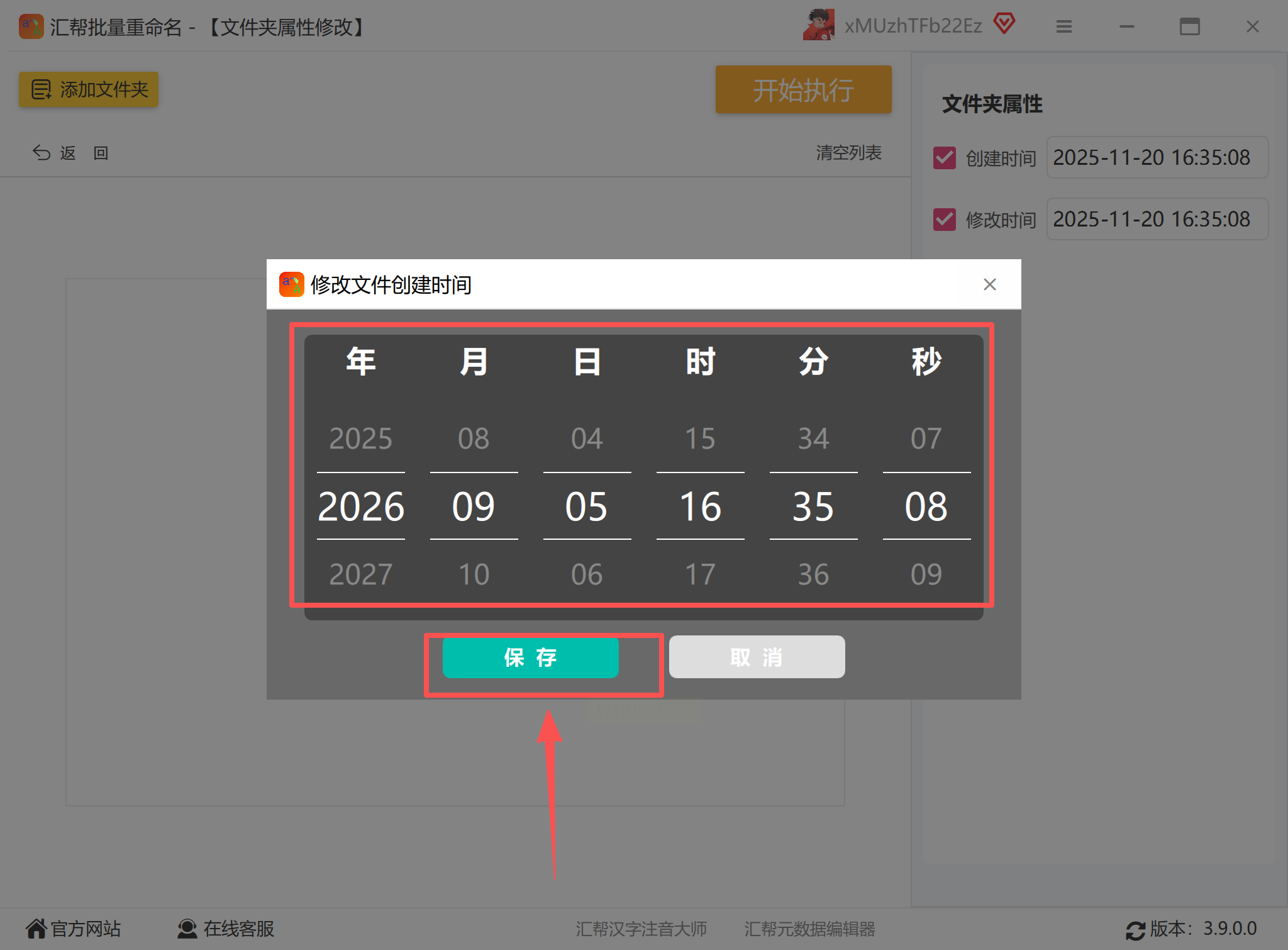
步骤五:点击「保存修改」后,软件进入执行阶段,通过进度条可实时监控修改状态。
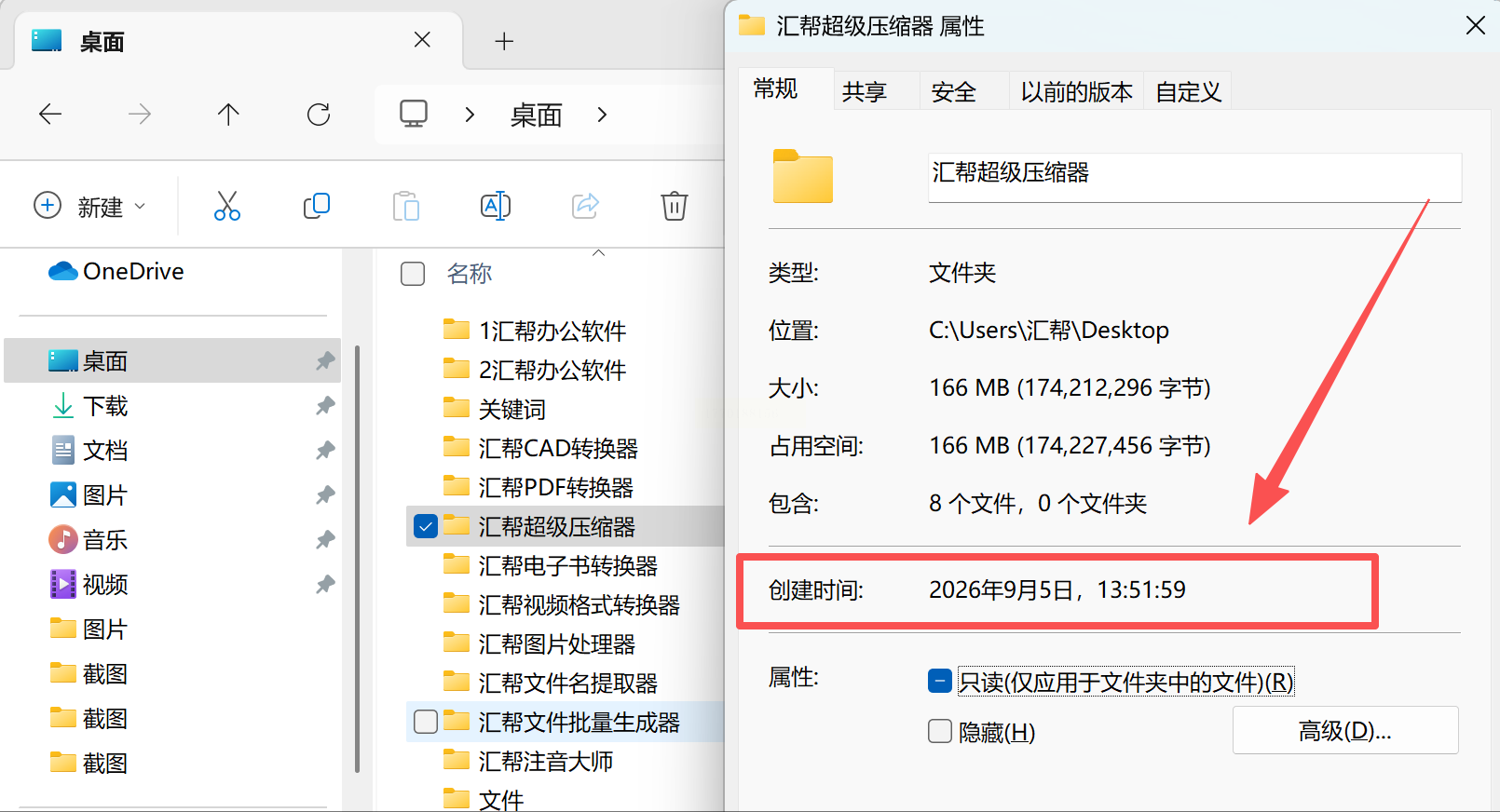
步骤六:完成后,返回目标文件夹,通过右键属性验证修改结果。
工具2:金舟批量重命名(多平台通用)
金舟软件提供跨系统的文件元数据修改能力,支持Windows与macOS双平台,适合需要跨设备操作的用户。
操作步骤:
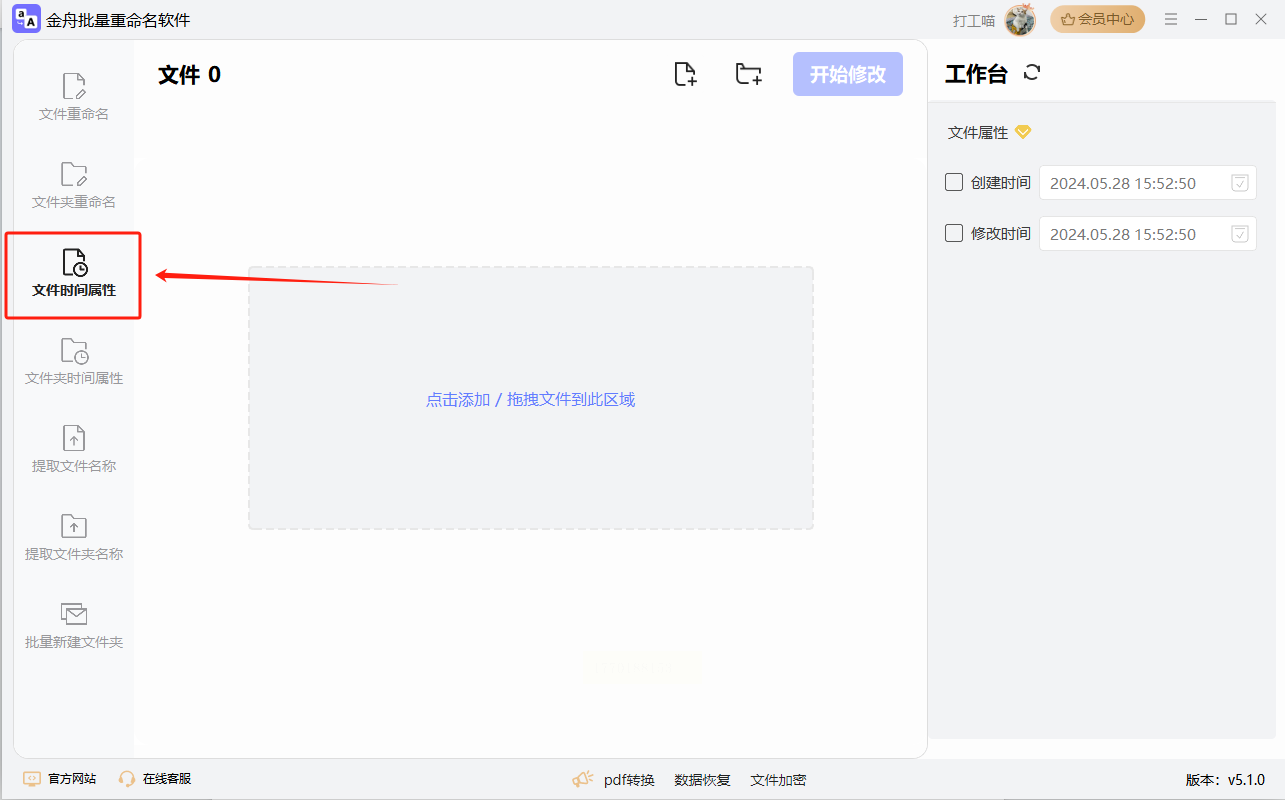
步骤一:安装完成后启动软件,在功能菜单中选择「文件时间属性」选项卡。
步骤二:点击「添加文件/文件夹」按钮,支持批量导入多个文件夹(可通过Ctrl+鼠标多选实现)。
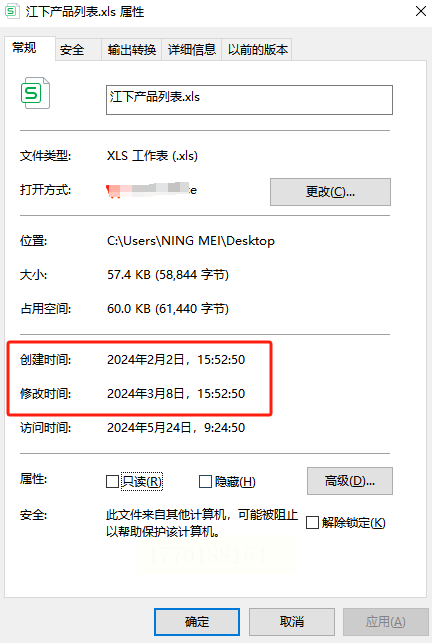
步骤三:在时间设置区域,勾选「创建时间」选项,系统默认显示当前时间,可通过日历控件调整日期。
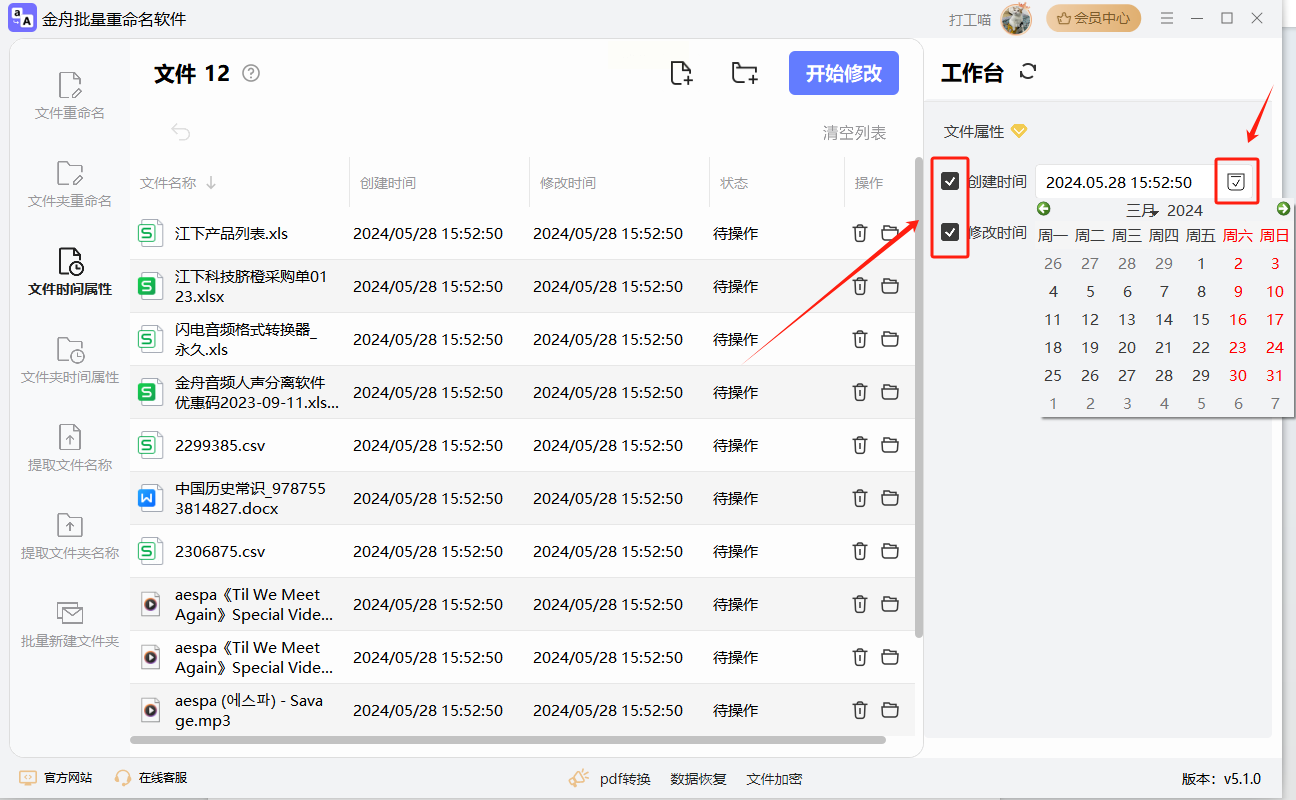
步骤四:如需同时修改修改时间,勾选「修改时间」选项,设置逻辑与创建时间一致。
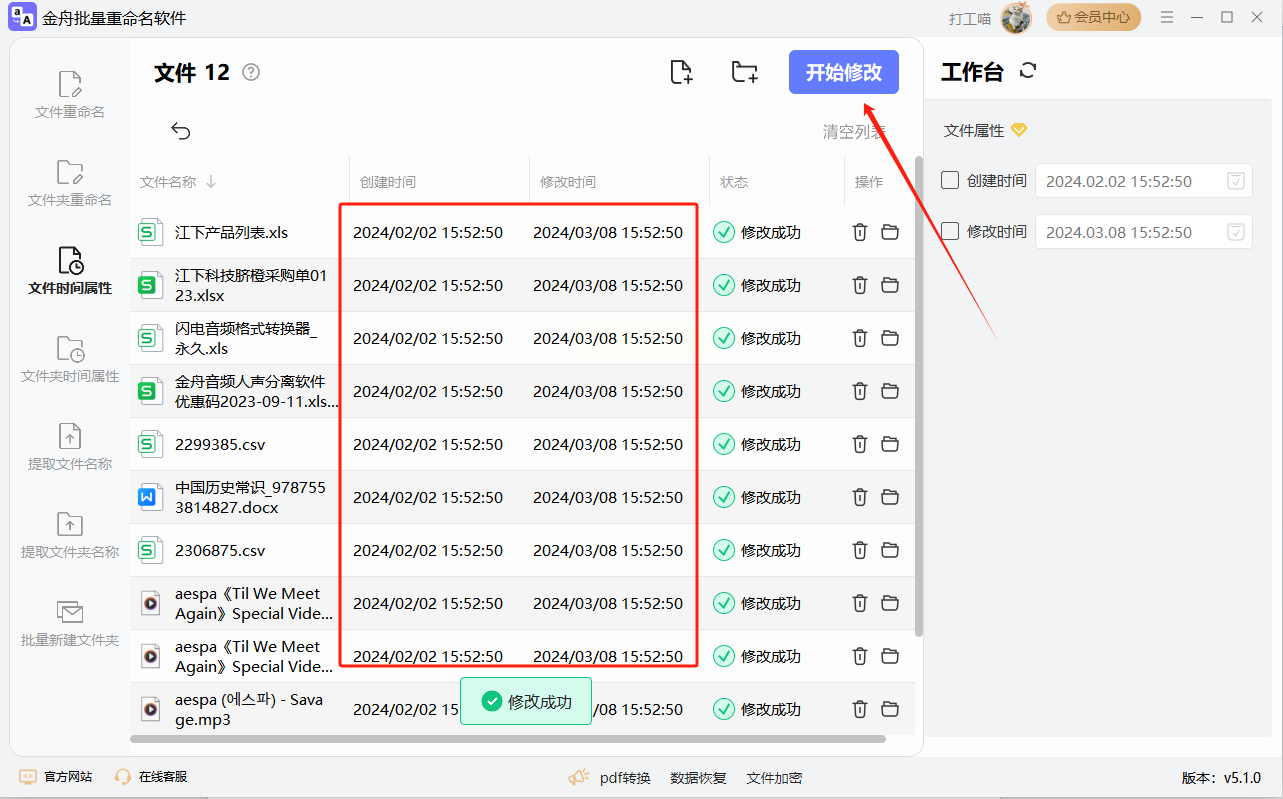
步骤五:点击「开始修改」,软件将自动完成时间更新,界面会显示每个文件夹的修改状态(成功/失败)。
工具3:NewFileTime(macOS平台轻量工具)
针对苹果系统用户,NewFileTime提供极简界面与精准时间控制,适合快速调整文件时间属性。
操作步骤:
步骤一:打开软件后,在主界面选择「设置时间」选项,提供三种修改模式:
- 「更早些」:将时间向前调整(如减去7天)
- 「更晚些」:将时间向后调整(如增加3小时)
- 「自定义时间」:手动输入具体日期时间
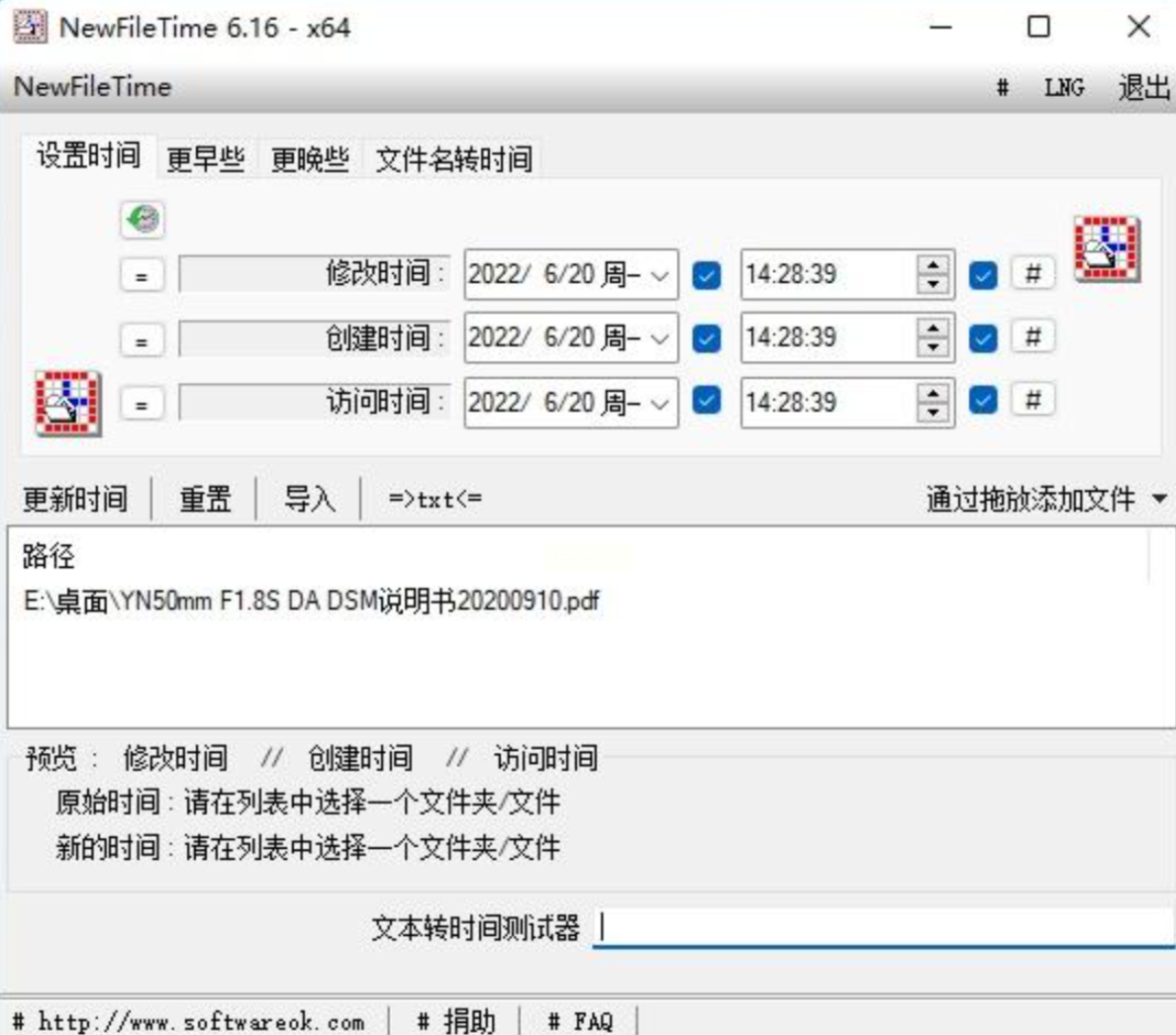
步骤二:选择「文件夹时间修改」模式,通过文件浏览器导入目标文件夹。
步骤三:在弹出的时间设置窗口中,输入新的创建时间(支持精确到秒),点击「更新时间」按钮。
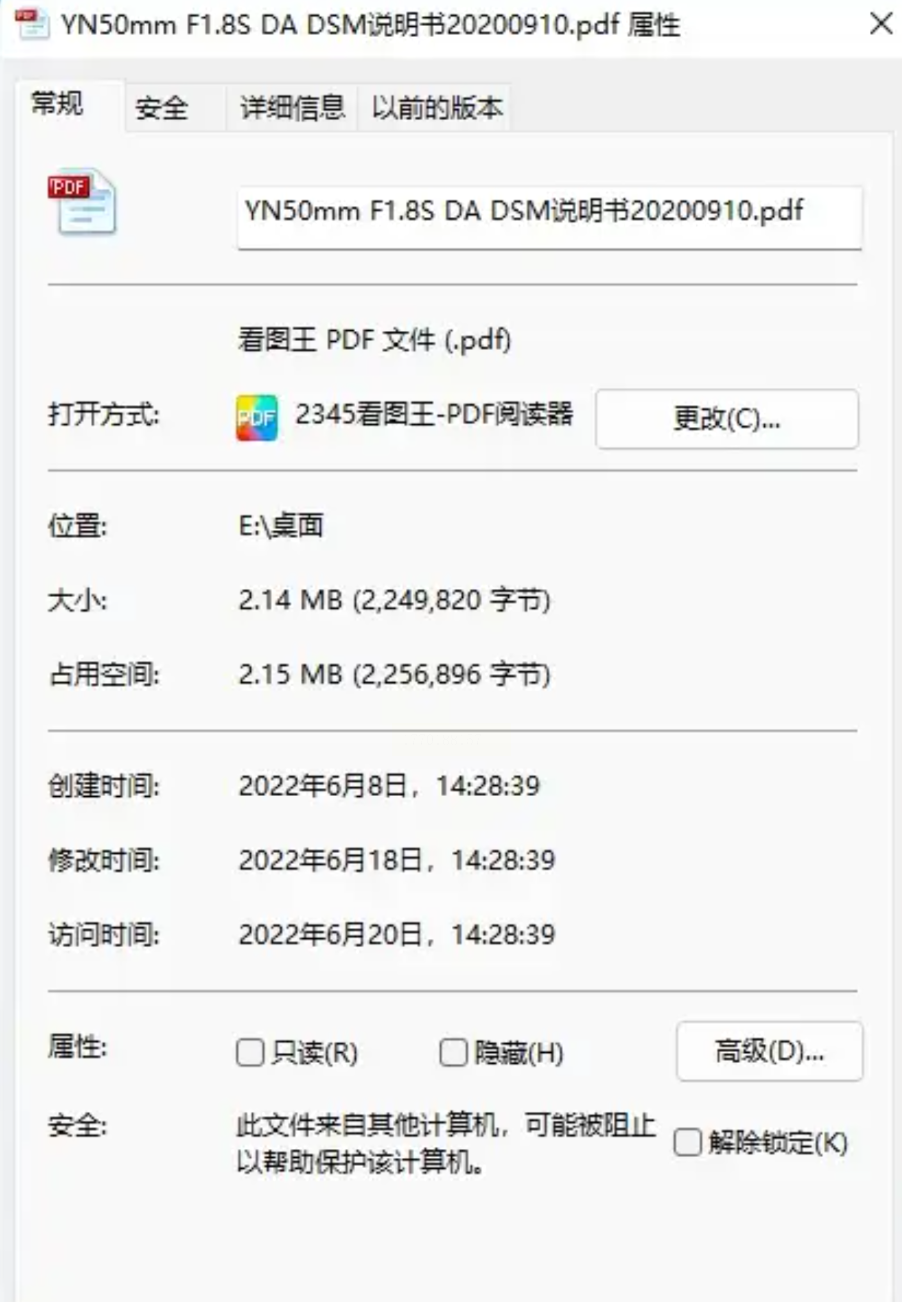
步骤四:系统会在后台完成时间更新,完成后可在Finder的「显示简介」中查看修改结果。
工具4:简鹿文件批量重命名(macOS/Windows双平台)
简鹿软件主打多维度文件批量处理,其「文件夹时间属性」模块支持创建时间与修改时间的双向调整。
操作步骤:
步骤一:启动软件后,在左侧功能栏选择「修改文件夹时间」选项。
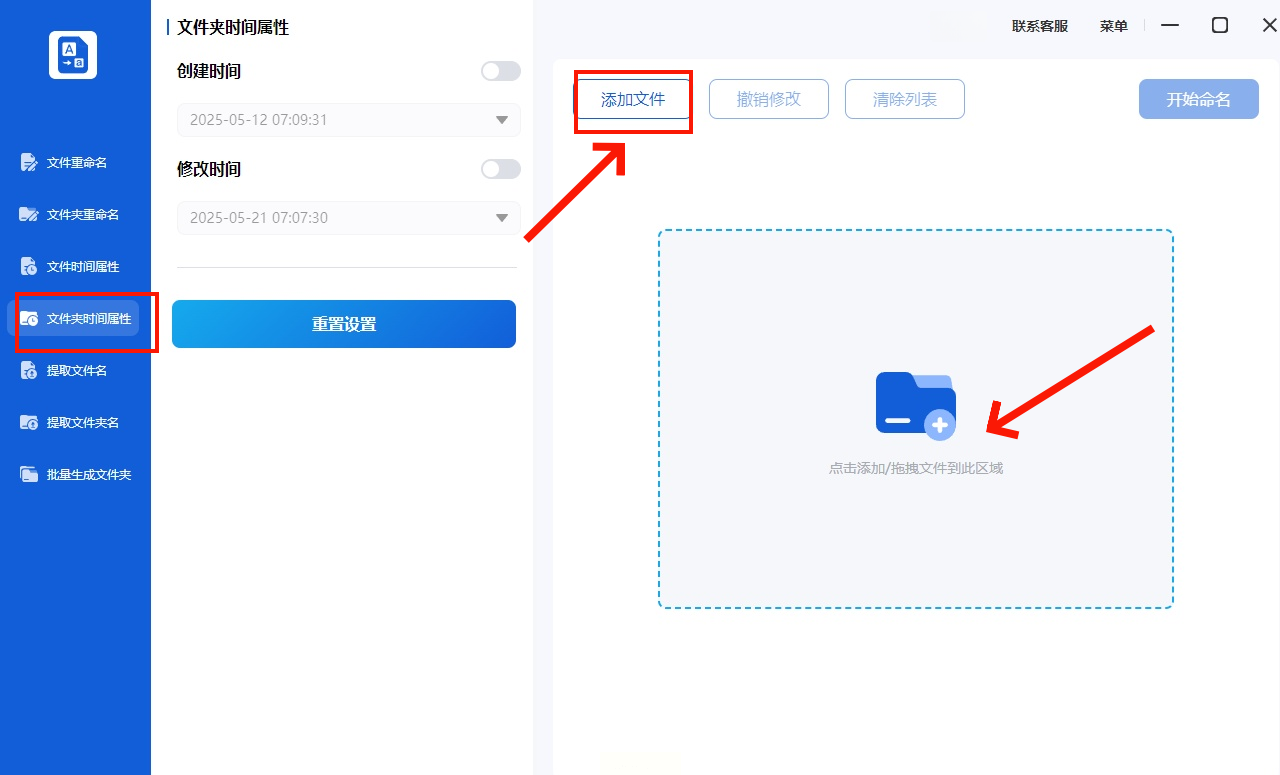
步骤二:点击「添加文件夹」按钮,支持拖放操作批量导入文件夹(建议先创建临时文件夹组)。
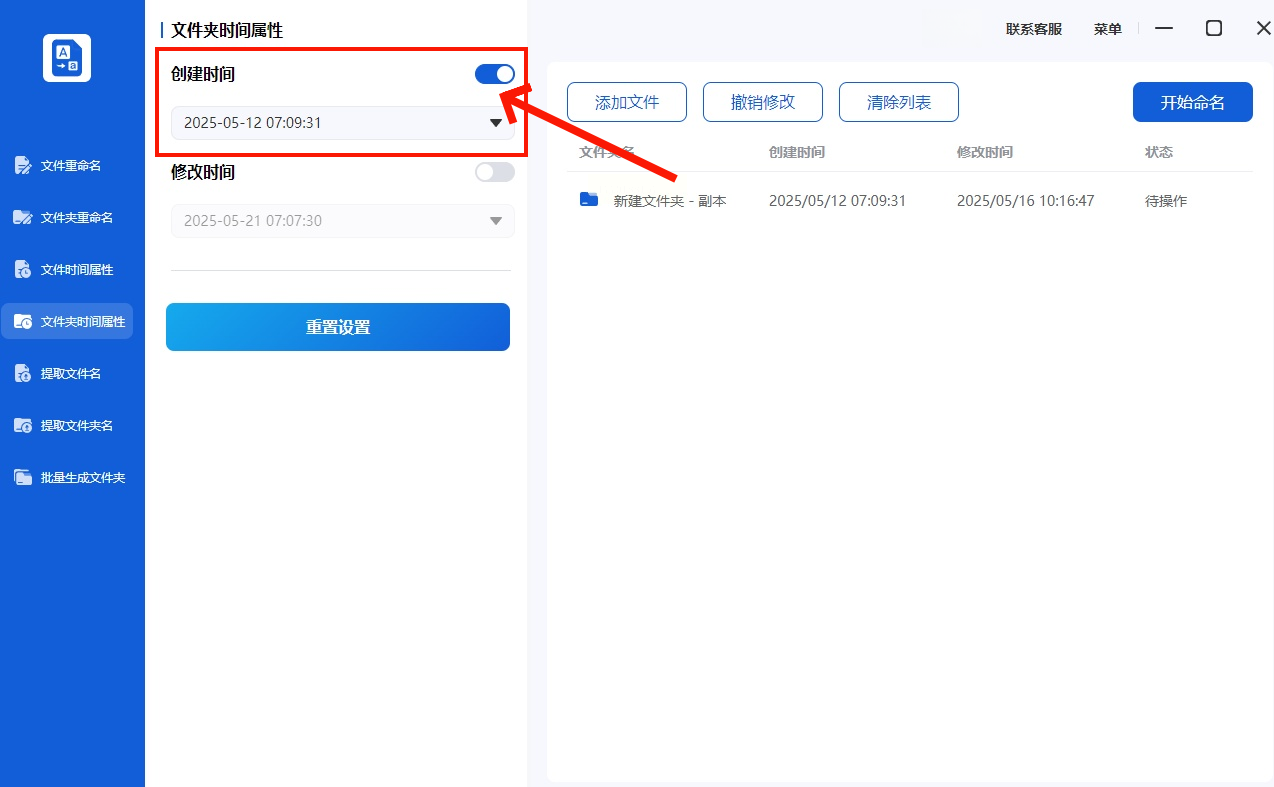
步骤三:在时间设置区,可选择「创建时间」单独修改,或勾选「同时修改修改时间」实现双时间同步。
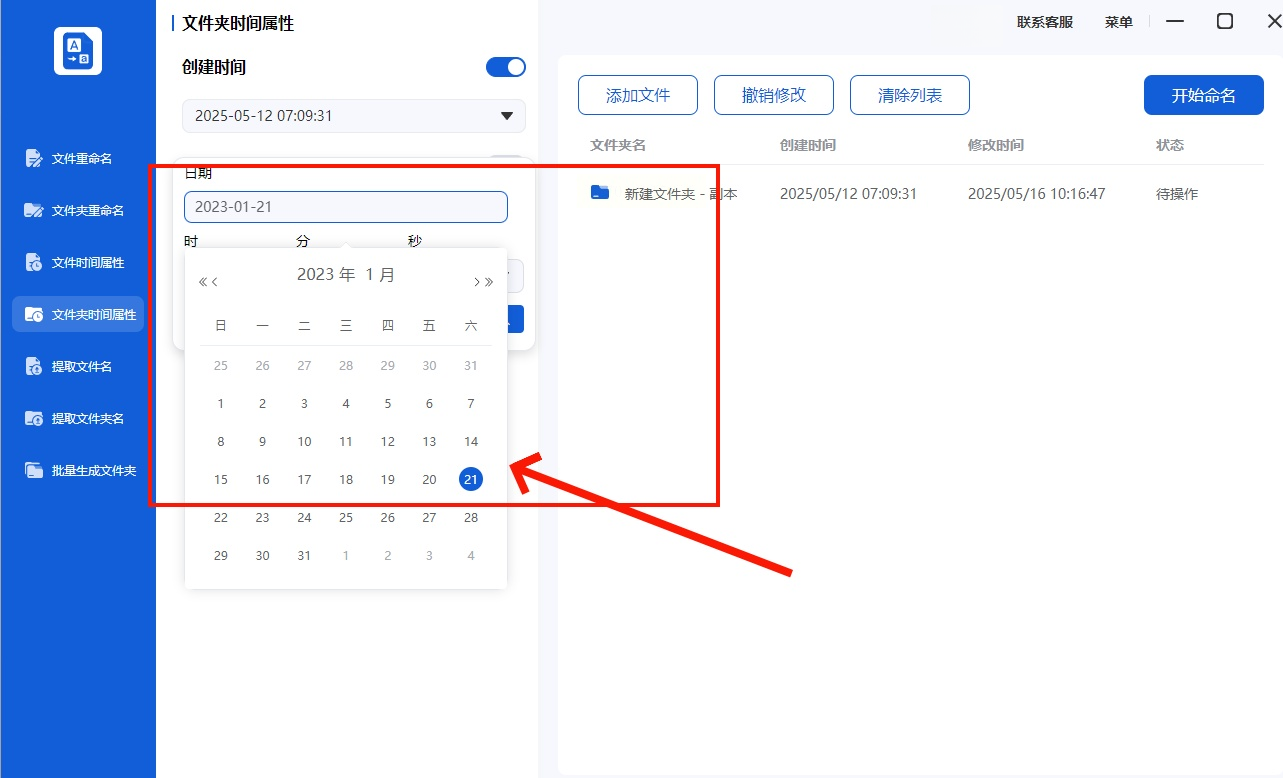
步骤四:通过日历选择器设置时间,支持年/月/日/时/分/秒全维度调整。
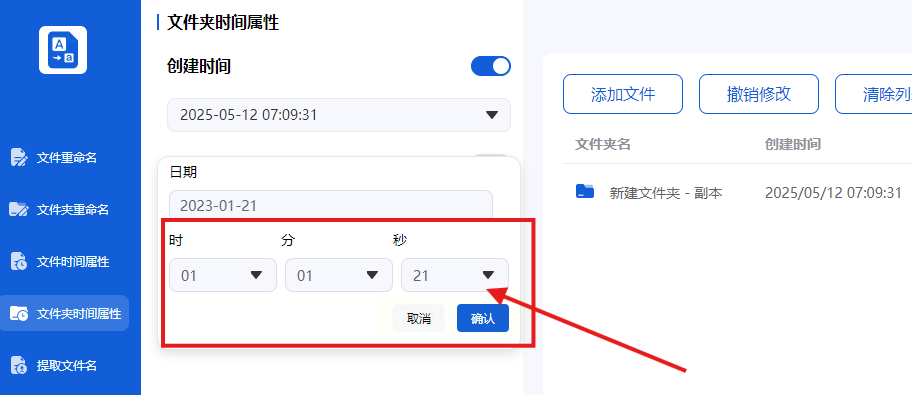
步骤五:点击「开始修改」,软件会生成操作日志,显示每个文件夹的修改结果(成功/失败原因)。
根据自身系统环境与需求选择工具后,建议将修改操作流程固化为工作流模板(如按项目周期设置固定时间偏移),实现长期高效的文件时间管理。记住:专业工具的价值不仅在于功能本身,更在于它能让你从重复劳动中解放,专注更有价值的工作内容。
