登录
- 微信登录
- 手机号登录
微信扫码关注“汇帮科技”快速登录
Loading...
点击刷新
请在微信【汇帮科技】内点击授权
300秒后二维码将过期
二维码已过期,点击刷新获取新二维码
登录
登录
其他登录方式
来源:汇帮科技 修改日期:2026-03-05 15:00
现在手机和电脑里的视频格式越来越多,有时候想把MP4转成AVI,比如老设备只能读AVI格式,或者想刻光盘用,这时候就得转换格式了。其实现在工具挺多的,不管是电脑软件还是在线网站,都能快速搞定,不用太复杂的操作,跟着步骤来就行。
先简单说下这两种格式的区别哈,MP4一般体积小,适合网上传,AVI清晰度高,适合存光盘或者电影这类。不过转格式是可以的,MP4转AVI能让画质更清晰,反过来也能让文件变小,看需求选就行。下面直接上工具,都是亲测好用的,步骤尽量简单。
软件名称:汇帮视频格式转换器
下载地址:https://www.huibang168.com/download/wB6PEuwOmFP1
推荐理由:这个软件在电脑上用挺方便的,支持批量转换,界面也简单,导出格式和参数能自己调,适合不想搞太复杂的人。
特点:
- 能批量上传视频,一次转好几个,不用一个一个来
- 导出格式可以选AVI,还能调比特率和尺寸,想要画质好就调高点比特率
- 转换速度不算慢,文件大也能处理
- 保留原文件,不会覆盖,这点挺好的
适用平台:Windows(电脑端)
使用步骤:
1. 打开软件,点“视频转换”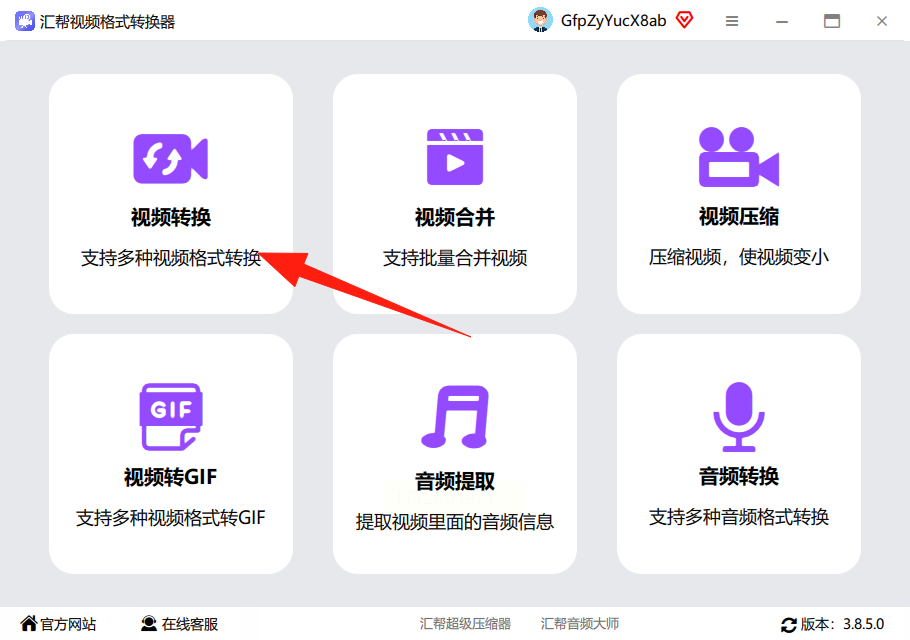
2. 然后点“添加文件”或者直接拖视频进去,能批量加好几个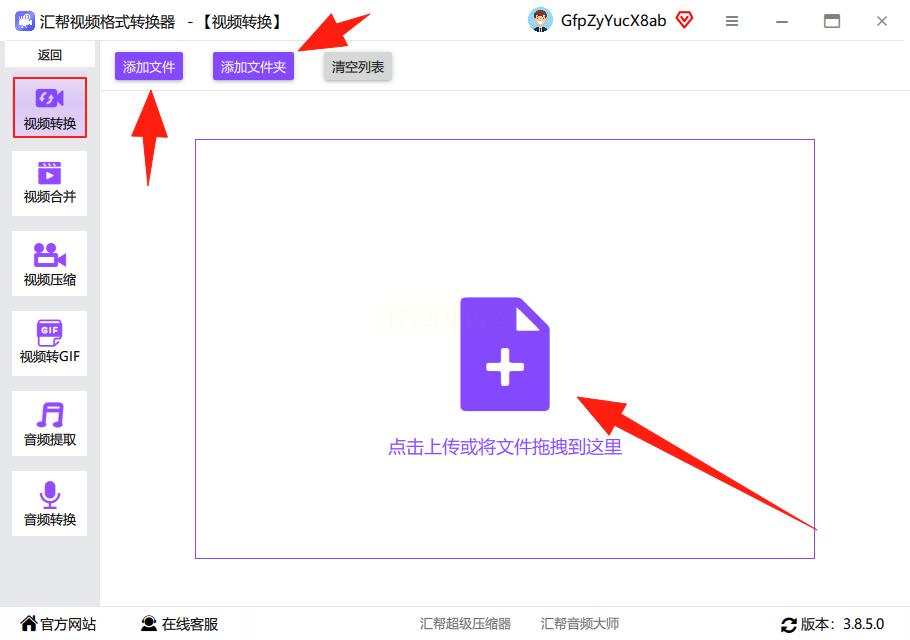
3. 下面会显示格式选项,选AVI,比特率和尺寸自己看着调(比特率别太高,不然文件太大)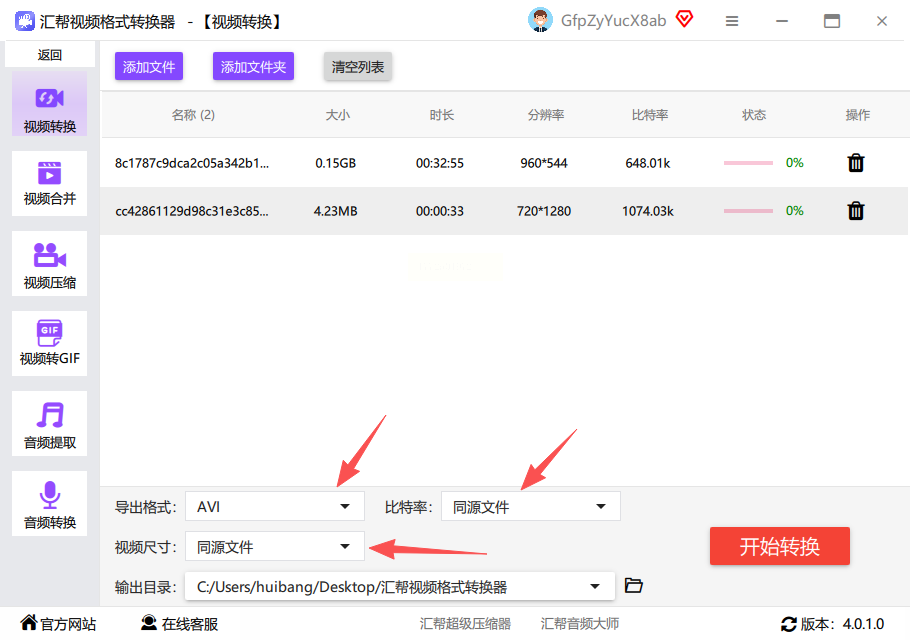
4. 选个输出文件夹放转换后的文件,点“开始转换”就行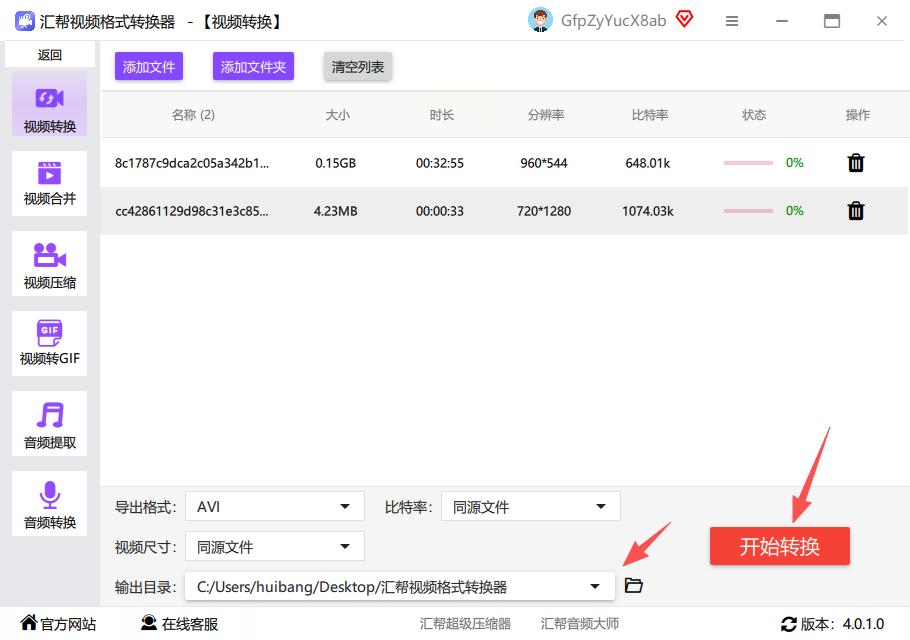
5.最后去对应文件夹即可找到文件,源文件也原封不动。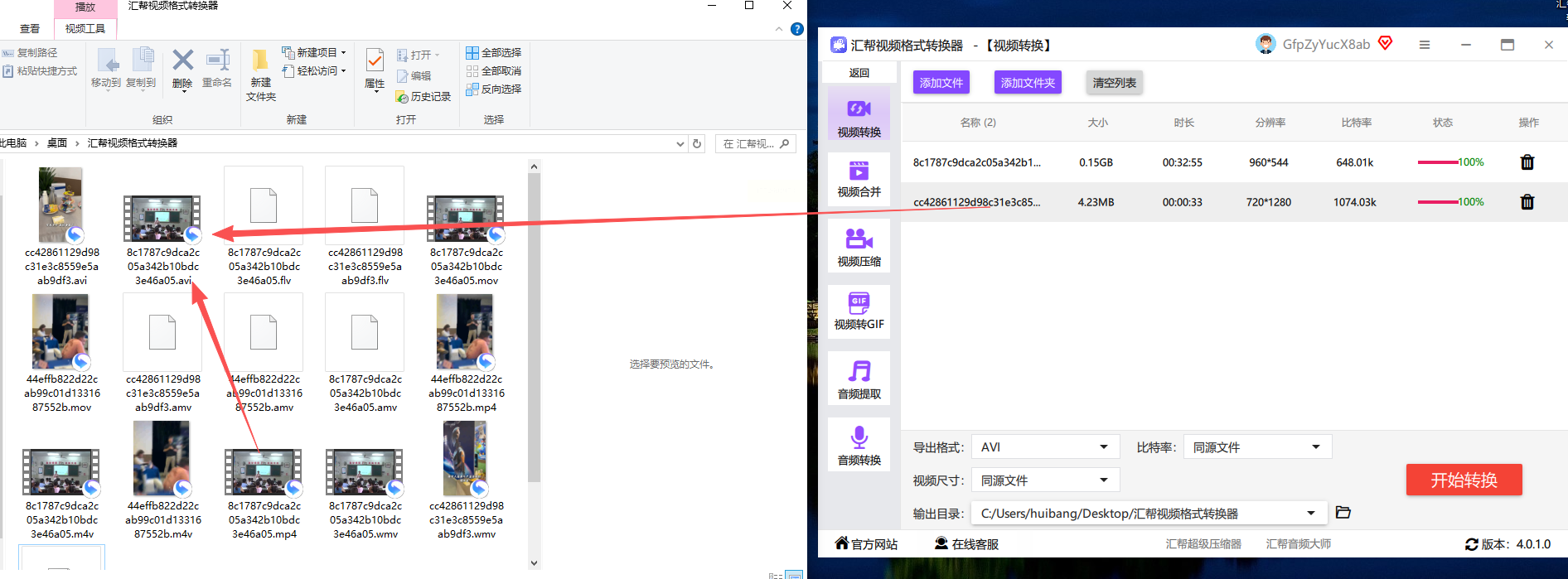
推荐理由:老牌的格式转换工具了,虽然界面有点老,但功能全,支持的格式多,电脑端用很稳定。
特点:
- 界面虽然简单但功能全,视频、音频、图片都能转
- 可以自定义参数,比如分辨率、帧率啥的,想调画质就调
- 转换速度还行,小文件几秒就好,大文件需要等一会儿
- 支持批量转换,文件多的时候方便
适用平台:Windows
使用步骤:
1. 打开软件,选“视频”分类,找到“MP4转AVI”的选项
2. 点“添加文件”把要转的视频加进去,能多选
3. 右边设置里选输出格式为AVI,其他参数比如画质自己调
4. 点“确定”,等进度条走完就能导出了
推荐理由:纯网页版的,不用下载软件,手机电脑都能用,只要有浏览器就行,适合临时转换小文件。
特点:
- 完全在线操作,不用安装任何东西,省内存
- 支持多种格式,不光MP4转AVI,还能转GIF、音频啥的
- 操作超简单,就几步,上传文件选格式点转换就行
- 转换速度看文件大小,小视频几秒搞定,大文件可能要等
适用平台:iOS/Android/Windows/mac(手机电脑都能用)
使用步骤:
1. 用浏览器打开MP4.to(直接搜名字就行)
2. 点页面中间的“选择文件”,找到要转的MP4视频
3. 上传后选输出格式为AVI,点“转换”
4. 等进度条走完,点“下载”保存到手机或电脑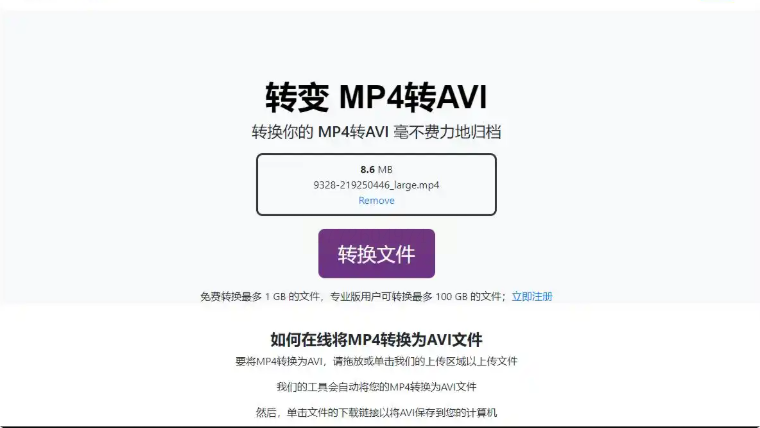
推荐理由:在线转换工具里算比较好用的,界面干净,转换质量高,适合需要调参数的人。
特点:
- 在线转换不用安装,浏览器直接用,电脑手机都能操作
- 转换前能预览视频,参数设置很灵活,想调画质就调
- 支持高清转换,AVI格式转换后画质损失小
- 转换完成后能直接分享到社交平台或者存本地
适用平台:Windows/mac(电脑端)
使用步骤:
1. 浏览器搜AnyMP4在线工具,打开网页版
2. 点“添加文件”上传MP4视频
3. 右边选输出格式为AVI,参数自己调(比如分辨率设1080p)
4. 点“转换”,等完成后下载文件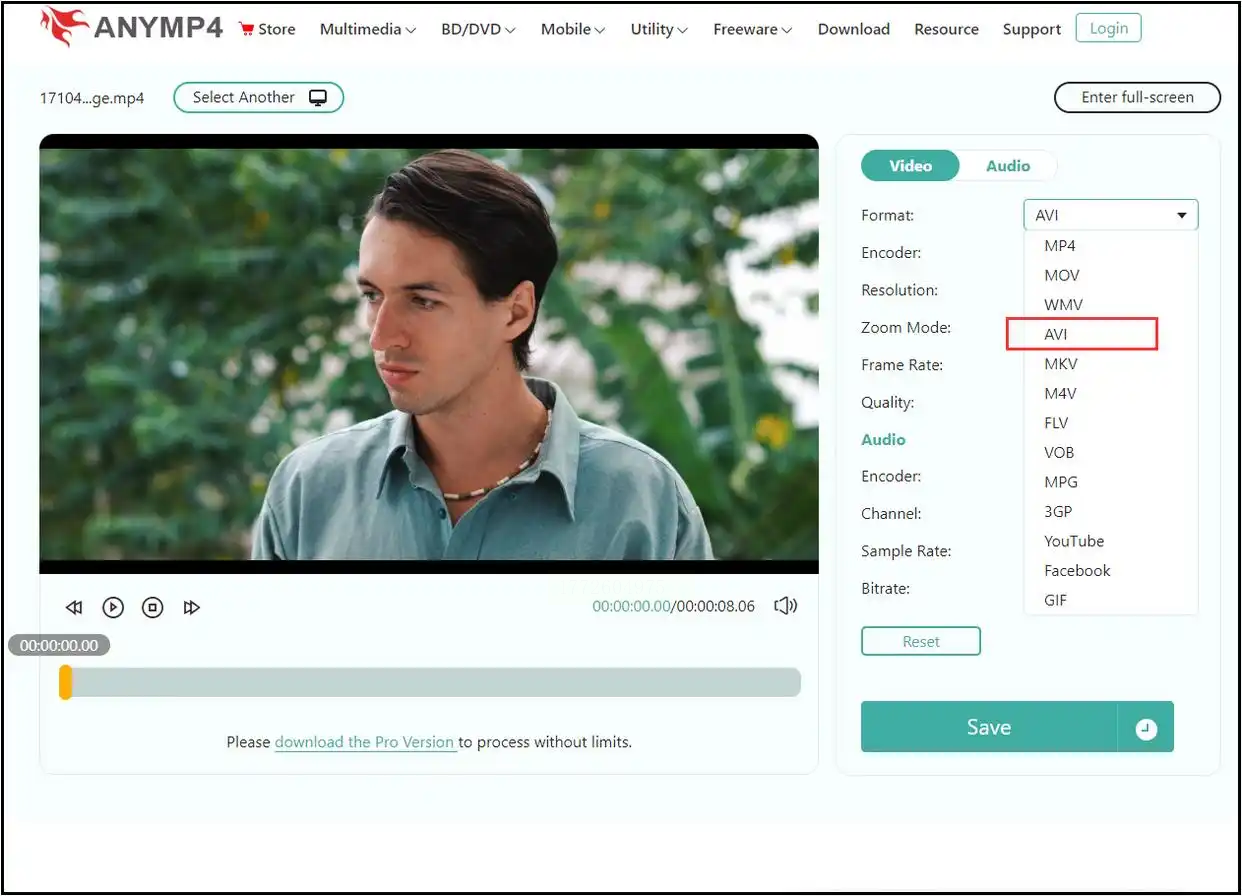
如果是电脑上经常要转换格式,尤其是批量处理的话,汇帮视频格式转换器最方便;如果不想装软件,手机或电脑随便哪个平台都能用,在线转换(MP4.to) 就很合适。其实现在工具都挺智能的,只要选对格式和参数,转换完基本能直接用,不用太担心画质问题。刚开始可能觉得有点麻烦,多试两次就熟了,毕竟现在的软件都是尽量简化操作,只要跟着步骤走就行。
最后提醒一下,转换的时候别开太多后台程序,不然会变慢。如果文件特别大,可能转换时间长一点,耐心等一会儿。有问题随时问,这种小工具操作起来都差不多,找到顺手的用就行。
如果想要深入了解我们的产品,请到 汇帮科技官网 中了解更多产品信息!
没有找到您需要的答案?
不着急,我们有专业的在线客服为您解答!

请扫描客服二维码


 官方正版
官方正版 纯净安全
纯净安全


