

之前剪vlog总被问"合并视频到底咋弄?",试了不下10款工具踩了超多坑,今天把亲测有效的7个方法整理出来,新手照着做就行,不用再花时间试错!

一、电脑小白首选:汇帮视频格式转换器
软件名称:汇帮视频格式转换器
下载地址:https://www.huibang168.com/download/wB6PEuwOmFP1
适用场景:只想快速合并视频,对画质要求不高的日常使用
操作感受:刚开始以为这种格式转换工具会很复杂,结果界面比手机相册还简单!
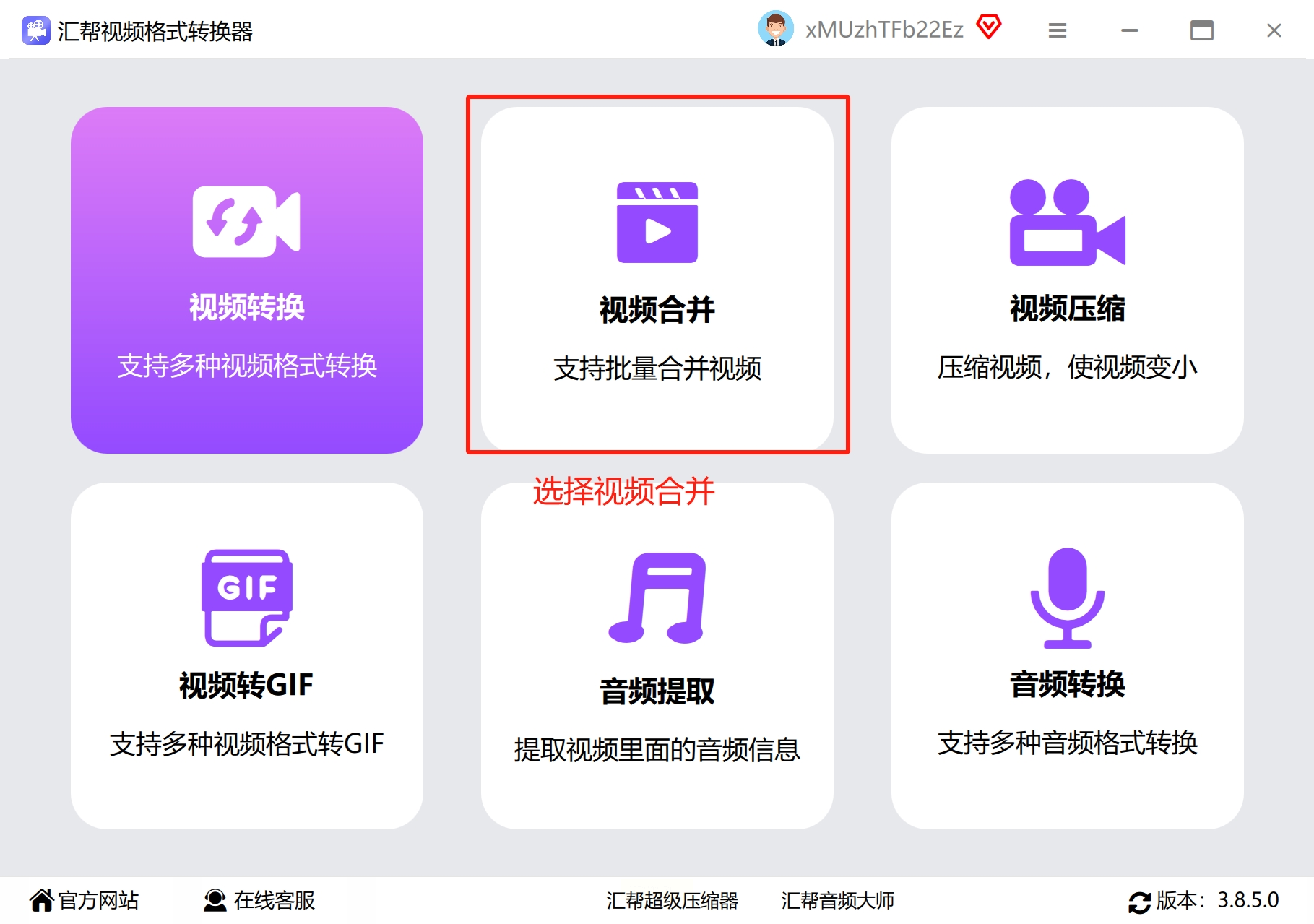
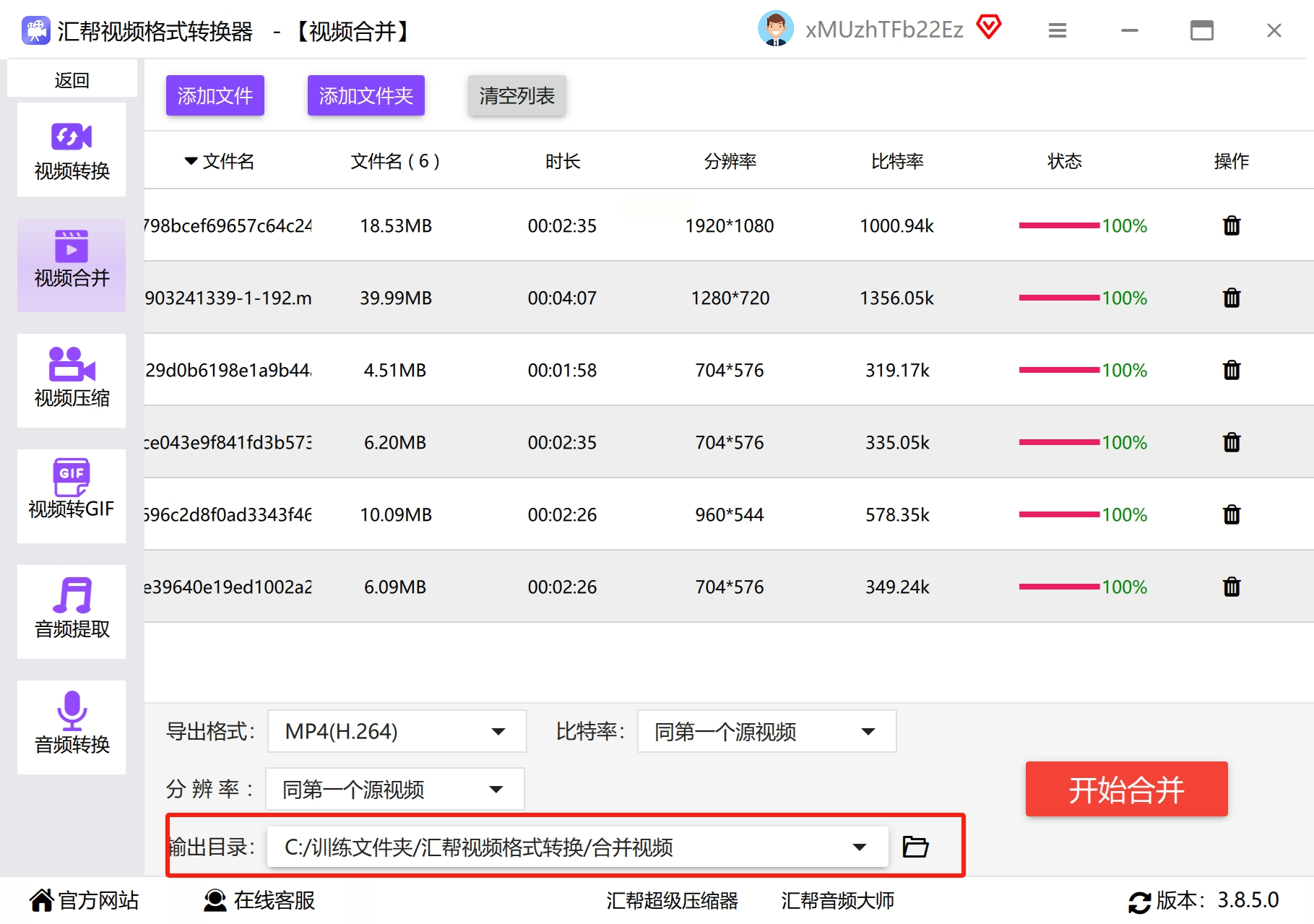
1. 选功能:打开软件后首页就能看到「视频合并」,点进去就对了
(我平时合并3个以内视频直接选这个,比在线工具稳定多了)
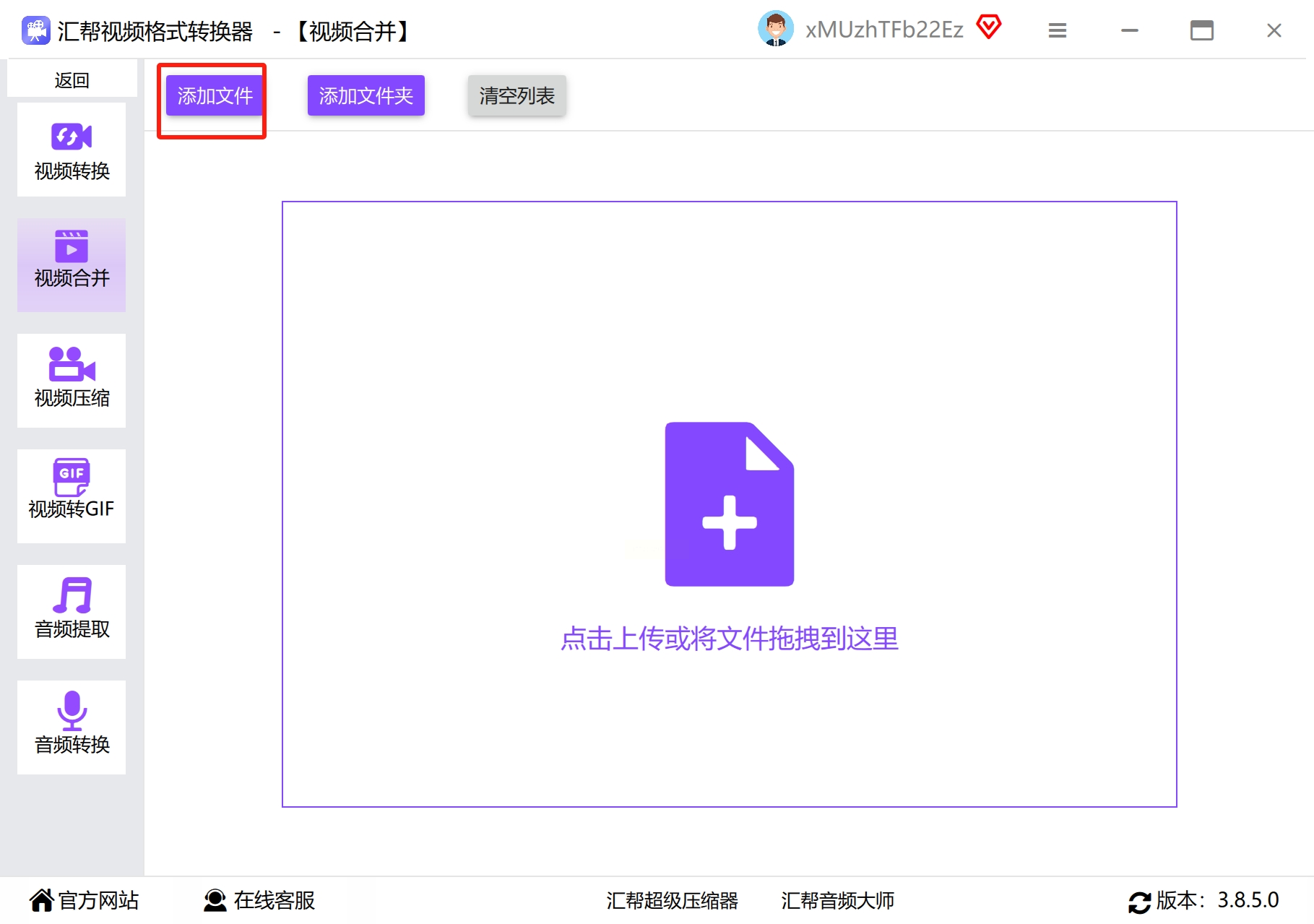
2. 批量加视频:点击「添加文件」,支持Ctrl+鼠标多选,也能直接拖文件夹进去
(之前用剪映拖单个文件拖到崩溃,这个一键批量太香了!)
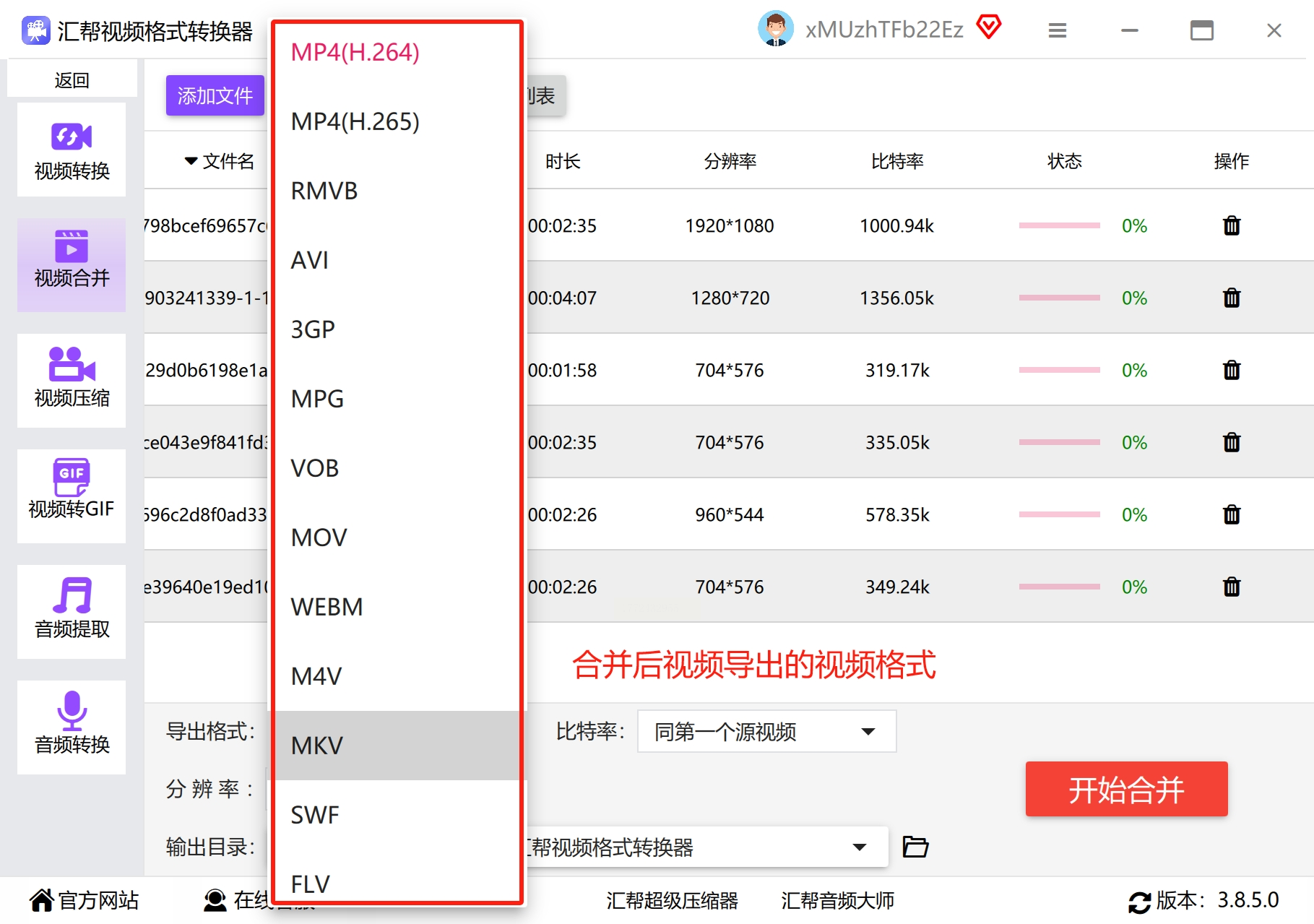
3. 导出设置:格式选MP4最通用
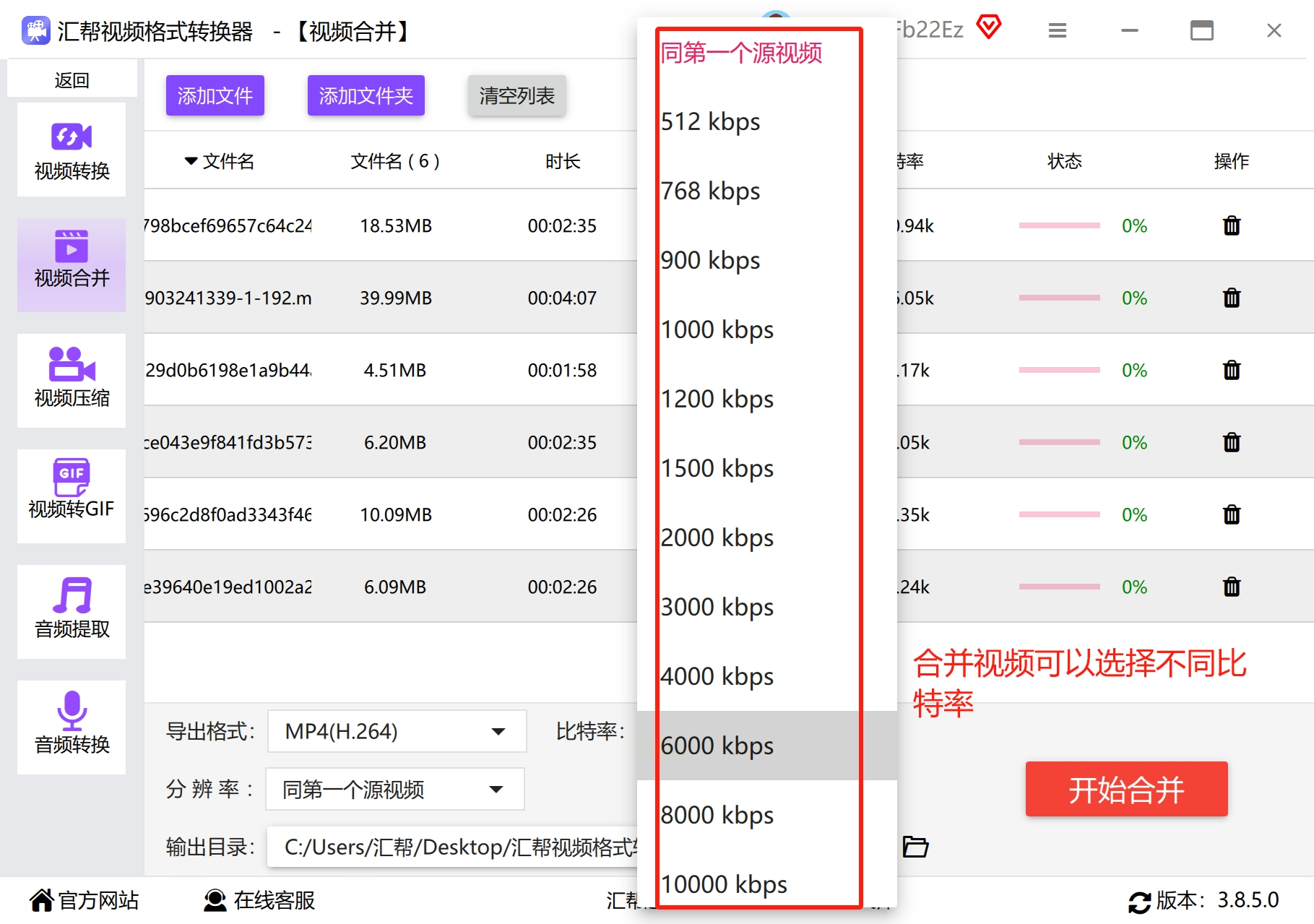
比特率默认1000就够日常用,分辨率720P足够手机刷了
(重点!别盲目选最高码率,电脑内存小的话导出会超慢)
4. 存文件:默认存在"视频合并"文件夹,嫌乱的话可以自己建个"旅行vlog"文件夹
(上次选错位置,找文件翻了半小时相册,血泪教训!)
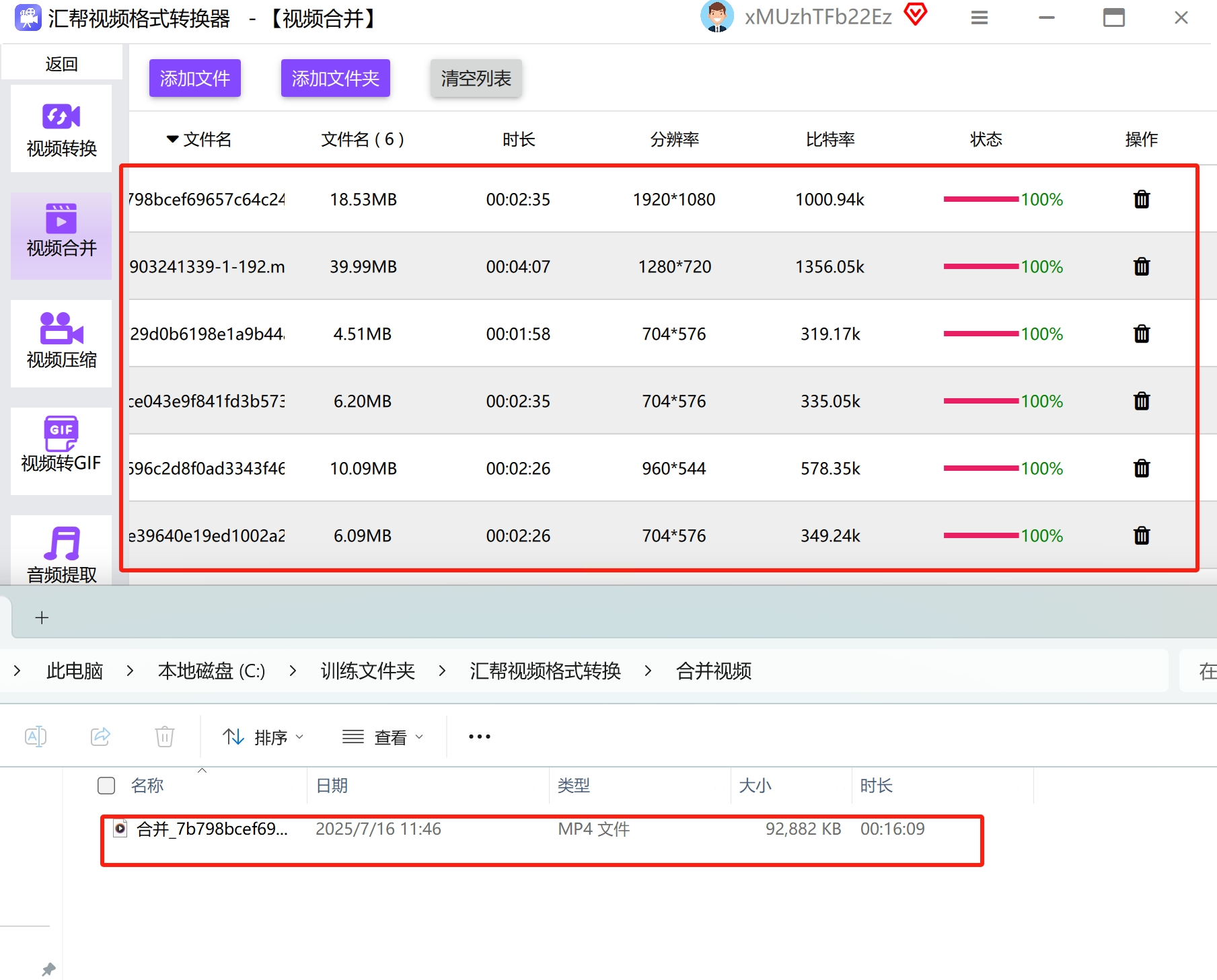
5. 检查合并结果:合并完会弹出预览窗口,拖进度条看有没有跳帧,没问题就点"确定"
(亲测有次漏了最后10秒,预览时发现及时补了,完美!)
二、在线工具懒人版:Aconvert
适用场景:临时合并1个视频,不想装软件
操作感受:广告有点烦但完全免费,适合学生党应急
1. 找功能:首页点"视频"→"合并",界面很干净,没有多余按钮
(对比其他在线工具,这个没有弹窗广告,良心!)
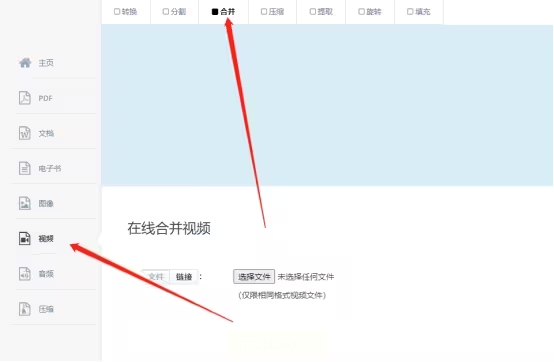
2. 上传视频:点击"选择文件",单个视频别超200MB,大文件要先压缩(我用手机先转成小视频)
(上次传400MB视频卡到死机,现在学乖了先压缩)
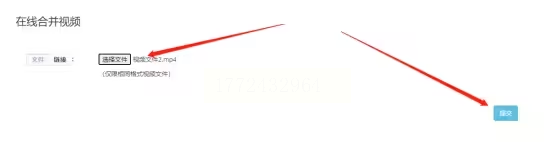
3. 等待导出:提交后会显示"处理中",进度条走完就能下载
(网络不好的话会失败,建议WiFi环境用)

三、免安装神器:video2edit
适用场景:网页操作党,不想下载任何软件
操作感受:纯网页端,不用占内存,就是广告比Aconvert多
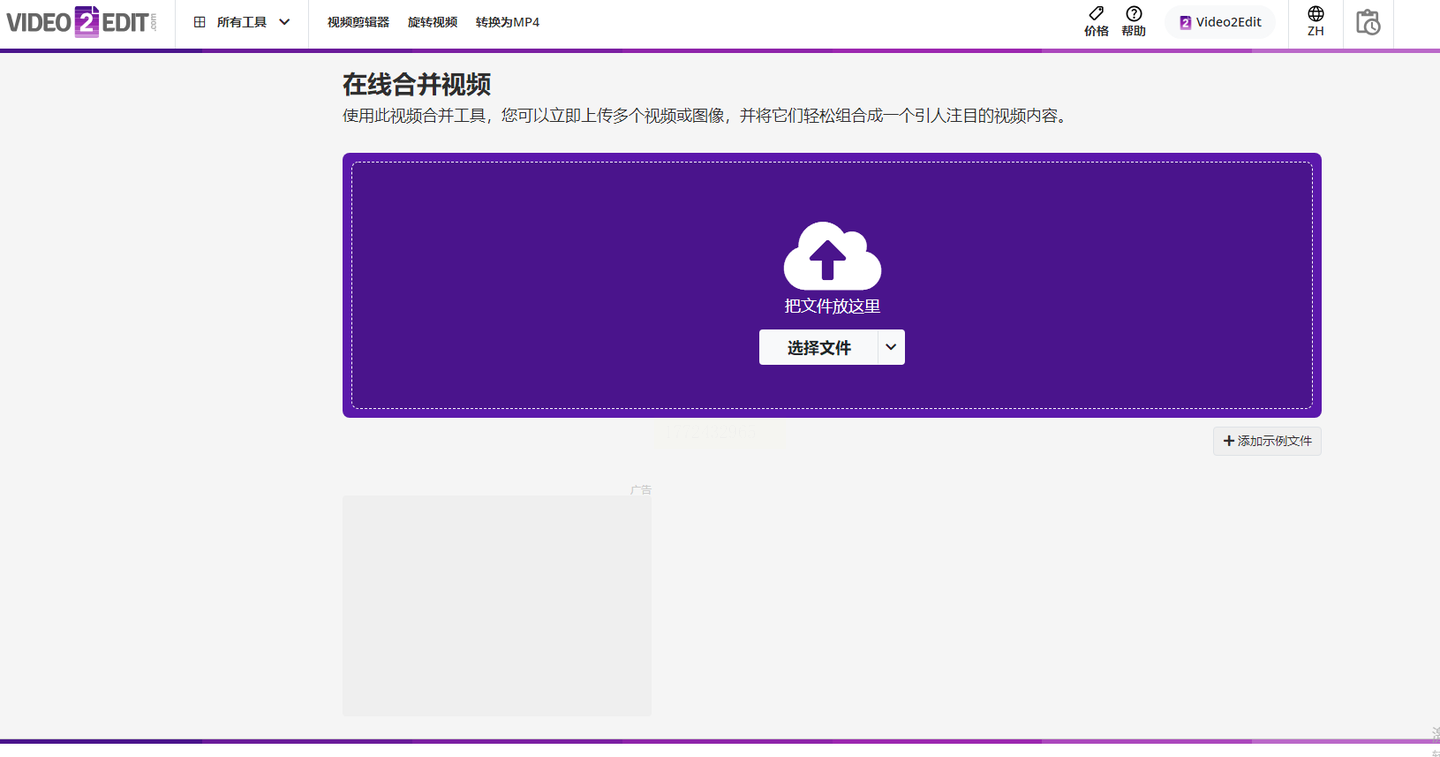
1. 选功能:首页最显眼的就是"视频合并",点进去后有个"添加文件"按钮
(界面和Windows资源管理器差不多,拖放操作很顺手)
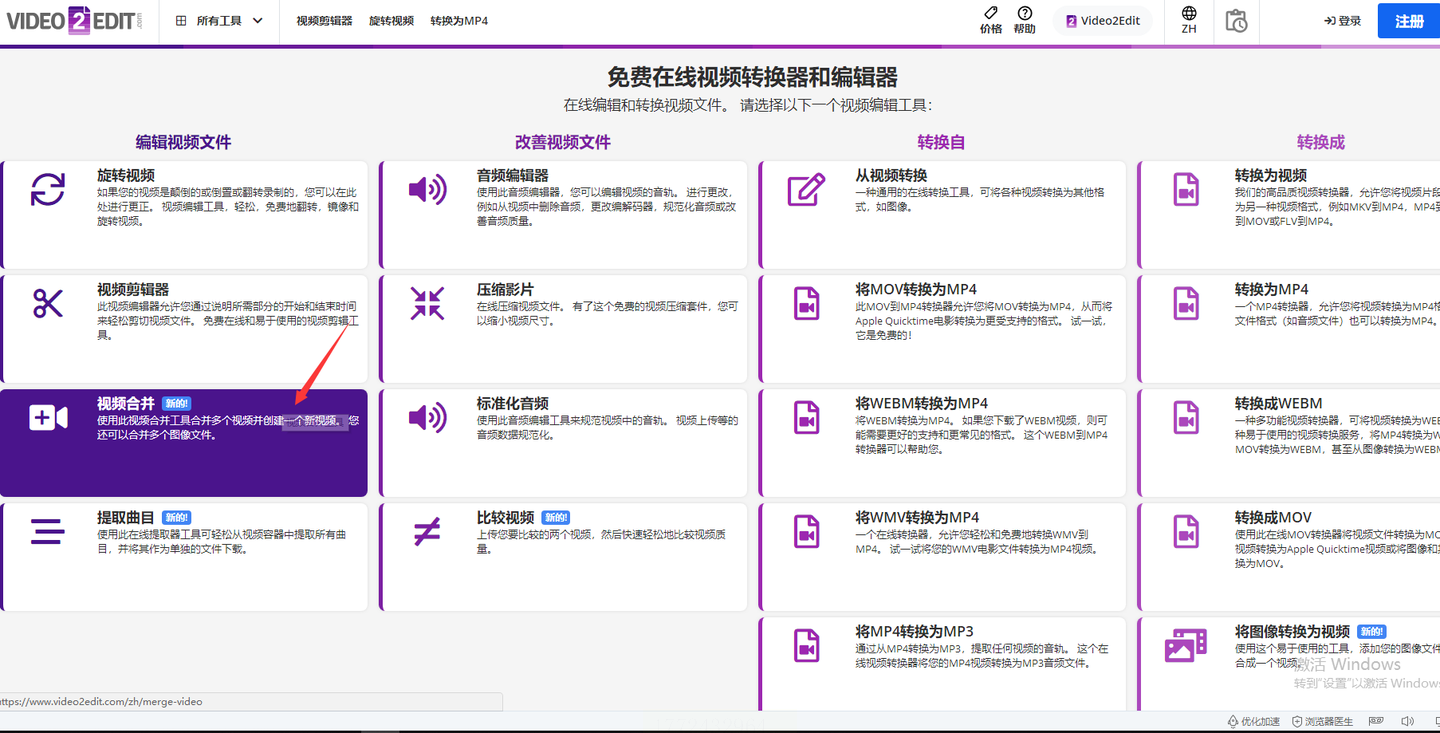
2. 合并完成:选好视频后自动合并,不用调参数,直接点"下载"就行
(对电脑小白来说,这种全自动的最省心!)
四、系统自带工具:Win10视频编辑器
适用场景:Windows系统用户,没装其他软件时用
操作感受:免费!但功能比较基础,适合简单拼接
1. 找软件:控制面板搜"视频编辑器",就是那个蓝底的小图标
(我刚开始在开始菜单翻了20分钟,原来要去控制面板搜)
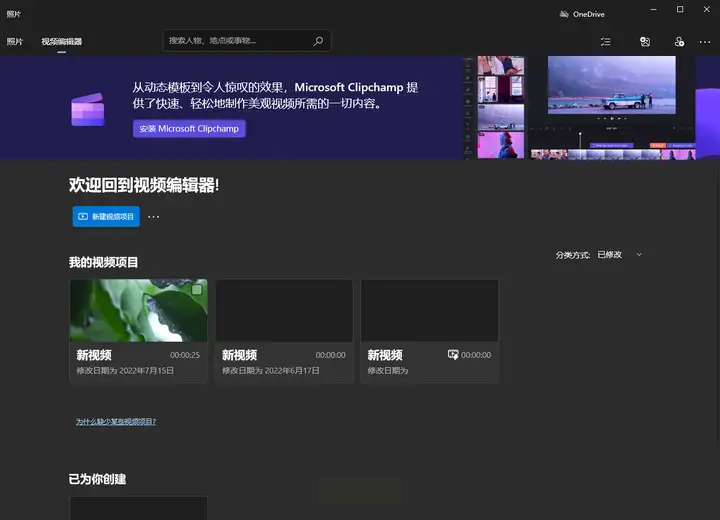
2. 创建视频:点"新建视频项目",然后点"添加"导入视频(只能一个一个加,不能批量)
(如果视频多,建议先在文件管理器里按顺序排好)
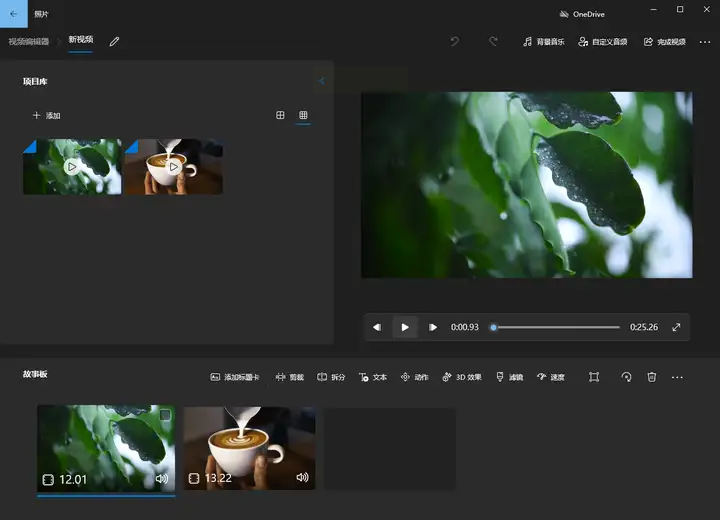
3. 排顺序:导入后可以用鼠标拖到时间轴上调整顺序
(这个比手机自带剪辑稳定,不会导出失败)
4. 导出设置:点"完成视频",选"标准"画质就好,导出速度中等
(注意:别选"高画质",否则10分钟视频导出要1小时)
五、新手友好:剪映(手机/电脑版)
适用场景:想顺便加字幕/特效,一步到位
操作感受:功能最全但对新手有点复杂,适合想进阶的vlogger
1. 导入视频:打开软件点"+"号,选"导入",然后多选视频(手机版支持批量选)
(我第一次用剪映时,以为要单独拖每个视频,其实批量选更方便)
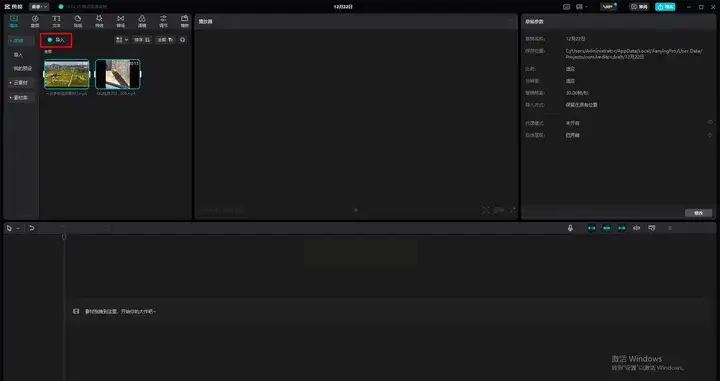
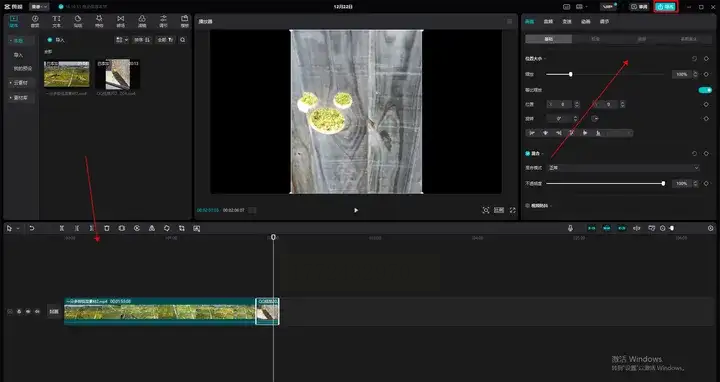
2. 时间轴排序:导入后直接拖到轨道上,长按视频左右移动调整顺序
(剪映的轨道对齐功能超好用,新手也能轻松排顺序)
3. 添加转场:轨道中间空白处点"转场",选"闪黑"最自然,别选太花哨的
(上次用"花瓣飘落"转场,朋友说像鬼片,尴尬!)
4. 导出设置:点右上角"导出",选1080P/60帧,画质够用
(注意:免费版有水印,想去水印要开会员,我一般先导出带水印版,再用手机P掉)
六、专业级:Adobe Premiere Pro
适用场景:专业剪辑师,多轨道编辑用
操作感受:界面复杂但功能强大,适合做短视频的人
1. 建项目:新建项目时选"自定义",保存位置别放C盘(不然卡到死机)
(之前放C盘,导出时进度条卡死,现在改到D盘顺畅多了)
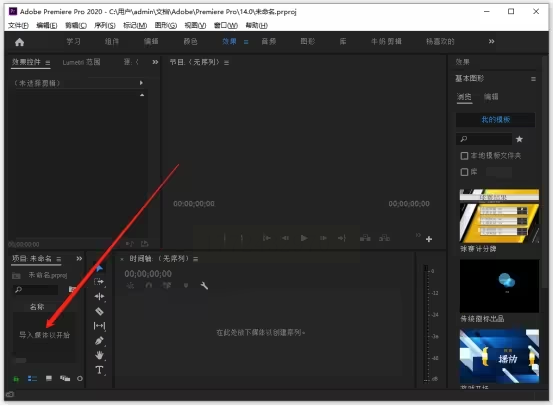
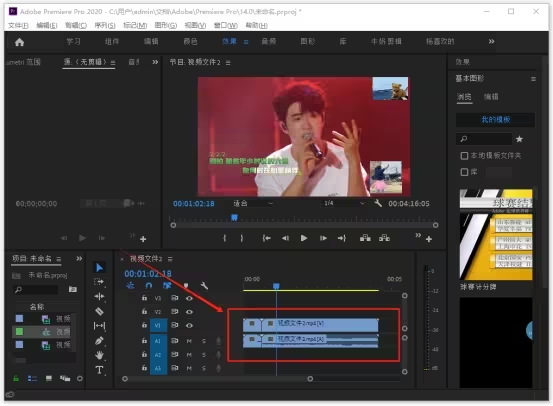
2. 导入素材:文件→导入,Ctrl+A全选视频拖到时间轴
(注意:别拖音频轨道!视频轨道会自动识别)
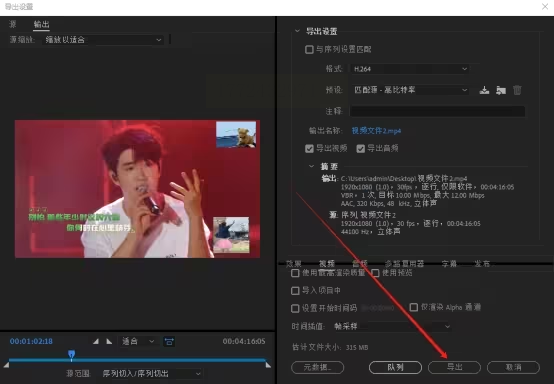
3. 导出设置:文件→导出→媒体,格式选H.264,帧率25足够,码率2500就够
(上次选5000码率,导出文件1.2GB,手机根本刷不动)
七、办公党必备:彩虹办公
适用场景:公司电脑/多任务处理,不用装剪映PR
操作感受:界面像Office,适合习惯Windows操作的人
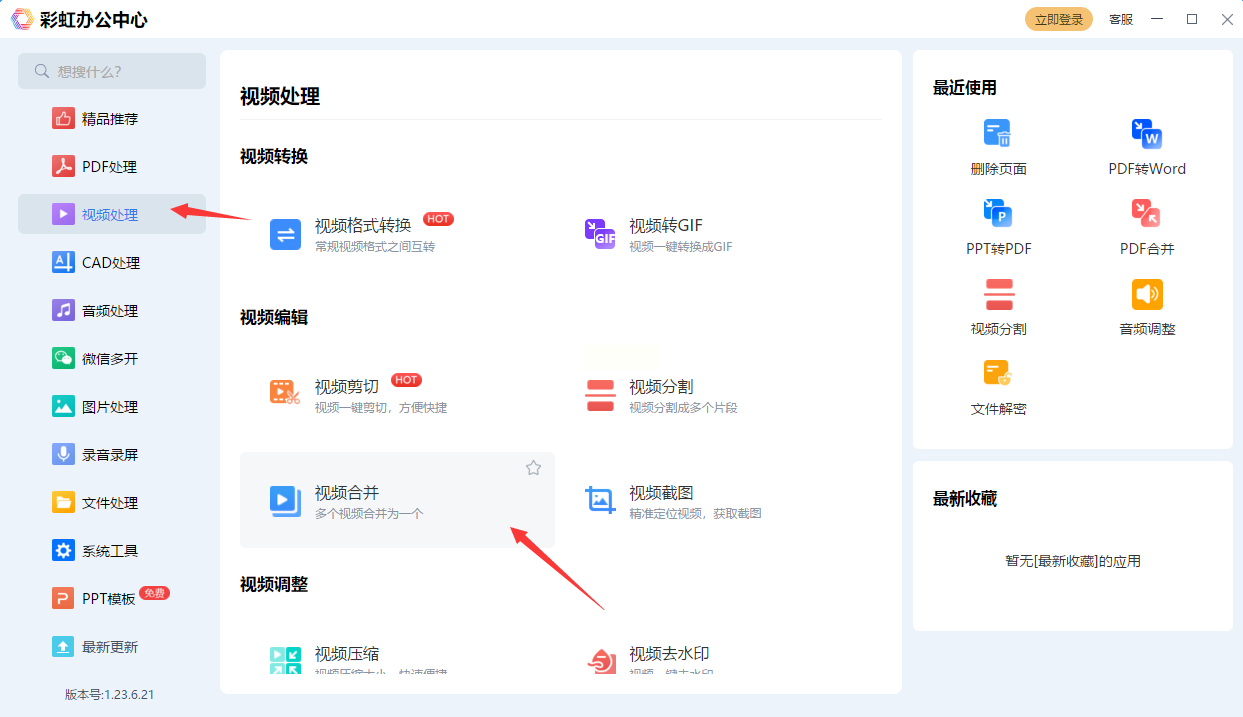
1. 找工具:打开软件后点"视频处理"→"视频合并"
(界面和Windows资源管理器布局一样,新手易上手)
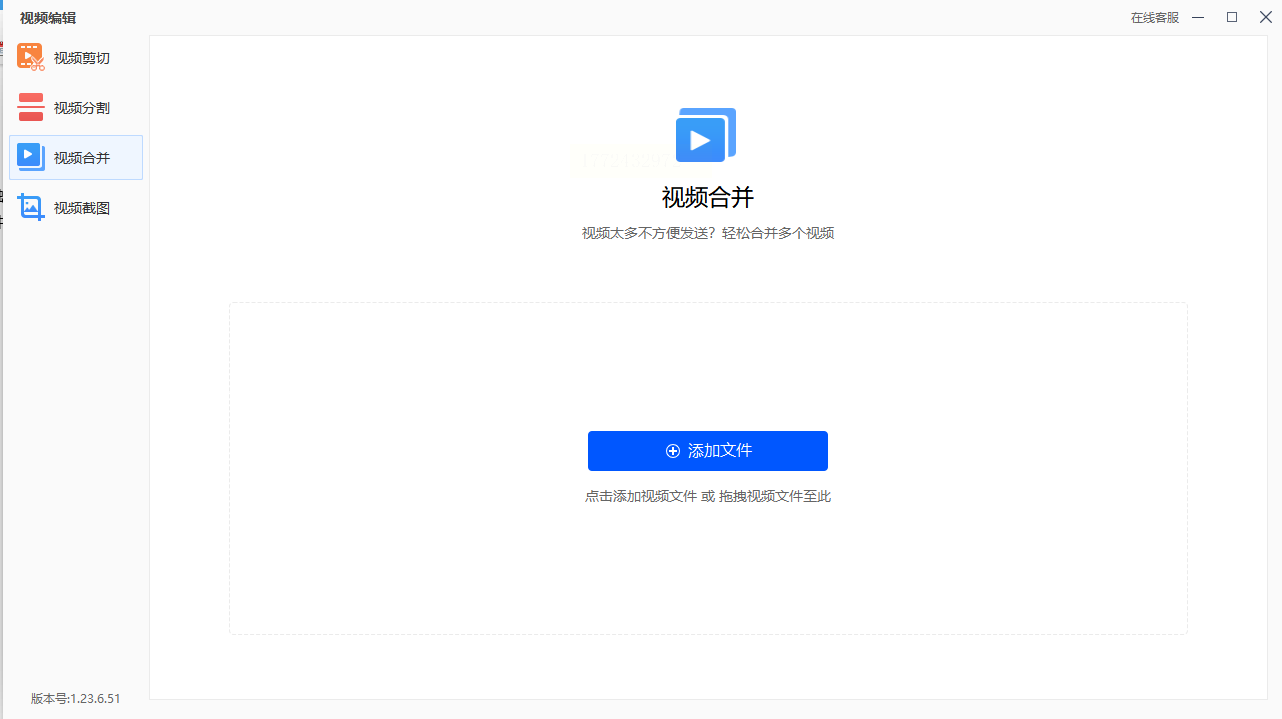
2. 上传视频:点"添加文件",可以拖放文件夹,支持MP4/AVI等格式
(我合并会议视频用这个,比剪映简单多了)
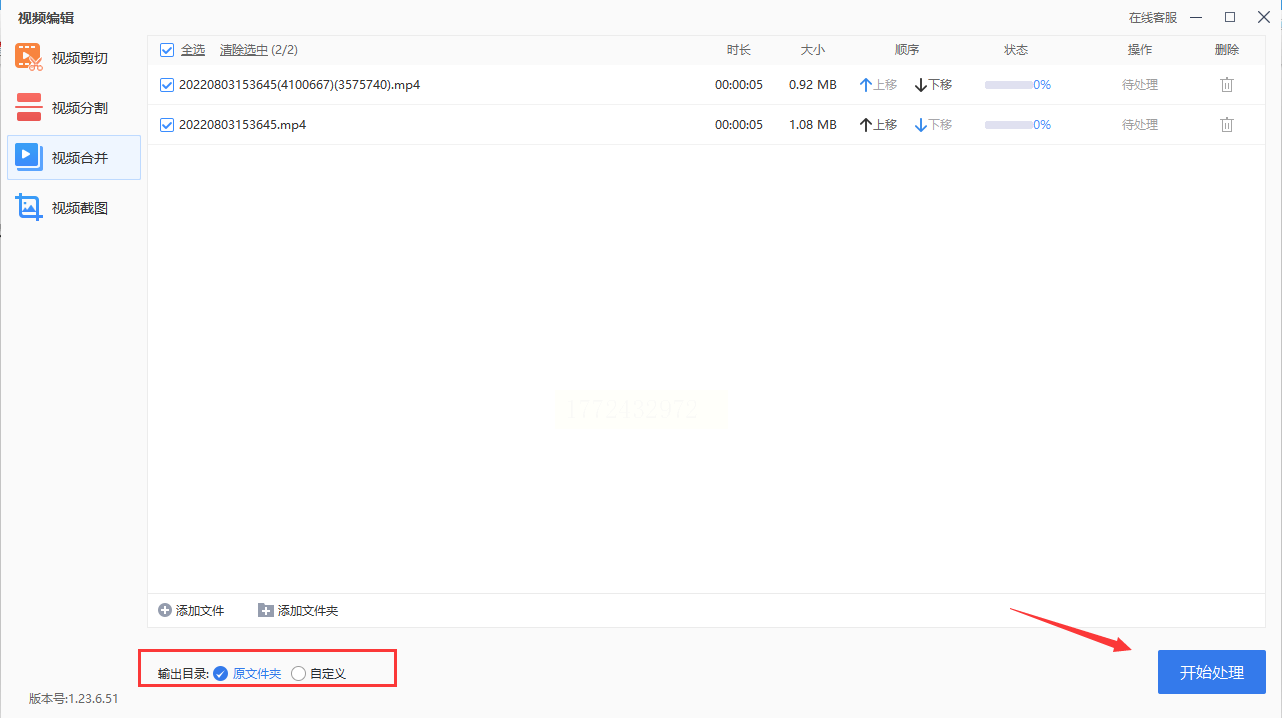
3. 调整顺序:用"上移/下移"按钮调整顺序,比剪映的拖放更精确
(对强迫症友好,每个视频位置都能精确到帧)
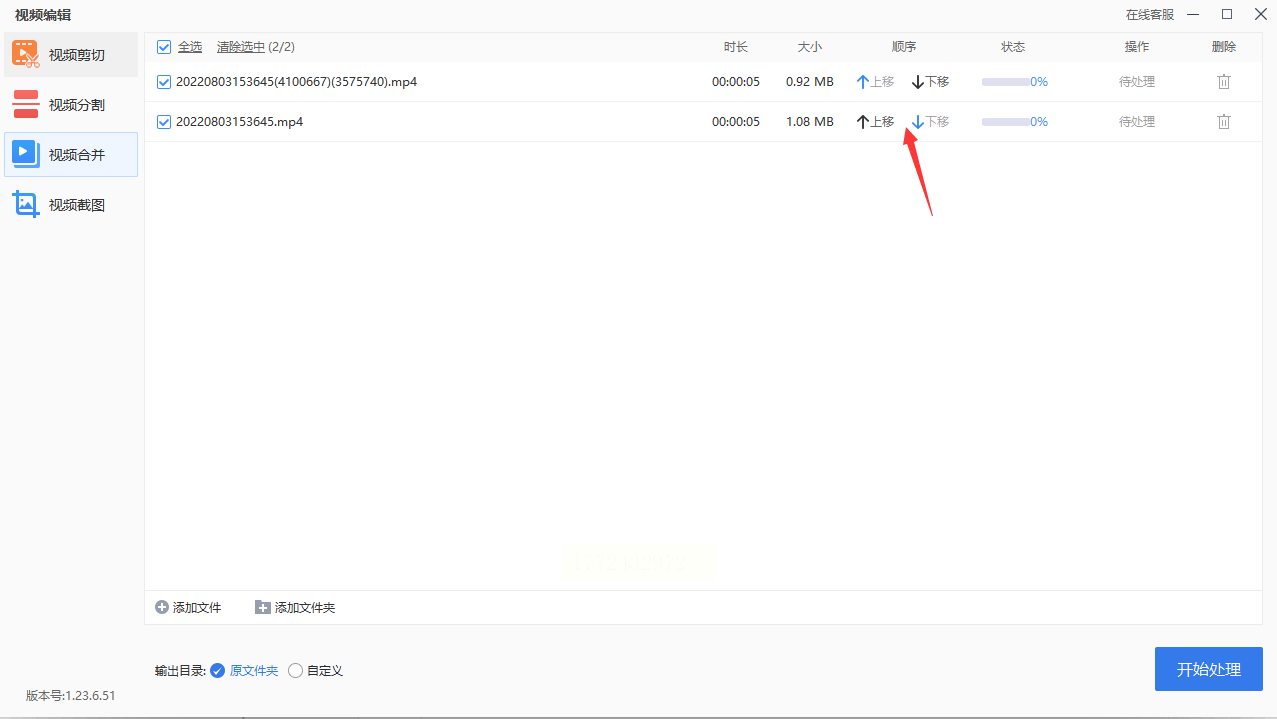
4. 导出保存:设置文件名,选好保存位置,点"开始处理"
(导出后会自动弹出文件夹,不用再找文件在哪)
给新手的3个小贴士:
1. 视频合并前先压缩!大文件导出超慢(推荐用手机App先转码)
2. 剪映导出选1080P/30帧足够,别盲目追求高清
3. 多轨道编辑(PR/彩虹办公)适合做长视频,日常用剪映或汇帮就够
软件装多了占内存,建议按场景备1-2个工具就够~ 你平时合并视频最多遇到什么问题?评论区聊聊呀!
