

拍了段素材想发抖音,结果传上去两边全是黑边。要么就是竖屏视频丢进B站,画面被压得像根油条。这种糟心事,做视频的朋友应该都碰上过。
说到底,就是尺寸没对上。每个平台都有自己的脾气——抖音认9:16,B站偏好16:9,朋友圈又是个正方形爱好者。你拿一个尺寸打天下,不被裁就被压。所以找到一款顺手的修改视频尺寸比例的软件,算是每个视频创作者的刚需了。今天这篇不整虚的,把电脑端和手机端能用的法子挨个说清楚,重点把汇帮视频格式转换器的操作步骤拆细,保证你看完就能上手。

汇帮视频格式转换器:六步搞定尺寸修改
第一步:打开电脑中的"汇帮视频格式转换器"。第一次用的话得先搜索下载,安装到自己电脑里。安装过程没啥好说的,一路下一步就行。
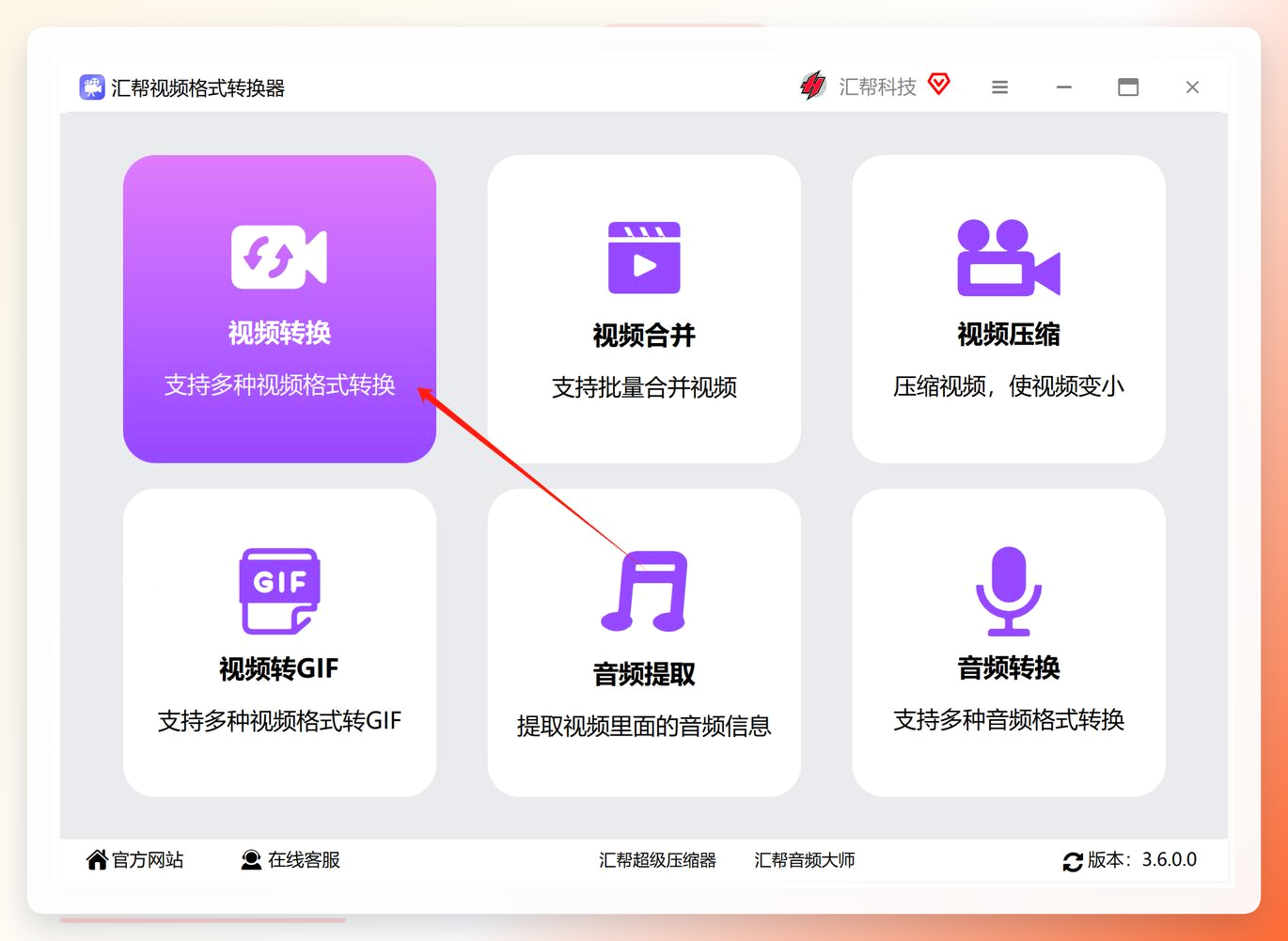
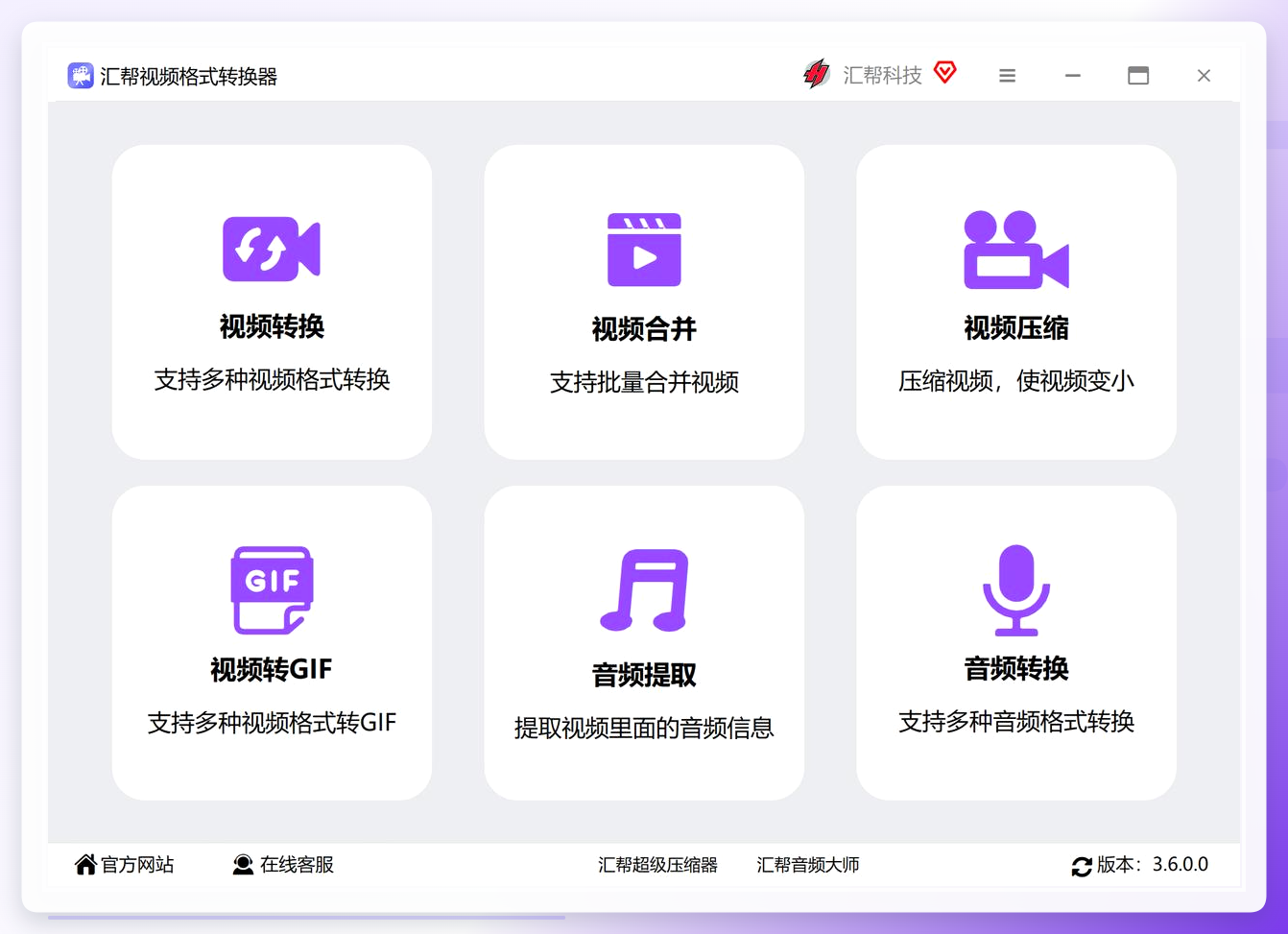 第二步:在主界面选择"视频转换"功能,点击进入详情页。别选错了,它首页功能挺多,认准"视频转换"这四个字。
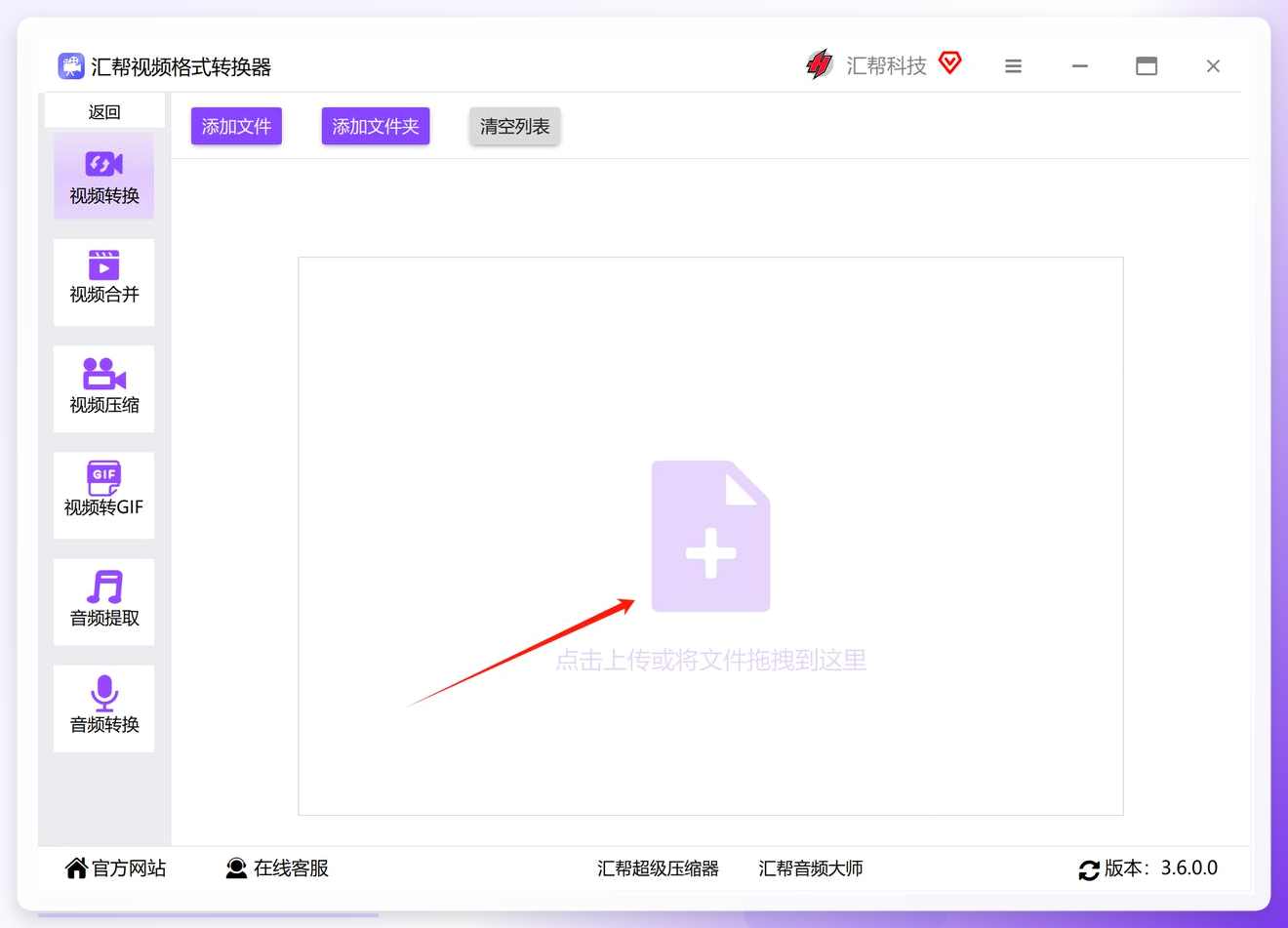
 第三步:把需要修改尺寸的视频拖拽到软件里,或者点添加按钮选文件。单个也行,批量也行,数量上没限制。我试过一口气丢进去七八个片段,它照样吃得下。
 第四步:看软件底部,导出格式默认跟当前格式一样,比特率选"同源文件"。这一步别乱动,保持原样就行——动了反而可能影响画质。
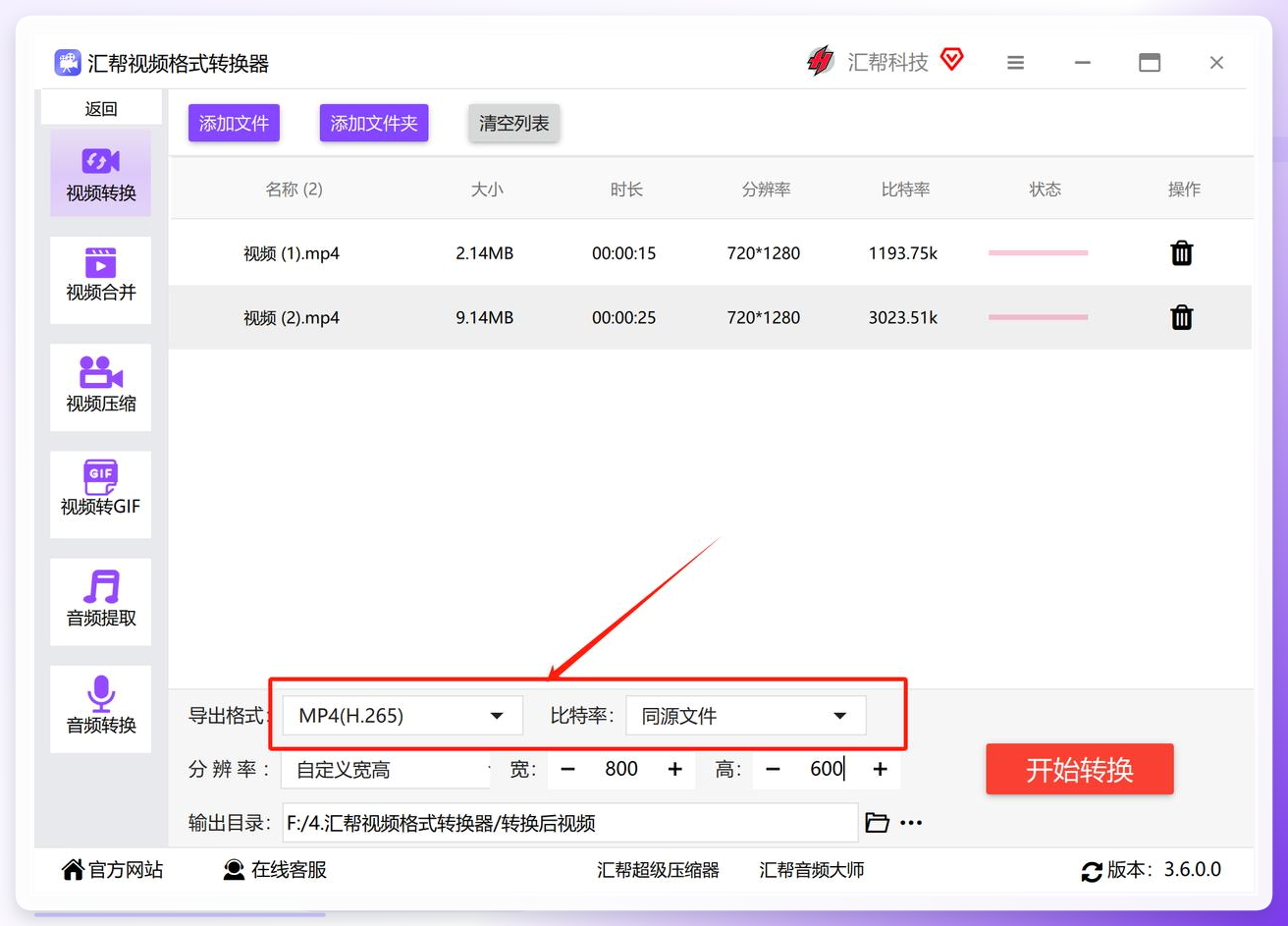 第五步:关键来了。在分辨率那一栏选择你需要的尺寸。它内置了不少常用宽高比,懒得算就挑现成的。要是平台要求特殊,就选"自定义宽高"。
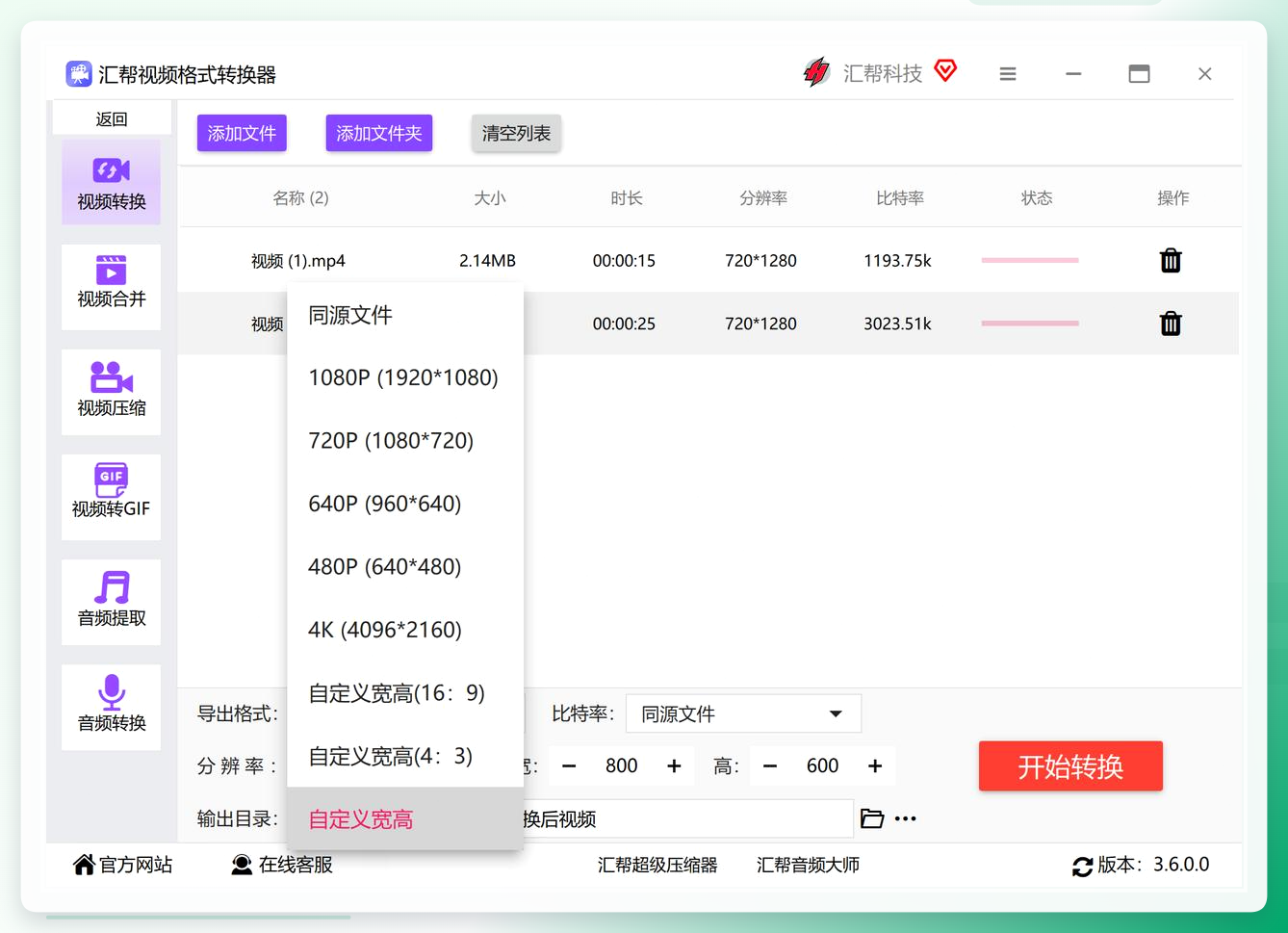 第六步:选自定义之后,右边输入框里填上想要的宽高值,点"开始转换"。软件就开始对视频尺寸动手了。等提示操作完成,去输出目录里看——对比一下修改前后的文件大小,尺寸确实变了。
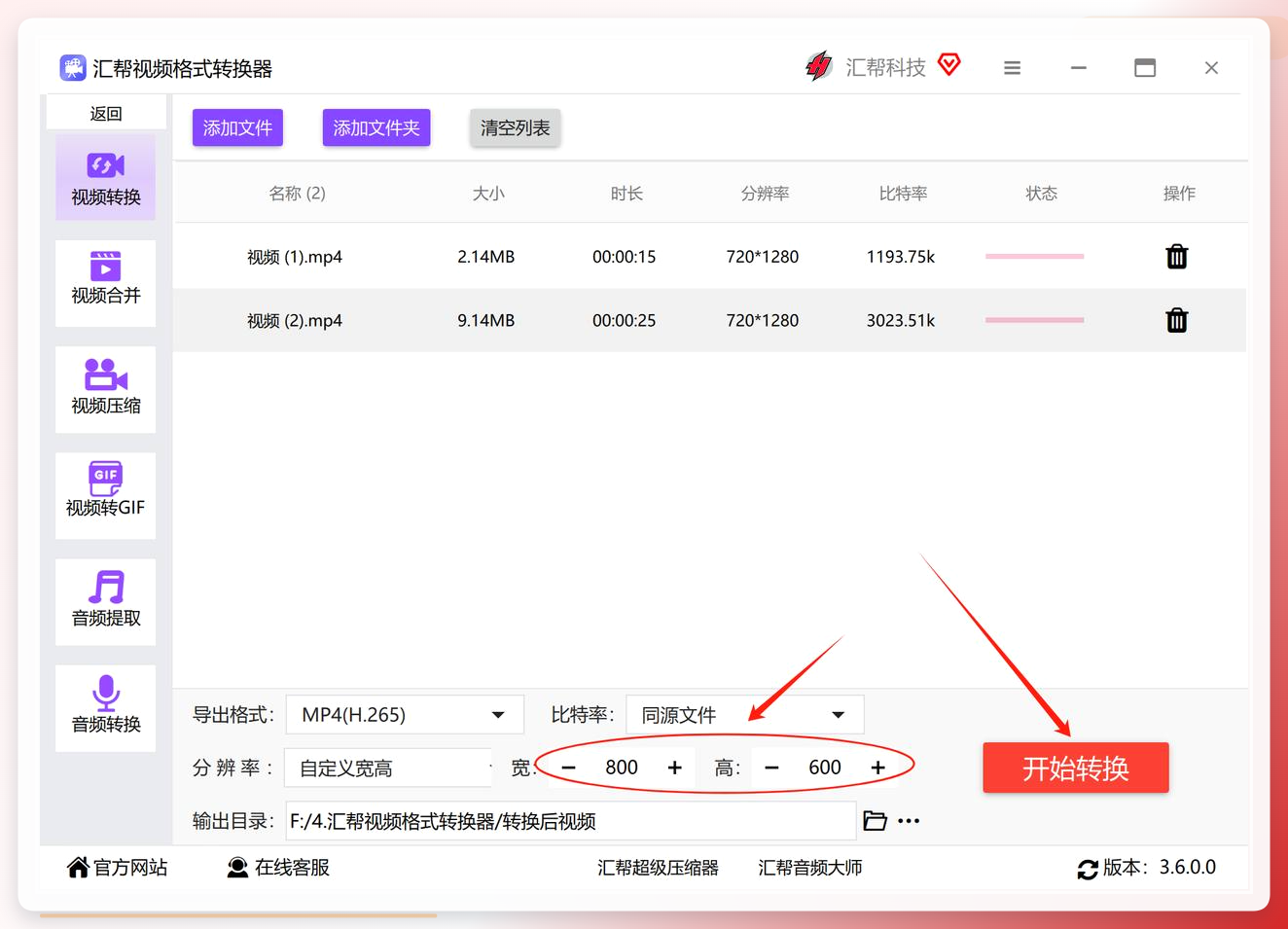
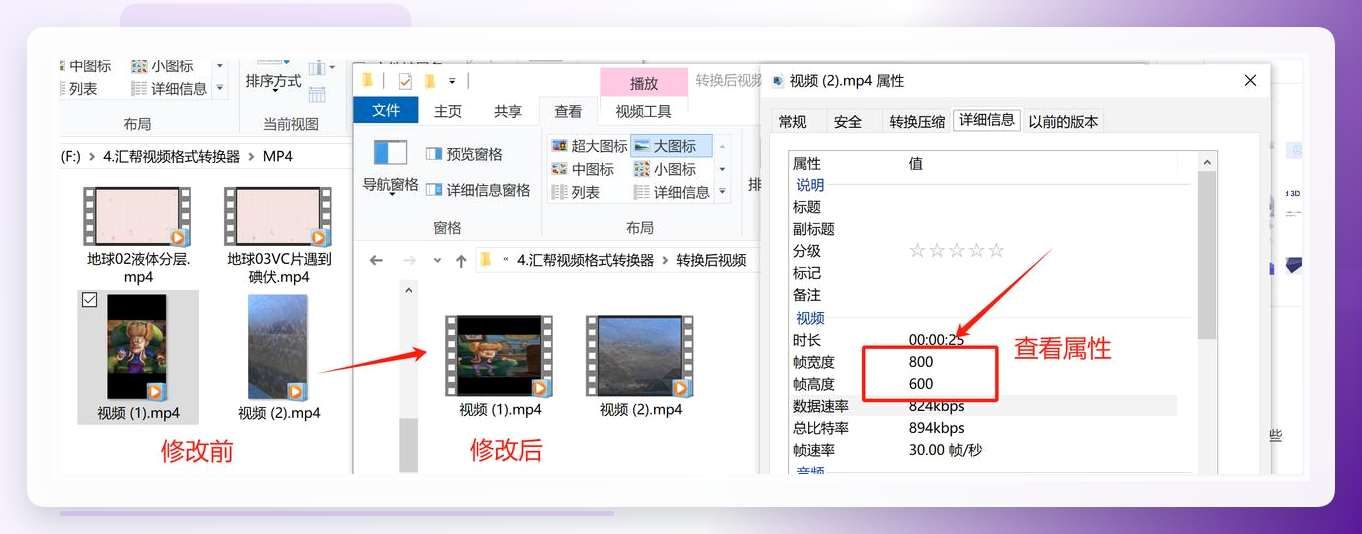 有个细节提醒一下:自定义宽高的时候,如果原视频是横屏你硬改成竖屏数值,画面会被拉伸变形。正确做法是先想好目标比例,再按比例算宽高。比如1920×1080改成1080×1920,那是直接旋转了90度,得配合画面旋转功能一起用——这个坑我踩过,导出后人脸扁得像烧饼。
电脑端还有这些备选
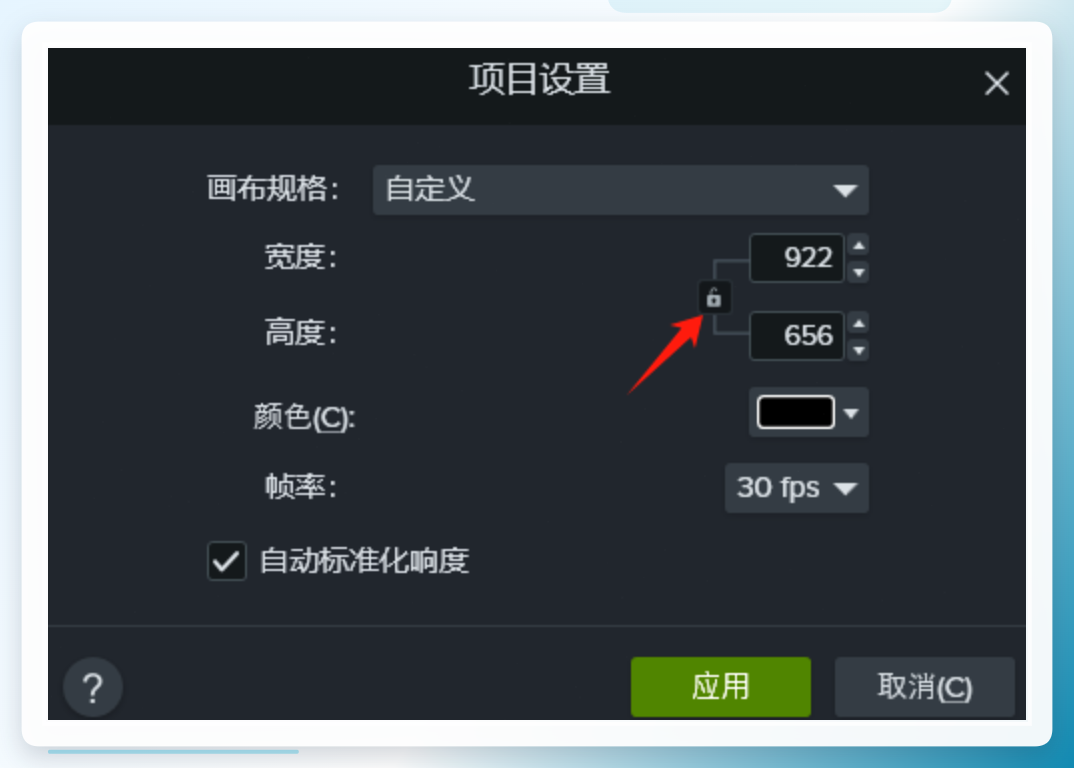
Camtasia算是个老牌录屏剪辑工具了,改尺寸的入口藏得有点深。打开软件后点【文件】→【导入】→【媒体】,把视频弄进来。或者直接录一段新素材拖到时间轴上。然后找到顶部菜单栏的【画布选项】,下拉里有个【项目设置】。
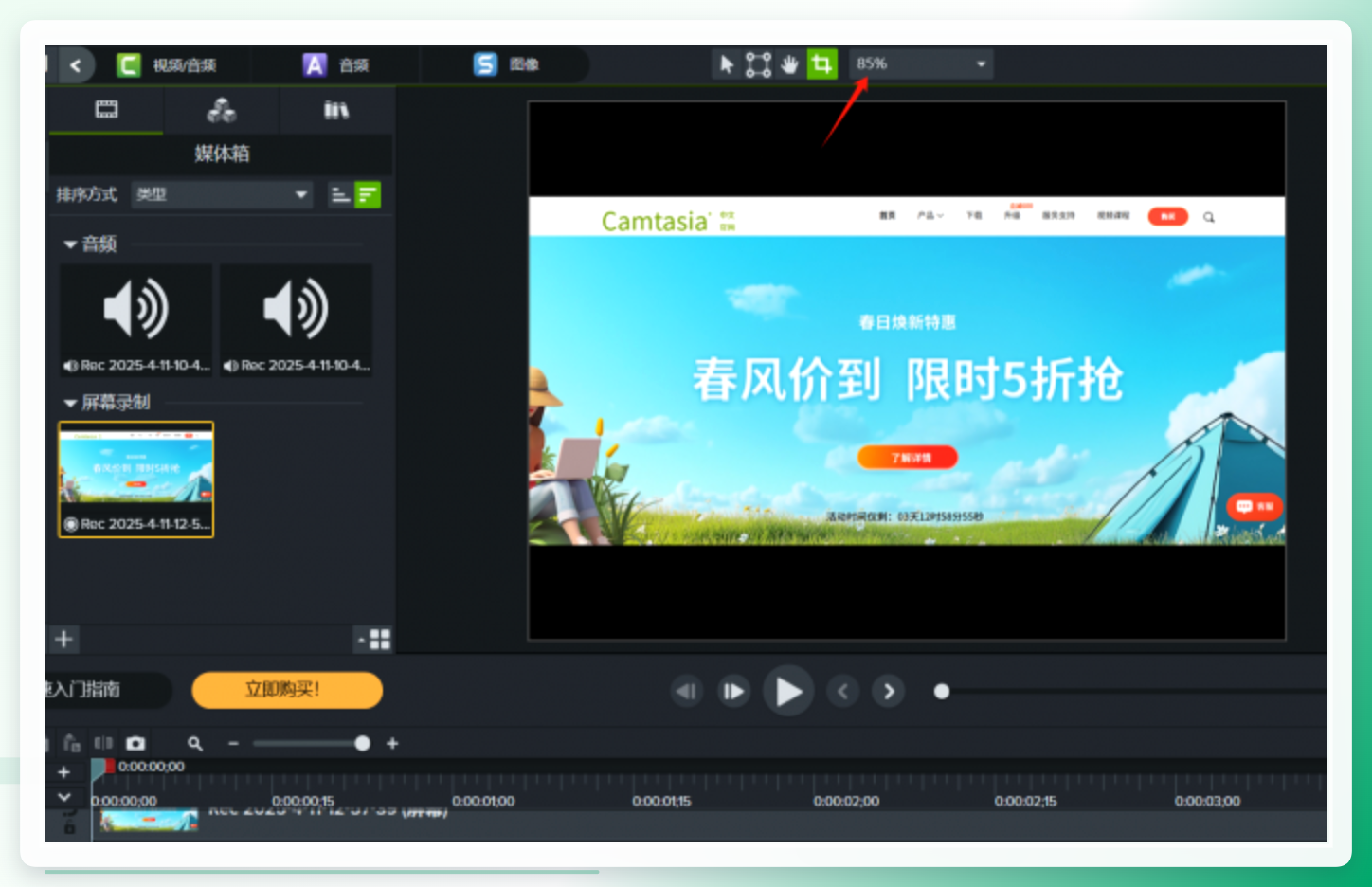 点开项目设置,在【画布规格】里调尺寸。当前显示922×656,想改宽高的话,先点一下锁定宽高比的图标让它变灰(解除锁定),再输入数值,点应用。反过来,如果想保持比例不变,就让那个图标保持绿色状态,只改宽度,高度会自动跟着变。
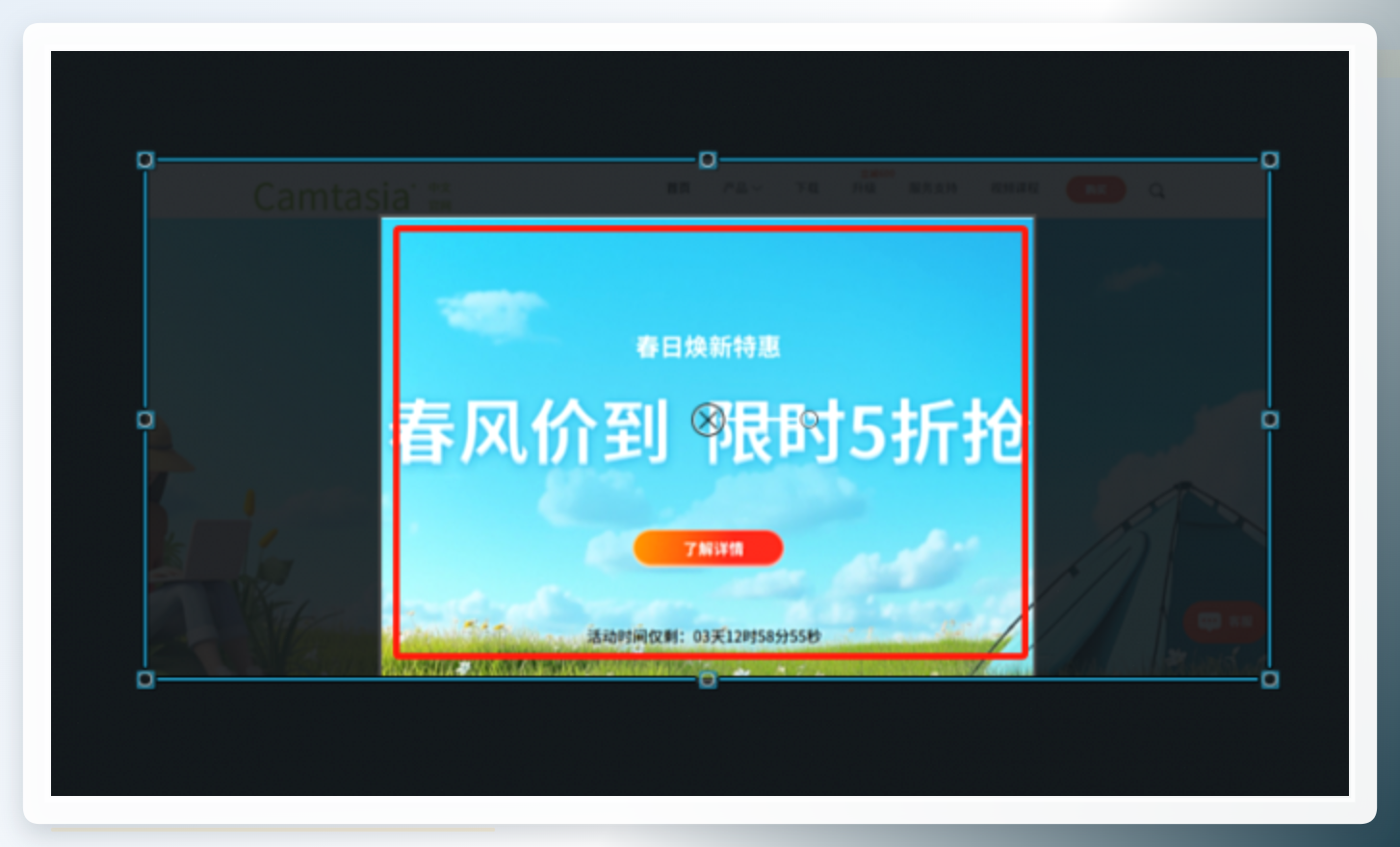
 设置完回到预览窗口,拖动画面上的控制点就能调整显示范围了。Camtasia的好处是能实时看到裁剪效果,缺点是步骤确实多了点,偶尔用一次还行,天天改尺寸就嫌烦。
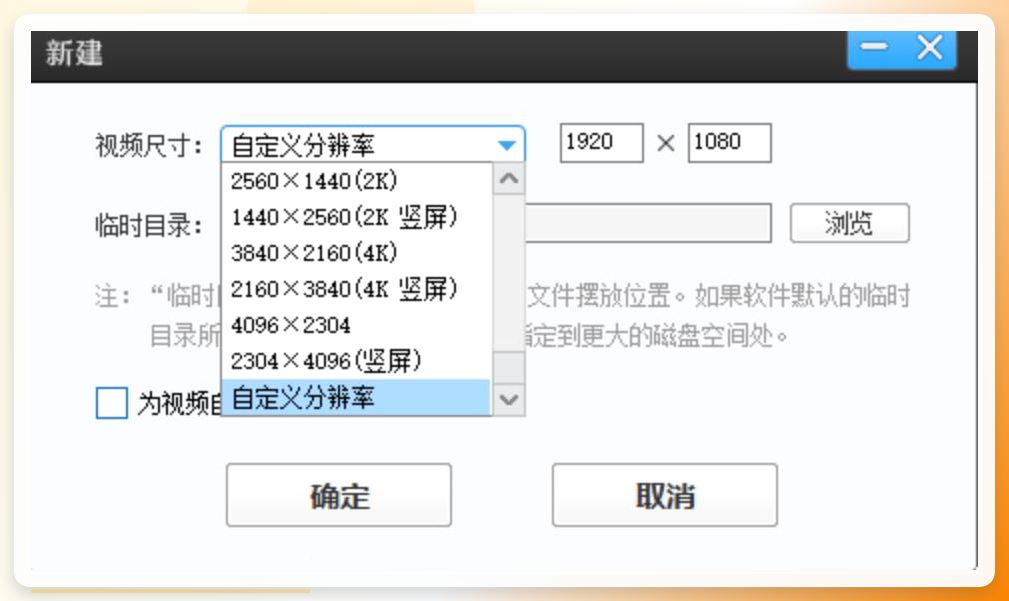
 爱剪辑的操作路径不太一样。打开软件时会弹出一个"新建"对话框,在里面找到"视频尺寸"列表,从预设里挑一个,或者选"自定义分辨率"自己填。它把尺寸设置放在了创建项目阶段,所以更适合做新视频时顺便定好尺寸,而不是后期修改已有素材。
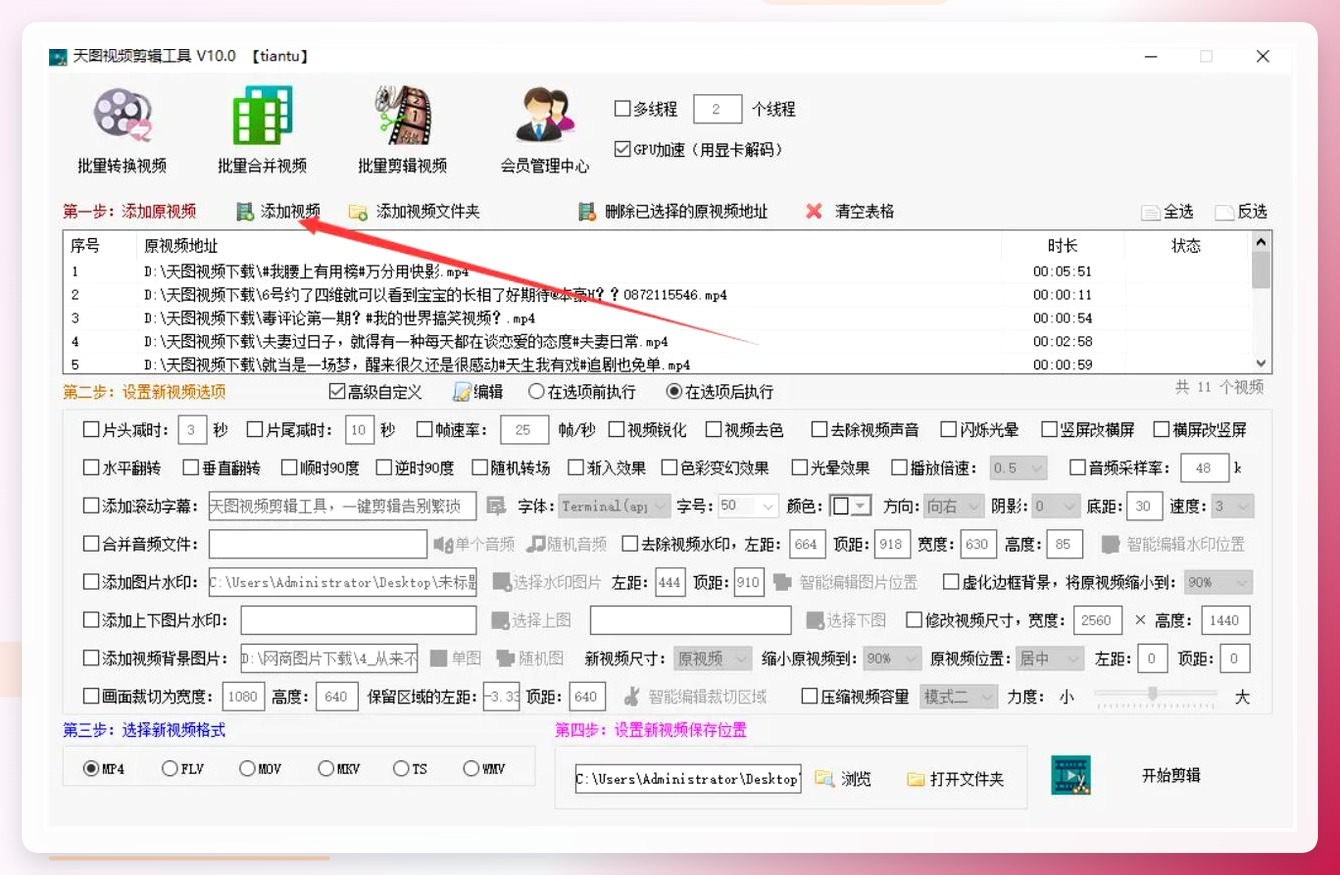
 天图视频剪辑工具走的是批量路线。选"批量剪辑视频"功能载入文件,然后启用"修改视频尺寸"选项卡,填上宽高数值,点"开始剪辑"。完事后点"打开文件夹"就能看到结果。它还有个"智能编辑裁切区域"的功能,可以自己指定裁切位置和大小——画面裁剪和尺寸缩放是两码事,别搞混了。
手机上也能凑合改
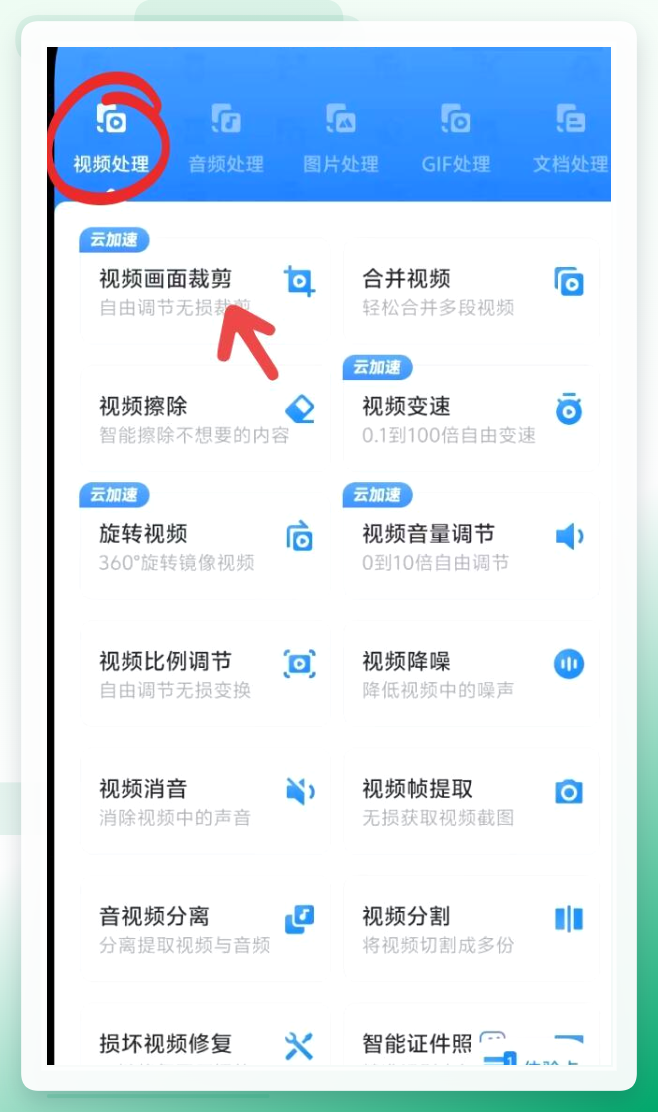
格式工厂的手机版有个"视频画面裁剪"功能。打开app进主界面,在"视频处理"里找到它,导入视频后选裁剪模型——自定义或者16:9之类的预设。导的时候留意保存路径,别回头找不到文件。
 迅捷视频剪辑Android版也有类似功能。进工具箱界面选"画面裁切",然后挑尺寸——自由尺寸、原始尺寸、各种比例都有。设好之后点导出就完事了。
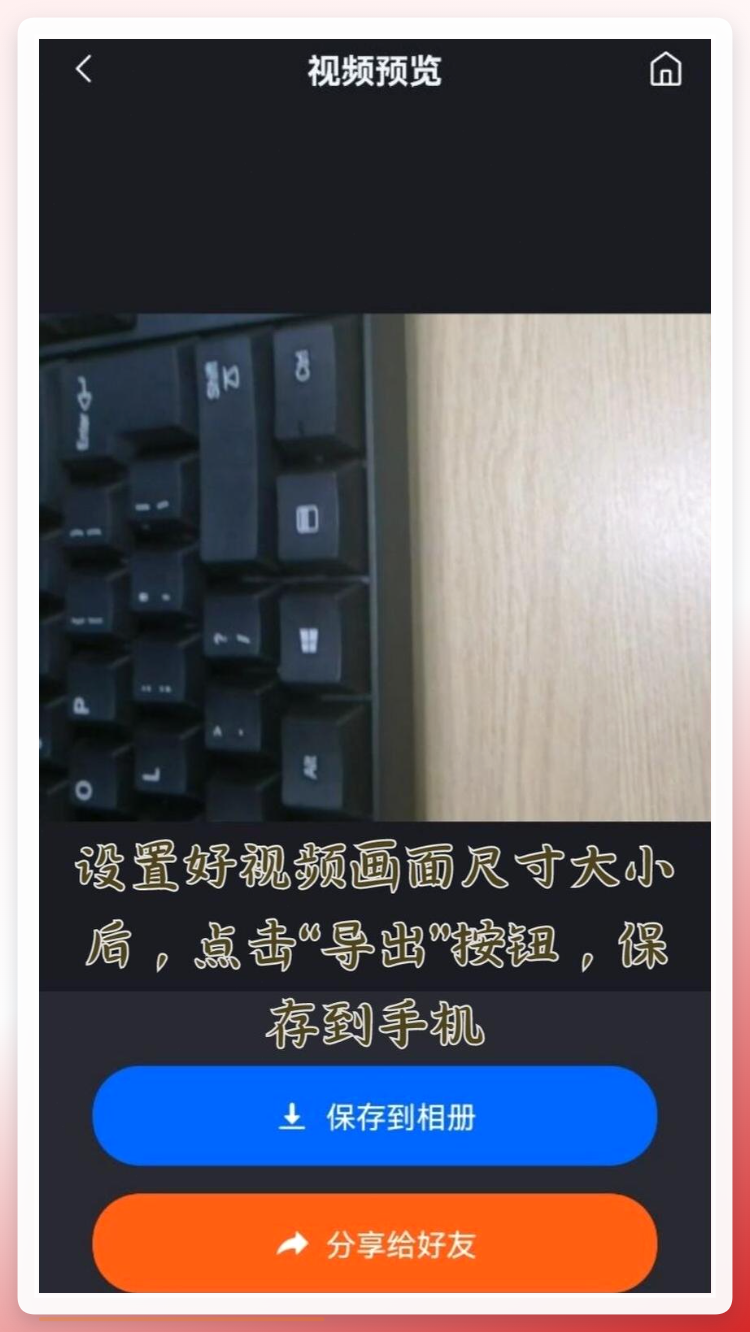 手机端改尺寸的毛病在于精度不够,手指拖来拖去很难对准具体像素值。应急可以,正经干活还是电脑上靠谱。
几个容易忽略的细节
改尺寸和裁画面,很多人分不清。改尺寸是把整个画面缩放或拉伸到目标分辨率,内容还在,只是变形或留黑边。裁画面是把不要的部分切掉,分辨率变了,但画面比例可能保持原样。你搜"视频画面裁剪方法"找到的教程,跟改尺寸可能不是一回事。
还有比特率。改分辨率的时候如果顺手把比特率也调了,画质可能断崖式下跌。1080p降到720p,比特率不变的话文件反而会小一点,画质损失可控。但要是把比特率从8000kbps砍到2000kbps,那画面糊得亲妈都不认识。所以第四步里我说"保持同源文件",就是这个道理。
批量处理的时候注意输出目录。有些工具默认覆盖原文件,手一抖原素材就没了。养成改输出路径的习惯,或者提前备份。
最后说两句
回到那个老问题——修改视频尺寸比例的软件到底选哪个?偶尔改一两个文件,在线工具或者手机app就能对付。要批量处理、对画质有要求、还不想折腾的,汇帮视频格式转换器六步走完就完事,逻辑清晰不绕弯。Camtasia适合已经在用它的剪辑老手顺手改一下。天图适合批量场景。爱剪辑更适合新建项目时定尺寸。
工具是死的,需求是活的。你先想清楚自己是要改尺寸还是裁画面,是单个还是批量,是电脑还是手机——想明白了再选,比盲目下载一堆强。
你平时改视频尺寸还遇到过啥怪问题?评论区说说,我看看有没有啥偏方。
