

说起webm格式,不少朋友可能觉得陌生。它其实是一种开源视频格式,YouTube这类国外视频平台特别喜欢用。但问题来了——下载到本地后,很多播放器根本不认,手机相册里也打不开。这时候,把它转成MP4就是最直接的办法。今天这篇教程,就把实测过好用的6种webm转换成mp4方法分享给大家,按需选择就行。
 ### 方法一:汇帮视频格式转换器
先推荐个人觉得最省心的一种:汇帮视频格式转换器。它的优势在于操作门槛低、转换速度快、批量处理也稳定,对电脑配置没什么要求,老机型也能流畅跑起来。整个流程不需要任何专业技术,跟着步骤点鼠标就行。
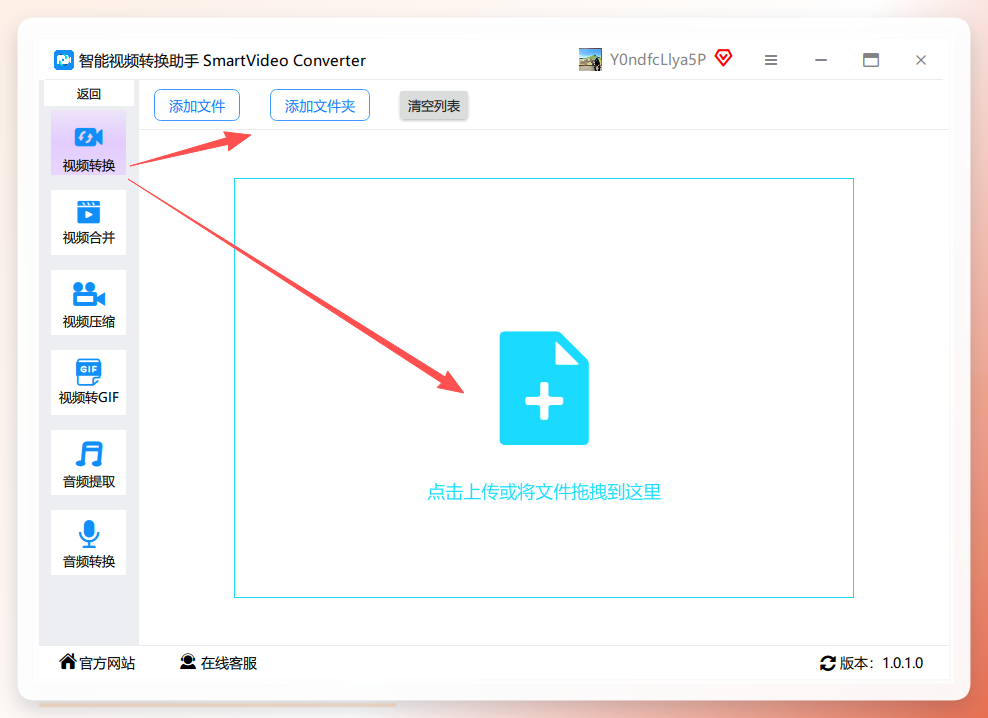
第一步:打开汇帮视频格式转换器,在主界面左侧找到并点击“视频转换”功能。
 第二步:进入转换页面后,点击“添加文件”或者“添加文件夹”,也可以直接把视频文件拖拽到窗口里。支持多个文件同时上传,一次转好几个都没问题,不用挨个单独操作。
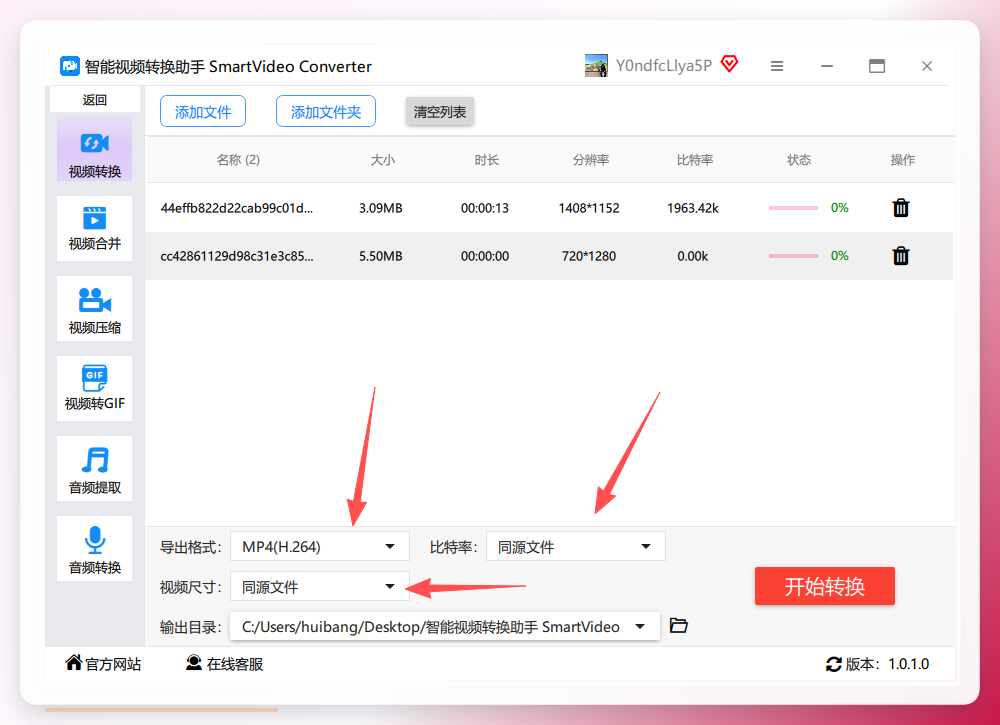
 第三步:视频上传之后,下方面板会弹出可调整的参数选项,这里可以设置导出格式、比特率以及视频尺寸。导出格式我们这里选择mp4;比特率数值越大画质越好,但也不能拉得太高,不然文件体积会很夸张;视频尺寸按实际需求来选就行。
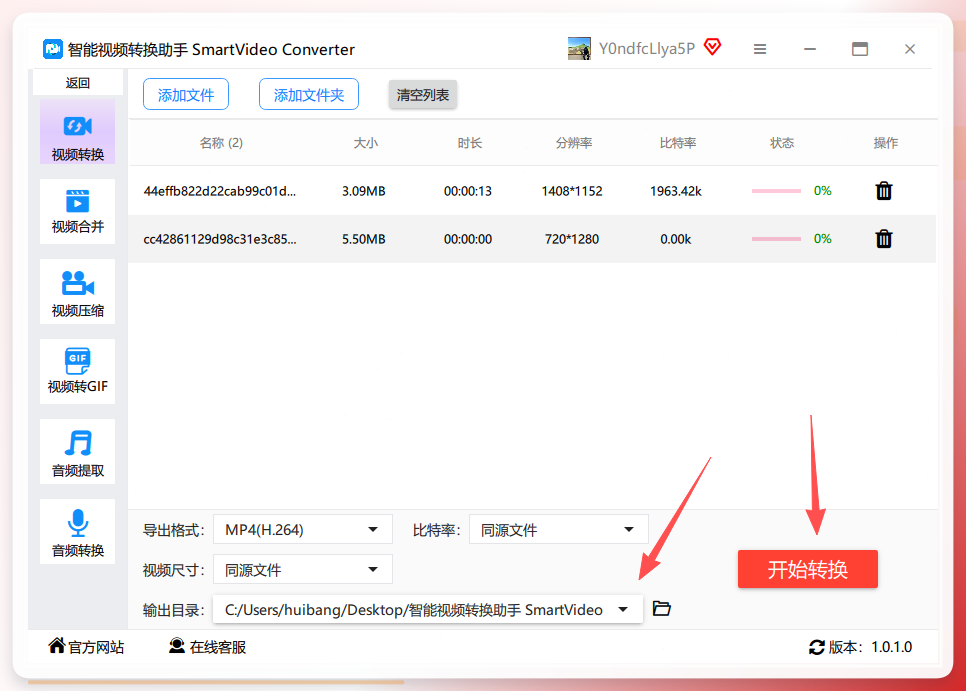
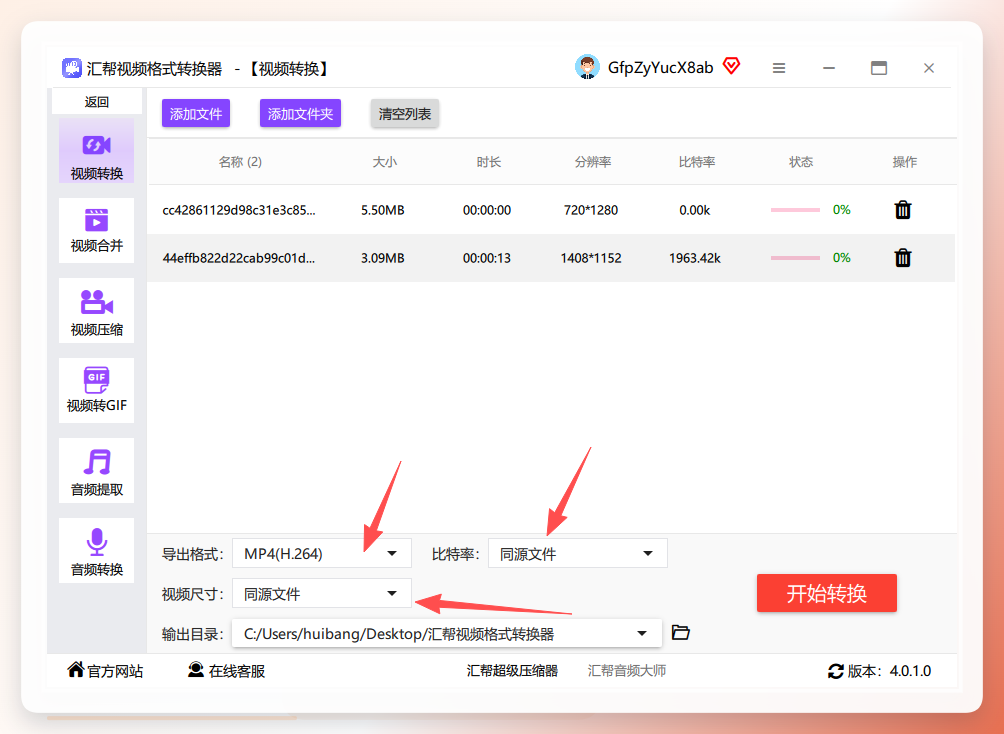 第四步:设置好输出目录(就是转换后的文件存到哪个文件夹),然后点击“开始转换”按钮。
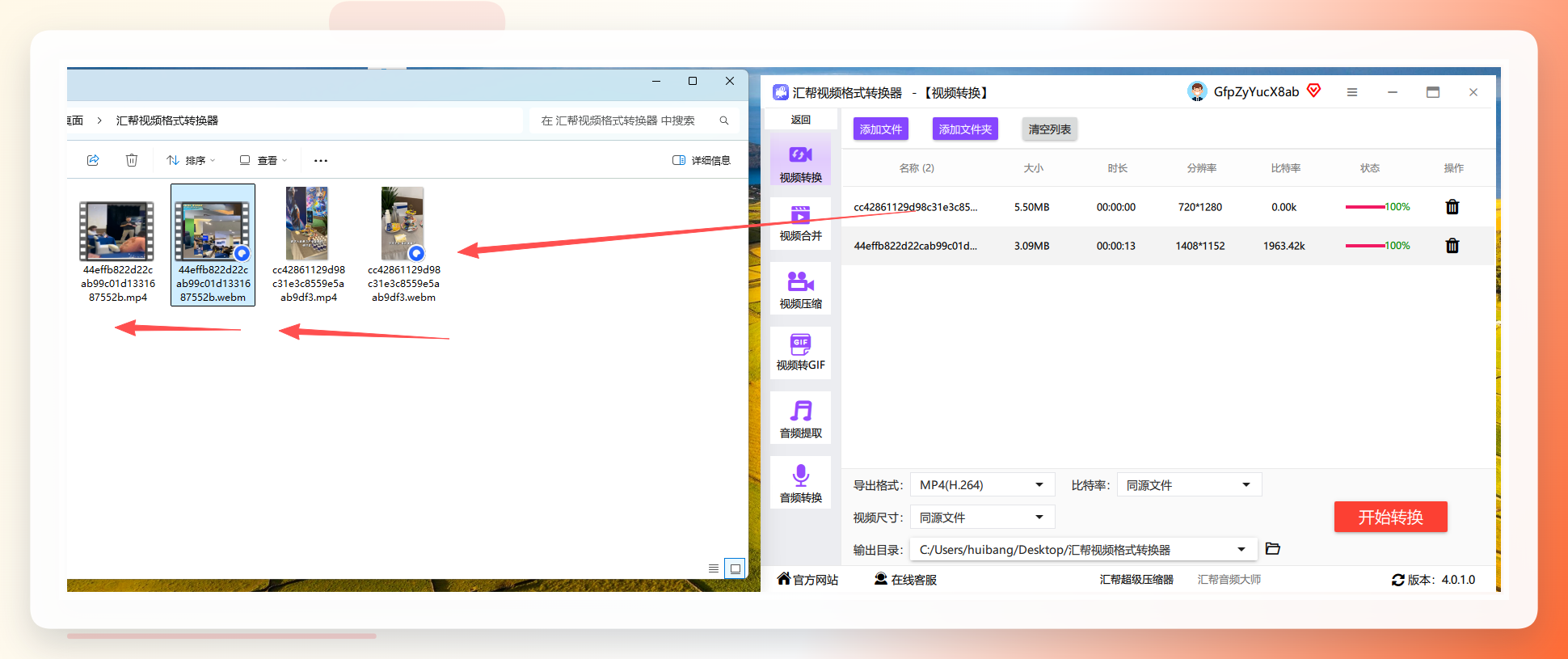
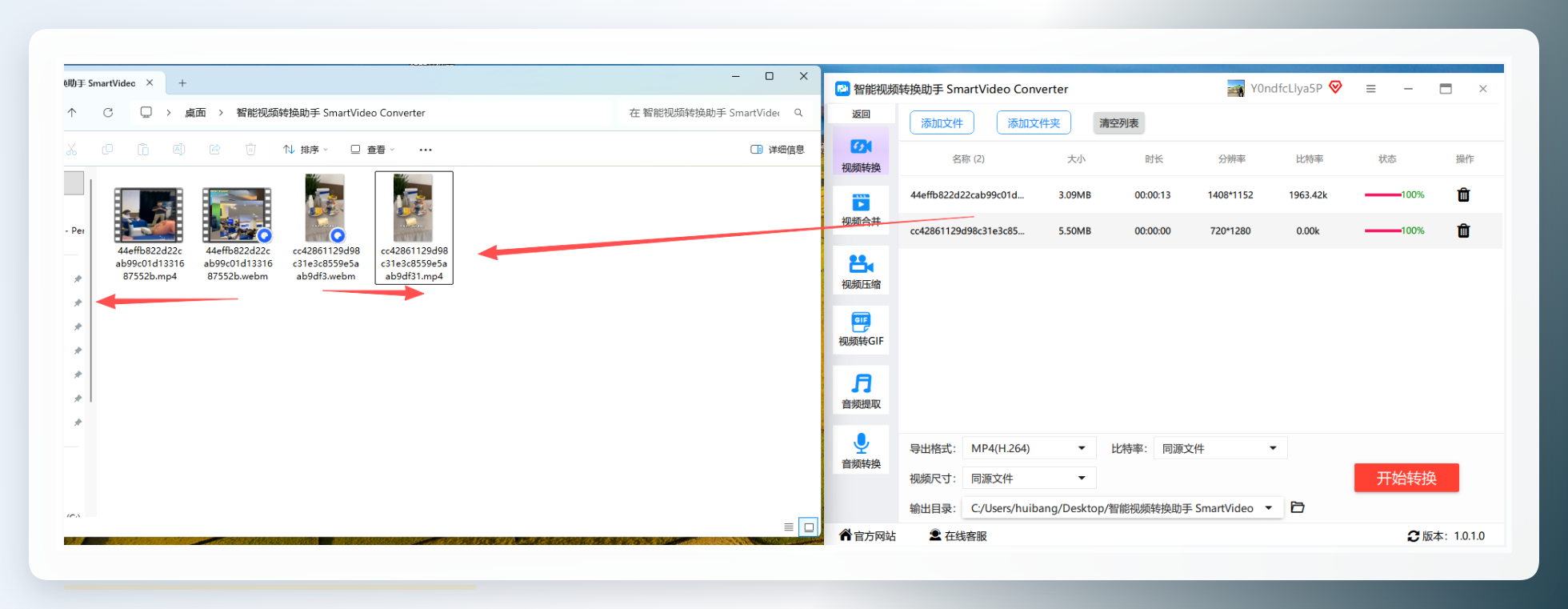
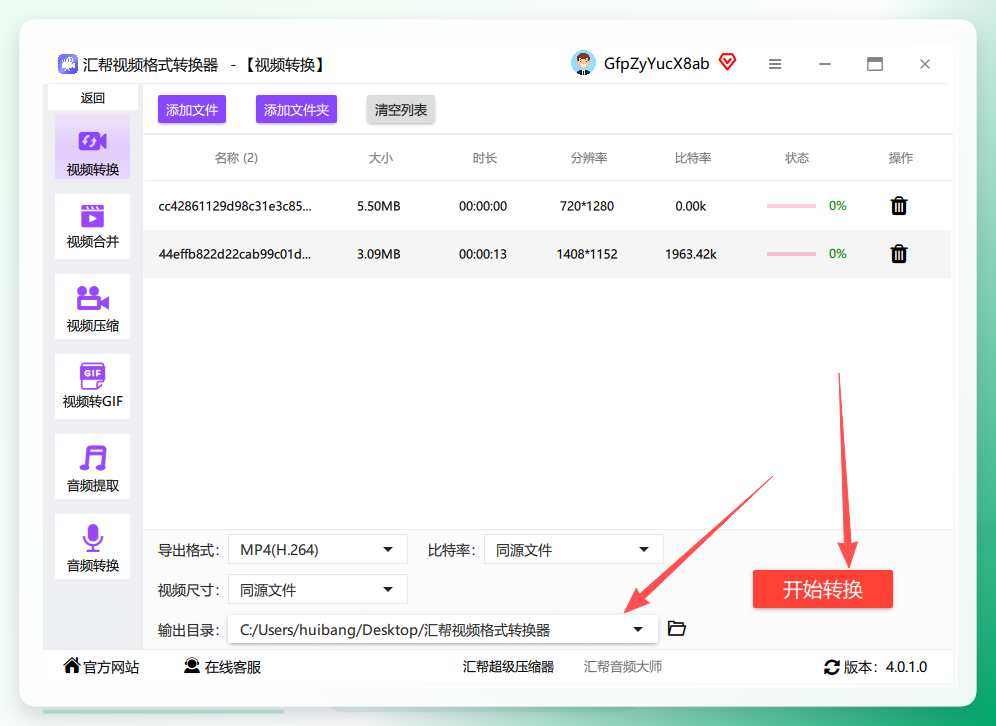 第五步:等待进度条走完就能看到结果了,它会在保留原文件的同时,多生成一个MP4格式的新文件,两不耽误。这样就算转完发现不满意,原文件还在手里,随时可以重新来。
 ### 方法二:智能视频转换助手
如果手头这台电脑刚好装了智能视频转换助手,用它来搞定webm转mp4也是一个不错的选择。它的操作逻辑和前面提到的汇帮类似,但界面布局稍有不同,已经用惯的朋友上手零成本。
打开软件后找到“视频转换”入口,把webm文件拖进去,然后在下方面板把导出格式换成MP4。如果对清晰度有要求,可以顺手调一下比特率和分辨率,最后点击“开始转换”就行。
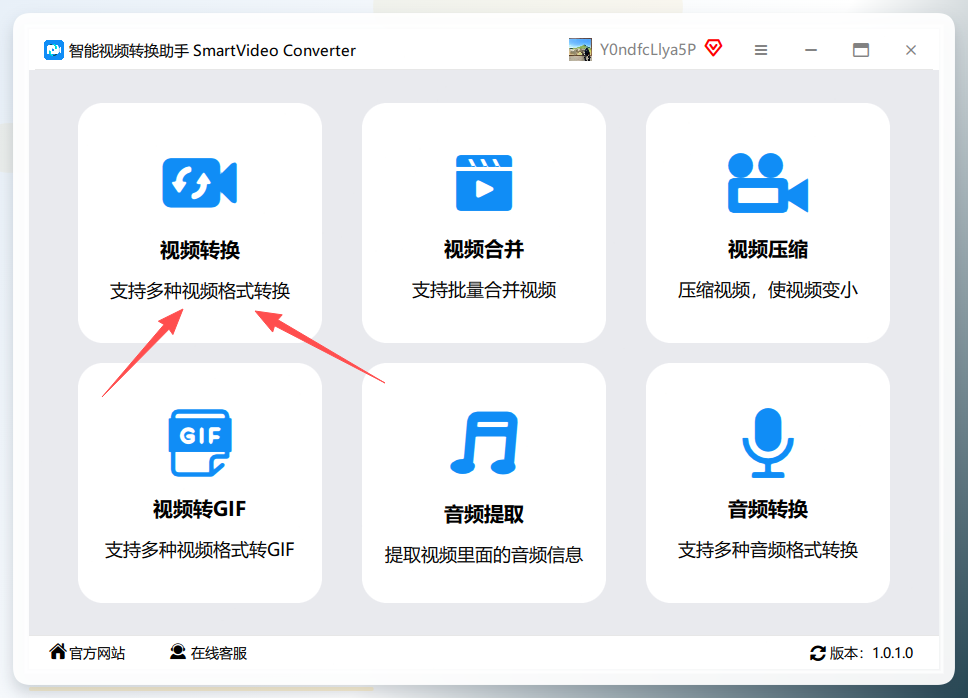
 转换过程中软件会保留原文件,不会覆盖掉你之前的webm视频。设置输出目录的时候留意一下别选错了,不然回头找半天找不到文件。
 ### 方法三:Aconvert
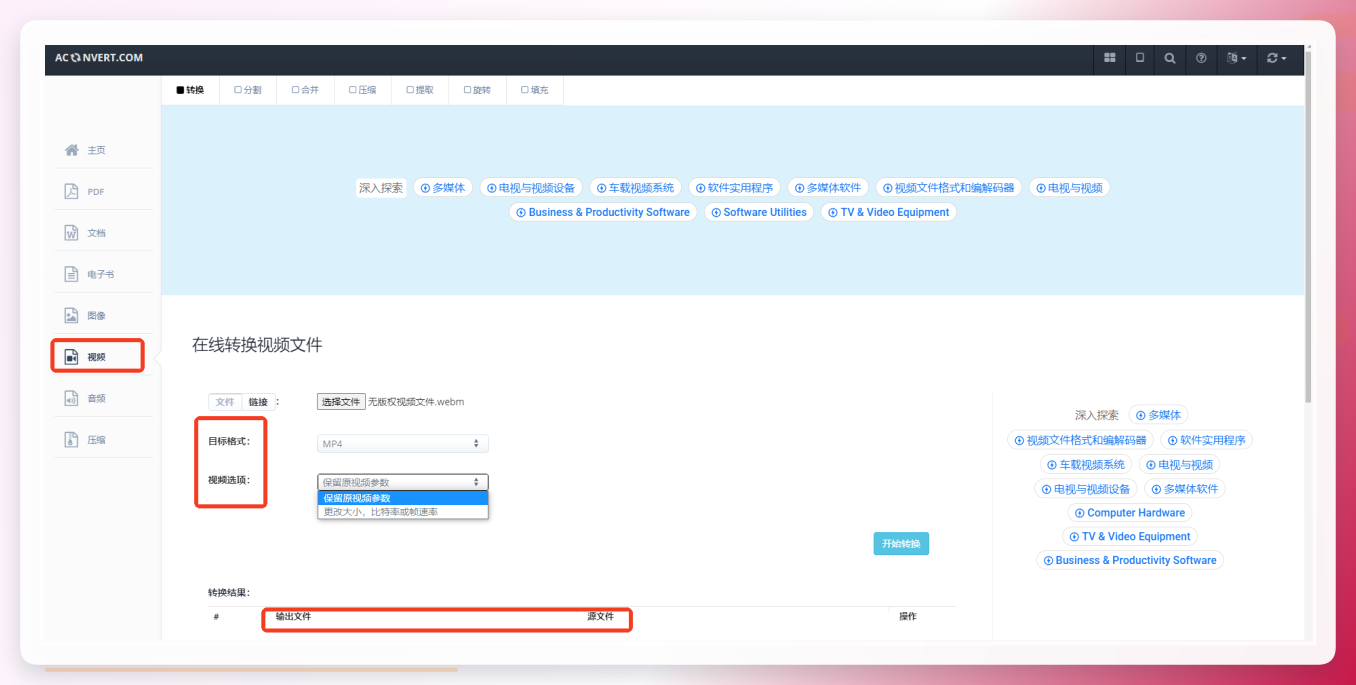
不想装软件的话,在线转换网站也是条路。Aconvert是一个支持中文的格式转换网站,除了视频,PDF、文档、图片、电子书也都能处理。
打开网站后,先在界面左侧点一下“视频”,然后上传本地文件或者输入在线视频链接。目标格式选成MP4,下面的比特率、帧速率、宽高比这些参数,不懂就保持默认,不影响的。转换完成后页面会同时展示输出文件和源文件,直接下载即可。
 ### 方法四:Convertio
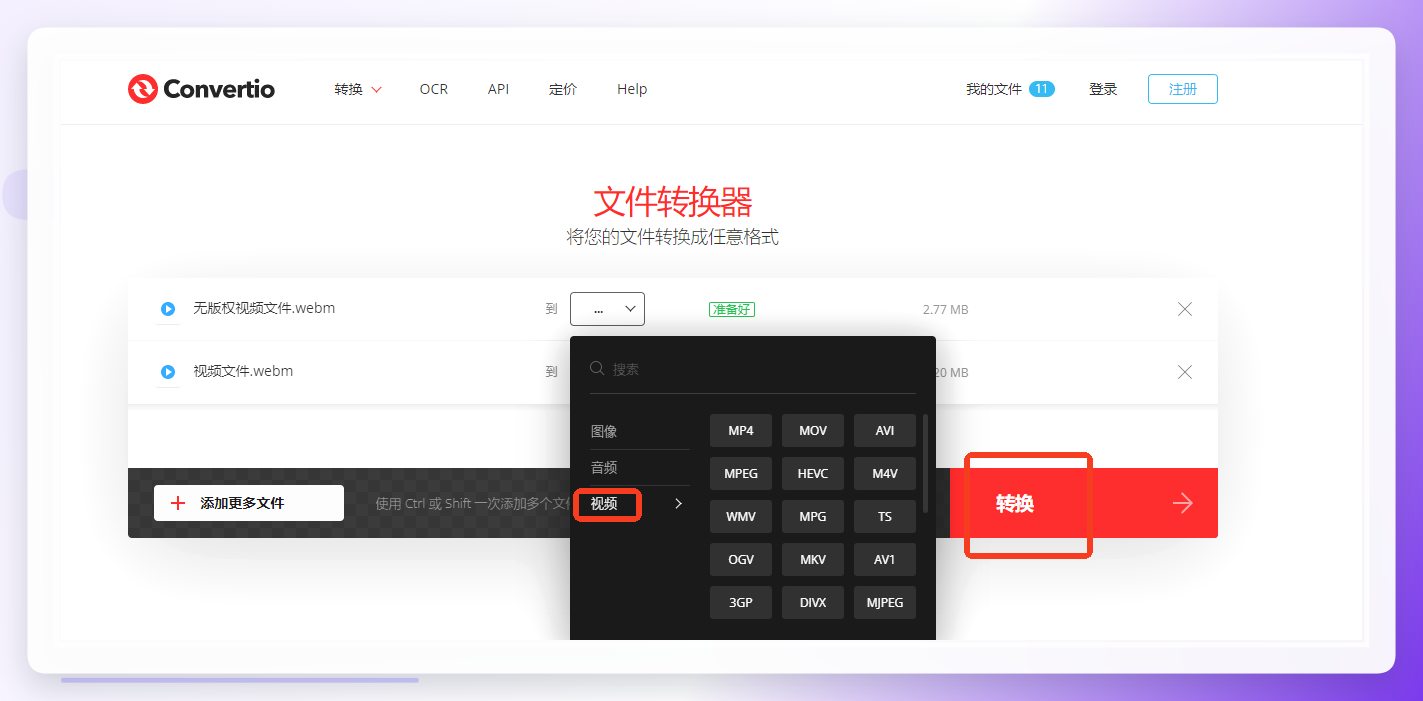
另一个值得一试的在线平台是Convertio,界面干净清爽,功能分类很清晰。支持视频、音频、文档、图片等八大类型转换,转换过程全程在云端完成,完全不吃本地电脑的配置。
操作没什么学习成本,把webm文件拖进去,输出格式选MP4,点转换就行。它支持超过30种视频格式,一次允许两个文件同时转换。免费版够日常使用,转换完下载下来就能看到MP4文件了。
 ### 方法五:重命名文件
这招看起来有点投机取巧,但确实有人这么干。直接把.webm后缀改成.mp4,暴力简单。不过提前说清楚,这种方式只是改了文件扩展名,视频编码格式并没有真正改变,经常会出现文件打不开、无法播放的情况。实在想试的话,一定记得先备份原文件。
操作也不复杂:右键点击视频文件,选择“重命名”,把后缀改成mp4回车确认就行。但坦白说,这个方法翻车概率不低,不适合正经场合使用。
 ### 方法六:Online File Converter
再来一个在线转换工具:Online File Converter。它在浏览器里运行,不需要注册账号,比较适合临时应急。
步骤很简单:浏览器打开网站,点击“Choose Flies”导入需要转换的webm文件。
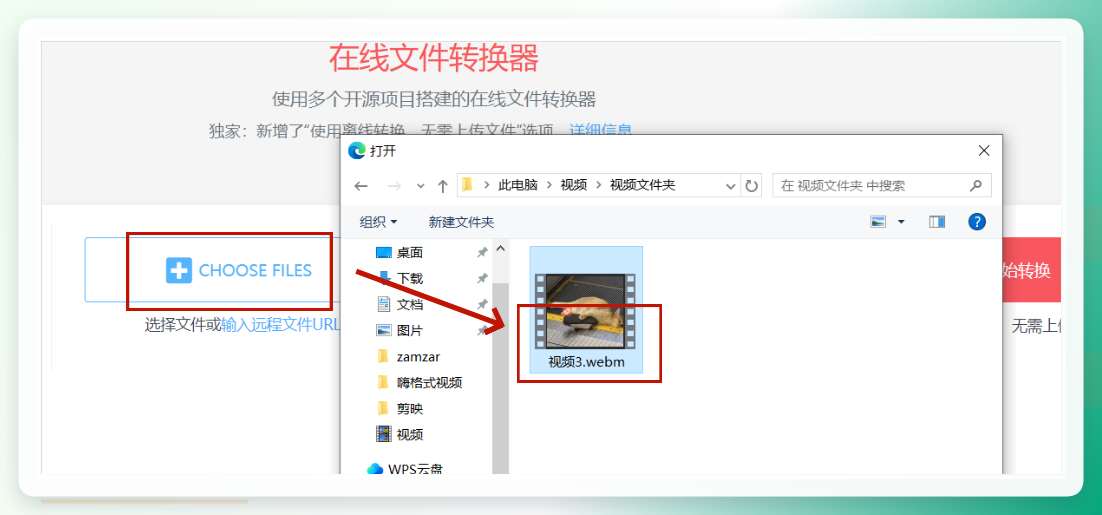 然后把输出格式设置为“mp4”,点击“开始转换”按钮,等它跑完就能下载了。速度不太稳定,建议在文件不大、网络状况好的情况下使用。
 ### 额外补充:剪映也能转
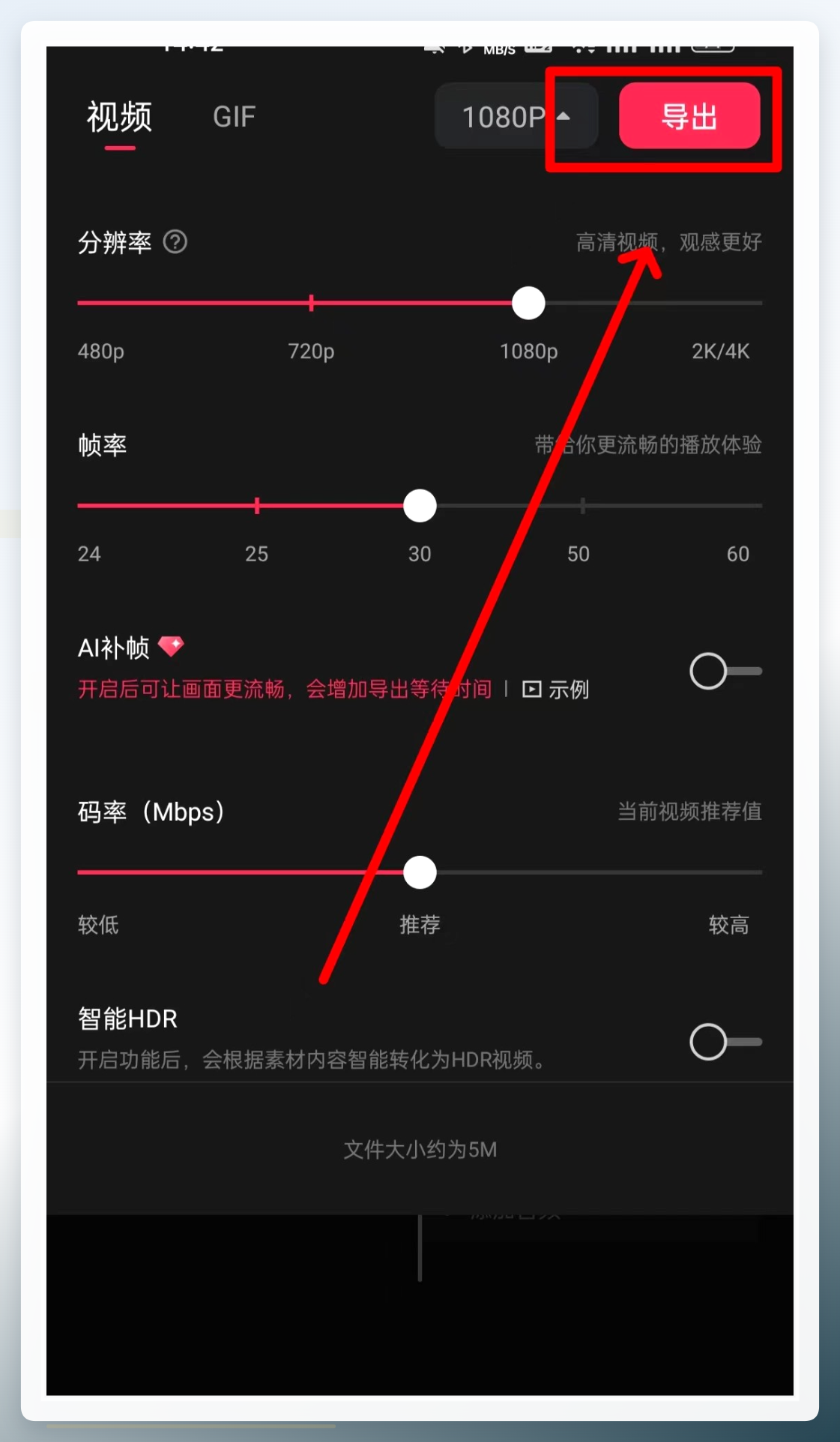
如果碰巧手机或电脑上安装了剪映,也能顺手完成格式转换,特别适合你手头正好在剪视频的情况。以手机端为例:打开剪映app,点击主界面的“开始创作”,把webm视频导进来。
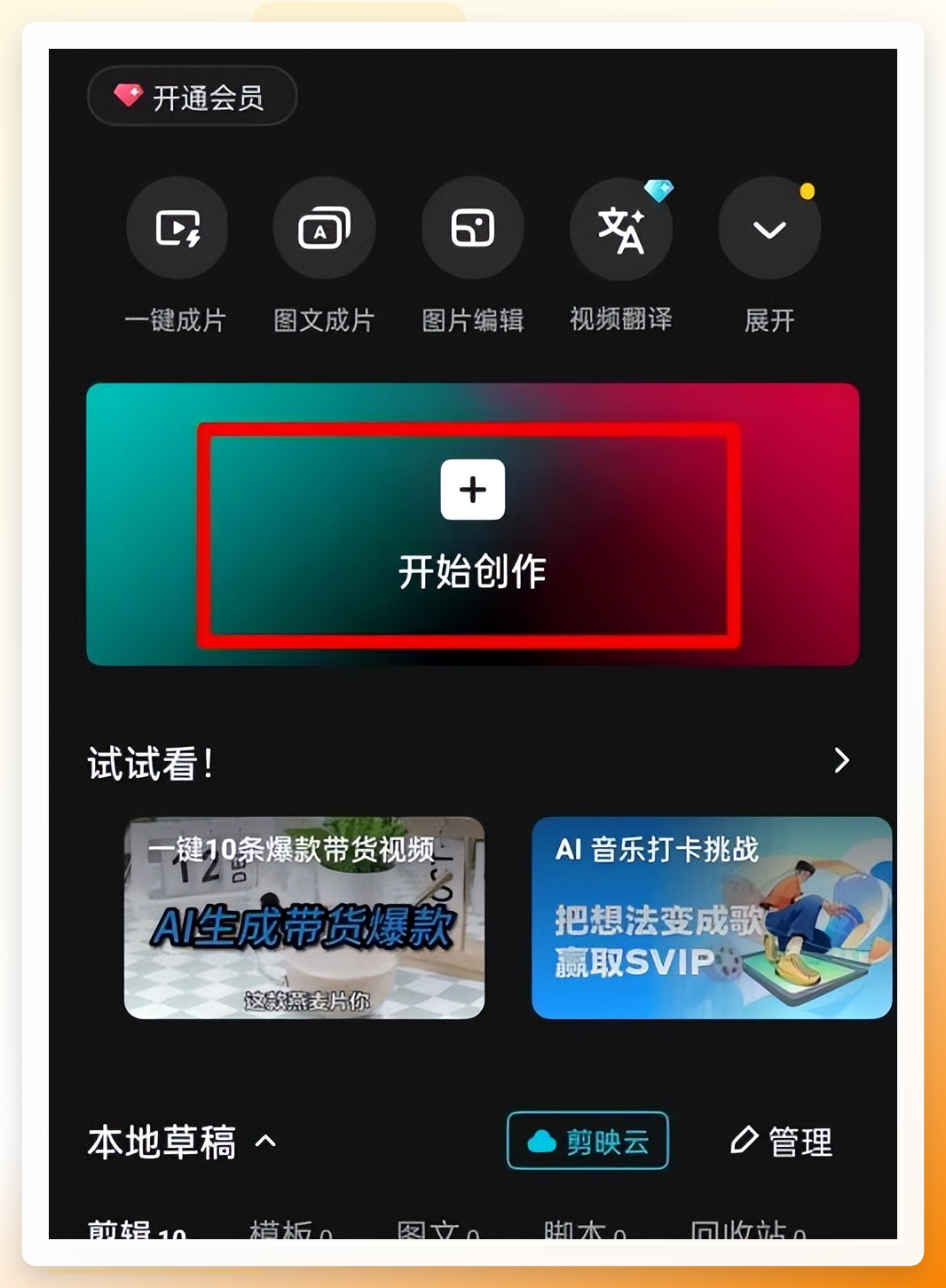 然后直接点击右上角的“导出”,默认就会生成MP4格式的成品。导出键左边有个“1080p”的选项,点进去可以调分辨率和帧率。
 ### 总结一下
关于webm转换成mp4这个问题,其实只要找到顺手的工具,一分钟就能解决。如果文件量大、对画质有要求,建议直接用电脑软件(汇帮或智能视频转换助手),稳定不翻车;偶尔转个一两段小视频,用在线网站Aconvert、Convertio、Online File Converter就足够了;想省事的话,剪映也能兜个底。
个人还是更推荐第一种方式,毕竟格式转换这件事,靠谱最重要。希望这篇webm转换成mp4的教程能帮到有需要的朋友,有更好用的方法也欢迎在评论区交流。
