

平时刷短视频、剪vlog时,经常需要把视频里的声音单独弄出来用,比如给视频配背景音乐、去除原视频杂音之类的。但很多人不知道选哪个工具,要么操作太复杂,要么导出有水印,今天我就把实测过的8个音频提取工具整理出来,每个都标好怎么用、适合啥场景,看完直接选最顺手的就行。
找工具最烦的就是要么操作步骤绕,要么软件有广告弹窗,甚至偷偷装别的东西。我选工具的时候会先看能不能批量处理、格式支持全不全,还有导出速度快不快。下面每个工具都拆成使用步骤、适用场景和优缺点,看完就知道哪个最适合你。
一、MediaHuman Audio Converter
使用步骤:
1. 打开软件后把要处理的视频拖进去(或者点“添加文件”)
2. 右边选输出格式,比如MP3、WAV这些,还能调采样率(像128kbps、64kbps都能选)
3. 选好后点“转换”,等进度条走完就能拿到音频文件了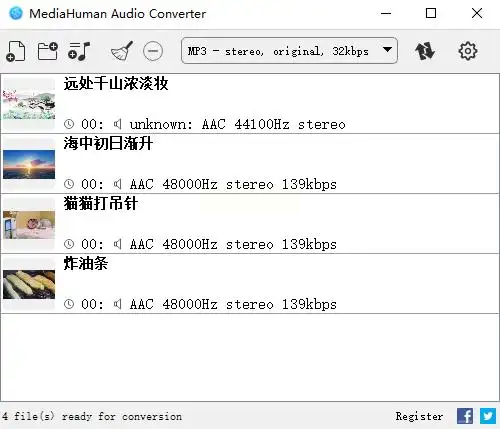
适用场景:电脑里有一堆视频需要批量音频提取,比如剪辑多个素材时用。它支持同时拖好几个文件一起处理,不用一个个等。
优势劣势:加载速度稳是真的,导出的时候电脑也不卡。但软件没有新手引导,第一次用得自己摸索怎么调参数,要是你对音频格式不太懂,可能得试好几次才对。
二、汇帮视频格式转换器
软件名称:汇帮视频格式转换器
下载地址:https://www.huibang168.com/download/wB6PEuwOmFP1
使用步骤:
1. 打开汇帮视频格式转换器,点菜单的“音频提取”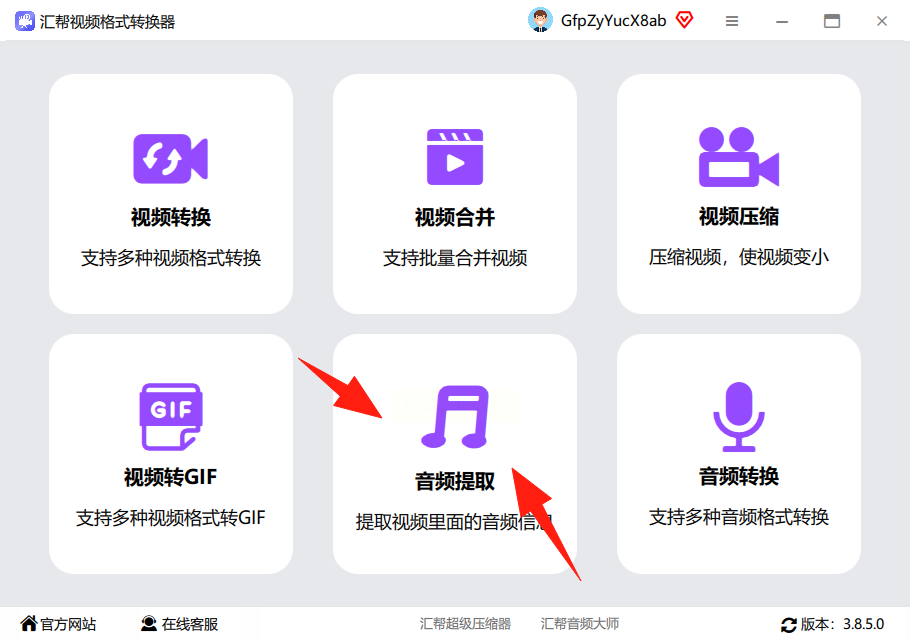
2. 点中间“选择文件”按钮,把视频上传(支持几百MB的大文件,不用传半天)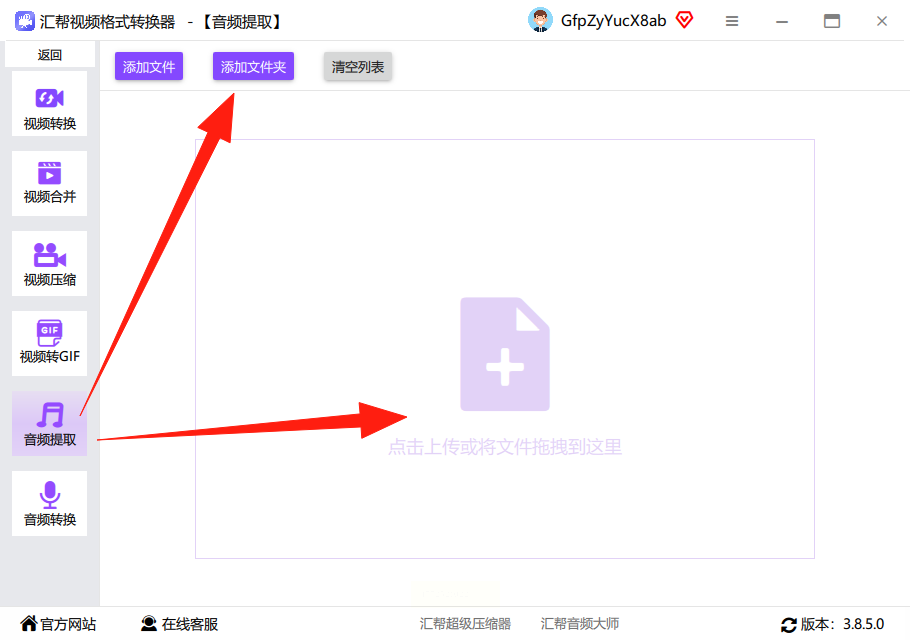
3. 下面选输出格式,默认MP3就行,也能改成别的格式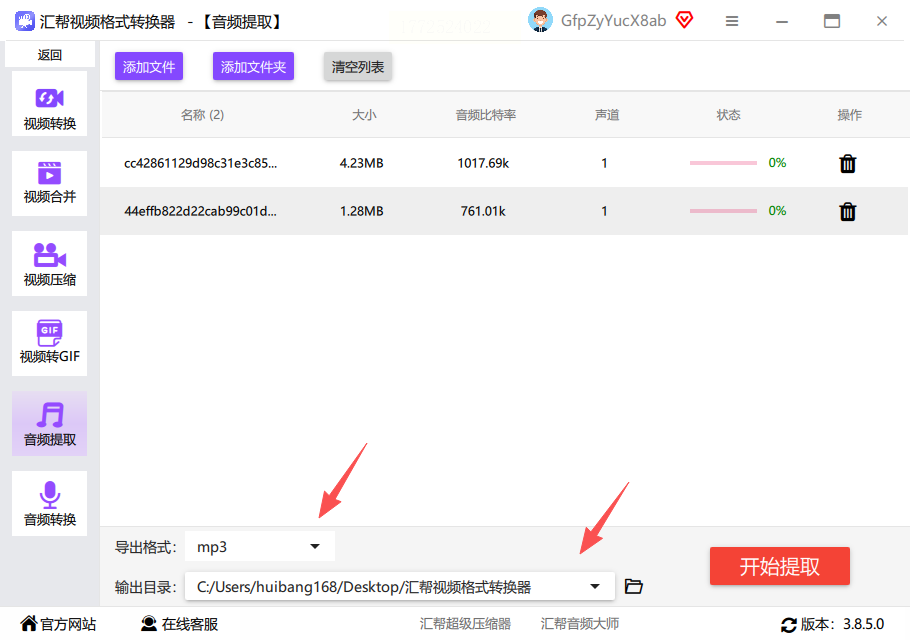
4. 选好保存位置,点“开始提取”,等几秒就能下载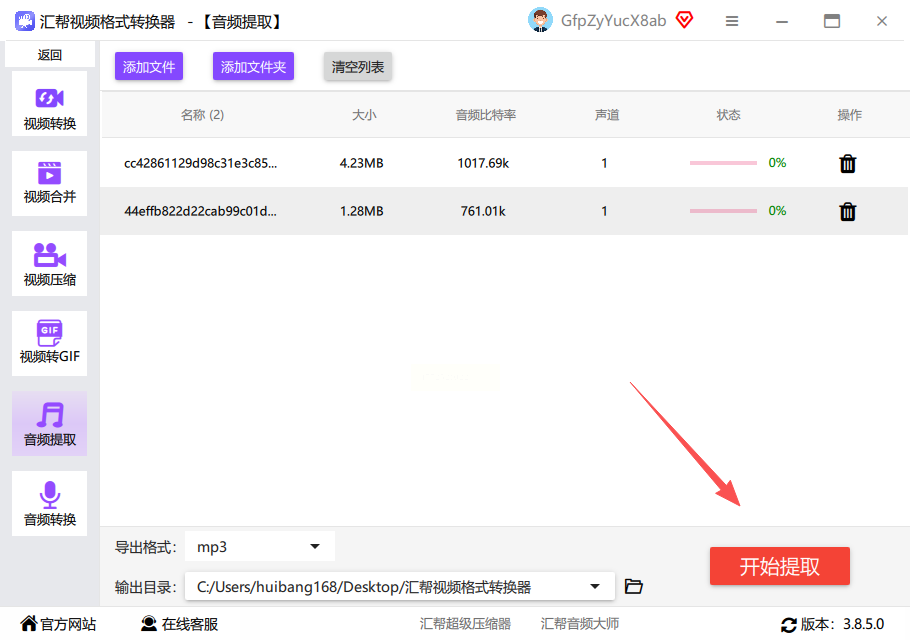
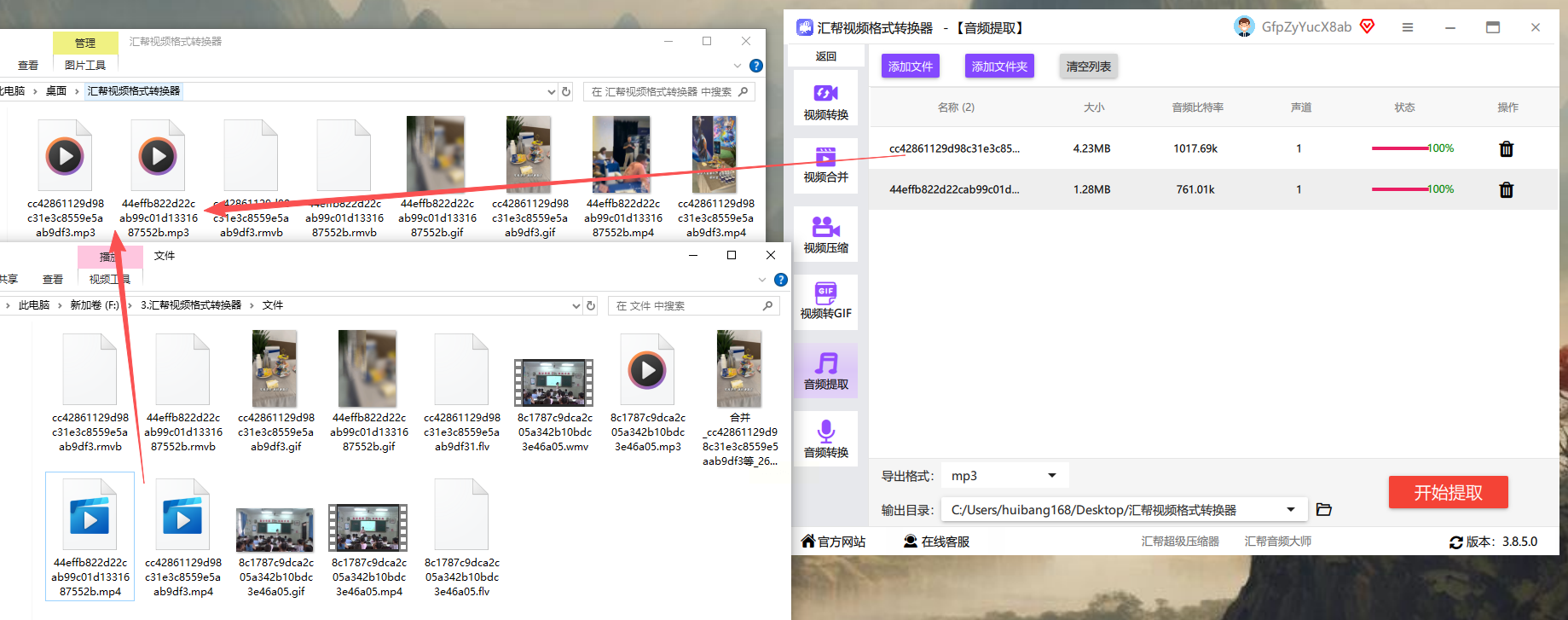
适用场景:文件有隐私信息的,用起来最方便。
优势劣势:这款软件太香了,本地运行很安全。但如果上传太多文件可能会卡,这点有点烦。
三、FreeConvert(在线工具)
使用步骤:
1. 进网站后点“Choose Files”选视频,或者直接拖文件到网页框里
2. 左边选音频格式,MP3是最常用的,也能选FLAC、WAV这些
3. 点“Convert”按钮,等它转完,然后点“Download”下载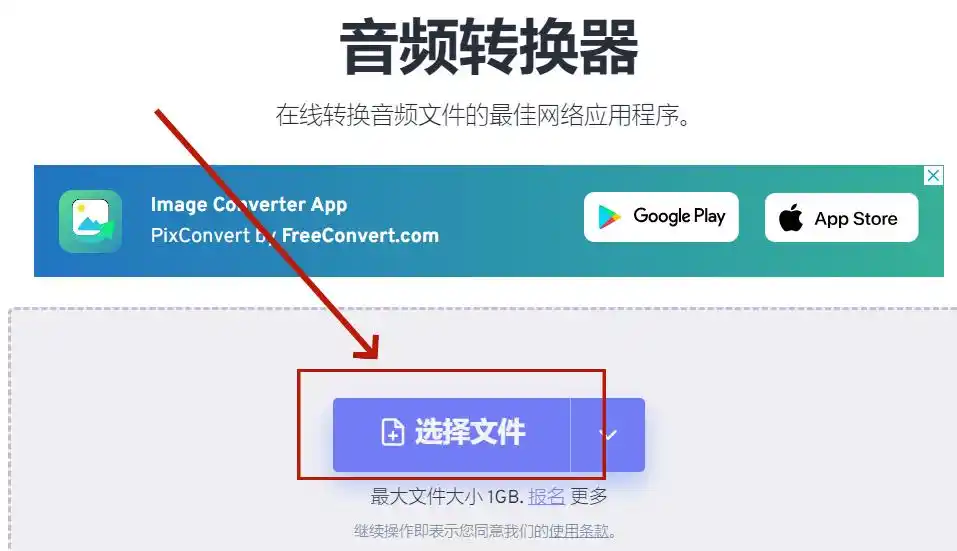
适用场景:纯临时用,比如在图书馆、网吧这种没装软件的地方,随便打开浏览器就能弄。
优势劣势:完全免费,不用注册账号,导出速度快。但缺点也明显,免费版只能处理小文件,超过100MB得看广告才能解锁,而且导出完会有网站的水印,要是商用的话可能不行。
四、VLC媒体播放器(电脑自带免费工具)
使用步骤:
1. 打开VLC,点上面菜单栏“媒体”→“转换/保存”
2. 点“添加”把视频文件加进来,然后点“转换”
3. 选“音频”输出格式,比如MP3,还能调比特率(像320kbps是无损级别的)
4. 选好保存路径,点“开始”,等进度条走完就好了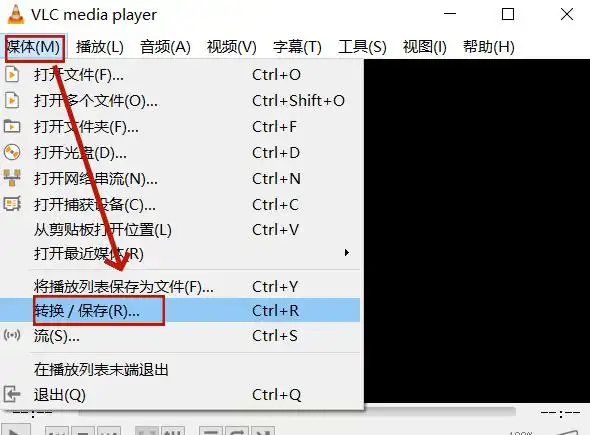
适用场景:如果你电脑里本来就装了VLC看视频,那就直接用它转换,不用额外装别的软件。
优势劣势:完全免费没广告这点很赞,还能处理MOV、MKV这些冷门格式。但操作对新手有点复杂,得找好几次菜单,要是你只操作过一次音频提取,可能下次就忘了怎么点了。
五、左木视频转换器(Windows专用)
使用步骤:
1. 打开软件后,点“添加文件”,按住Ctrl多选几个视频
2. 左边选“音频提取”,右边设输出格式(MP3/WAV都能改)
3. 质量选项里选“普通”“高清”还是“无损”,按需求挑
4. 点“开始提取”,等所有视频转完,去指定文件夹找音频
适用场景:Windows系统的用户,需要处理多个视频且想调整音频质量的,比如做播客的时候,可能需要把不同视频的声音统一成高清音质。
优势劣势:能调音频质量这点很贴心,比如原视频是1080p的,用高清模式导出音质更好。但软件界面有点老,找设置选项得花点时间,而且免费版导出后有个小水印,得升级会员才能去掉。
六、智能视频转换助手(电脑端)
使用步骤:
1. 电脑上打开软件,点“音频提取”功能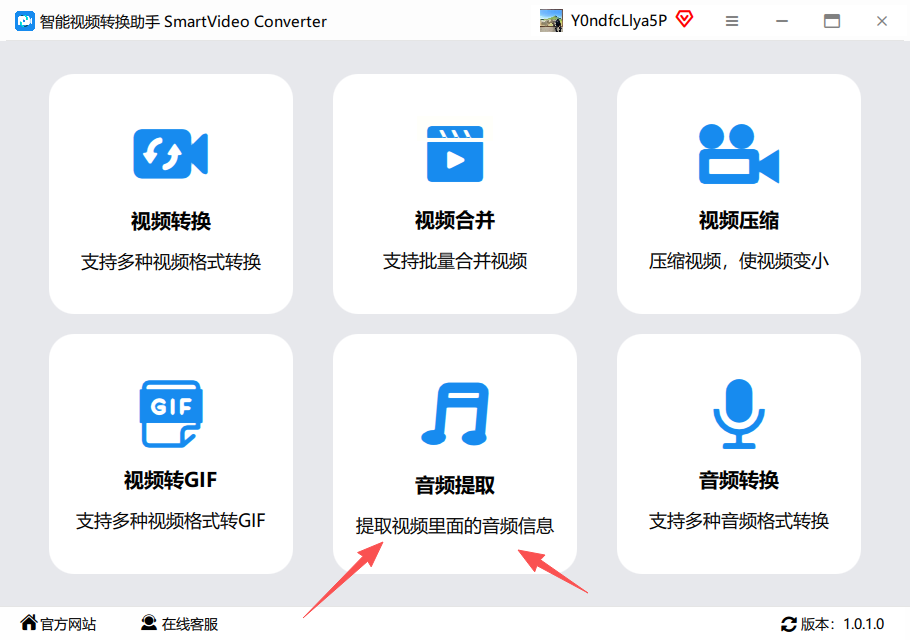
2. 从相册选要处理的视频(也能录新视频直接用)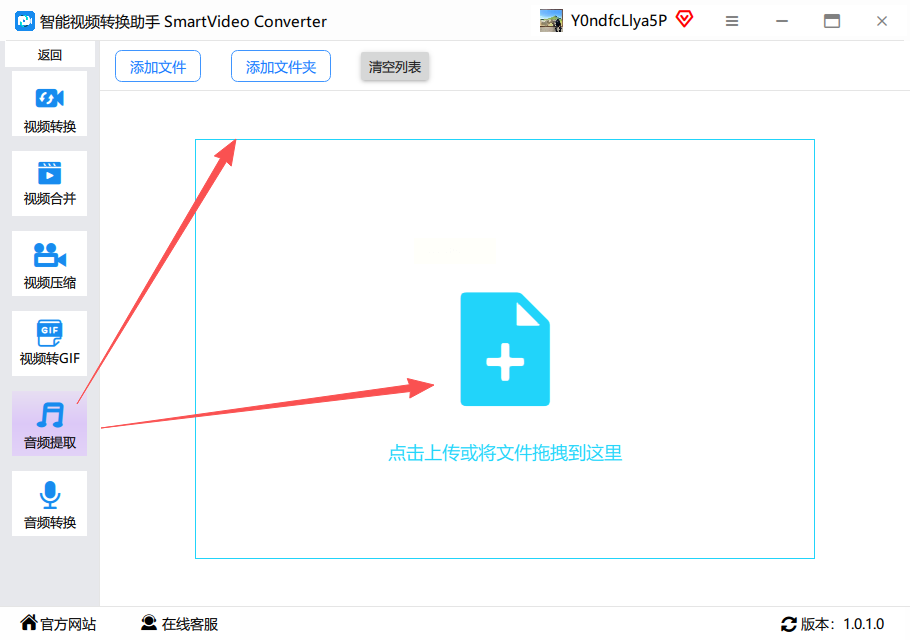
3. 选输出格式,默认MP3,也能选其他格式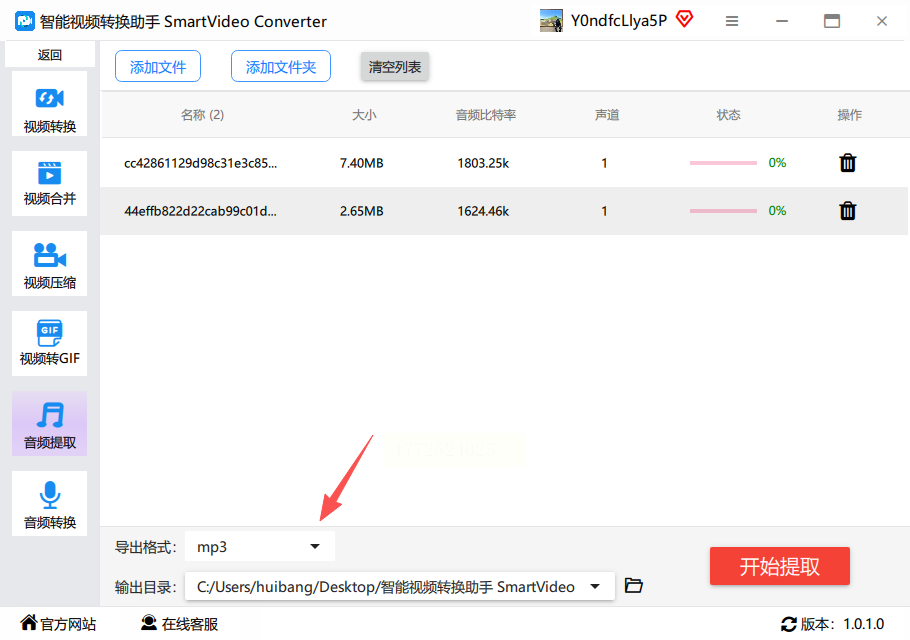
4. 点“开始提取”,等几秒就能在“我的文件”里找到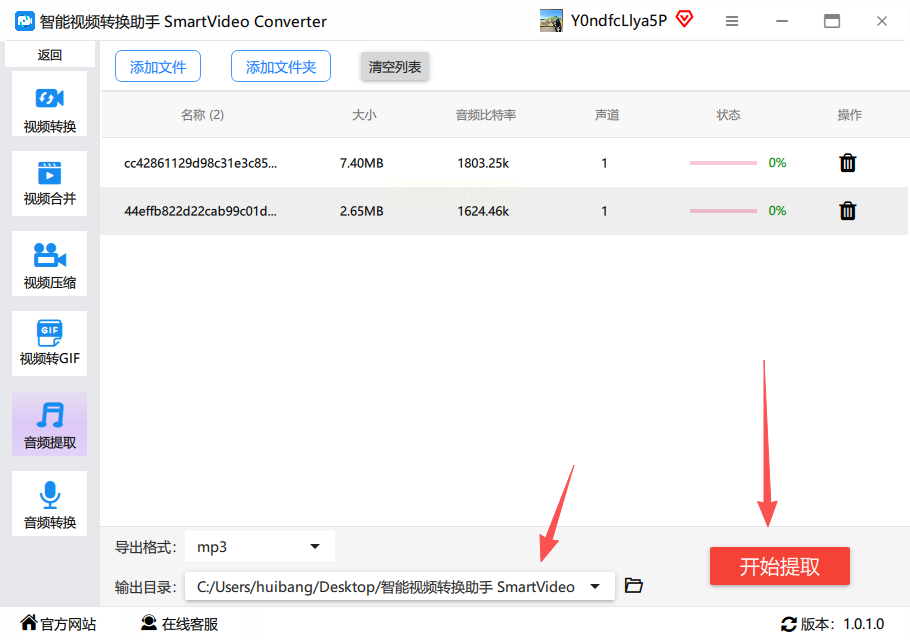
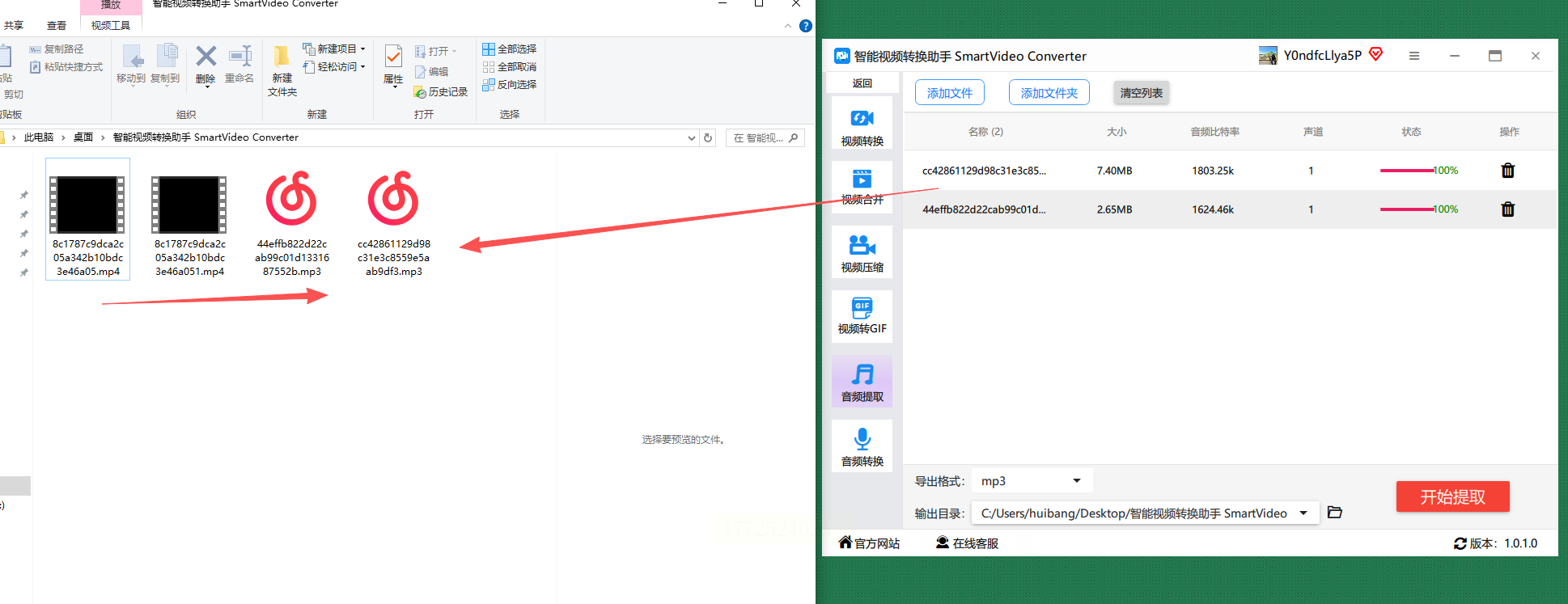
适用场景:电脑党必备,比如拍vlog后想把原视频声音单独存下来。
优势劣势:操作简单,单手就能完成。但只能处理小视频,超过5分钟的视频导出要会员,而且导出后文件名和原视频重复,得自己重命名,这点有点麻烦。
七、Switch Audio Converter(Mac专用)
使用步骤:
1. 打开软件后点“Add Files”,拖入视频文件
2. 右边选输出格式,比如MP3、AAC,还能调声道(单声道/立体声)
3. 底部选保存位置,点“Convert”开始转换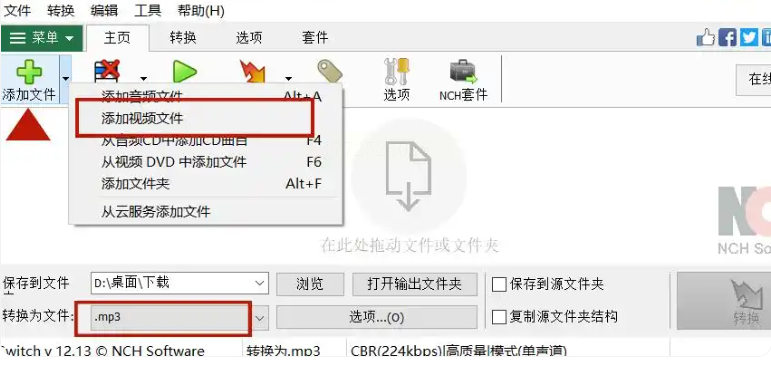
适用场景:苹果电脑用户,MacBook里的视频要音频提取,用它最方便,不用装别的软件。
优势劣势:Mac系统里兼容性很好,导出速度比Windows的快一点。但缺点是免费版只能转3个文件,要是你视频多,就得买会员解锁,价格不算便宜。
八、视频转换大师(国产免费工具)
使用步骤:
1. 打开软件,点“音频提取”模块,左边选“视频文件”
2. 拖视频进去,然后在右边选“MP3”格式
3. 可以调音量(比如把原视频声音放大点)
4. 点“开始提取”,等进度条走完就能用了
适用场景:需要快速去除视频声音的,比如录课视频想只留老师的讲解声,它能直接把原视频的声音单独弄出来。
优势劣势:界面像老版QQ,有点丑但操作简单。不过导出后的音频偶尔会有杂音,可能原视频本身有问题,但大部分时候还是挺清楚的。
工具选择指南
如果经常处理视频素材,想批量进行音频提取的话,选MediaHuman,虽然没引导但稳定;要是临时用一次,网页版汇帮最省心;手机用户直接用智能视频转换助手,不用装软件。需要处理冷门格式(比如MOV、MKV)的,VLC和左木更合适。
避坑提醒:别下那些写着“免费提取”但有强制捆绑安装的软件,最好用官网的网页版或者正规软件。要是导出后音频没声音,检查下是不是原视频格式有问题,或者软件版本太低,更新一下就行。
现在很多工具都支持导出后直接预览,但导出速度和格式稳定性才是关键。比如MediaHuman导出速度快但没引导,根据自己的需求挑就行,实在不会的话,优先选带新手教程的,或者用手机端的工具,简单直接。
总之,音频提取工具不用追求多高级,只要能把视频声音单独弄出来,格式对、没水印、导出快就行。上面这些工具我都实测过,踩过的坑都标出来了,照着选绝对不会错。要是你还有更顺手的工具,也欢迎在评论区分享~
