

你有没有算过,为了从一段视频里扒出几分钟的音频,自己到底浪费了多少时间?录屏、转格式、调参数,折腾半天出来的音质还带着电流声。其实这件事有更省心的路子,不用录屏,不用二次压缩,几步就能拿到MP3文件。下面我就把电脑端和B站视频的提取流程完整走一遍。
 先说电脑本地视频怎么提取。我用的版本是汇帮音频大师,打开后主界面功能排列很清晰。
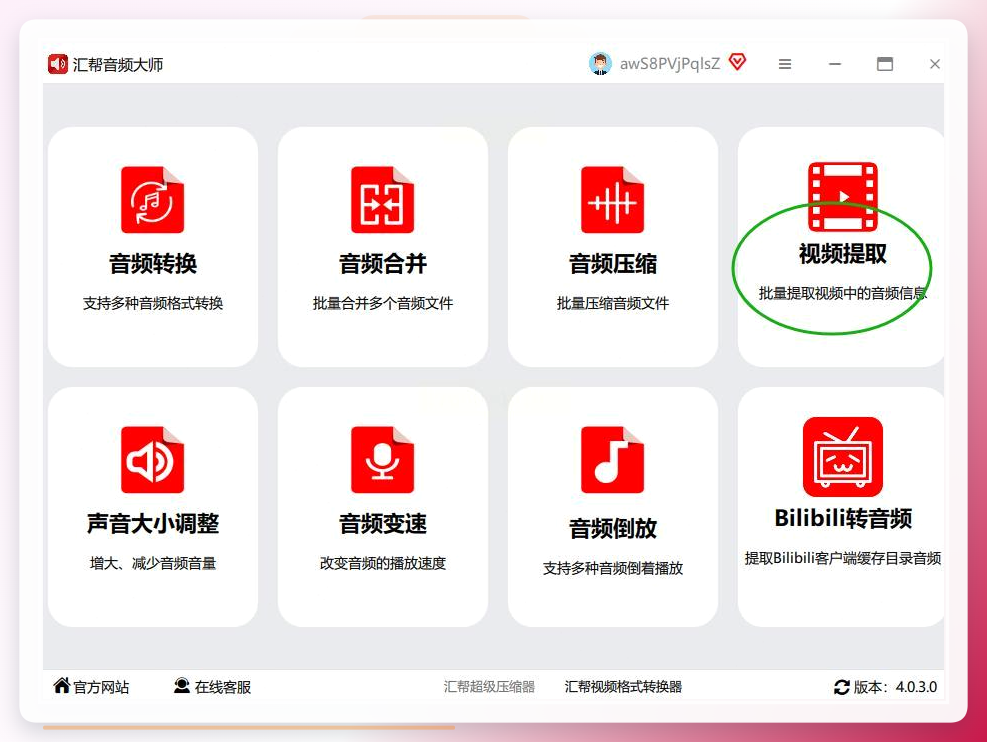
第一步,找到视频提取入口。 双击桌面图标启动软件,在一排功能按钮“视频提取”,进入操作界面。
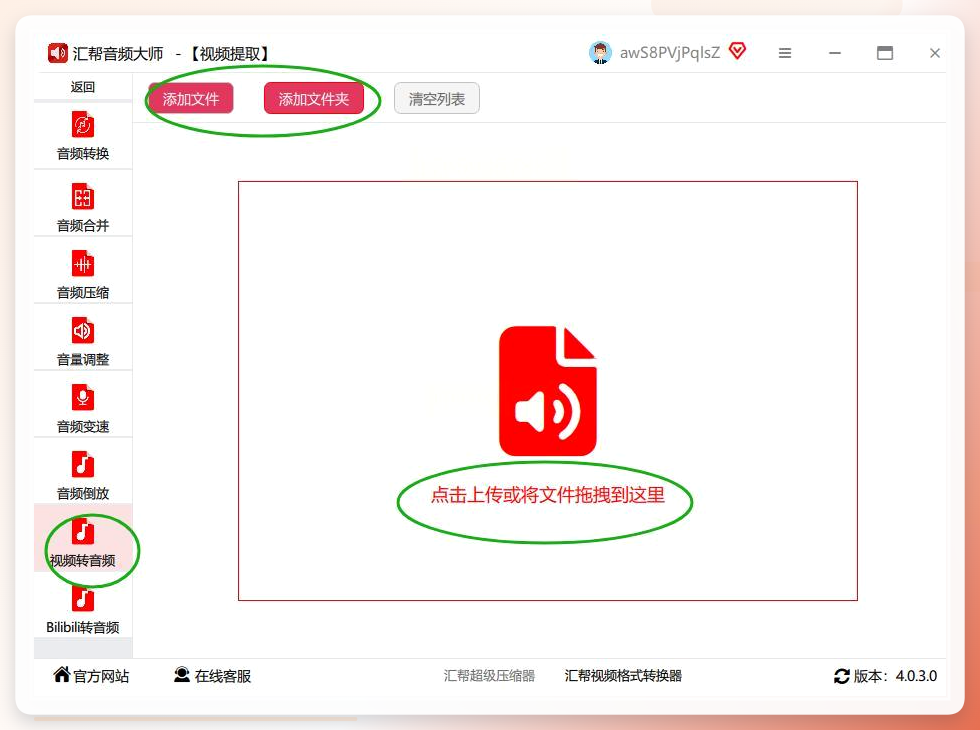
 第二步,选转换模式并添加文件。 左侧功能栏里点“视频转音频”,右侧点“添加文件”,从文件夹里选中要处理的视频(MP4、MOV、AVI都支持),点“打开”导入。
 第三步,设置输出格式和目录。 文件导入后,格式下拉框里选MP3——这是兼容性最好的音频格式,手机、车机、剪辑软件通吃。
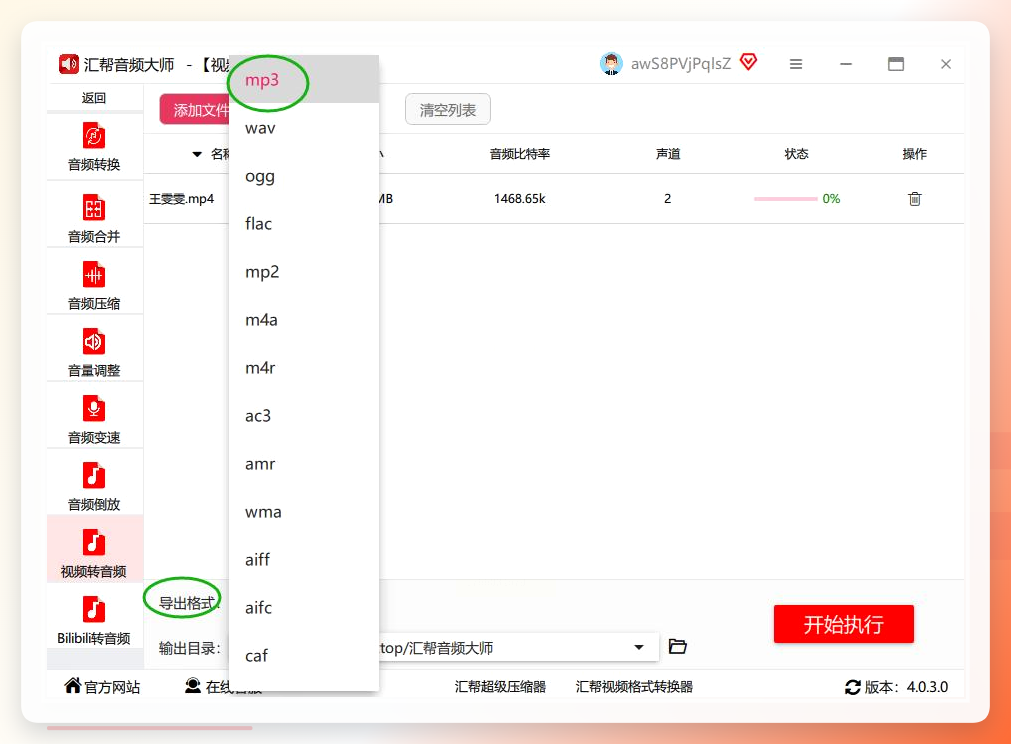 格式选项就在文件列表下方,下拉即可切换。
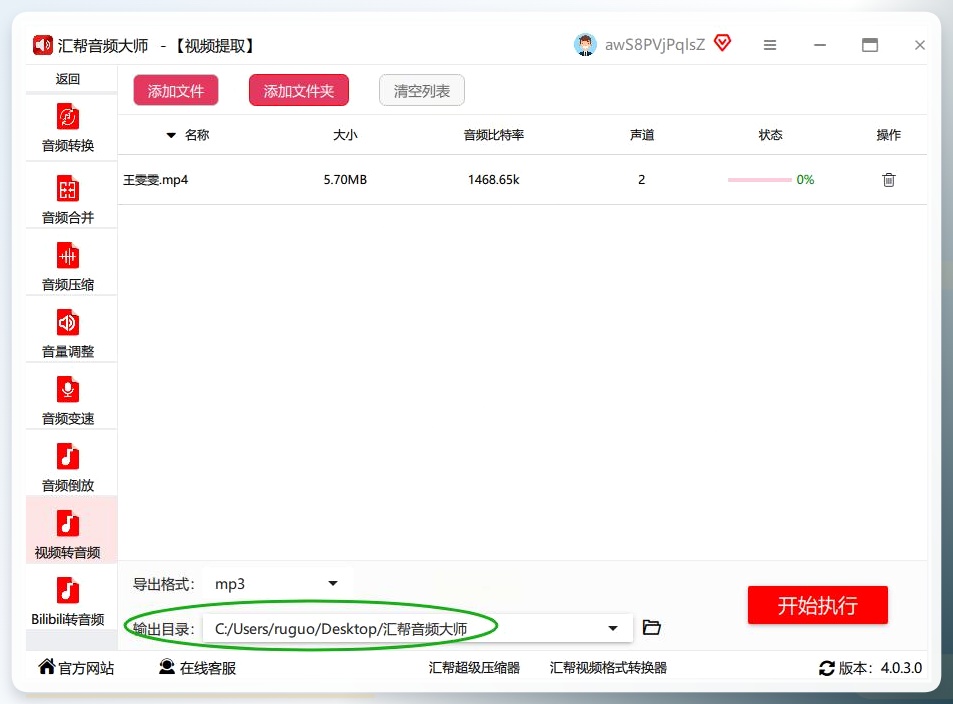 输出目录这一栏很多人会忽略,默认路径在C盘深处,回头找文件挺费劲的,建议改一下。
第四步,开始转换。 所有参数确认无误后,点底部“开始执行”按钮,软件自动处理。
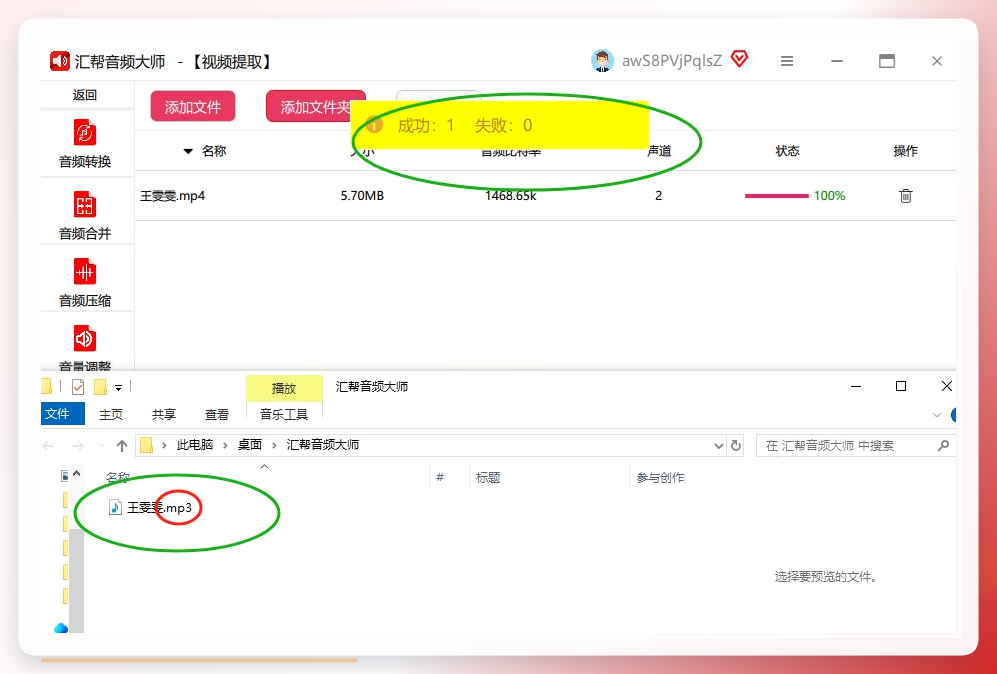
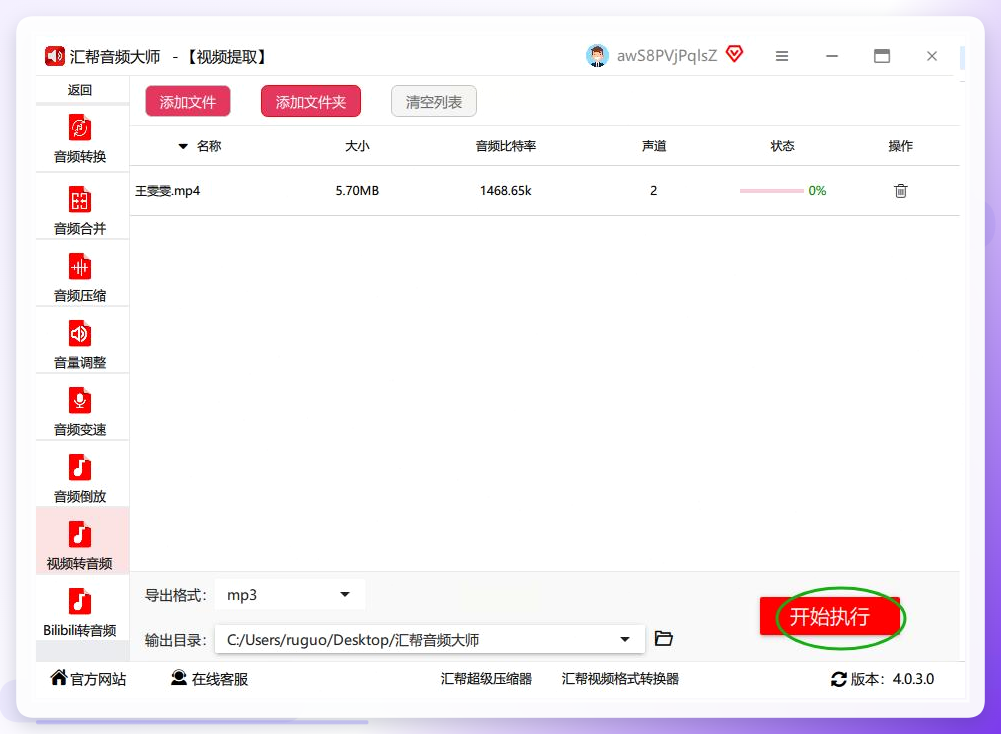 进度条走完100%就表示提取完成了,一个4分05秒的视频大概几秒钟就处理好了。
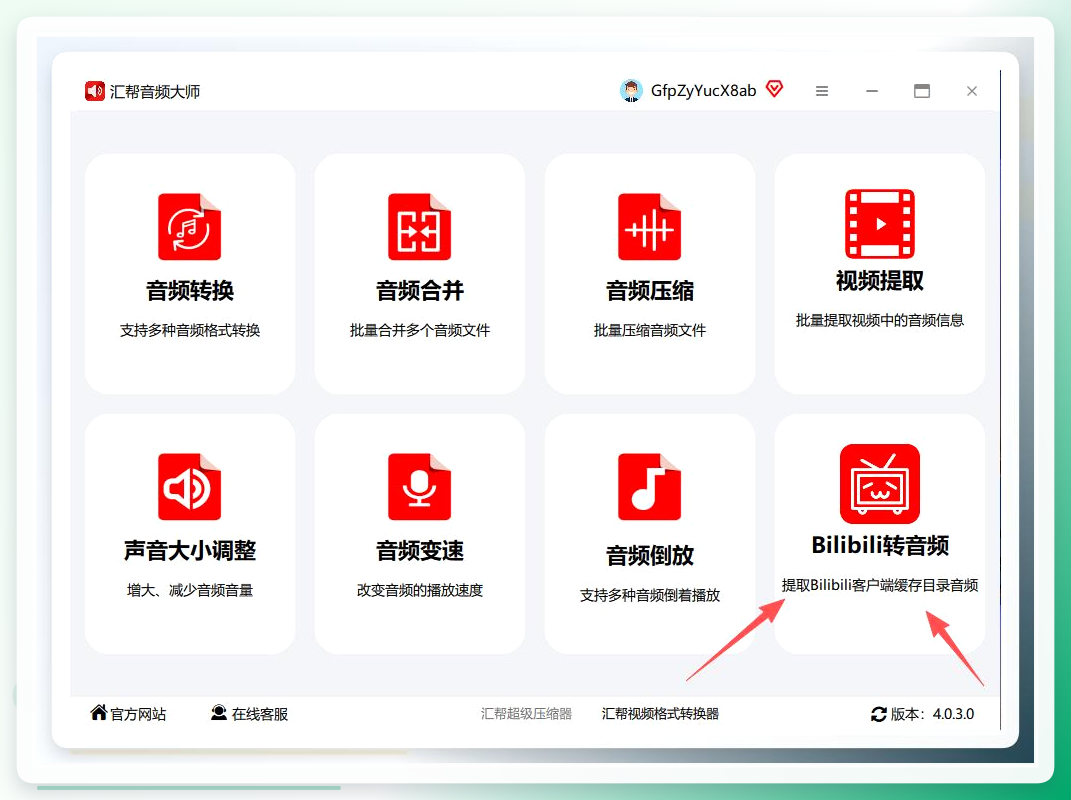
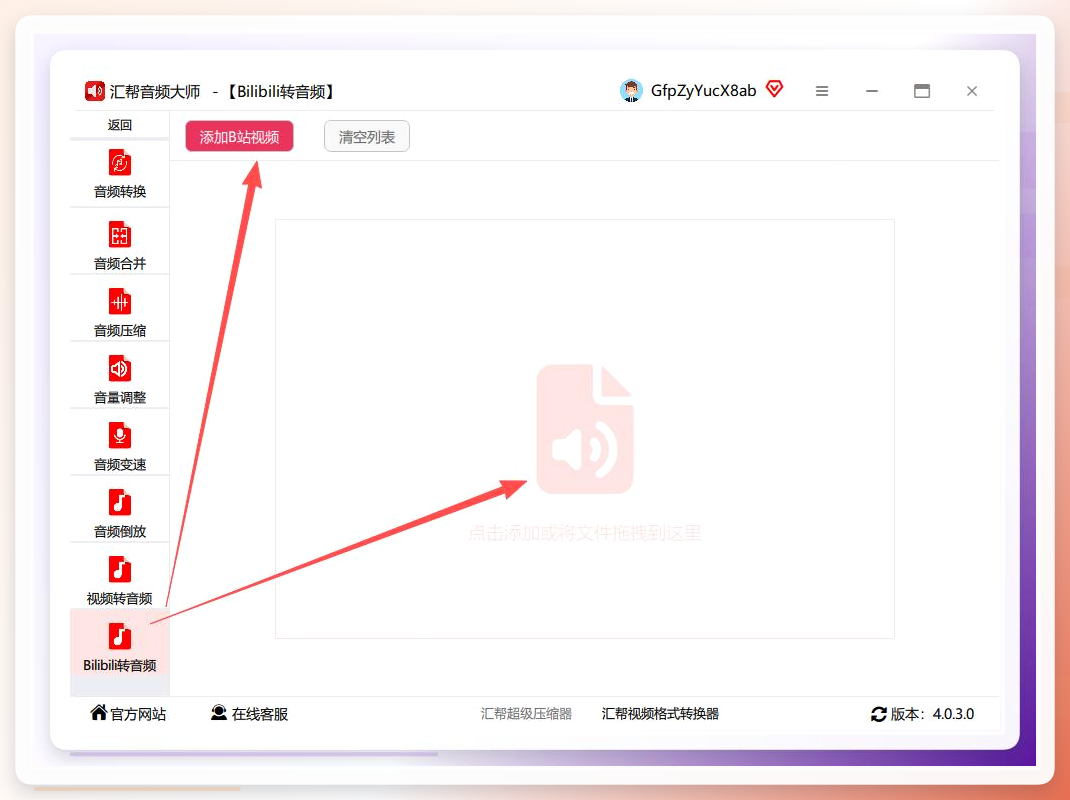
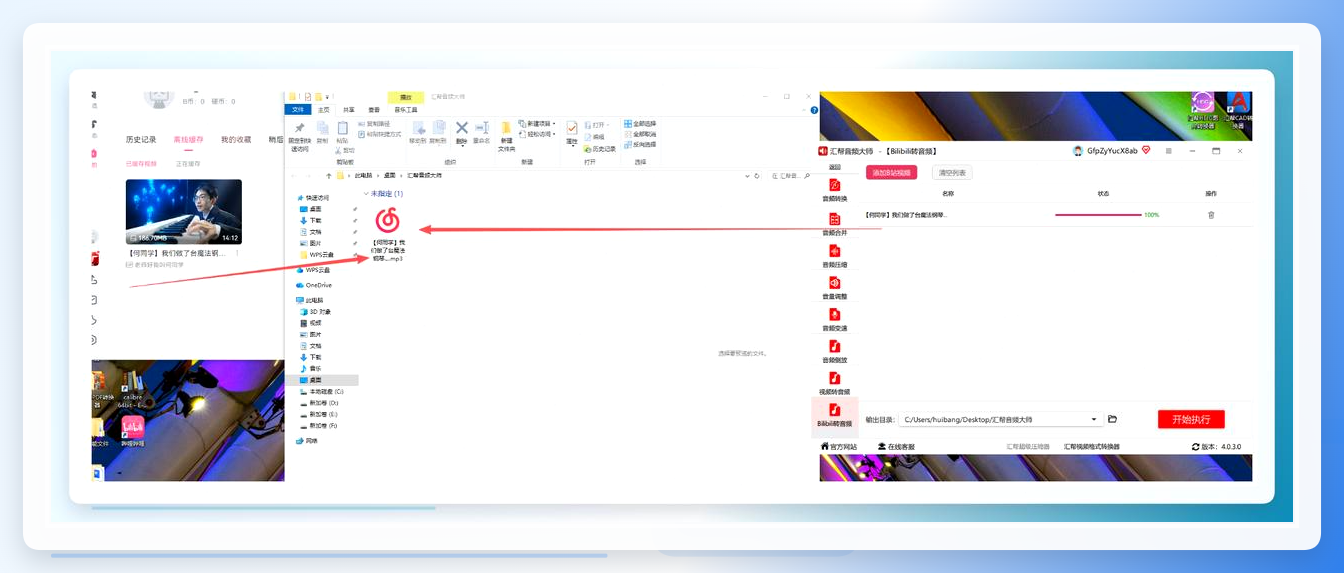
 第五步,进入B站转音频功能。 回到汇帮音频大师主界面,找到“bilibili转音频”选项,点进去。
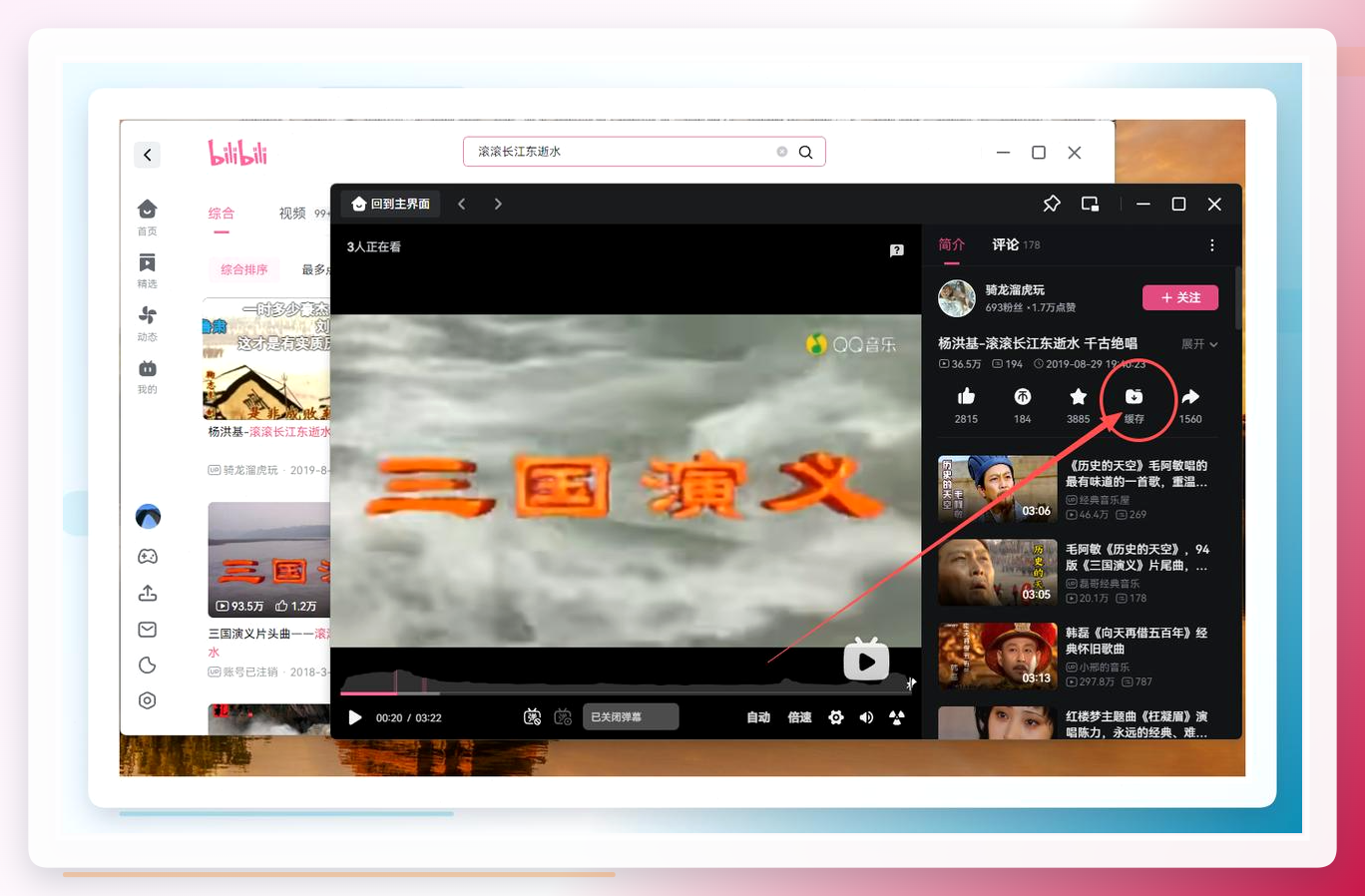
 第六步,在B站客户端缓存目标视频。 打开桌面上的哔哩哔哩客户端,找到要提取音频的视频,注意看视频右下角有个缓存按钮,点它。
 第七步,选择清晰度并下载。 弹出下载窗口后选好清晰度,点“下载”。然后就是等——缓存速度取决于网速和视频长度,我试过一个33页PPT录屏、时长四十多分钟的视频,等了差不多十分钟。
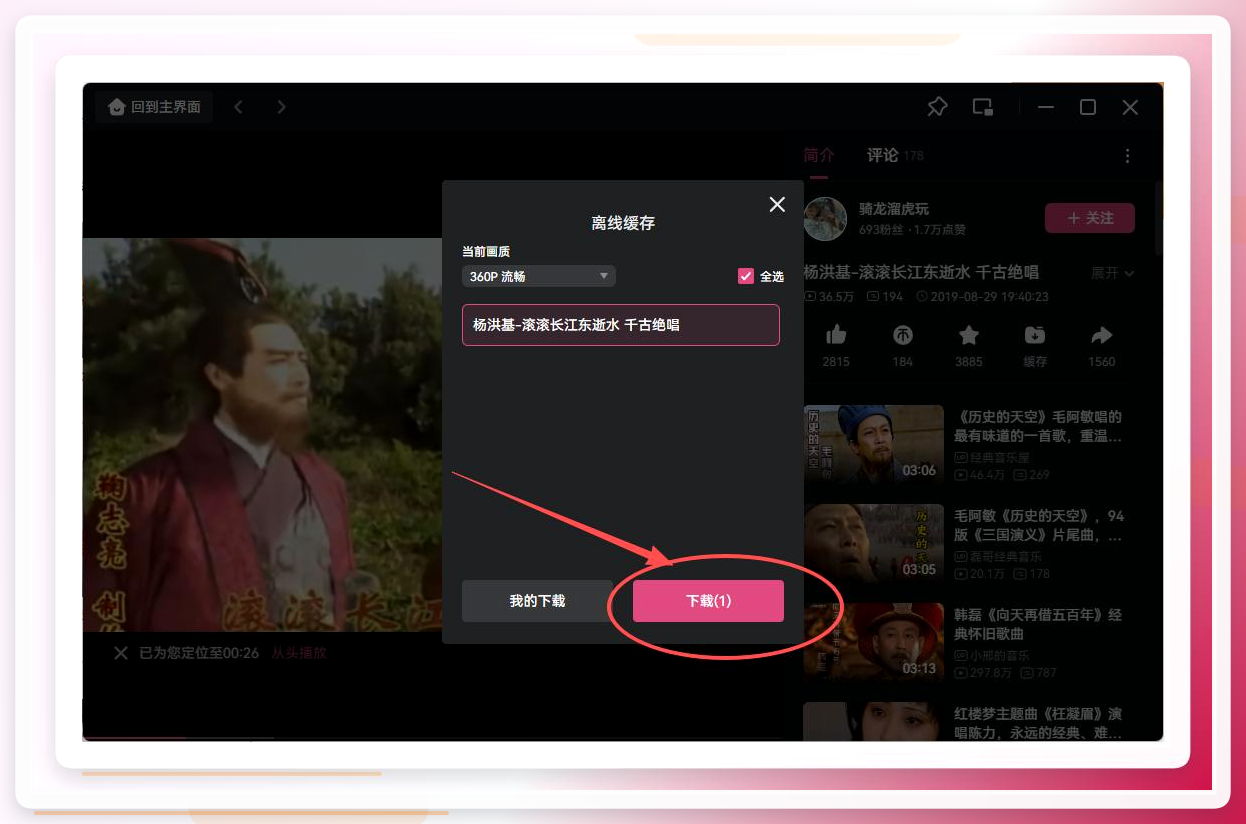 第八步,回到汇帮添加B站视频。 缓存完成后切回汇帮音频大师,点击界面上的“添加B站视频”按钮,会弹出一个窗口。
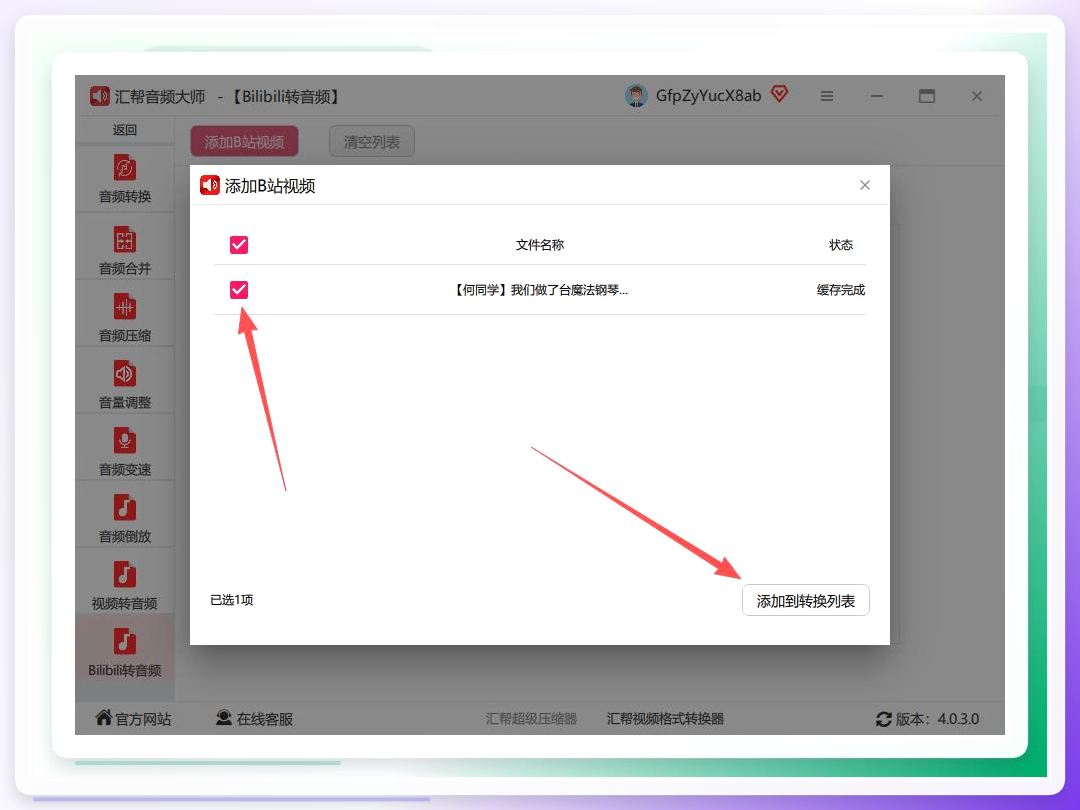
 第九步,勾选视频并加入列表。 在弹窗里勾选刚才缓存好的视频(支持多选),点“添加到转换列表”。
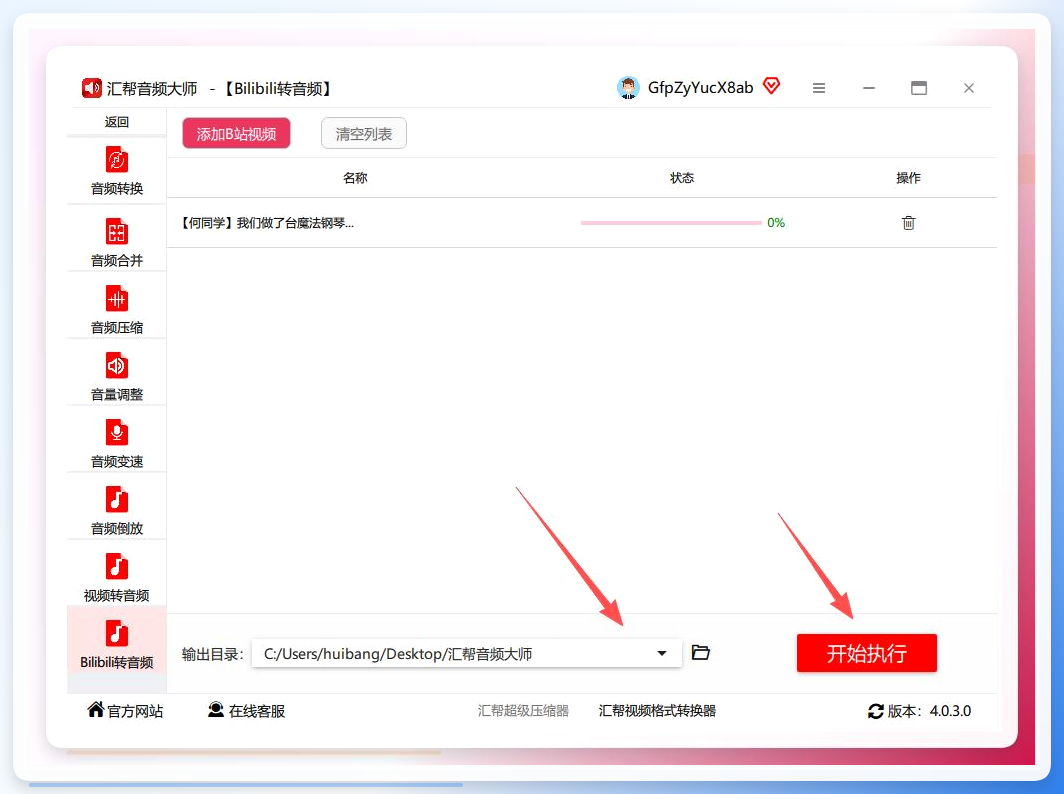
 第十步,确认输出目录并执行。 输出目录保持默认或自定义都行,确认后点“开始执行”。转换速度比缓存快得多,几分钟内搞定。
 第十一步,找到输出文件。 任务结束后软件会自动打开输出文件夹,里面就是提取好的音频,格式通常是MP3,直接拖到手机里就能离线听。
 在线提取音频工具就是一个零安装的选择。
打开浏览器,点“选择文件”上传视频,选好导出格式(MP3或其他),点“开始转换”就完事了。
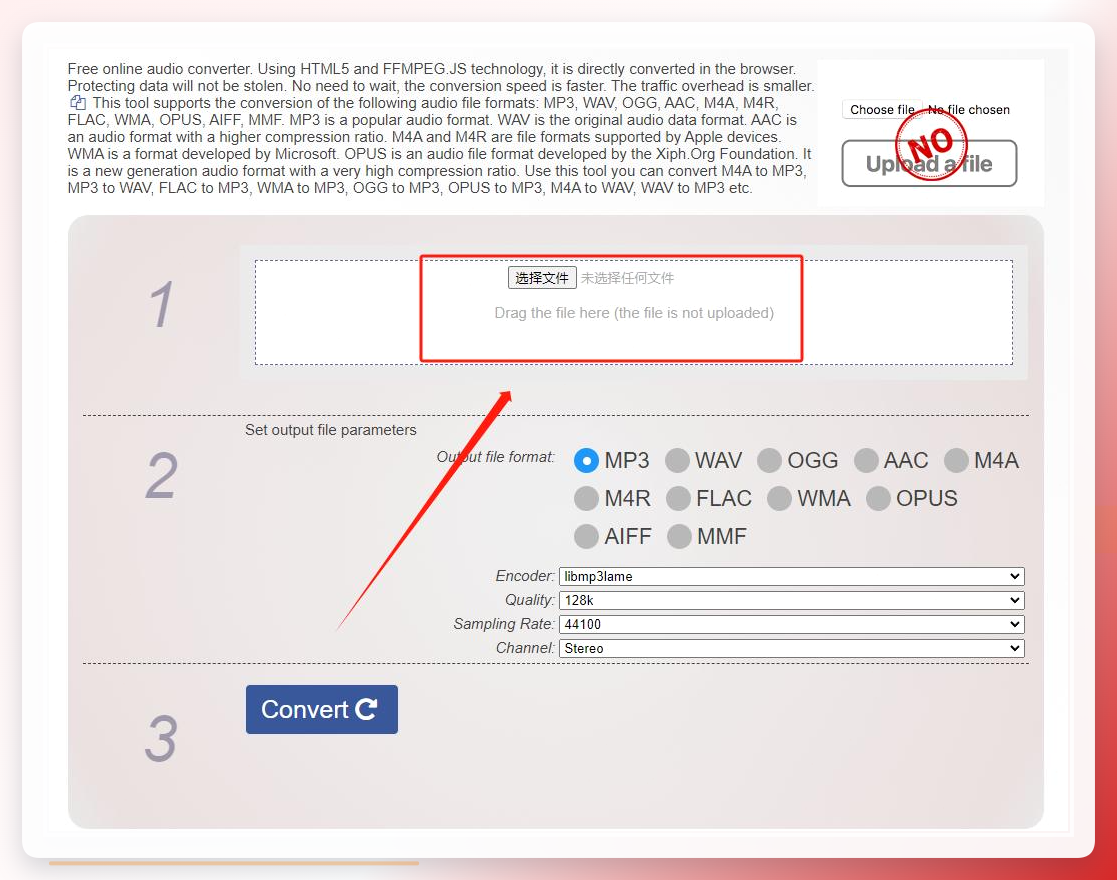 在线工具的文件选择按钮在页面中央,拖拽也可以。
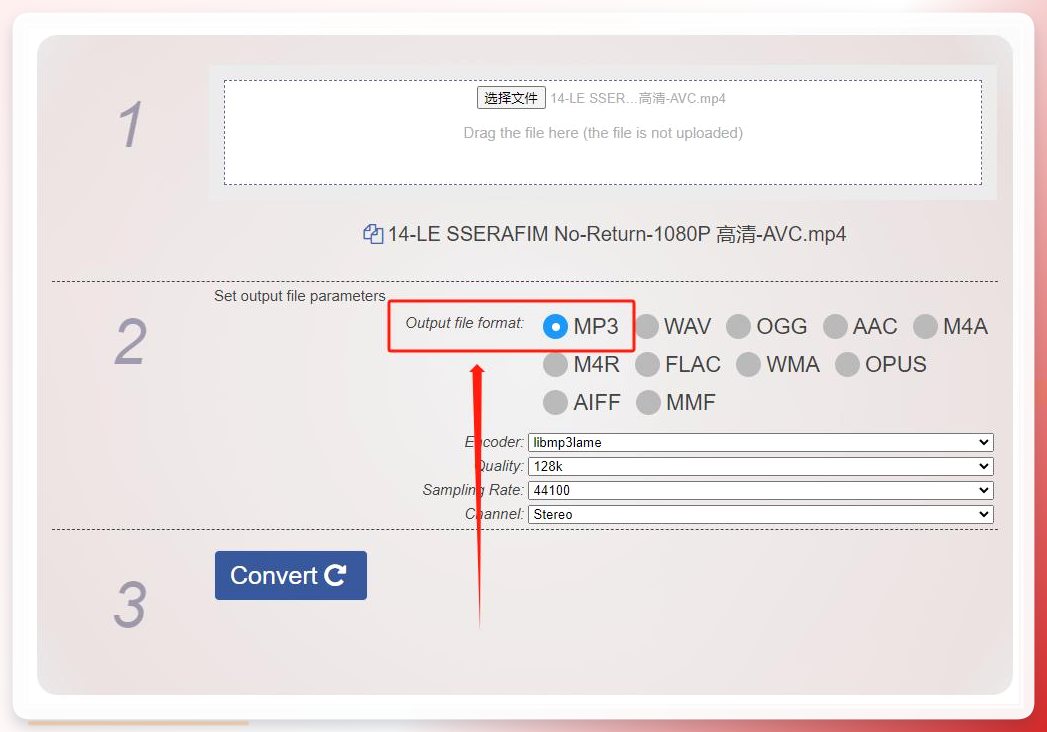 格式选项在文件上传后才会出现,支持MP3、WAV、M4A等常见格式。
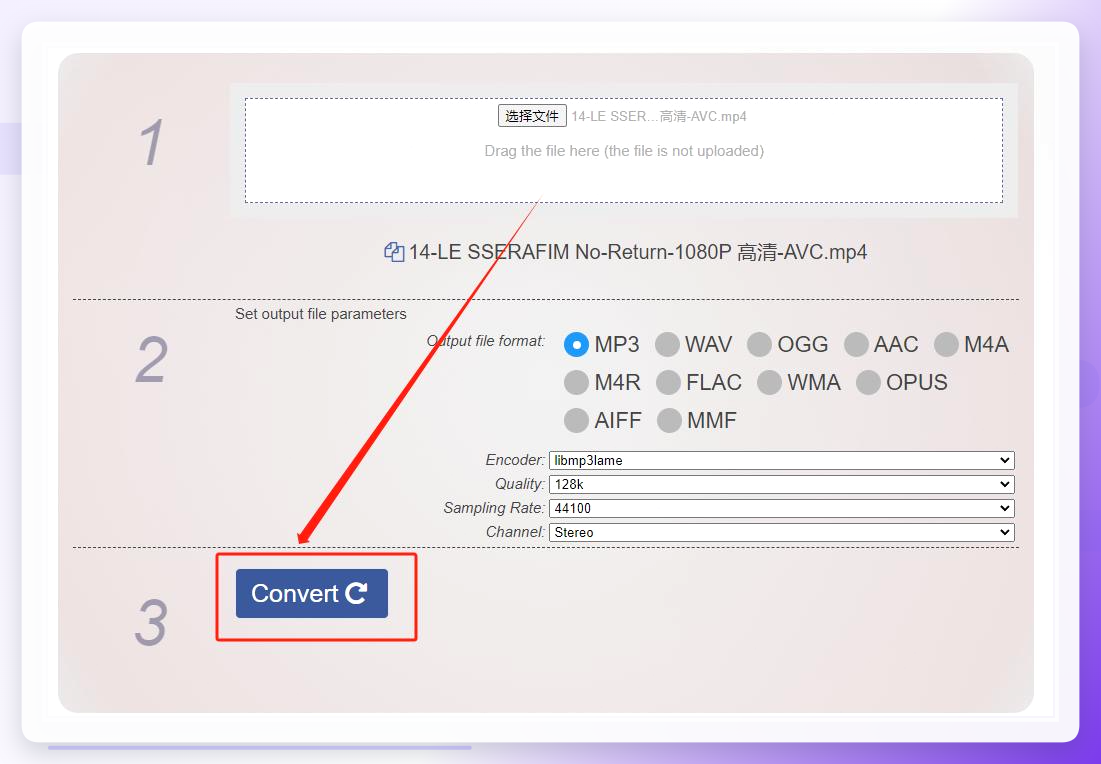 点下转换按钮后,处理时间取决于视频大小和网速。
另一个免费方案是MediaHuman Audio Converter,一款桌面端软件。
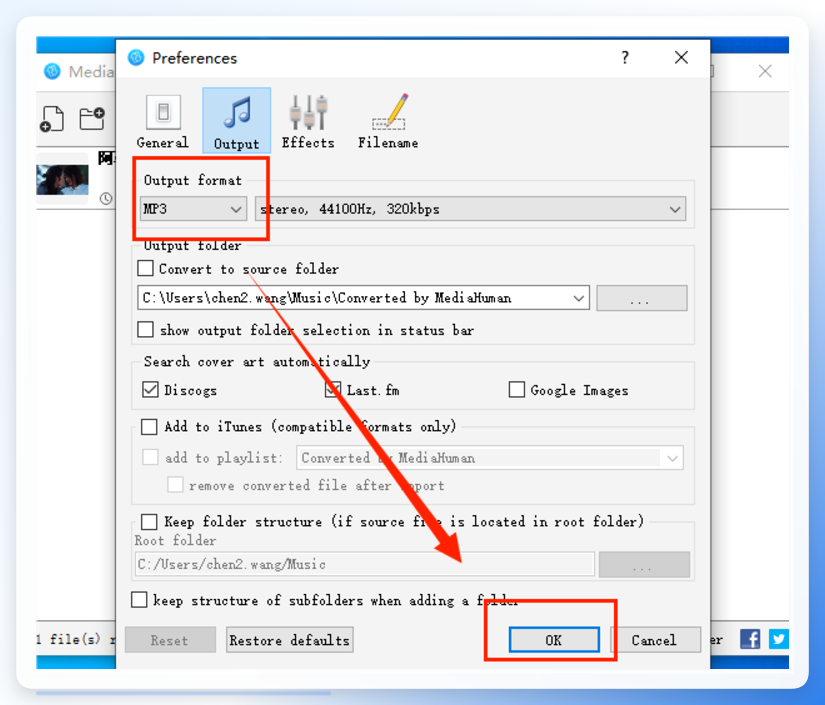
操作极其简单:打开软件,把视频文件直接拖进去;点右上角齿轮图标选输出格式;点“OK”确认,再点主界面的转换按钮开始处理。
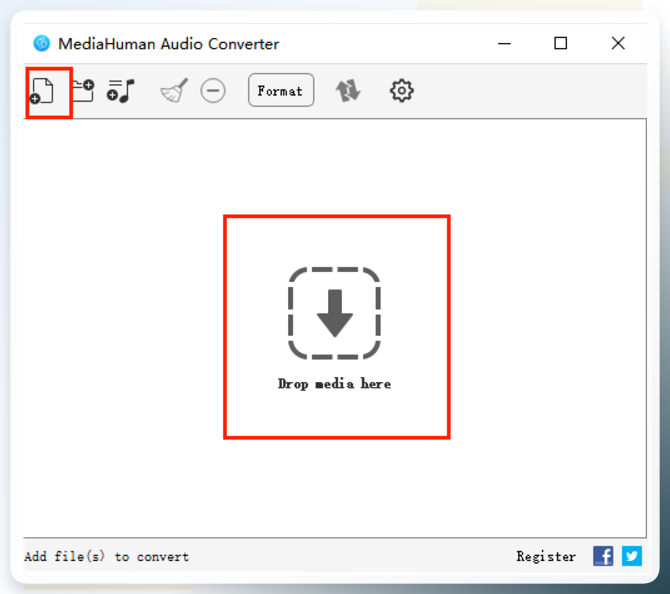 拖拽区域就是整个软件窗口,把文件拉进去就行。
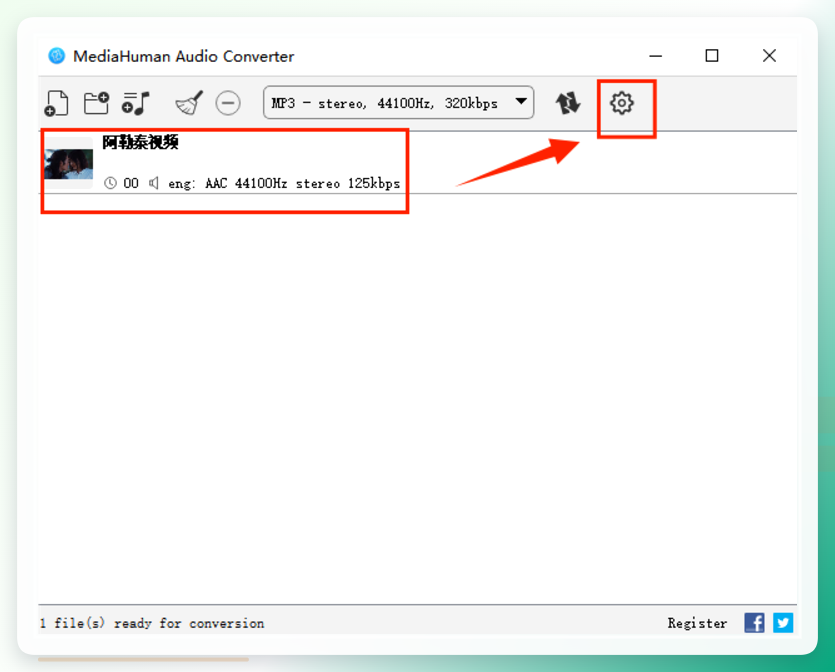 齿轮图标在右上角,点开就是格式设置面板。
 转换按钮在工具栏中央,点一下就开始处理。
写到这儿,进度大概过了大半。你可能发现了——视频转音频这件事,工具选择比操作技巧更重要。选对了工具,剩下的就是点几下按钮的事。
那到底怎么选?我的建议是按场景来分:本地视频批量处理、需要稳定输出MP3的,用汇帮音频大师更省心;偶尔处理一两个小文件、不想装软件的,在线工具够用;纯本地、注重隐私的,MediaHuman值得一试。
关于视频提取音频后怎么保存,还有两个细节值得抠一下。一是输出目录最好固定一个文件夹,别每次默认路径到处散落;二是如果提取的音频要导入剪辑软件,MP3的比特率建议选192kbps以上,避免二次压缩损失。
最后留个开放式问题给大家:你平时提取音频主要用在什么场景?是剪视频配BGM,还是存课程录音反复听?评论区聊聊,我看看有没有我没想到的用法。
