

上周帮表妹整理她的毕业设计素材,这姑娘学的是视觉传达,光参考图就分了四十多个类别。我过去一看,好家伙,她正坐在那儿一个一个右键新建文件夹,嘴里还念叨着“这得弄到什么时候”。我当时就乐了——这场景太熟了,三年前我做电商运营的时候,每天要按SKU建几十个文件夹归档主图和详情页,也是这么硬生生点出来的,点到最后手指头都僵了。
怎么批量创建文件夹及命名这件事,说白了就是让工具替你干重复劳动。今天不扯虚的,把我这些年攒下来的四种路子摊开讲讲,从软件操作到系统自带功能都有,挑顺手的用就行。

先说一个我用了两年多的方案
汇帮文件批量生成器是我目前主力在用的工具,原因不复杂——它把命名规则和实时预览放在同一个界面里,参数调完直接能看到生成结果长什么样,不用来回切窗口对数据。
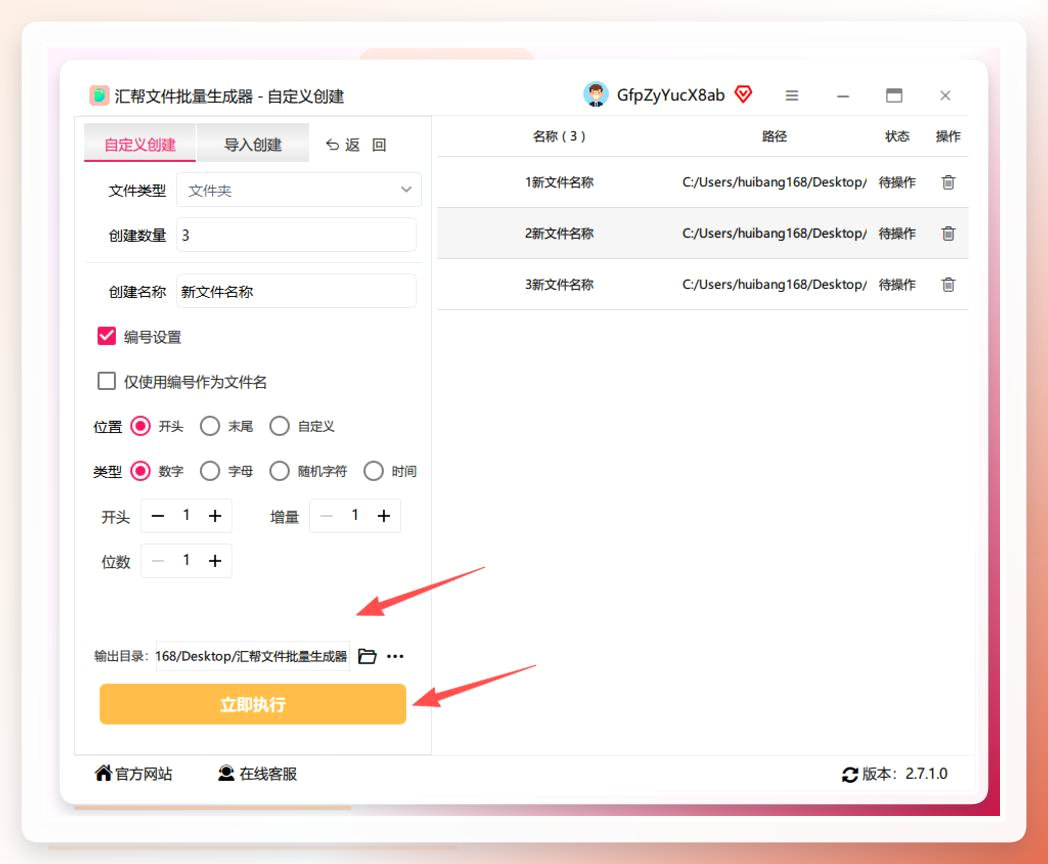
步骤1:下载并打开汇帮文件批量生成器,在主界面点击“自定义创建”功能入口。
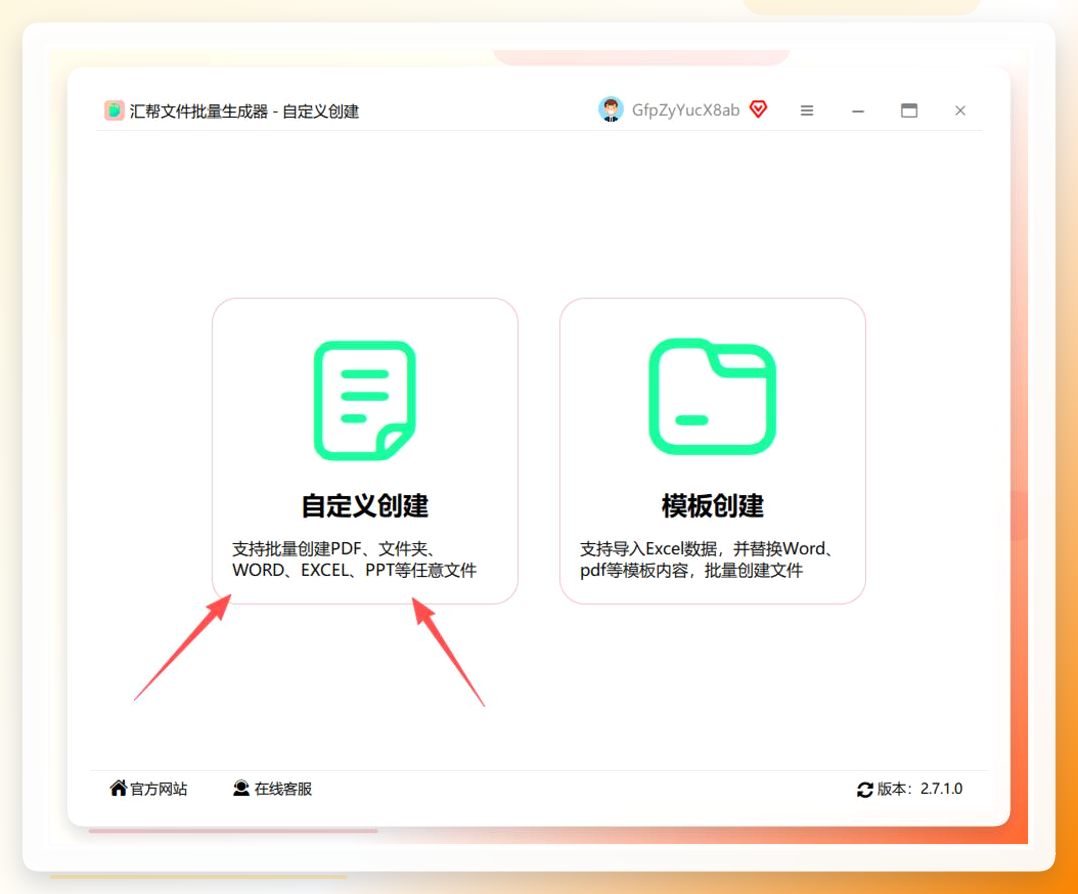 步骤2:进入编辑界面后,左侧区域用来设置文件名称规则和生成数量,右侧会同步显示生成效果的实时预览。这个设计便于在点击执行前确认名称和数量是否符合预期。
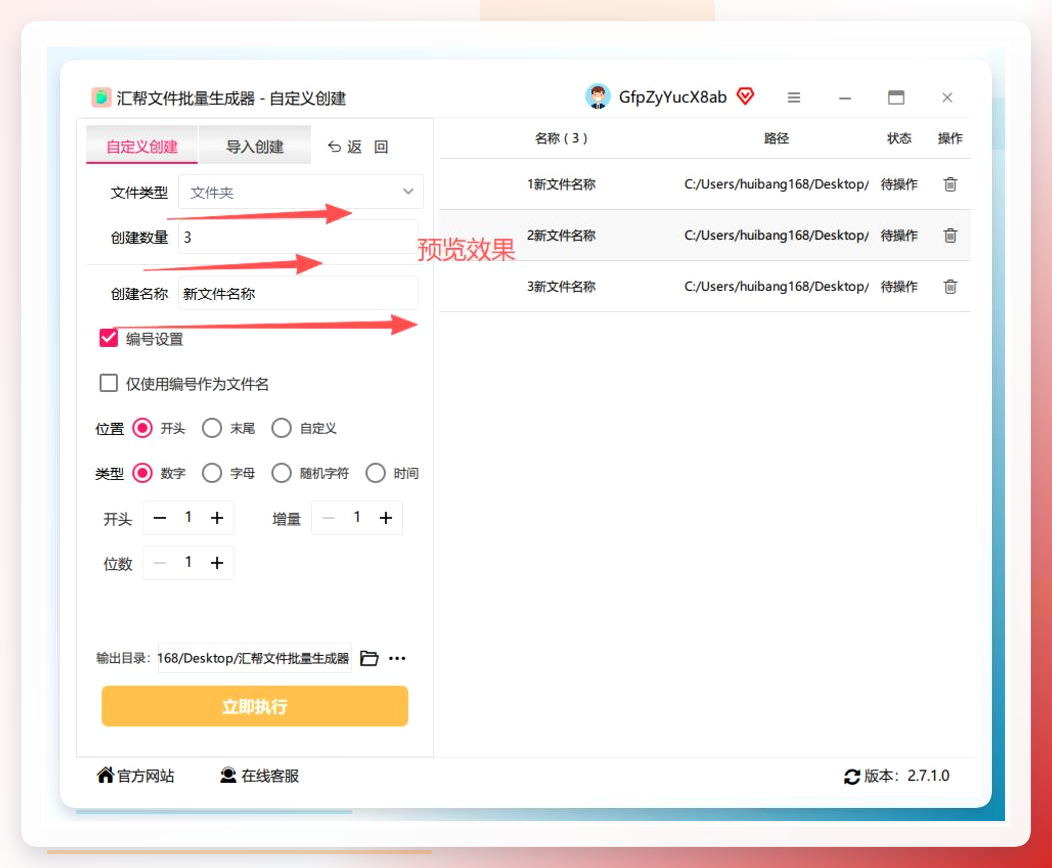 步骤3:在文件类型中选择“文件夹”。该软件也支持生成其他文件类型,按实际需求选择即可。
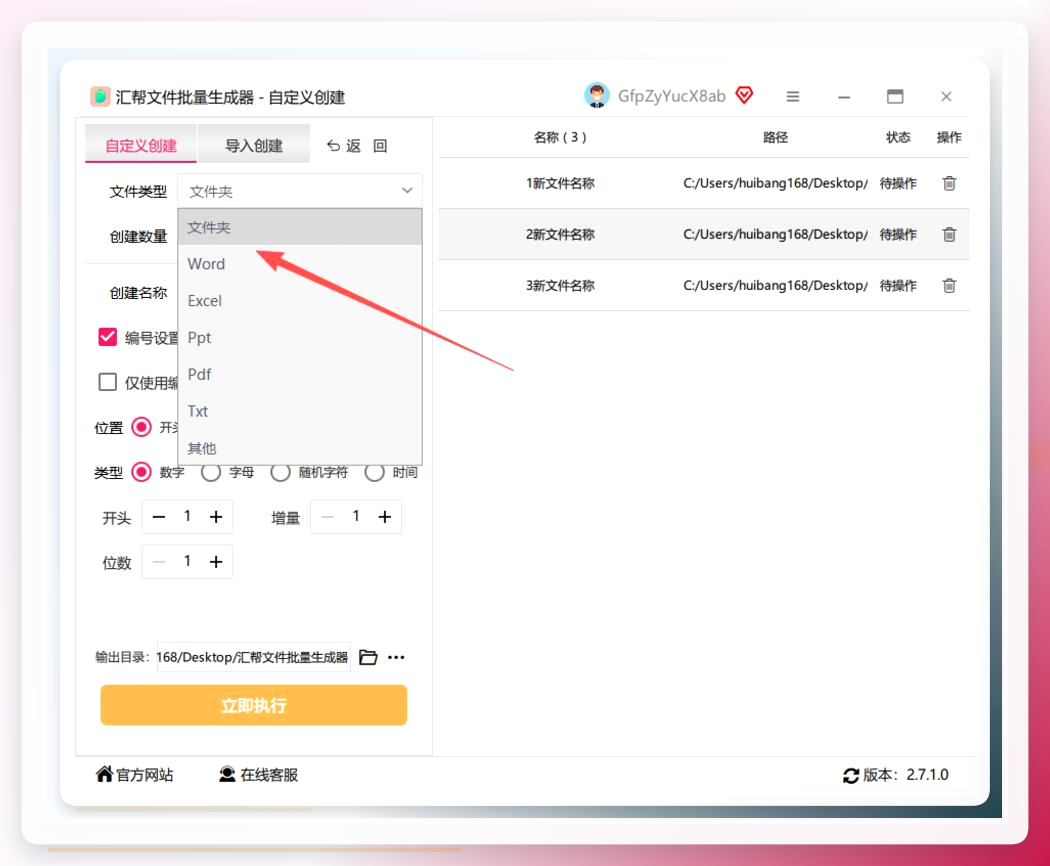 步骤4:如需要带编号的文件夹名称,勾选“编号设置”选项,然后调整起始数字和步长。例如从1开始,每次递增1,就会生成“文件夹1”“文件夹2”这种形式。步长这个参数值得多说一句——我上次帮表妹设置的时候手滑填了个2,结果出来的是1、3、5、7,她差点以为软件出bug了。所以填完参数一定要扫一眼预览区。
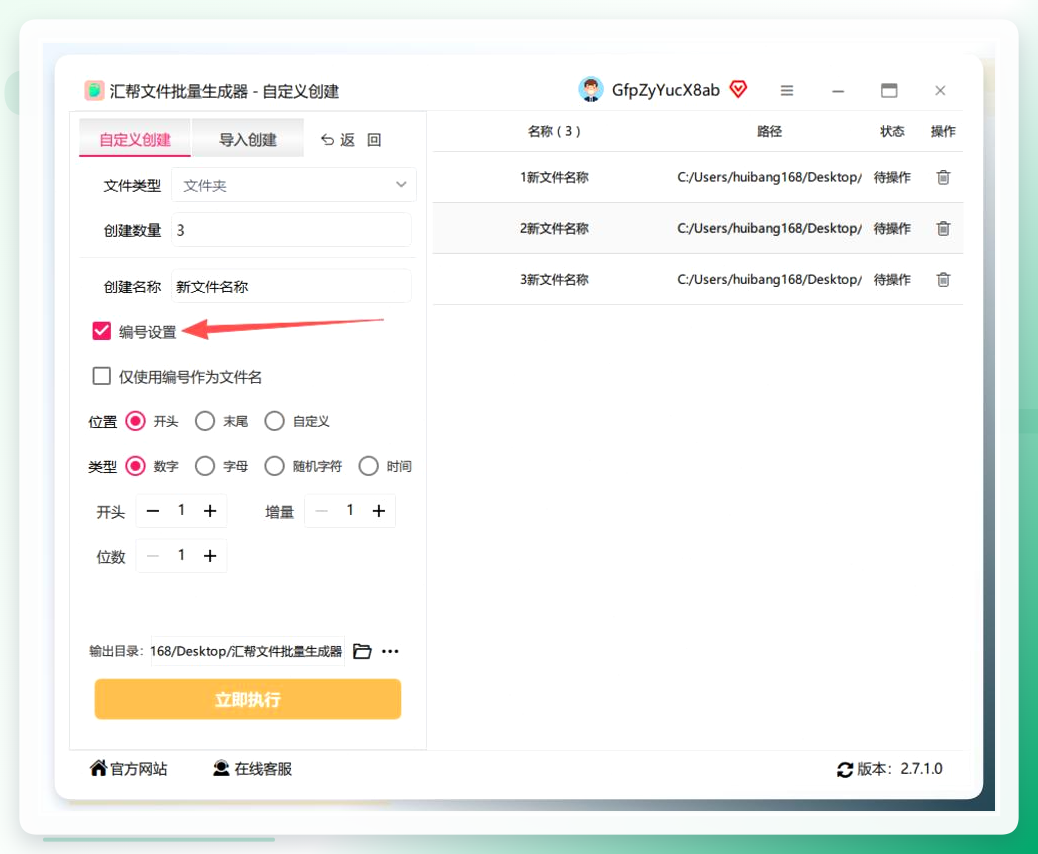 步骤5:所有参数确认完毕,选择输出目录(即新文件夹保存的位置),点击“立即执行”。
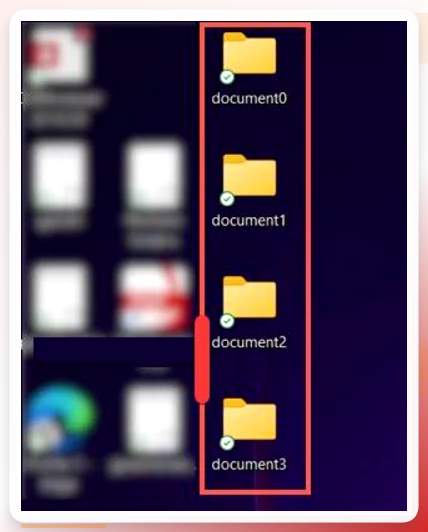
 步骤6:执行完成后,到目标目录查看,可以看到新文件夹已经按设定规则全部生成,名称与数量一一对应。
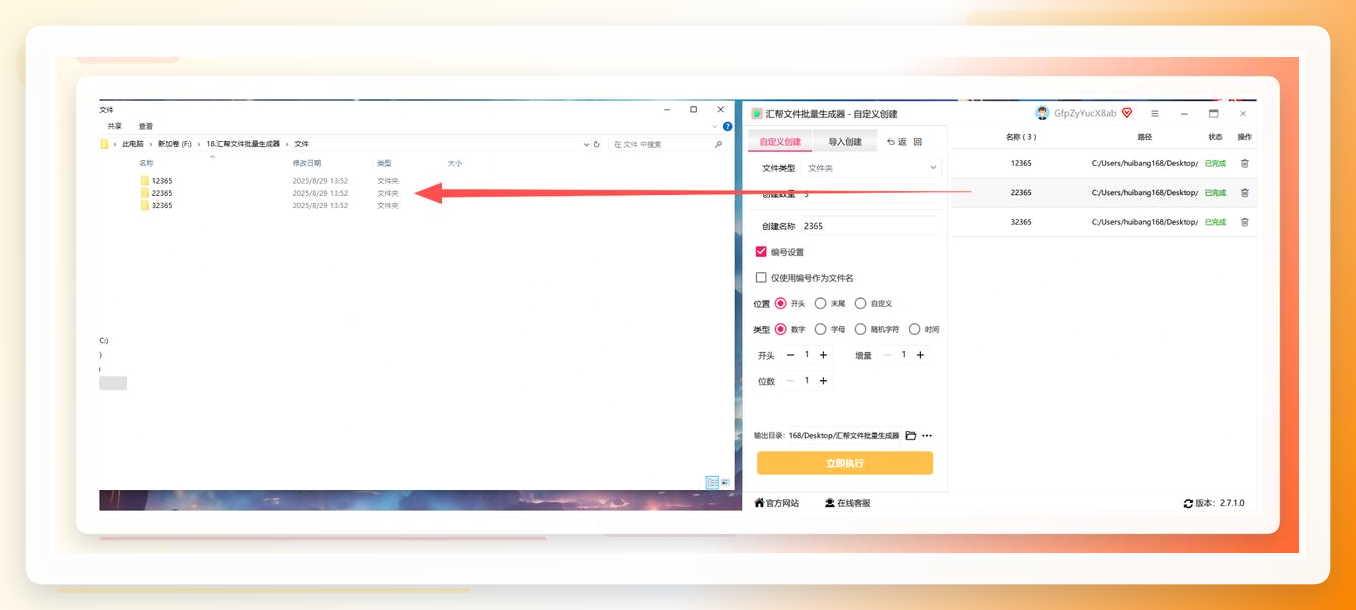 整个流程走下来,熟练的话半分钟不到。我第一次用的时候还特意数了一遍生成的文件夹数量,生怕漏了——结果一个不差,白紧张一场。
再聊两个轻量级的小工具
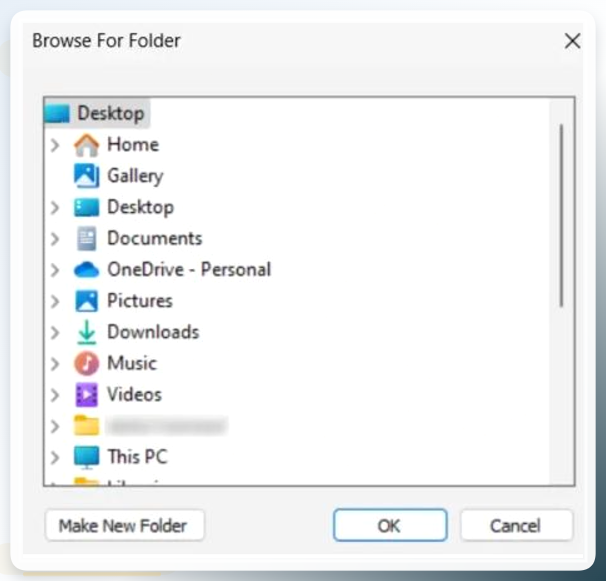
FolderCreator 这软件界面朴素得有点过分,功能也单一,但胜在打开就能用。打开后先选择【Target folder】目标文件夹。
 接下来在文本框中输入文件夹名称,并设置数字范围。然后点击【Create】按钮,即可根据输入的名称和设置的范围批量创建文件夹。
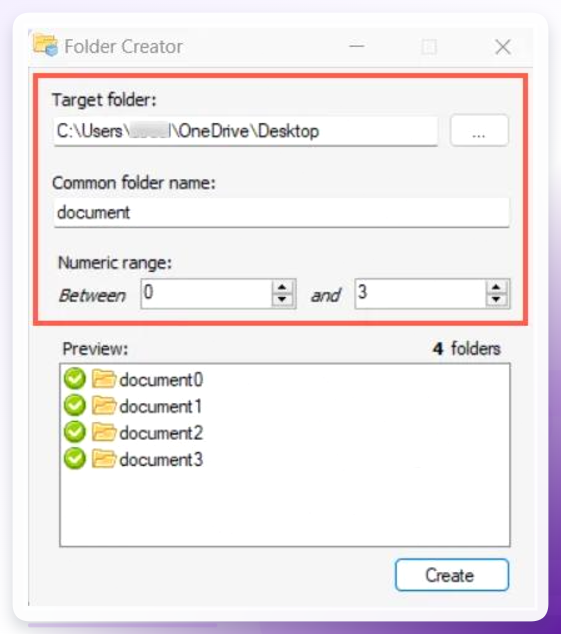 文件夹批量生成完成后,前往文件保存位置即可查看批量生成的文件夹了。
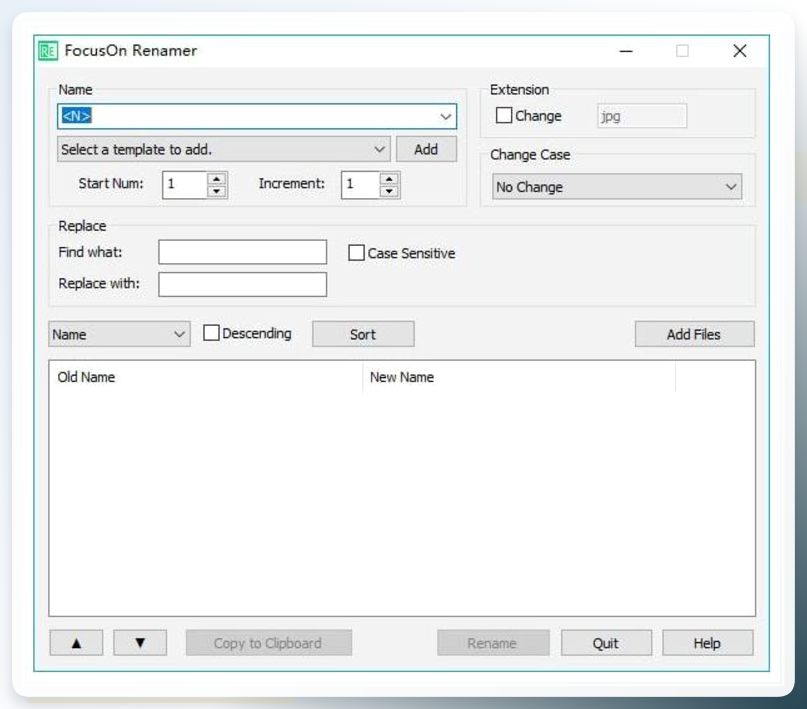
 FocusOn Renamer 这款软件目前只有英文版,别被界面劝退。它本行是批量重命名,但拿来批量新建文件夹也能凑合用。操作不复杂,短时间能上手。
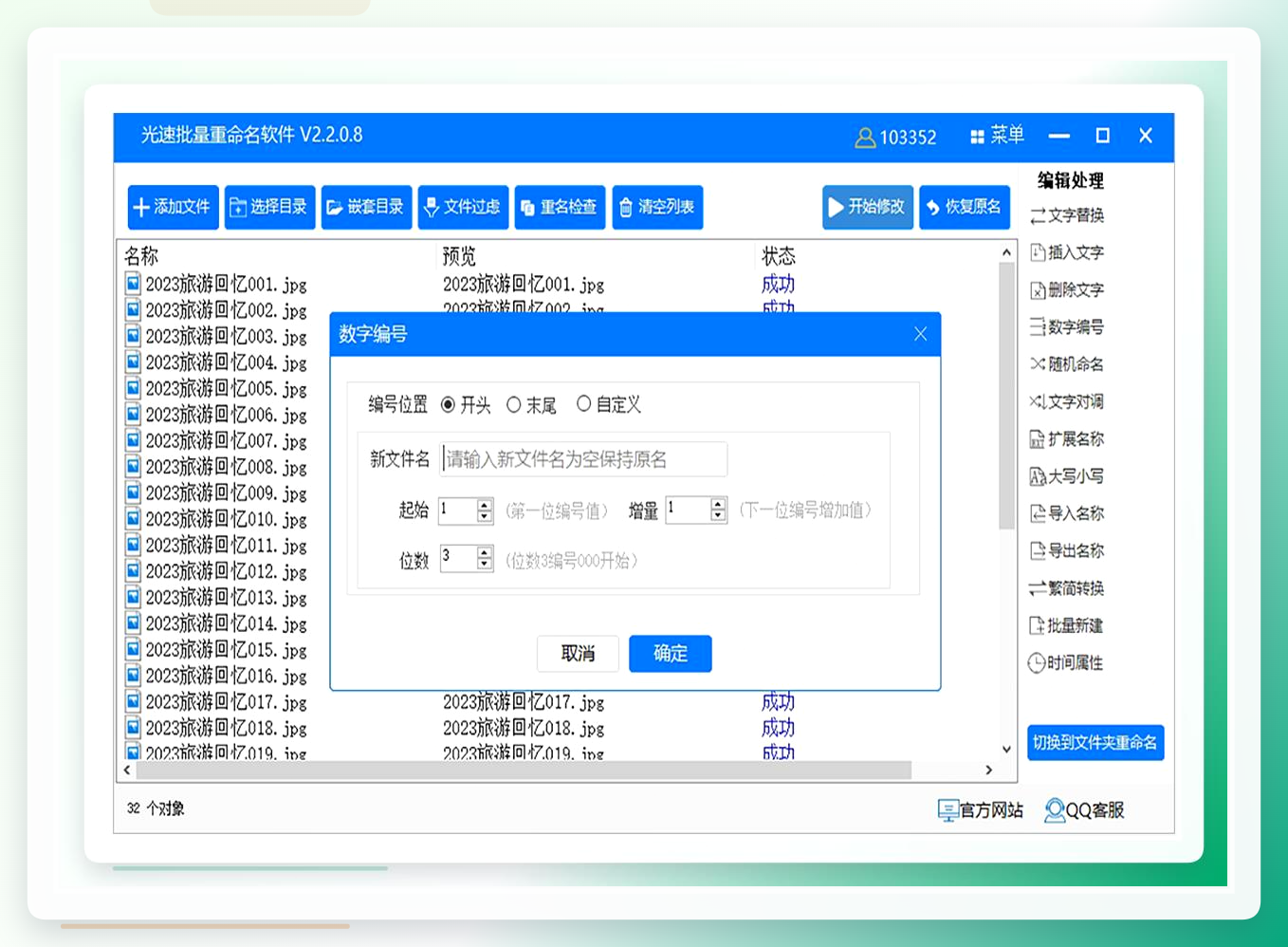
光速批量重命名也值得提一嘴
这软件有个“设置层级”的功能挺有意思,如果你需要建多级子目录,它能派上用场。
- 设置命名规则:打开软件后切换到“批量新建文件夹”模式,在前缀输入框填写固定名称,序列号起始值设为1,步长为1。
- 定义层级结构:若需要子目录,点击“设置层级”,输入子文件夹层数,并为每层分别设置命名规则。
- 选择目标路径:指定新文件夹的存储位置。建议单独建一个总目录,避免与现有文件混杂。
- 预览并生成:先点击“预览”确认目录结构,确认无误后点击“开始处理”,软件会按设定批量生成。
不装软件也能干——Excel加批处理
这招适合不想额外装东西的朋友。有次我在客户那边临时要建一百多个文件夹,人家电脑不让装第三方软件,我就是靠这法子救的急。
第一步:创建文件夹名称清单。打开Excel,在第一列中输入您想要创建的文件夹名称,输入完成后可以选择将这些名称复制。
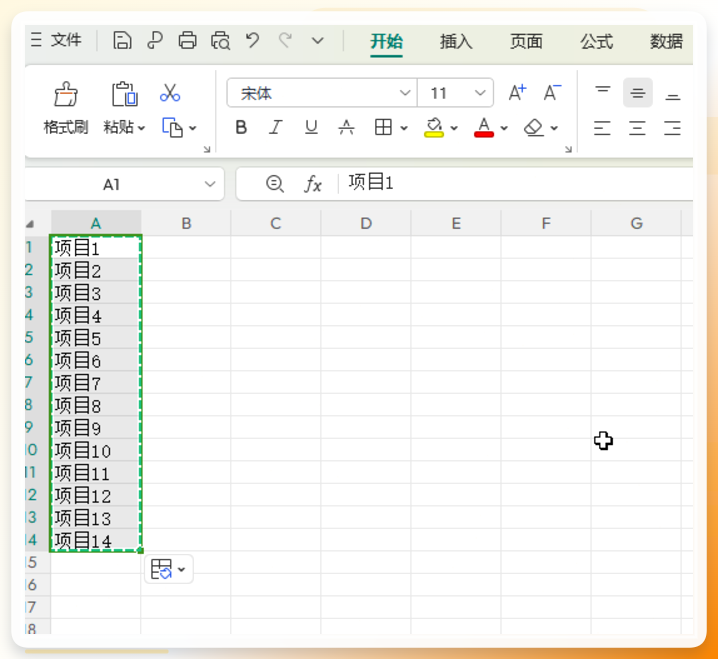 第二步:生成批处理指令。打开记事本,将以下代码粘贴进去:@echo off,将从Excel中复制的文件夹名称粘贴在下面,每个名称前添加
mkdir 指令,格式如下:
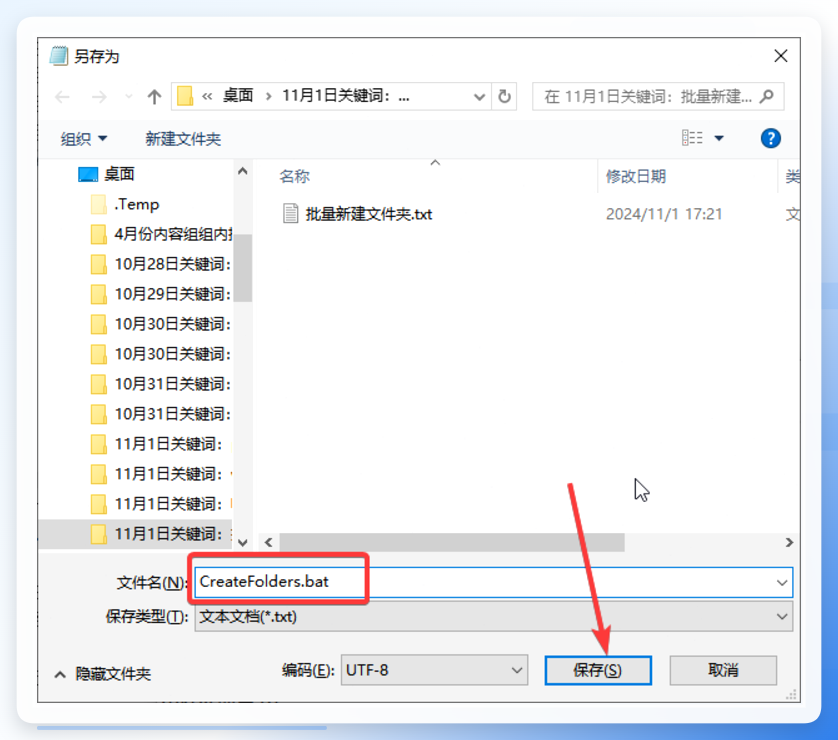
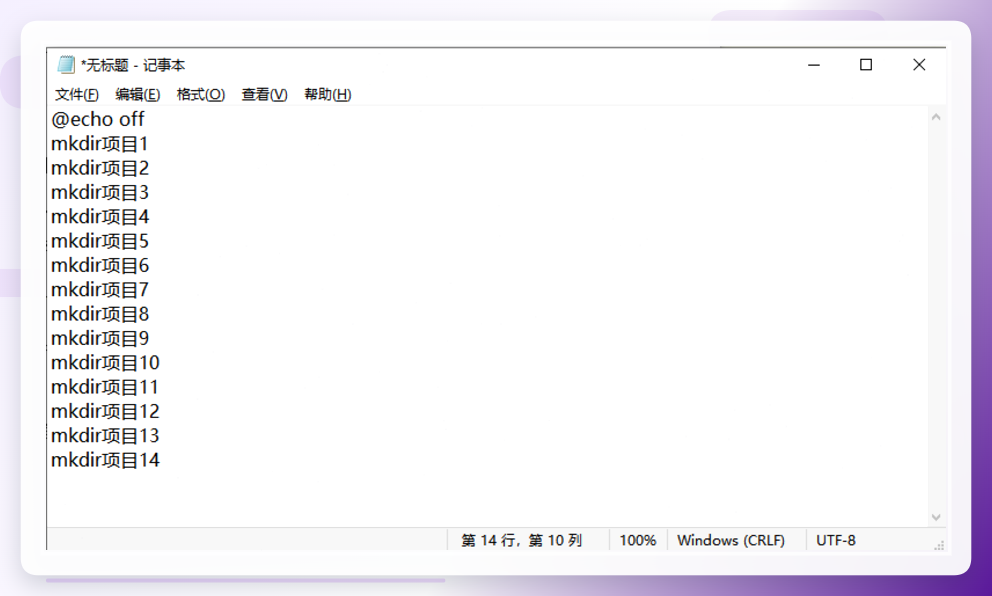 第三步:保存文件时,将文件类型选为“所有文件”,并将其命名
CreateFolders.bat(注意后缀为.bat)。
 第四步:执行批处理文件。双击刚刚创建
CreateFolders.bat 文件。此时,您会在指定的目录下看到批量新建的文件夹。
这法子唯一需要注意的就是编码问题——记事本保存的时候记得选ANSI编码,不然后缀名带中文的可能显示乱码。我头一回弄的时候没注意,生成了一堆问号文件夹,删了半天。
怎么批量创建文件夹及命名,核心思路就是别跟鼠标较劲。日常使用频率高的话,汇帮文件批量生成器这种带预览功能的工具确实省心;偶尔用一次,FolderCreator或者批处理脚本也完全够使。表妹后来用汇帮那个把四十多个分类文件夹一次性建好了,跟我说“早知道有这玩意儿我前两天就不用熬夜了”。
行了,方法都摆在这儿了,要是操作过程中卡在哪一步,评论区喊我一声,看到就回。
