

控制电脑软件使用时间的软件到底有多必要?先看看手动管理的日常:设闹钟提醒自己休息,结果顺手按下“稍后提醒”;卸载游戏,第二天又重装回来;靠意志力硬扛,效率反而更低。手动管理之所以失败,不是自觉性不够,而是缺少强制约束力。控制电脑软件使用时间的软件正好弥补了这个缺口,用技术手段让规则落地。今天就以汇帮定时精灵为例,把完整的配置流程拆开讲透。
 ### 控制电脑软件使用时间的软件设置步骤:汇帮定时精灵6步实操
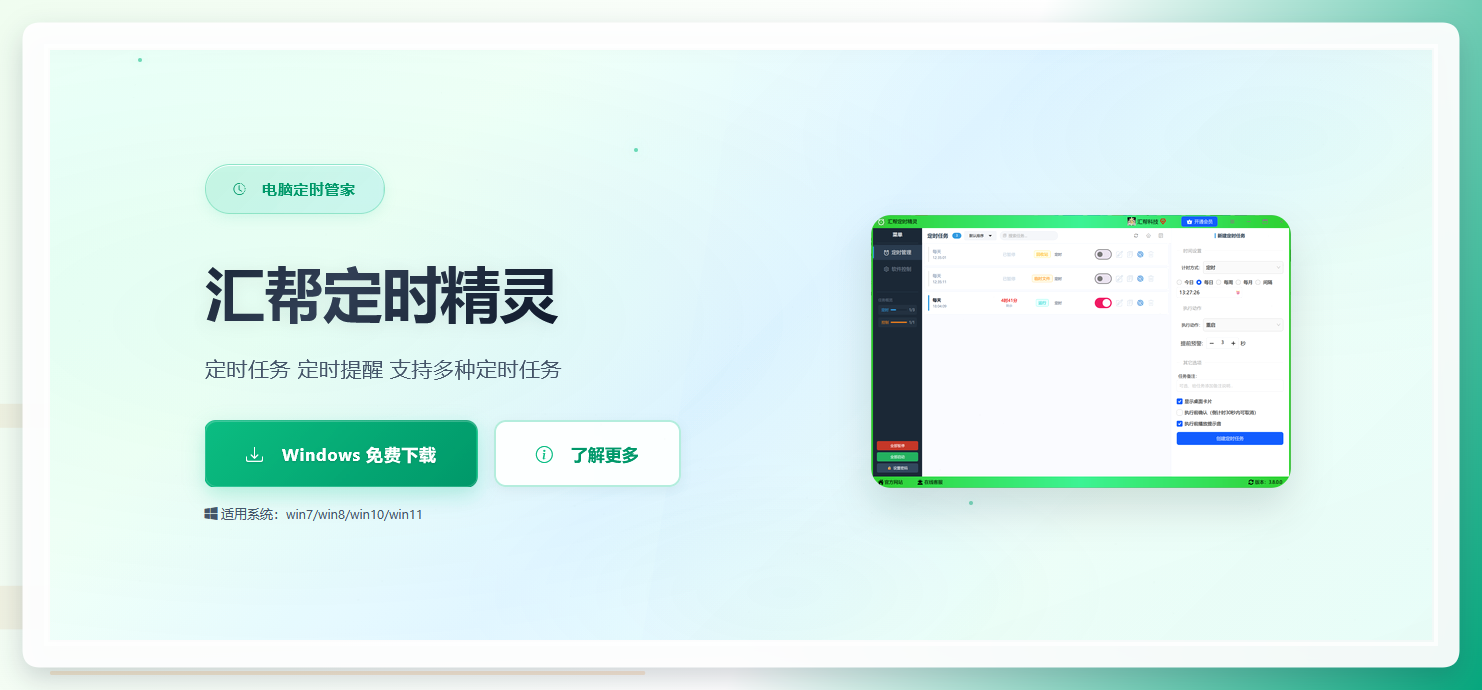
步骤1. 下载并安装汇帮定时精灵
建议从官网直接下载安装包。安装过程无多余捆绑插件,按默认路径装完即可。这个工具体积小,运行时不占资源,兼容性稳定。
 步骤2. 设置允许使用的时间段
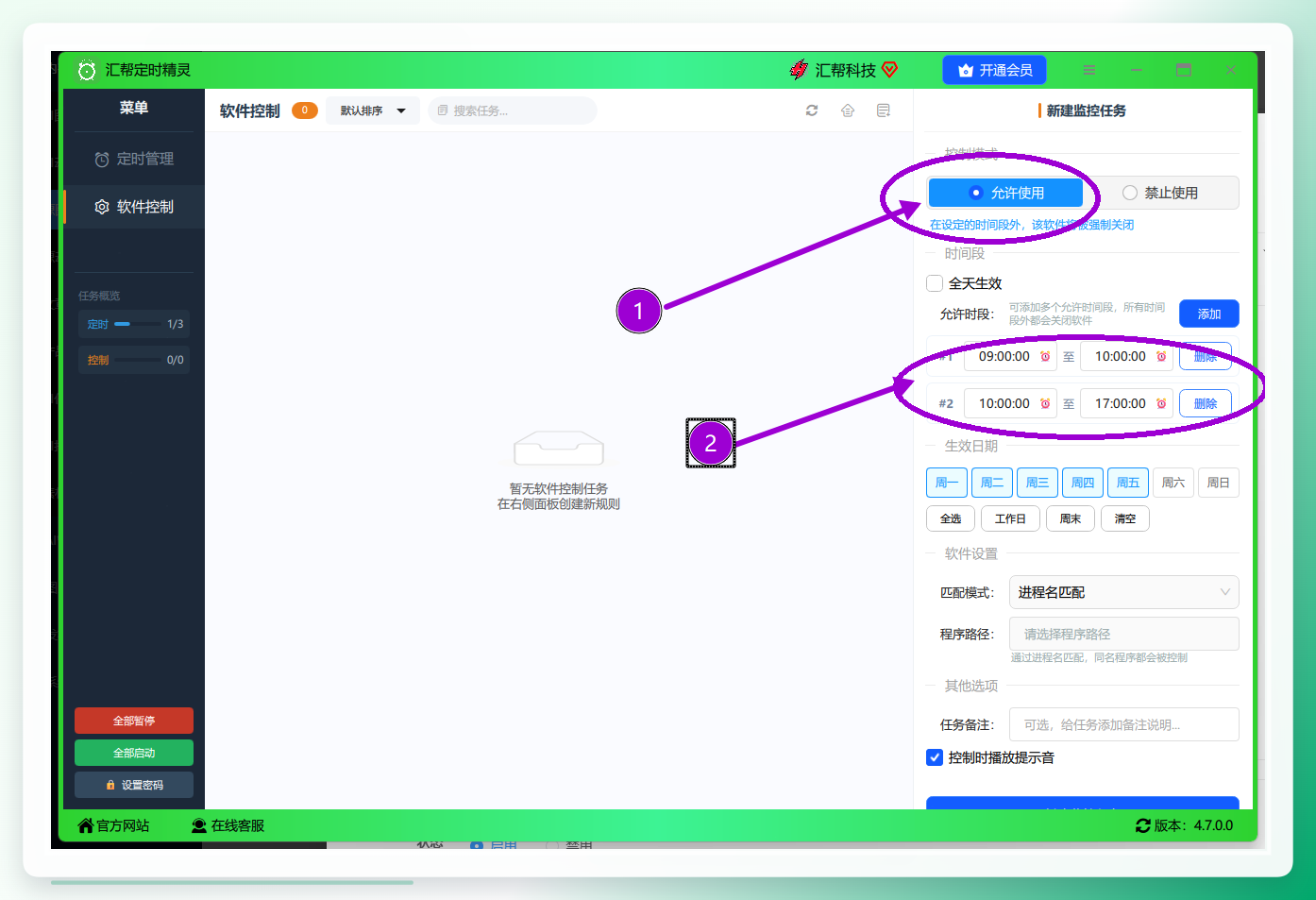
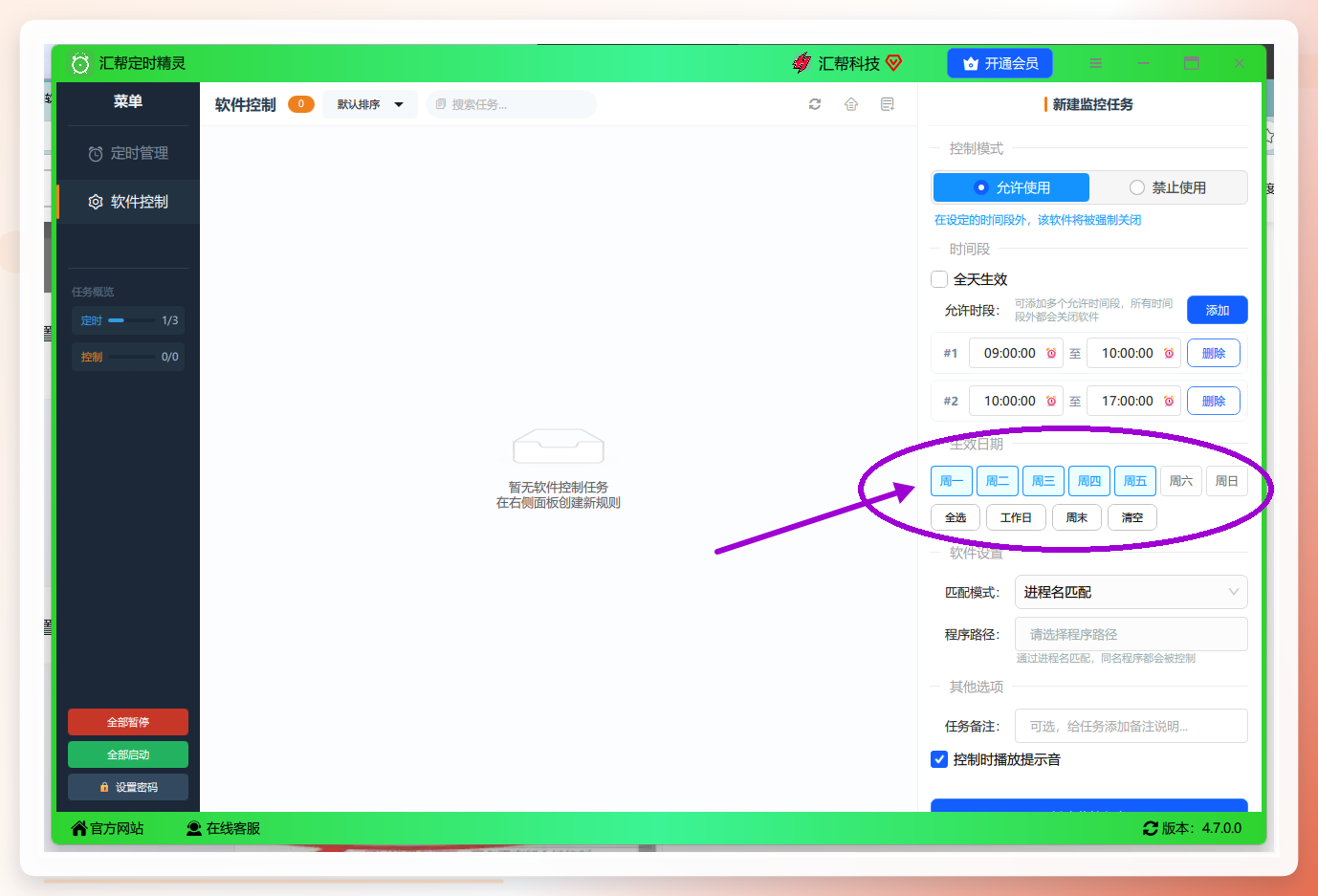
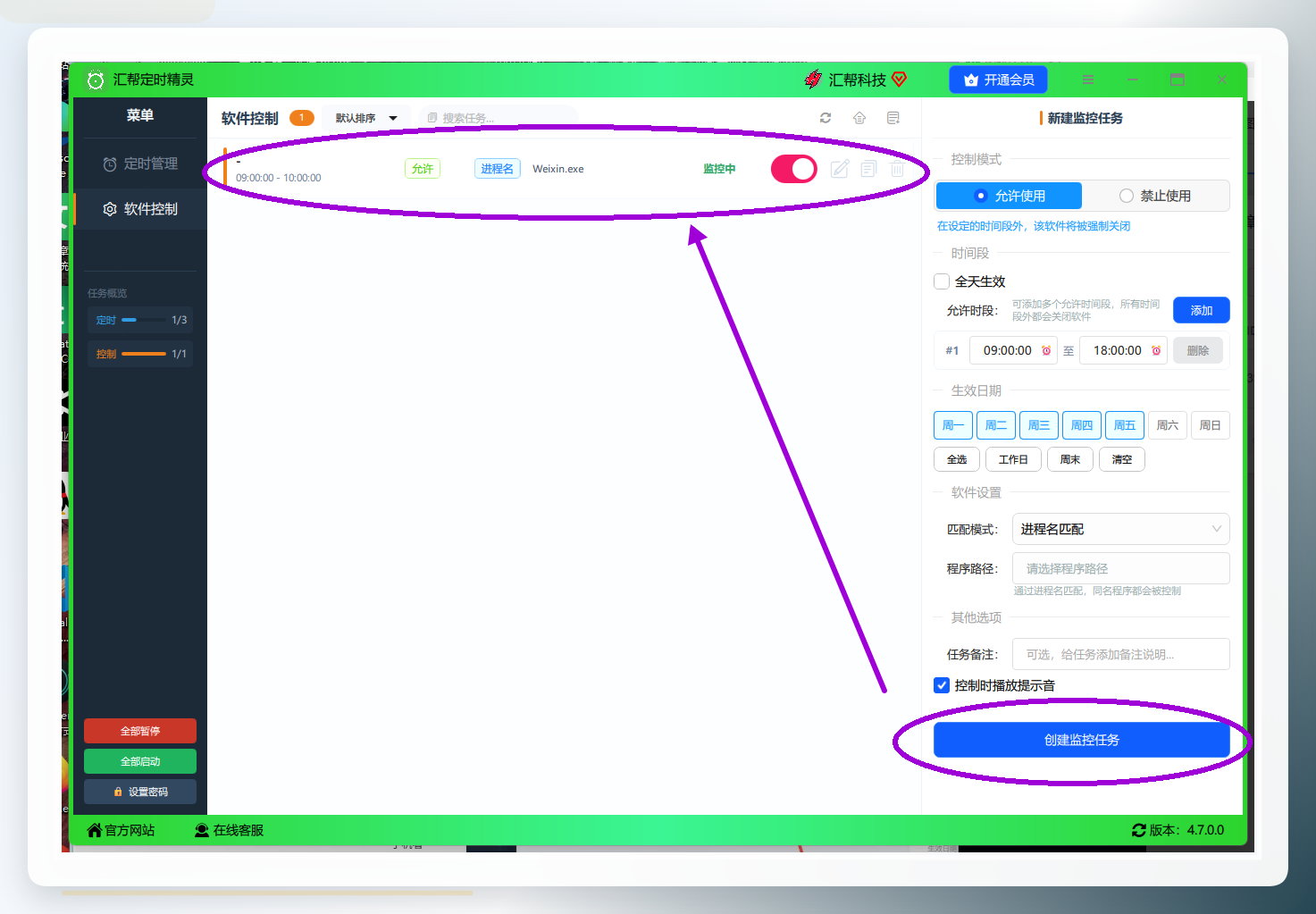
打开软件主界面,选择标签【允许使用】,然后设置多个时间段:允许开始时间和允许结束时间。这意味着你可以在一天中区分多个时段,比如上午9点到10点允许处理即时消息,下午2点到4点允许使用工具软件,其余时间一律锁定。
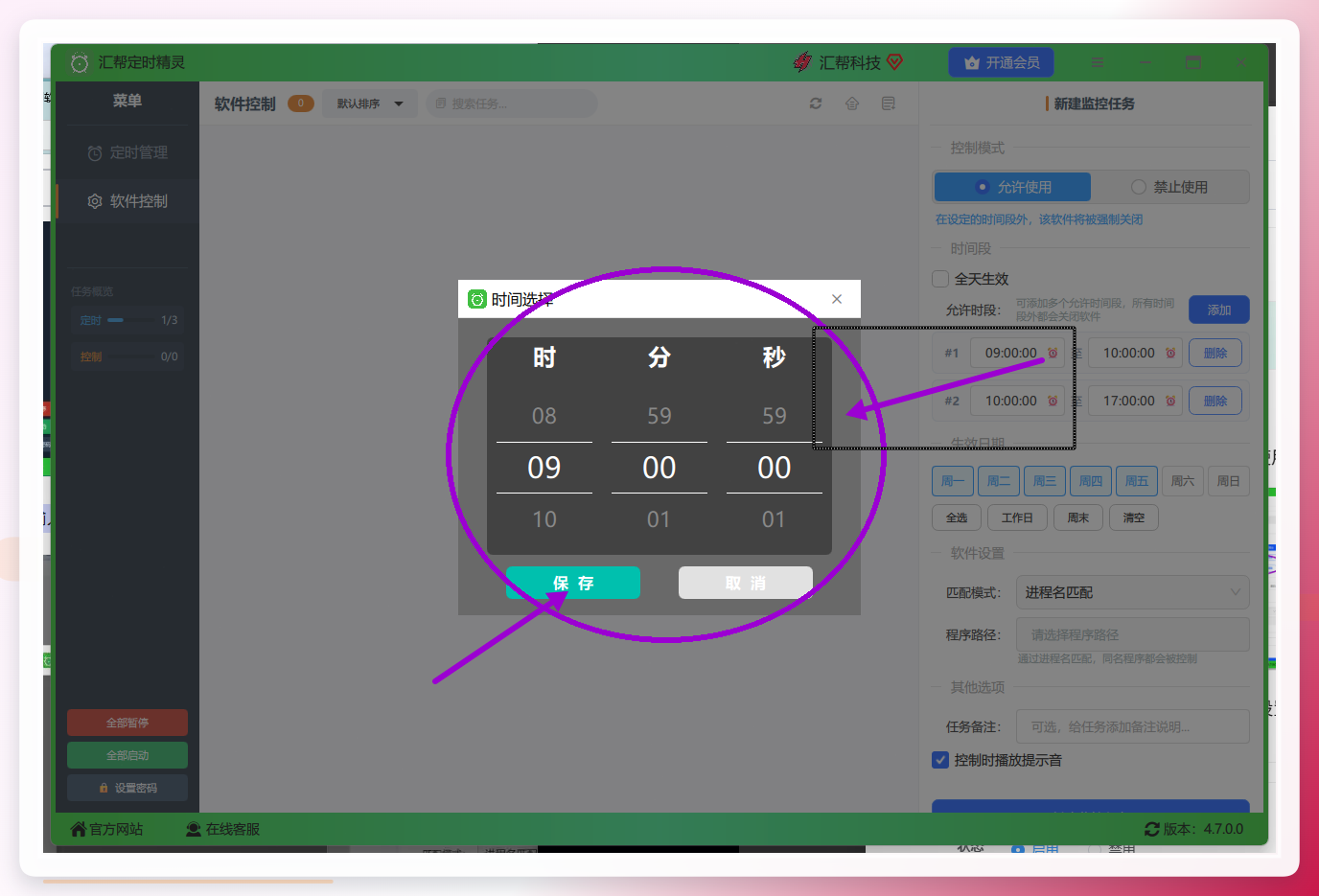
 点击输入框右侧的“时钟”图标,即可弹出时间选择面板,精确到分钟级配置。
 步骤3. 设置生效日期
根据一周的工作节奏,勾选每周需要执行限制的日期。你完全可以让它工作日严格受限、周末放行,自由度很高。
 步骤4. 设置需要限制的程序路径
这一步是整个配置的核心,以限制微信为例演示完整链路:
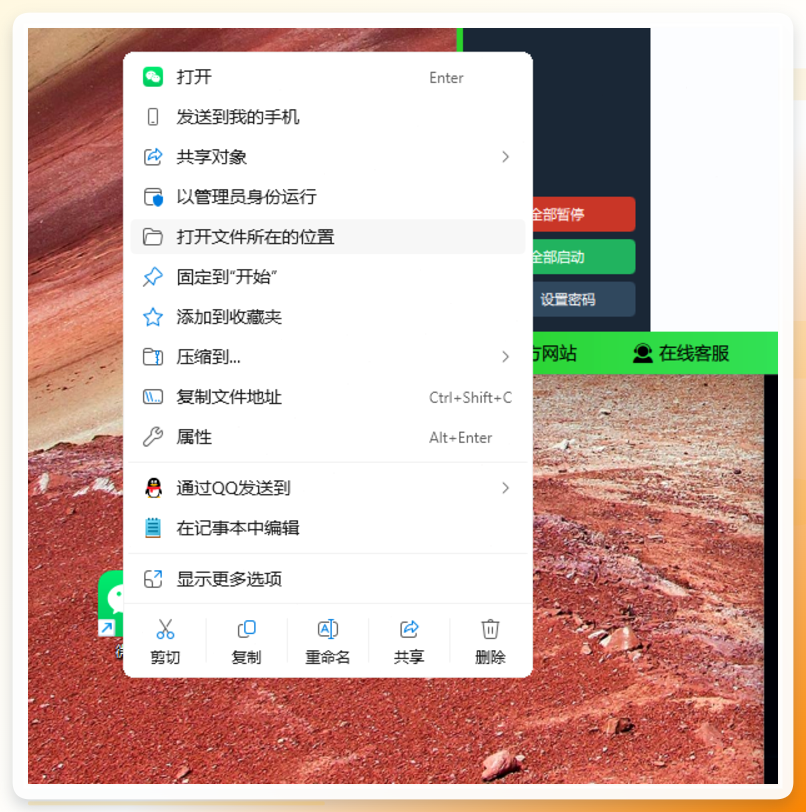
(1)在电脑桌面找到微信的快捷方式图标,右击鼠标,在弹出的菜单中点击【打开文件所在的位置】。
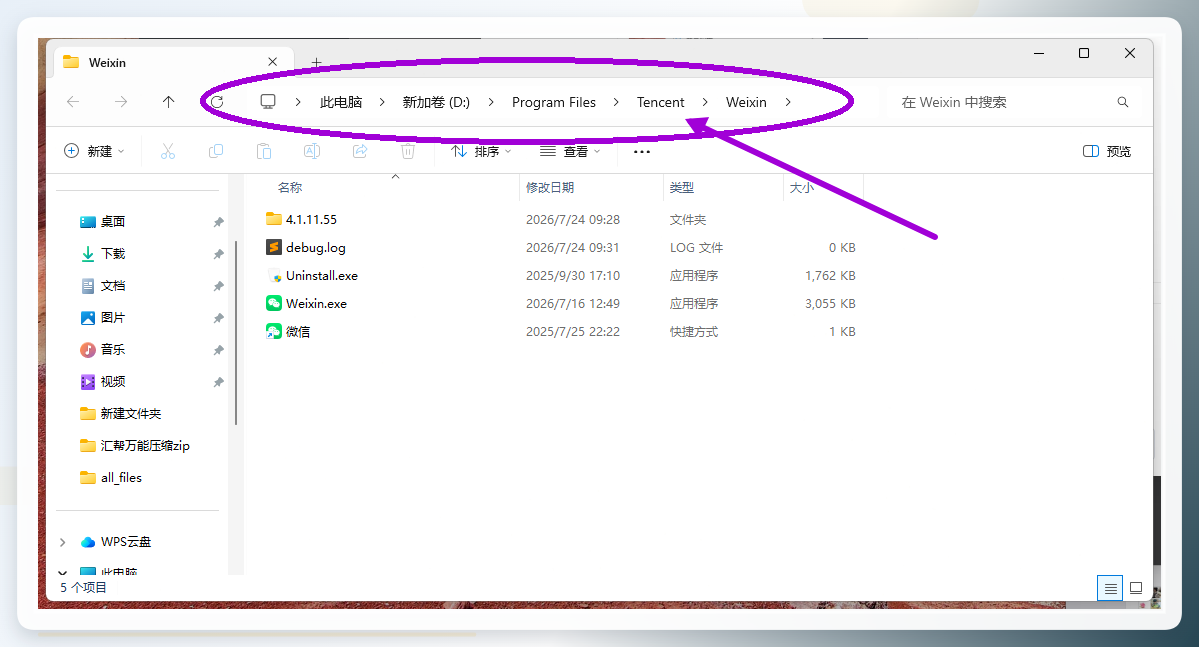
 (2)在打开的文件夹窗口中,复制顶部的目录路径。
 (3)回到汇帮定时精灵主界面,点击【程序路径】按钮,在弹出的对话框中粘贴刚才复制的路径,选中对应程序文件,最后点击【打开】完成绑定。
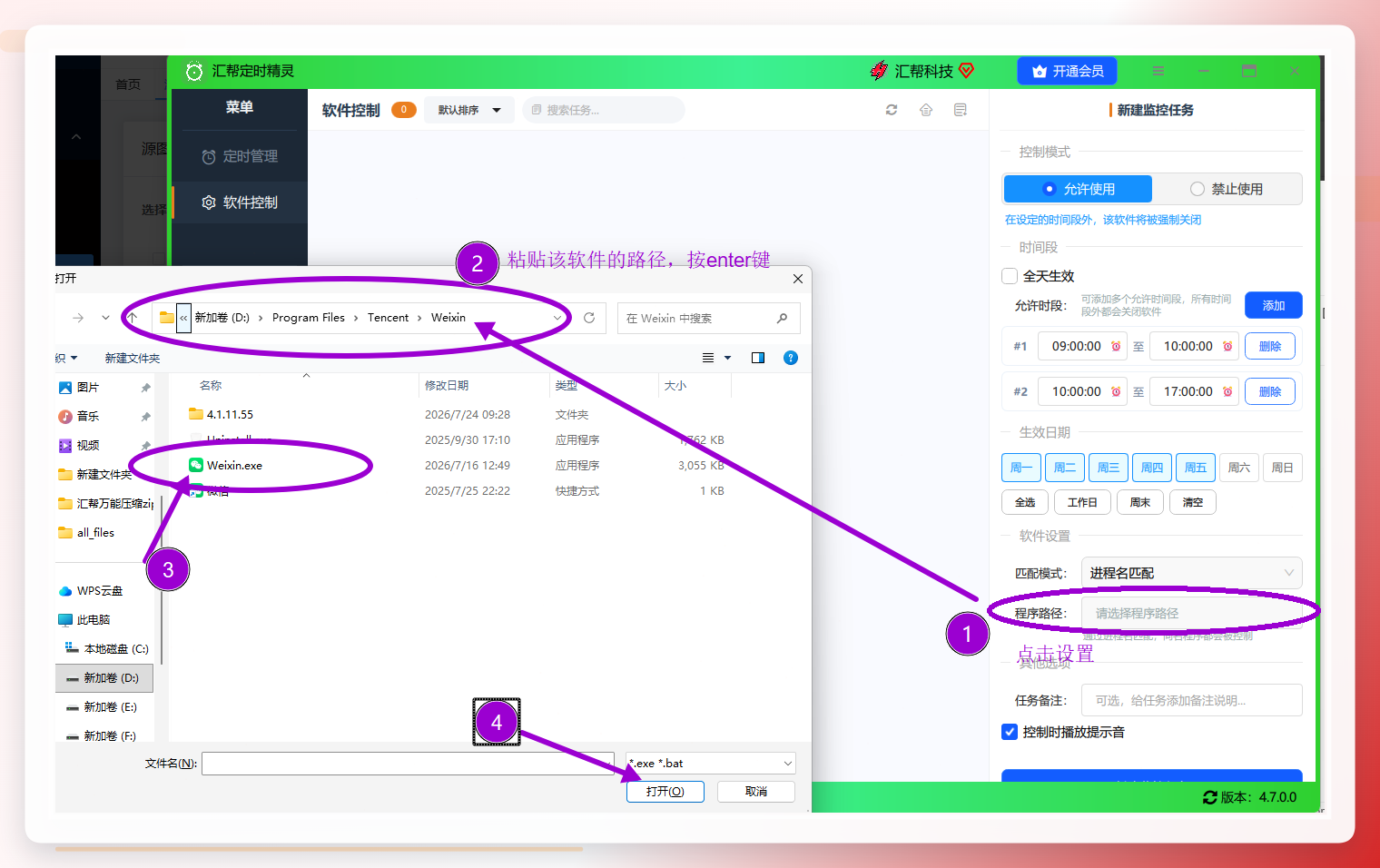 重复此操作即可添加多个程序,例如游戏客户端、浏览器、视频播放器等,统一纳入同一套时间规则管理。
步骤5. 创建监控任务
一切配置完成后,点击主界面的【创建监控任务】按钮,系统会保存当前所有设置。创建成功后,任务列表会显示这条规则,随时可以查看或二次编辑。
 步骤6. 设置保护密码
为防止限制规则被他人或自己顺手关闭,点击【保护密码】选项,设置开启密码和操作权限密码。密码设置建议使用独立数字组合,不要与常用密码重复。
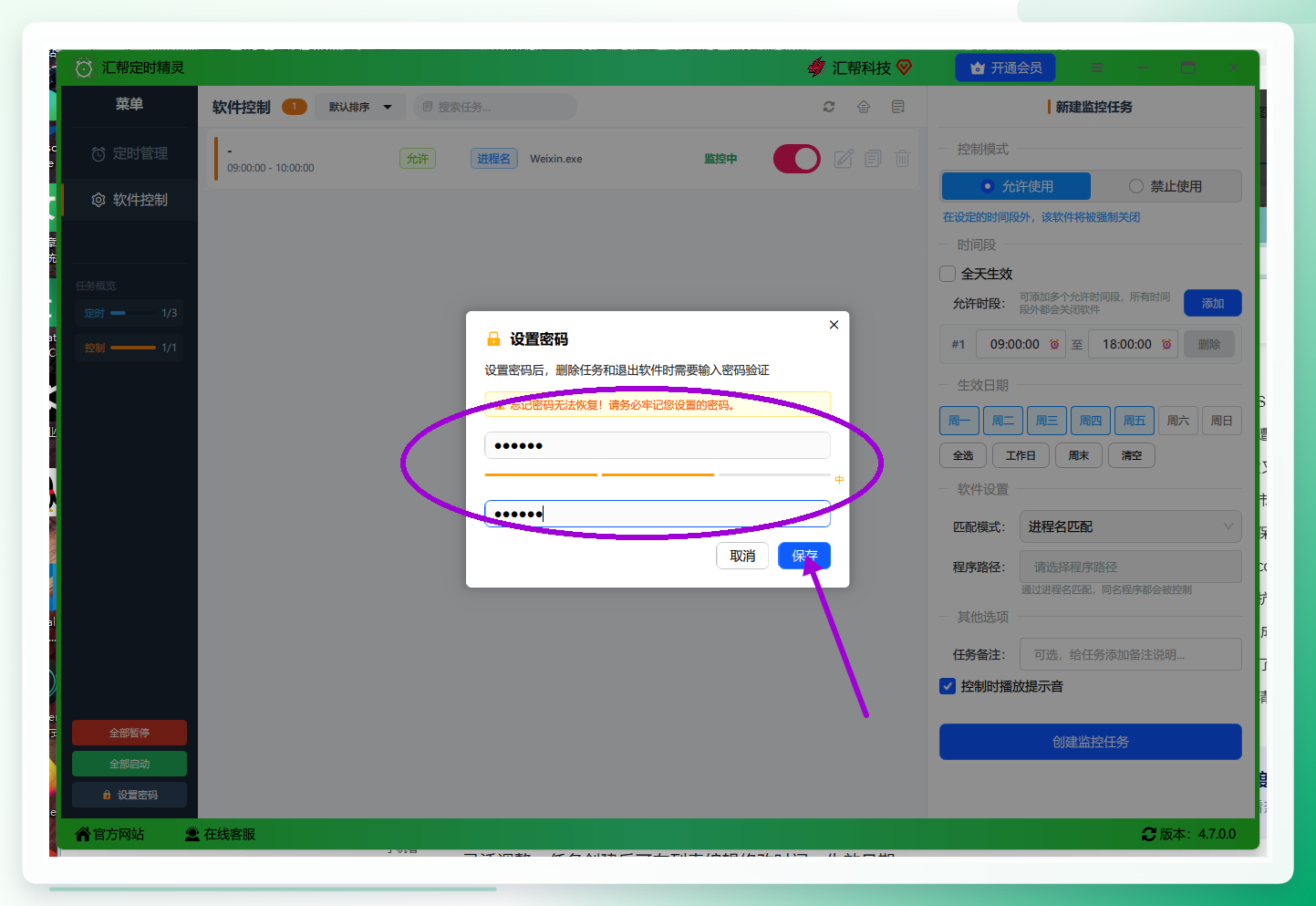 设置完成后,即便有人拿到电脑,不知道密码也无法关闭监控任务、退出软件或修改时间规则。
手动管理 vs 控制电脑软件使用时间的软件:效率差距有多大
| 对比维度 | 手动管理 | 汇帮定时精灵 | |---------|---------|-------------| | 执行可靠性 | 依赖自律,容易破功 | 程序强制,到点自动执行 | | 时间精度 | 模糊,误差大 | 精确到分钟 | | 多程序管理 | 逐个提醒,顾此失彼 | 一次配置,统一管控 | | 数据可追溯 | 无记录,无复盘依据 | 任务列表实时可见 | | 防绕过能力 | 基本为零 | 密码保护,防退出防篡改 |
从实践反馈来看,从手动管理切换到控制电脑软件使用时间的软件之后,多数用户在一周内就能感受到明显变化:工作时长增加,娱乐软件的使用频次被压到设定范围内,不再出现“刷一会儿”变成“刷一晚上”的情况。这背后不是自控力提升了,而是外部约束把决策成本降到了零。
适用人群与场景建议
- 职场办公族:限制微信、浏览器在专注时段的使用权限,保证番茄钟工作法有效落地。
- 家长管理:为孩子的电脑设置固定的游戏和视频时段,防止假期沉迷。
- 自由职业者:区分工作与休息时间,避免夜间加班过度消耗精力。
- 学生备考:限制社交娱乐软件在复习阶段的启动,营造强制专注环境。
常见问题与风险提示
- 问题1:程序路径添加后提示无效?确认路径是否复制完整,部分软件安装目录较深,建议从快捷方式属性中复制“起始位置”并在文件夹中确认目标exe文件名。
- 问题2:软件会不会影响系统性能?汇帮定时精灵仅在后台执行时间判断和进程监控,体积小、内存占用低,不影响正常办公性能。
- 问题3:忘记保护密码怎么办?操作前建议把密码记录在安全的密码管理工具中。密码遗失的情况下,需要联系软件开发方跟进处理。
从手动设闹钟到自动化监控,这个转变的核心就在于选对一款靠谱的控制电脑软件使用时间的软件。如果你正好在搜索控制电脑软件使用时间的软件+怎么操作更省心,汇帮定时精灵的6步配置流程可以直接参考,一次设置,长期生效,真正把时间管理从“靠自律”升级为“靠规则”。
