

家里就一台电脑,孩子说要上网课,大人也要处理工作,结果一不留神,孩子就偷偷打开了游戏或视频软件,不仅耽误正事,长时间盯着屏幕对视力也不好。很多家长都在问,电脑如何设置家长控制模式?总不能时刻盯着孩子,也不忍心彻底不让用电脑。其实这个问题并不复杂,无论是系统自带的机制,还是第三方小工具,都有办法实现精准的时间限制和程序管控。这篇文章就为大家梳理了多个方案,从系统自带功能到第三方软件逐一拆解,帮你找到适合自家的应对办法,直接照着操作即可。

一、汇帮定时精灵:精细到单个程序的时间锁
这是今天要分享的重点工具,很适合对某个具体软件做时间管控。比如不想让孩子在下课后长时间挂着微信或游戏,用它就能精确设定“放行”的时段。
操作流程如下:
1. 设置允许使用的时间段
打开汇帮定时精灵,在主界面顶部标签栏选择【允许使用】。
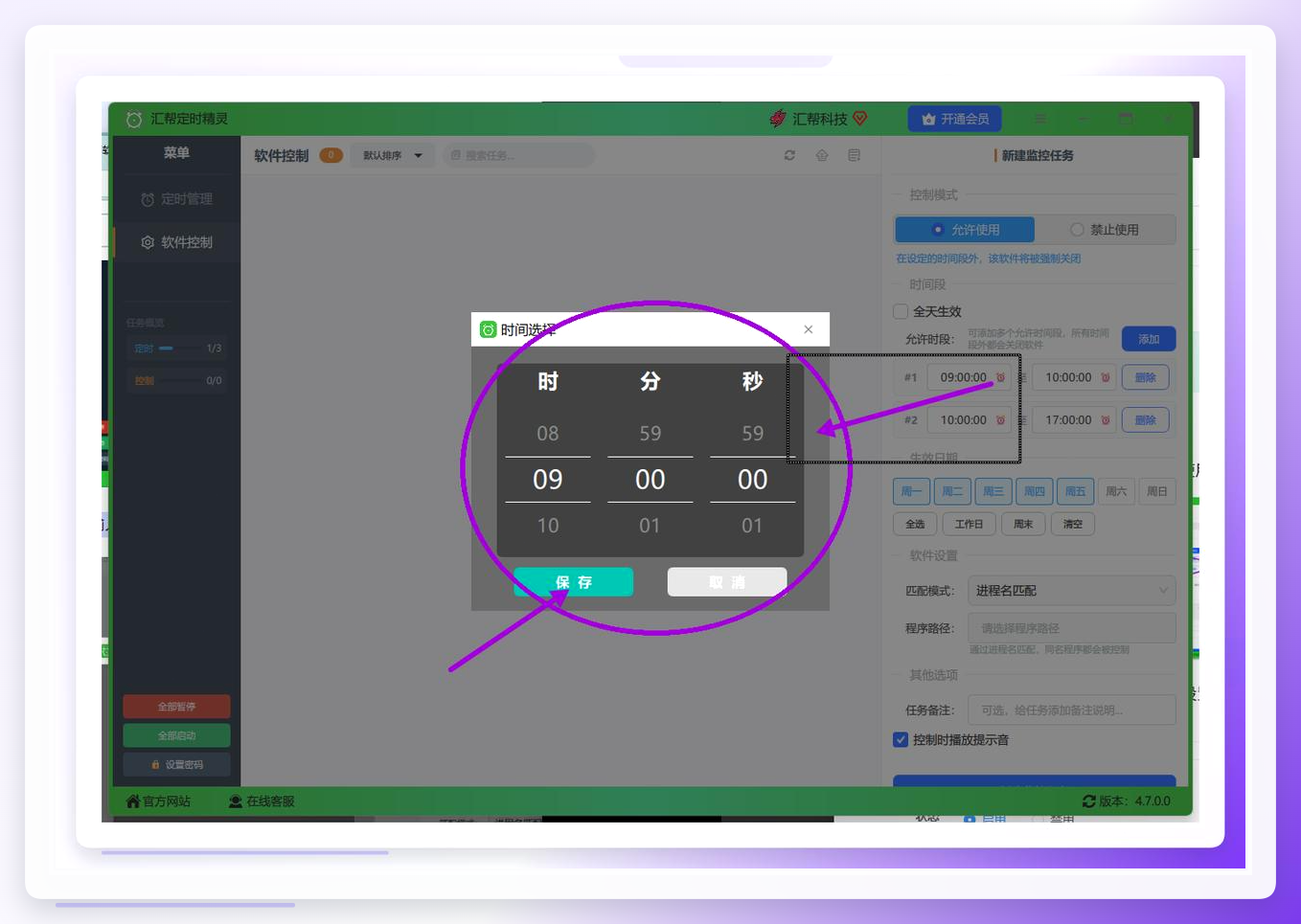
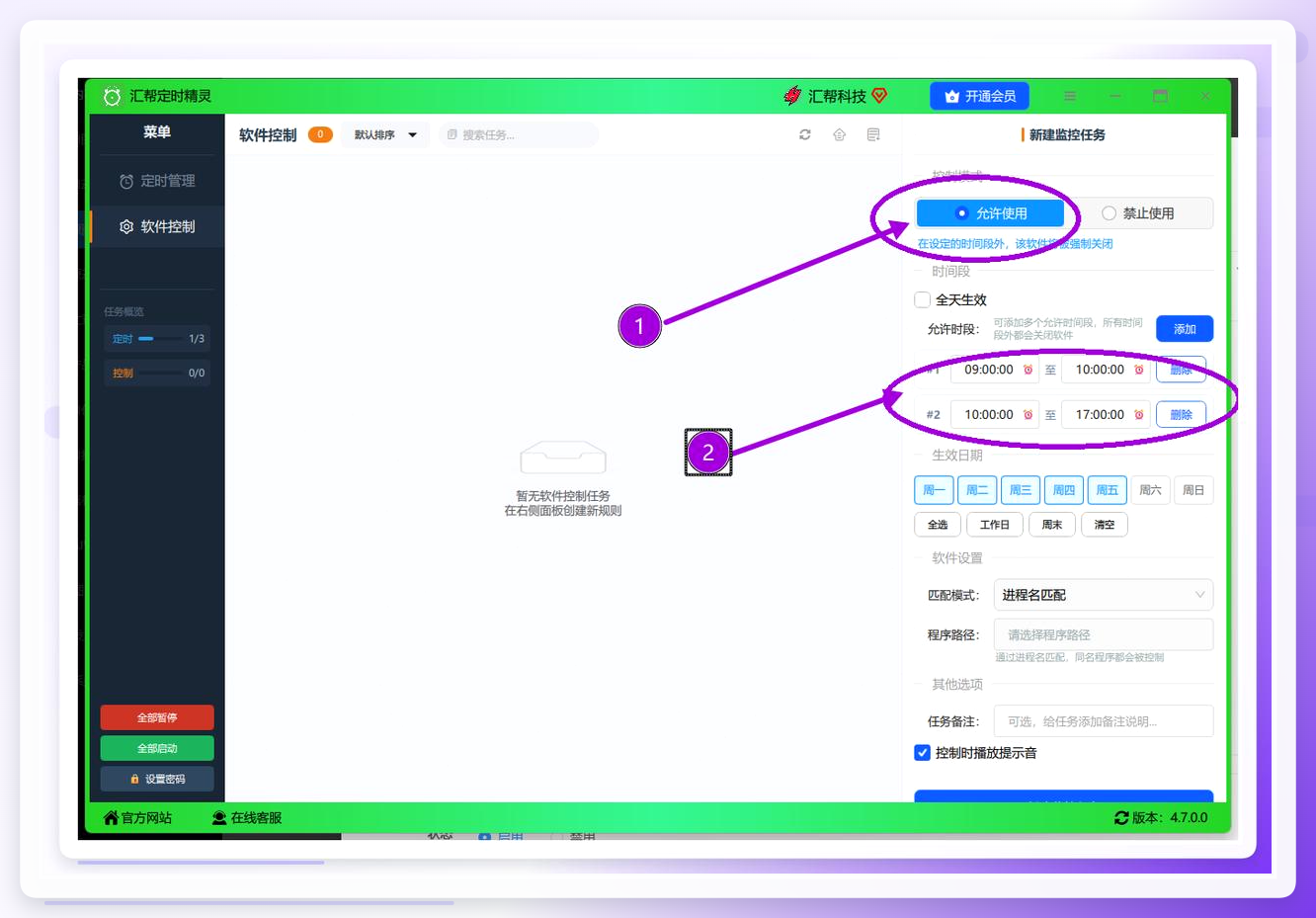 下方会显示出时间配置区域,点击输入框右侧的时钟图标,分别设置允许开始时间和结束时间。这个工具支持设置多组时间段,例如上午9:00-11:30、下午14:00-17:30,可以根据家里实际的上网节奏灵活规划。
 2. 勾选一周内的生效周期
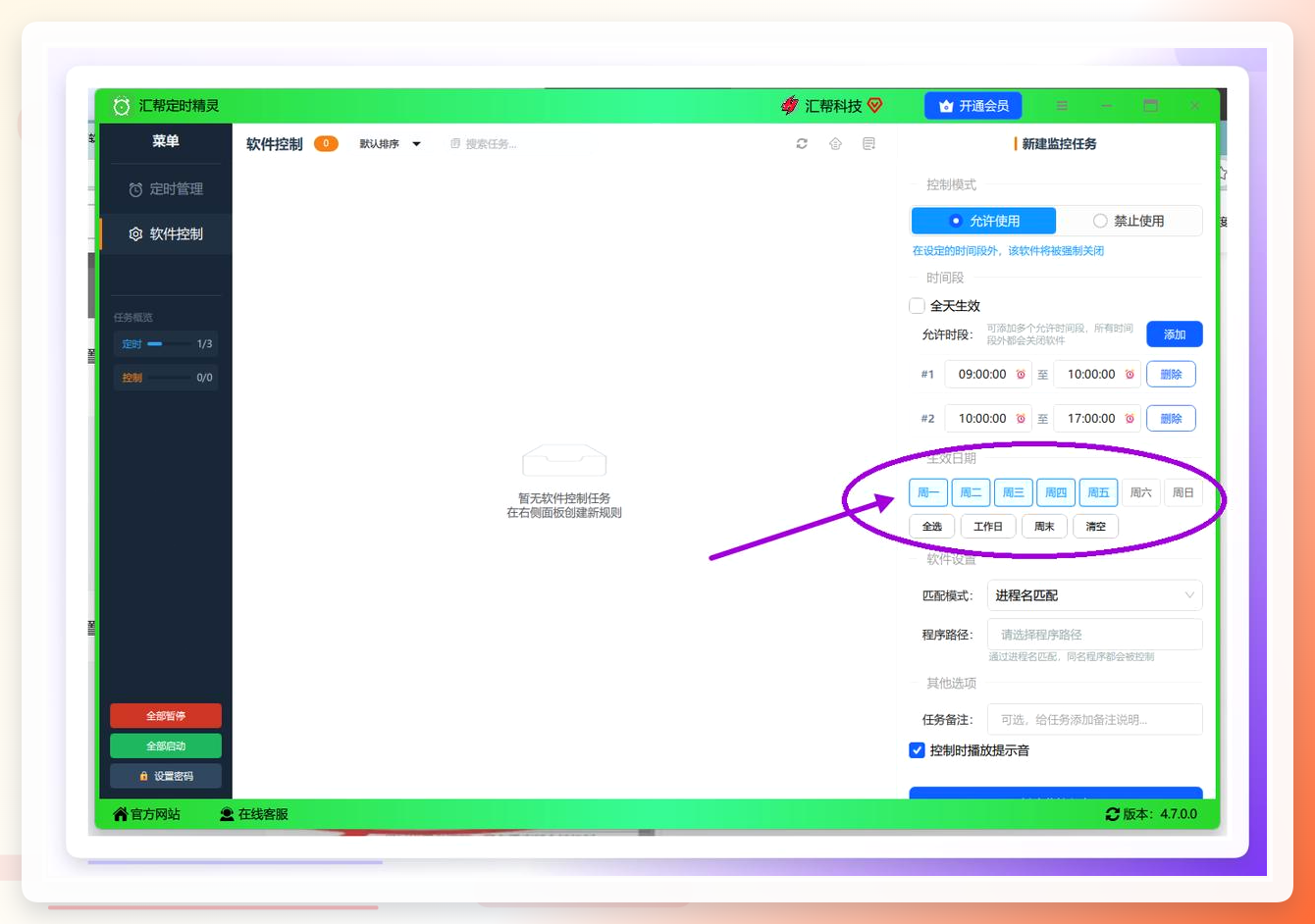
继续向下看,可以指定这些时间段在每周哪几天生效。勾选周一至周五,即为纯学习/工作模式;把周末也勾上,则一周七天统一执行。这一步提供了不少弹性空间,比如家里电脑可以只在工作日限制,周末适当放宽。
 3. 关联需要管控的程序
这是整个配置中很关键的一环,以微信为例:
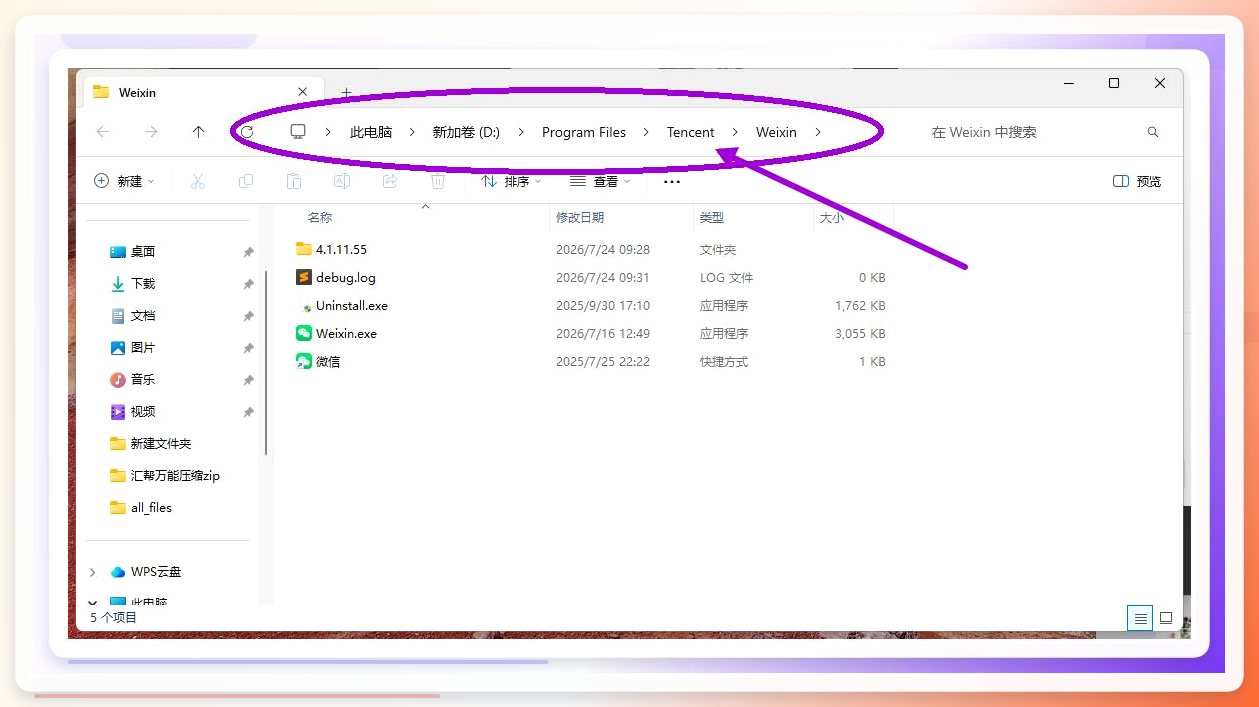
在桌面找到微信图标,右键单击,从弹出菜单中选择【打开文件所在的位置】,系统会跳转到微信安装目录。
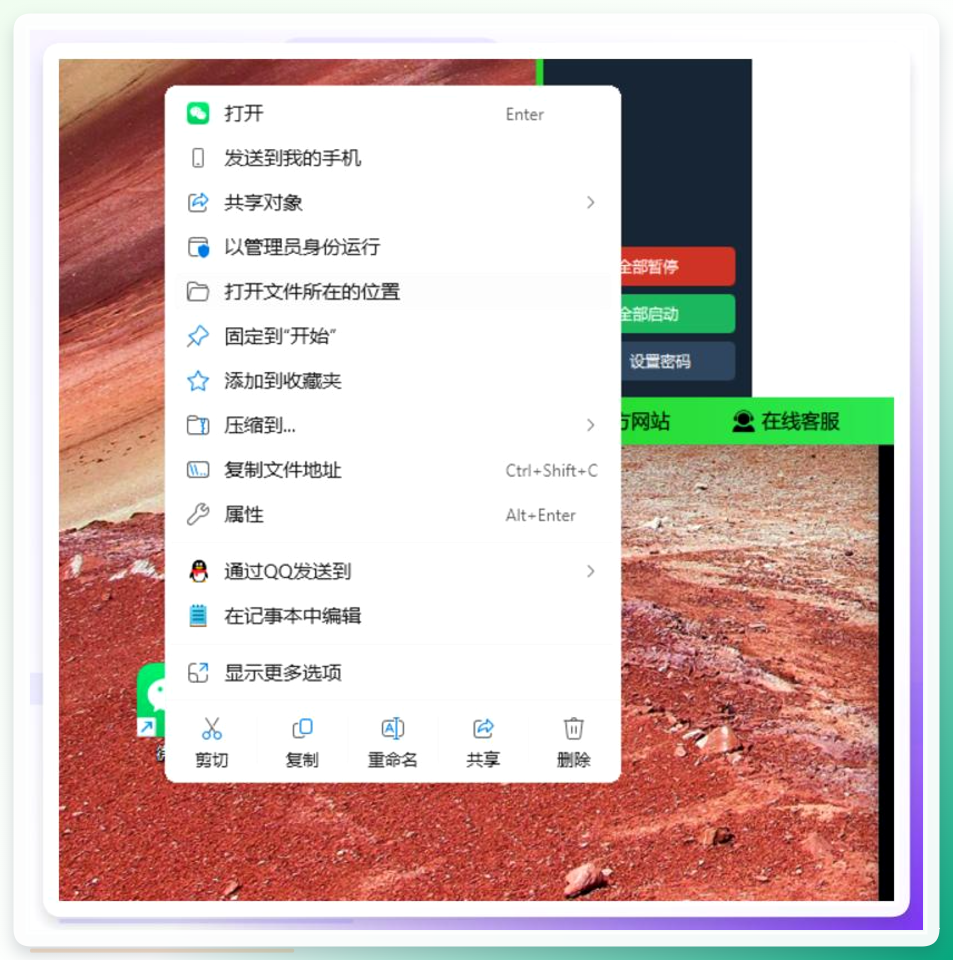 - 复制资源管理器顶部的路径地址。
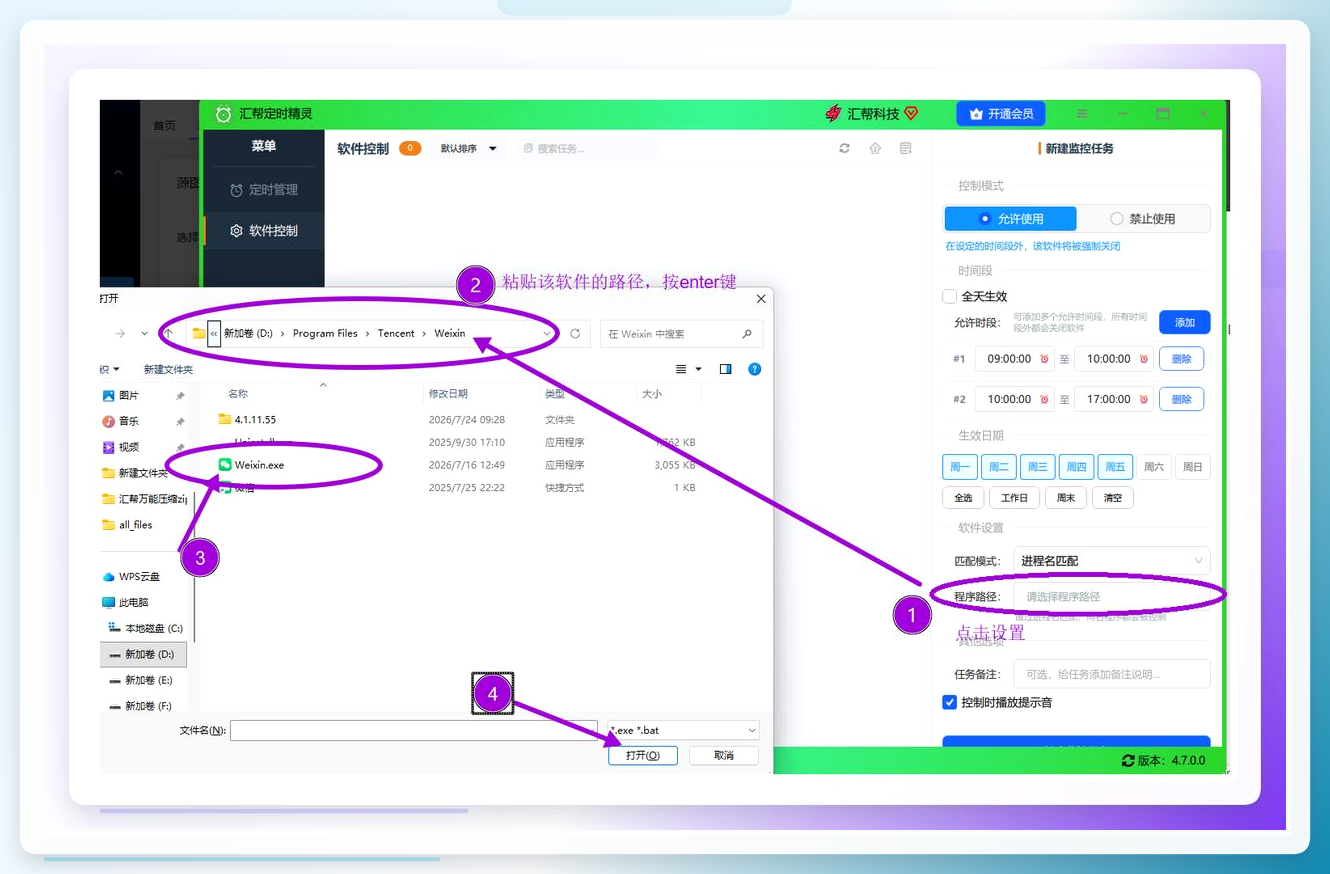
 回到汇帮定时精灵,点击【程序路径】,将刚复制的目录粘贴过去,选中微信主程序文件,点击【打开】完成关联。以后本机上的微信,启动行为就归这条任务统一管理了。
 4. 创建监控任务
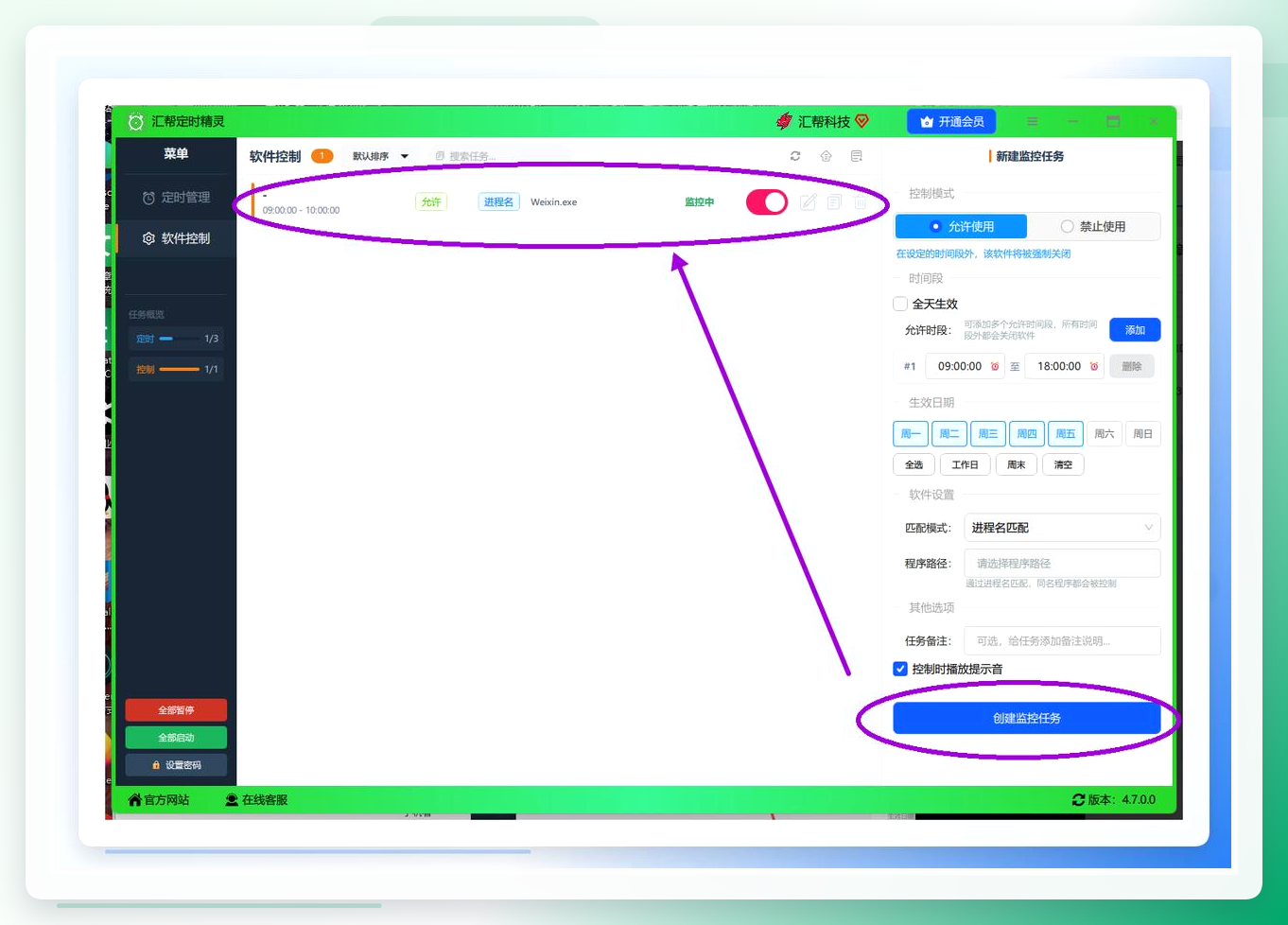
上述信息确认无误后,点击【创建监控任务】。任务创建成功后会出现在下方列表中,显示状态为“监控中”。这一条任务,就代表“微信在这个时间区间内不可用/可用”的完整规则,后续无需重复设置。
 5. 开启保护密码
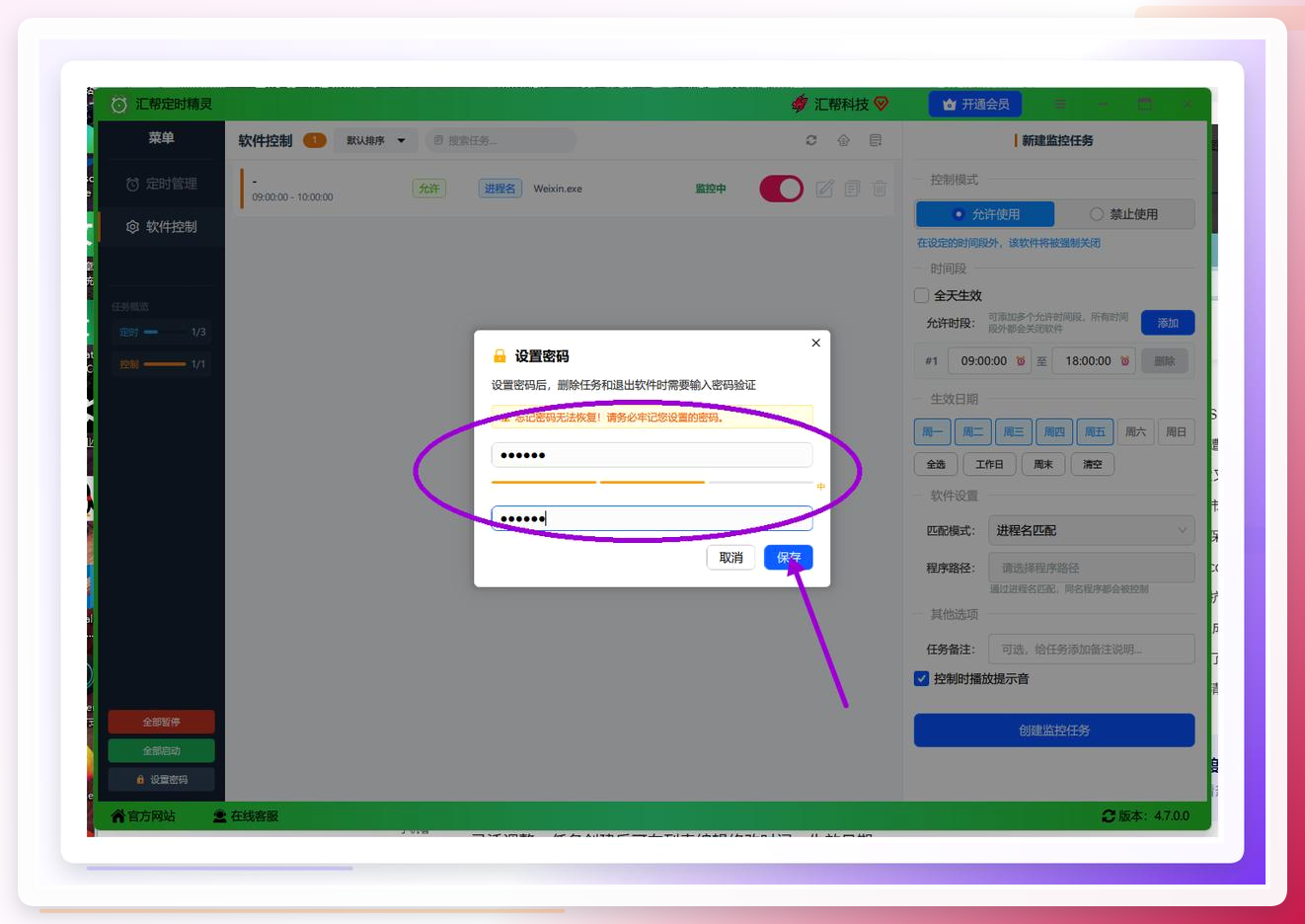
任务创建好了,若担心他人或自己一时手滑退出程序、关闭任务,可以开启保护密码功能。设定一个独立的密码后,退出定时精灵或修改任务前都需要验证身份。这好比给规则加了一把锁,让设定好的时间方案真正落地。
二、微软家庭功能:系统自带的全局管控
如果你的电脑是Windows 10或11系统,使用微软账户登录,利用系统内置的“家庭”功能也是个不错的思路。它和上文提到的系统本地“家长控制”不同,是通过网页端和系统联动进行管理的。
设置步骤也不复杂:
- 在Windows设置中找到“账户”,点击“家庭和其他用户”。
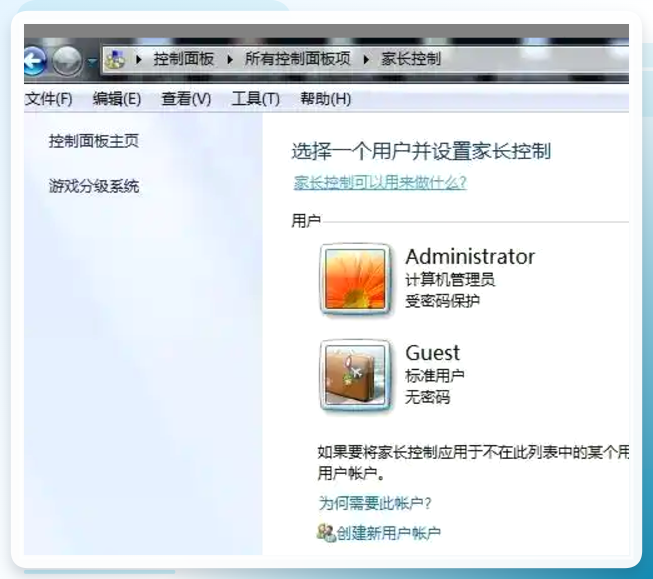 - 在“你的家庭”下,点击“添加家庭成员”,创建一个专门给儿童使用的标准账户(如“孩子”)。
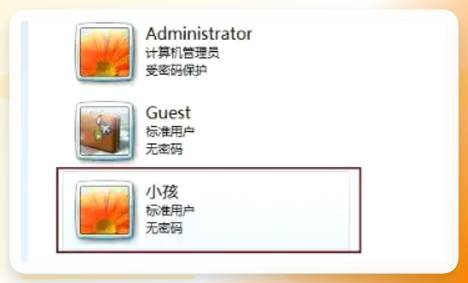 - 添加完成后,系统会引导你前往微软家庭安全网站,在网页上即可设置屏幕时间限制、内容筛选以及应用和游戏限制。
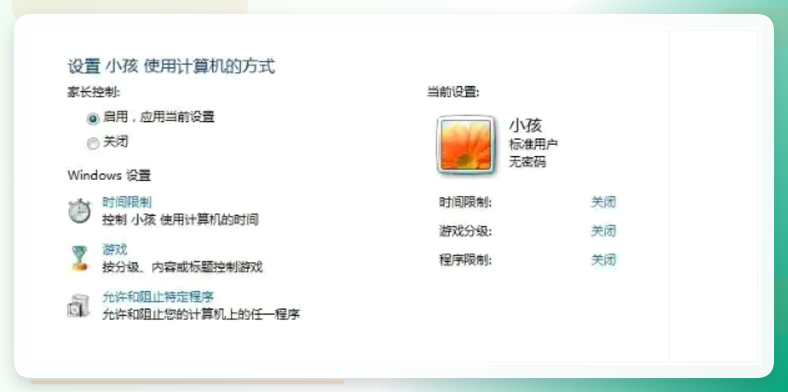 - 在这台电脑上使用儿童账户登录,系统就会自动同步这些限制策略。
这一个方案的优势在于,如果家里有多台Windows设备,可以统一管理,一次设置,多设备生效,适合追求系统原生方案的朋友。
三、路由器的“上网时间”管控
如果不想在电脑上装软件,还可以从网络源头想办法。现在不少家用路由器都内置了“上网时间限制”或“家长控制”功能,可以管控连接到此Wi-Fi的所有设备。
设置方法通常如下:
- 在浏览器输入路由器管理地址(如192.168.1.1),登录管理后台。
- 找到“设备管理”或“上网控制”选项卡。
- 将孩子的设备(手机、电脑)添加进分组,并勾选“禁止上网”的时段,例如22:00至次日7:00。
- 保存设置后,孩子的设备在该时段内将无法通过这个路由器的网络上网。
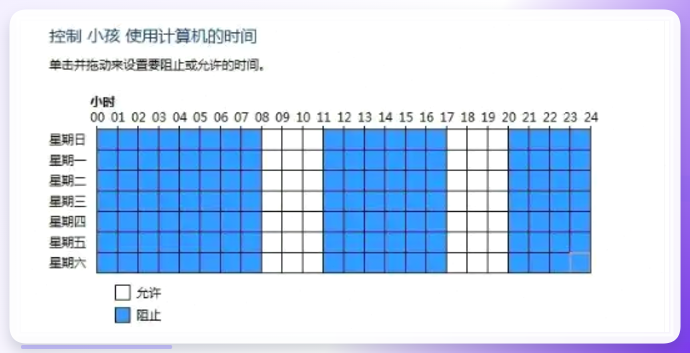 这种方法管理的是整个网络,适合作息时间上的硬性控制,但无法精细到对某个软件的限制。如果你需要的是“工作时段允许用Word,但不允许开游戏”,那还是需要借助前两种方案。
四、Workrave:关注用眼健康的定时提醒
Workrave是一款经典的电脑使用时间管理工具,它的侧重点不在于“锁死”程序,而在于帮助用户养成健康的用眼和使用习惯。
- 微休息:每隔一段时间,屏幕会锁定并要求你休息几十秒。
- 小休息:每隔更长时间,会强制进入几分钟的休息倒计时。
- 每日限额:可以设定每天使用电脑的总时长,达到时间后给出提醒。
这类工具很适合自控力稍强的孩子,或者期望通过温和提醒来管理自己居家办公时间的成年人。对于不希望过度生硬限制的情况,这种“软性”方案是一个不错的补充。
五、定时关机软件:特定场景下的自动控制
你还可以利用一些定时关机/定时任务软件,来设定“电脑运行到某个时间点自动关机”或“定时运行某个软件”,以此达到曲线控制的目的。例如,设置每晚22点自动关机,就能强制孩子停止所有电脑活动。部分软件还支持计划性运行目标软件,操作逻辑与上面的汇帮定时精灵类似,可以作为备选方案。
注意事项与常见疑问
- 原则:家长控制的初衷是“合理分配时间”,而非“完全禁止”,建议设置规则前与孩子充分沟通,避免引发逆反心理。
- 组合使用:系统自带的家庭功能搭配第三方软件使用,效果往往更好。系统管账户,软件管具体行为。
- 密码保护:无论使用哪种方案,设置单独的监管密码都很有必要,防止规则被轻易绕过。
- 软件时效:第三方管理工具请从官方网站下载,并定期更新,以避免兼容性问题和安全隐患。
建议根据自己的实际需求选择一种先试起来,后续再根据使用中遇到的新问题灵活调整。希望这篇文章的内容能帮你解决实际困扰,让电脑真正成为辅助学习和工作的好帮手,而不是亲子矛盾的导火索。
