

小伙伴们,是不是经常有这样的瞬间:明明在心里默念“下午三点要发文件”,结果一忙起来就忘得干干净净?或者到了下班时间,才想起有个重要的会议记录还没整理?别担心,其实咱们的电脑完全可以变成一个贴心的小管家,准时提醒你该干啥。
今天就来手把手教大家 5种超实用的电脑设置闹钟提醒的方法,从专业软件到系统自带工具,总有一款适合你!保证看完就能学会,再也不怕忘事了。
电脑怎么设置闹钟提醒?5种超实用方法,告别忘事烦恼!
 ---
---
方法1:汇帮定时精灵——功能超全的“定时小能手”
工具优势: 这款软件专为Windows系统设计,功能很纯粹,就是帮你管理各种定时任务。除了最基础的提醒,还能定时关机、重启、睡眠等,非常实用。而且它的提醒方式很丰富,可以弹窗、显示桌面卡片,甚至支持提前预警,小白也能轻松上手。
分步操作:
-
步骤1: 打开“汇帮定时精灵”软件,在主界面上找到并点击“定时管理”选项,进入功能详情页。

-
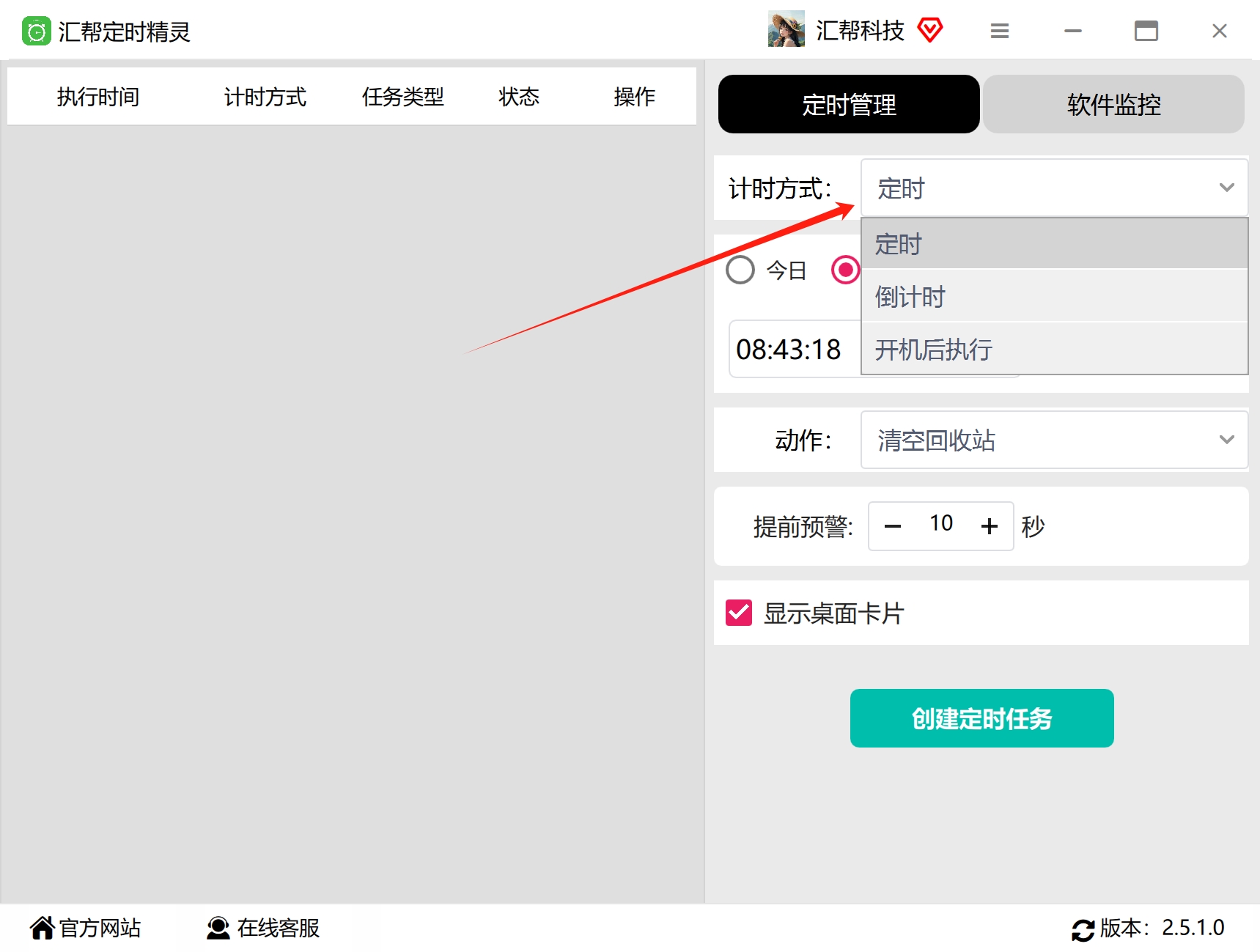
步骤2: 在计时方式中选择“定时”,然后开始设置具体的时间参数。
-
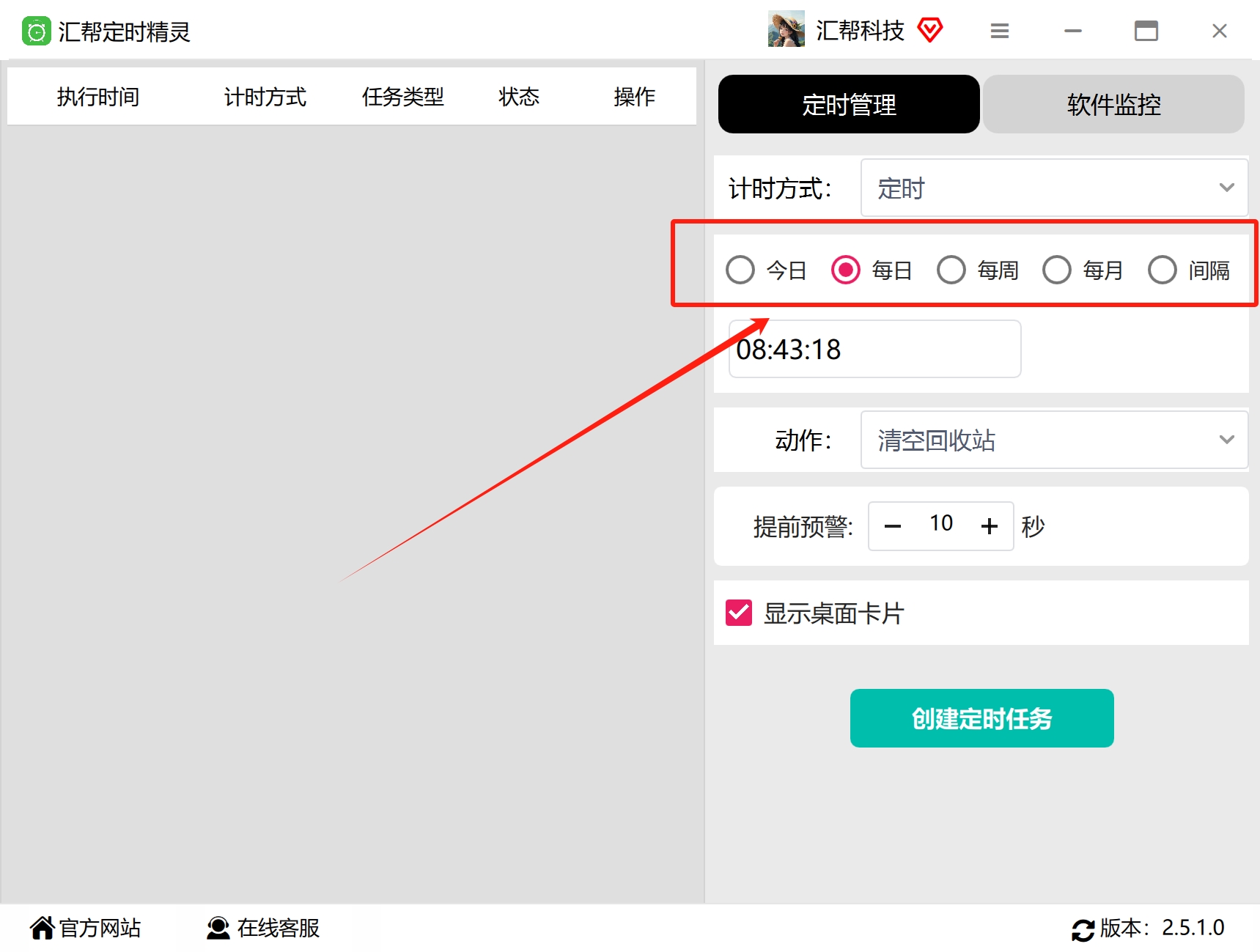
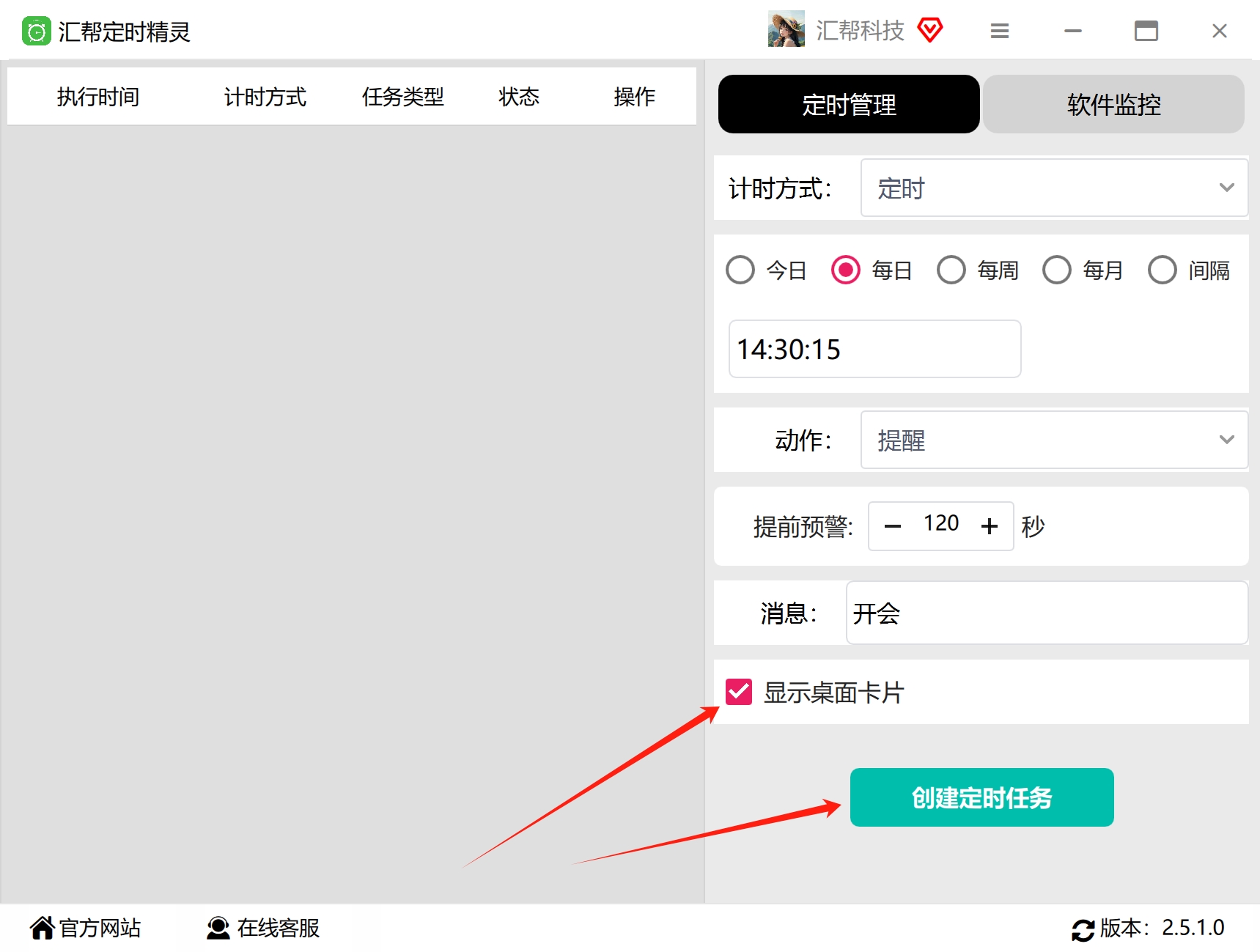
步骤3: 设置执行频率。你可以选“当日”、“每日”、“每周”等。比如想每天下午3点提醒,就选“每日”,然后填入具体时间“15:00”。
-
步骤4: 在“动作”下拉菜单里,选择“提醒”功能。这里还能看到关机关、重启、睡眠等选项,按需选择即可。

-
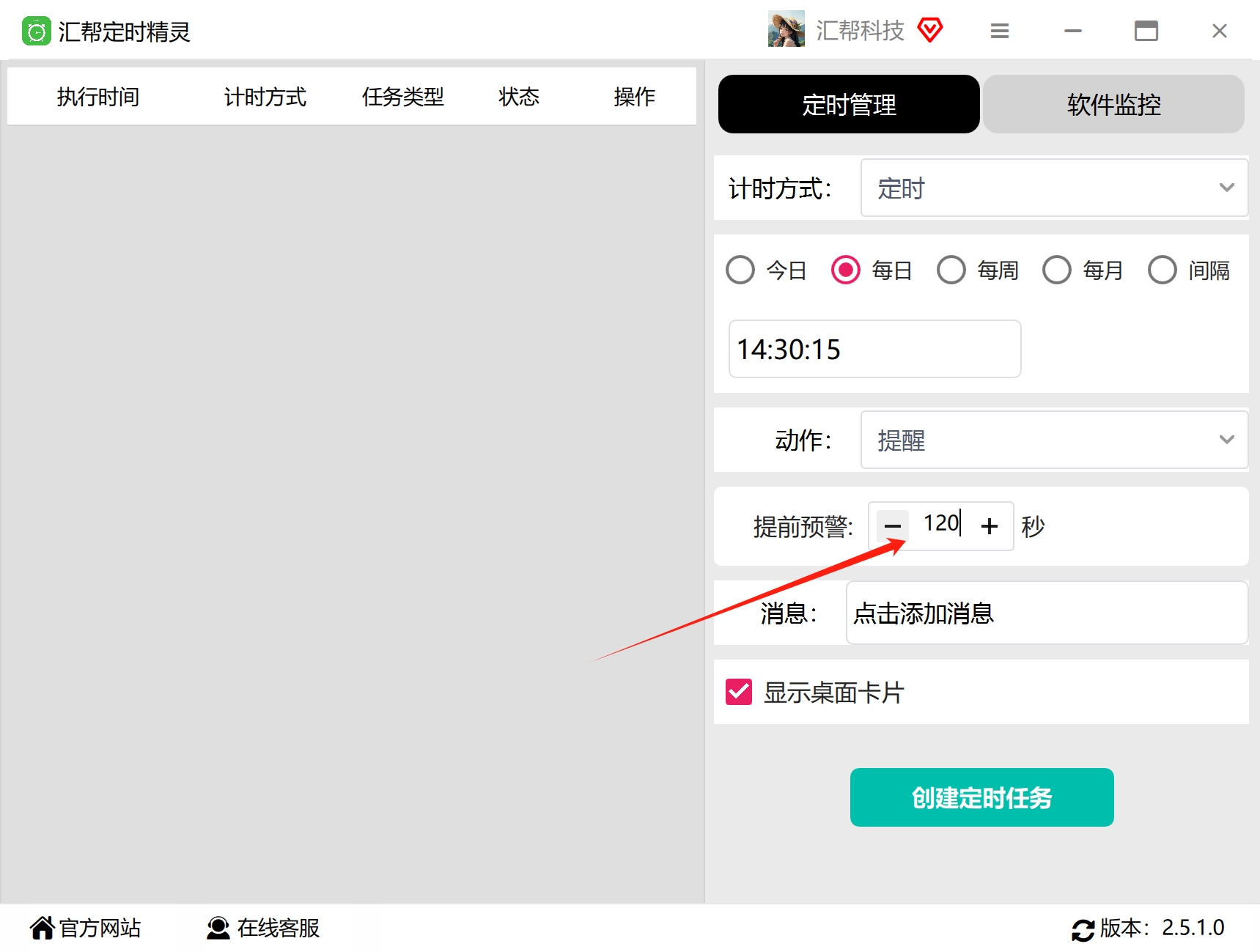
步骤5: 设置“提前预警时间”。比如你希望提醒前5分钟再通知一下,就填5。如果不需要提前提醒,填0就行。
-
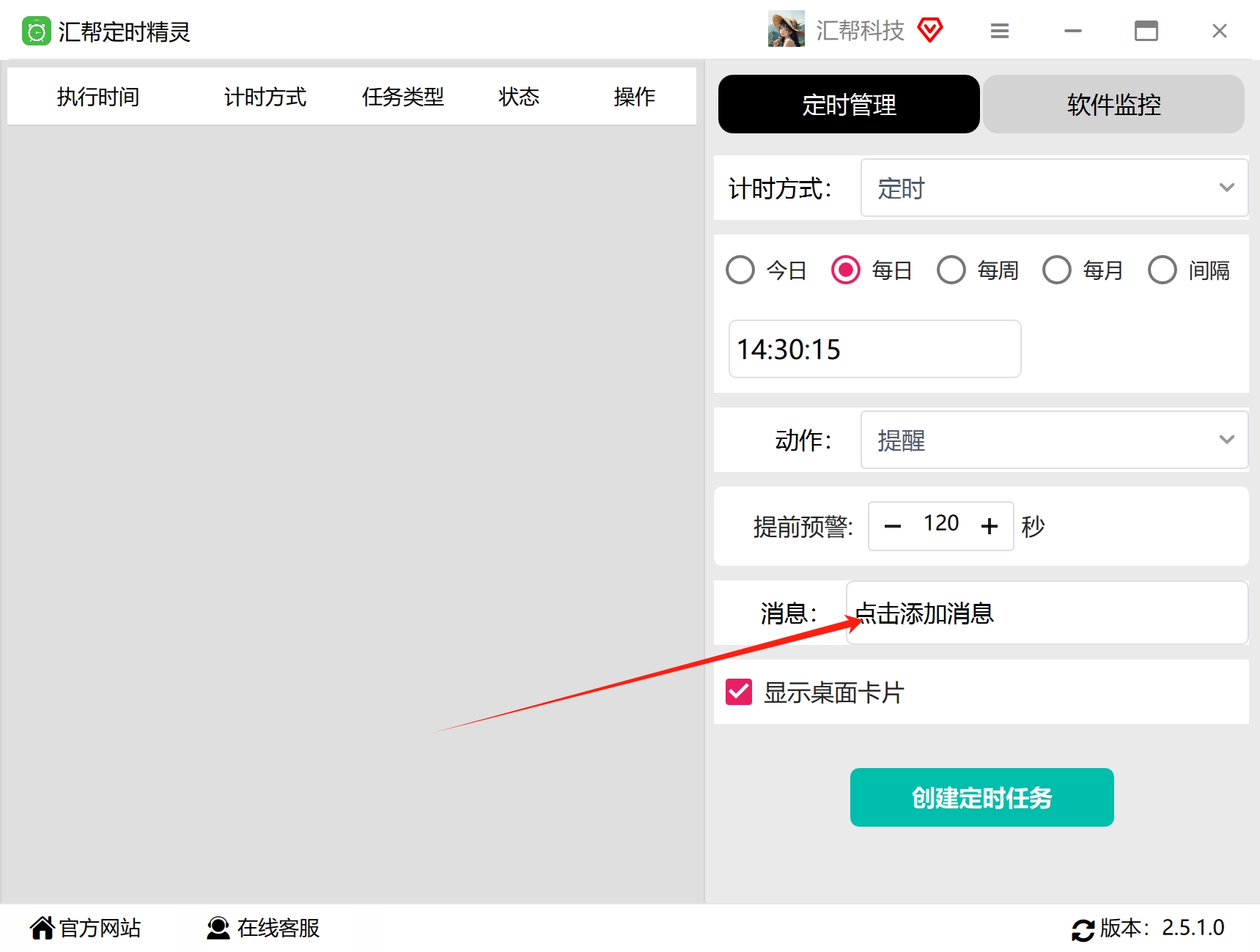
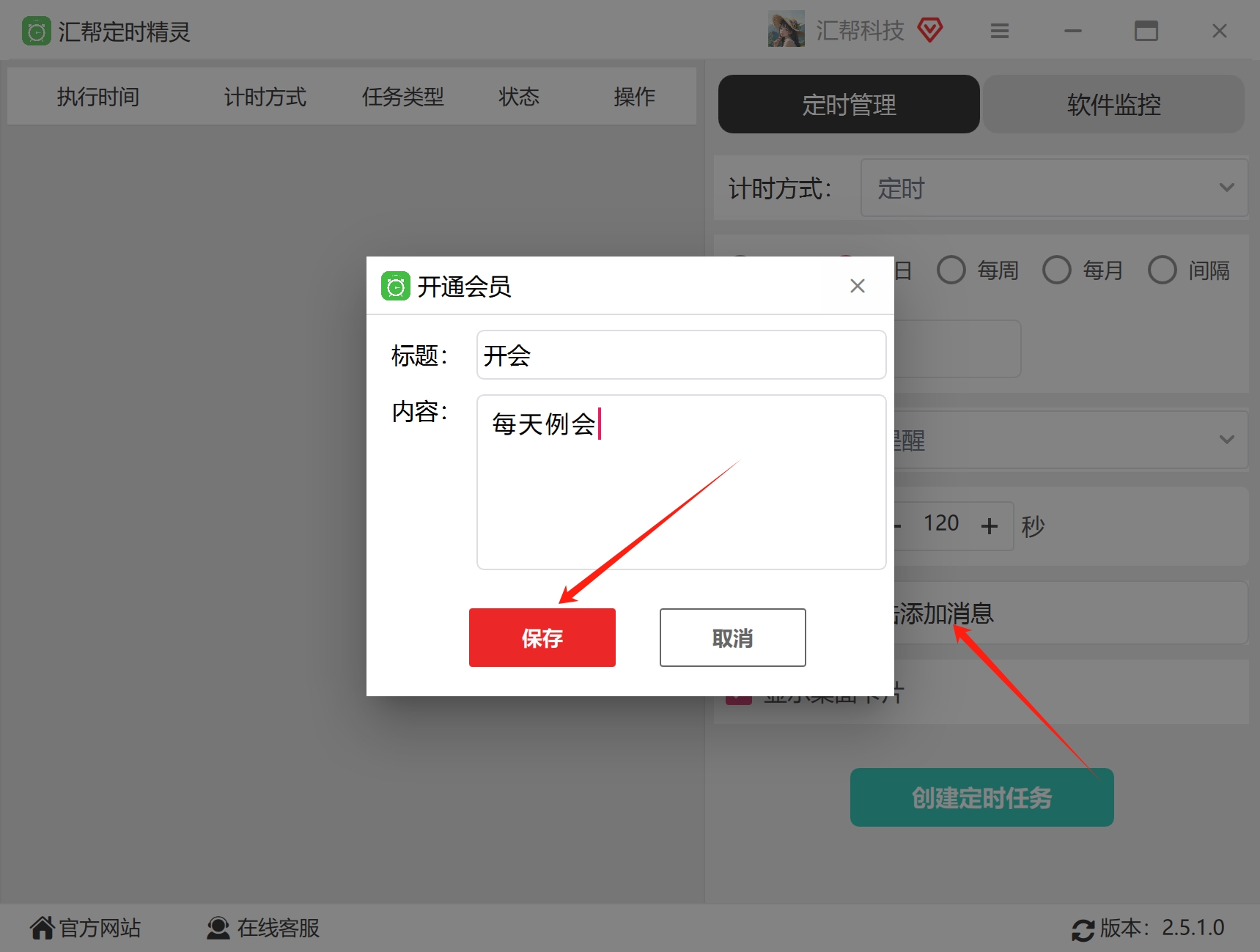
步骤6: 进入“提醒消息设置”,点击“添加消息”。
-
步骤7: 在弹出的窗口中,输入你想看到的提醒标题和具体内容,比如标题写“重要任务”,内容写“给客户发报价单”,然后点击“保存”。
-
步骤8: 根据需要,勾选“显示桌面卡片”,让提醒更直观。最后点击“创建定时任务”,搞定!
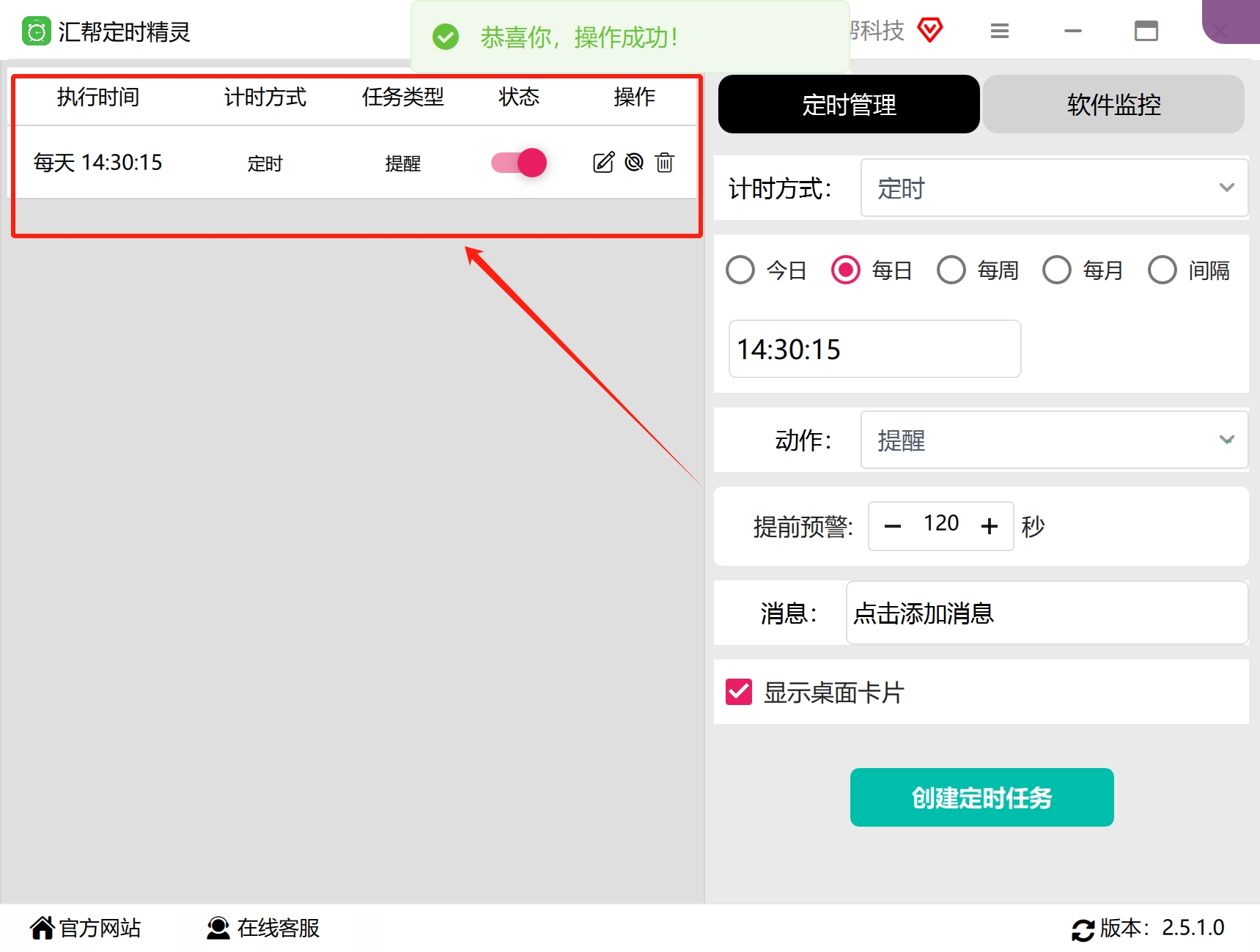
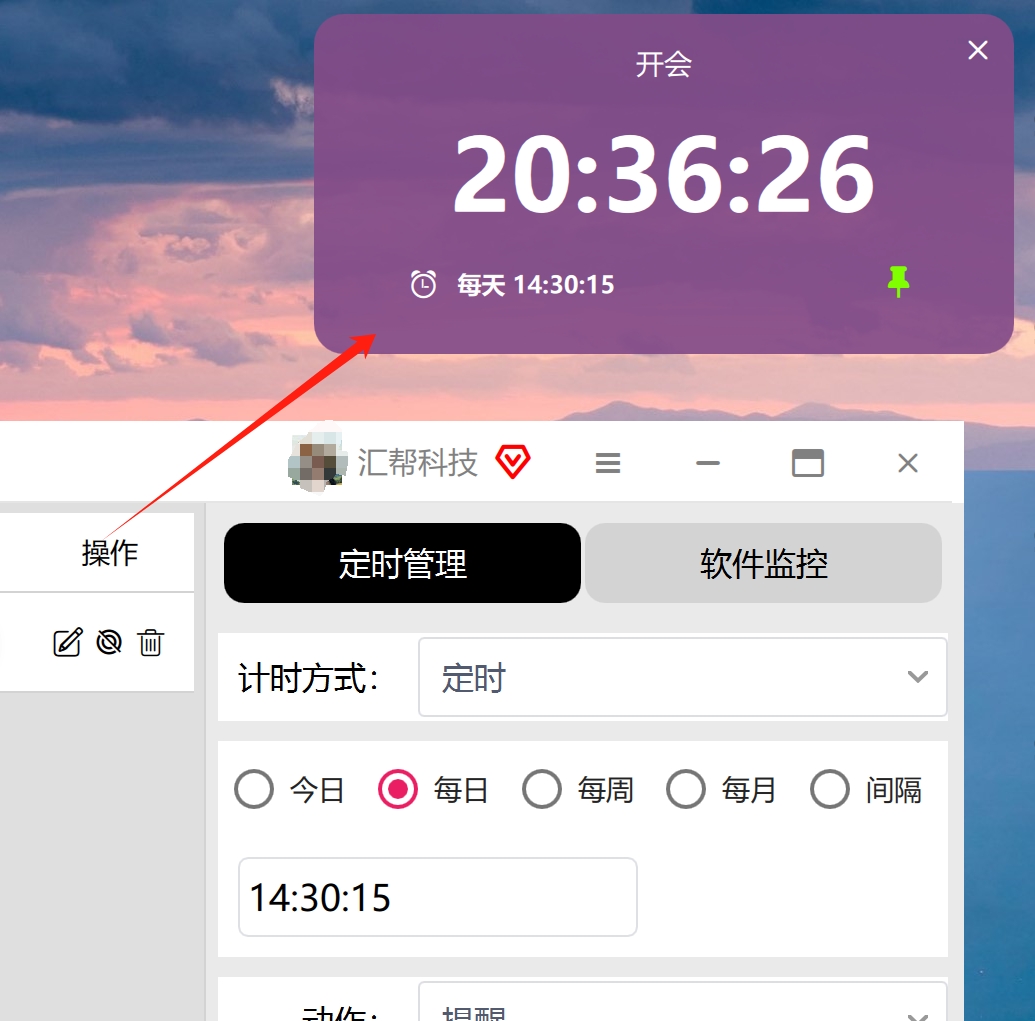
创建完成后,软件左侧面板会显示你所有的任务,还可以随时编辑。如果你想设置多个闹钟,重复以上步骤就行。要是开启了桌面卡片,桌面上会直接显示提醒卡片,超级显眼。
 ---
---
方法2:敬业签——专为职场人设计的“记事本提醒”
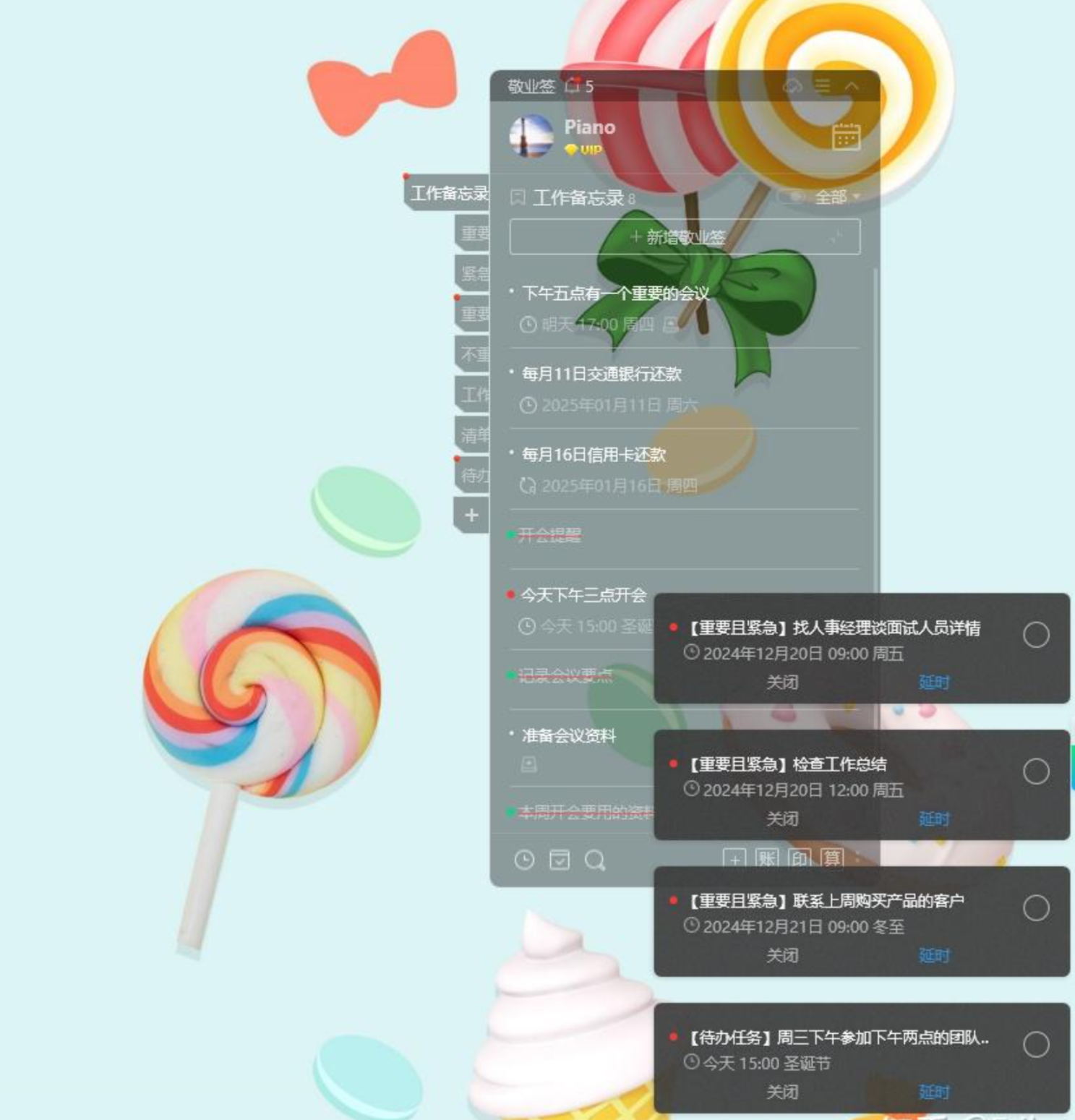
工具优势: 对于那些习惯用便签记录灵感的朋友,敬业签是个不错的选择。它不只是个简单的便签,还能添加图片、文档等多种文件,并且自带强大的提醒功能,支持一次性、每日、每周等自定义提醒,界面也清爽简洁。
简要操作: 下载安装后,新建一条内容,点击底部的闹钟图标,设置提醒时间即可。所有提醒都会准时弹出,再也不用担心漏掉重要事项了。
 ---
---
方法3:系统自带日历——Win用户的“隐藏宝藏”
工具优势: 不用下载任何软件,Windows系统自带的日历应用就能满足大部分小伙伴的日程管理需求。虽然界面简单,但设置提醒完全够用。
分步操作:
-
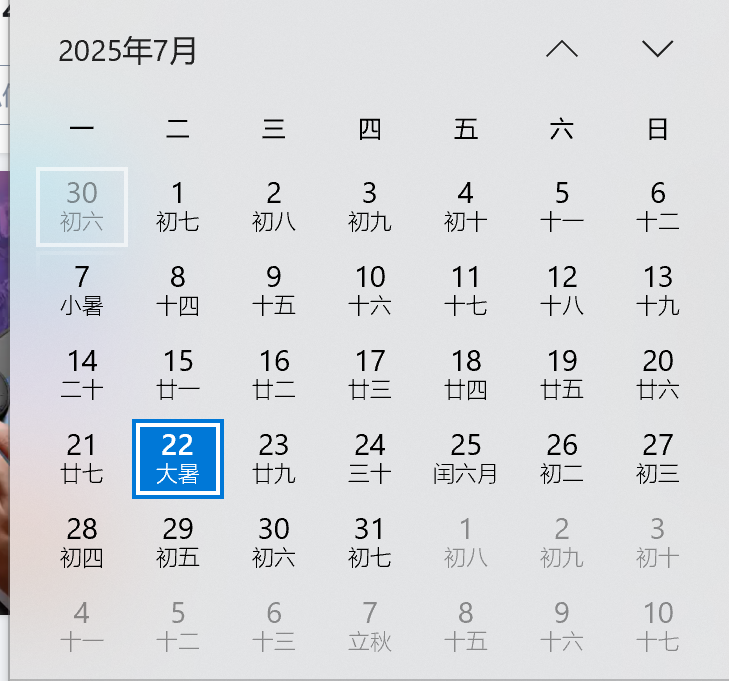
点击任务栏右下角的时间/日期区域,打开日历面板。
-
双击你想要设置提醒的日期。
-
在新建事件窗口中,填写标题、地点,并设置开始和结束时间。
-
在“提醒”下拉菜单中,选择提前多久提醒(比如15分钟、1小时等)。
-
点击保存,到点电脑右下角就会弹出通知提醒你。不同类型的活动还可以用不同颜色区分,一目了然。
方法4:电脑便签功能——随记随提醒的“轻量级工具”
工具优势: 适合喜欢把提醒事项写在桌面上、随时可见的朋友。这类工具(如微软的Sticky Notes)支持同步到手机,让你走到哪都不忘事。
分步操作:
-
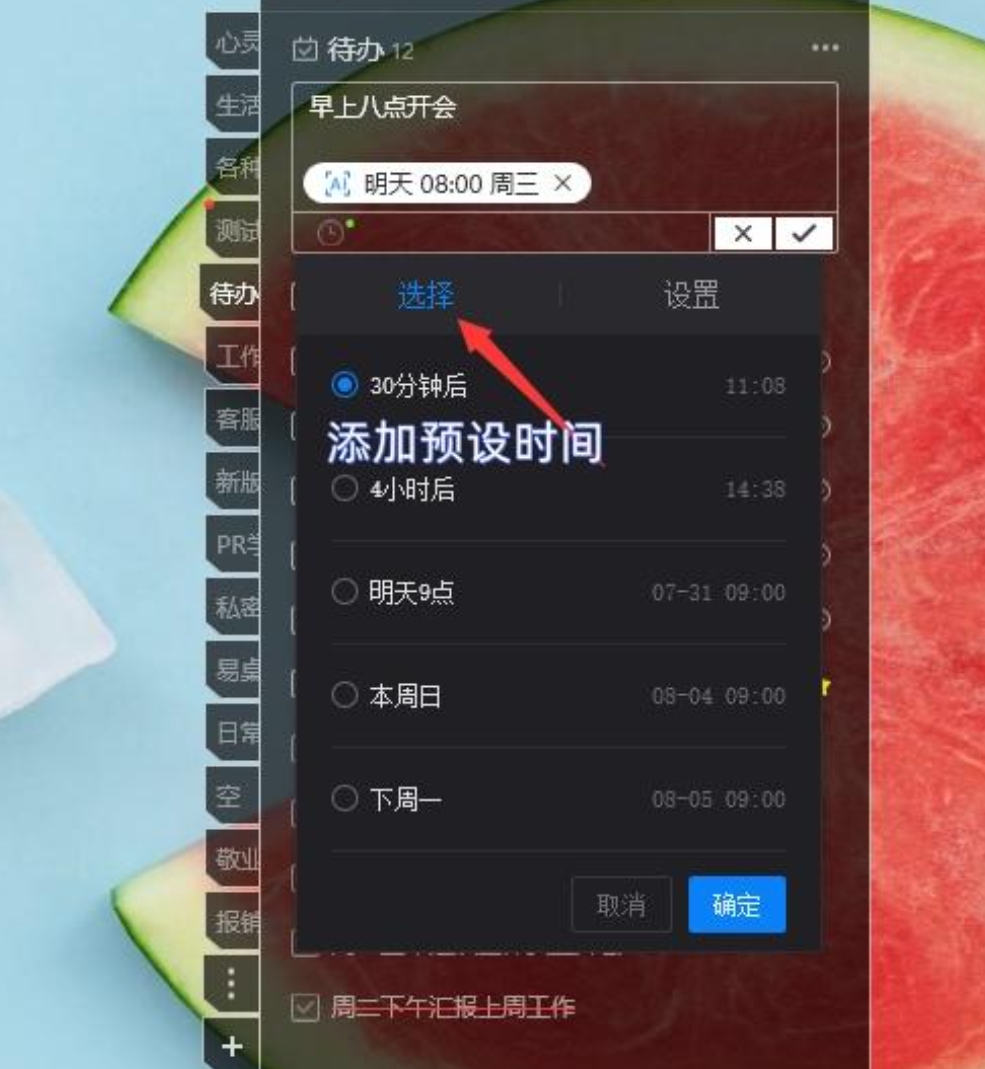
步骤1: 打开便签软件,找到“新增待办提醒事项”的入口。你可以直接输入“早上八点开会”这样的句子,软件会自动识别时间并绑定提醒。

-
步骤2: 如果不想打字,也可以点击界面上的时间按钮,从预设的时间点里选择一个。

-
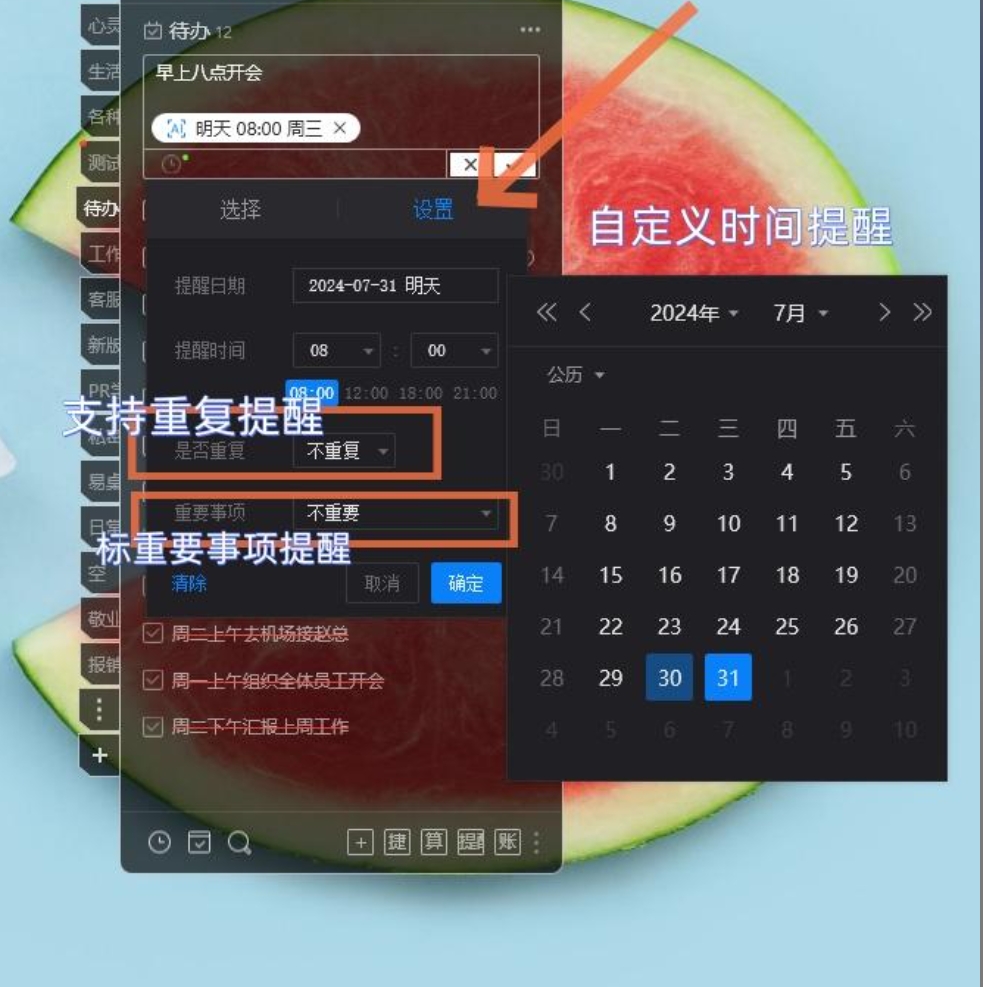
步骤3: 想自定义提醒?点击便签的设置界面,自己输入具体时间。
-
步骤4: 电脑上设置好提醒后,手机端会同步显示,到点手机也会弹出窗口提醒你。
方法5:ZTasker——进阶玩家的“自动任务机器”
工具优势: 这是一款免费且开源的软件,功能极其强大,内置100多种任务类型。不仅能提醒,还能设置定时关机、整点报时、备份文件、窗口控制等,适合喜欢折腾、需求复杂的小伙伴。
分步操作:
-
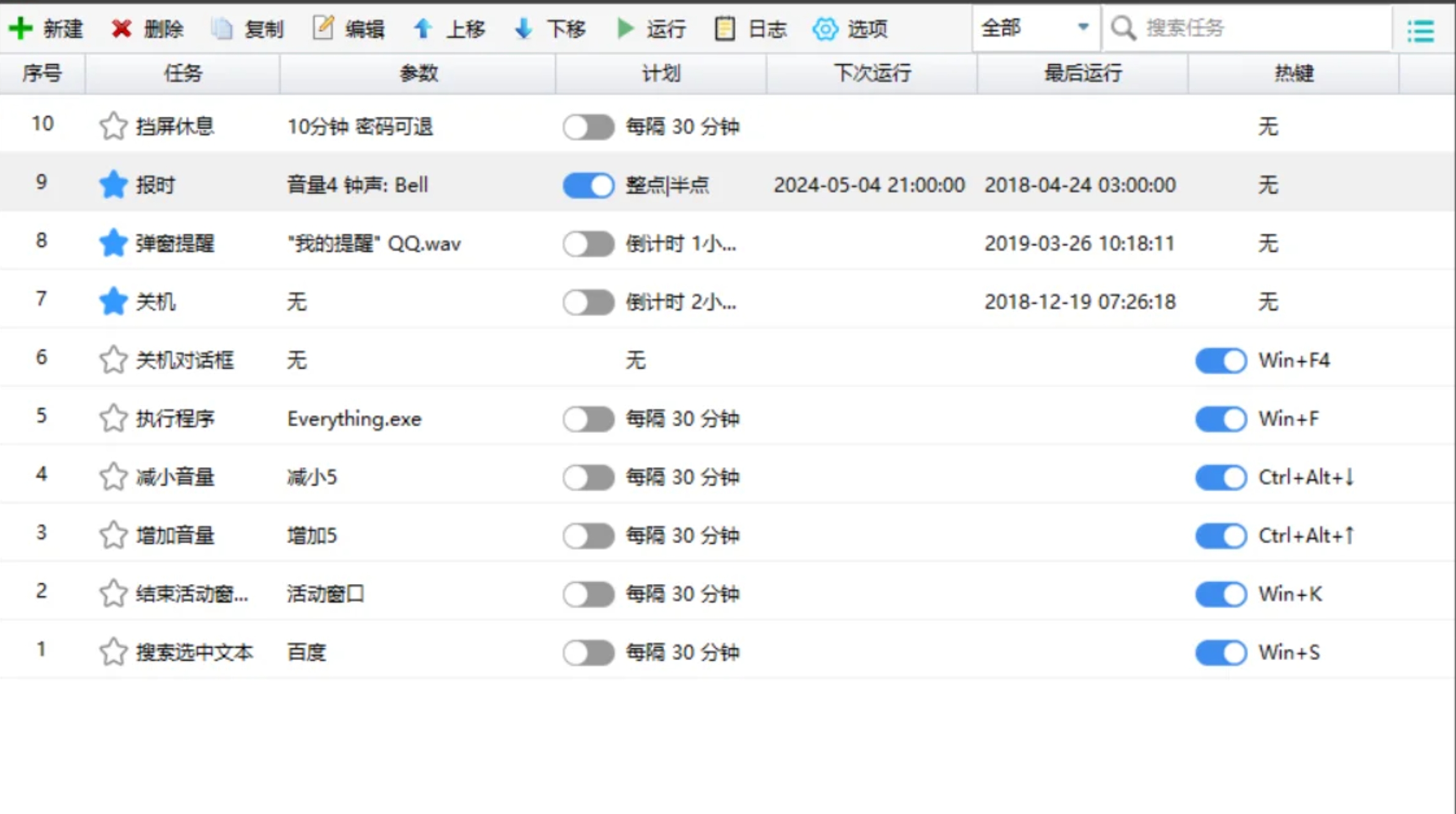
步骤1: 打开ZTasker,软件主界面会显示一些基础任务模板,比如报时、弹窗提醒、关机等。
-
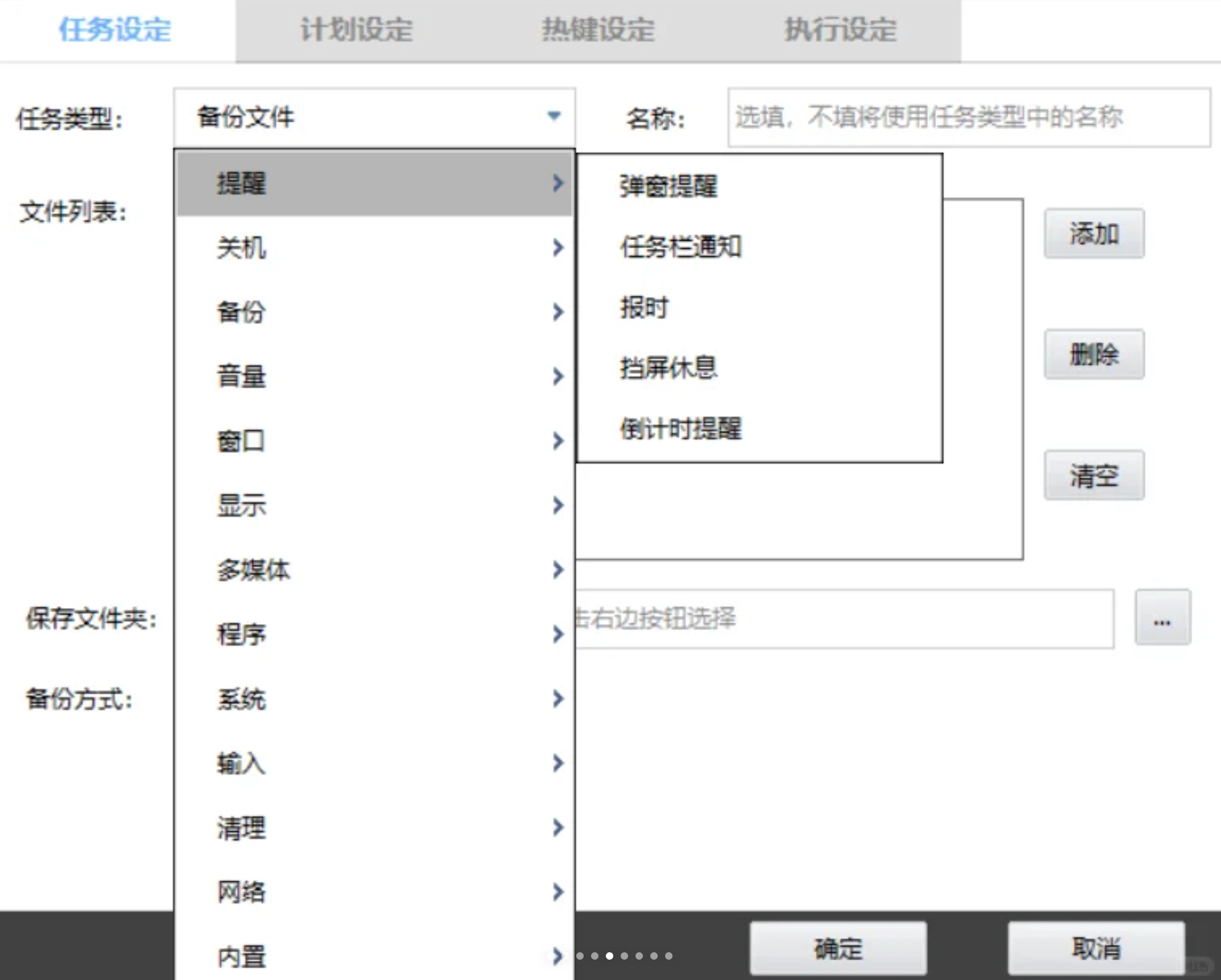
步骤2: 点击左上角的“新建任务”,会弹出海量任务类型供你选择。选择“提醒”类别下的“弹窗提醒”或“声音提醒”等,进入设置。
-
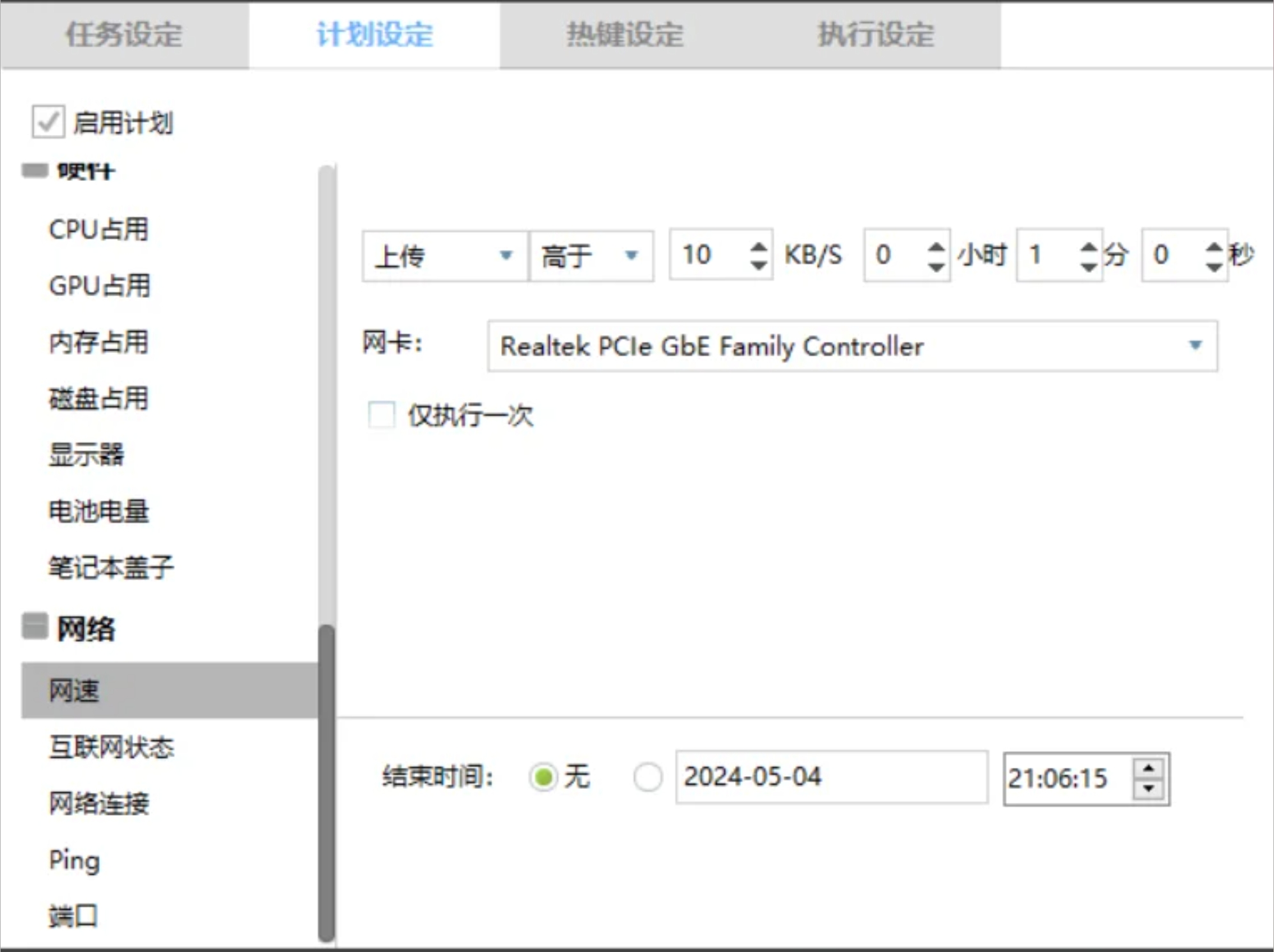
步骤3: 在定时设置中,你可以选择多种循环方式:秒、分钟、小时、天、周、月、年,甚至一次性的。更独特的是,它还能根据系统空闲状态(比如电脑空闲10分钟)、CPU占用率等条件来触发提醒。

风险提示与选购建议
温馨提示: 系统自带的日历和便签方法虽然免费、轻量,但功能相对基础,不能设置太复杂的循环规则。对于要求不高的日常提醒完全够用。但如果你需要:
- 精准的定时管理: 建议使用“汇帮定时精灵”这类专业软件,特别是需要配合其他操作(如定时关机、备份)时,它是最稳的选择。
- 丰富的任务自动化: 推荐ZTasker,免费强大,但上手需要一点学习成本。
- 跨平台同步: 敬业签和自带便签都支持,但敬业签在文件管理上更有优势。
安全提醒: 请从官方渠道下载软件,避免捆绑流氓插件。使用第三方软件时,注意权限设置,保护隐私。
【文末总结(300字用途与好处)】
学会这些方法,就等于给你的电脑装上了一套“时间管理外挂”。想想看,当你正全神贯注做方案时,再也不用分心去记“10分钟后要跟领导汇报”,因为到点电脑会自动弹出提醒;每天下班前,它会提醒你“检查邮件、整理桌面”;甚至还能设置成每周五下午4点弹出“写周报”的提示。这样不仅避免了忘事带来的尴尬和损失,更让你从“被动记挂”变成“主动掌控”,办公效率飙升,心情也轻松不少。
无论是新手还是老手,这套方法都能帮你把时间安排得明明白白。从今天起,试着用其中一个方法吧!相信我,用上一周你就会发现,自己再也不会因为漏掉任务而手忙脚乱了。赶紧收藏这篇文章,或者转发给那些也总忘事的同事朋友,一起做时间的主人!
相关搜索词条: #电脑闹钟提醒 #时间管理工具 #汇帮定时精灵 #敬业签 #ZTasker #电脑便签 #Win10日历提醒
