

7种方法、13个操作步骤、4个容易踩的坑——这是我把定时打开电脑上某个软件怎么设置这件事从头到尾折腾一遍之后,整理出的完整方案。合租室友上周深夜给我连发了一串语音方阵,每条都是四五十秒,点开一听全是抱怨:每天早上到工位要挨个双击五六个软件,漏掉一个当天的活儿就全乱套。其实让电脑到点自己把软件打开,根本不用什么高深操作,下面这套流程照着走就能成。

汇帮定时精灵怎么设置定时打开软件
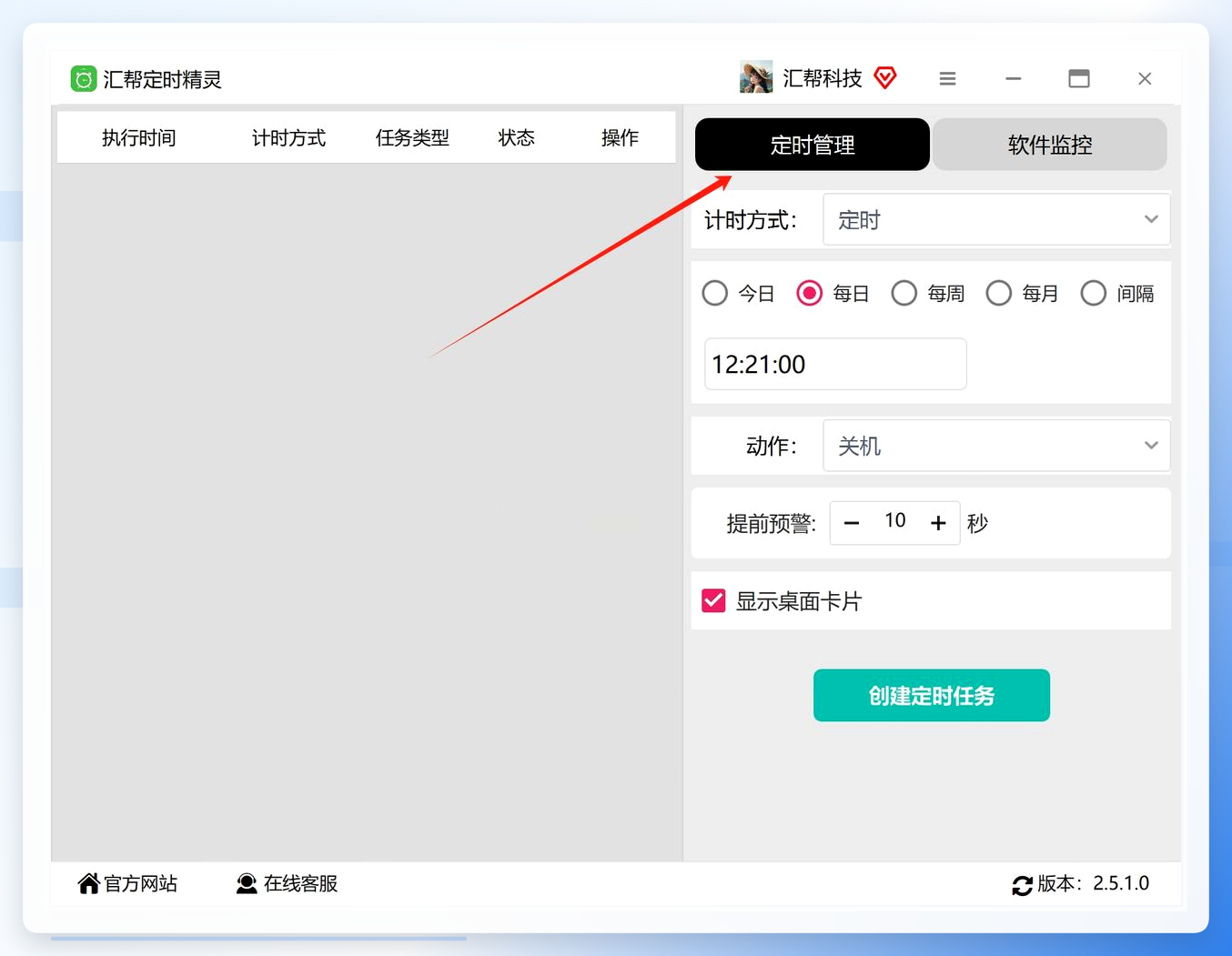
第1步,在电脑里找到已经装好的汇帮定时精灵,双击打开。主界面右侧会列出两个入口——定时管理和软件监控,直接选定时管理,后续所有定时任务都在这里建。
 第2步,进入后能看到单次定时和重复定时两个选项。只跑一回的临时任务选单次定时;需要每周固定几天执行的,选重复定时。这一步决定了任务是一次性还是循环触发,选错了后面改起来要多绕一圈。
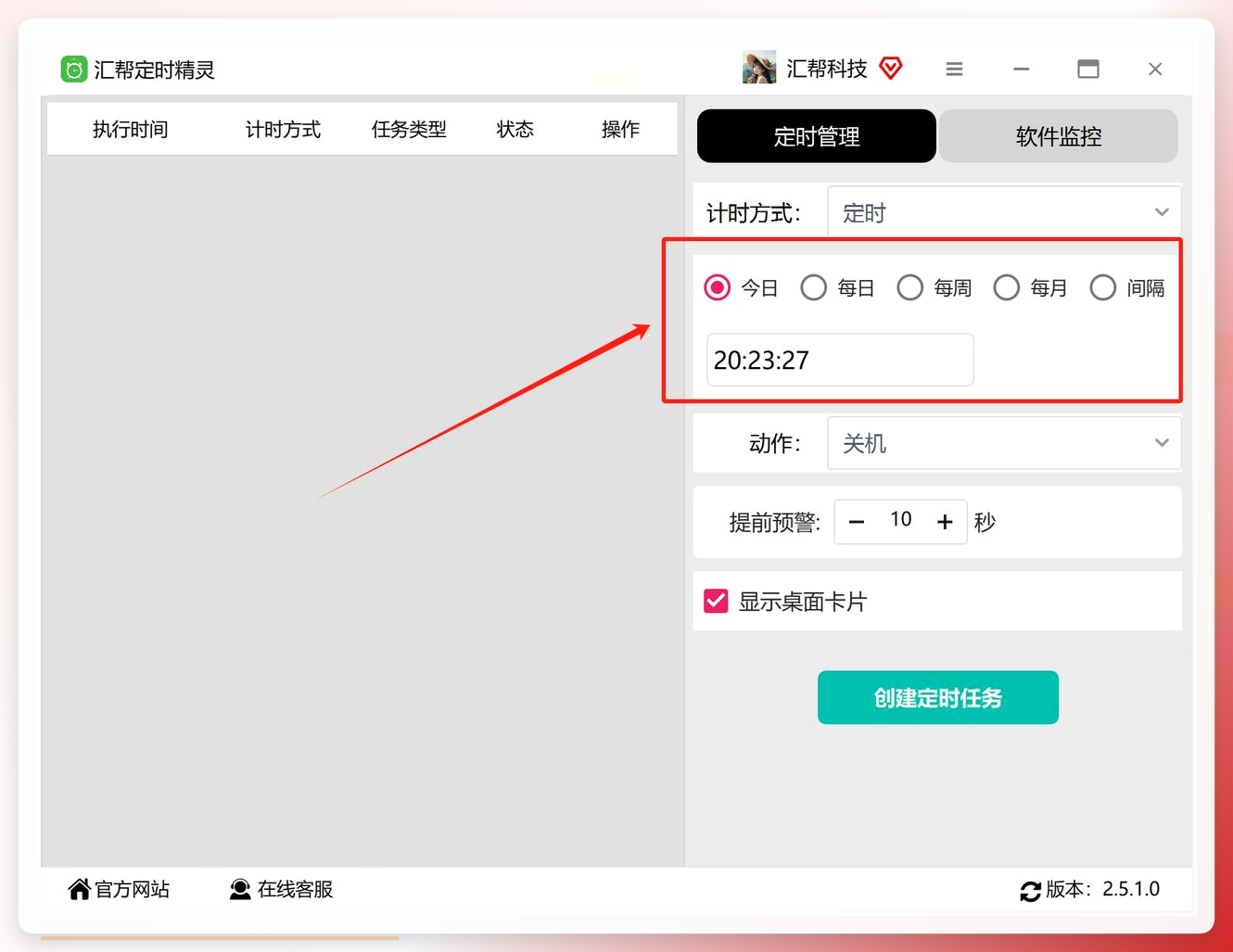
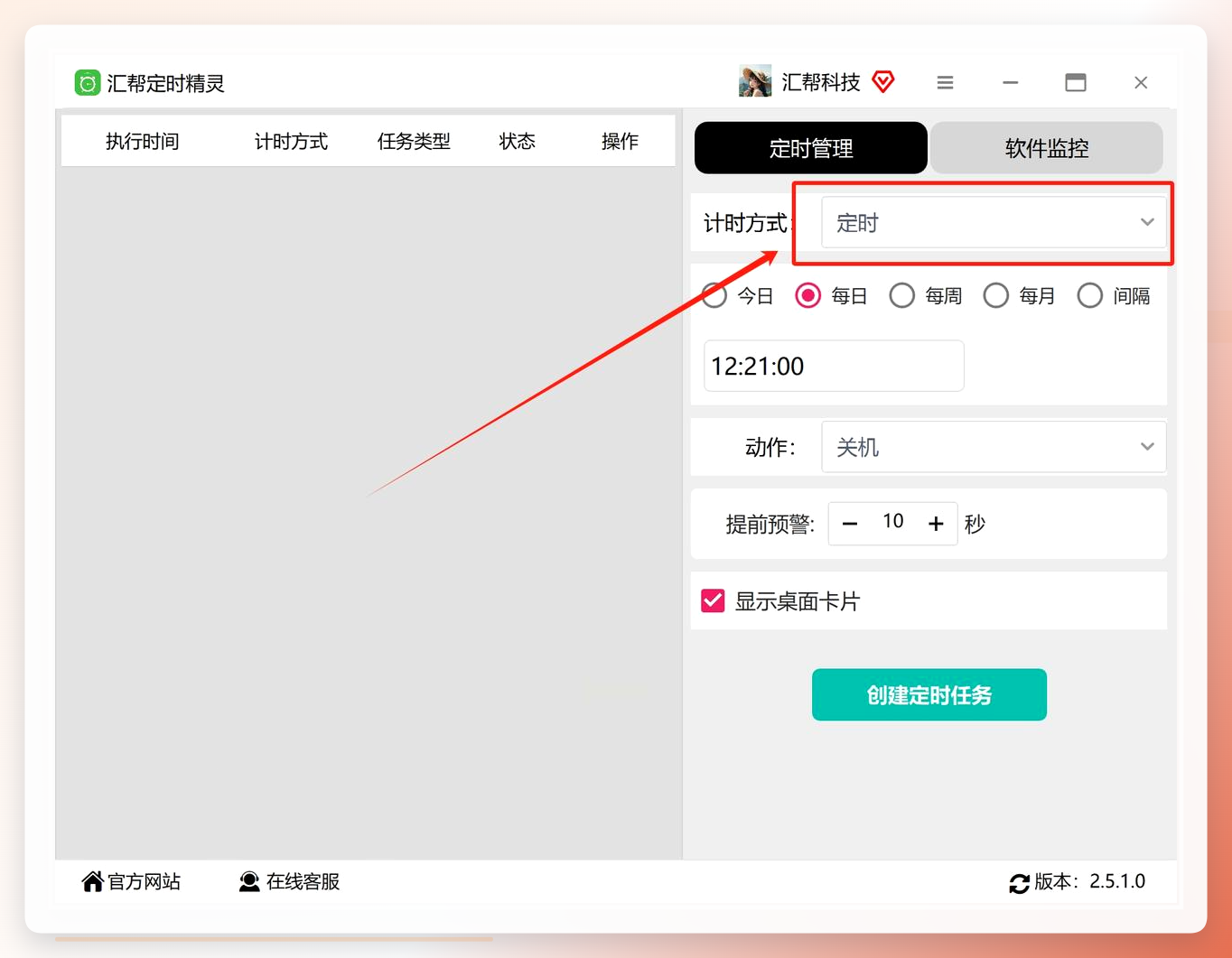 第3步,点下一步进入时间设定页,把日期和具体时刻填进去。比如想让电脑每天8点55分打开某个软件,就把时间拨到8:55,日期勾选工作日。
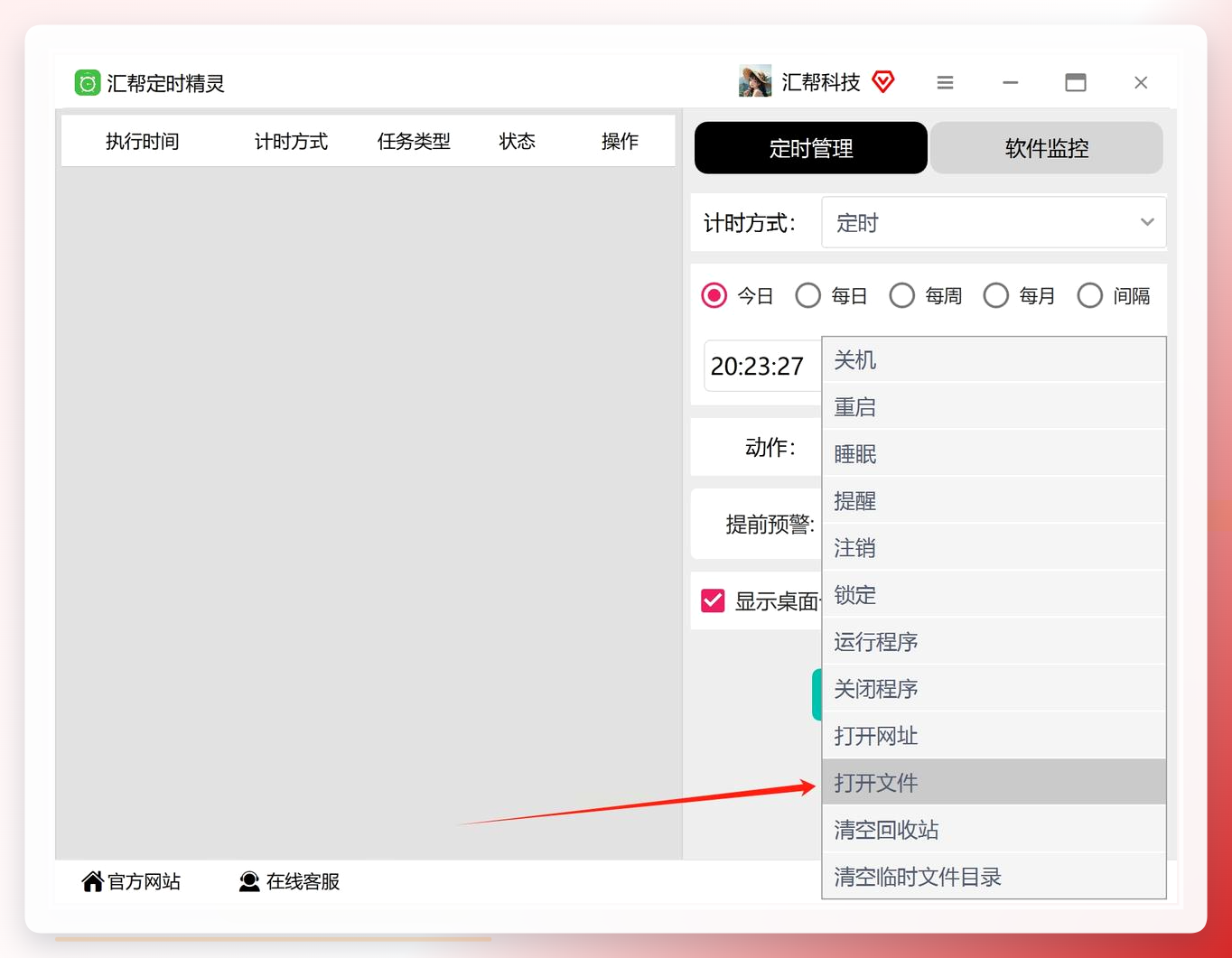
 第4步,界面里会列出一排动作选项——关机、重启、睡眠等,在下拉菜单里找到打开文件,这是整套设置的关键开关,选错了就变成定时关机了。
 第5步,点一下路径框,系统会弹出文件浏览器。像平时找文件那样,定位到你要定时启动的那个软件的可执行文件(后缀为.exe的那个)。这里要留意,路径必须指向程序本体,不能指向桌面快捷方式,否则任务触发时容易找不到目标。
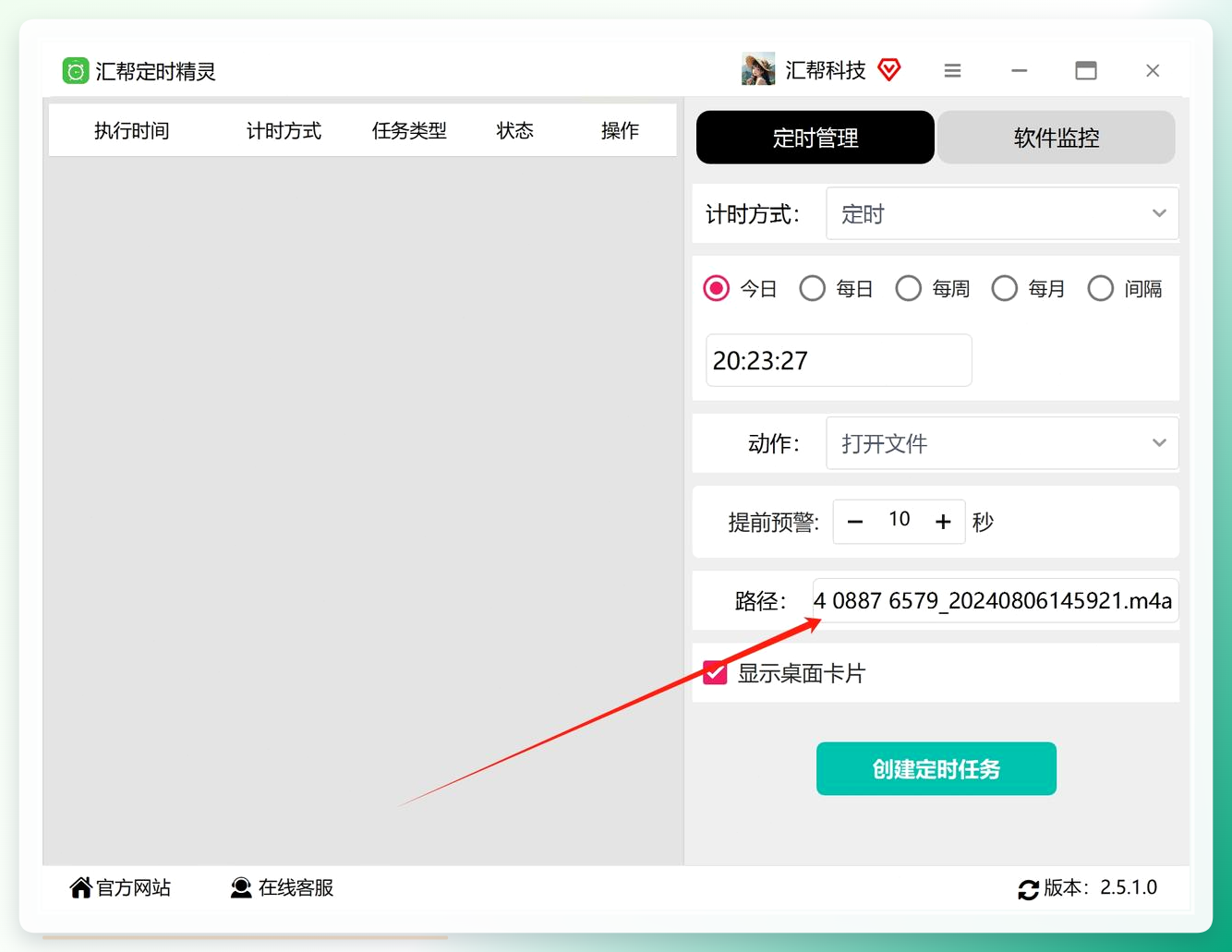 第6步,下方有个提前预警设置项。想让电脑提前几分钟弹提醒,就填对应数字;不需要提醒填0即可。这个功能适合怕误触发的场景。
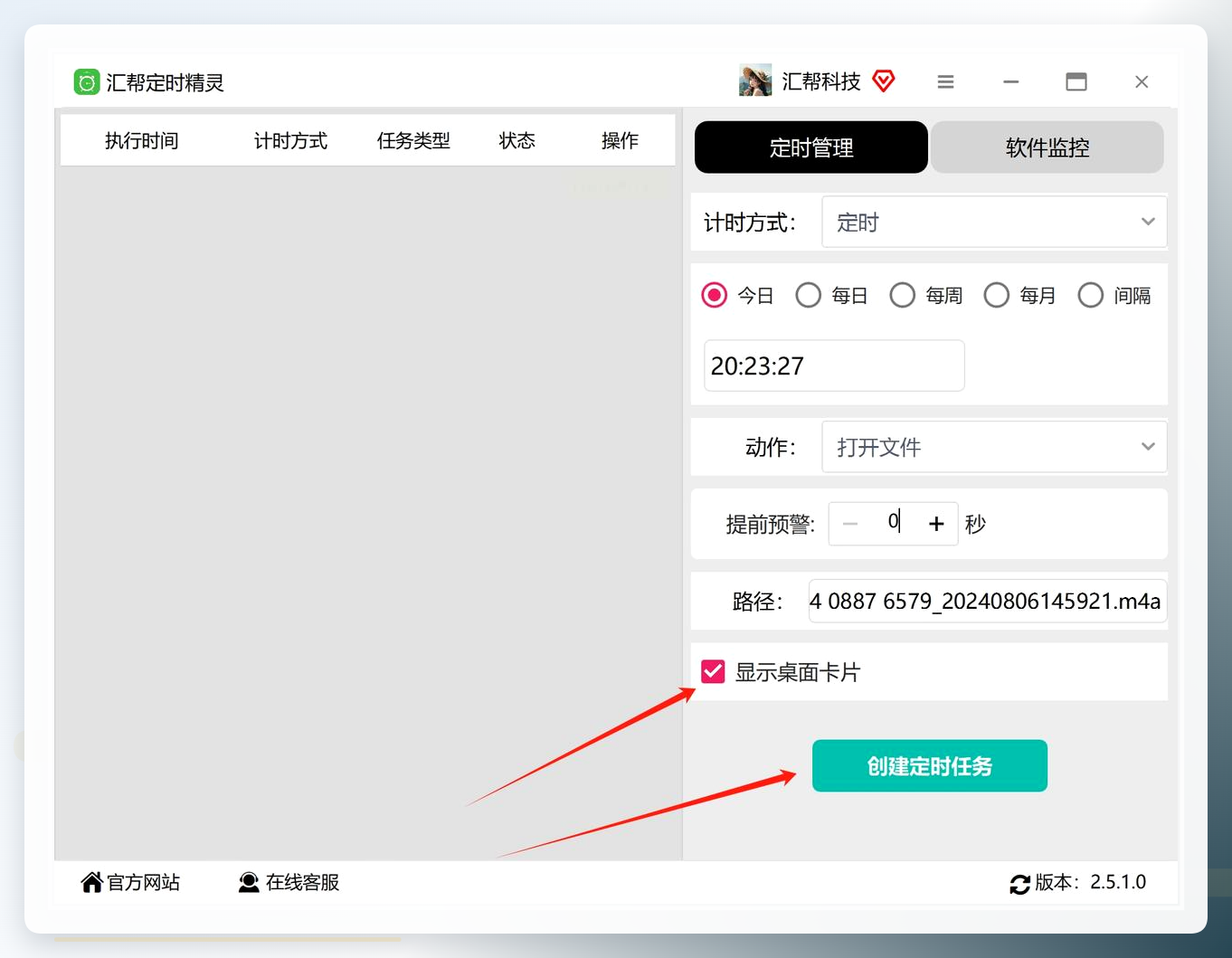
第7步,可以勾选显示桌面卡片。勾上之后,时间一到桌面会跳出确认提示,防止软件在你不注意的时候自己弹出来。
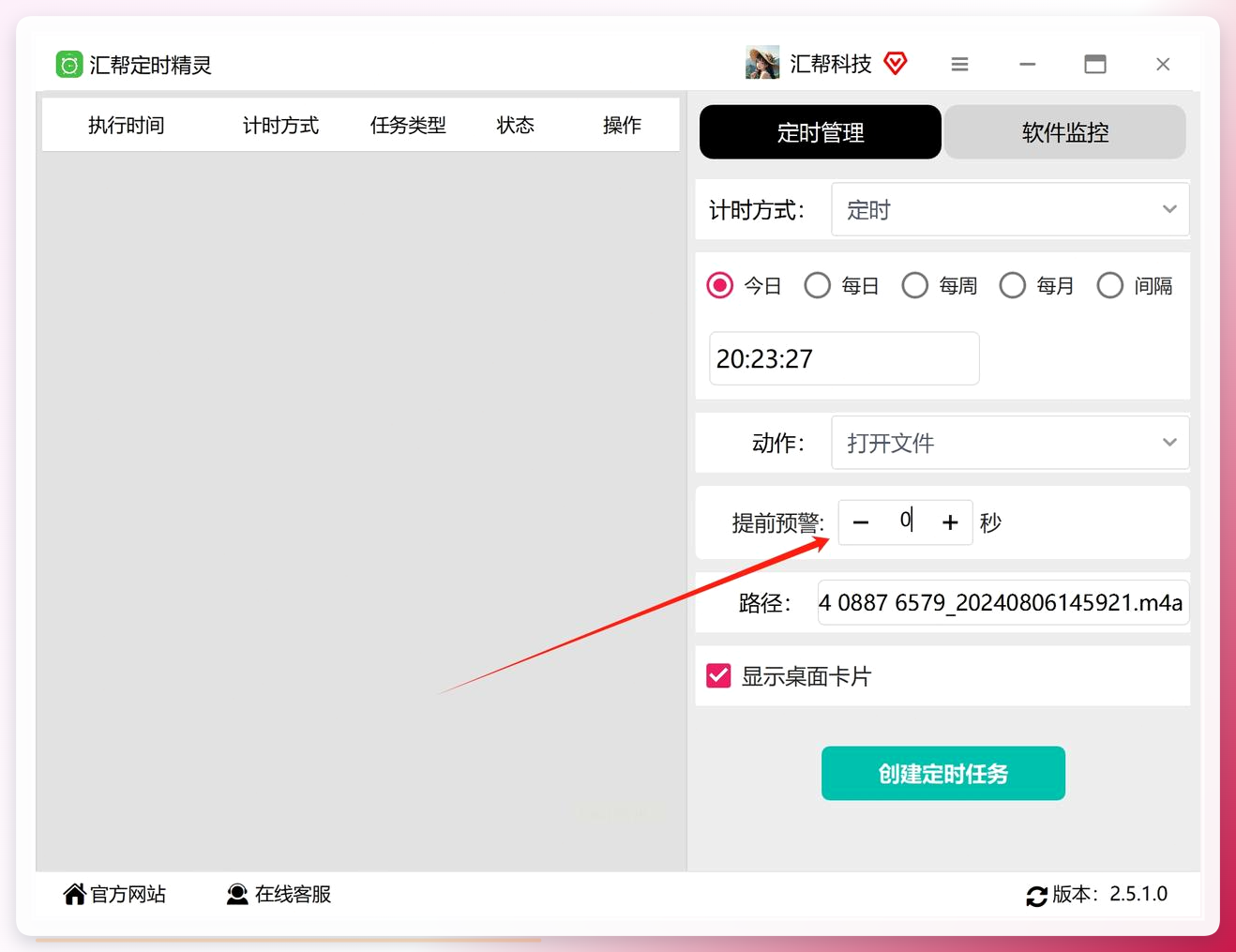 第8步,全部确认无误后点创建定时任务。到点软件会先弹提醒,随后自动打开目标程序,整个流程就走通了。
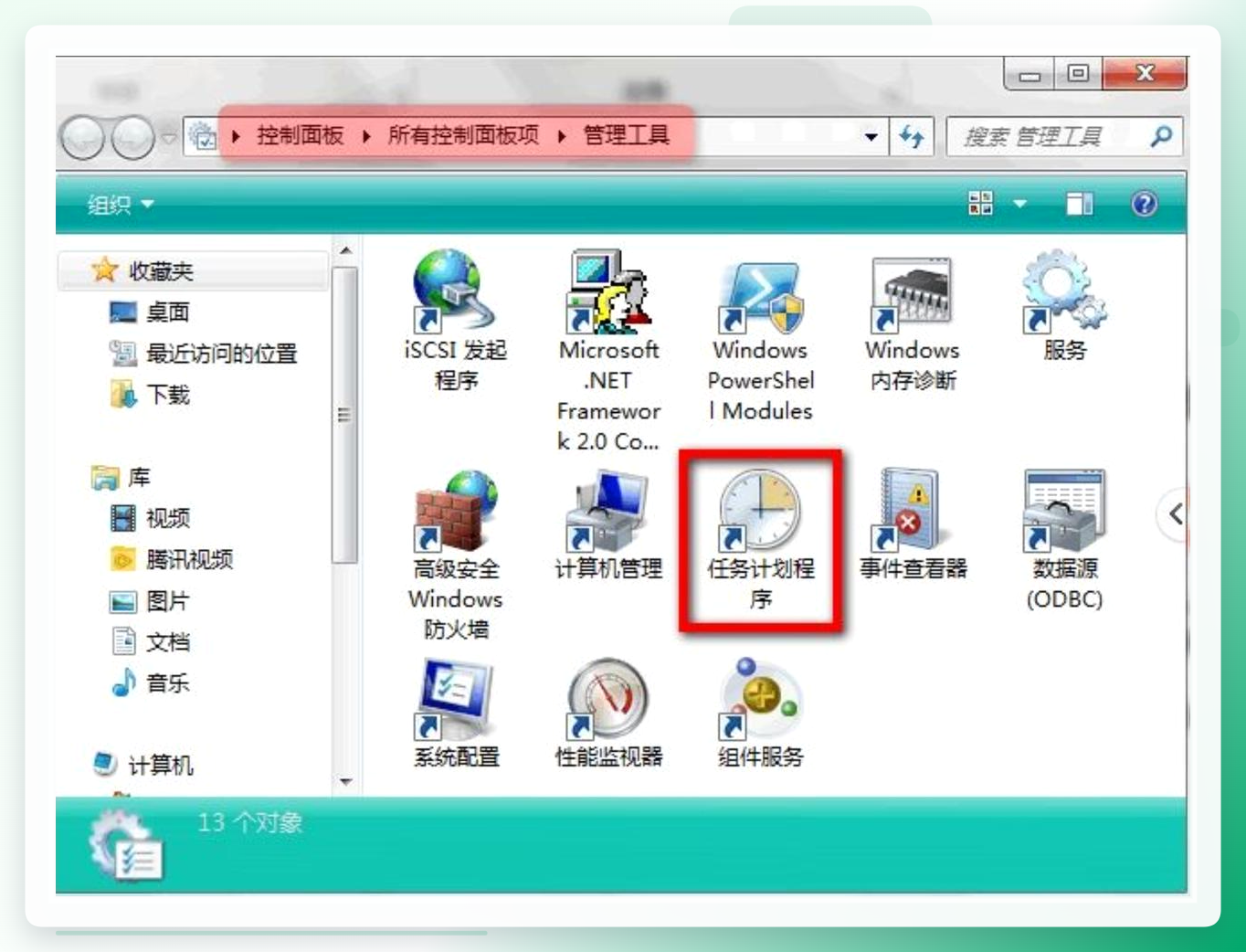
系统自带的任务计划程序怎么用
不想装额外工具的话,Windows自带的任务计划程序是绕不开的方案,稳定性没得说,就是步骤稍微绕。
按 Win键+R,输入 taskschd.msc 回车,直接调出任务计划程序窗口。
点右侧的创建基本任务,给任务起个名字,比如“每日启动办公软件”。
 触发器选每天,填入具体启动时间,点下一步。
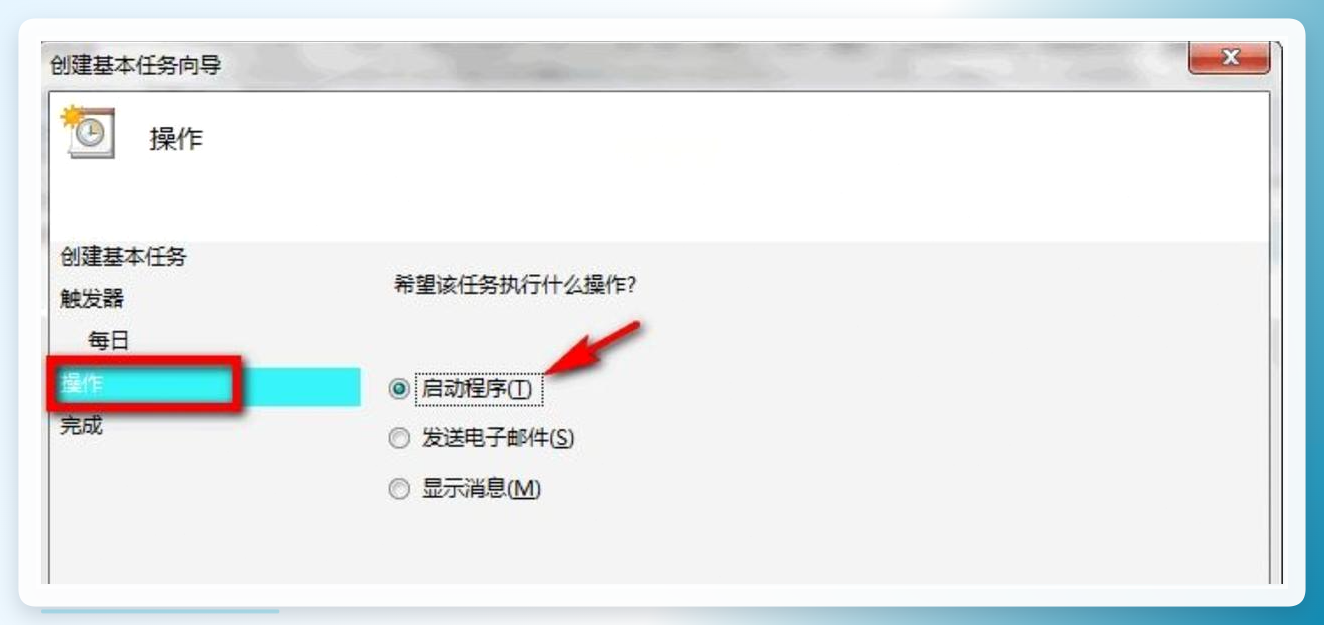
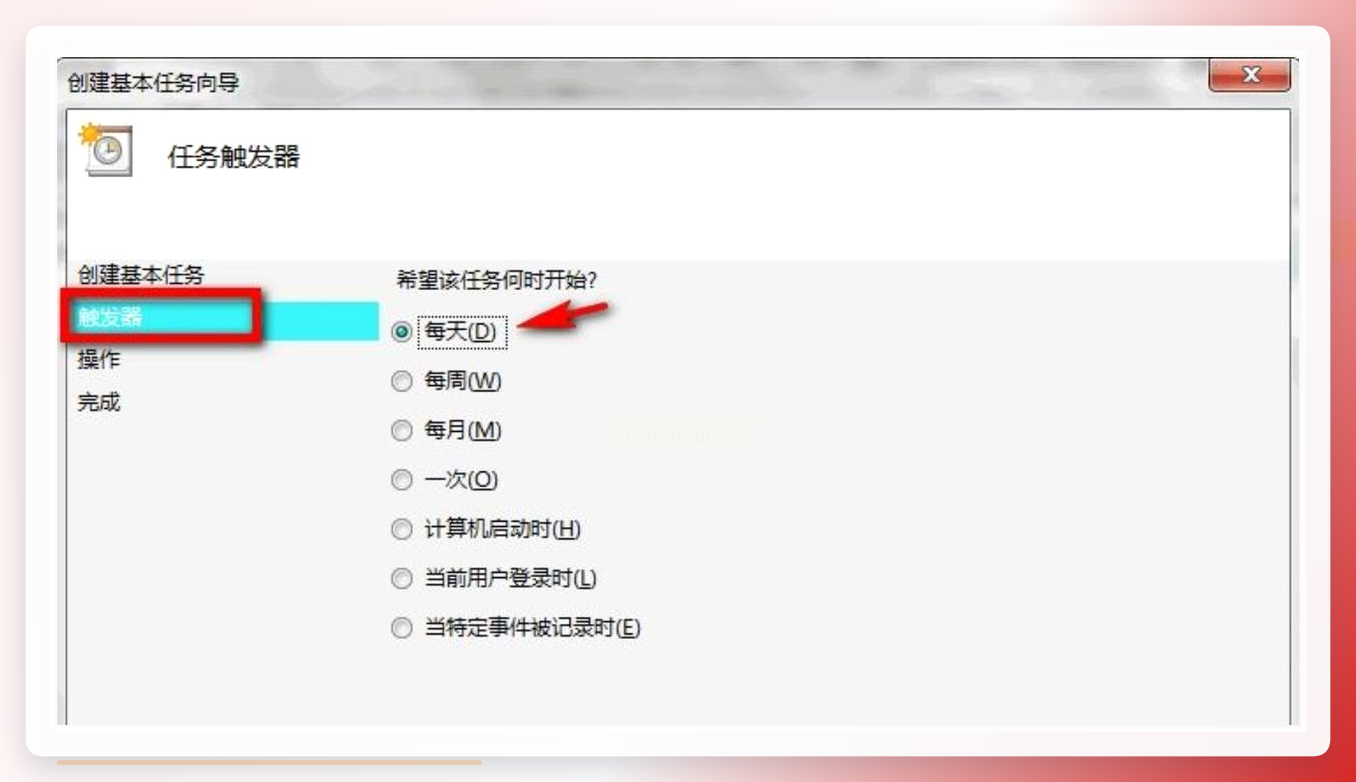 操作类型选启动程序,在“程序或脚本”栏浏览定位到目标软件的exe文件,确认后点完成。
 这个方案的坑在于:如果软件启动需要管理员权限,得在任务属性里勾选“使用最高权限运行”,否则到点会静默失败,你还找不到原因。
Task Till Dawn 定时启动怎么操作
Task Till Dawn 是一款跨平台的自动化小工具,免费版够日常用。
从官网下载对应系统版本的压缩包,解压后运行主程序,Windows下建议右键以管理员身份运行。
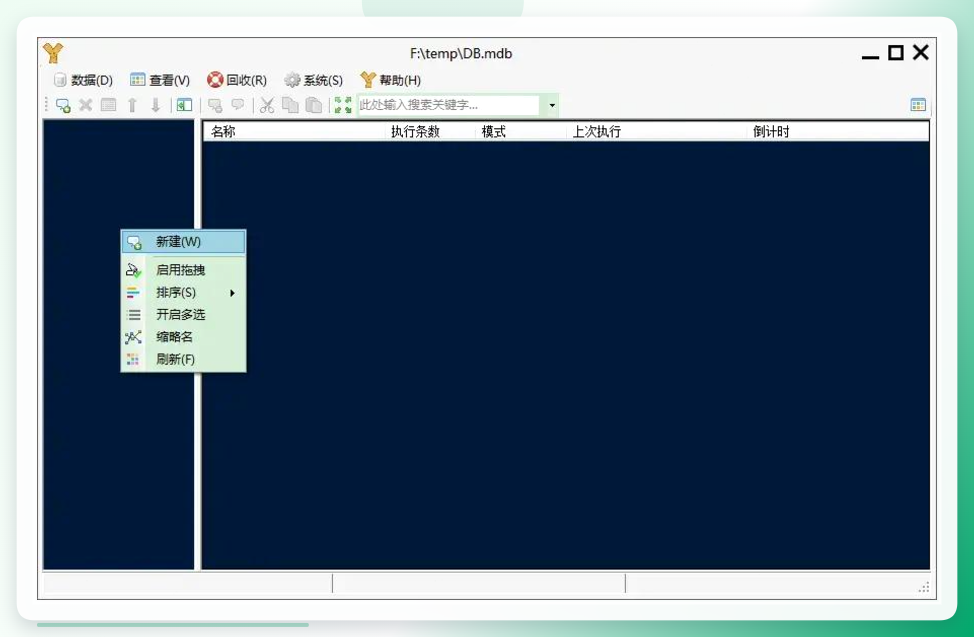 首次启动会请求权限,点允许让它开机自启。
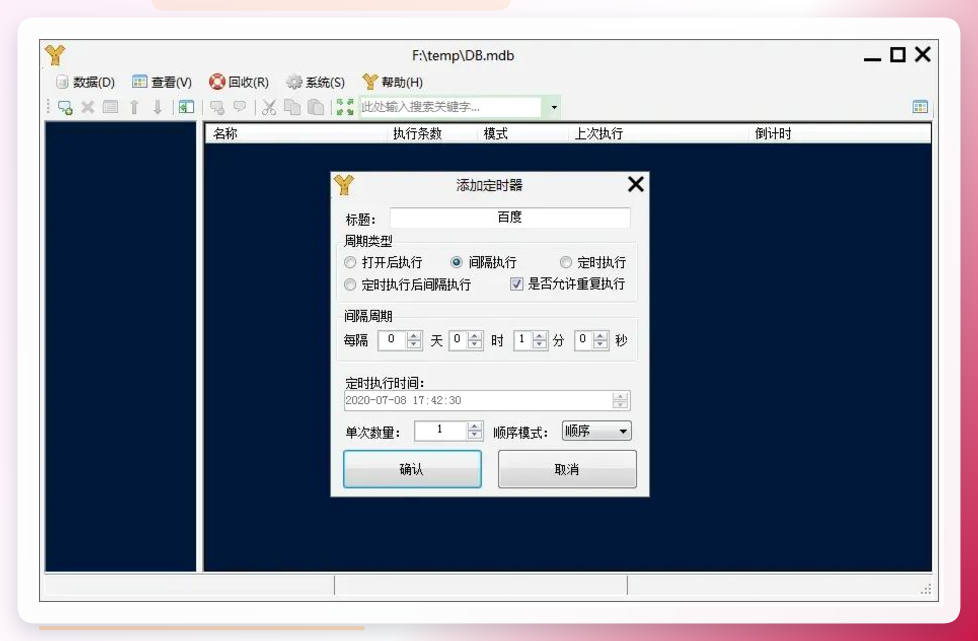 点界面中央的+号新建任务,输入任务名称。
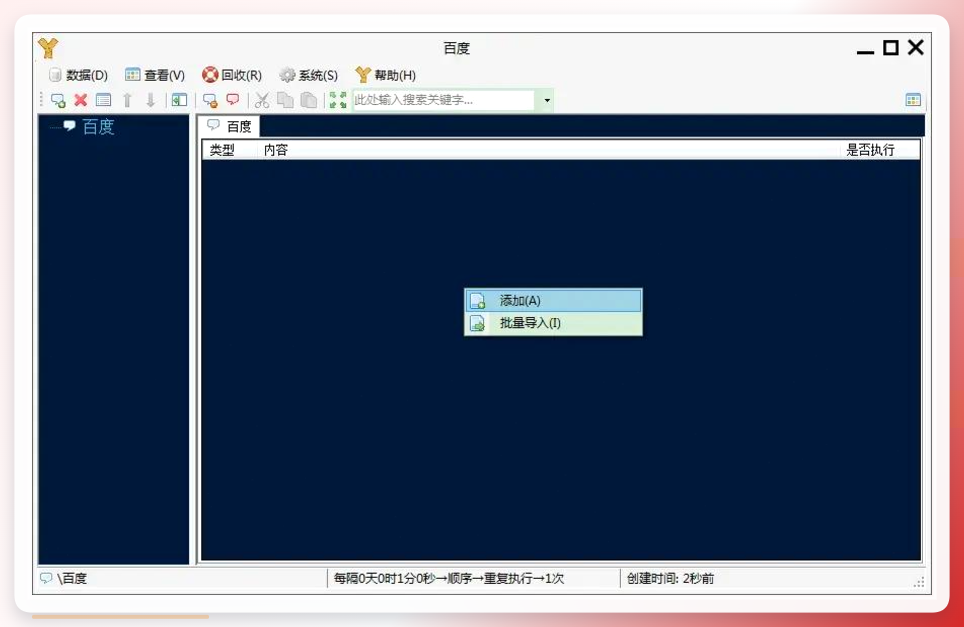 切到计划选项卡,选单次执行并设定时间间隔。
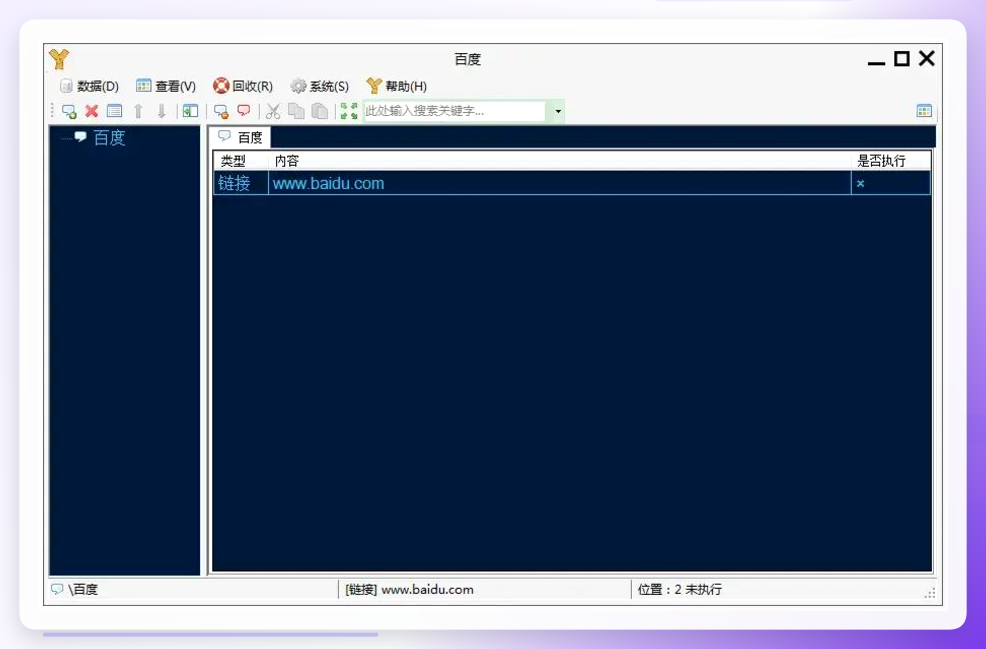 在动作选项卡点添加动作→启动程序,浏览选中目标软件路径,保存即可。
 它的局限是界面偏英文、逻辑偏极客,新手第一次配容易在“计划”和“动作”两个选项卡之间绕晕。
SnapTimer 倒计时启动软件怎么设
SnapTimer 是一款绿色便携工具,主打倒计时触发,适合“几分钟后帮我打开某软件”这种临时需求。
- 下载压缩包解压,找到
snap_timer.exe双击运行,免安装。 - 在输入框填入倒计时分钟数,按回车确认。
- 点右上角齿轮图标进入设置,选结束动作→启动应用。
- 点选择文件定位到目标软件的可执行文件,保存配置。
- 倒计时归零后软件自动打开,中途可随时暂停或重置。
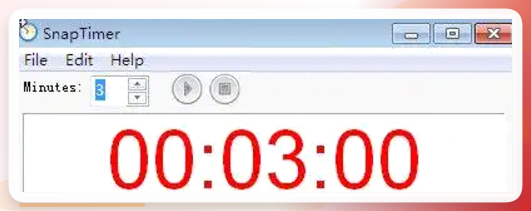 它只适合短时倒计时,做不了“每天早上8点”这种周期任务,定位要分清。
用命令行 schtasks 批量建定时任务
如果手头要管的电脑不止一台,命令行方案上手快、可复制。
- 按 Win 键搜 cmd,右键以管理员身份运行。
- 输入
schtasks /create /tn "启动软件" /tr "C:\程序路径\软件.exe" /sc daily /st 08:55。 - 回车后提示成功,任务即写入系统。
- 想核对就输入
schtasks /query /tn "启动软件"查看状态。
命令行不认中文路径里的特殊符号,路径带空格时要用英文双引号整个包起来,这点特别讲究。
浏览器插件定时打开网页应用
很多办公软件其实是网页版,这种情况用浏览器插件更直接。
-
在 Chrome 或 Edge 扩展商店搜索定时类插件并安装。
-
打开插件面板,点新建定时任务。
-
填入目标网页地址,设定触发时间与重复周期。
-
保存后保持浏览器后台运行,到点自动打开对应标签页。
它的边界很清楚:只能开网页,打不开本地安装的客户端软件。
手机端远程唤醒电脑软件
人还没到工位,想提前把电脑上的软件开好,可以走手机远程这条路。
- 电脑和手机都装上同一款远程控制App,登录同一账号完成配对。
- 在电脑端设置里开启允许远程唤醒。
- 手机上进入设备列表,点远程桌面连上电脑。
- 手动双击目标软件,或者配合前面的定时任务一起用。
这招的短板是依赖网络,电脑必须处于开机或可唤醒状态,断电就彻底没戏。
几个容易踩的坑,提前避开
坑一:路径指向快捷方式。 任务计划程序和命令行方案都要求填程序本体的exe路径,填成桌面快捷方式,到点大概率报错。
坑二:权限不够导致静默失败。 需要管理员权限的软件,定时任务里必须勾选“使用最高权限运行”,否则任务显示执行了,软件却没起来,特别闹心。
坑三:电脑休眠状态下任务不触发。 定时任务依赖系统处于唤醒状态,笔记本合盖休眠时,再准时的设置也白搭,得在电源选项里把唤醒定时器打开。
坑四:周期设错。 “单次”和“重复”一字之差,结果完全不同,建任务前先想清楚是一次性还是长期。
写到这儿,进度已经过了大半。如果你也在用定时打开软件这个功能,评论区说说你踩过最离谱的坑是哪个?
你可能还想问这几个问题
Q:定时打开软件会不会拖慢开机速度?
A:不会。定时任务是到点才触发,跟开机启动项是两码事,只要别把触发时间设在开机瞬间就行。
Q:公司电脑没有管理员权限能设置吗?
A:系统自带的任务计划程序通常需要管理员权限,受限账户可能建不了任务。这种情况可以试试免安装的绿色工具,或者找IT部门协助。
Q:设置了但到点没反应,先查哪里?
A:按顺序查三处——任务是否处于“已启用”状态、程序路径是否有效、电脑当时是否处于休眠。这三项排完,九成问题都能定位。
收个尾,三个要点记牢
第一,路径要指向程序本体,别填快捷方式。
第二,需要高权限的软件记得勾选最高权限运行。
第三,电脑休眠会让所有定时方案失效,电源设置得同步调好。
