

昨天还有粉丝私信问我,怎么控制电脑软件使用时间?说实话,我之前也在这栽过跟头——熬夜刷剧、摸鱼玩游戏,本该完成的工作拖到凌晨,连我妈都吐槽我“电脑比亲妈还亲”。后来摸了好几种方法,整理出6种实用的,今天全给你们唠唠。
先给你们说我用下来最顺手的,就是用专门的工具,毕竟手动控制真的太考验意志力了。

用专门工具【汇帮定时精灵】控制(亲测最省心)
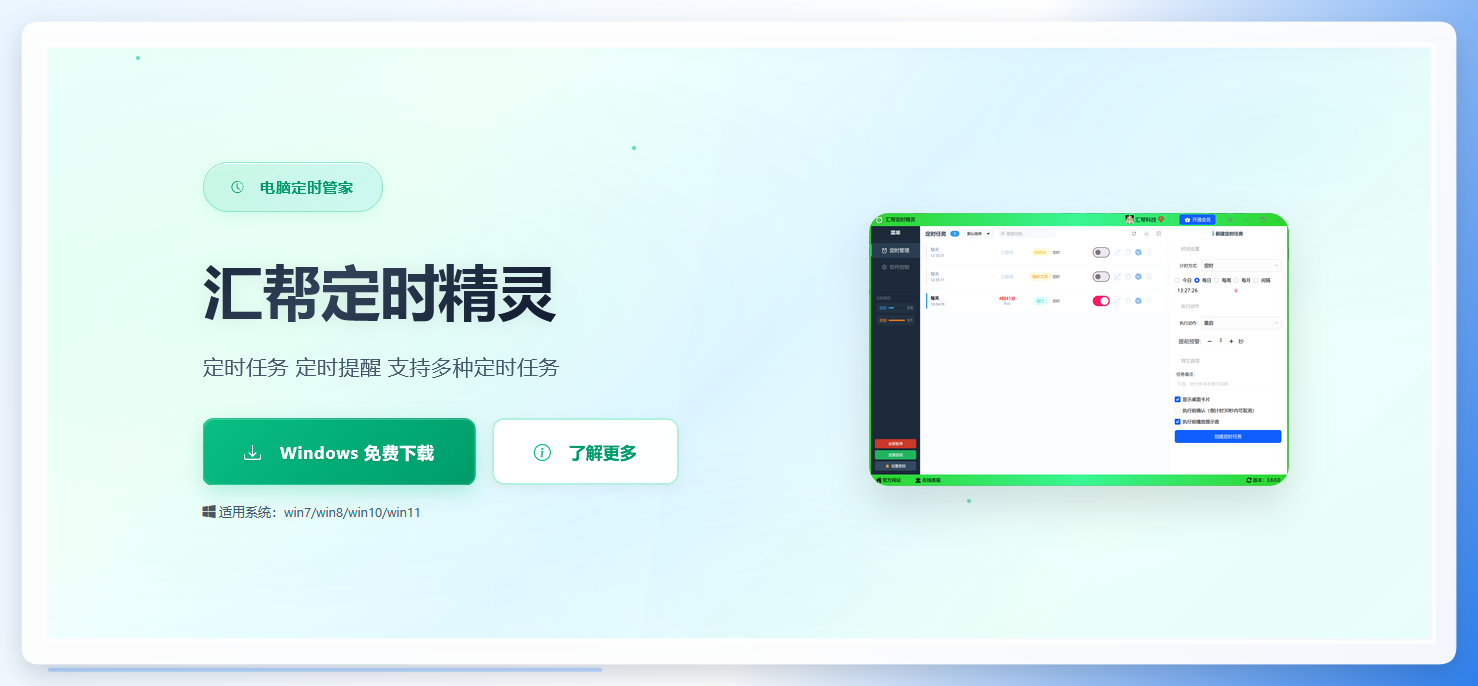
这里我重点说下我在用的这款,操作全是标准化的,别嫌步骤细,真的能省不少事。 首先得下载【汇帮定时精灵】安装,一定要从官方渠道获取安装包,别随便点第三方链接,安全有保障。
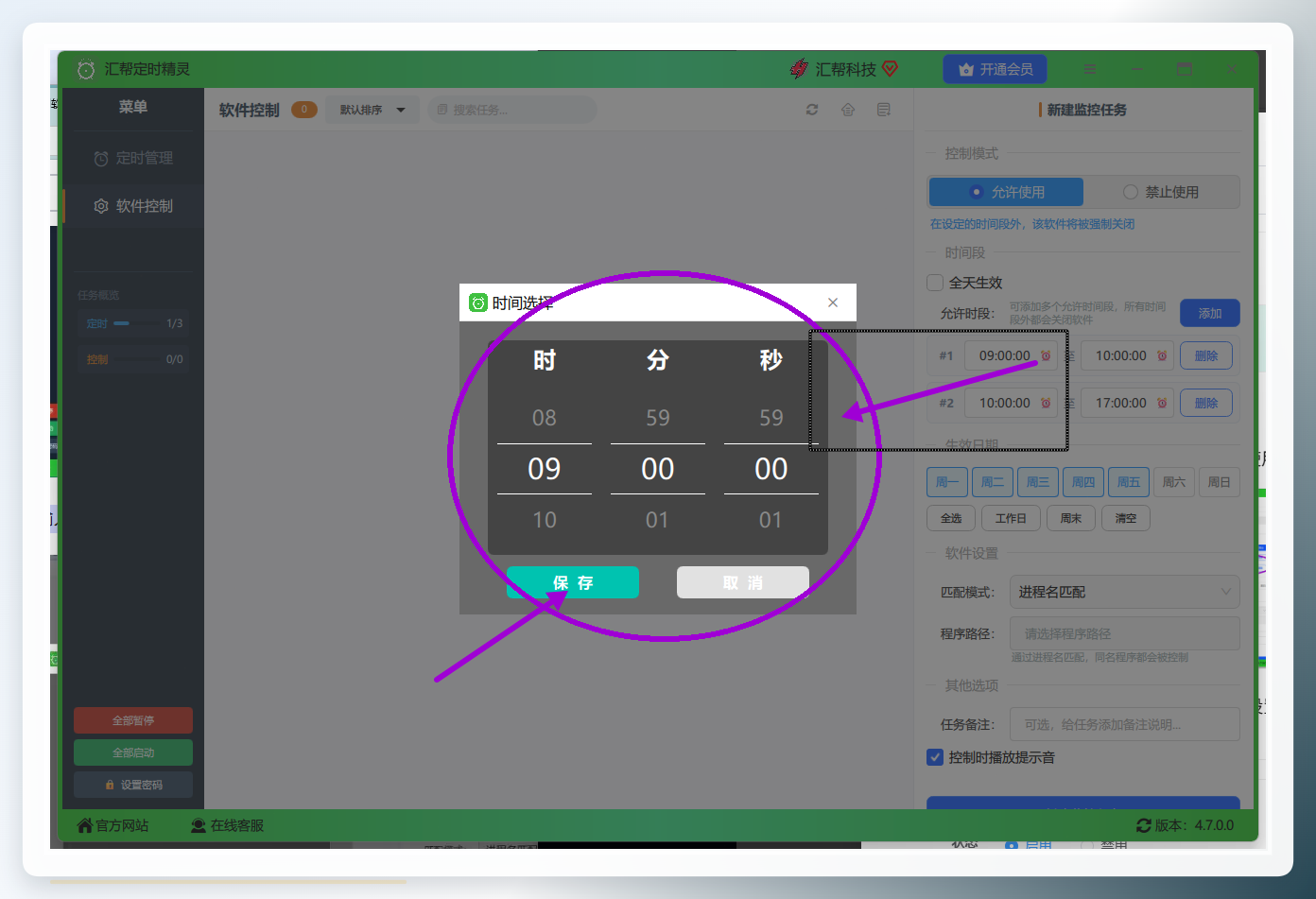
 接下来要设置允许使用的时间范围,选中【允许使用】标签后,要分别填允许的开始和结束时间,得注意时间格式是24小时制,别填错了。
 点输入框右边的“时钟”图标就能调时间,不用手动输,不容易出错。
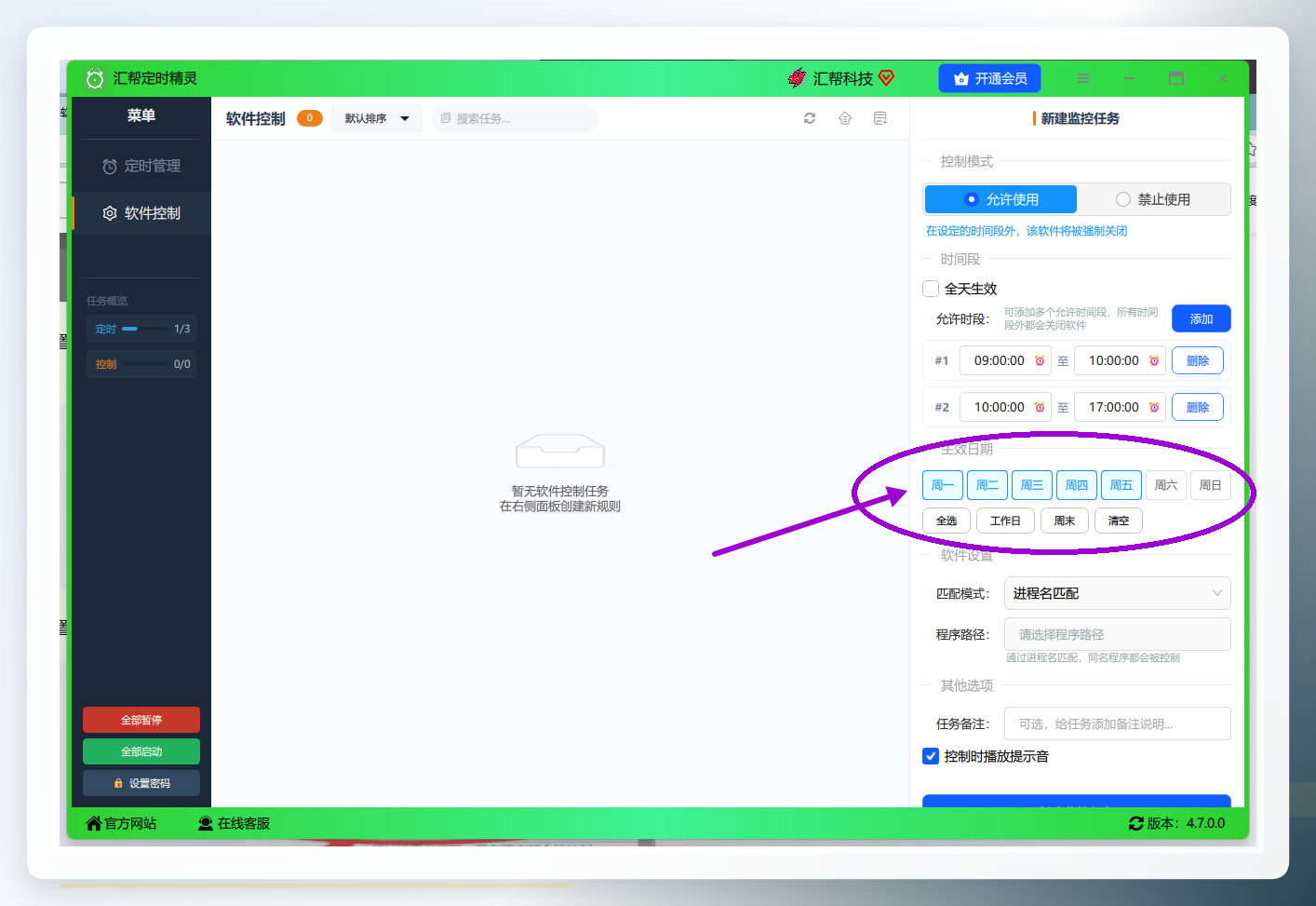
 然后要选生效的日期,比如你工作日不想玩游戏,就只勾选周六周日,按需选就行。
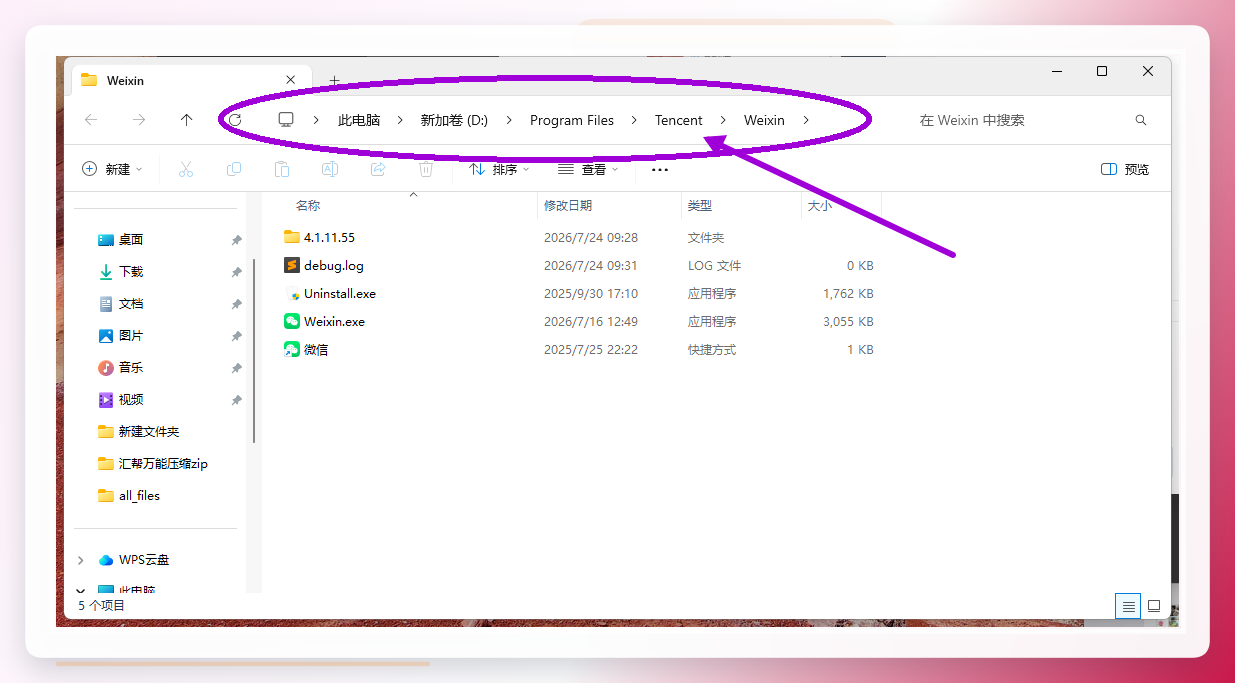
 最关键的一步是设置要管控的软件路径,这里拿微信举个例子:先找到你要管控的软件桌面图标,右键点【打开文件所在的位置】,这步别点错别的选项,不然找不到路径。
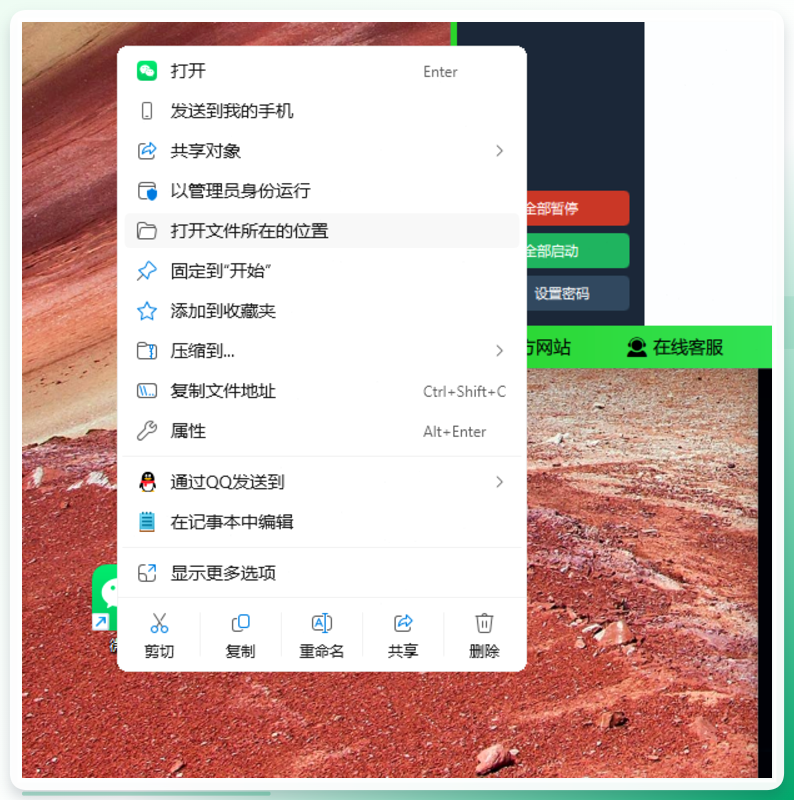 弹出的文件夹地址栏里的路径,直接复制下来就行,别漏了字符。
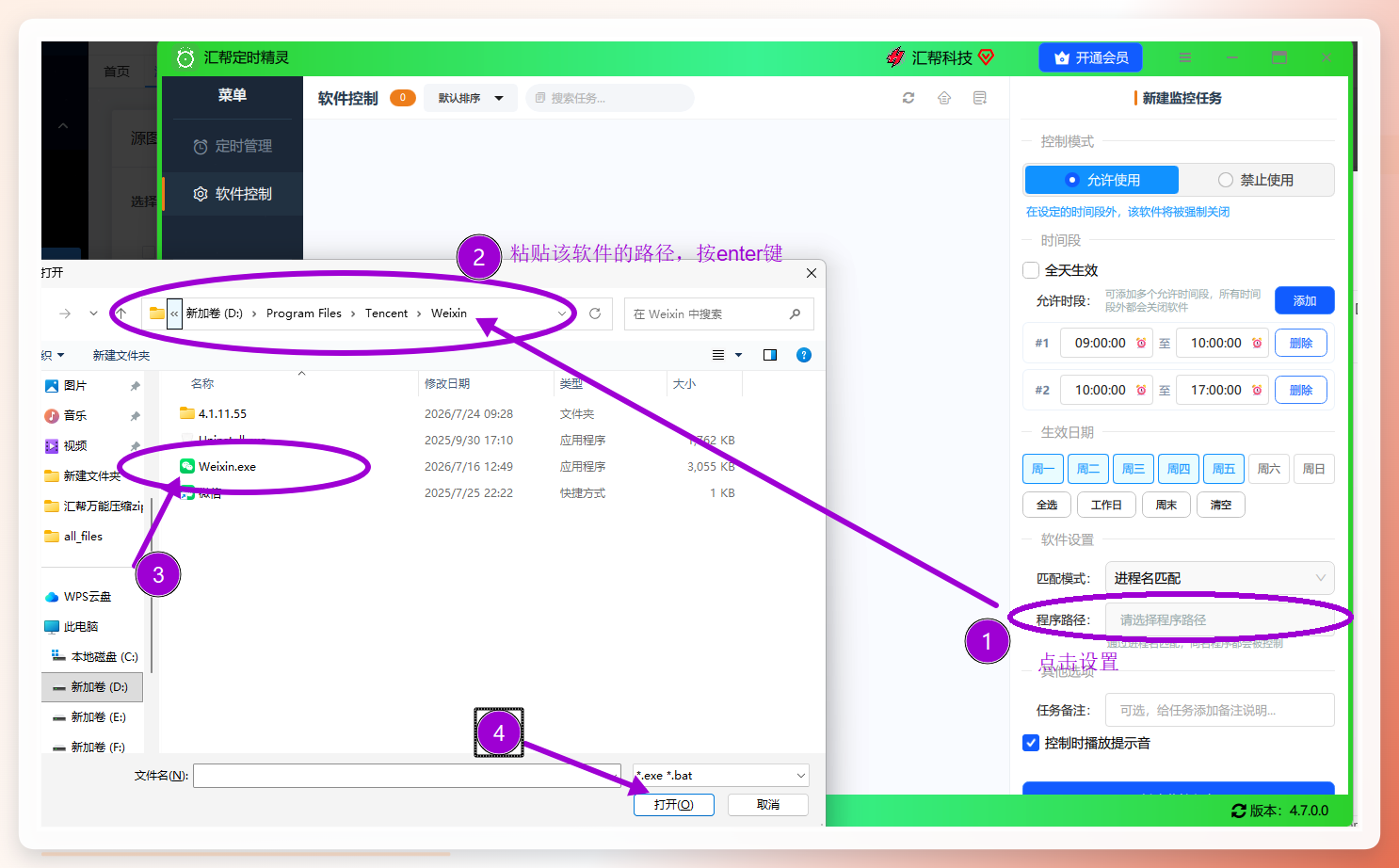
 回到工具里点【程序路径】,把复制的地址粘进去,选中对应软件后点【打开】就完成了。
 所有参数都设好后,点【创建监控任务】,成功后就能在任务列表里看到你设的规则了。
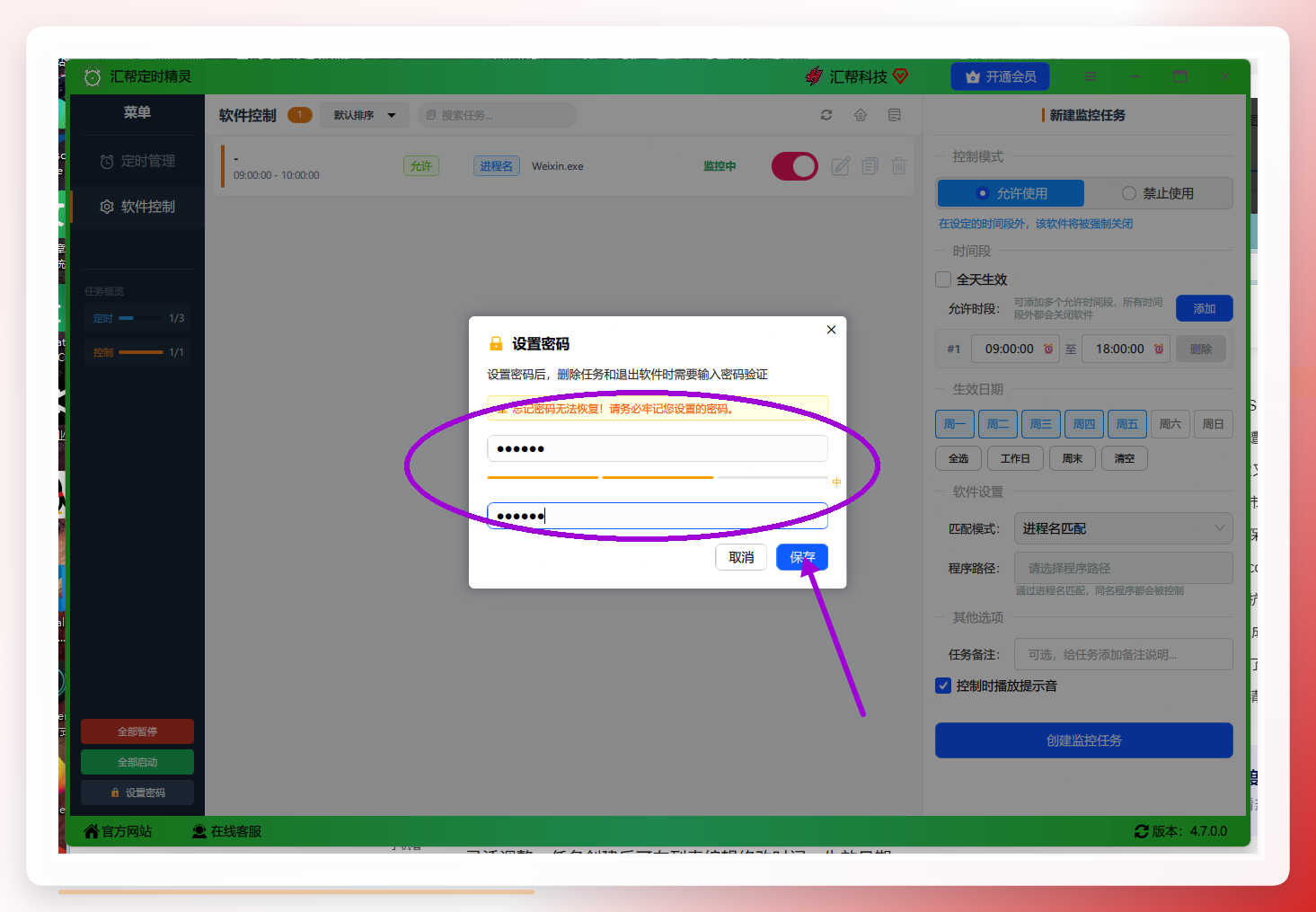
 最后一定要设保护密码,不然别人或者你自己手欠把任务关了,之前的设置就白弄了。
 这工具真的是帮我解决了大问题,之前摸鱼刷短视频的时间直接少了一半,连我妈都夸我做事效率高。
用系统自带功能控制
要是不想装第三方工具,Windows系统自带的功能也能用,就是麻烦点。比如Win10及以上的系统,有个“屏幕使用时间”的功能,能看到你每个软件用了多久,还能设置时长限制。不过这个功能管控的力度没专门工具大,比如你想强制不让开某个软件,它可能做不到,只能提醒你用了多久。
用浏览器插件控制
要是你管控的主要是浏览器里的内容,比如刷网页、看视频,装个插件就行。比如有专门管控网页使用时间的插件,你能设每天最多刷多久某类网站,到点就自动屏蔽。不过这个只能管浏览器里的内容,电脑本地装的软件管不了,局限性挺大的。 #### 手动列计划表控制 这个真的太考验人了,我之前试过,就是每天早上把要做的事列出来,每个事分配好时间,比如工作2小时、休息10分钟、学习1小时。但真的太难坚持了,没一会就忍不住点开游戏,计划表直接变成废纸。我现在想想都觉得好笑,当时列的计划表连我自己都不信。
用家长控制功能控制
要是你是家长,想管孩子的电脑使用时间,系统的家长控制功能也能用。能给孩子设单独的账号,限制账号里的软件使用时间、内容访问权限。不过这个得把账号分清楚,不然自己用的时候也会被限制,挺麻烦的。 #### 断网控制 这个是最狠的,要是你玩的软件需要联网,直接拔网线或者关WiFi就行。但我试过,关了WiFi又忍不住开热点,根本坚持不了多久,适合那种意志力超强的人,像我这种自律差的就算了。
这6种方法里,我最推荐第一种专门工具的方法,真的省心太多。其实怎么控制电脑软件使用时间,核心就是别太依赖自己的意志力,找个靠谱的工具帮你约束,比啥都强。
弄完这个基本就成了,要是还有哪儿不懂,评论区喊我一声。
