

说个真事。上周三晚上十点多,我躺床上刷手机,突然听见书房里电脑风扇还在呼呼转——得,又忘关了。那台用了三年的老联想,亮了一整宿,第二天摸机箱还是温的。
这种事不是头一回了。
今天就把设置夜间关机的法子整理出来,一共6种,从最简单的开始说。
 下面重点说汇帮定时精灵的操作流程。这个是我目前用得最顺手的,步骤清晰,界面也不绕。
汇帮定时精灵:七步搞定夜间关机
第一步,下载安装。 建议从官网直接下,别去那些乱七八糟的下载站,捆绑软件能烦死你。装好后打开,主界面挺干净的。
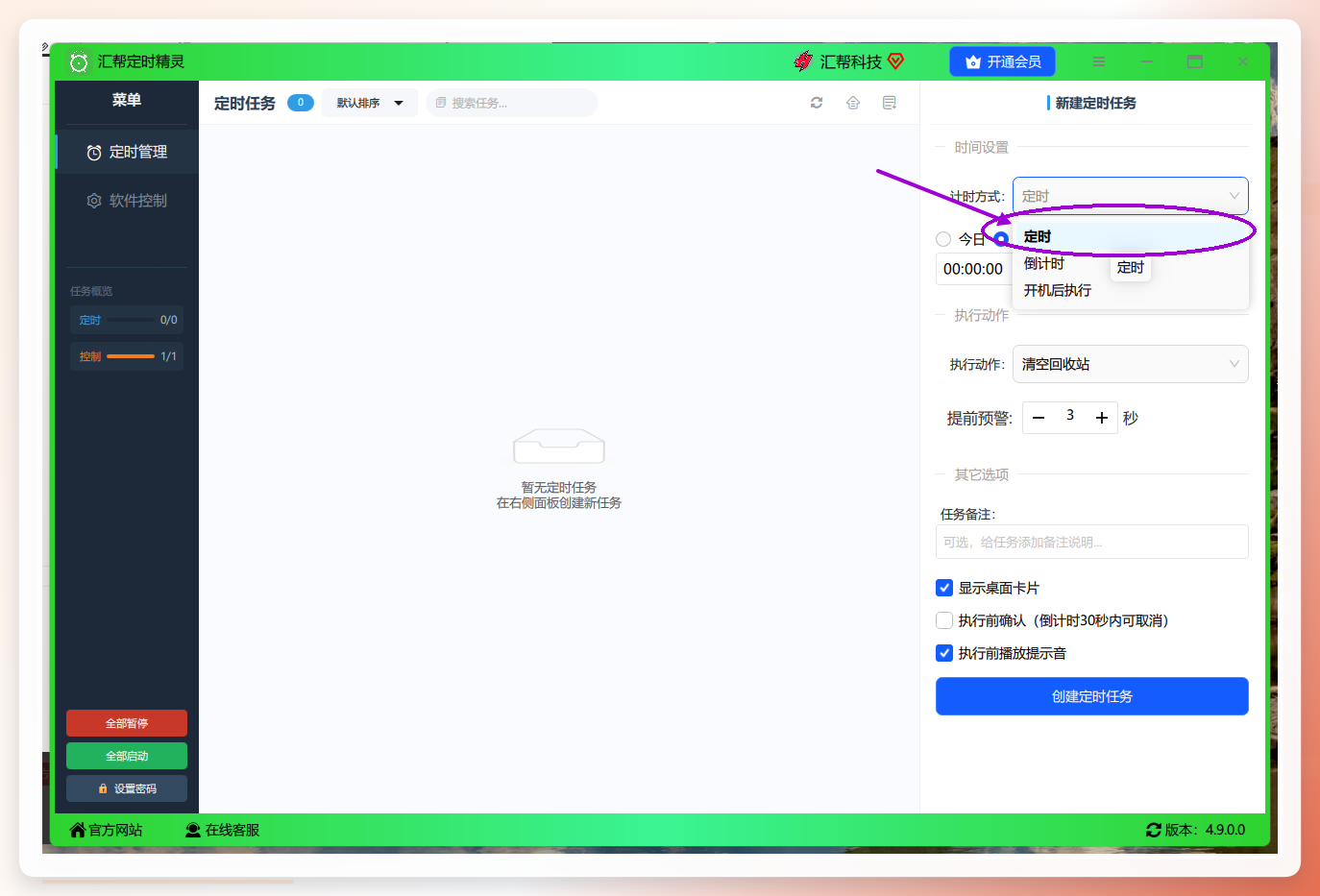
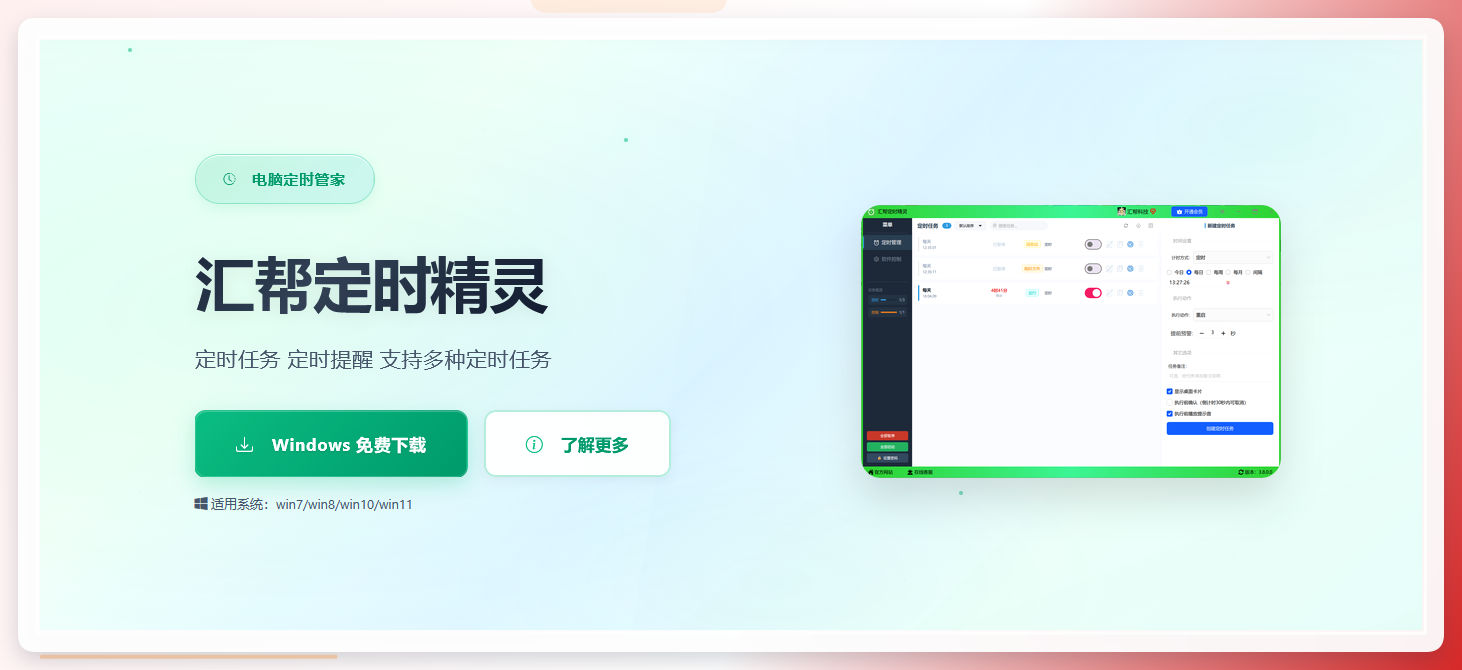 第二步,把计时方式切到“定时”。 默认可能是倒计时模式,你手动点一下切过来就行。
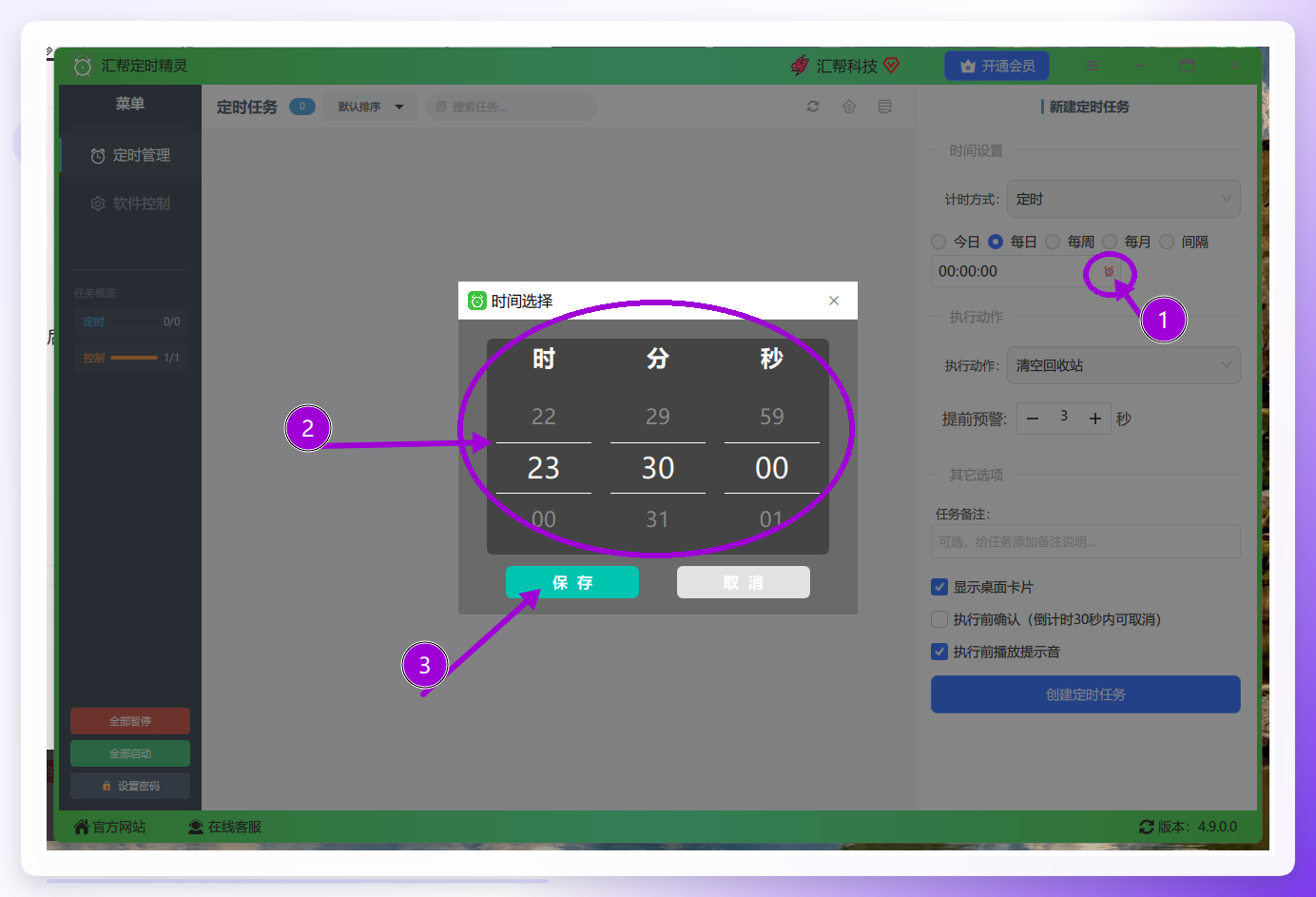
 第三步,设日期和时间。 这里选“每日”,然后点输入框右边那个小时钟图标,比如设成23:00,保存。想改时间随时回来改,不用重新建任务。
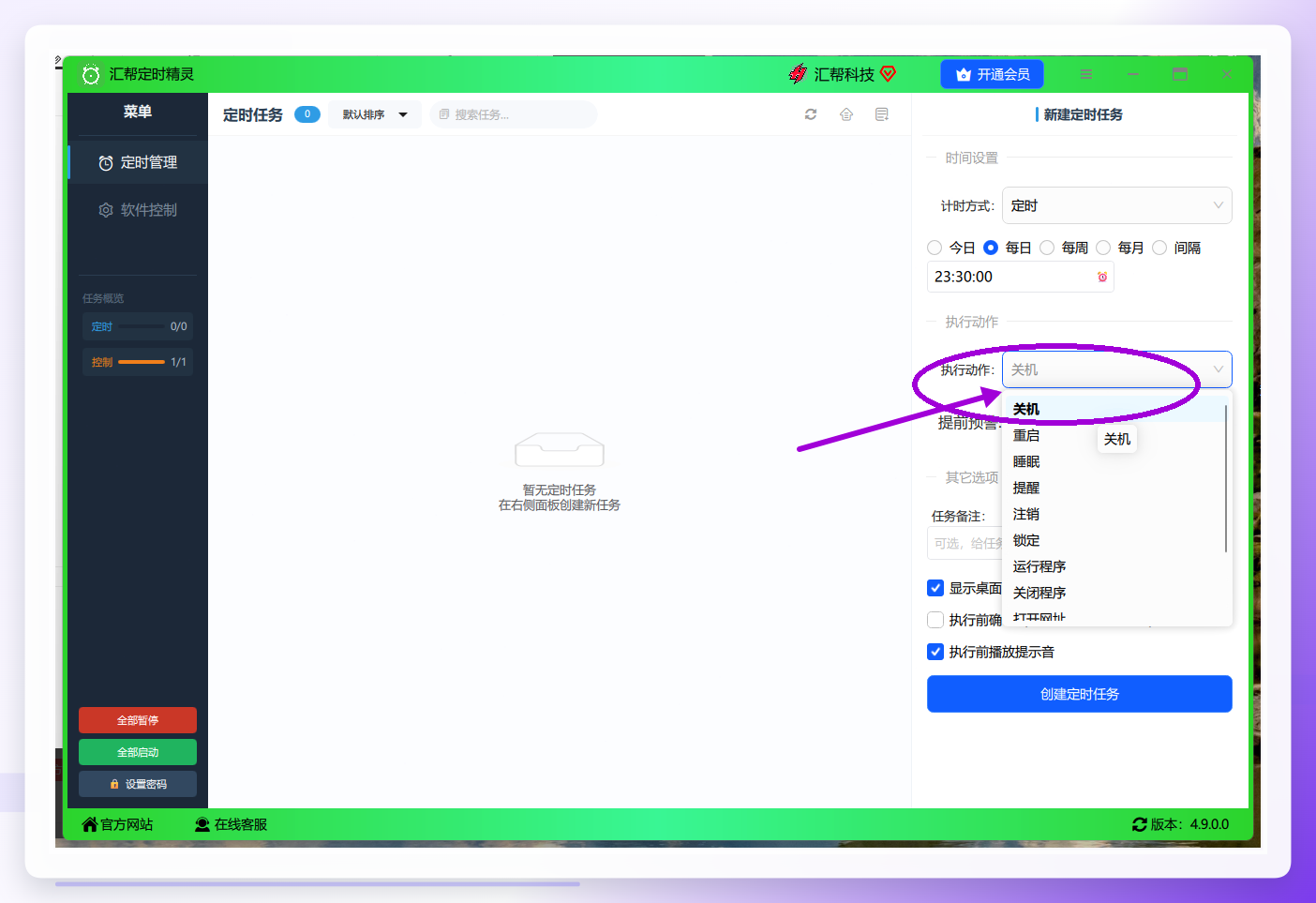
 第四步,选执行动作——关机。 下拉菜单里还有其他选项,别选错了。
 第五步,看下其他设置。 三个小开关:显示桌面卡片(桌面上有个倒计时,心里有数)、执行后自动删除任务(一次性的话勾上,每天重复就别勾)、执行前播放提示音(会“滴滴”响两声提醒你)。我一般只开提示音,倒计时卡片看个人习惯。
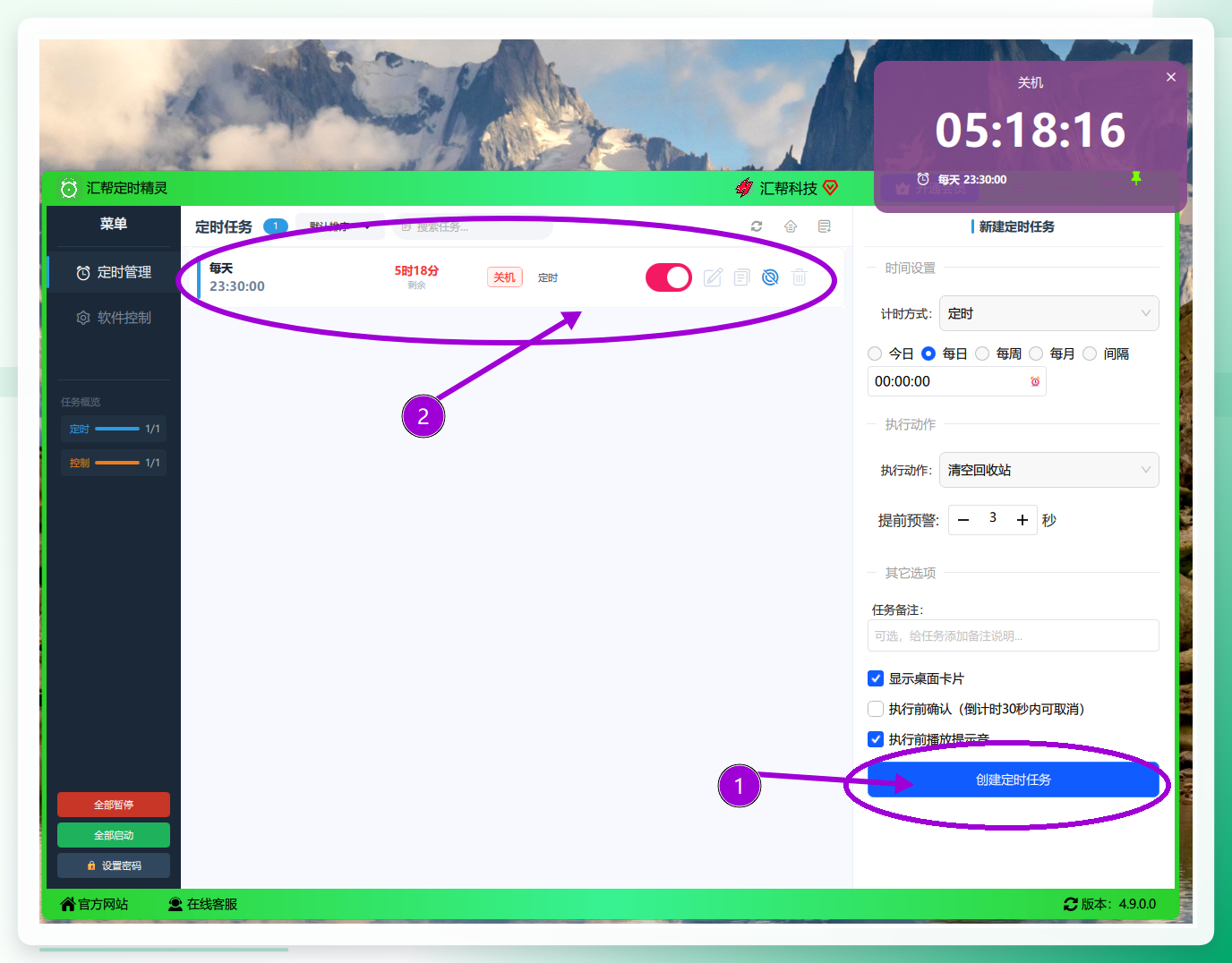
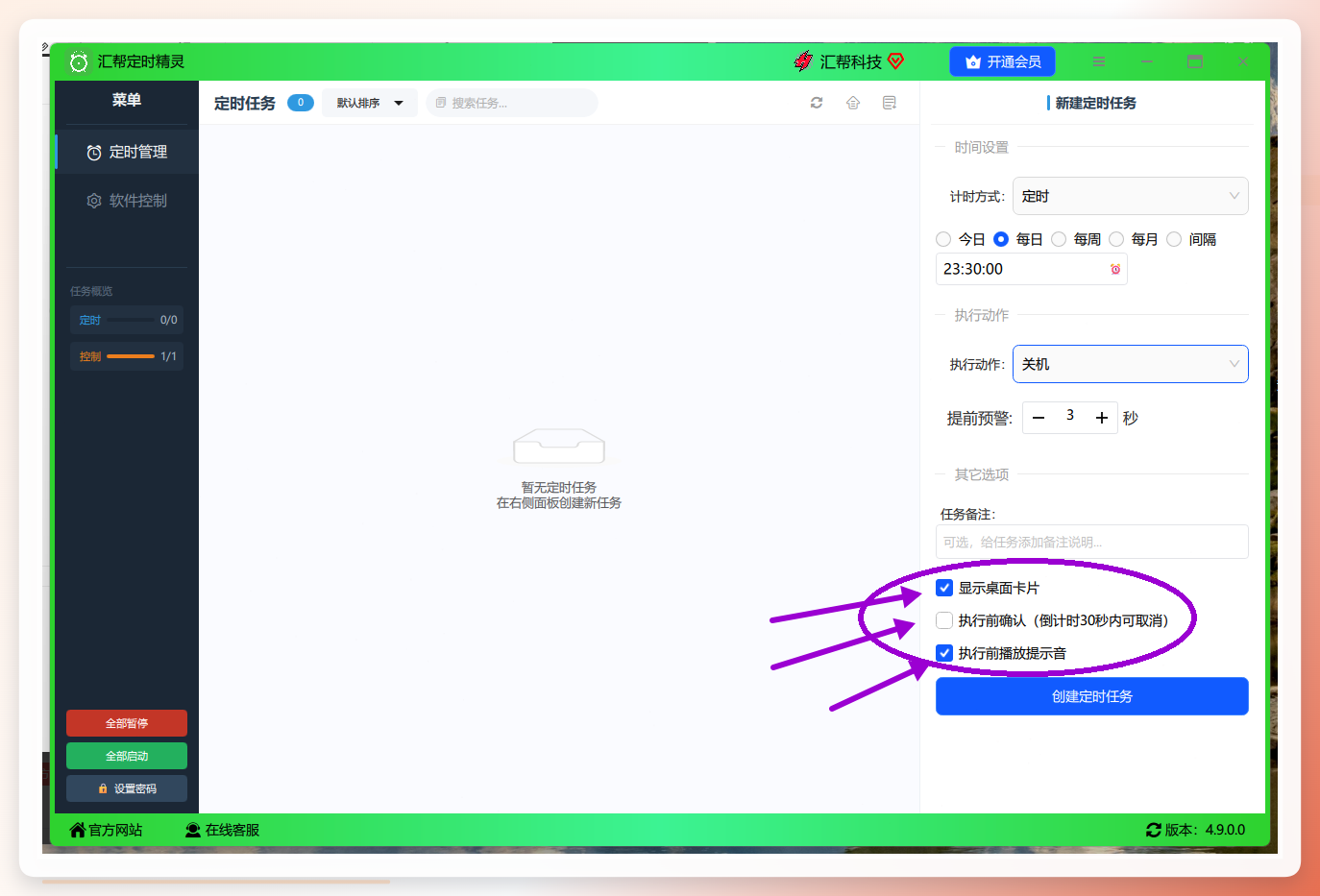 第六步,点“创建监控任务”。 按钮一点,任务就出现在下面的列表里了。到这一步其实已经能用了。
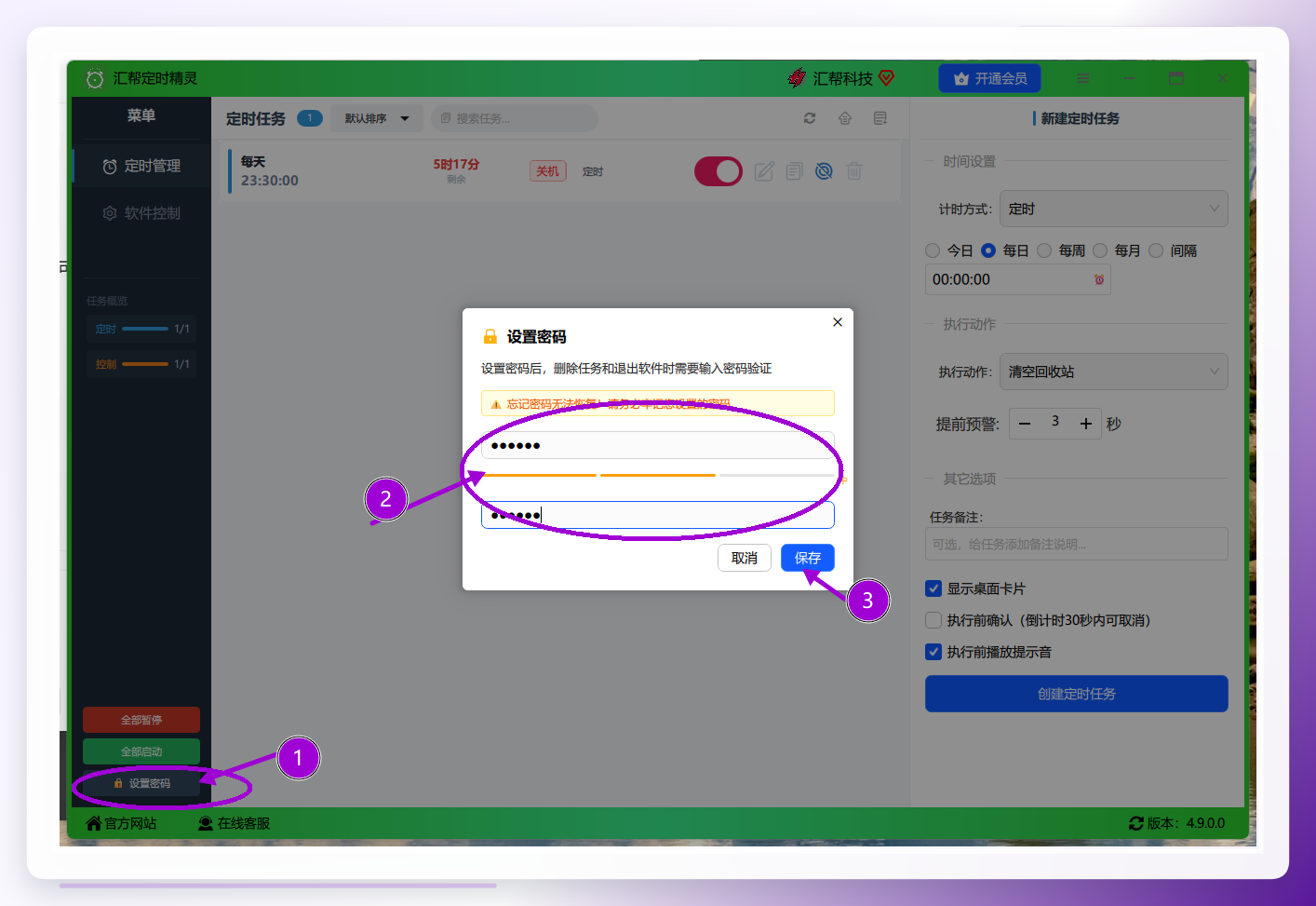
 第七步,设保护密码(可选但建议)。 万一你正在渲染视频或者下载大文件,电脑突然关了多糟心。设个密码,任务就不会被误关。当然你要是确定那个点没事,跳过也行。
 整套流程走下来,两分钟不到。设置一次,后面每天到点自动关,不用再管。
其他几款工具,简单说说
除了汇帮定时精灵,我还试过几款别的。各有各的适用场景,列出来供参考。
Easy Shutdown 界面很简洁,打开选“定时关机”,设好时间,重复频率选“每天”,点启动就完事。适合不想折腾的人。
 Advanced Shutdown 功能多一些,支持延时关机、定时关机好几种模式。如果你有时候想“一小时后关”,有时候想“每晚十一点关”,这个更灵活。它还能设关机前的弹窗提醒,避免误关。
 WinShutdown 就一个字:小。体积特别小,打开直接选时间,勾上“每天自动关机”,点启动。没了。应急用挺合适。
 CCleaner 本来是个清理工具,但它里面藏了个自动关机功能。在“工具”菜单里能找到。如果你电脑上本来就装着它,不用额外下别的,顺手就设了。
 腾讯电脑管家 也有这功能,在“工具箱”里。平时用管家的同学可以直接用,不用再装新软件。设置逻辑跟前面几个差不多,选时间、选每天、点执行。
 哦对了,忘说一点。如果你用的是笔记本电脑,设置自动关机前最好确认一下电源是插着的。不然到点了它倒是关了,但万一之前电量就不多,可能撑不到那个时间点。这个坑我踩过——第二天早上发现电脑其实没关成,因为没电自动休眠了。
还有个事,有些朋友可能担心:自动关机是不是强制断电?会不会伤硬盘?
不会。正规的关机工具走的是系统关机流程,跟手动点“关机”没区别。该保存的保存,该关闭的关闭。那些直接断电的才伤硬件,但这类工具一般不干那种事。
到底选哪个
说实话,看你需求。
偶尔用一次,随便挑个轻量的就行。想长期固定每晚关机,汇帮定时精灵的“每日”模式加保护密码,用着比较踏实。如果你电脑上已经有CCleaner或者腾讯管家,直接用自带功能,省得再装。
最后啰嗦一句:设好之后,头一两天留意下是不是按点关了。确认没问题,后面就彻底不用操心了。晚上躺床上,再也不用突然想起来“电脑关了没”——这种感觉,挺爽的。
