

很多人在管理电脑软件使用时间时,第一反应是手动盯着时钟到点提醒,或是在系统设置里翻找各种命令工具。这种方式费时费力,经常出现忘记关闭软件的情况,尤其对于需要管控孩子上网时长或规范员工工作状态的用户来说,根本算不上可靠方案。处理如何设置电脑软件使用时间这个需求时,其实有更高效的自动化路径——借助专业的定时工具来替代人工干预。

汇帮定时精灵核心步骤详解
步骤1. 下载并安装汇帮定时精灵 建议从官方网站直接获取安装包,避免第三方下载站捆绑多余程序。安装过程按向导提示完成即可,无需额外配置环境。
 步骤2. 配置允许使用的时段
打开软件后,选择标签页【允许使用】,点击添加按钮设置多个时间段。每个时间段包含允许开始时间和允许结束时间,支持根据实际作息自由组合。例如限制游戏的运行时间,可设置为工作日上午9点到12点、下午14点到18点两个时段。
步骤2. 配置允许使用的时段
打开软件后,选择标签页【允许使用】,点击添加按钮设置多个时间段。每个时间段包含允许开始时间和允许结束时间,支持根据实际作息自由组合。例如限制游戏的运行时间,可设置为工作日上午9点到12点、下午14点到18点两个时段。
 点击输入框右侧的“时钟”图标,弹出时间选择器,精准调整到分钟级别。
 步骤3. 规划生效日期
根据实际需求勾选每周的生效日期。如果只需要限制工作日,取消周末勾选即可;寒暑假等特殊时期则可以选择全周生效。这一环节直接决定了策略的精确程度,需结合使用场景仔细设置。
步骤3. 规划生效日期
根据实际需求勾选每周的生效日期。如果只需要限制工作日,取消周末勾选即可;寒暑假等特殊时期则可以选择全周生效。这一环节直接决定了策略的精确程度,需结合使用场景仔细设置。
 步骤4. 指定需要管控的程序路径
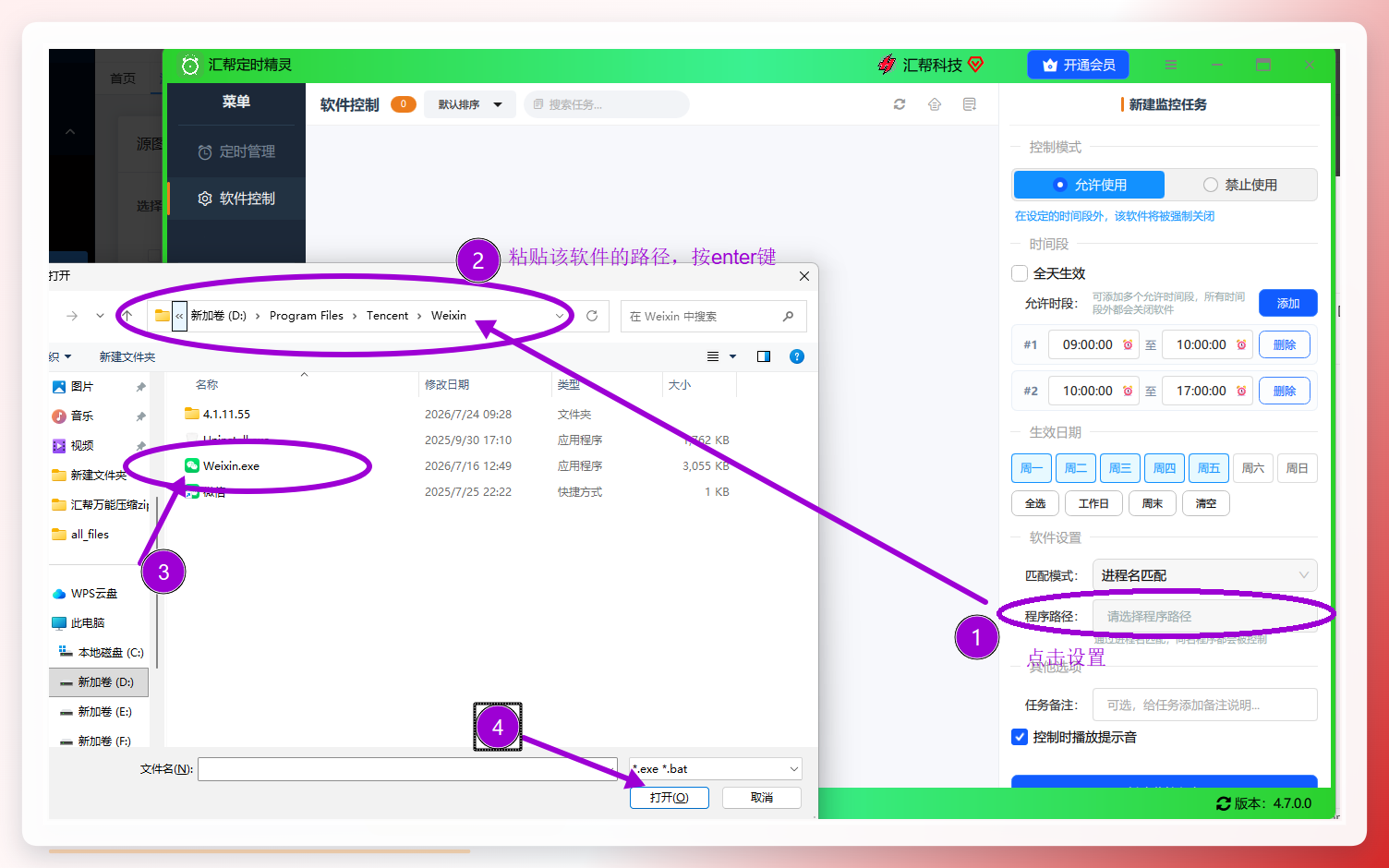
软件支持对单个程序进行精确管控。以微信为例,先在桌面或开始菜单找到微信图标,右键点击选择【打开文件所在的位置】。
步骤4. 指定需要管控的程序路径
软件支持对单个程序进行精确管控。以微信为例,先在桌面或开始菜单找到微信图标,右键点击选择【打开文件所在的位置】。
 在弹出的文件夹中复制当前目录地址。
 回到汇帮定时精灵界面,点击【程序路径】按钮,在弹窗中粘贴刚复制的路径并选择对应的exe文件,确认后点击打开。
 步骤5. 创建监控任务
确认以上配置无误后,点击按钮【创建监控任务】。创建成功后,任务列表会展示当前设置的完整信息,方便后续查看和修改。
步骤5. 创建监控任务
确认以上配置无误后,点击按钮【创建监控任务】。创建成功后,任务列表会展示当前设置的完整信息,方便后续查看和修改。
 步骤6. 设置保护密码防退出
为防止监控任务被误关闭或软件被随意退出,可设置保护密码。启用后,退出软件或修改配置都需要验证密码,确保规则不被绕过。
步骤6. 设置保护密码防退出
为防止监控任务被误关闭或软件被随意退出,可设置保护密码。启用后,退出软件或修改配置都需要验证密码,确保规则不被绕过。

手动管理vs自动化管控:效率对比
以一天的工作周期为例,手动管理方式需要定时专人检查软件是否超时,每次检查耗时约2分钟,一天检查10次就是20分钟的人力支出,且存在遗忘的可能。而使用汇帮定时精灵完成一次配置后,软件在后台自动执行监控任务,无需人工介入,时间成本趋近于零。对比之下,自动化管控在精准度和持续性上明显占优。
补充说明与适用边界
- 当前版本重点面向Windows用户,macOS系统暂时无法直接使用,需另行寻找同类方案。
- 如果程序安装路径发生变化,原有的时间监控任务需要重新指定路径,否则会出现策略失效的情况。
- 设置保护密码后请妥善保管密码记录,遗忘密码将无法临时解除限制,需通过恢复流程处理。
- 该工具适用于个人自律管理、家庭未成年人用机管控、企业员工软件使用规范等场景,在禁止时段内软件会被自动拦截,直到下一个允许时段开始。
常见问题速查
Q1:多个软件都要设置相同的时间规则,可以批量操作吗? A1:可以,在同一个任务下添加多个程序路径即可,无需创建多个任务。
Q2:如果电脑重启,设置好的任务还在吗? A2:任务配置已保存,重启后自动加载,无需重复创建。
Q3:孩子使用其他账号登录电脑,规则会生效吗? A3:规则针对软件路径生效,不区分系统账号。前提是电脑上安装了同样的软件且路径一致即可。
关于怎么控制电脑软件使用时间的最终建议
掌握如何设置电脑软件使用时间的核心逻辑并不复杂,重点是选对工具并且配置得当。汇帮定时精灵的流程已经覆盖了大部分常见需求,从时间段、日期到具体程序路径都能自由组合。面对如何设置电脑软件使用时间这个需求,不建议在手动管理的低效路径上消耗精力,直接借助自动化工具一次配置长期生效,之后每周只需花半分钟检查任务列表状态即可。对于家庭电脑和办公电脑,这套方案都能提供可靠的管控支持,值得实践。
