

你先别急着去下那些花里胡哨的定时工具。我见过太多人折腾一下午,最后连软件都没打开成功。
事情是这样的——上周健身房撸铁,教练老赵跟我吐槽,说他每天晚上要把训练视频导进剪辑软件里做第二天的课程,结果有回一段放到一半卡住的视频忘了开软件处理,第二天学员来了只能干等。他问我:定时打开电脑上某个软件怎么设置,有没有靠谱的法子?
有。而且不止一种。下面这8个方法,从汇帮到系统自带再到手机App,我都实测过一遍,你挑适合自己的用。
汇帮定时精灵:支持单次和重复定时,能打开文档、视频、图片、音频、软件程序
这是我自己用了半年的方案,也是操作最直观的一个。
第1步,在电脑里找到已经装好的“汇帮定时精灵”,双击打开。主界面右侧会跳出两个入口——“定时管理”和“软件监控”,点定时管理,咱们要的功能全在这里面。
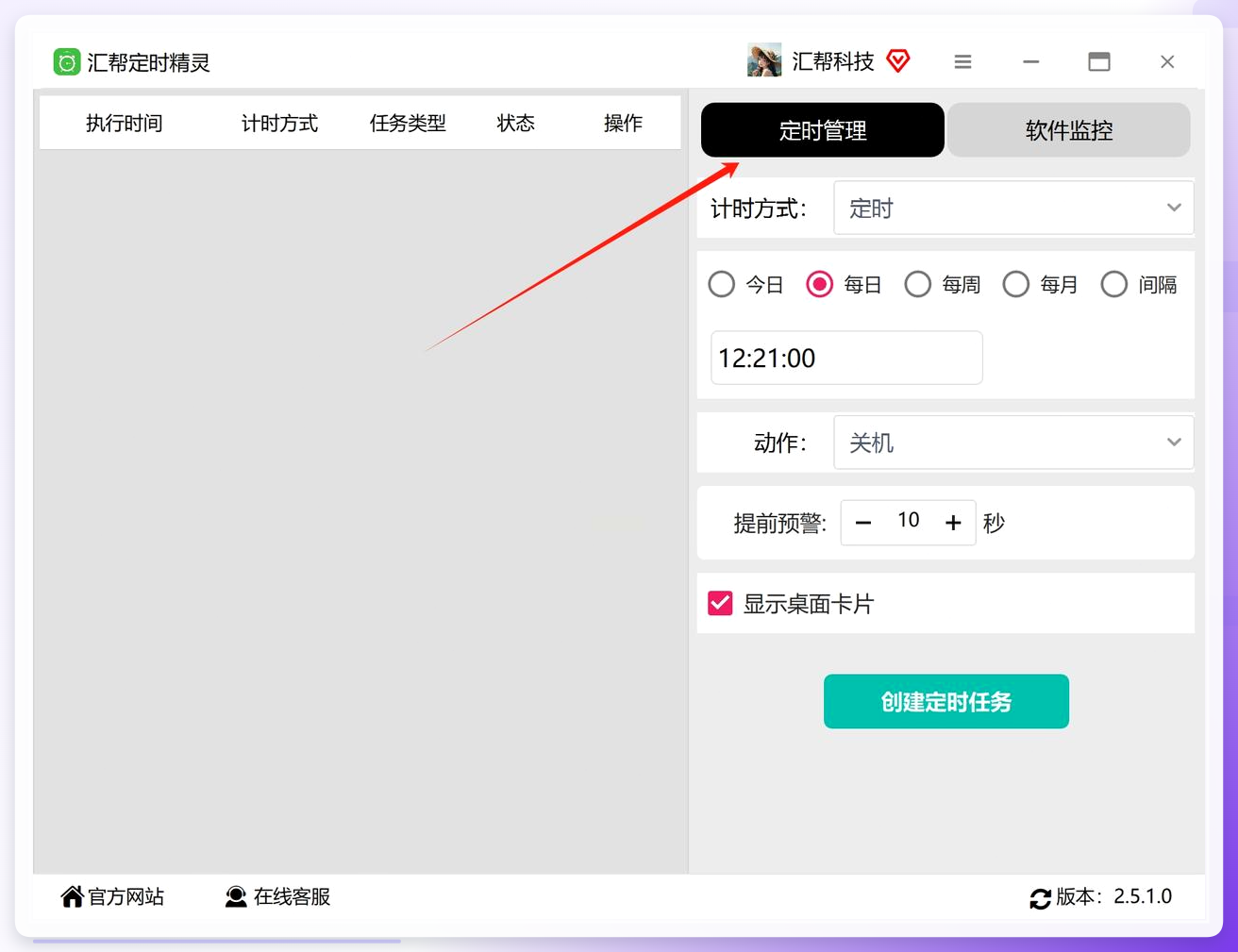 第2步,界面上会出现“单次定时”和“重复定时”两个选项。只跑一回就选单次;像我教练那样每天都要用的,选重复定时,后面可以指定每周哪几天执行。
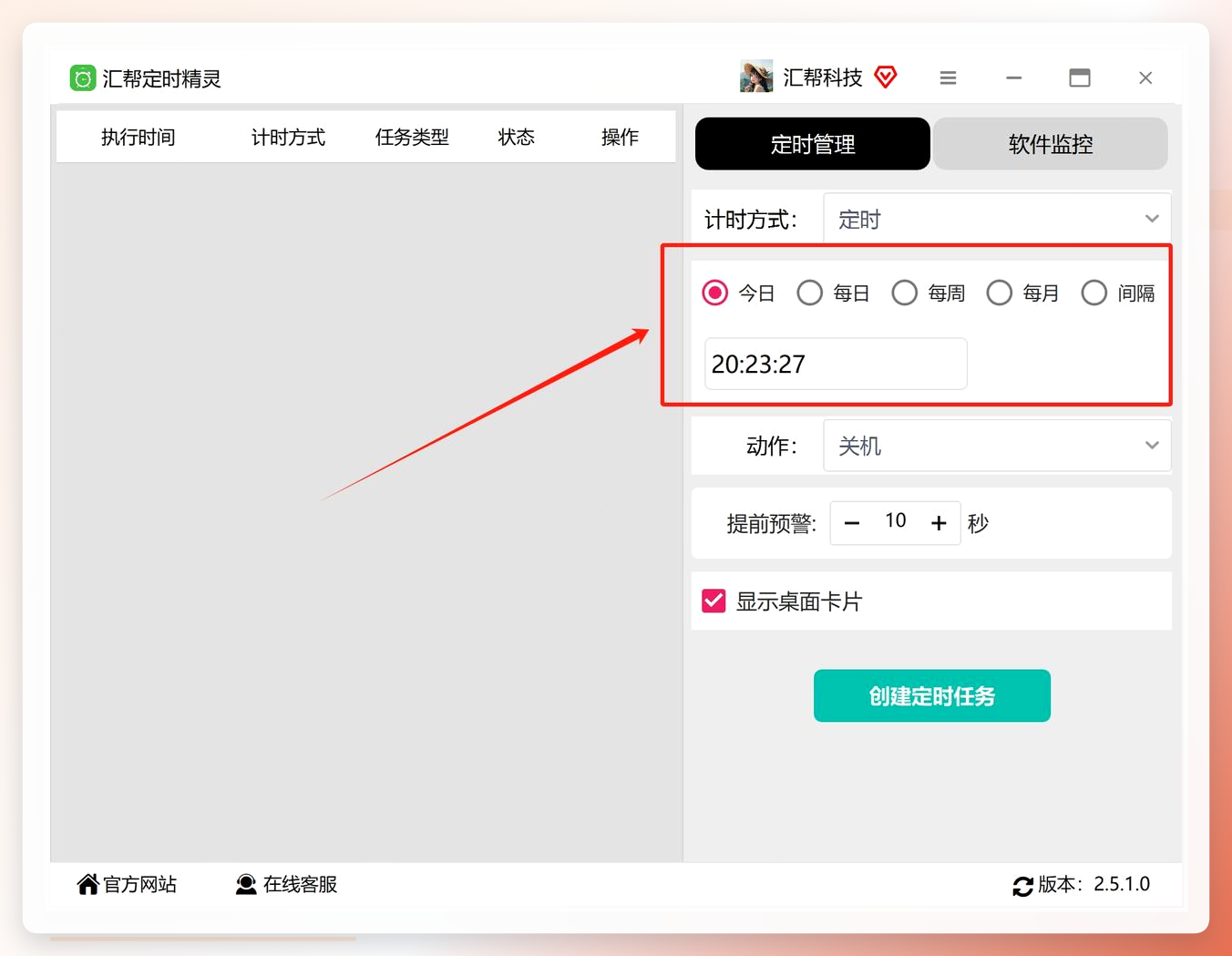
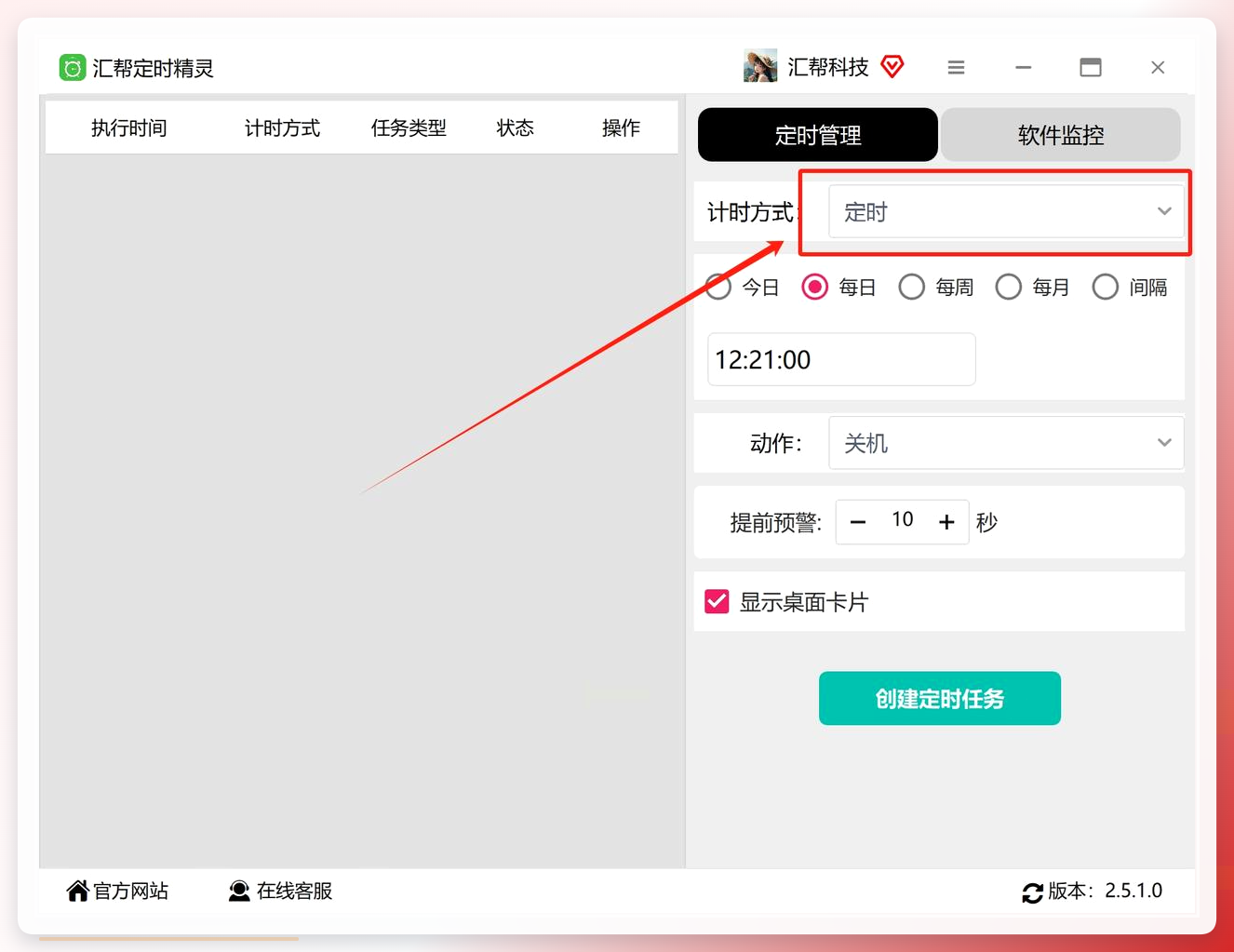 第3步,点下一步,设置具体的日期和时间。比如要每天8:55自动打开剪辑软件,就把时间拨到8点55分,日期勾选工作日,周末不勾。
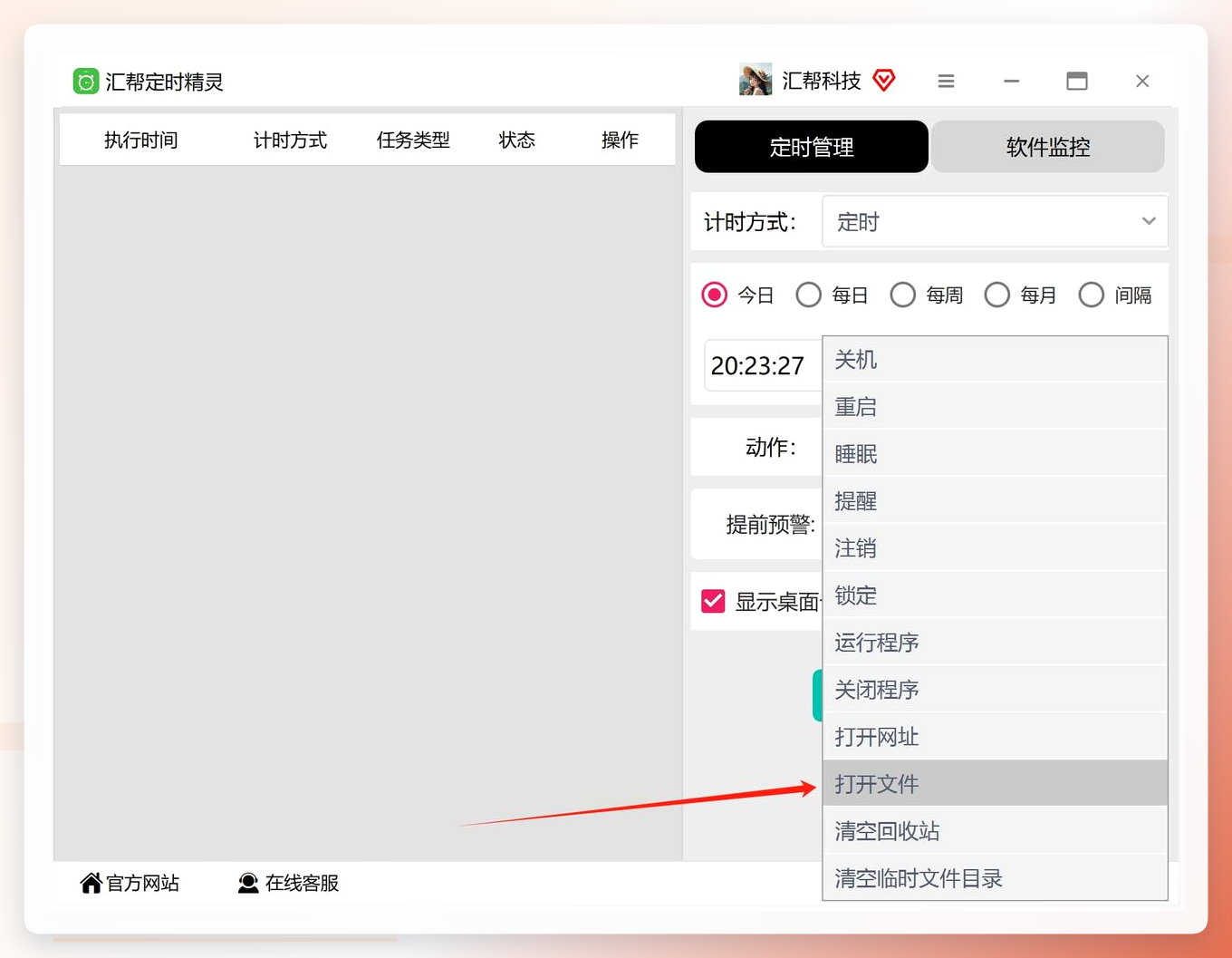
 第4步,在操作类型下拉菜单里找到打开文件。这里有一堆选项——关机、重启、睡眠、打开文件等等,别选错了。
 第5步,点路径框,弹出文件浏览器,找到你要定时打开的那个文件。文档、视频、图片、音频都支持,不挑格式。
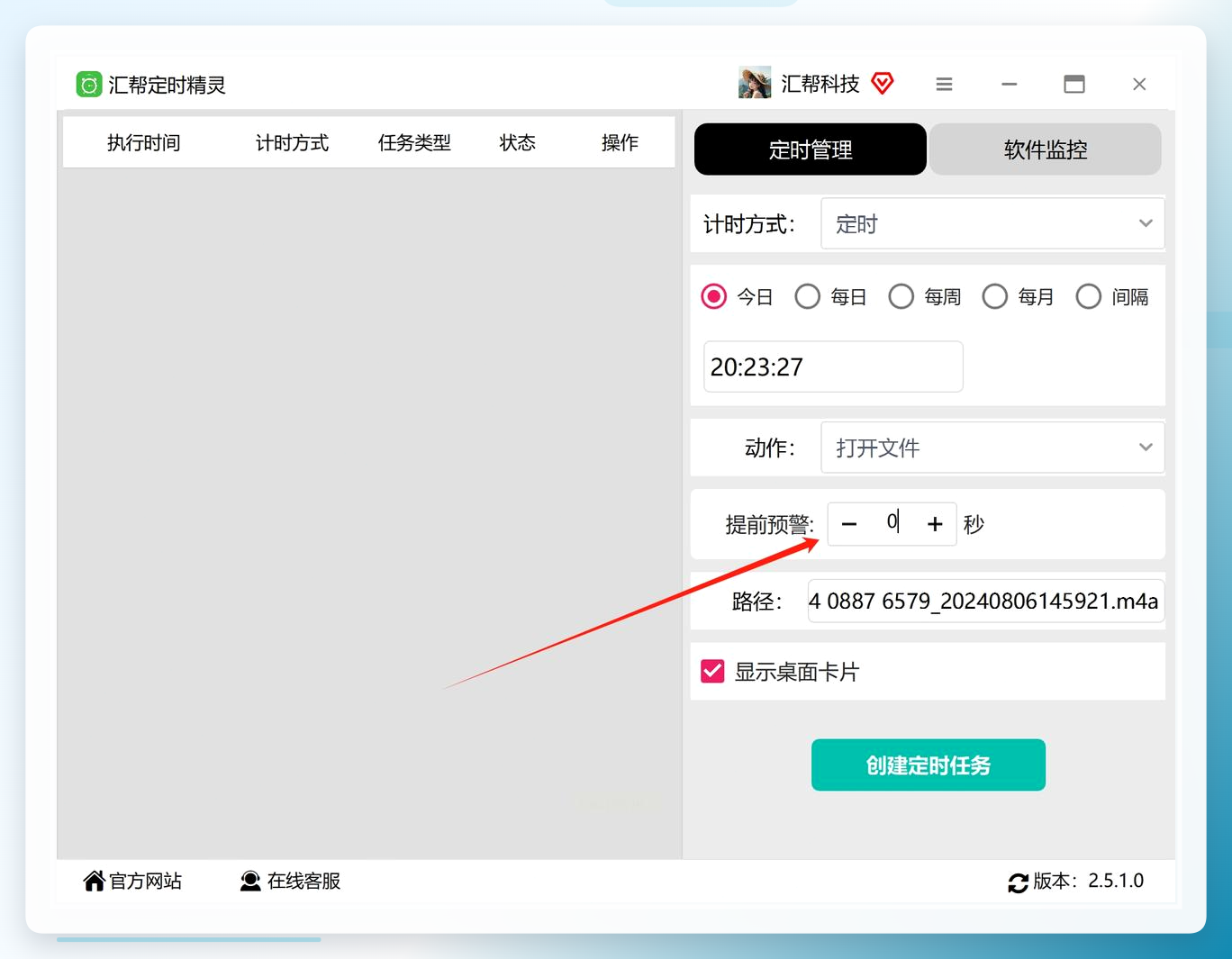
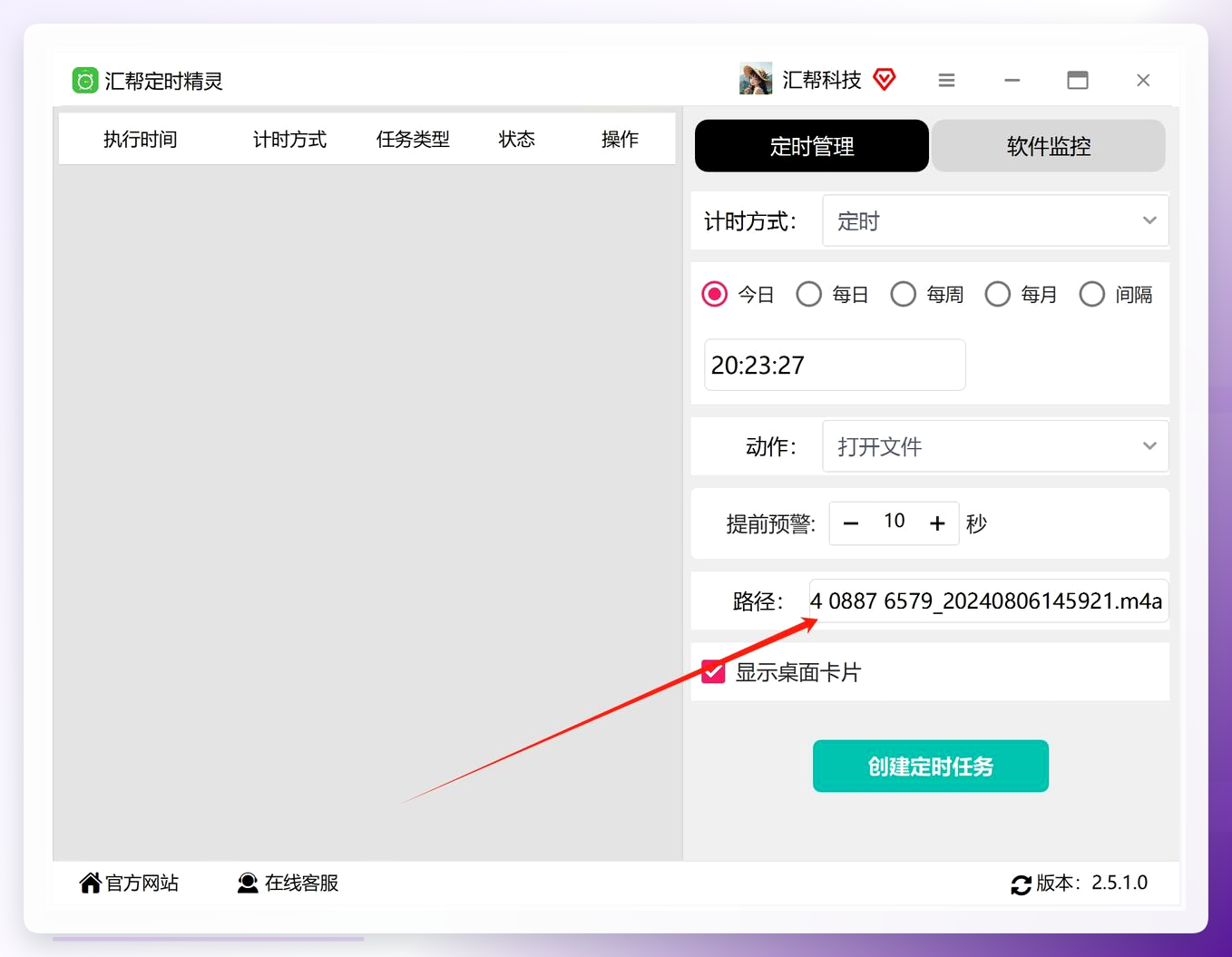 第6步,设置“提前预警”。想让电脑提前几分钟弹个提醒,就填对应数字;不需要提醒填0。
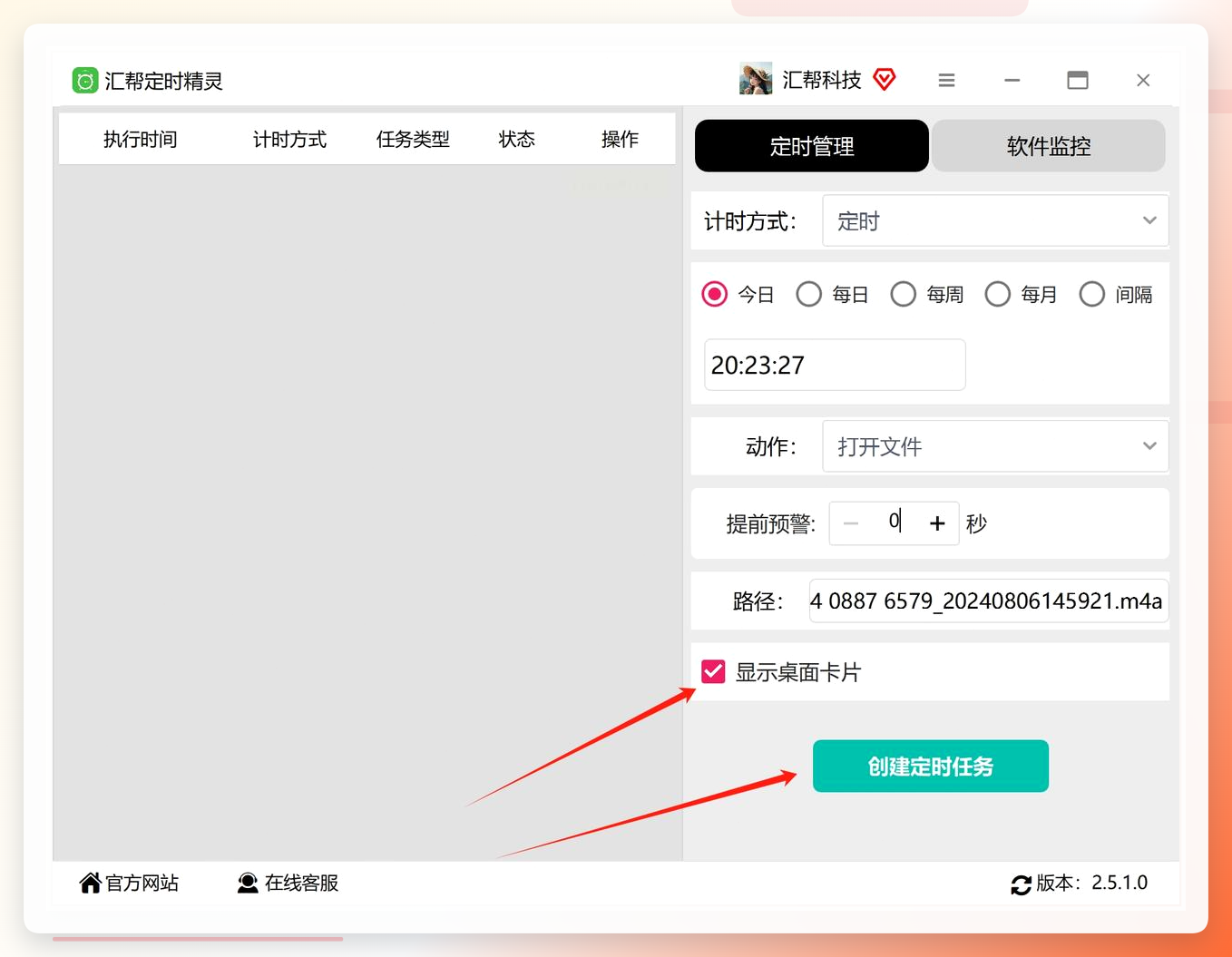
 第7步,如果担心到点自动打开会干扰手头工作,可以勾选显示桌面卡片,时间一到桌面先弹提示,你确认了才打开文件。
第8步,全部设置完,点创建定时任务。到点软件自动跳出来打开文件,不用你动手。
 Windows任务计划程序:系统自带,不装任何东西
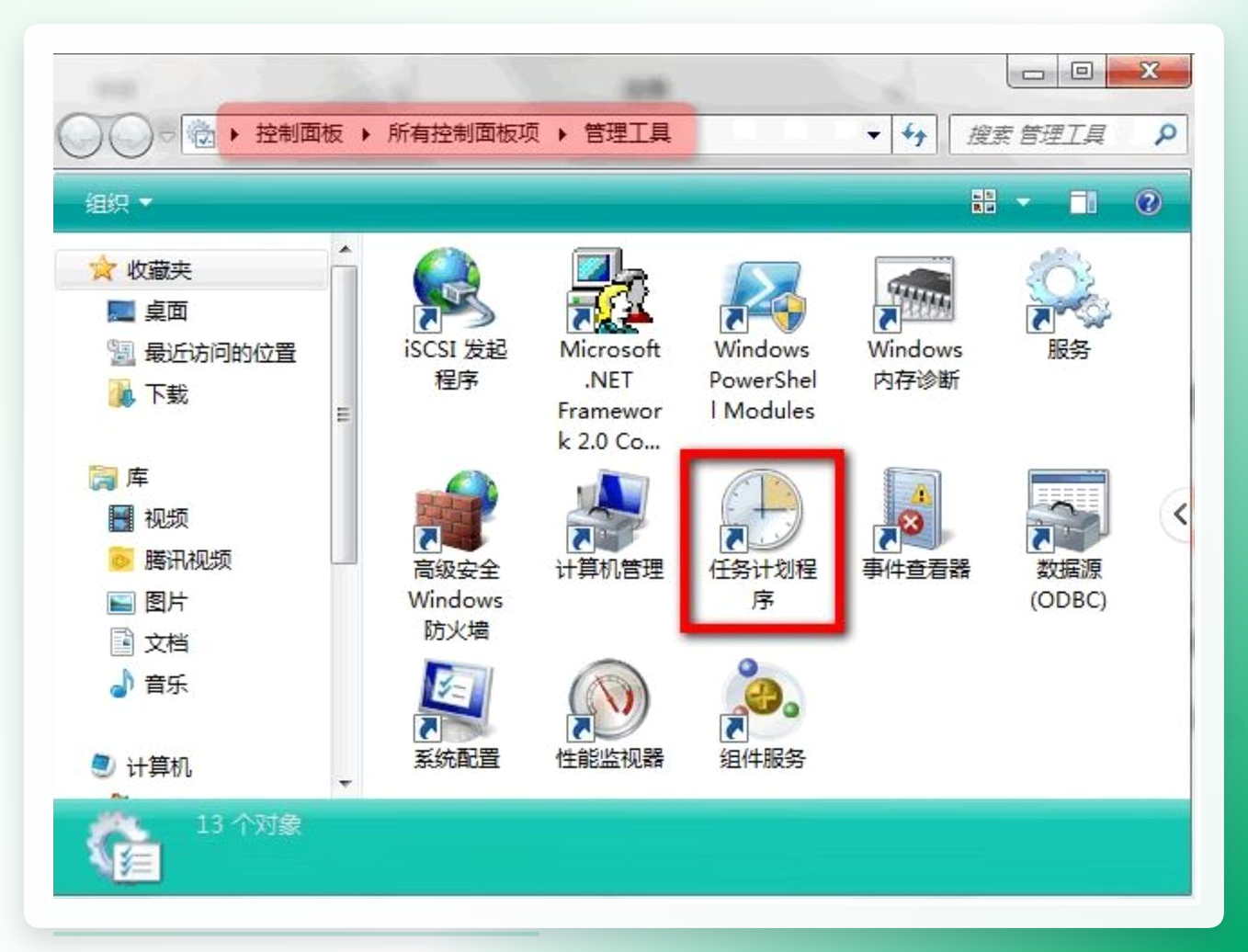
按Win+R,输入control回车,进控制面板。
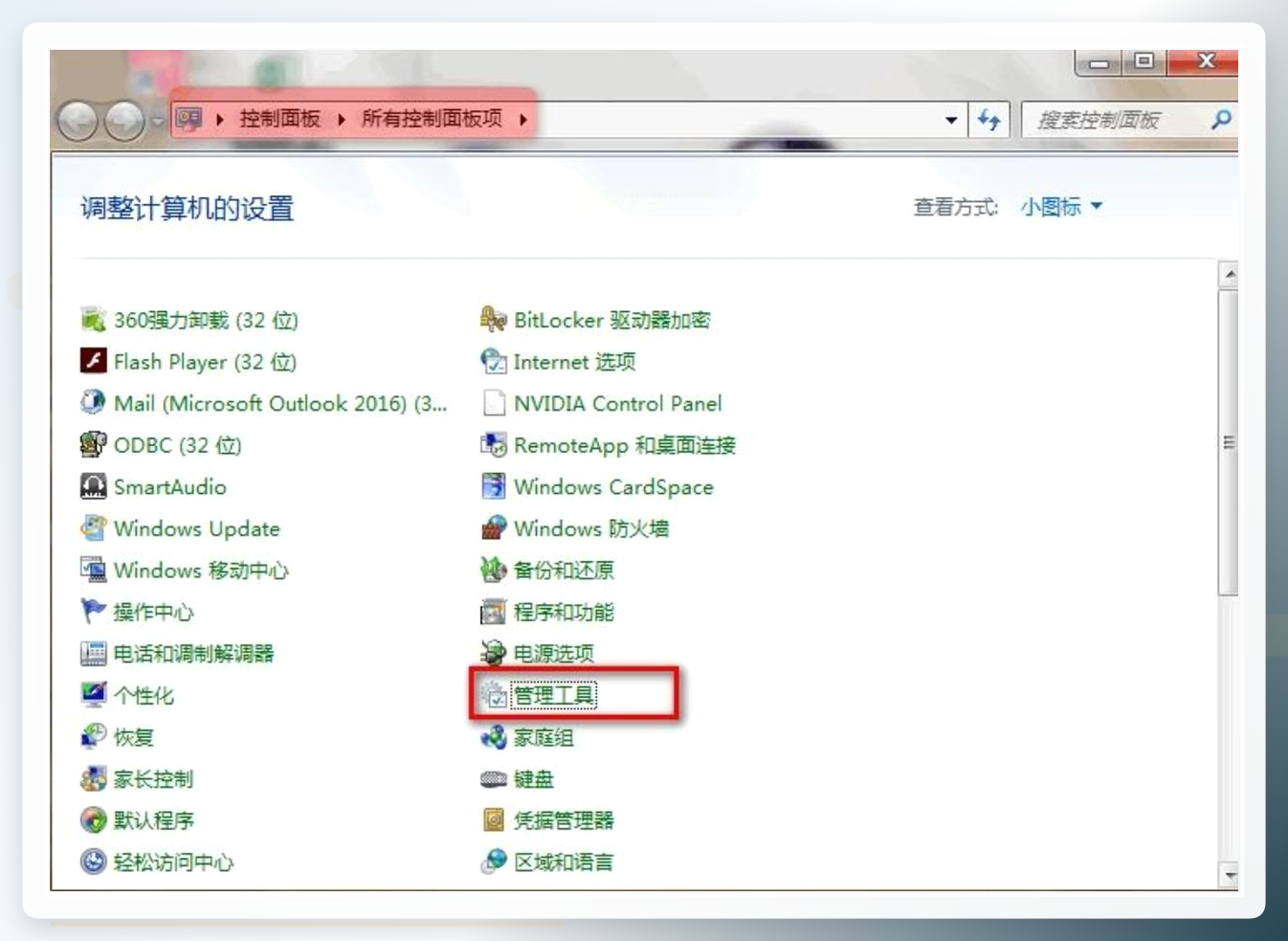 点“所有控制面板项”,选“管理工具”,双击任务计划程序。
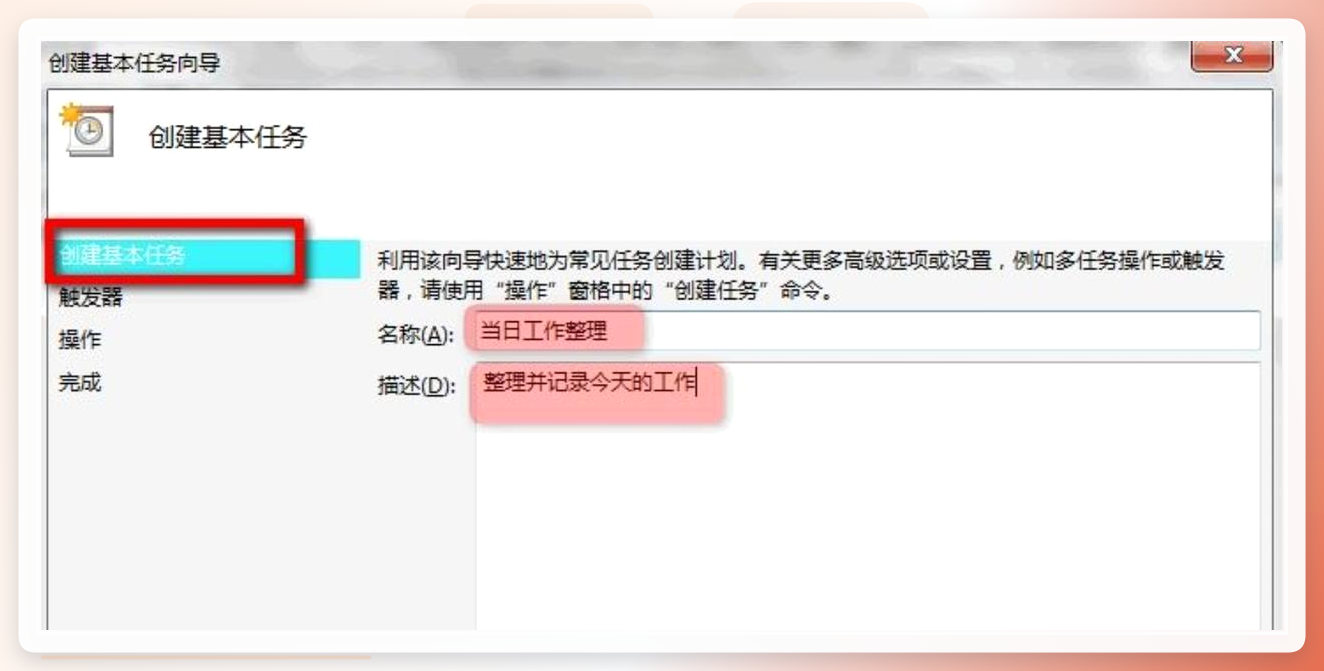
 右侧点“创建基本任务”,起个名字比如“每日开Excel”。
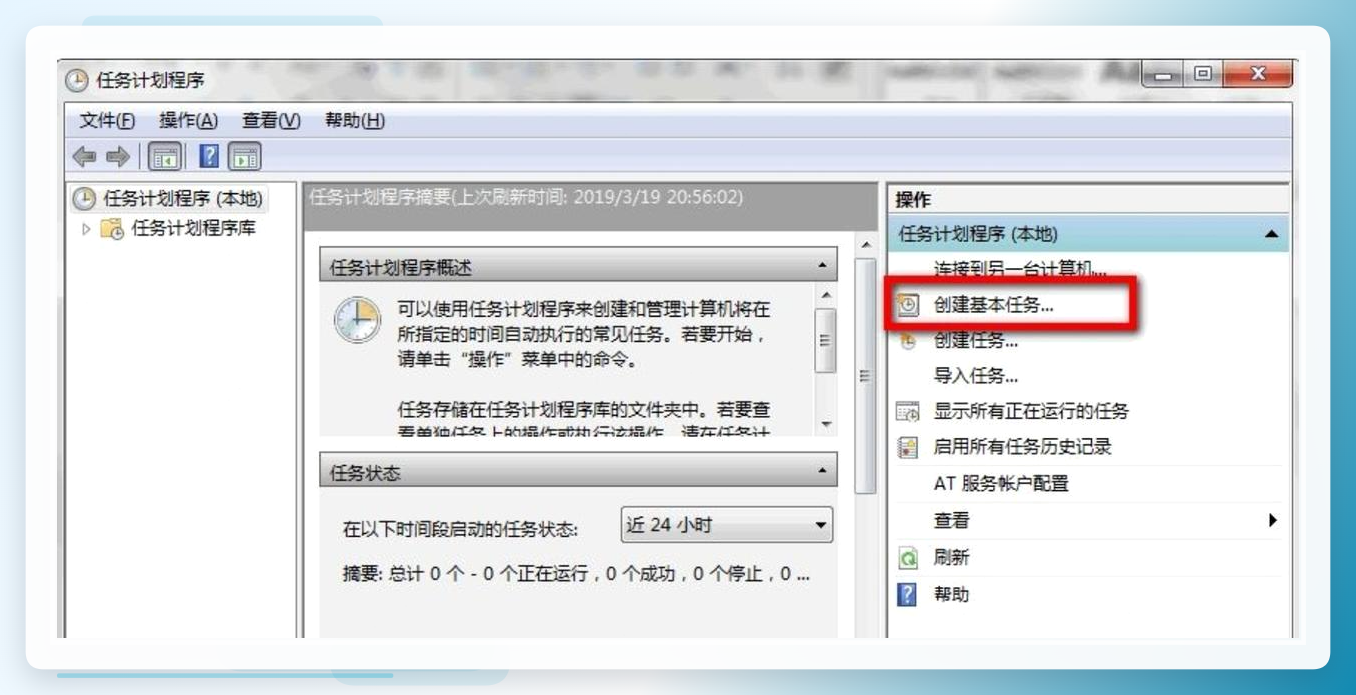
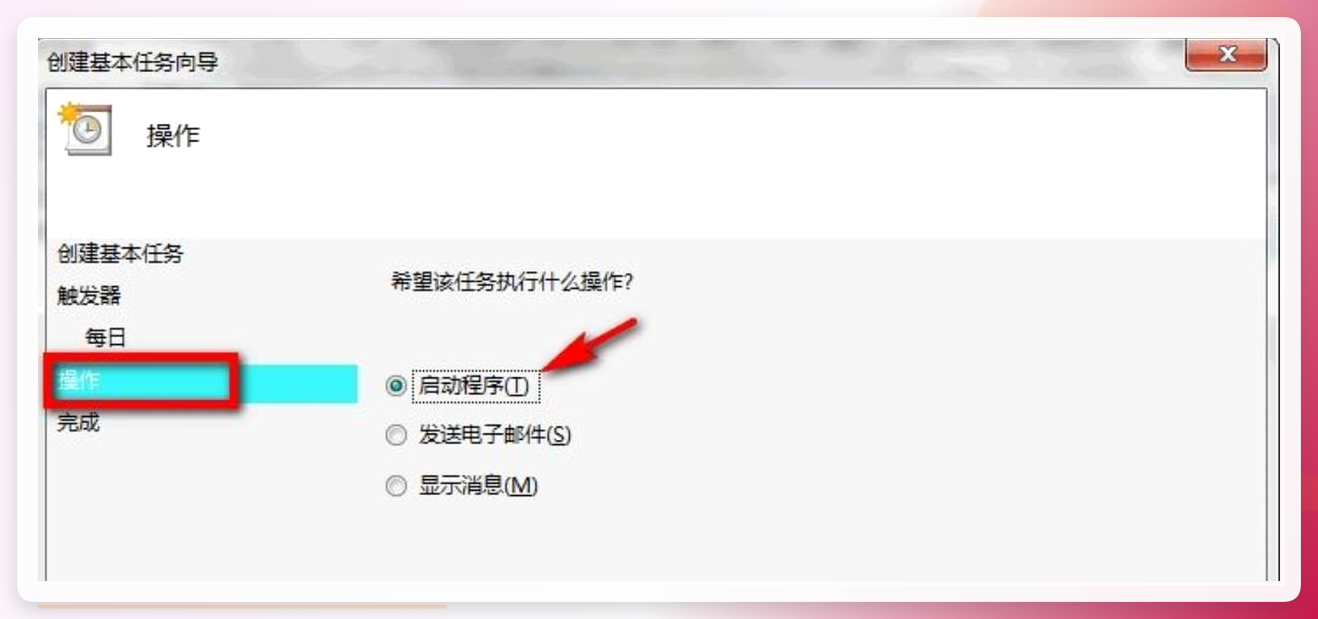
 触发器选“每天”,填好时间。操作选“启动程序”,浏览找到目标文件。
 最后检查一遍点完成。这个方法的优点是系统原生、稳定;缺点是路径设置比较绕,第一次用容易在“起始于”那栏填错。
 Task Till Dawn:跨平台自动化工具
从官网下载对应系统版本的压缩包,解压后运行主程序。Windows下建议右键“以管理员身份运行”。
首次启动会弹权限请求,点“允许”让软件开机自启。点界面中央的“+”号新建任务,输入名称。
 切到“计划”选项卡,选“单次执行”,设置时间间隔。再到“动作”选项卡,点“添加动作”→“启动程序”,浏览找到目标软件路径。
点“保存”,任务出现在列表里,系统按设定倒计时执行。
SnapTimer:绿色便携工具
下载压缩包解压,找到snap_timer.exe双击运行,免安装。
在输入框里填倒计时分钟数,按回车确认。点右上角齿轮图标,选“结束动作”→“启动应用”。
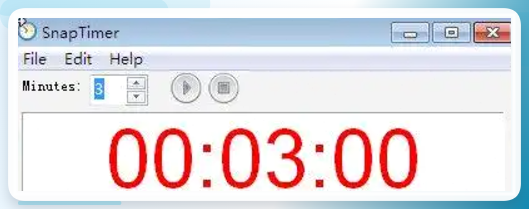 点“选择文件”浏览到目标.exe文件,确认路径后点“保存配置”。倒计时结束自动打开软件。这个工具适合临时性的单次定时,做不了复杂的每周重复计划。
小番茄定时助手:手机App联动方案
如果你用的是安卓手机,可以在应用商店搜“小番茄定时助手”。打开后点底部“+”号新建任务,选“应用启动”类型。
设置触发时间,比如每天9:00。在应用列表里勾选要打开的目标App,保存即可。iOS端类似功能可以用“快捷指令”App实现——新建自动化,选“特定时间”,添加“打开App”操作。
这个方案适合手机端定时打开App,电脑端用不了。
Python脚本 + 系统定时:命令行方案
新建一个文本文件,写入import os和os.startfile(r"C:\你的软件路径\程序.exe")两行代码,保存为.py文件。
按Win+R输入taskschd.msc打开任务计划程序,创建基本任务,触发器设为每天固定时间,操作选“启动程序”,程序路径填Python解释器的路径,参数栏填脚本文件的完整路径。
适合有编程基础的人,好处是灵活度最高,想加什么逻辑都行。
AutoHotkey脚本:热键+定时双功能
去AutoHotkey官网下载安装。新建一个.ahk文件,写入定时打开软件的脚本代码。
双击运行脚本,右下角托盘会出现绿色H图标。到设定时间自动执行。这个工具更适合做键盘宏和窗口管理,纯定时打开软件有点大材小用。
浏览器插件方案:Pushbullet + IFTTT
在Chrome浏览器装Pushbullet扩展,手机上装Pushbullet App。注册IFTTT账号,创建一个Applet:触发条件选“每天固定时间”,执行动作选“Pushbullet发送通知”。
收到通知后手动点开目标软件。严格来说这不算自动打开,但适合只需要提醒的场景。
几个容易踩的坑,提前给你标出来
坑一:路径里有中文或空格。 任务计划程序和命令行方案对中文路径支持不好,建议把目标软件或文件放在纯英文路径下,比如D:\Tools\。
坑二:软件需要管理员权限才能启动。 如果目标软件每次打开都弹UAC确认框,定时任务会卡在那一步。解决办法是在任务计划程序里勾选“使用最高权限运行”。
坑三:电脑处于睡眠状态。 所有定时方案都依赖电脑处于开机或唤醒状态。如果电脑睡了,到点也不会执行。可以在电源设置里把睡眠改成“从不”,或者用支持唤醒电脑的工具。
坑四:定时打开的是快捷方式而非程序本体。 有些软件的快捷方式带启动参数,直接指向快捷方式可能打不开。老老实实找到安装目录下的.exe文件。
坑五:重复定时的时间冲突。 如果你设了两个任务时间挨得太近,比如8:55和8:56各开一个软件,第二个可能因为系统忙而延迟。建议间隔至少2分钟。
你可能还想问这几个问题
Q:Mac电脑能用汇帮定时精灵吗?
A:目前不行,汇帮定时精灵只支持Windows。Mac用户可以用系统自带的“日历”App创建定时提醒,或者用Automator创建工作流配合日历触发。
Q:定时打开软件会不会被安全软件拦截?
A:有可能。部分安全软件会把定时启动行为判定为可疑操作。如果遇到拦截,把汇帮定时精灵或任务计划程序加入白名单即可。
Q:设置了定时但到点没反应,怎么排查?
A:先看电脑是否处于开机状态,再看任务是否被禁用,最后检查路径是否有效。三步排查完基本能定位问题。
老赵的后续
前天老赵发消息说,他用汇帮定时精灵设了每天晚上7点自动打开剪辑软件,已经跑了快两周,一次没掉过链子。原话是:“这玩意儿比我定闹钟还准,省得我老忘。”
他之前手动操作,一周至少有两天会忘记打开软件,导致第二天的课程视频来不及处理。现在定时任务一挂,到点软件自己弹出来,他只需要专心剪片子就行。
最后啰嗦一句
定时打开电脑上某个软件怎么设置,方法多到你挑花眼。但核心就一条:先想清楚你的使用频率——天天用就选支持重复定时的方案,偶尔用一次系统自带的就够了。
你平时最想让电脑自动打开哪个软件?评论区聊聊,说不定我能帮你省点折腾的时间。
