

为什么越来越多人需要定时打开网页
日常办公中,有不少场景需要电脑在特定时间自动打开某个网页。
比如每天上班要打卡,公司考勤系统挂在网页上,如果到岗时间能自动弹出考勤页面,点一下就能完成打卡,不用每天提醒自己“别忘了打开考勤页”。
再比如,有些团队每天上午10点要浏览行业资讯网站,了解最新动态;或者每周一需要打开项目进度表网页,同步各部门的进展。自动打开的话,到点就能看到,省去了手动搜索网址的步骤。
客服岗位同样有类似需求——每天下午3点要登录客户反馈系统回复消息;财务人员每月初要打开报税网页做申报。设置电脑按时打开网页,能有效避免错过时间节点,让工作流程更顺畅。
这篇文章整理了5种实现定时打开网页的方法,涵盖第三方软件和系统自带功能,每种方法都会给出详细的操作步骤,你可以根据自己的实际需求选择合适的方式。
设置电脑按时打开网页有哪些方法?这五个方法值得收藏

方法一:使用“汇帮定时精灵”设置定时打开网页
先来说一种操作比较直观的方式——通过“汇帮定时精灵”来完成设置。这款软件支持定时、倒计时和开机后执行等多种触发方式,适合需要灵活设定时间的用户。
步骤1:打开电脑中的“汇帮定时精灵”,如果还没有安装,需要先搜索下载。进入界面后,直接选中“定时管理”按钮。
 步骤2:在计时方式处选择“定时”选项。这里还有“倒计时”和“开机后执行”可选,根据实际需要选择即可。
 步骤3:接着选择执行定时打开页面的日期,可选当日、每日、每周等。然后在下面输入具体执行的时间和日期,支持时分秒格式。
 步骤4:在下方动作处,选择“打开网址”选项。
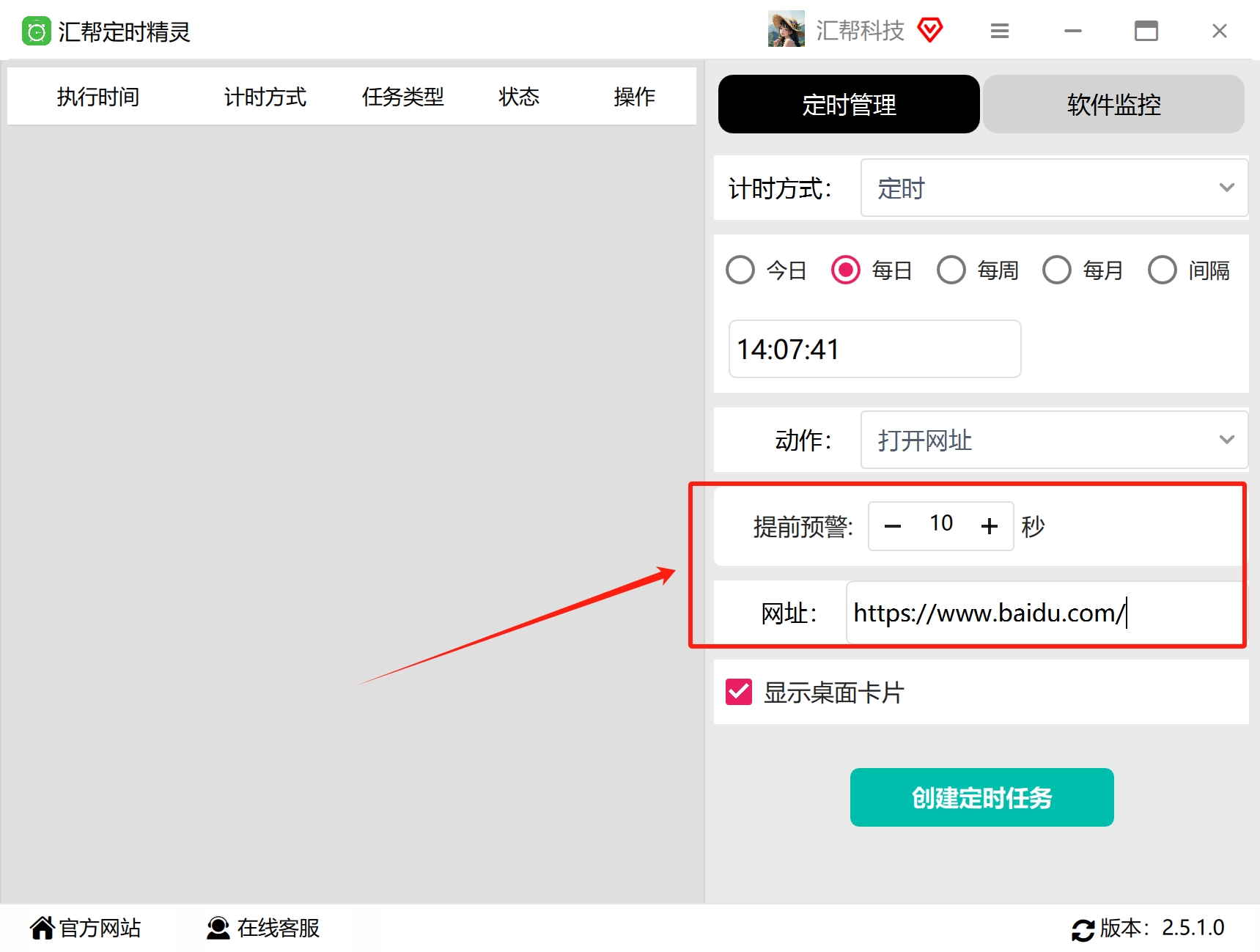
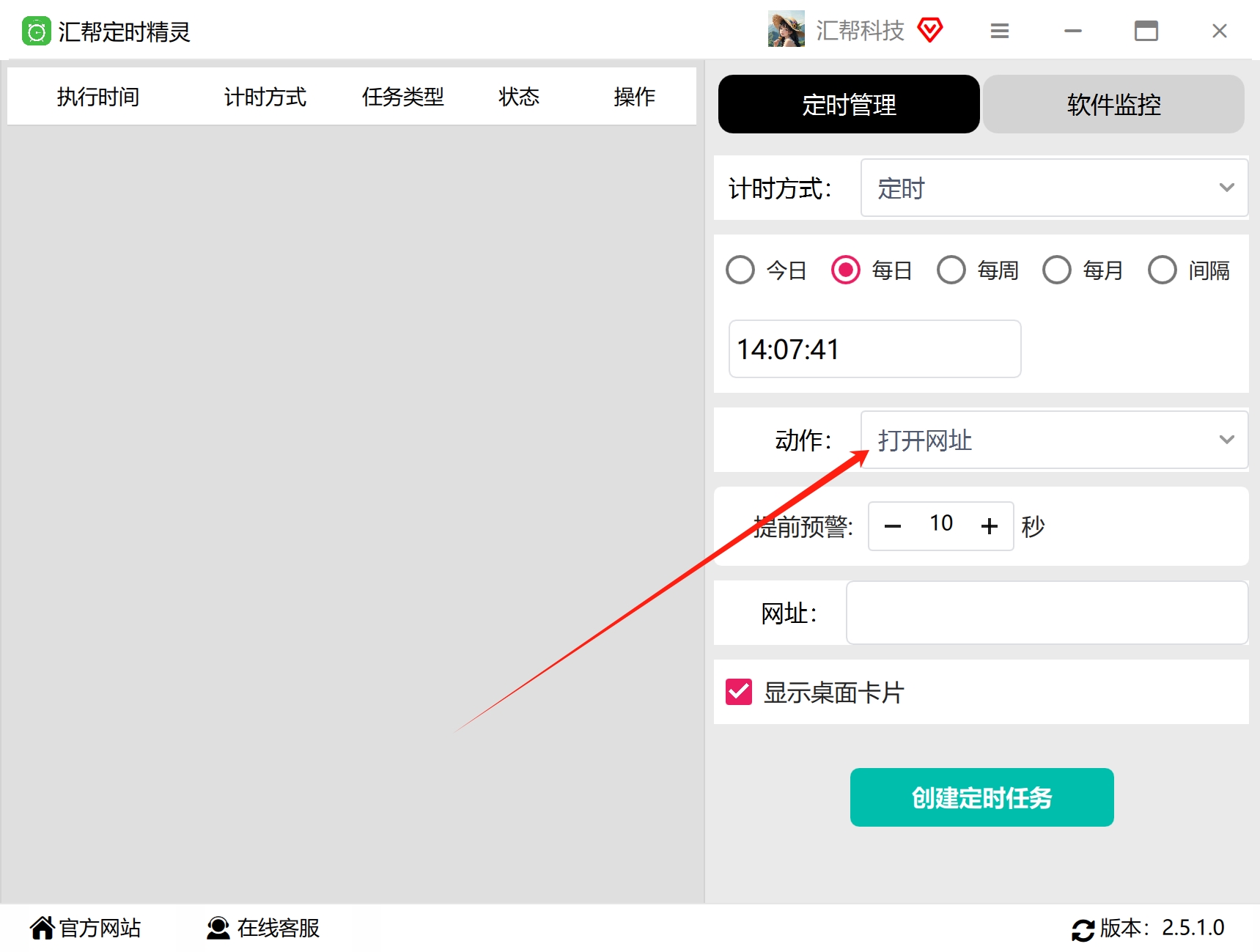 步骤5:设置提前预警时间,默认是10秒,然后在下面输入要打开的网址。
 步骤6:根据需要选择是否显示桌面卡片,接着点击“创建定时任务”按钮。
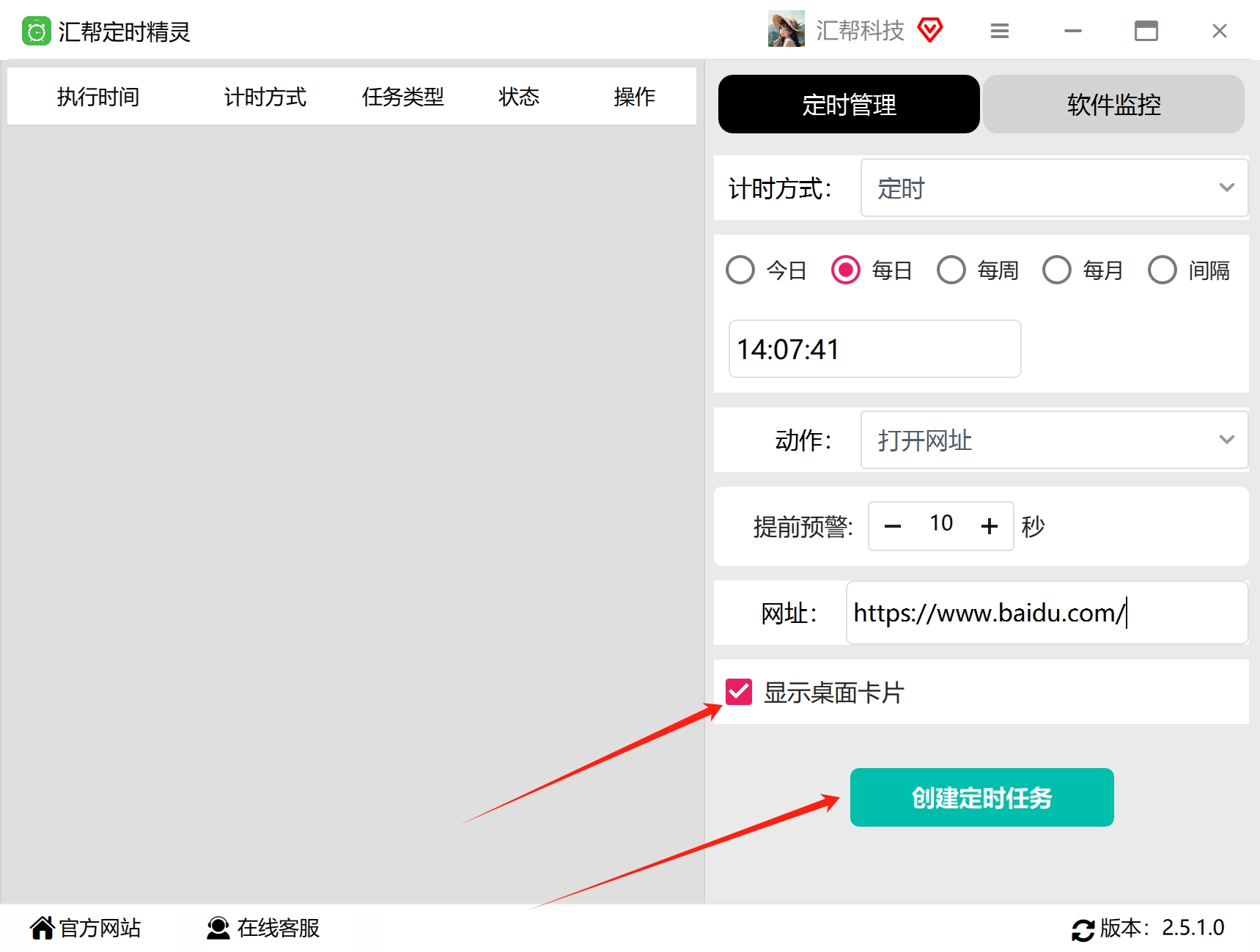 创建完成后,可以在左侧看到定时任务列表,还能对这些任务进行修改操作。

方法二:使用意齐定时软件设置自动打开网站
1、打开工具后按下Ctrl+3,切换到定时器模块,在左侧右键选择“新建”。
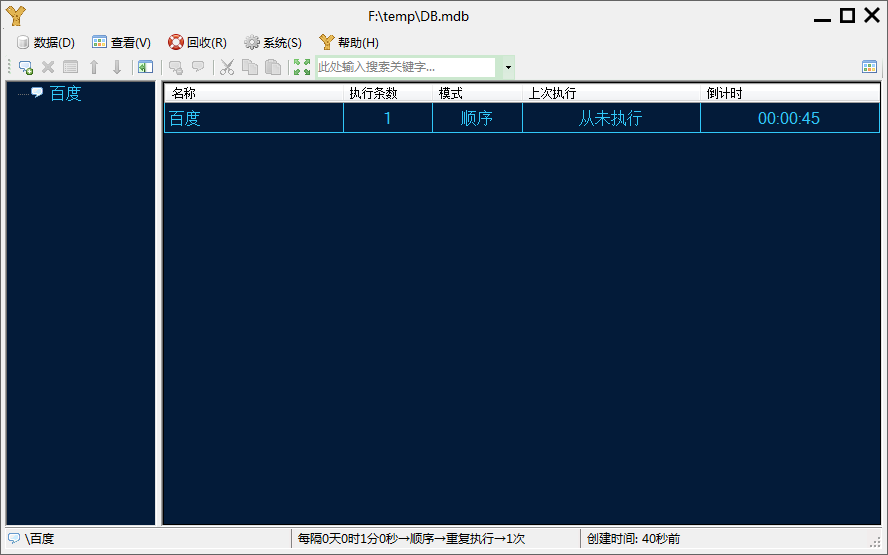
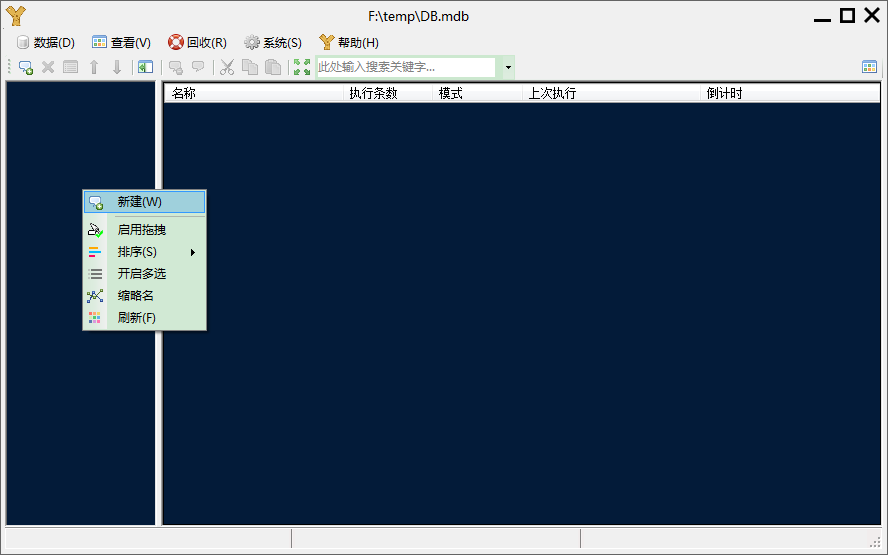 2、标题填写“百度”(示例),间隔设为1分钟,每次重复执行1个。
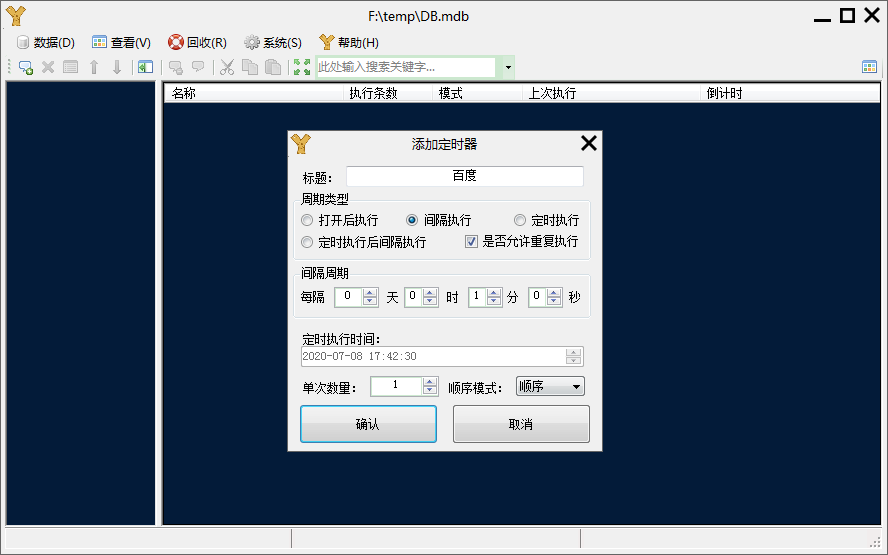 3、在新建好的任务右侧右键,选择“添加”。
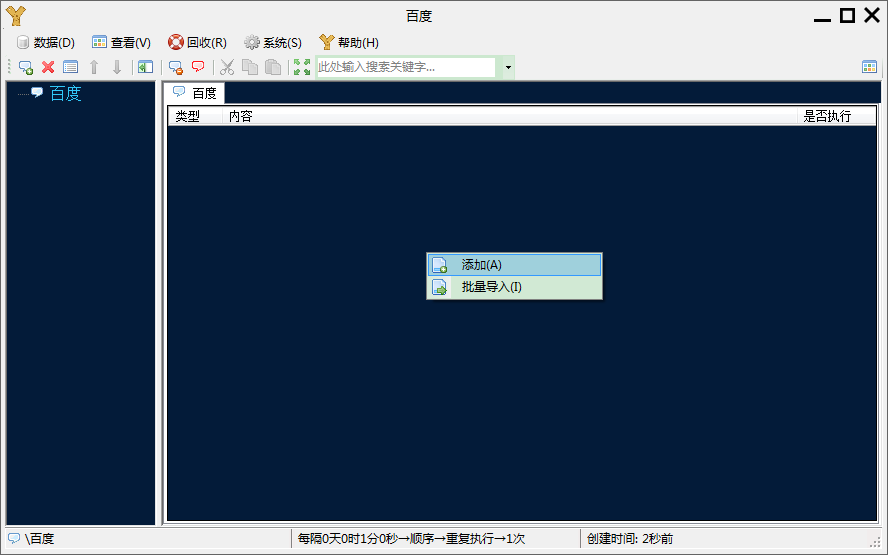 4、选择“链接”,输入百度网址,点击确定。
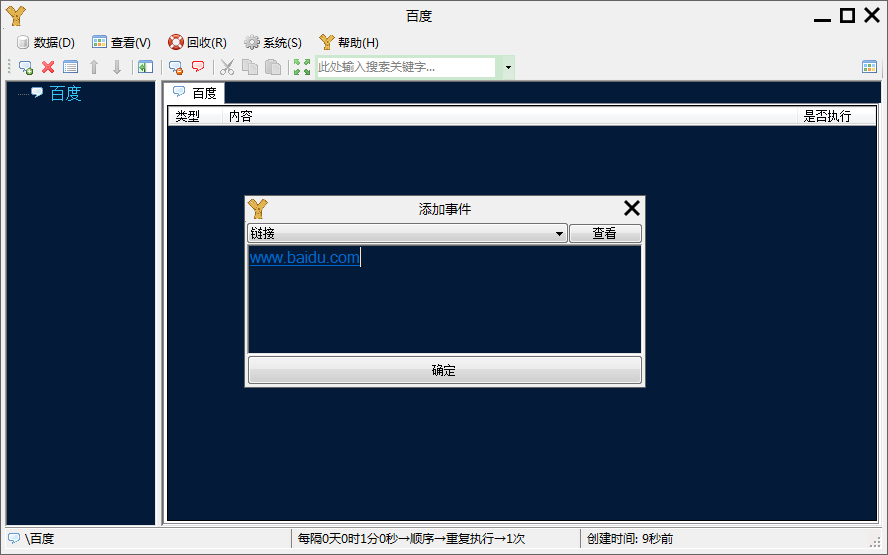 5、设置完成后,列表会显示刚刚添加的条目。
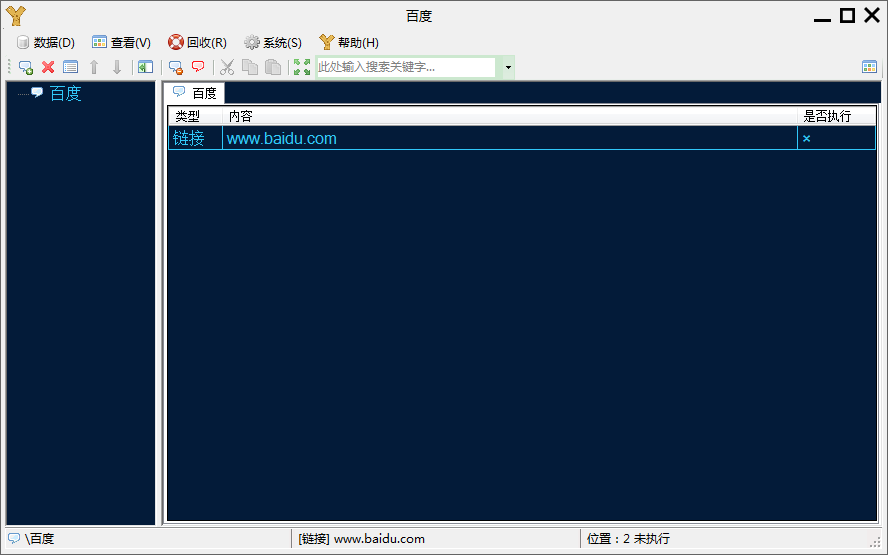 6、关闭百度的编辑窗口,主界面显示全部倒计时任务,计时完毕后就会自动打开。
方法三:Windows批处理(bat)定时打开指定网址
对于熟悉脚本操作的用户,可以用bat文件来实现每隔一段时间打开指定网址。以下示例为每隔3分钟打开一次,打开第100次后结束:
@echo off

setlocal EnableDelayedExpansion

set count=1

set /a lsp= 3*60

:loop

echo %time%

echo count = %count%

start "C:\Program Files\Google\Chrome\Application\chrome.exe" "https://www.baidu.com/"

set /a count= %count% + 1

if %count% gtr 10 (

  echo count = %count%

  pause

)

:: 延时:单位 s

ping /n %lsp% 127.0.0.1>nul

goto loop

pause
需要注意的是,代码中的浏览器路径需要根据你电脑的实际安装位置进行修改,延时时间也可以按需调整。
方法四:通过系统启动文件夹实现开机自动打开网页
如果你只需要在每次开机时自动打开某个网页,用Windows自带的启动文件夹就能实现,不需要额外安装软件。
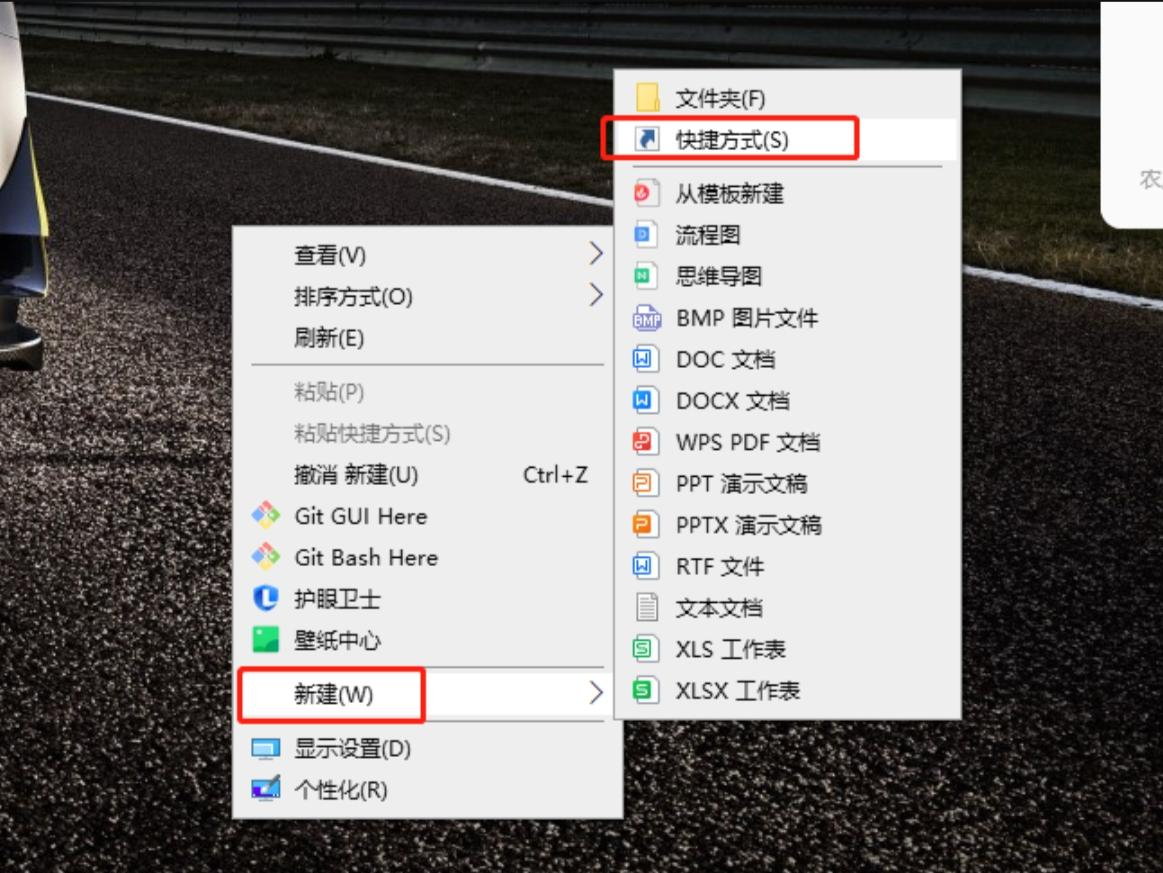
第一步:在电脑桌面空白处点击鼠标右键,选择“新建”,接着点击“快捷方式”。
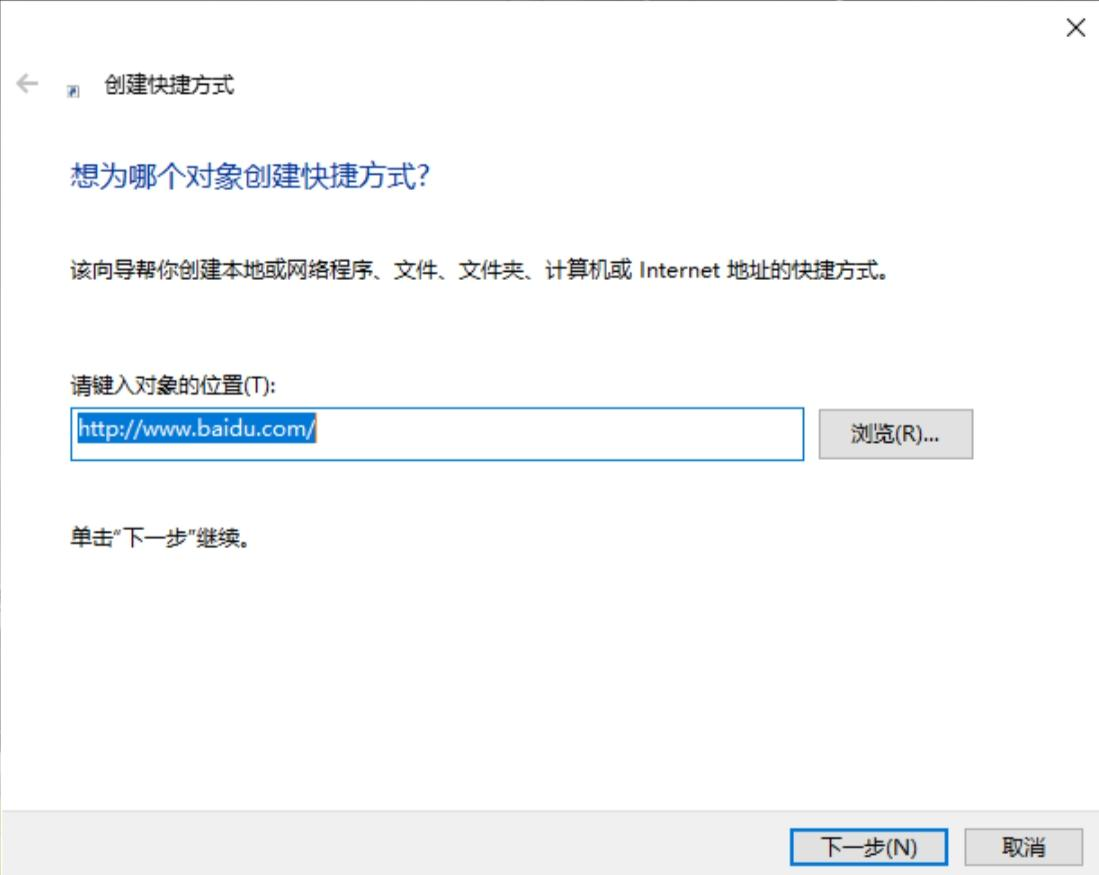
 第二步:弹出“创建快捷方式”窗口后,在“请键入对象的位置”一栏中,输入你想要开机后自动打开的网址。
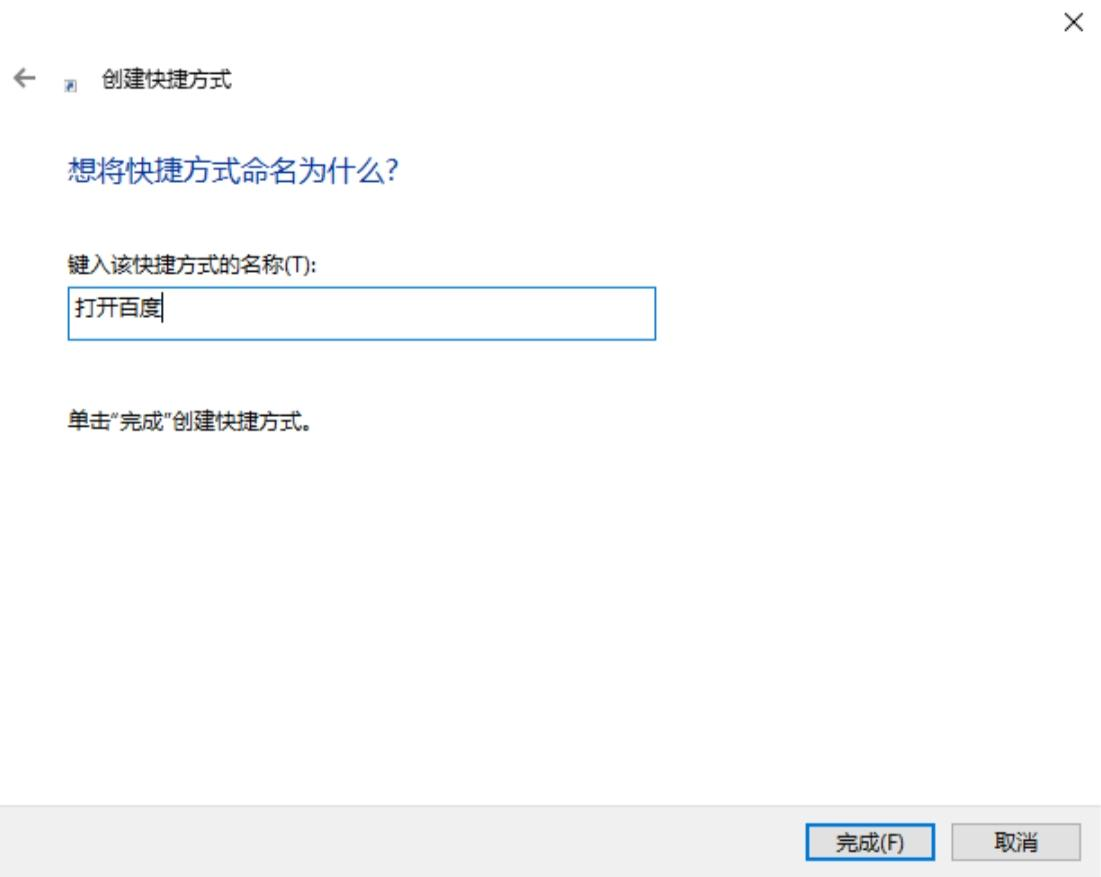
 第三步:输入网址后点击“下一步”,在“键入该快捷方式的名称”一栏里,输入便于识别的名称,比如“开机百度”,然后点击“完成”。桌面上就会出现一个快捷方式图标。
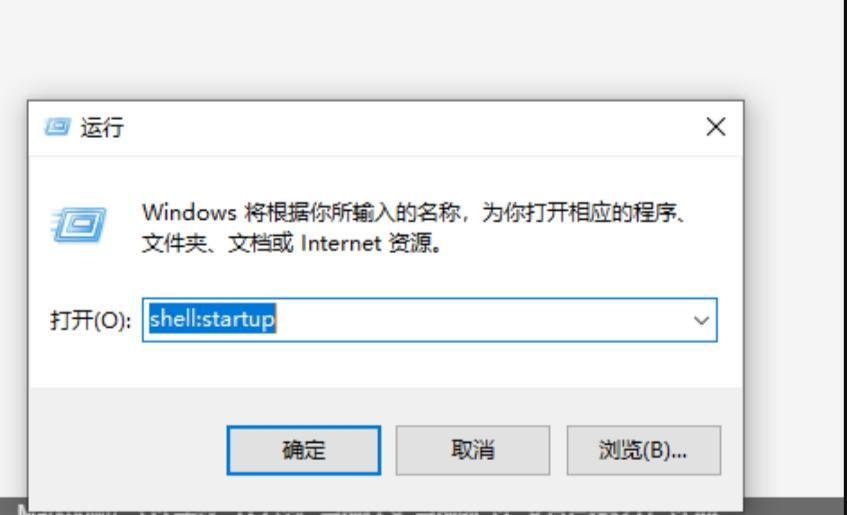
 第四步:同时按下键盘上的“Win”键和“R”键,打开“运行”对话框,输入“shell:startup”,然后点击“确定”,打开启动文件夹。
 第五步:回到桌面,找到刚才创建的网址快捷方式图标,选中后通过鼠标拖动或使用“Ctrl+X”剪切,将该快捷方式移动到启动文件夹中。
 第六步:完成以上操作后,每次开机时系统就会自动打开你设置的网址页面。这种方法操作简单,适合只需要开机自动打开固定网页的场景。
注意事项与常见问题
1. 网址格式要完整
无论使用哪种方法,输入的网址都需要包含“https://”或“http://”前缀,否则可能导致无法正常打开。
2. 浏览器路径确认
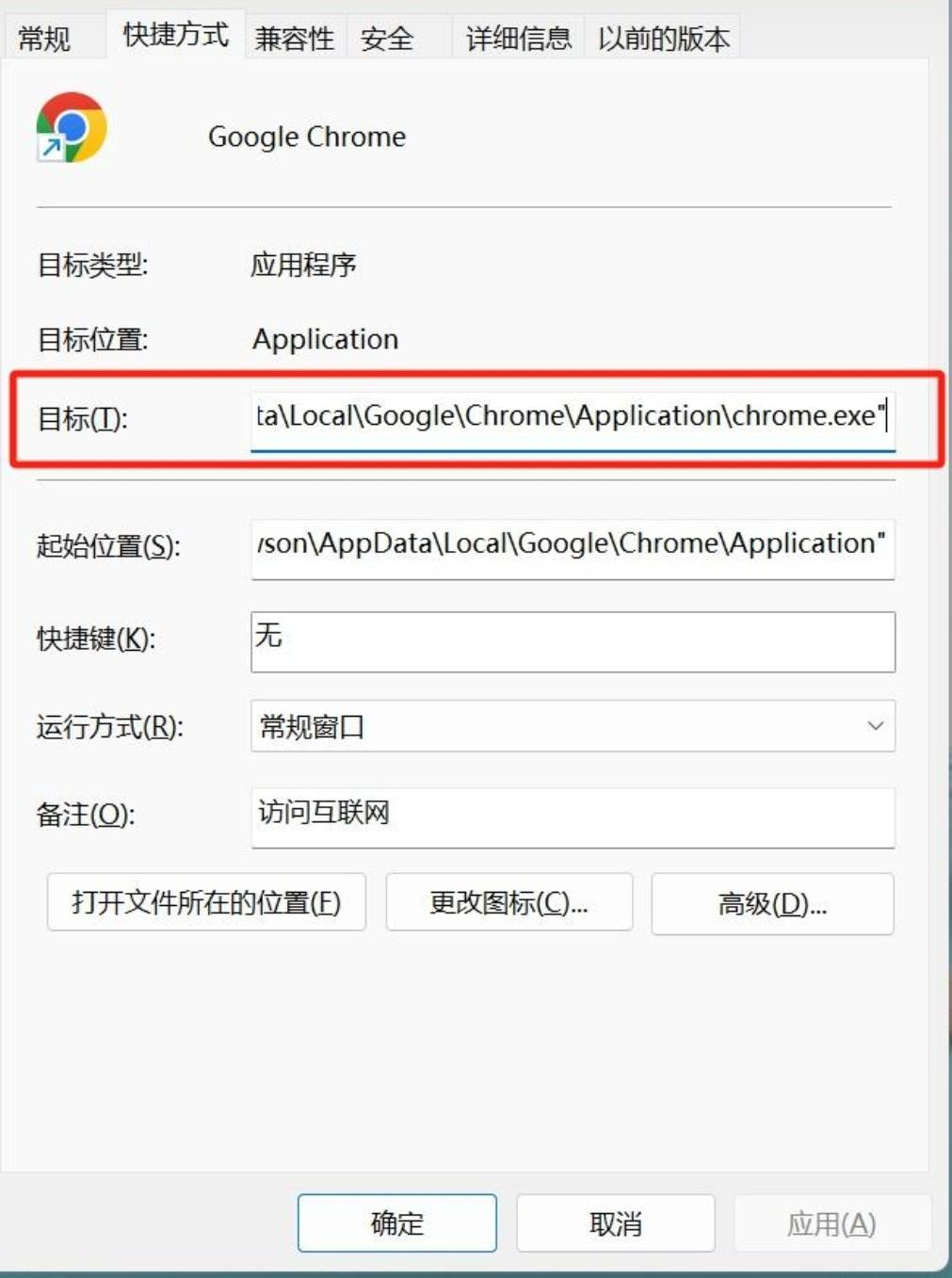
使用bat脚本或任务计划程序时,需要确认浏览器程序的实际安装路径。不同电脑的安装位置可能不同,建议先找到浏览器快捷方式,右键查看属性中的目标路径。
3. 定时任务冲突
如果同时设置了多个定时任务,注意时间不要重叠,避免同时弹出多个页面影响正常使用。
4. 软件权限问题
部分定时软件需要管理员权限才能正常运行,如果发现任务没有按时执行,可以尝试右键以管理员身份运行软件。
5. 开机启动项过多
使用方法四(启动文件夹)时,如果添加了太多启动项,可能会拖慢开机速度。建议只保留必要的项目。
九、总结:不同场景下如何选择合适的方法
以上5种设置电脑按时打开网页的方法各有特点,适合不同的使用场景:
- 汇帮定时精灵:界面直观,支持定时、倒计时、开机后执行等多种模式,适合需要灵活设定时间且希望操作简单的用户。
- 意齐定时软件:适合已经在使用该工具的用户,切换成本低。
- bat批处理脚本:适合熟悉脚本操作的用户,可以精确控制打开次数和间隔时间。
- 系统启动文件夹:适合只需要开机自动打开固定网页的场景,无需安装任何软件。
- 定时关机200软件:适合已经在使用该软件的用户,顺便完成定时打开网页的需求。
- Windows任务计划程序:系统自带功能,适合不想安装第三方软件、只需要基本定时功能的用户。
选择哪种方式,主要看你的具体需求:如果只是偶尔用一次,系统自带功能就够;如果需要每天定时执行、还要灵活调整时间,用汇帮定时精灵这类专业工具会更方便。希望这篇文章能帮你找到适合自己的方案,让日常工作更高效。
