

昨天还有粉丝私信问我,倒计时1小时自动锁屏到底怎么弄?说实话,我之前也在这栽过跟头。
那段时间我试过好几种土办法,比如贴便签、设手机闹钟,甚至让室友到点喊我,结果要么没用要么麻烦得要死。
后来偶然发现能通过软件实现倒计时1小时自动锁屏,才彻底解决了这个糟心事,今天就把靠谱的方法整理出来。
 先给大家说最省心的主方法,全程操作都很规范,大家跟着做就行。
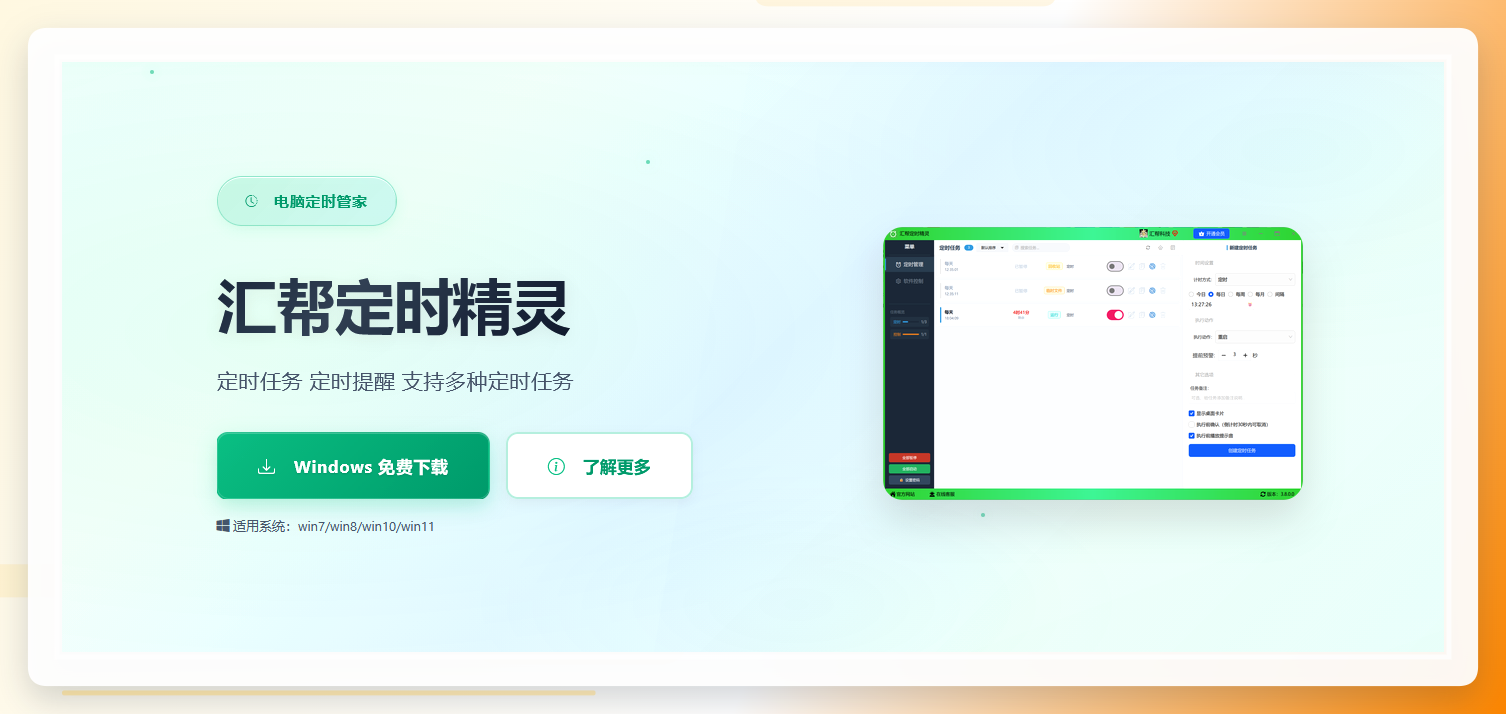
1、下载并安装【汇帮定时精灵】。建议从官网直接下载。
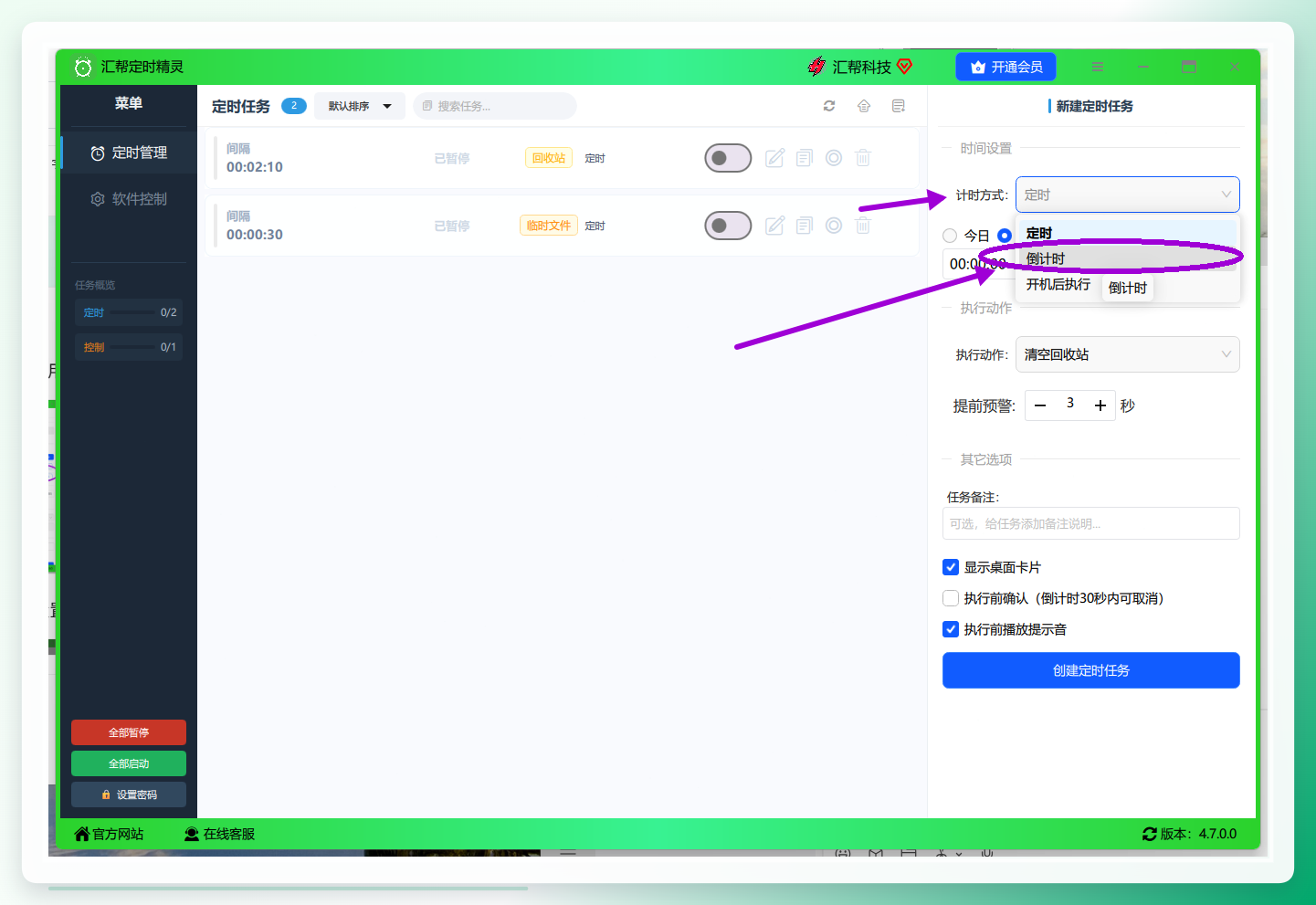
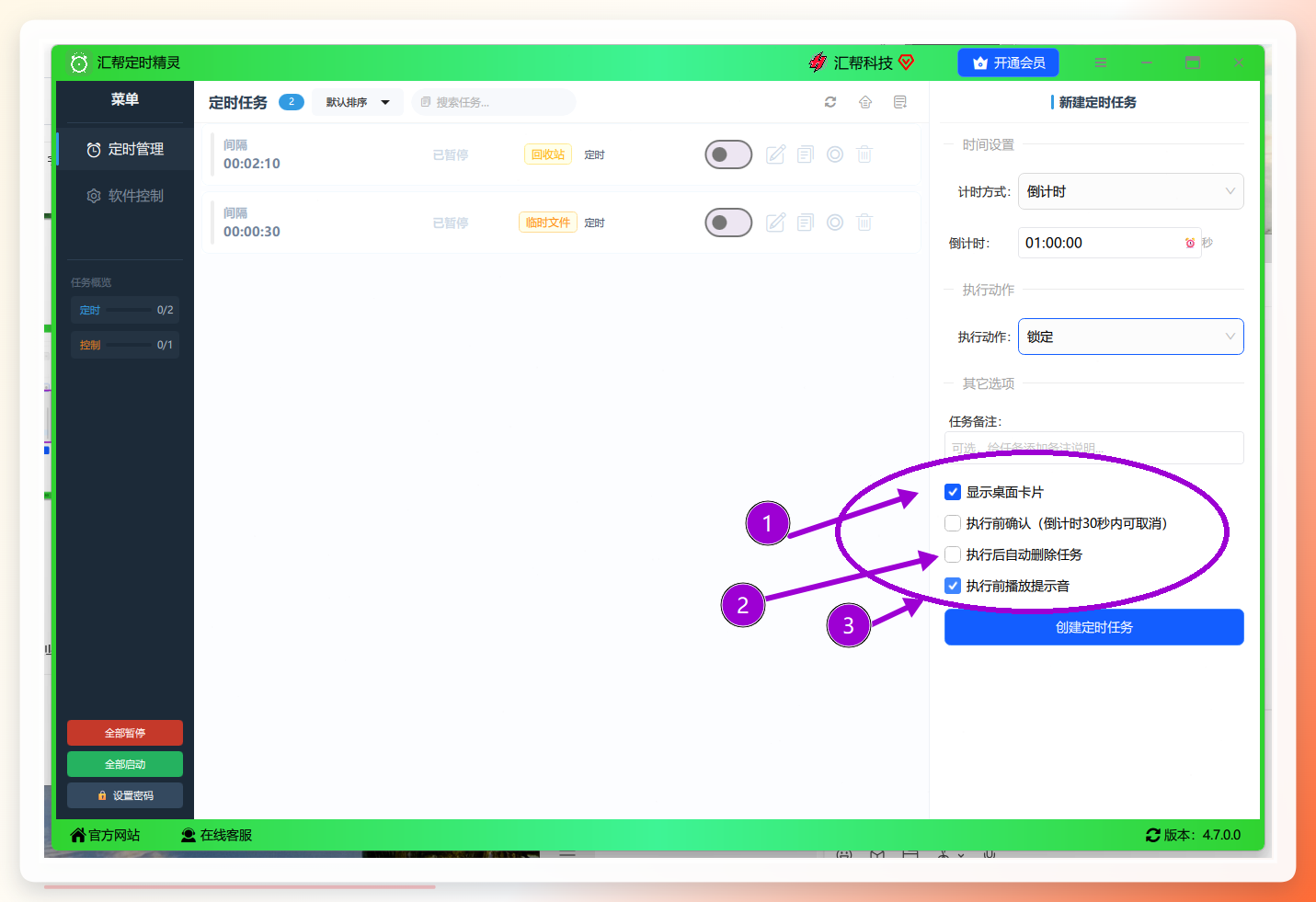
 2、设置计时方式为【倒计时】。
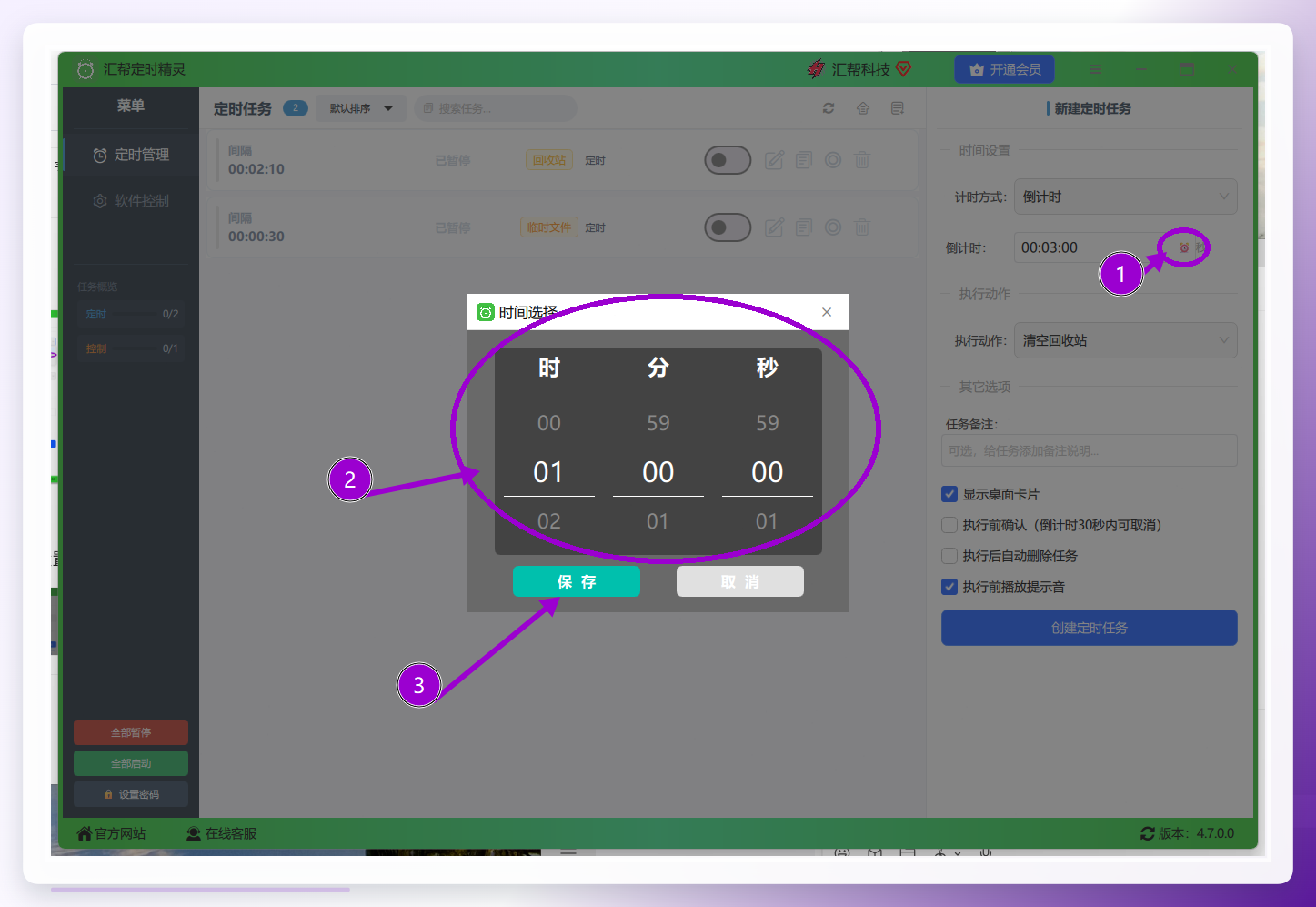
 3、设置倒计时。点击输入框右侧的“时钟”图标,设置时间后保存。
 4、设置执行动作:我们这里选择【锁定】。
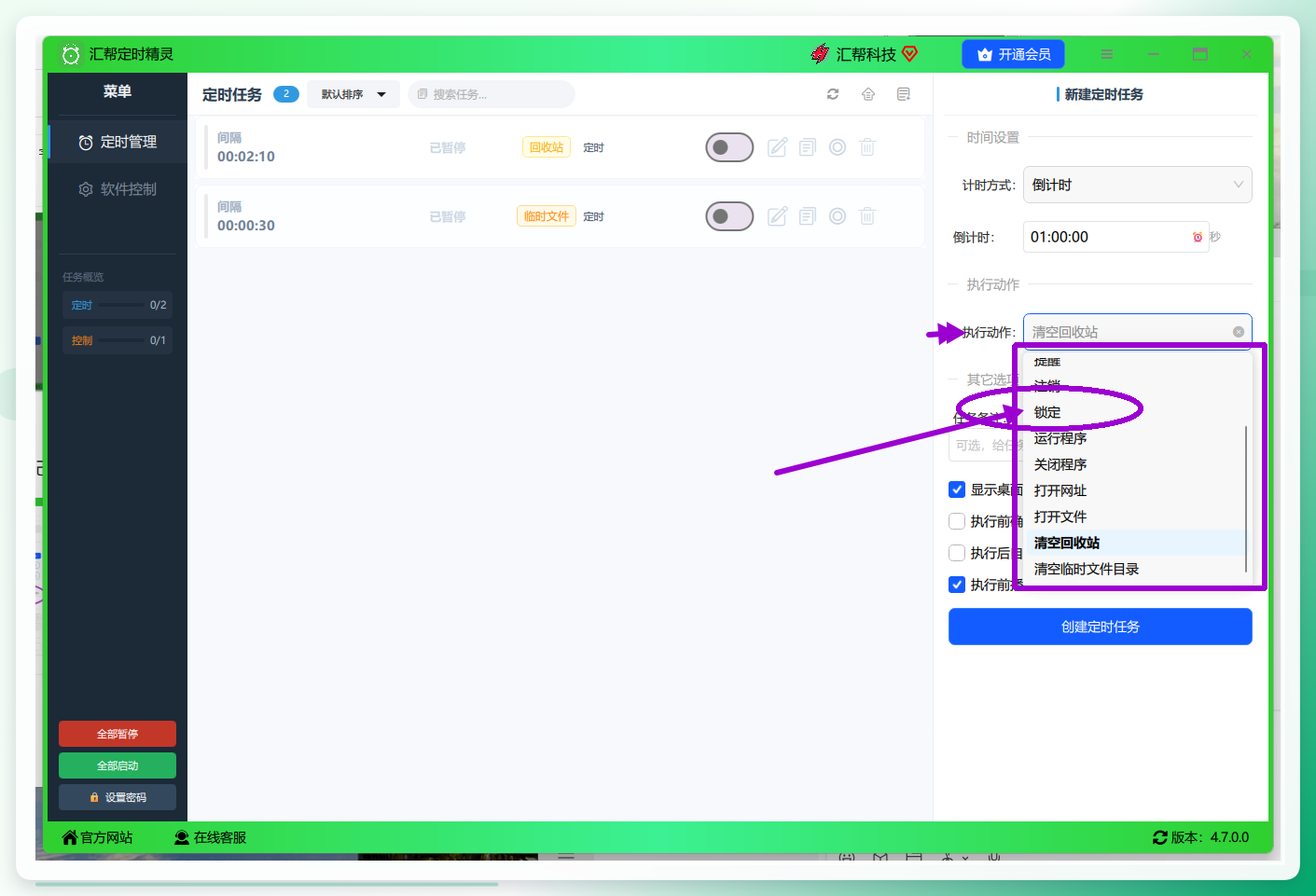 5、其它设置。(1)显示桌面卡片:桌面上会显示一个倒计时卡片,方便查看时间(2)执行后自动删除任务:执行结束后,从任务列表自动删除任务。(3)执行前播放提示音:会播放“滴滴”的声音。
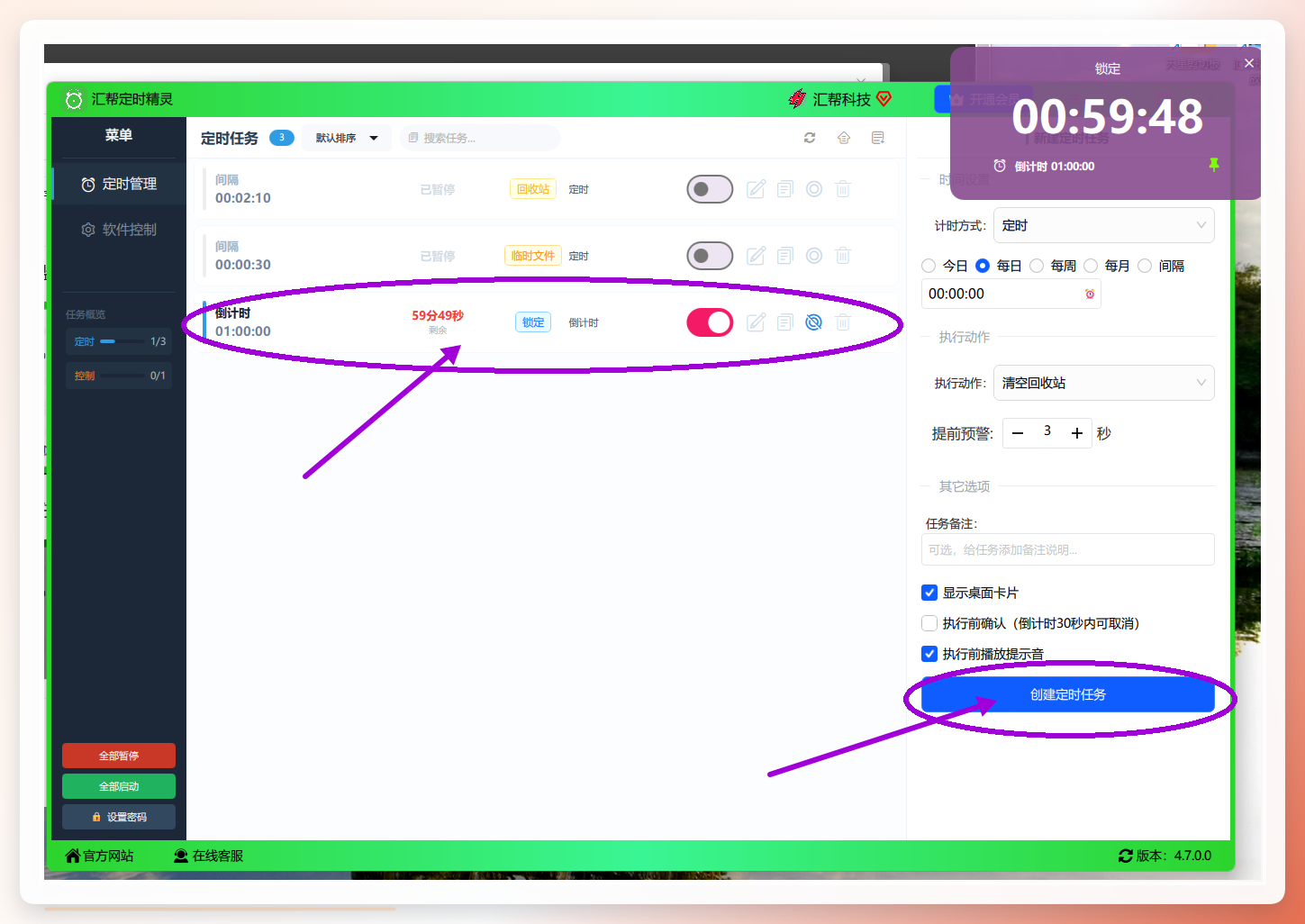
 6、设置完成后。点击按钮【创建监控任务】,创建任务。创建成功后,在列表中就可以看到创建的任务了。
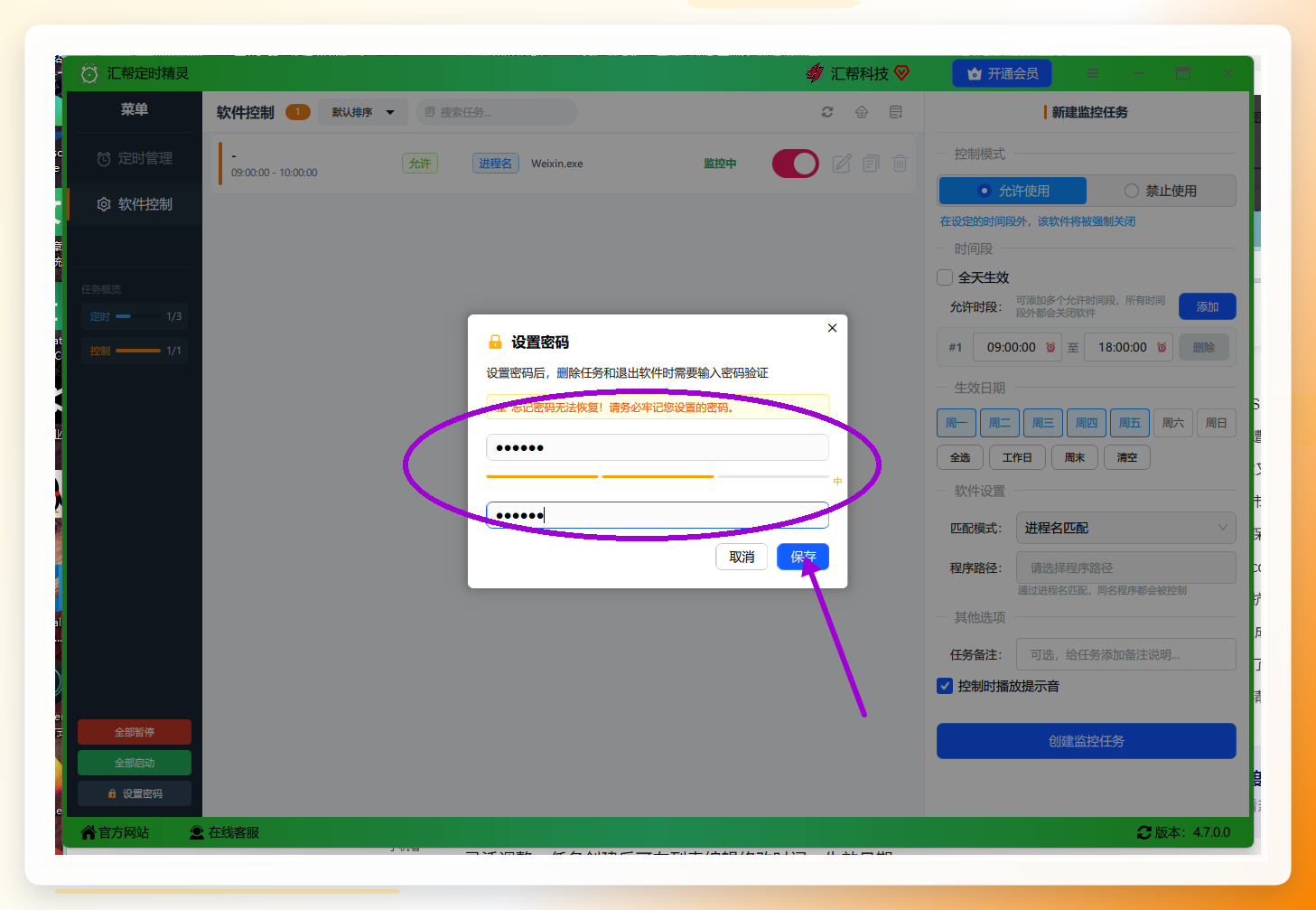
 7、设置保护密码。为了防止软件任务被关闭,软件被退出,你可以设置保护密码。
 除了这个主方法,我还整理了另外两种适合不同场景的辅助方法,大家可以按需选。
先给大家说第一种辅助方法,适合临时用一次的情况,不用装新软件。
这个方法是利用系统自带的计划任务来实现倒计时1小时自动锁屏,我之前赶方案的时候临时用过几次。
操作前得先确认自己的电脑系统是Windows10及以上版本,不然有些功能可能找不到。
第一步要先打开计划任务程序,具体路径是控制面板里的管理工具,点进去就能看到。
找到后双击打开,在左边的操作栏里选创建任务,接着按提示填基本信息就行。
名称可以随便写,比如“一小时后锁屏”,方便自己识别,描述栏可填可不填。
填完基本信息后切换到触发器标签,点新建,在开始任务的下拉框里选一次。
接着设置开始时间,比如现在是下午两点,就选下午三点,也就是一小时后。
设置完触发器再切换到操作标签,点新建,操作选启动程序。
程序或脚本那里要填锁屏命令,具体是rundll32.exe user32.dll,LockWorkStation。
填完后检查一遍,确认没输错字符,不然任务会执行失败,我之前就输错过一个字母。
最后点确定保存任务,到点就会自动锁屏,这个方法不用装新软件,适合临时用。
第二种辅助方法适合用Mac系统的朋友,操作比Windows的计划任务简单点。
我身边有个用Mac的同事,之前也愁倒计时1小时自动锁屏的事,我把这个方法教给她,她用着还挺顺手。
这个方法是利用Mac的自动操作功能来实现,不用额外下载软件,系统自带的。
第一步要先打开启动台,找到其他文件夹,里面有个自动操作的应用,双击打开。
打开后选新建文稿,在弹出的窗口里选快速操作,然后点选取。
接着在左边的操作栏里选实用工具,找到“运行AppleScript”的操作,拖到右边的编辑区。
然后把编辑区里的默认代码删掉,换成锁屏的代码,具体是tell application "System Events" to keystroke "q" using {command down, control down}。
换完代码后,点编辑区上方的运行按钮测试一下,确认能正常锁屏再保存。
保存的时候要给这个快速操作起个名字,比如“一小时锁屏”,方便后续调用。
最后要设置触发时间,打开系统设置里的隐私与安全性,找到辅助功能,把自动操作的权限打开。
再打开快捷指令,新建一个计时触发的指令,设置一小时后运行刚才保存的快速操作就行。
这个方法适合用Mac的朋友,不用装新软件,操作也比较简单。
对了,大家用这些方法的时候,有几个小细节要注意,别踩我之前踩过的坑。
比如用计划任务的方法,一定要确认程序或脚本里的命令没输错,哪怕少一个空格都不行。
还有如果电脑开了休眠或者睡眠模式,到点可能不会正常锁屏,最好提前把休眠关了。
另外,要是用软件的方法,记得从官网下载,别从乱七八糟的第三方站点下,怕有风险。
我之前就试过从一个小站点下软件,结果带了一堆弹窗广告,烦了好几天才清理干净。
其实不管用哪种方法,核心都是为了提醒自己到点休息,别熬太久伤身体。
我现在基本固定用主方法来实现倒计时1小时自动锁屏,省心又靠谱。
要是还有啥不清楚的地方,评论区喊我就行。
