

凌晨一点多,躺床上刷手机,突然一个激灵——电脑还亮着。显示器幽幽地发光,主机嗡嗡转,那一瞬间真是又困又烦。爬起来关吧,实在不想动;不关吧,电费是小事,硬盘和风扇整宿整宿地转,时间长了谁受得了。
这种经历,我猜你也有过。
其实这事儿早就有解法了,根本不用每晚跟自己的记性较劲。把自动关机设好,到点电脑自己就睡了,你该干嘛干嘛。下面就把我试过的几种法子捋一捋,重点说一个我自己一直在用的。
 汇帮定时精灵的操作步骤
以下每一步都是我对着自己电脑敲出来的,你照着做就行。
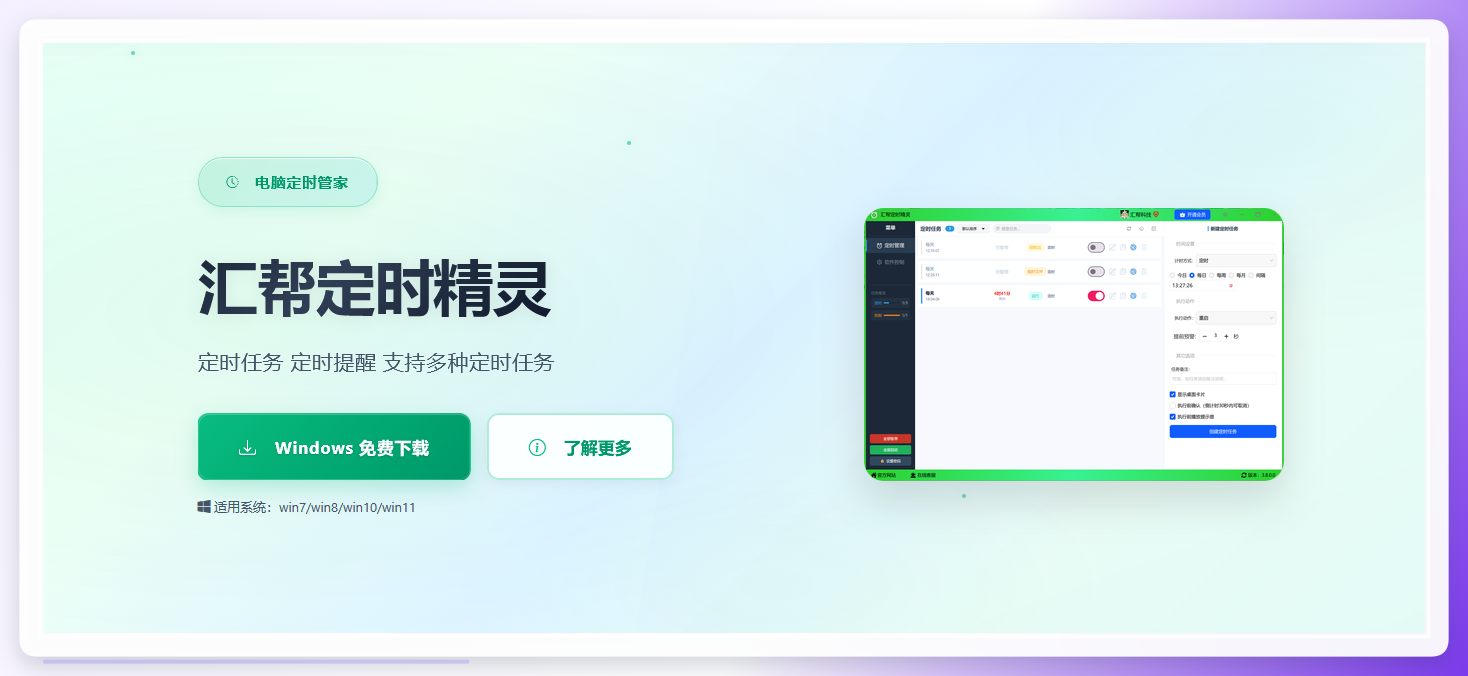
第1步 下载并安装【汇帮定时精灵】。建议从正规渠道直接下载。
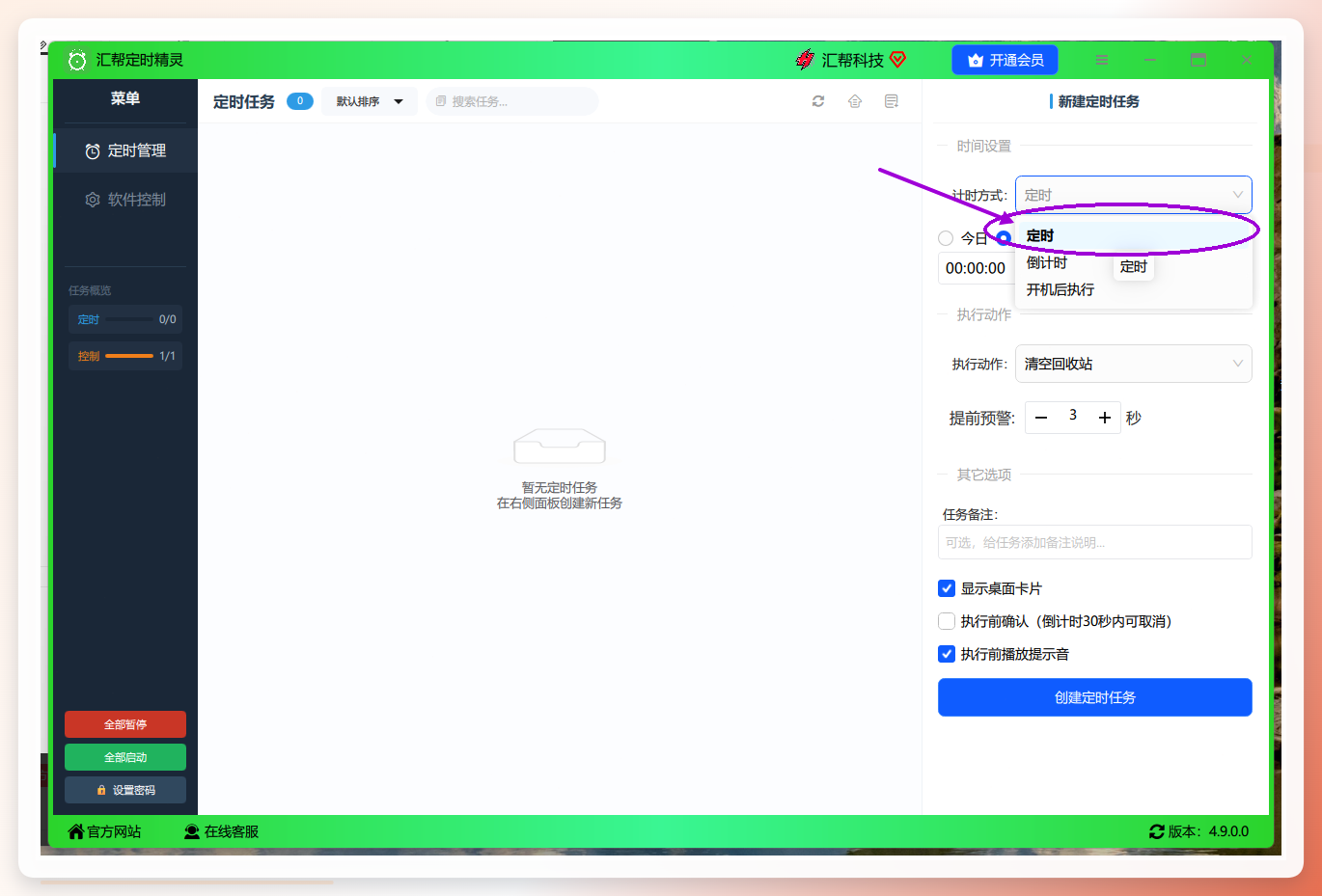
 第2步 打开软件,把计时方式设为【定时】。它默认可能不是这个,记得手动切一下。
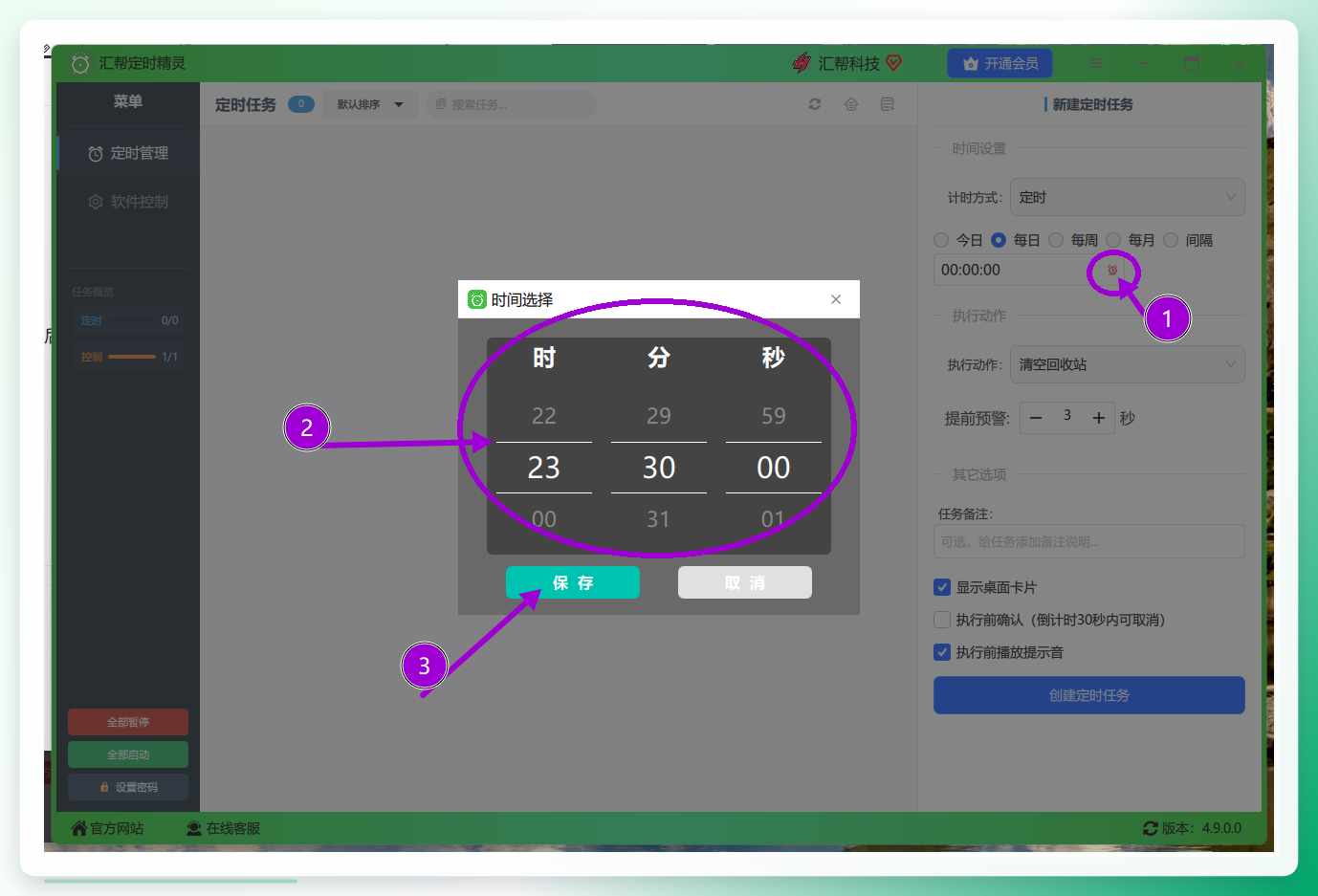
 第3步 设置日期。这里选“每日”,然后点输入框右边那个小时钟图标,把时间调到你想要的点,比如晚上十一点整。调完记得保存。
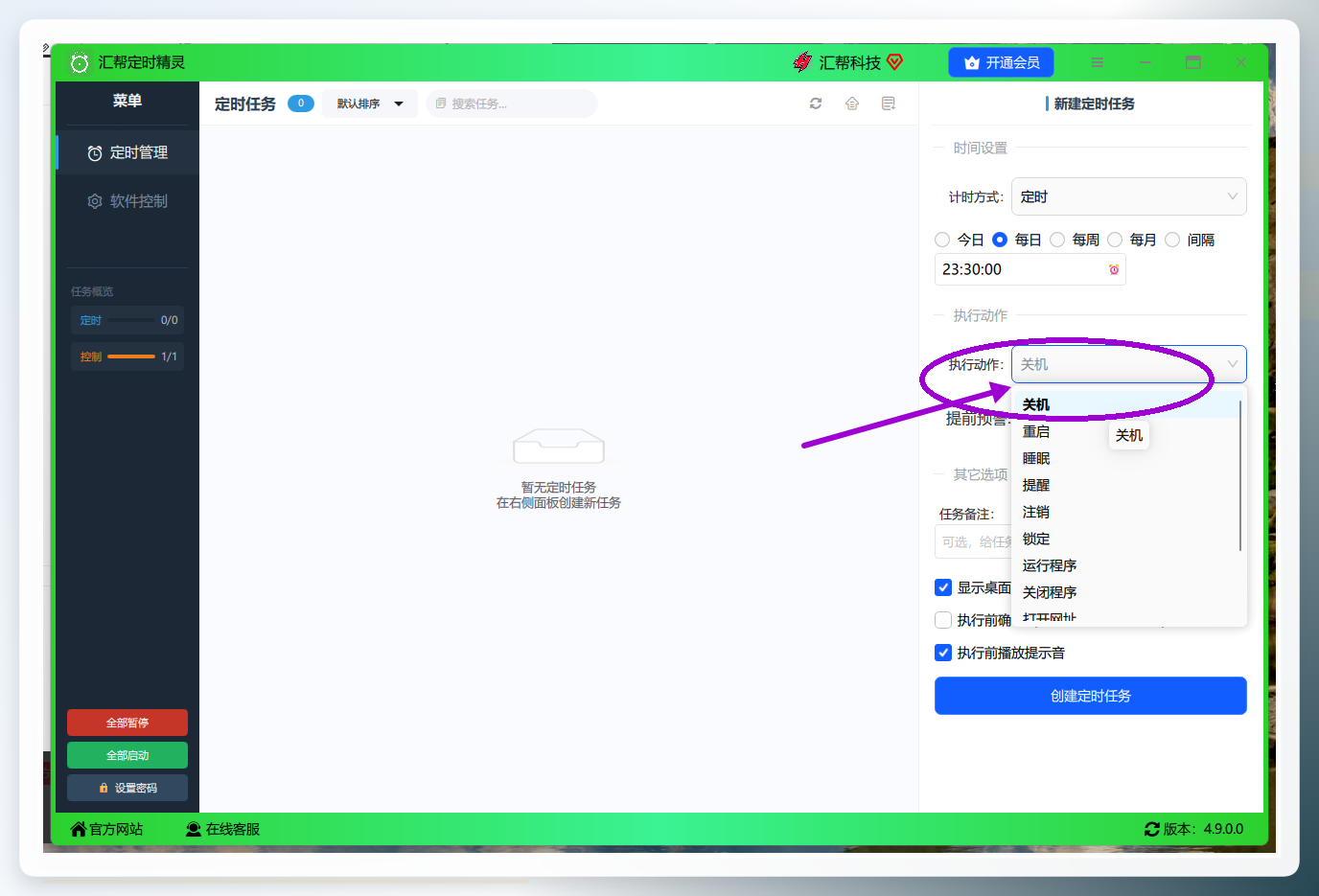
 第4步 设置执行动作——选【关机】。这个不用多解释吧。
 第5步 其他设置。这里有三项可以按需勾选:(1)显示桌面卡片——桌面上会出现一个倒计时小窗,还剩多久一目了然;(2)执行后自动删除任务——关完机任务自动清掉,列表不会越堆越长;(3)执行前播放提示音——会“滴滴”响几声,给你个心理准备。我一般只勾前两个。
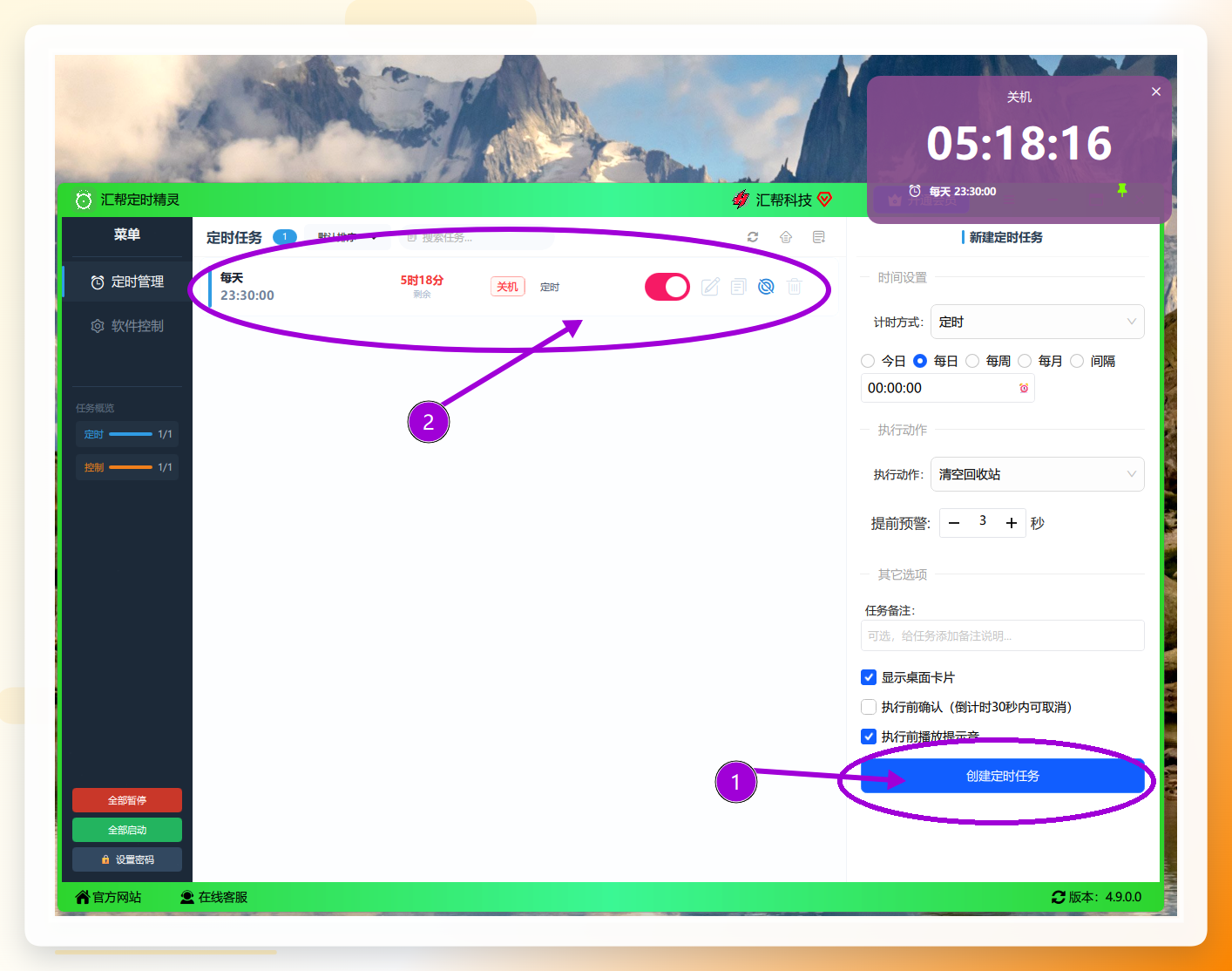
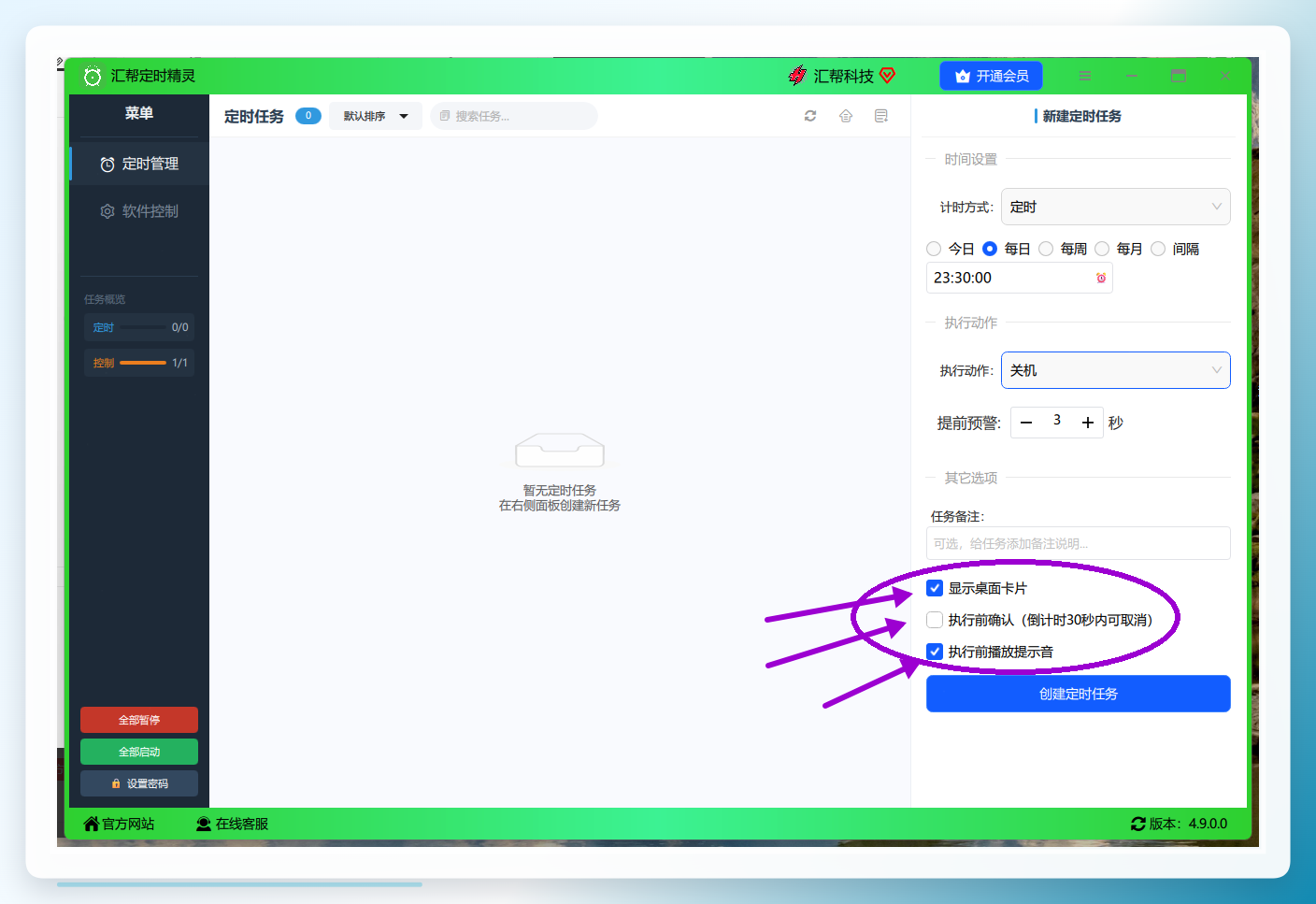 第6步 点【创建监控任务】。创建成功后,任务列表里就能看到它了。
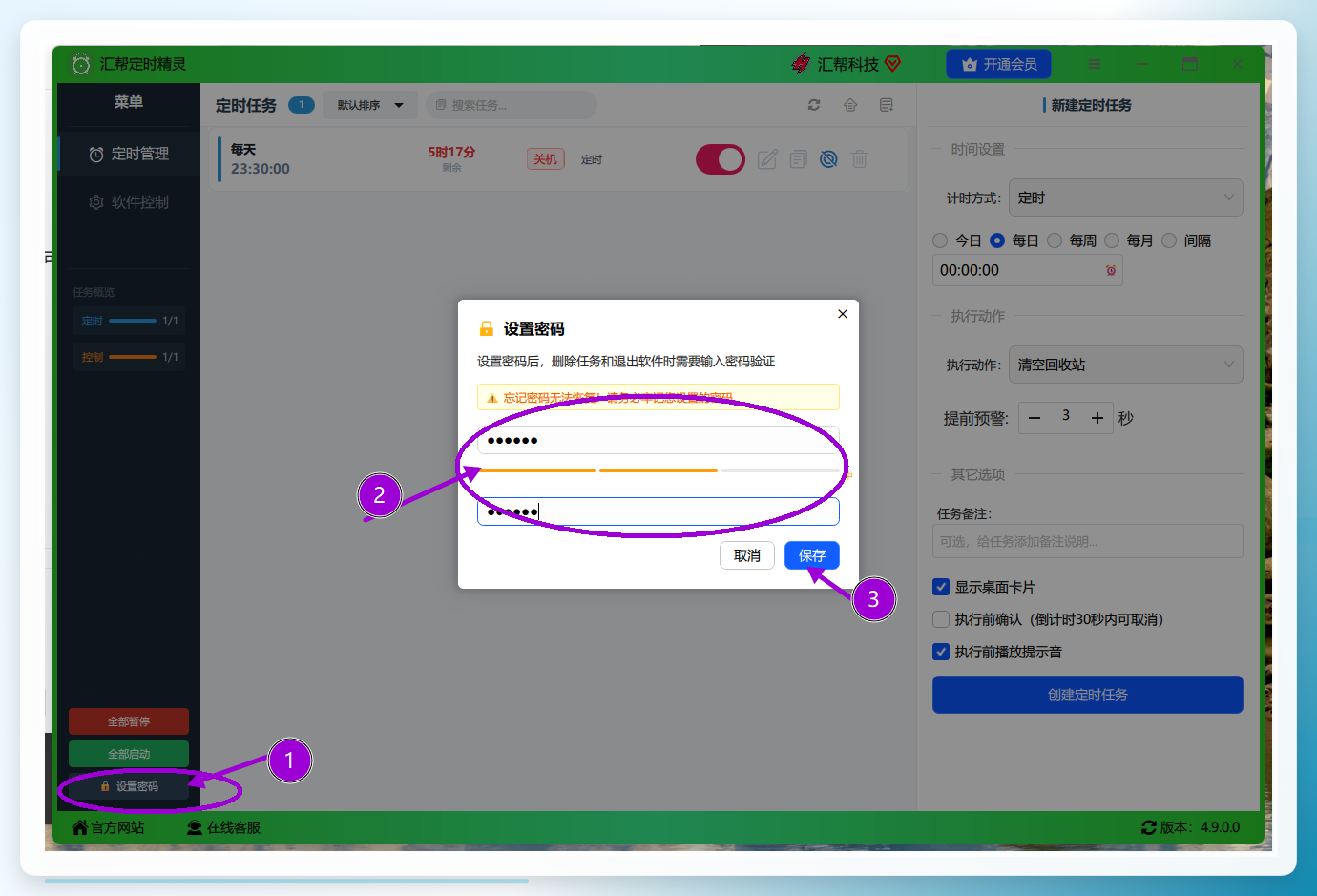
 第7步 设保护密码。这一步很多人会跳过,但我建议你设一下。万一家里小孩乱点,或者自己手滑把任务关了,密码能兜底。
 整个流程走下来,熟练的话两分钟不到。设置一次,每天到点自动执行,你甚至不用再打开这个软件。
其他几个备选方案
当然,如果你电脑上正好有下面这些工具,也可以直接用,省得再装。
Easy Shutdown 算是比较轻便的一款。打开后选「定时关机」,把夜间时间设好,重复频率选「每天」,点「启动关机计划」就完事了。想取消的话进界面点一下就行,不绕弯子。
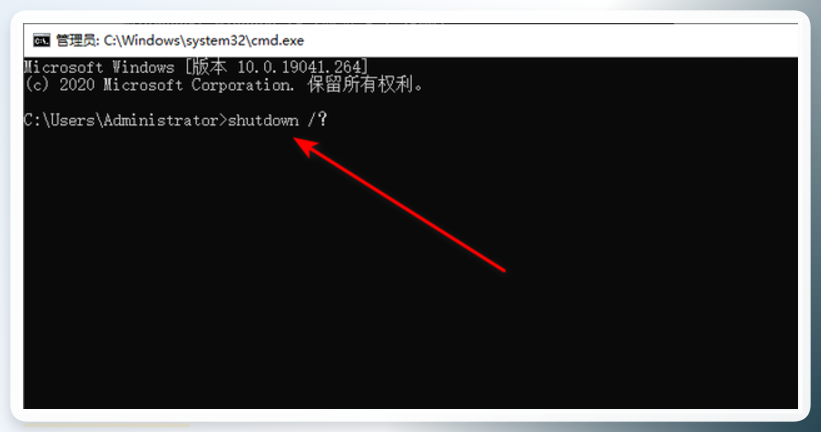 Advanced Shutdown 支持的模式多一些,定时、延时都能做。设置好时间后可以加弹窗或声音提醒,避免手头正忙着突然黑屏。适合对关机前提醒有需求的人。
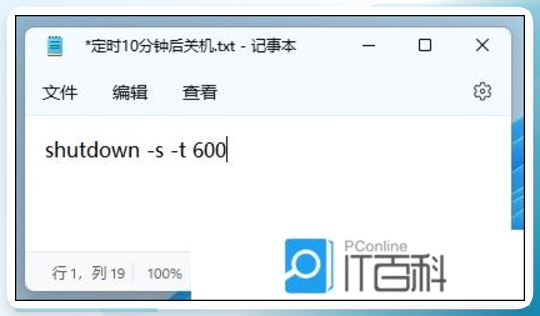 WinShutdown 体积特别小,操作也极简。打开选「定时关机」,设时间,勾上「每天自动关机」,点启动。没了。适合临时用或者应急。
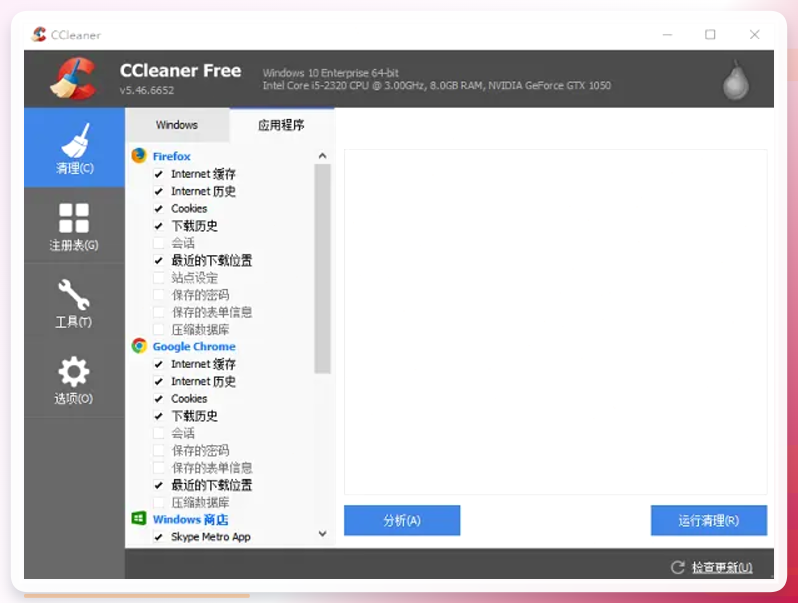
 CCleaner 很多人用它清垃圾,其实它自带自动关机。点顶部「工具」→「自动关机」,设时间、勾每天重复,确定就行。如果你本来就用它清理电脑,顺手设一下挺方便。
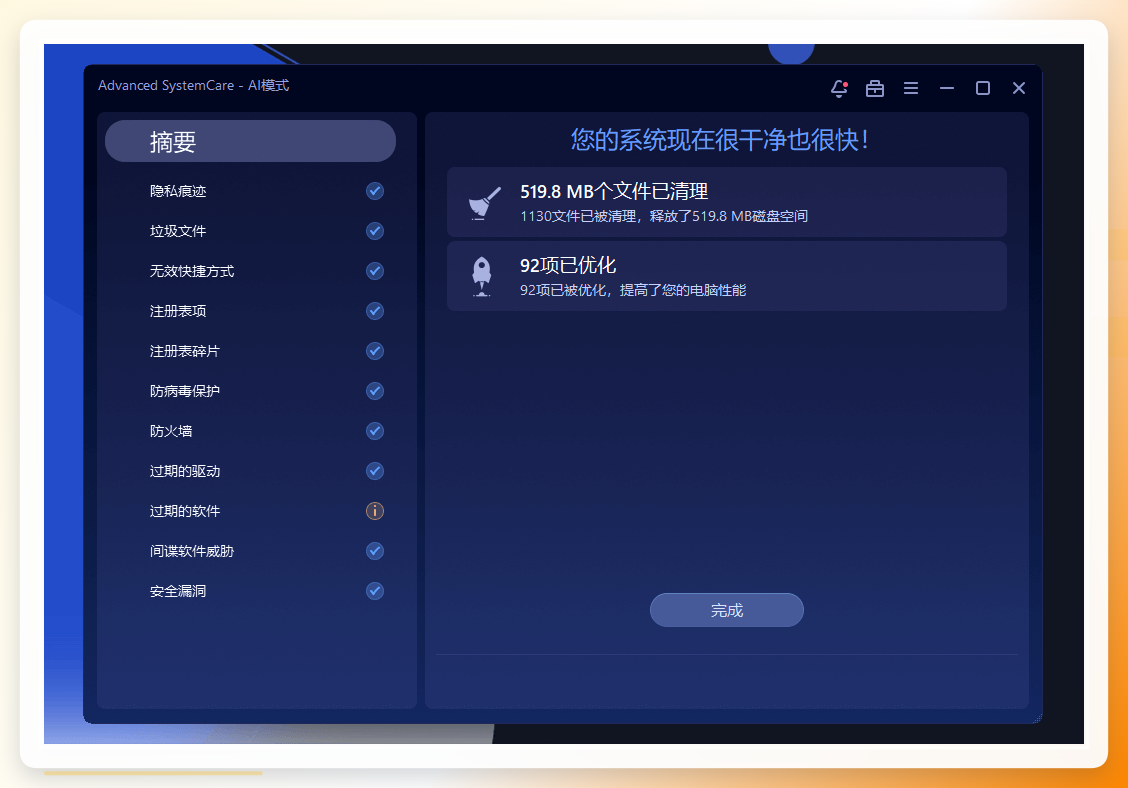
 IObit Advanced SystemCare 也是系统优化类的工具,左侧「工具」里能找到自动关机。设置逻辑跟前面几个差不多,选时间、选每天、点应用。
 腾讯电脑管家 用的人多,工具箱里就有自动关机。点开、设时间、选每天、开始执行。如果你电脑上一直挂着它,这算是最省事的路子——不用额外装东西。
 几个容易踩的坑
设置本身不难,但有几个地方不注意,可能白忙活。
一是时间格式。有的工具用24小时制,有的用12小时制,设的时候看清楚,别把晚上十点设成早上十点——别问我怎么知道的。
二是权限问题。部分工具需要管理员权限才能执行关机,如果到点了没反应,右键软件图标,选“以管理员身份运行”再设一次。
三是别把时间设得太早。比如你平时加班到十点多才到家,设个九点半关机,那不就尴尬了。留点余量。
四是笔记本用户注意——如果合盖设置了休眠,自动关机可能不触发。这个跟电源管理有关,跟关机工具本身没关系。
说到底
怎么设置晚上自动关机,核心就一件事:找个靠谱的工具,把时间定好,让它替你记着。汇帮定时精灵是我用得最顺手的,步骤清晰,该有的功能都有,也不花哨。其他几款也各有适用场景,你手头有哪个就用哪个,不用纠结。
设置一次,往后每晚到点电脑自己就关了。省下来的不光是电费,还有你躺床上纠结“要不要起来关电脑”的那几分钟。真的,挺值的。
哦对了,如果你用的是Mac,系统偏好设置里其实自带定时关机,不用装软件。Windows的话,上面这些法子随便挑一个就行。
