

电脑上能不能控制应用使用时长呢?不少用户都曾遇到过类似的场景:本想打开微信回复一条消息,结果半小时后才放下手机;给孩子配了电脑用于学习,却担心他偷偷打开游戏。这类诉求在办公管理和家庭场景中相当普遍,但真正落地时往往不知道从哪里入手。
当我们深入审视“电脑上能不能控制应用使用时长呢”这个问题时,会发现它实际上包含三个层面:一是系统能否识别并限制指定程序;二是限制策略能否按时间段灵活生效;三是限制措施能否被有效执行、不被轻易绕过。市面上的解决方案很多,但每一类都有其适用范围。

控制电脑应用使用时长的几种主流方案
“电脑上能不能控制应用使用时长呢”这个问题的答案已经明确:可以,只是具体做法不同。下面以汇帮定时精灵为例,演示完整的配置流程。
汇帮定时精灵实操:如何控制电脑软件使用时间
对于需要精确控制单个应用运行时段的用户,汇帮定时精灵提供了一套完整的本地监控流程。以下为具体操作步骤:
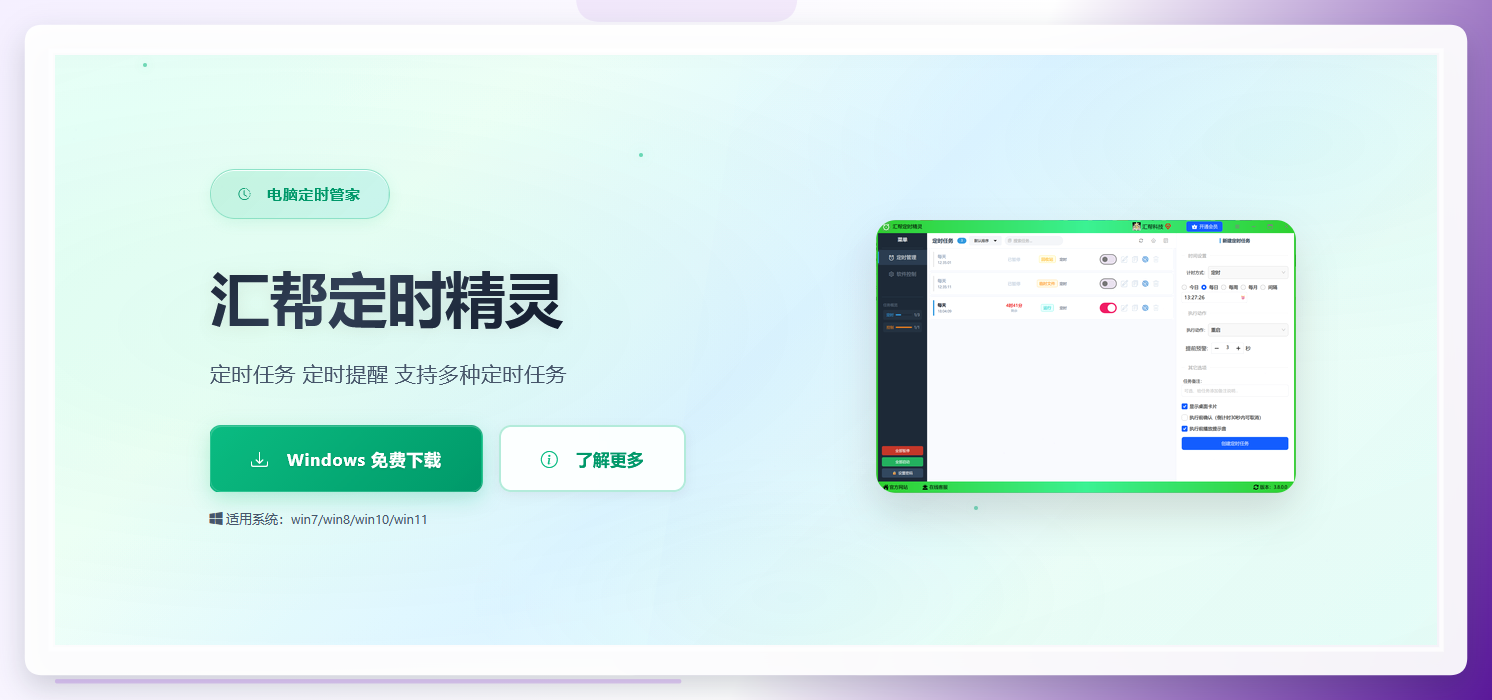
步骤1:下载并安装汇帮定时精灵
建议从官网直接获取安装包,完成安装后打开软件主界面。首次运行时,界面会展示任务列表、时间配置区和程序路径配置区。
 步骤2:配置允许使用的时间段
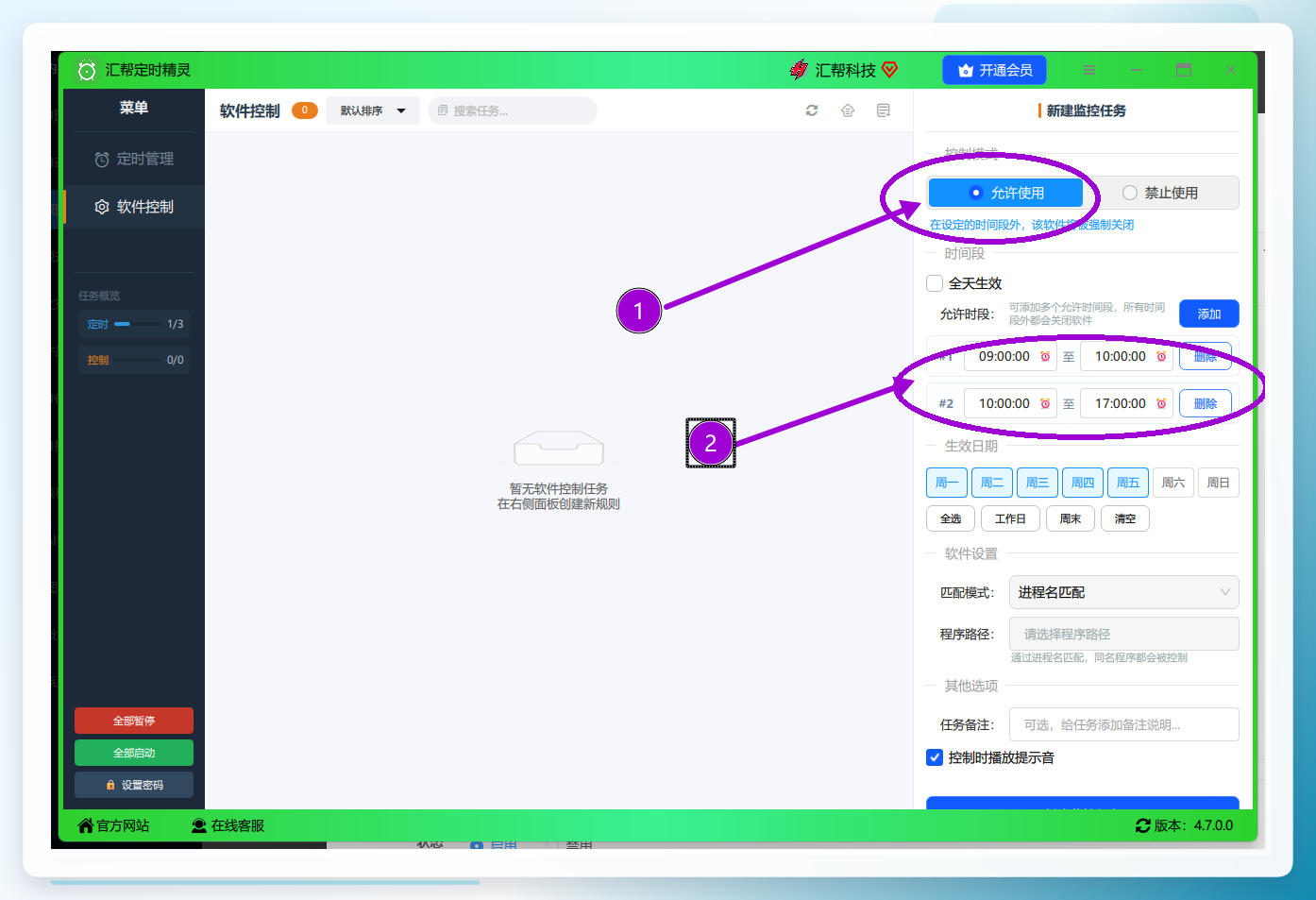
在主界面选择标签【允许使用】,然后添加多条时间规则。每条规则包含允许开始时间和允许结束时间。例如,可以设置周一至周五的9:00-12:00以及14:00-18:00为允许运行时段。
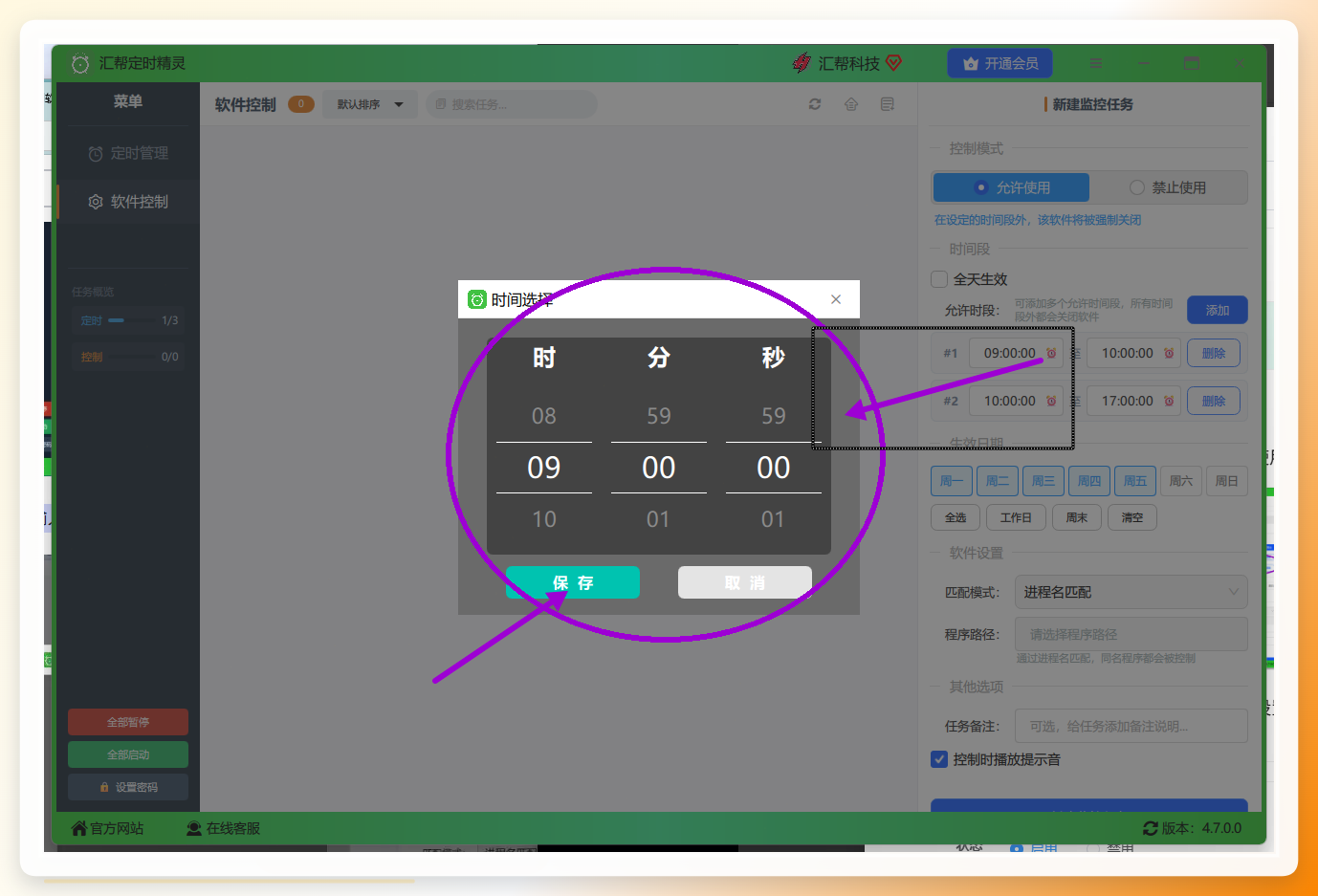
 点击时间输入框右侧的时钟图标,在弹出的时间选择器中精确到分钟级别,完成后确认即可。
 步骤3:设定生效日期
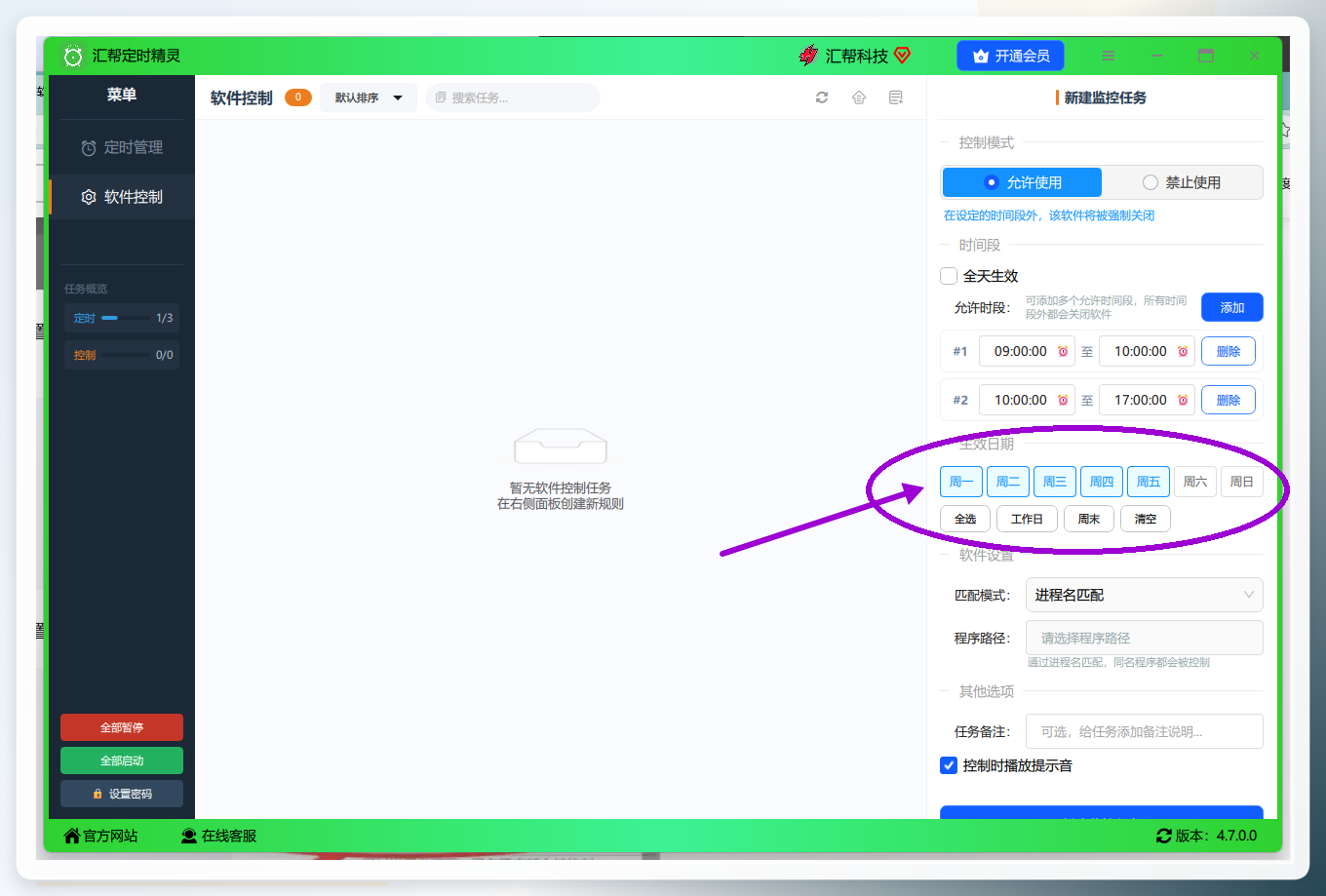
时间规则确定后,还需指定这些规则在哪几天生效。软件支持按周循环选择,可以为工作日和周末配置不同的时间策略。例如周末延长允许时长,工作日收紧限制。
 步骤4:指定需要管控的程序路径
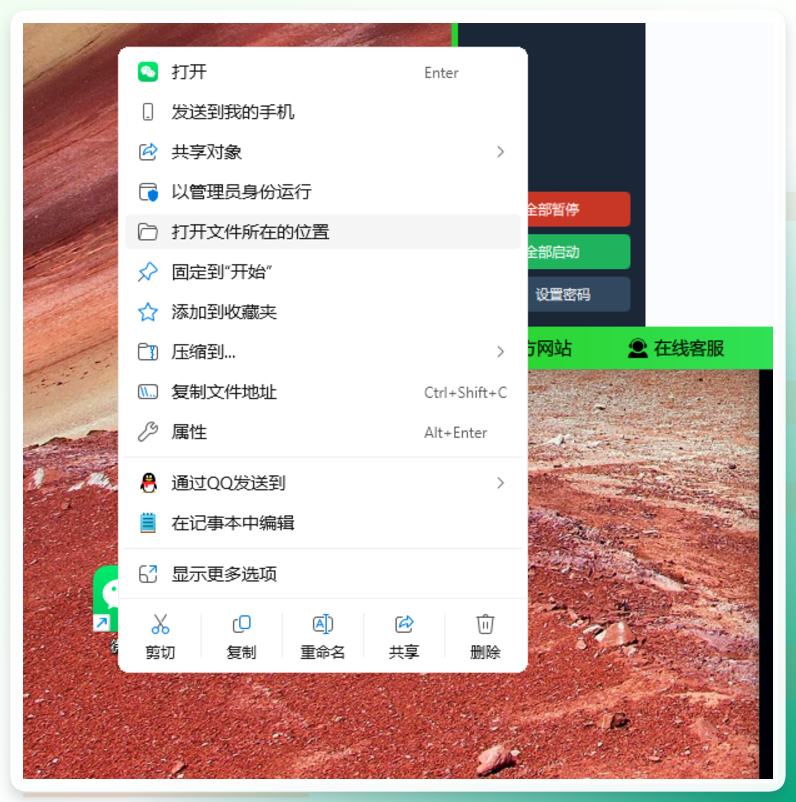
这里需要找到目标应用的可执行文件。以微信为例:找到桌面快捷方式,右键点击,选择【打开文件所在的位置】,在弹出的文件夹中复制地址栏中的完整路径。
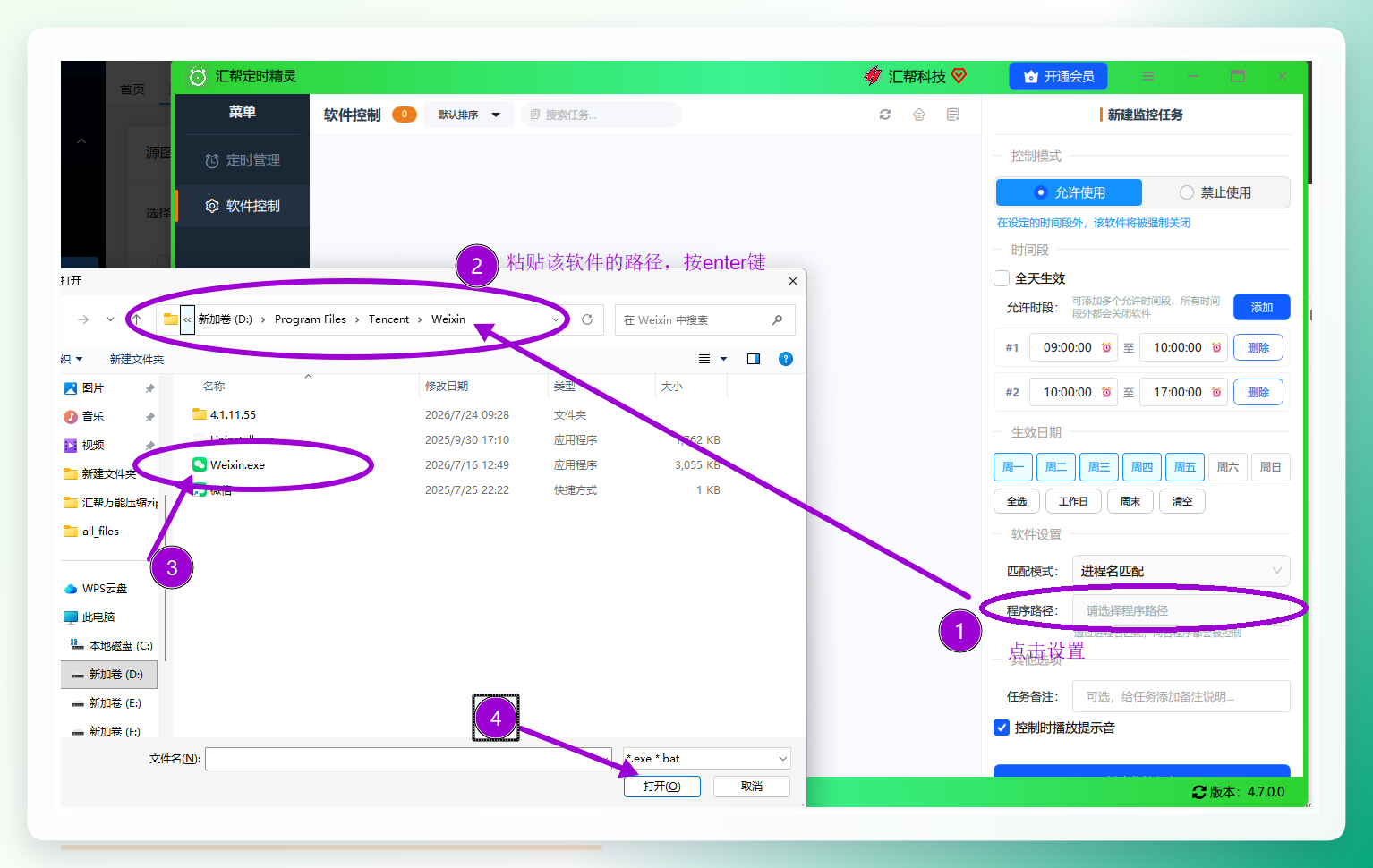
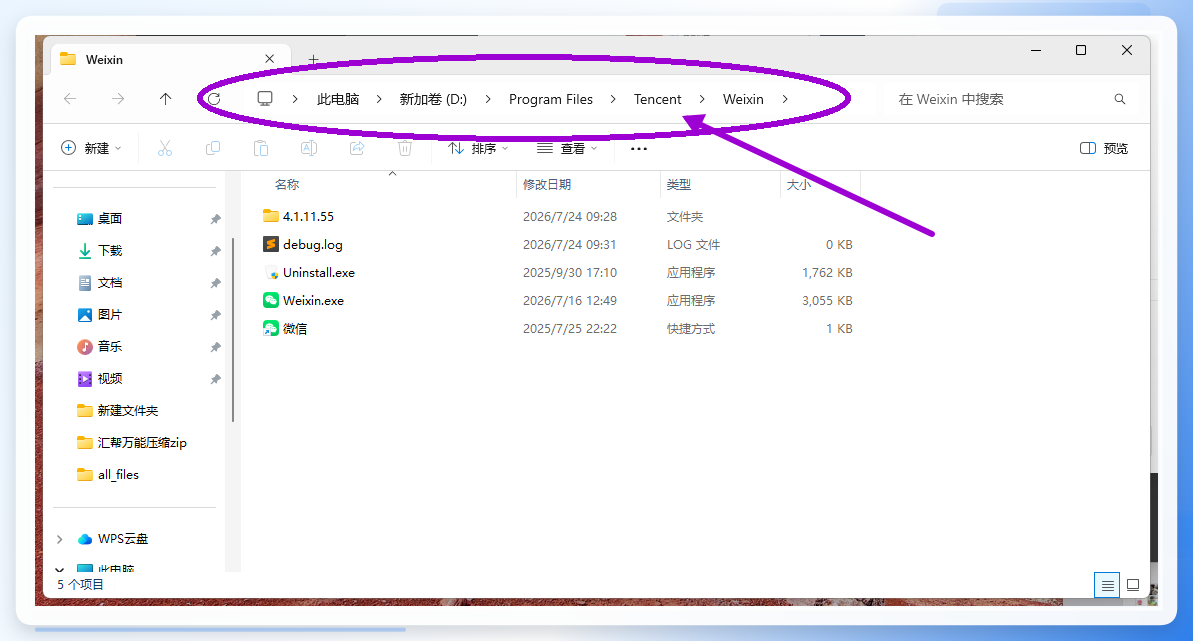 回到汇帮定时精灵主界面,点击【程序路径】输入框,粘贴刚才复制的路径,选中对应的exe文件后点击【打开】。
 步骤5:创建监控任务
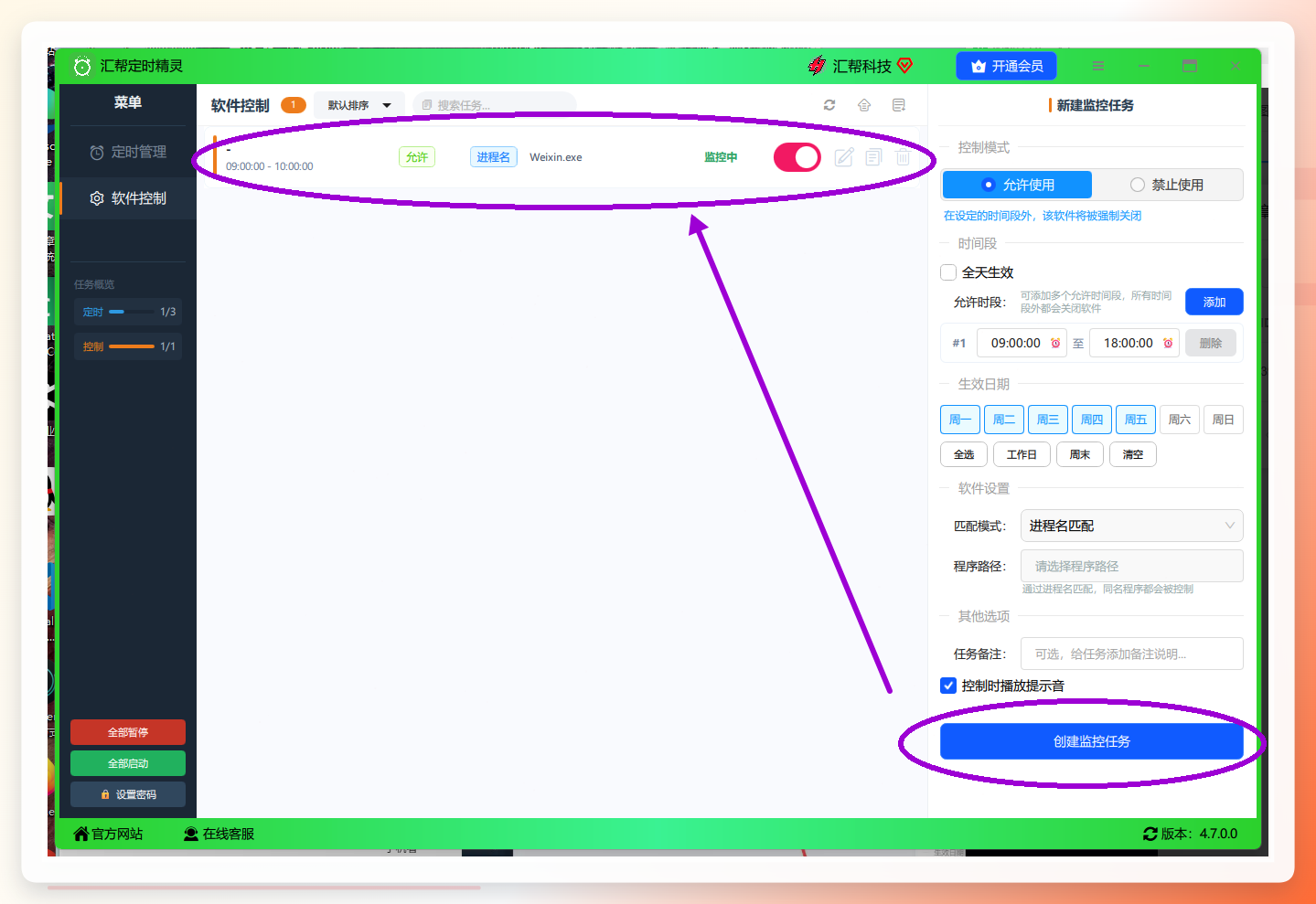
确认时间段、日期和程序路径三项配置无误后,点击【创建监控任务】按钮。创建成功后,任务会出现在下方列表中,状态栏显示为“运行中”。此时,目标程序将在非允许时段内被阻止启动,或在该时段自动关闭。
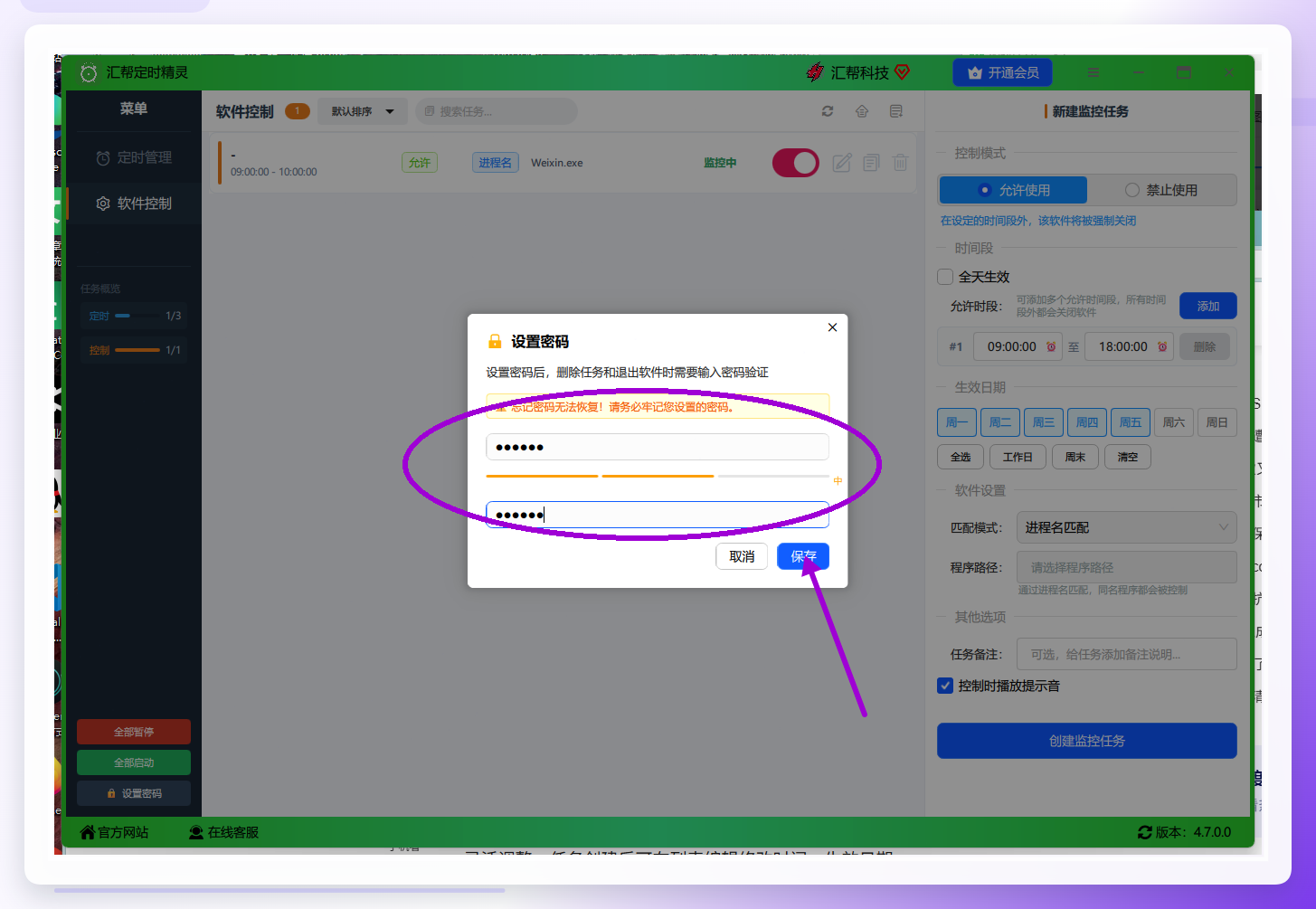
 步骤6:设置保护密码
为防止监控任务被手动关闭或软件被直接退出,可以在设置中启用保护密码功能。开启后,修改任务配置、停止任务或卸载软件都需要先输入正确密码。这一步对于家长管理场景尤为重要,可以有效避免被管控人绕过限制。
如何选择适合你的控制方案
不同方案对应不同需求。在明确自己属于哪种场景之后,再去选择工具往往更有效率。
如果只是偶尔限制某个应用的使用,且不介意每次手动修改系统设置,那么Windows自带的家庭安全功能足以应对;如果需要管控全屋所有设备的网络访问时间,路由器层面的限制更合适;而当你面临的是多个软件、多个时间片段、需要防绕过的复杂需求时,本地定时控制软件会是一个更稳妥的选择。
在实际配置过程中,建议先按“时间窗口-日期-程序路径”的顺序把规则梳理清楚,再动手配置。配置文件尽量从单一应用开始验证,待确认效果后再逐步扩展范围。这样即使出现问题,也容易定位原因。
如果你的需求恰好属于“精确控制单个应用运行时段”这一类型,可以尝试使用汇帮定时精灵按上述步骤完成设置。配置过程中遇到某个环节不生效时,需要重点检查程序路径是否指向正确的exe文件,以及时间规则是否与当前系统时间匹配。回到“电脑上能不能控制应用使用时长呢”这个疑问,答案取决于方案是否匹配需求。明确了限制目标、时间窗口和对应程序三个要素,后续如何操作自然就有了清晰路径。
