

凌晨一点多,我盯着还亮着的屏幕发呆——又忘了关电脑。这事发生过不下五遍,每次都是躺下之后才想起来,纠结半天要不要爬起来。后来学乖了,干脆给电脑设了个自动关机,到点它自己就关了,特别省心。
如果你也有这个毛病,往下看就对了。今天主要聊的就是如何设置夜间关机时间,我会把操作步骤拆得细一点,你跟着做就行。
 ## 汇帮定时精灵,设一次管很久
第一步,下载并安装【汇帮定时精灵】。建议从官网直接下。
 第二步,打开软件后,把计时方式选成【定时】。它默认可能是别的模式,记得切一下。
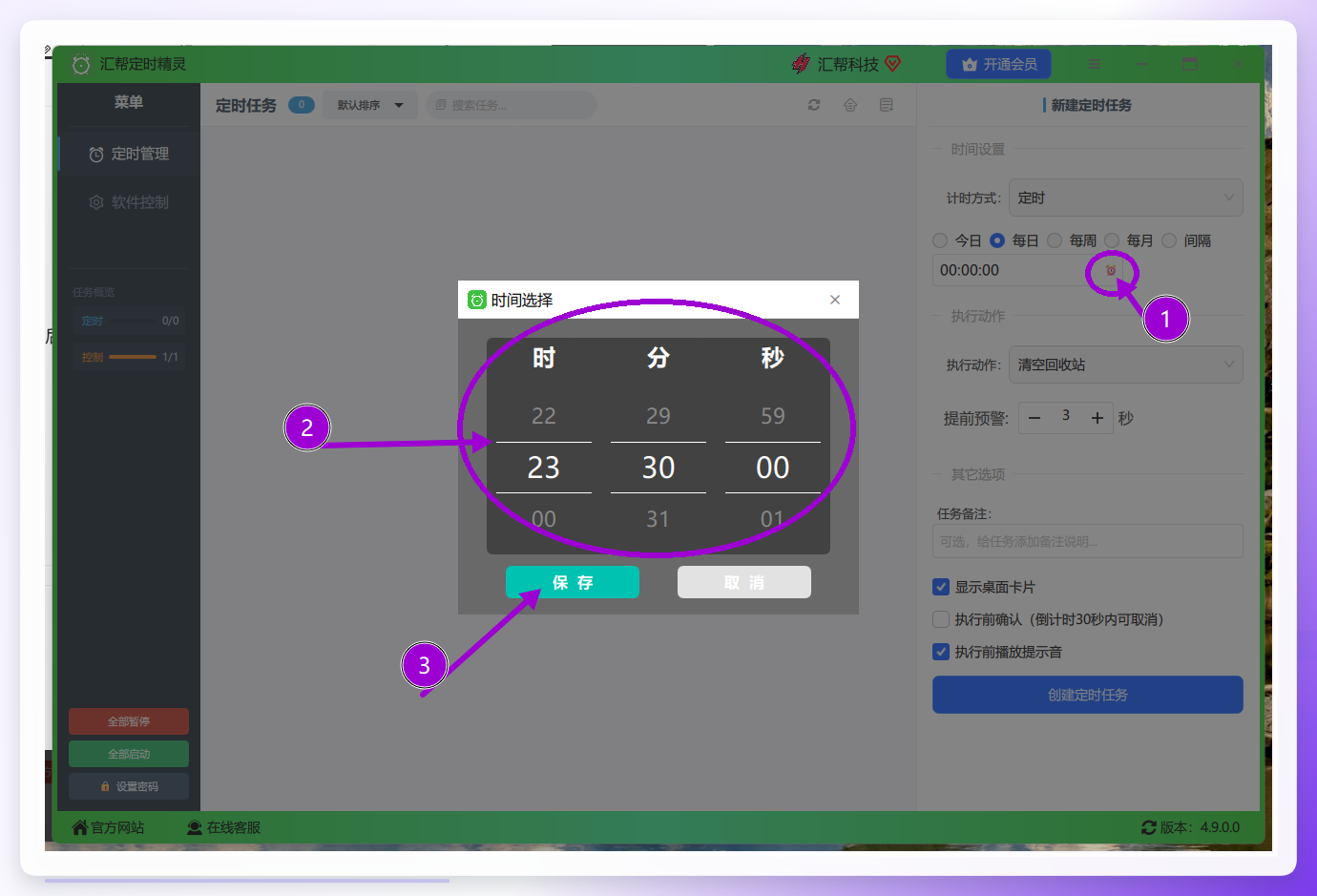
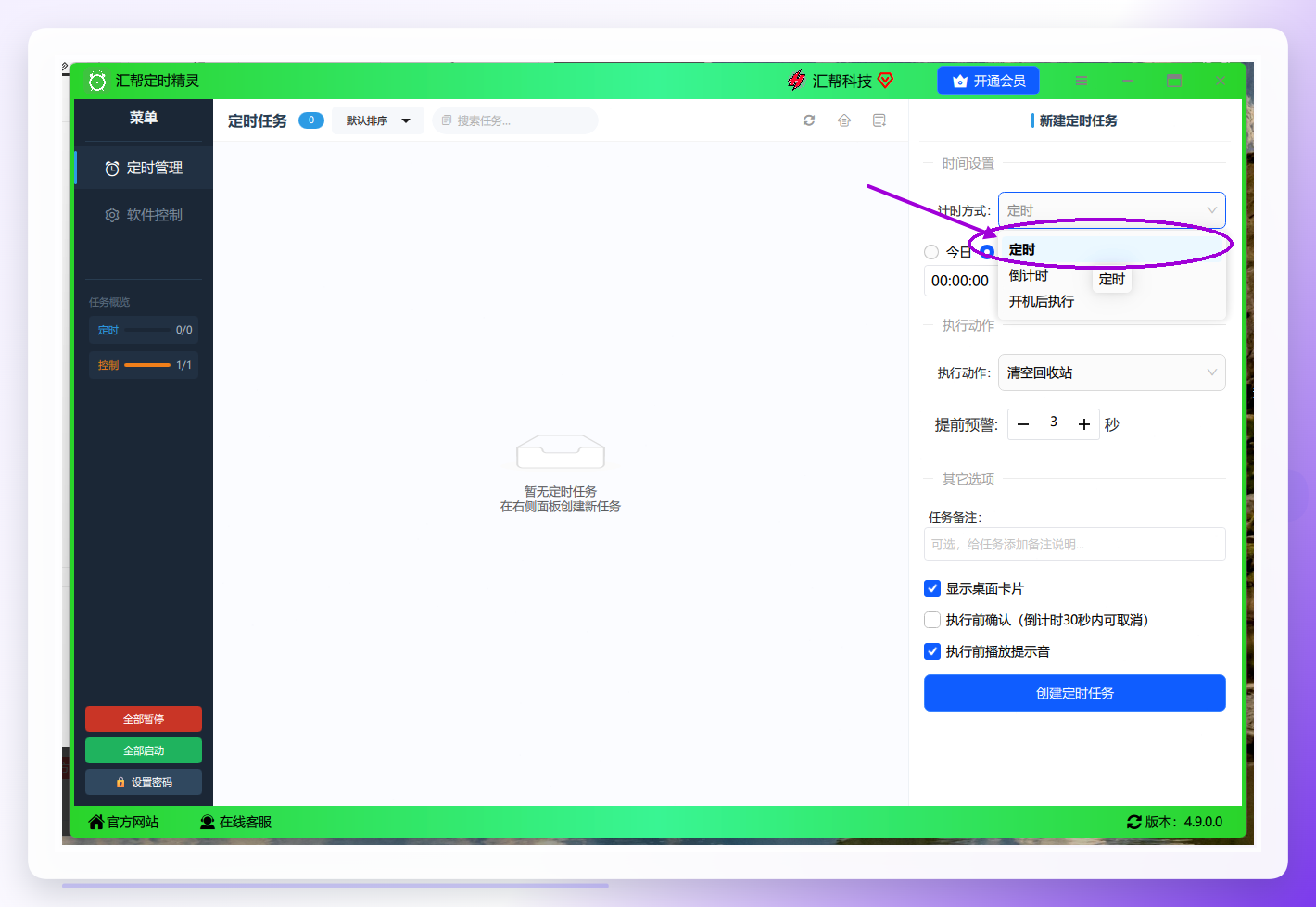 第三步,设置日期和时间。日期选项那里选“每日”,然后点输入框右边的那个小时钟图标,把时间定在你平时睡觉前半小时左右,比如23:00。设好之后点保存。
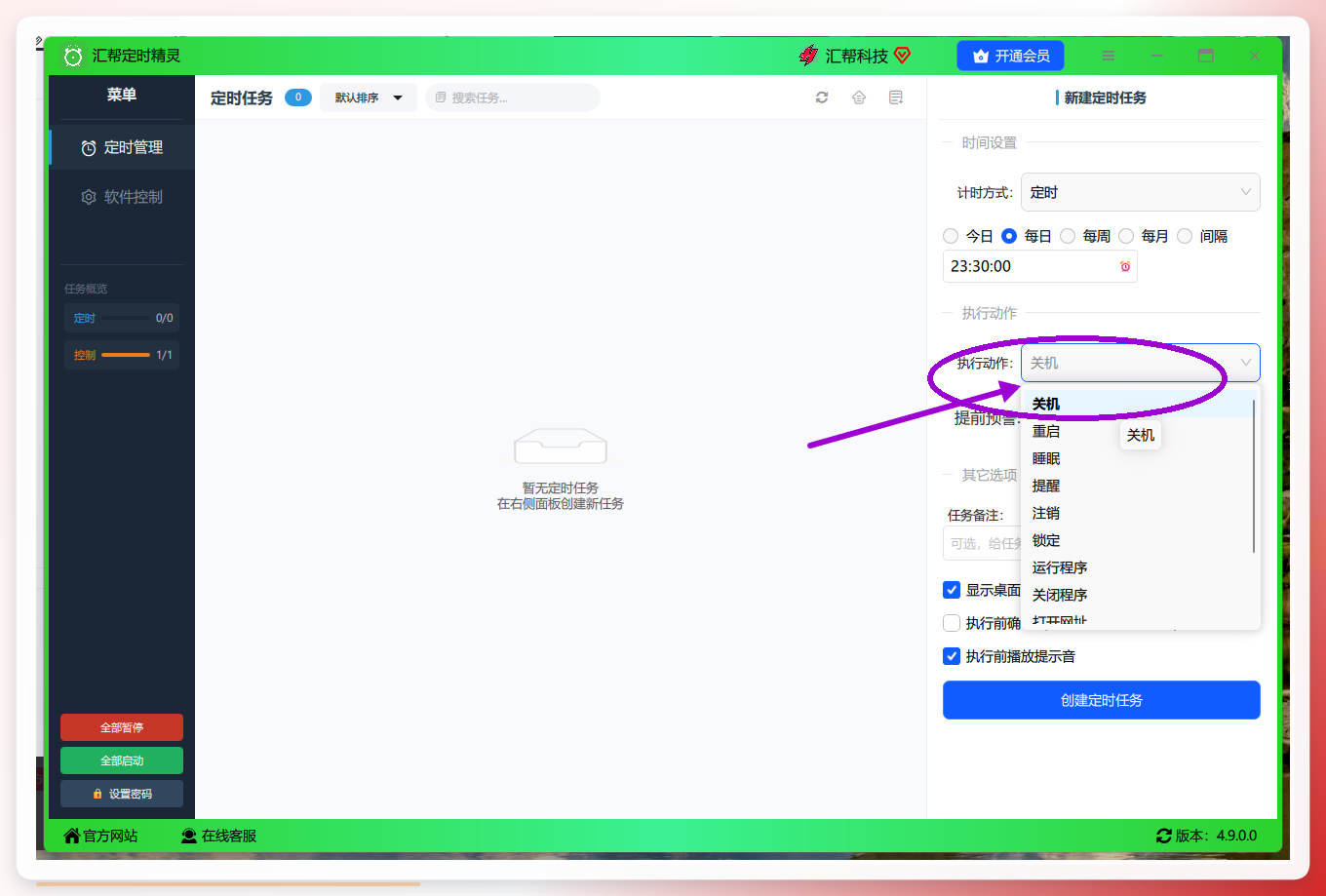
 第四步,设置执行动作。这里选【关机】就行。它还有别的动作可以选,但咱们的目的就是关机嘛。
 第五步,其它设置看个人喜好。桌面卡片建议勾上,桌面上会显示一个倒计时,心里有数。执行后自动删除任务、执行前播放提示音这两个,按需选就行。
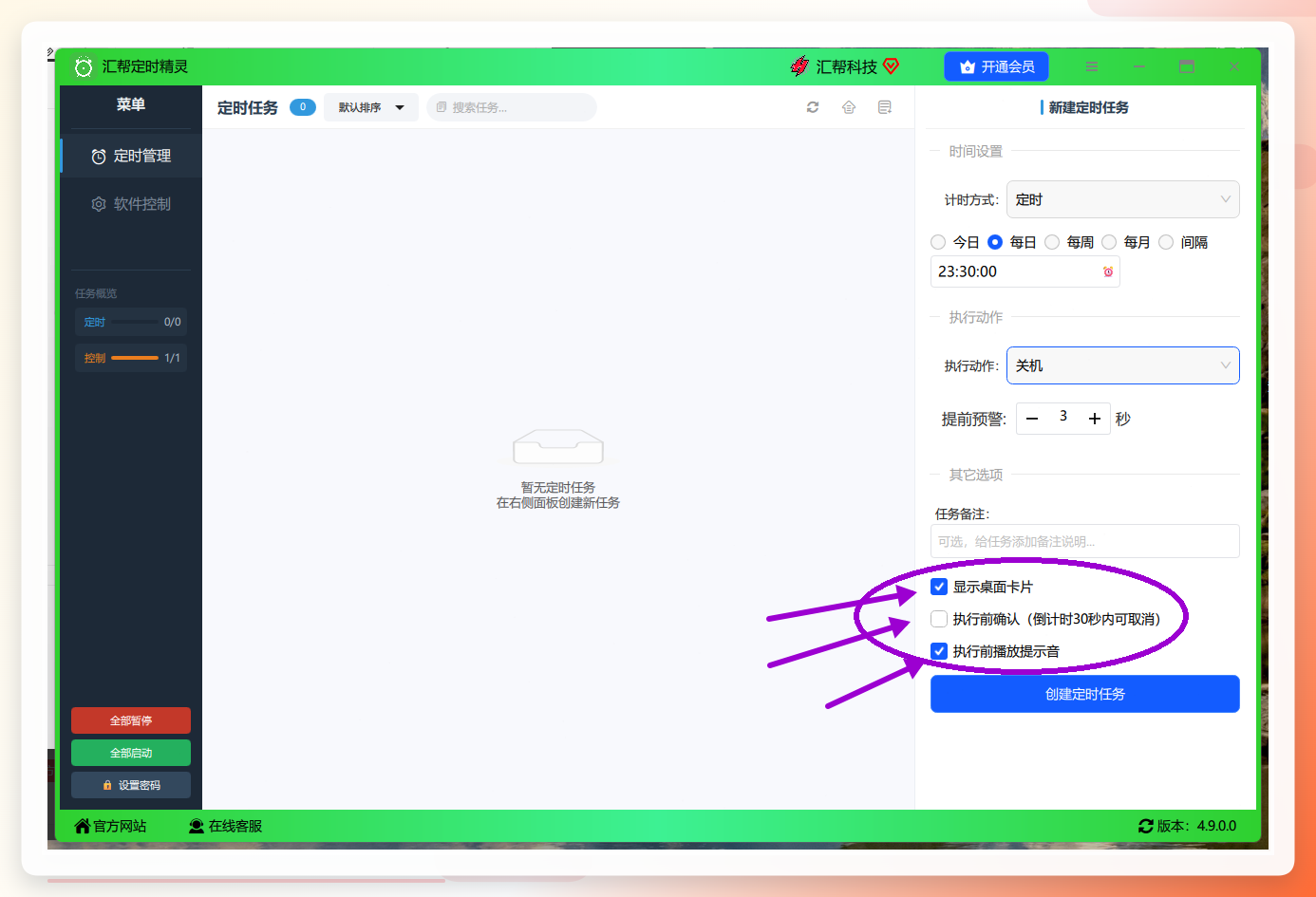 第六步,点【创建监控任务】那个按钮。创建成功后,任务列表里就能看到你刚设的这条了。
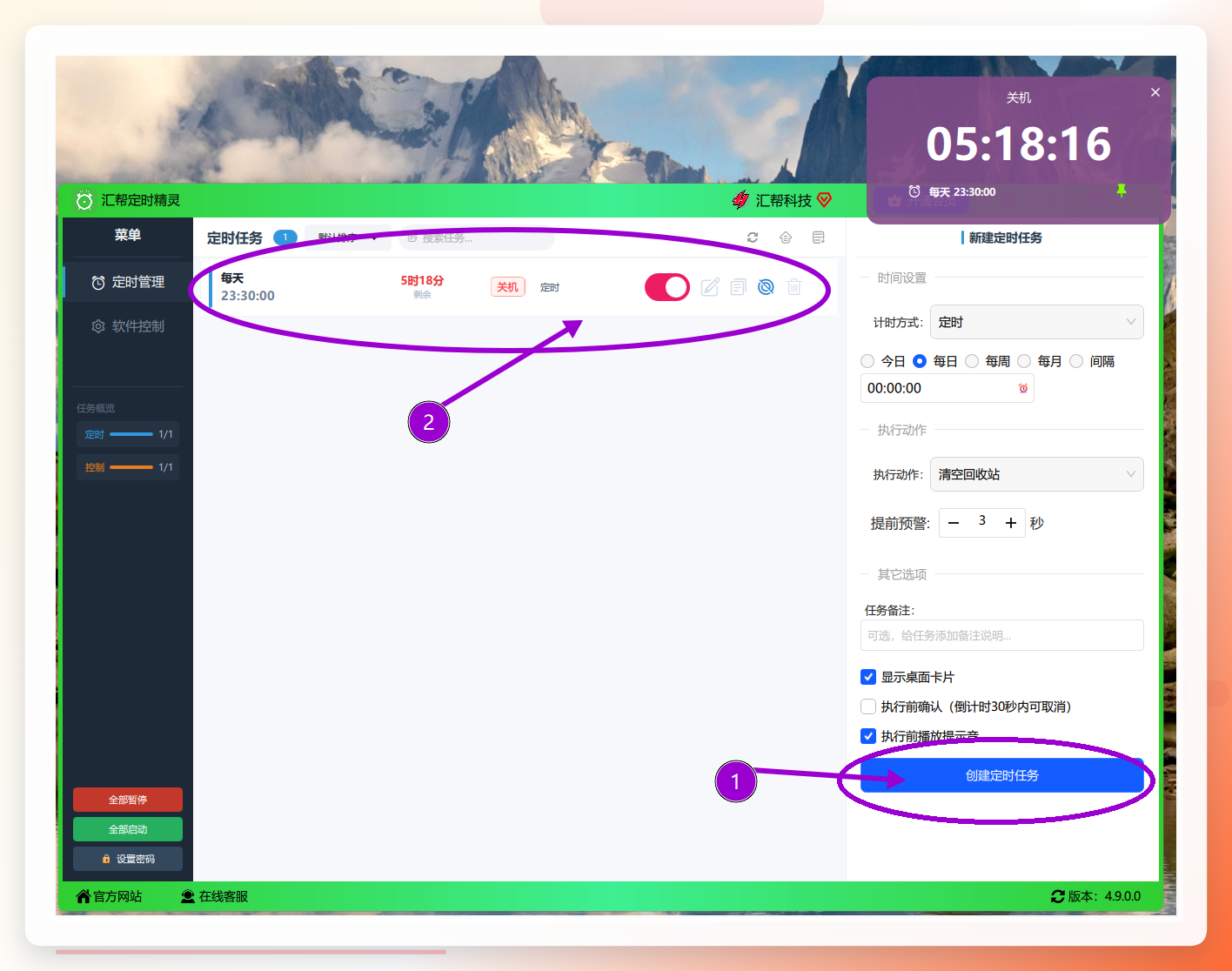 第七步,这一步很多人会忽略——设保护密码。万一软件被误关了,任务就不执行了。设个密码锁住,稳妥些。
 整个流程走下来,熟练的话两三分钟。我头一回弄的时候稍微摸索了一下,第二遍就顺了。
其他几款工具,简单说说
不是每个人都想装新软件,所以这里也列几个替代方案。操作逻辑大同小异,挑一个顺手的就行。
Easy Shutdown 算比较轻便的。打开后选「定时关机」,把时间设成你想要的点,重复频率选「每天」,然后点启动。到点它自己就关了。想取消的话进界面点「取消计划」。
 Advanced Shutdown 功能多一些,支持延时和定时两种模式。设好时间、选每天重复,还能配个关机前的弹窗提醒——这个挺实用,免得正看着东西突然黑屏。点「设置」再点「启动」就完事。
 WinShutdown 体积很小,操作也简单。选「定时关机」,设时间,勾上「每天自动关机」,点启动。没了。就这么直接。
 如果你电脑上本来就有 CCleaner,那不用额外装东西。点顶部「工具」,找到「自动关机」,设时间、勾每天重复、确定。它平时帮你清垃圾,顺带把关机也管了。
 IObit Advanced SystemCare 也带这个功能。左侧「工具」里找「自动关机」,设好时间选每天,点应用。跟CCleaner路子差不多。
 腾讯电脑管家 用户可以直接用自带的。点「工具箱」,找「自动关机」,设时间、选每天、开始执行。不用另装软件这点挺方便。
 ## 几个容易踩的坑
时间别设得太早。比如你平时十二点睡,设个十点半关机,正忙着呢突然关了,容易抓狂。留点缓冲。
再一个,设完记得确认任务是不是真的在运行。有些软件创建完任务后,状态栏会显示“已启动”或类似提示,看一眼再关软件界面。
还有,如果你用的是笔记本,关机前留意下有没有正在后台下载的东西。到点直接关,下载就断了。
说到底,如何设置夜间关机时间这件事本身不复杂,难的是选一个自己用着顺手的工具,然后花几分钟把它设好。设完之后就不用再操心了,到点电脑自己关,省电不说,对硬件也好。我现在已经习惯到点听到那声提示音,然后起身去洗漱,回来电脑已经关了。
你也试试吧。
