

说个真事儿。上周三晚上十点多,我正收拾东西准备走人,办公室那台用了三年的老联想还在嗡嗡响——挂着的下载软件早跑完了,播放器也停在最后一首没关。风扇那个转啊,听着都心疼电费。
其实这毛病很多人有。出门前点了下载,回来发现软件卡死;午休戴耳机听歌,睡醒发现播放器还在后台偷偷耗电。电脑如何设置定时关闭某个软件,说白了就是让机器自己到点干活,别老让人惦记着。
下面这几种法子我都亲手试过,从功能全的到极简的都有。按顺序来,第一个说得最细。
汇帮定时精灵
这软件名字听着挺直白,功能倒是全乎。下载去官网搜“汇帮定时精灵”就行,别点那些花里胡哨的下载站。安装包不大,双击之后一路“下一步”,没啥坑。
装好了桌面上会多个图标,双击打开。界面左边一溜菜单,点【定时管理】进去。
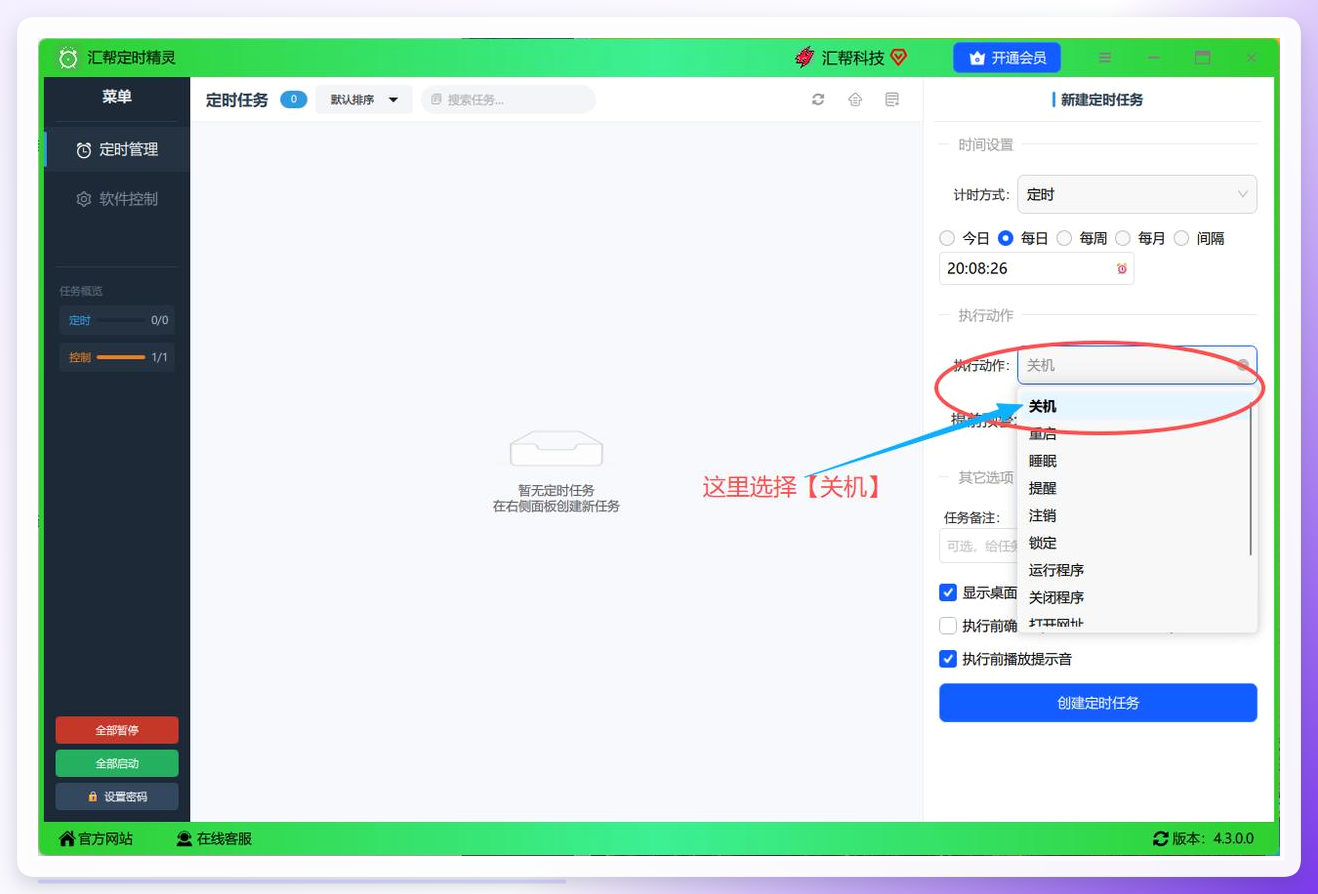
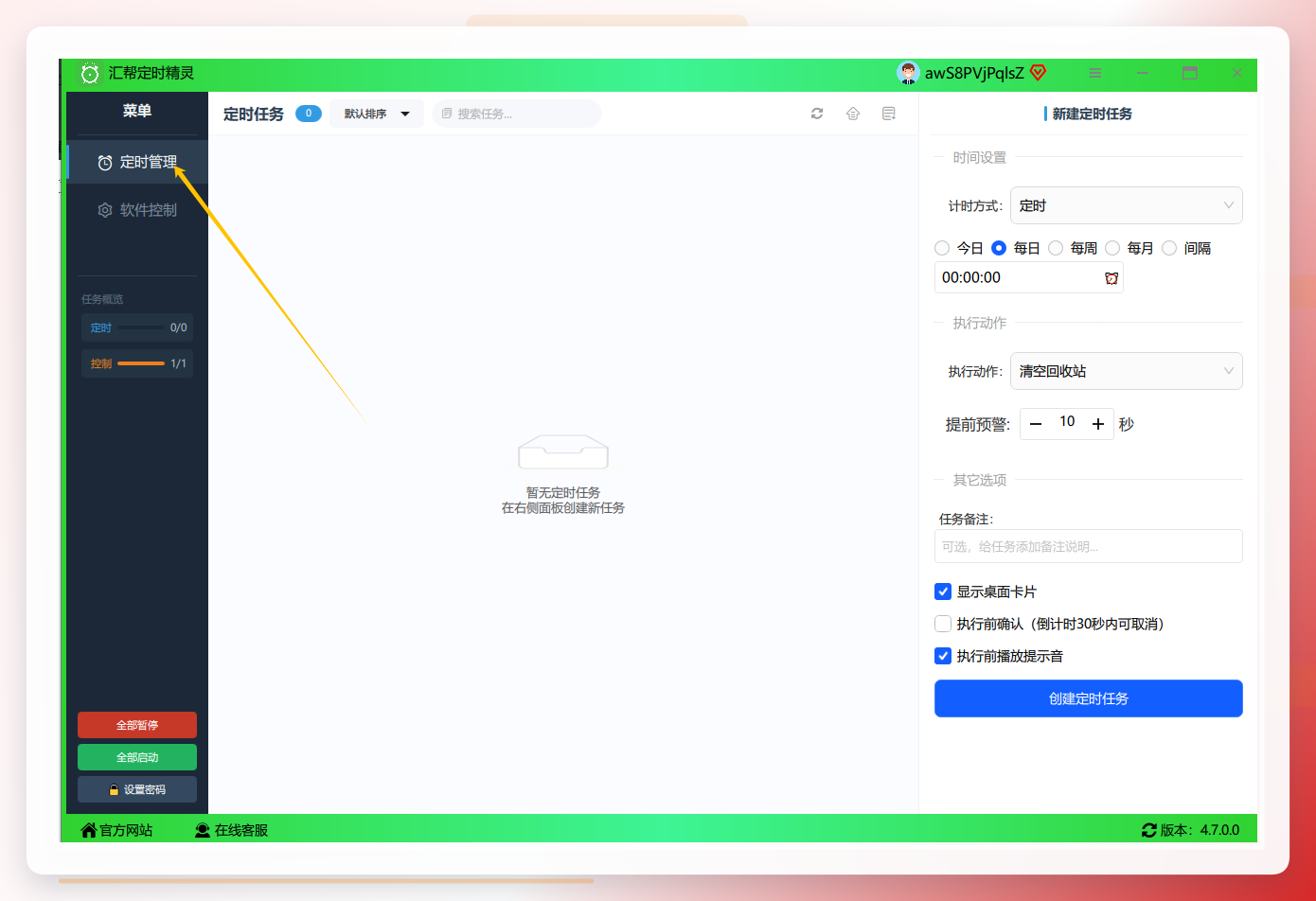 右边就是设置区了。第一步先在【计时方法】里选【定时】——意思就是“到了某个时间点就动手”,跟倒计时不是一回事。
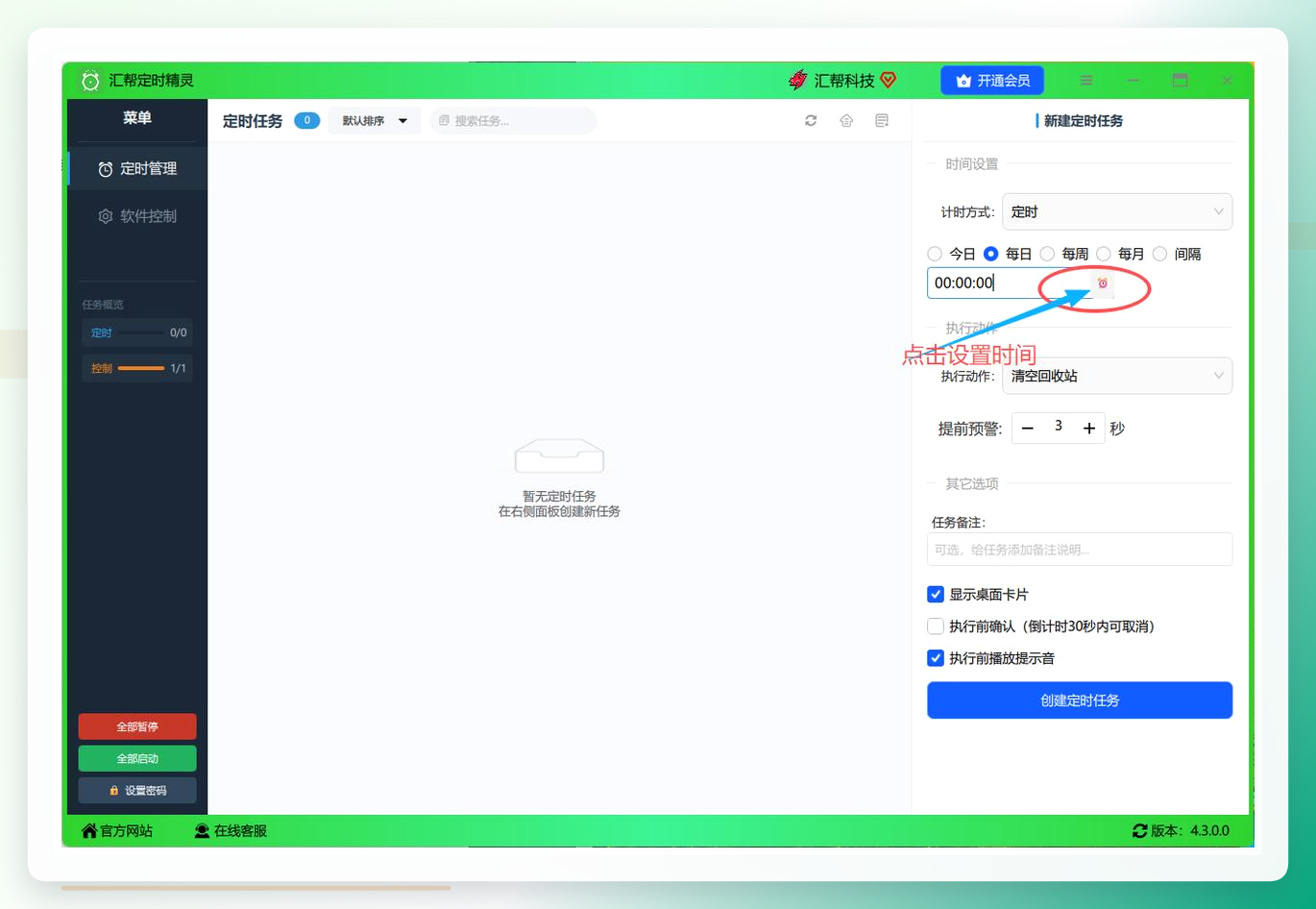
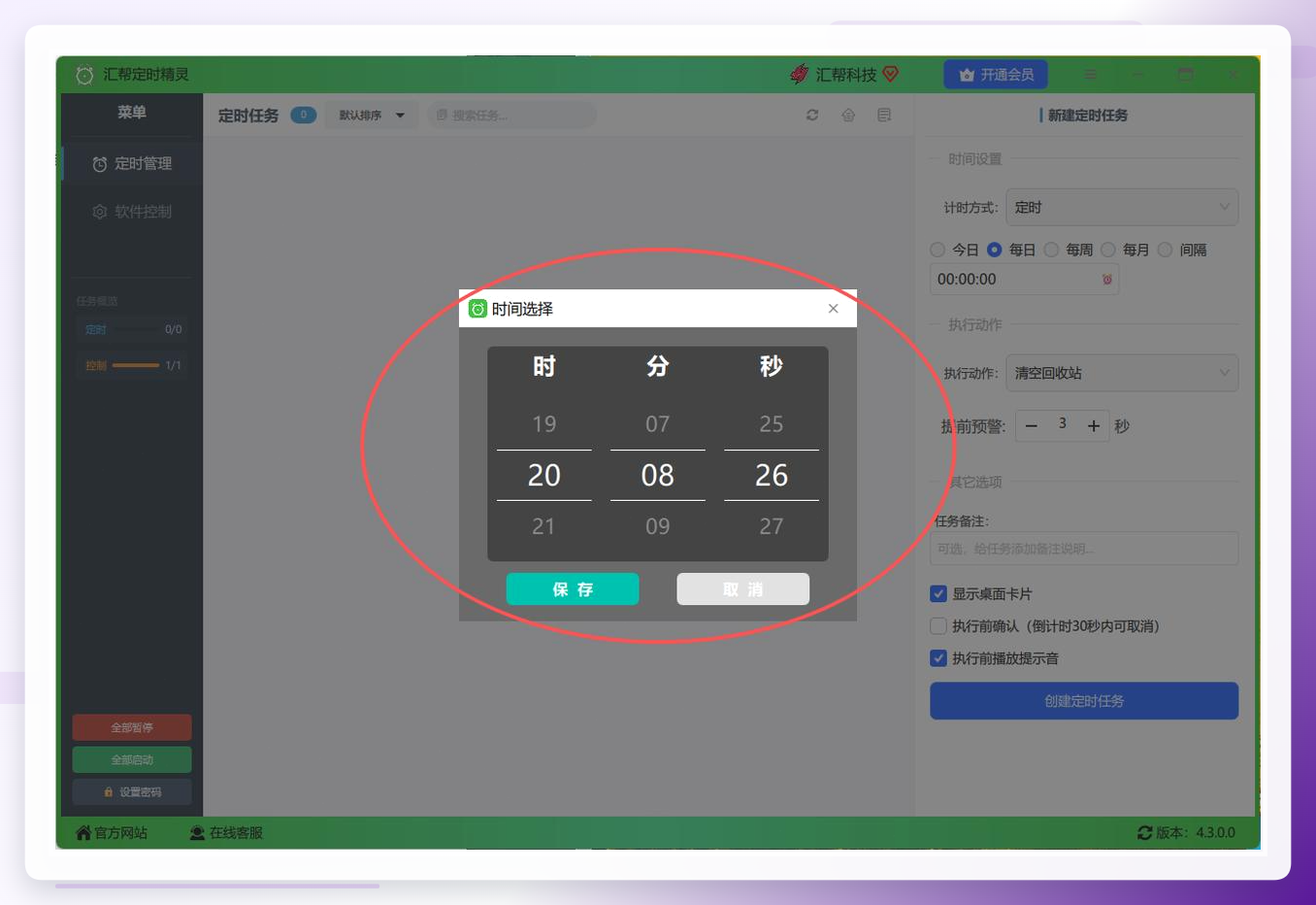
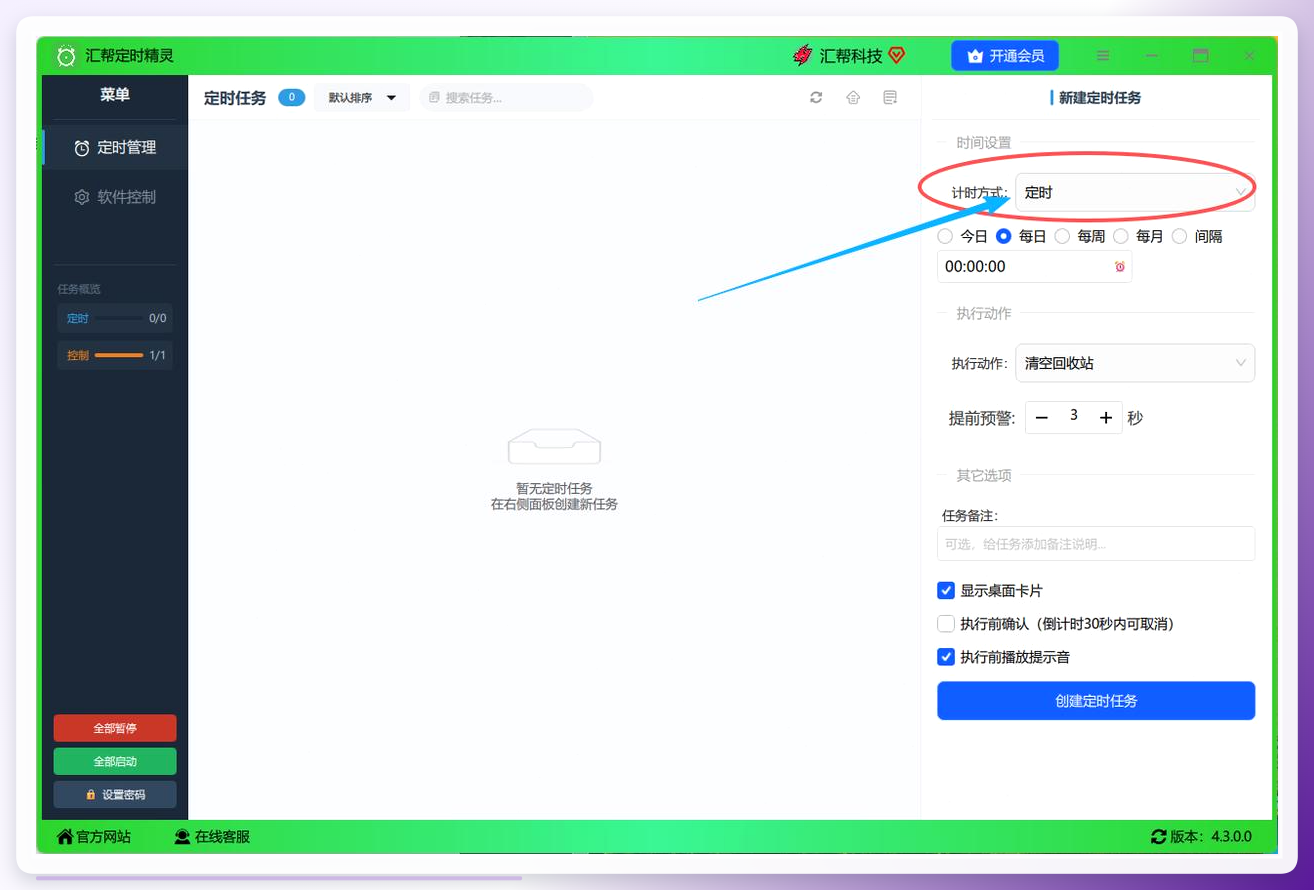 时间可以手输,比如23:55,也可以点旁边按钮弹出控件来选。想让它晚上十一点整下班?填23:00就完事。
 接下来这步挺关键。在【执行动作】里选【关机】。但这软件真正好使的地方在于——它不止能关机。下拉菜单里还躺着重启、睡眠、休眠、注销、锁定、运行程序、关闭程序、打开网址、打开文件,连定时清空回收站都有。等于请了个电脑管家,想让它干啥就干啥。
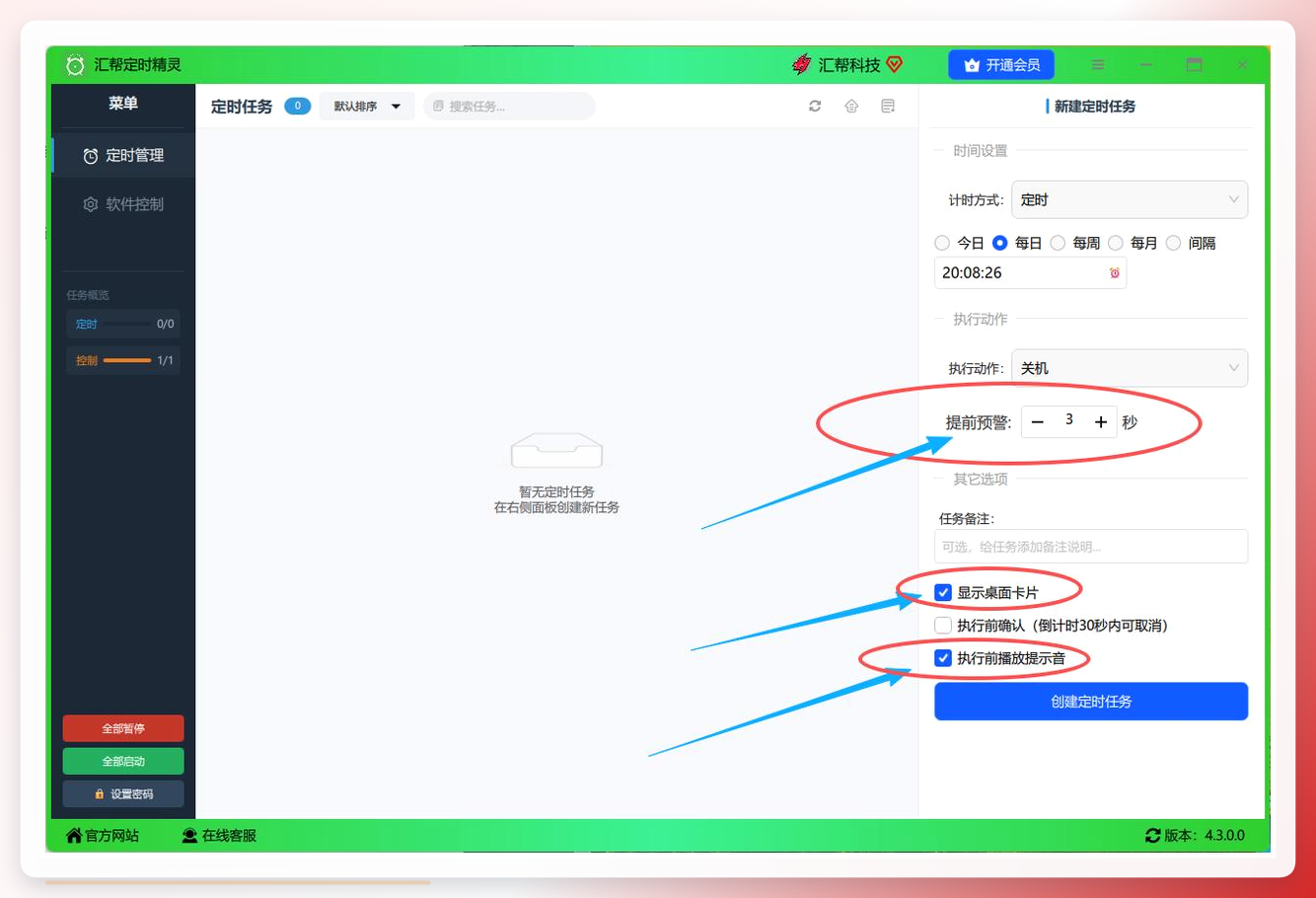
 哦对了,还有几个小细节可以调。比如勾上“关机前5分钟提醒我”,免得文档没保存就黑屏了。或者开个桌面倒计时卡片,看着挺唬人。怕看不见卡片的,还能让它执行前响一声。
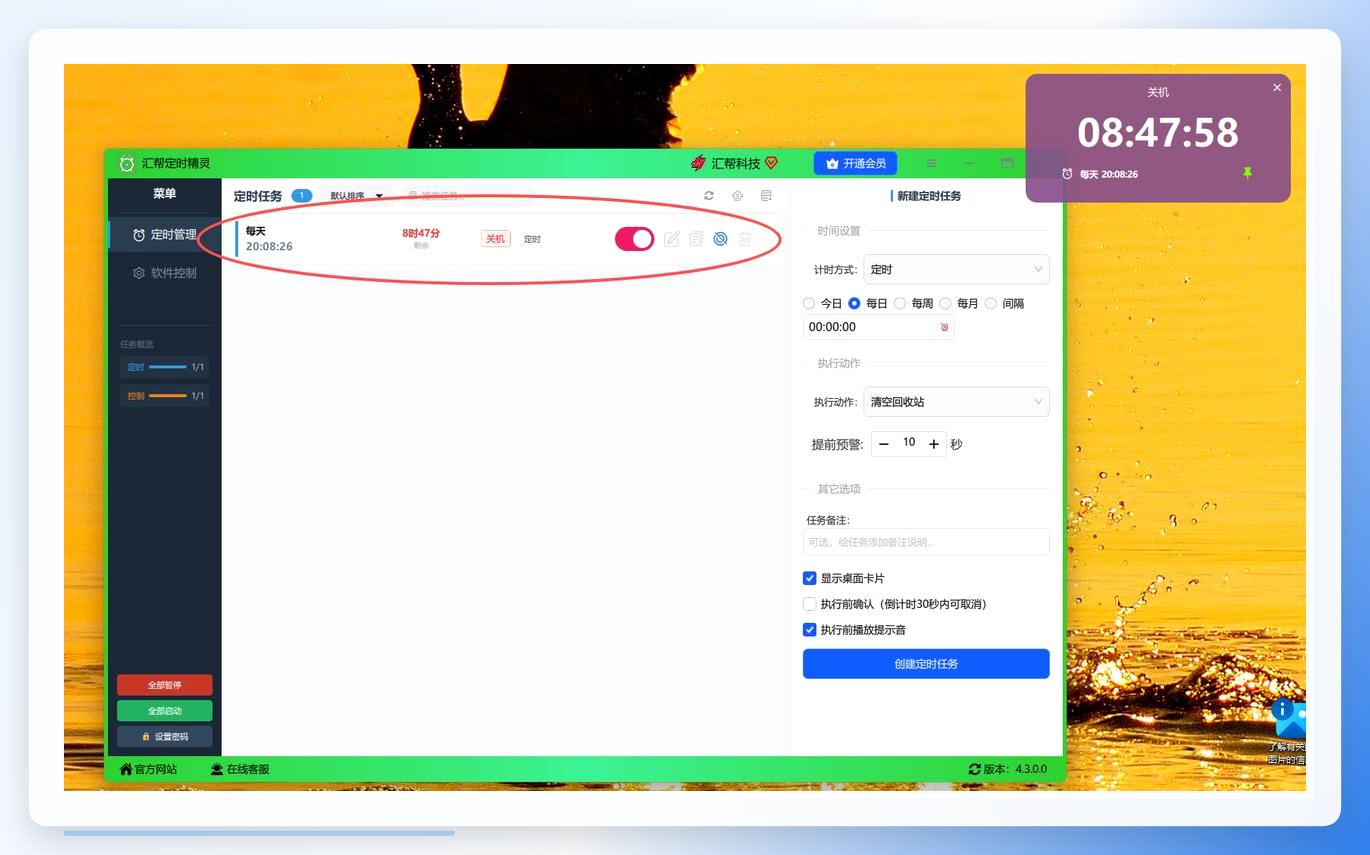
 全弄好之后点【创建定时任务】。桌面上立马出现倒计时卡片,任务列表里也多了一条,绿色圆心表示正在跑。想停随时停。
 Wise Auto Shutdown
不想装大软件的话,这个可以备着。体积就几MB,装的时候注意别勾那些捆绑项,选“仅安装”就行。
打开之后界面干净得有点简陋。Action选Shutdown,Trigger那里分两种:想1小时后关就选After填60,想今晚9点关就选At specific time填21:00。最后点Start,它缩在后台到点干活,桌面上会弹个小窗提醒一下。
 迷你关机
迷你关机
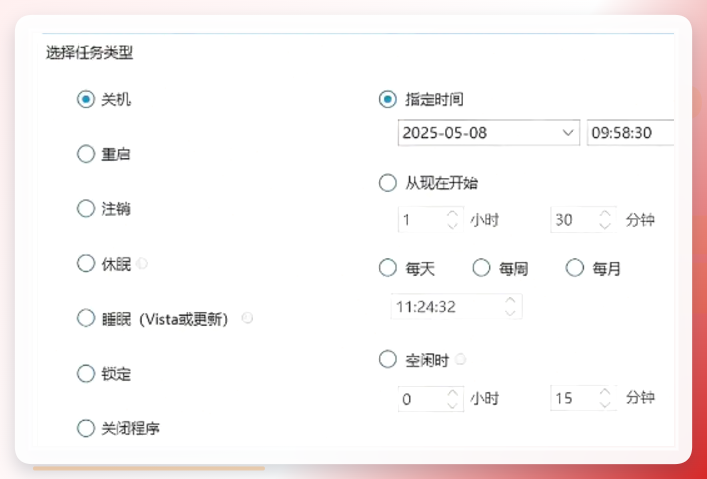
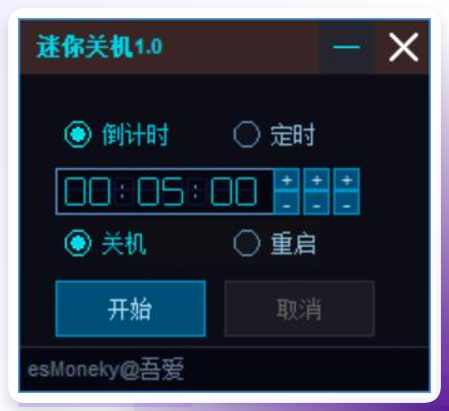
这名字起得挺实在。装好打开,界面就俩大按钮加一个时间框,没了。
想10分钟后关,就在框里填0小时10分0秒,点“开始”。想固定晚上8点关,切到“定时”模式输时间。到点它自己执行,不用你盯着。
 AutoClose
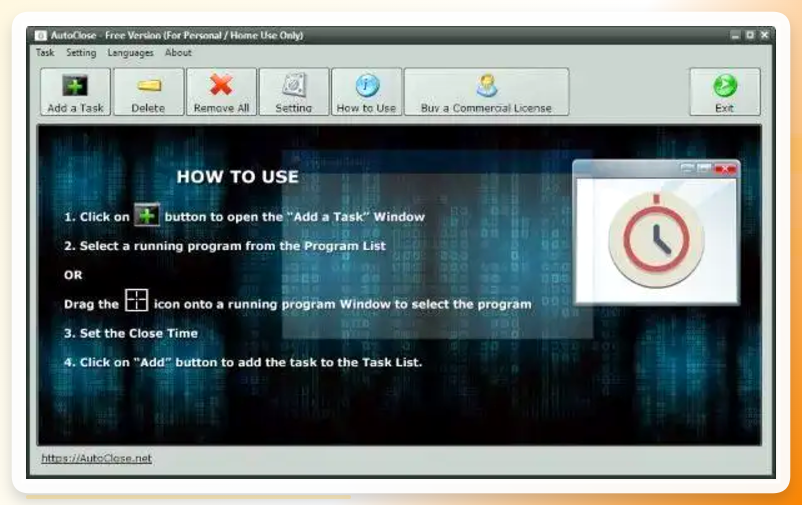
这个稍微不一样,它是专门冲着“关某个程序”去的。装完打开,点“添加任务”,等几秒它会列出当前在跑的程序。选中你要关的那个,下面就能设天数、小时、分钟、秒,甚至精确到哪年哪月停止运行。适合挂机下载或者跑渲染的时候用。
 几个容易踩的坑
时间格式别搞混。有的软件用24小时制,有的要选AM/PM,填错了它可不会提醒你。还有,设了“关机”动作之前一定确认文档存了——别问我怎么知道的(血泪教训)。另外像AutoClose这类针对单个程序的工具,如果那个程序已经卡死无响应,关闭指令有时候会失效,得手动处理。
说回正题
电脑如何设置定时关闭某个软件,其实就看你图啥。想要功能全、能管关机也能管单个程序,汇帮那套逻辑最顺,步骤也不绕。只求轻量快速,Wise或者迷你关机够用。专门盯某个后台程序的,AutoClose更对口。别贪多,挑一个顺手的用起来就行。
