

午休听歌睡着了,播放器默默跑了一下午;出门前挂着渲染任务,回来发现软件崩了但进程还在;孩子用电脑看动画片,说好半小时结果忘了关……电脑中的软件定时关闭,说大不大,但学会了确实省心。
下面这5个法子,从功能丰富的国产工具到轻量小软件都有,我会把每个的操作步骤写清楚。你挑一个顺手的用就行。
 ### 先说说汇帮定时精灵
来看看它的定时步骤:
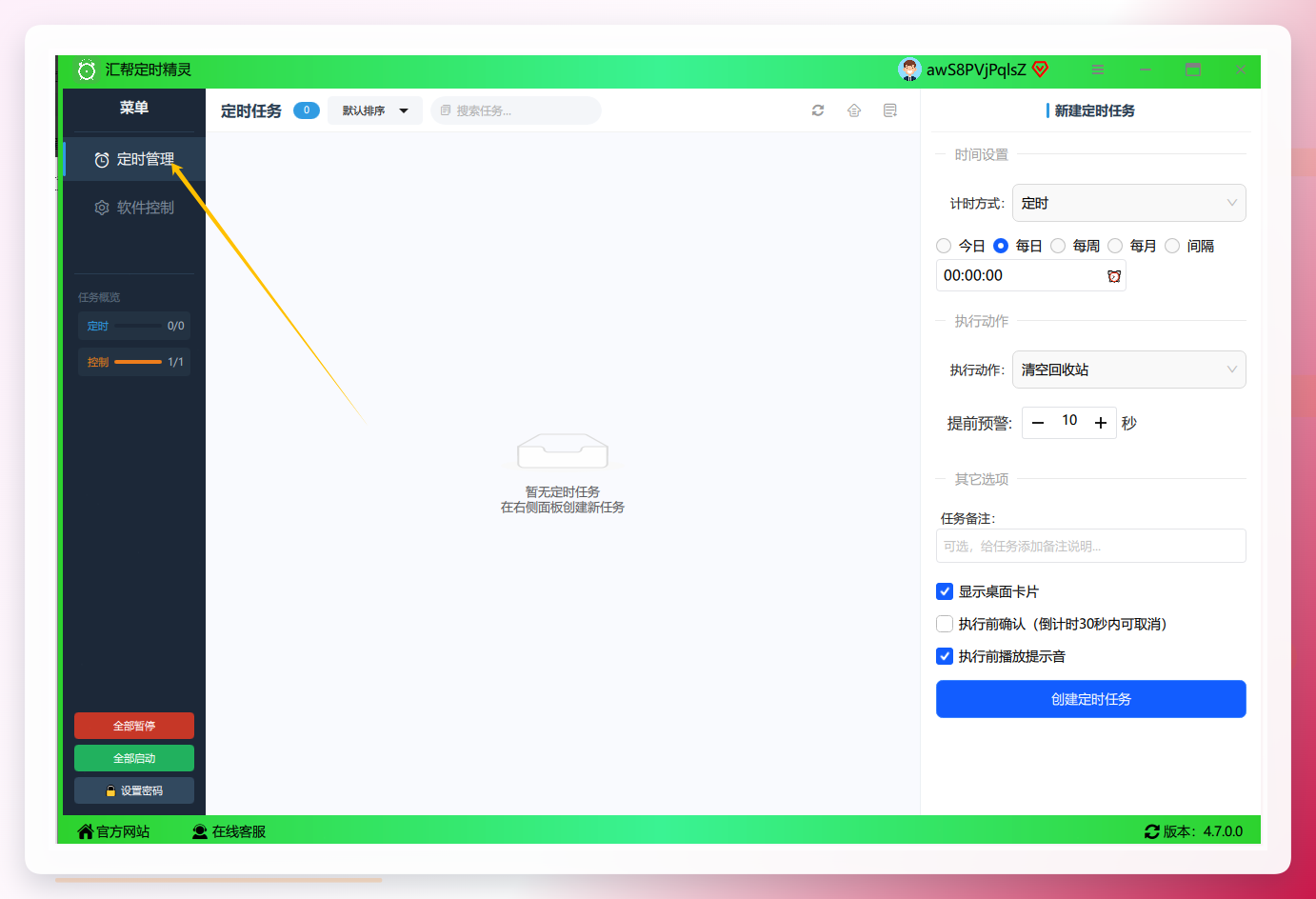
第一步,启动软件,找到定时管理。 双击打开它。界面左侧有一列菜单,找到【定时管理】点进去。
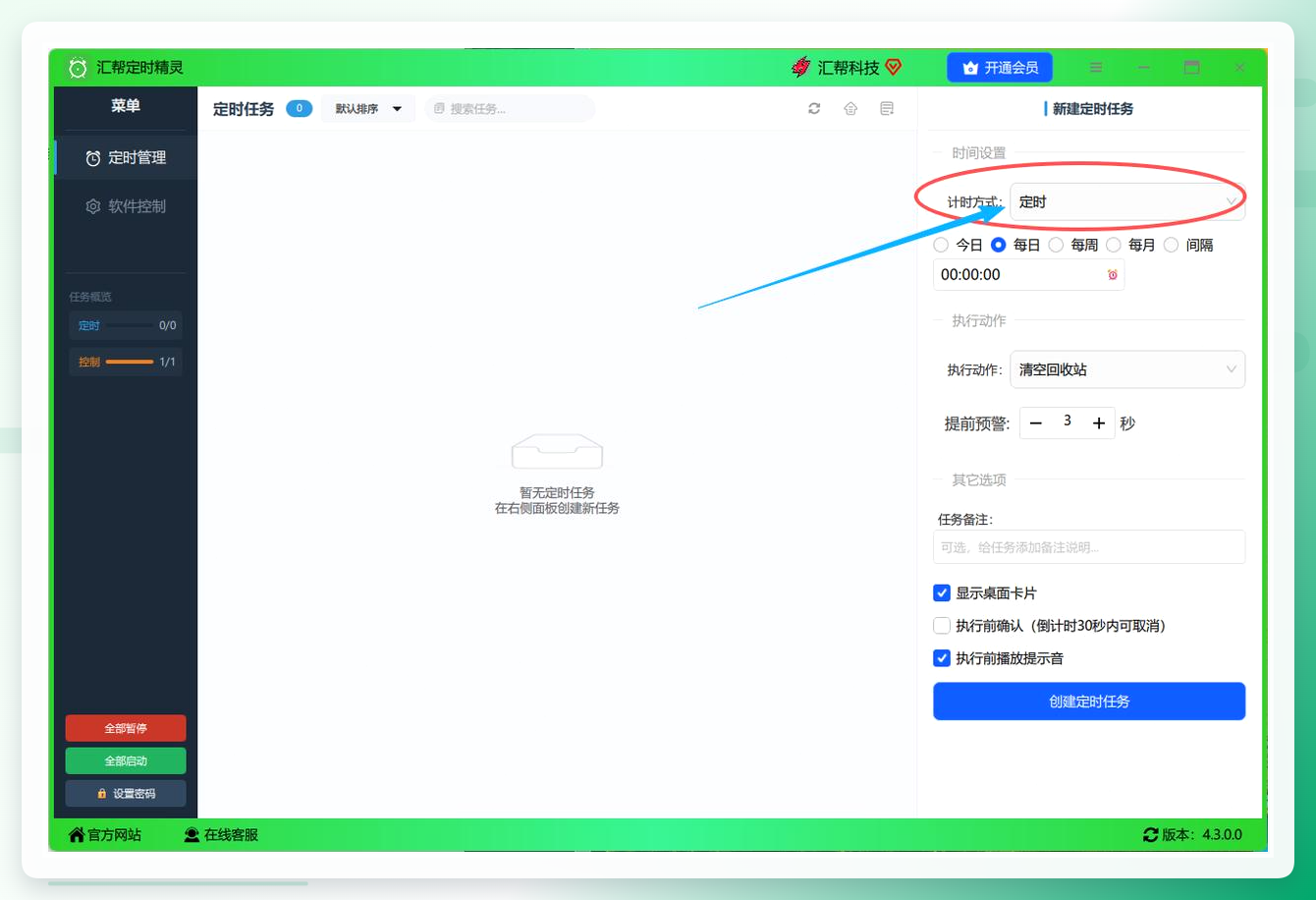
 第二步,创建任务,选“定时”模式。 主界面左边是任务列表(刚装好是空的),右边是设置区。在【计时方法】里选【定时】。这个好理解,就是到了某个时间点执行动作。
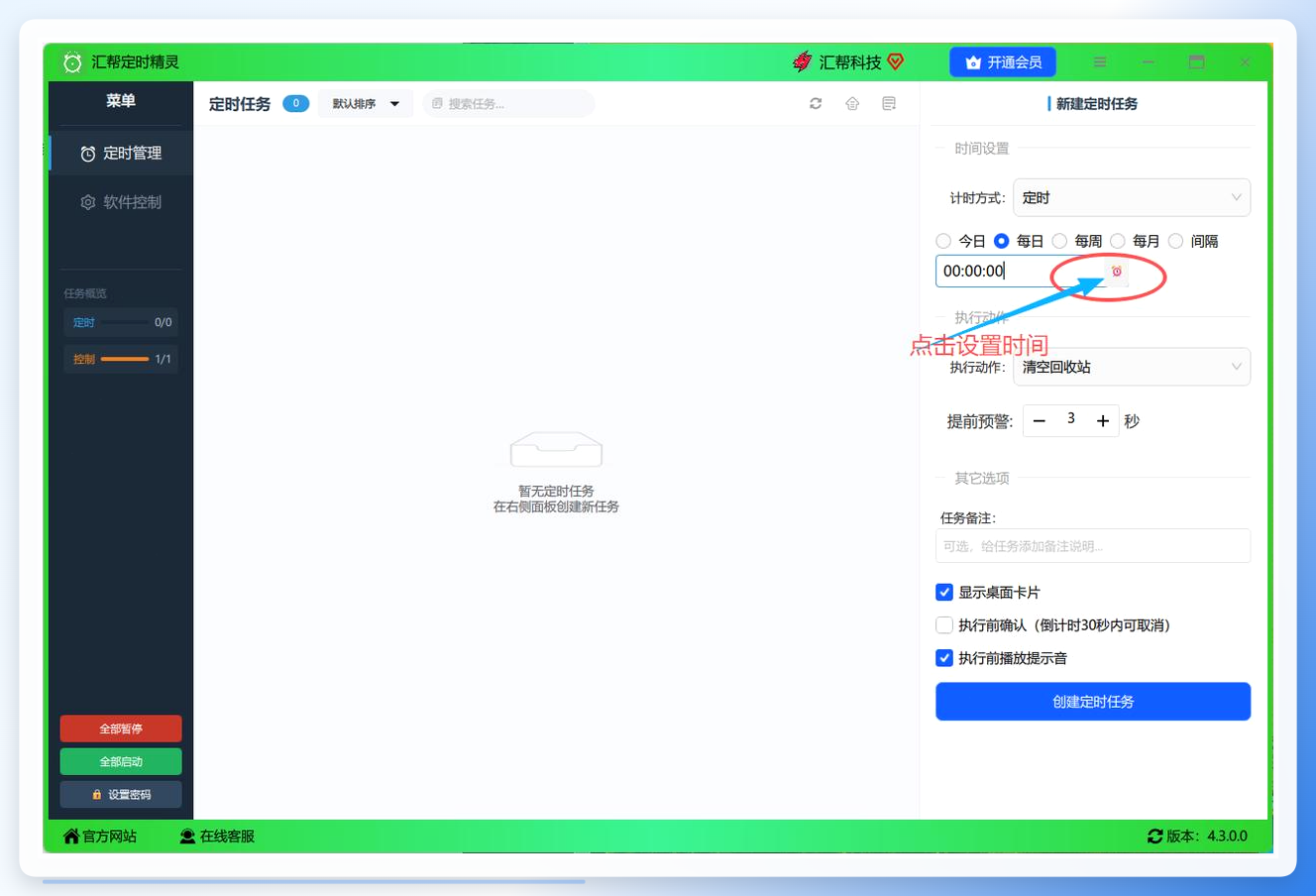
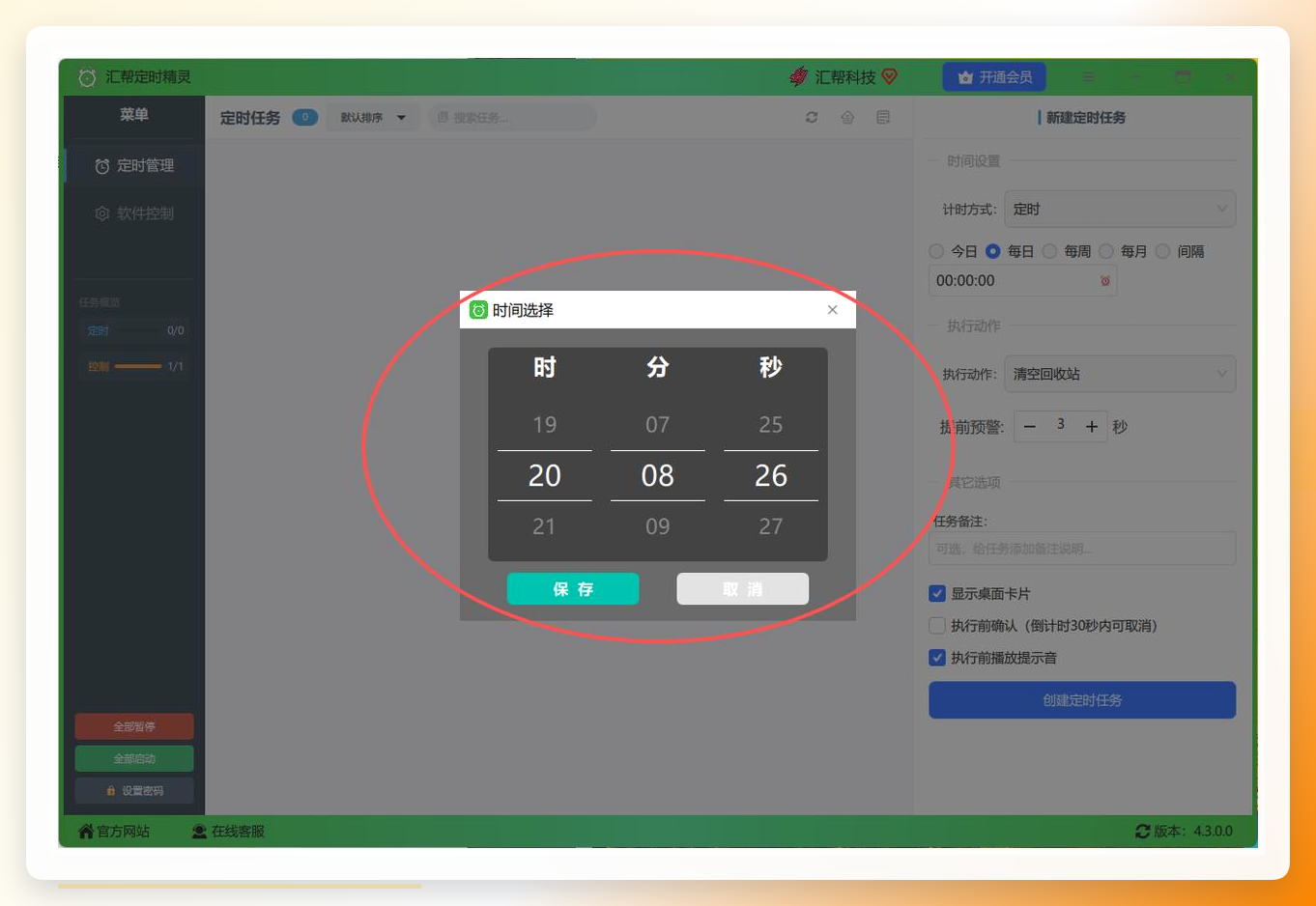
 第四步,设定具体时间。 可以直接在输入框里手动敲,比如“23:55”;也可以点后面的按钮,弹出时间控件来选。
 想让它几点准时干活,就设成几点。
 第五步,选执行动作——这里选“关闭程序”。 在【执行动作】下拉菜单里找到【关闭程序】并选择。
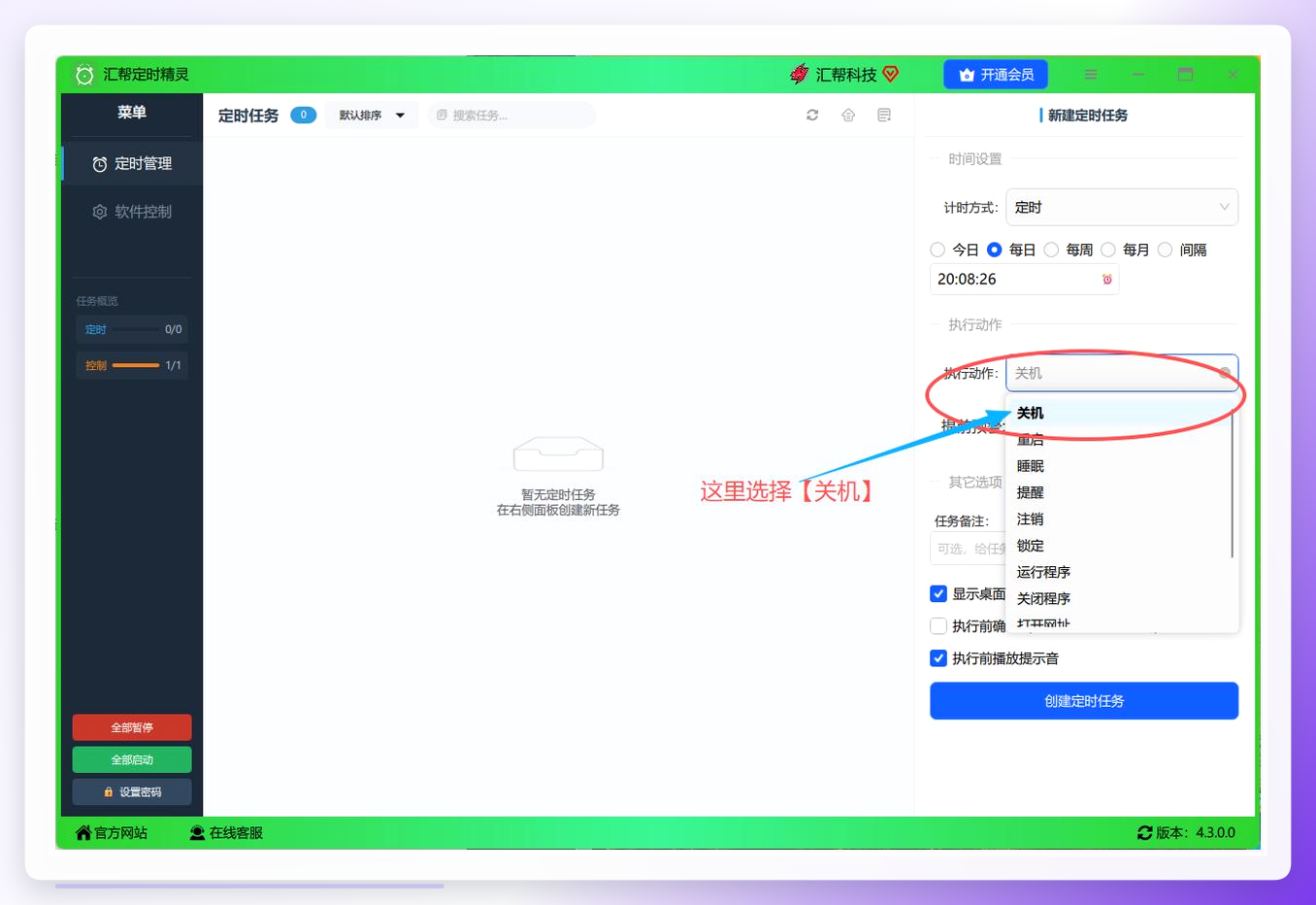 第六步,指定要关闭的软件。 选了“关闭程序”之后,下方会出现程序选择区域。从当前运行的进程列表里找到目标软件,勾上它。如果列表里没有,也可以手动添加程序路径。
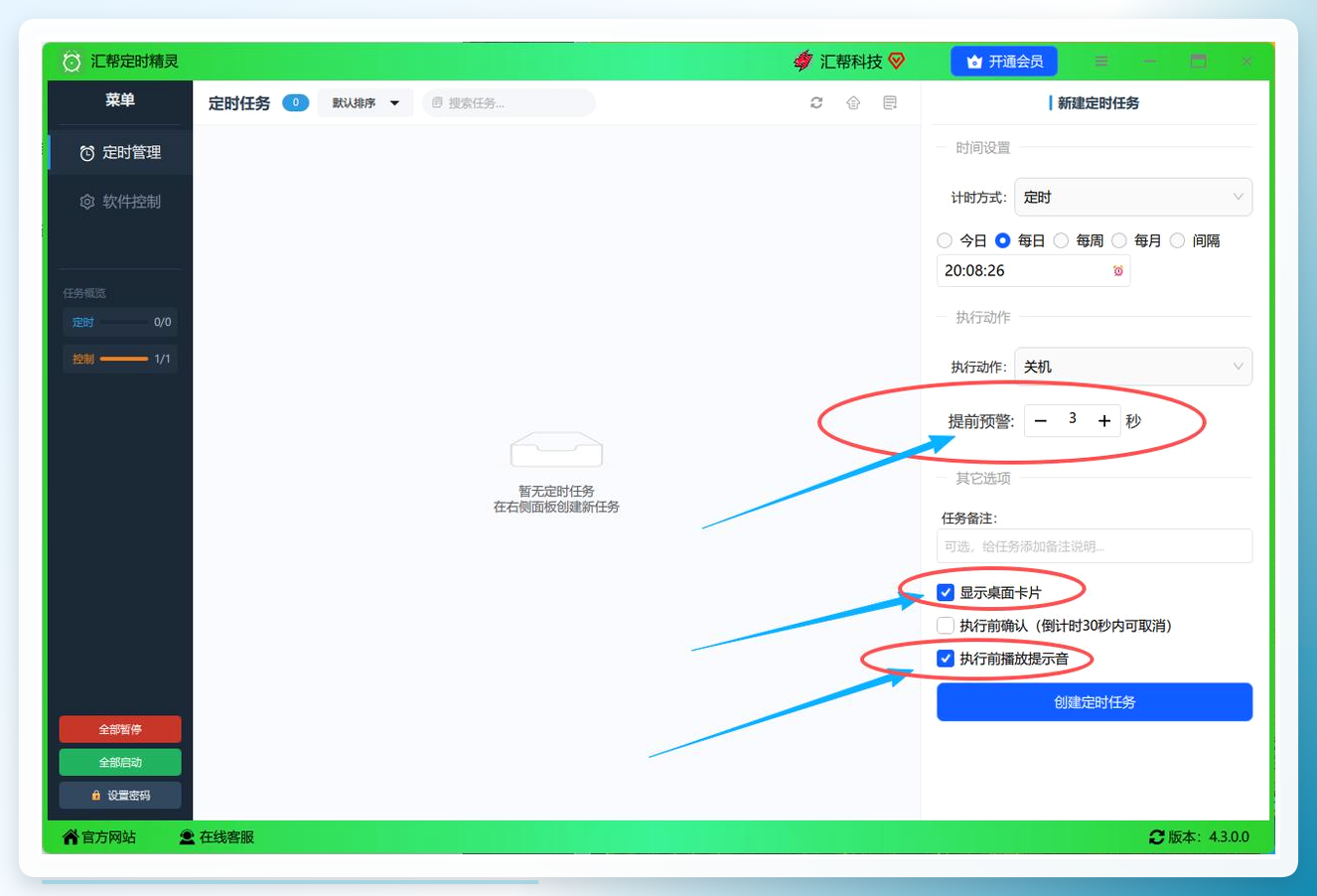
第七步,加点提醒设置(可选但推荐)。 这几个小选项挺实用:勾“执行前5分钟提醒我”,免得文档没保存就被关了;勾“显示桌面卡片”,桌面上会出现倒计时浮窗;勾“执行前播放提示音”,怕你看不到卡片就用声音提醒。
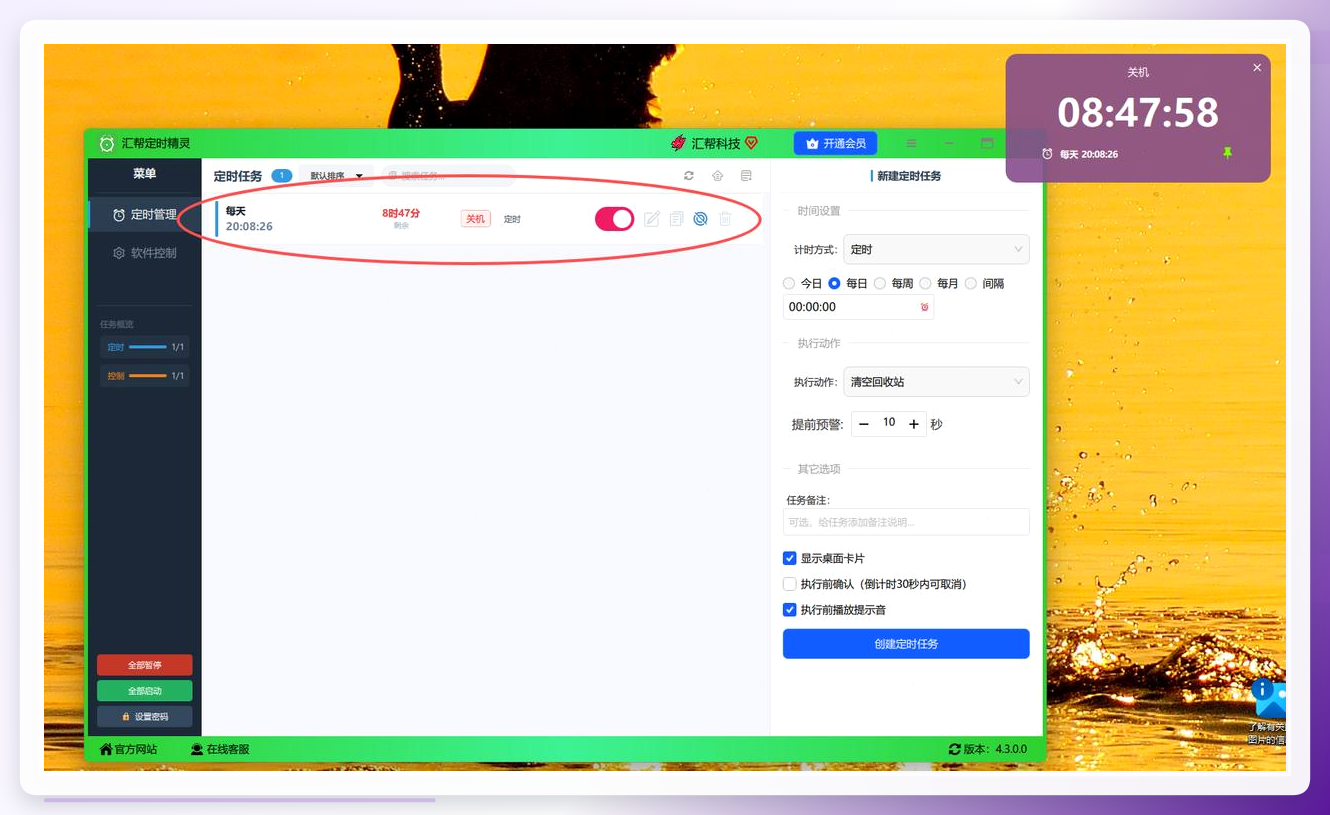
 第八步,点“创建定时任务”,搞定。 任务列表里会多出一项,前面有个绿色圆点表示正在运行。桌面上也能看到倒计时卡片。想取消的话,随时点停止就行。
 ### 再说Wise Auto Shutdown
界面干净,操作也简单:
打开后,在“Action”里选“Shutdown”或者你需要的动作;
然后在“Trigger”里选触发方式——想1小时后执行就选“After”填60,想固定时间就选“At specific time”填21:00。
最后点“Start”,它就在后台待着了。到点会弹个小窗提醒,然后执行。
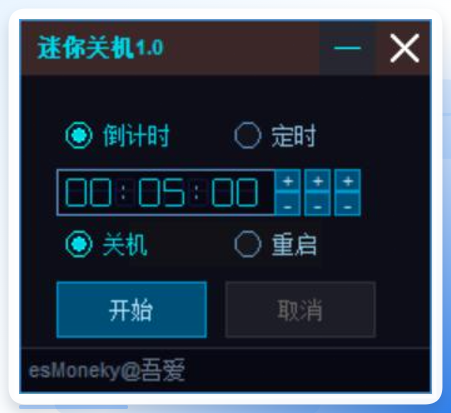
 ### 下一个:迷你关机,名字就说明了一切
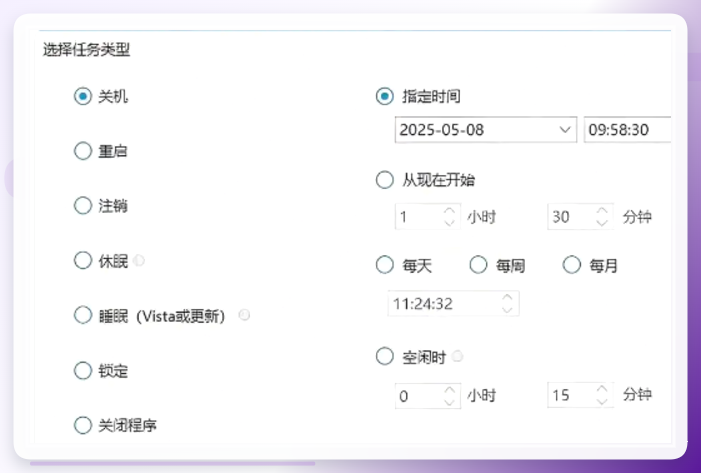
这工具更简单,打开就两个大按钮——“关机”和“重启”,外加一个时间输入框。
想10分钟后关,就填0小时10分0秒,点开始。
想定时,切到“定时”模式输具体时间。
 ### 这个是针对性的放:AutoClose,专为关程序而生
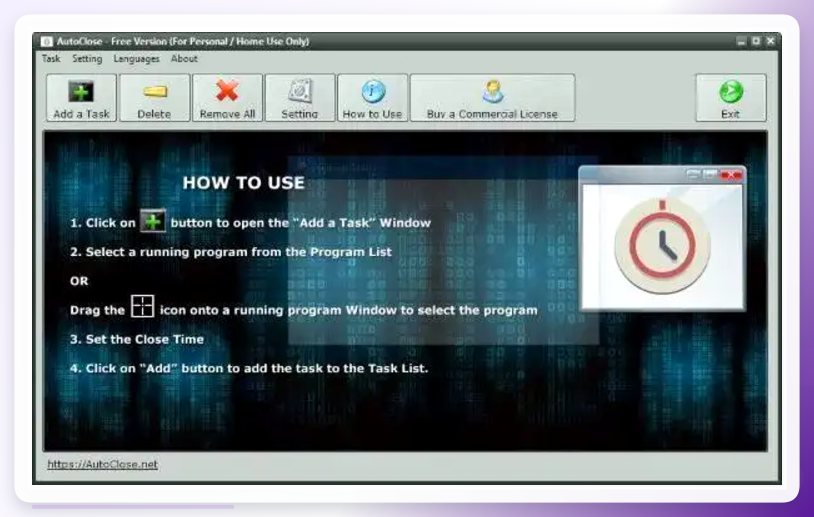
这个跟前面几个路子不太一样。AutoClose的定位就是“到点关掉某个程序”,不干别的。
装好后打开,点“添加任务”,等几秒,它会列出当前正在运行的程序。
点选你要关的那个,然后在下面设置倒计时——可以按天数、小时、分钟、秒来算,也能指定具体年月。到时间它就把那个程序关了。
 ### 最后一个电脑自家人:系统自带的任务计划程序
其实Windows自己就带了一个。但是:任务计划程序是“启动”程序,不是“关闭”。
想用它关软件,得绕一下——写个批处理脚本用taskkill命令,再让任务计划去执行这个脚本。
对普通用户来说,门槛偏高。除非你本来就熟悉命令行,否则不太推荐这条路。
具体怎么选,要看个人需要,下面是建议:
追求功能全、中文界面、操作直观的,汇帮定时精灵比较合适,关程序、关机、提醒一条龙。
只要简单关机,Wise Auto Shutdown或迷你关机够用。
专门关程序且不介意英文界面,AutoClose可以试试。
至于系统自带方案——除非你爱折腾,不然还是算了。
方法都给你们俩,就可你们自己怎选了。如果使用上面方法过程中有不清楚的,可以评论区询问。
有好的适合自己的方法干嘛不用,省下点时间,干点啥不好。还有,别忘了收藏点赞!
