

昨天还有粉丝私信问我,家里神兽天天抱着电脑不放,说是上网课,结果我一查浏览记录,好家伙,游戏攻略比作业截图都多。这问题其实挺普遍的,一台电脑全家用,大人要办公,孩子要学习,可要是没人管着点,那电脑基本就被游戏和动画片霸占了。所以啊,如何设置电脑的家长控制功能呢,就成了不少家庭头疼的事儿。今儿咱就聊聊这个,把我自己试过觉得好用的法子都掏出来说说。
这事儿其实分几步走,但核心思路就一个:给特定软件或者整个系统加上一把“时间锁”,到点就锁,谁也别想多用一分钟。我试过好几个工具,踩过不少坑,先把我现在觉得最省心的那个给你们看看。
 #### 先说个能精准控制的宝贝:汇帮定时精灵
这软件是我目前用下来感觉最对口的,它能精确到控制某一个软件在哪个时间段能用、哪个时间段不能用,特别适合针对游戏或者视频软件来设置。操作逻辑很清晰,跟着走一遍就能上手。
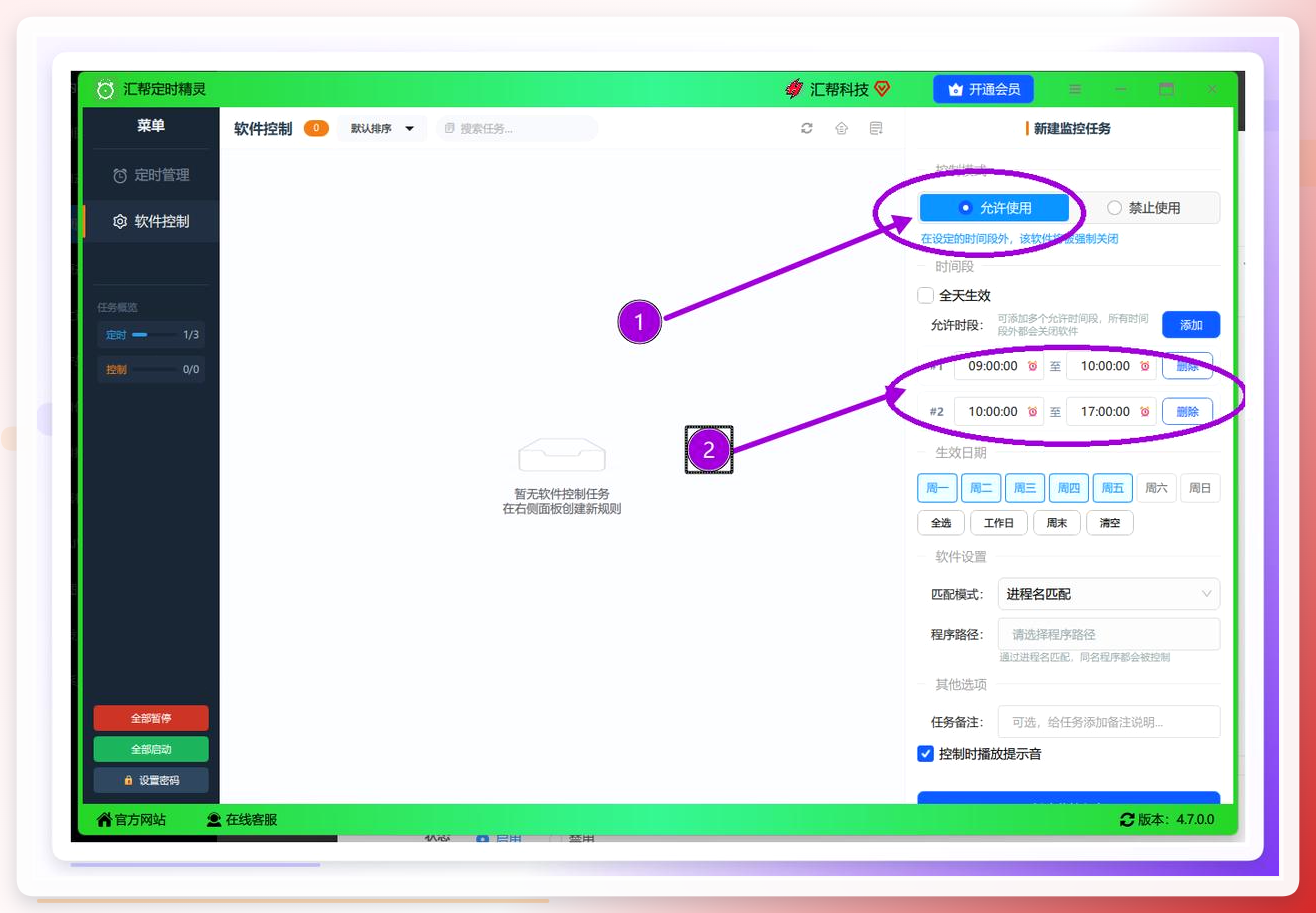
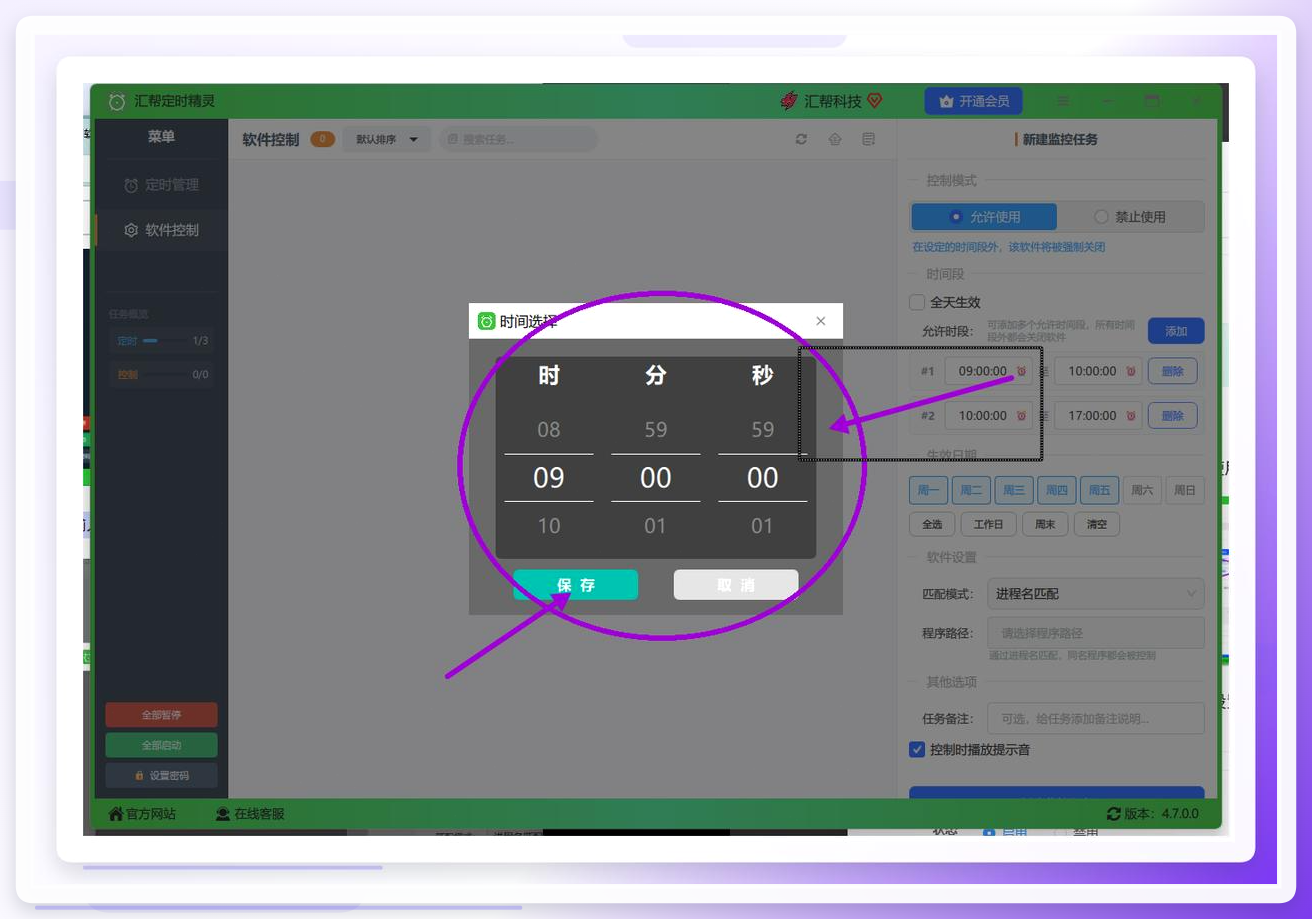
打开主界面后,第一步是选标签栏里的【允许使用】。这时候下方会出现时间配置区域,点击输入框右侧那个时钟小图标,就能分别设定允许开始和允许结束的时间点。这工具挺灵活,支持设置好几组时间段,比如上午9点到11点半,下午2点到5点半,你这么一规划,孩子的学习和休息节奏不就拿捏了嘛。
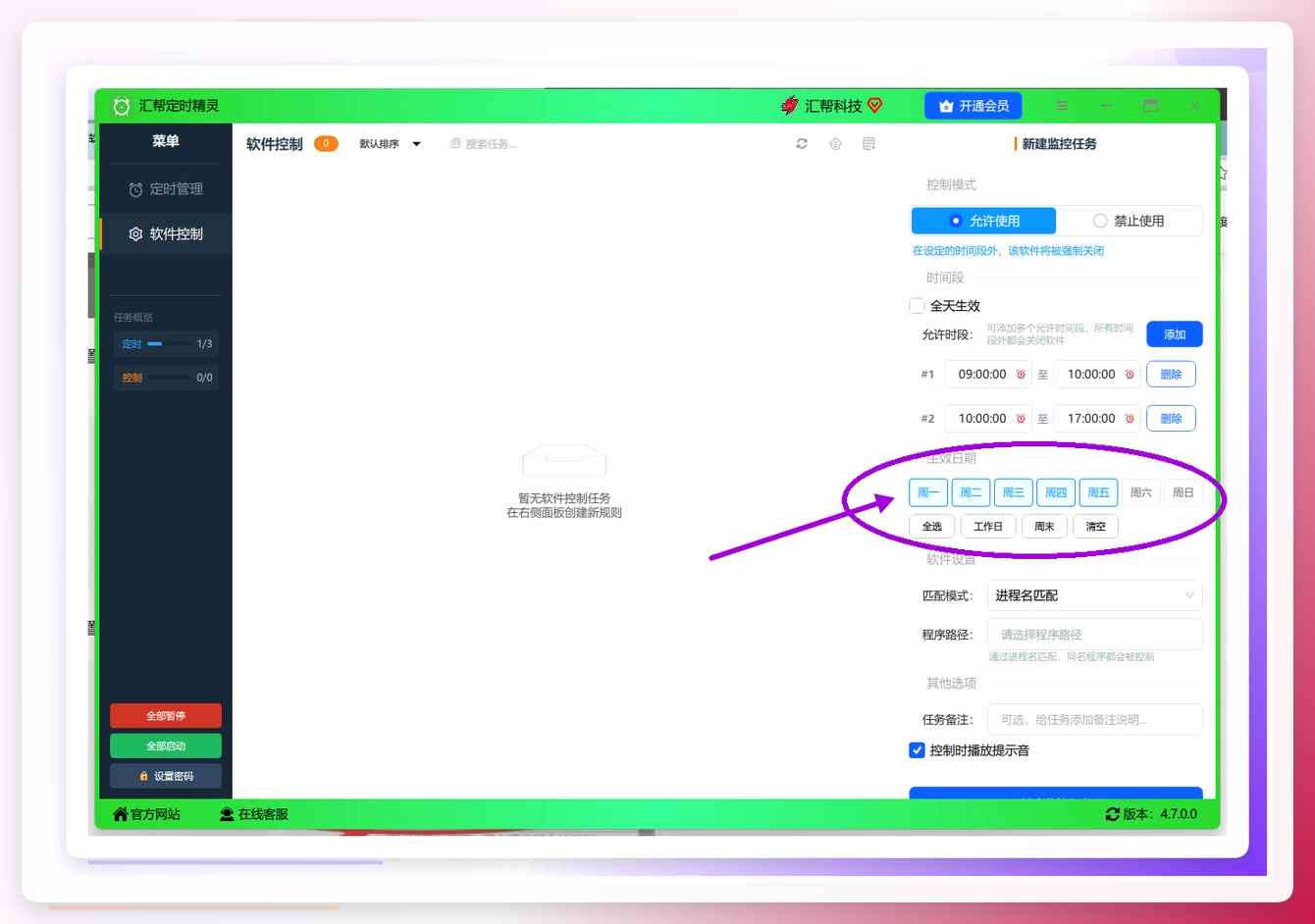
 接着往下看,还能指定这些时间段在每周哪几天生效。要是只勾周一至周五,那就是标准的“上学模式”;要是周末也勾上,那一周七天都得按这个规矩来。这种设计给足了调整空间,比如公司电脑只管控工作日,家里电脑就得全周覆盖,全看你自己怎么安排了。
 接下来这步可是重点,咱得看仔细了——把要管控的程序和这个时间规则关联起来。就拿微信举例子吧:
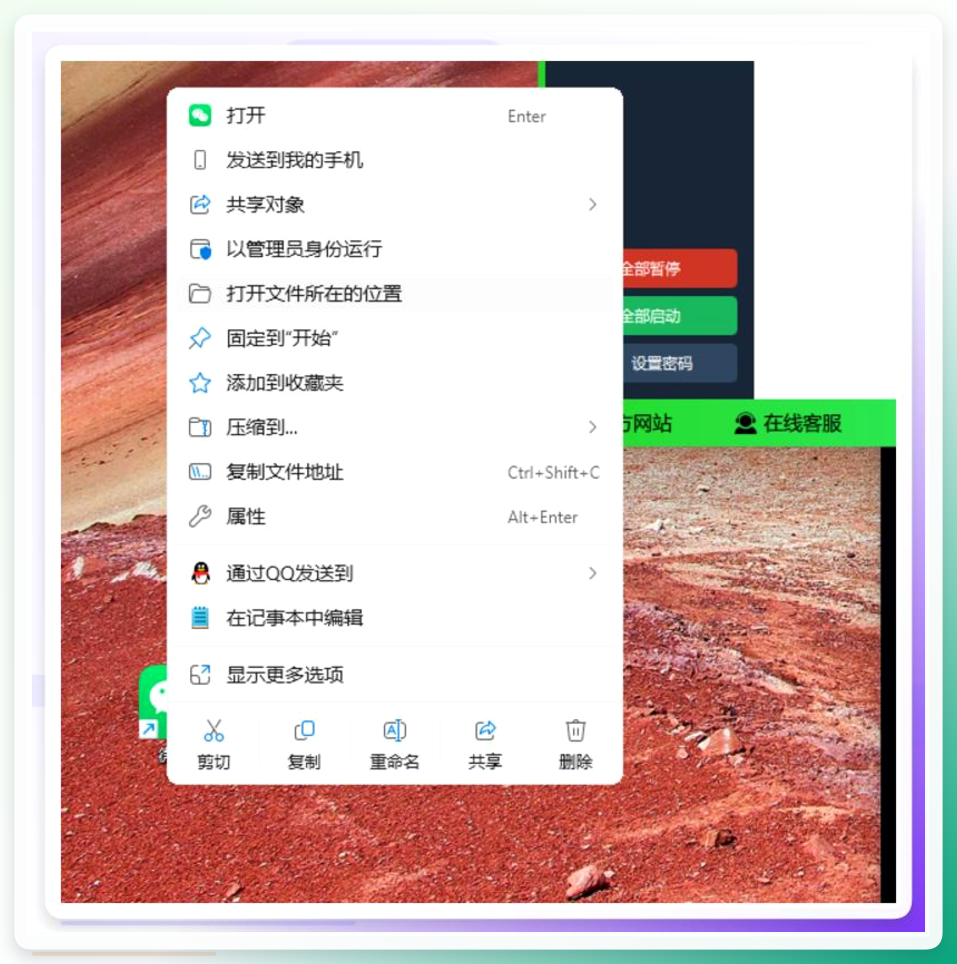
在桌面上找到微信图标,右键单击,在弹出的菜单里选【打开文件所在的位置】,系统会自己跳转到微信的安装目录。
 - 顺手把资源管理器顶部那一长串路径地址复制下来。
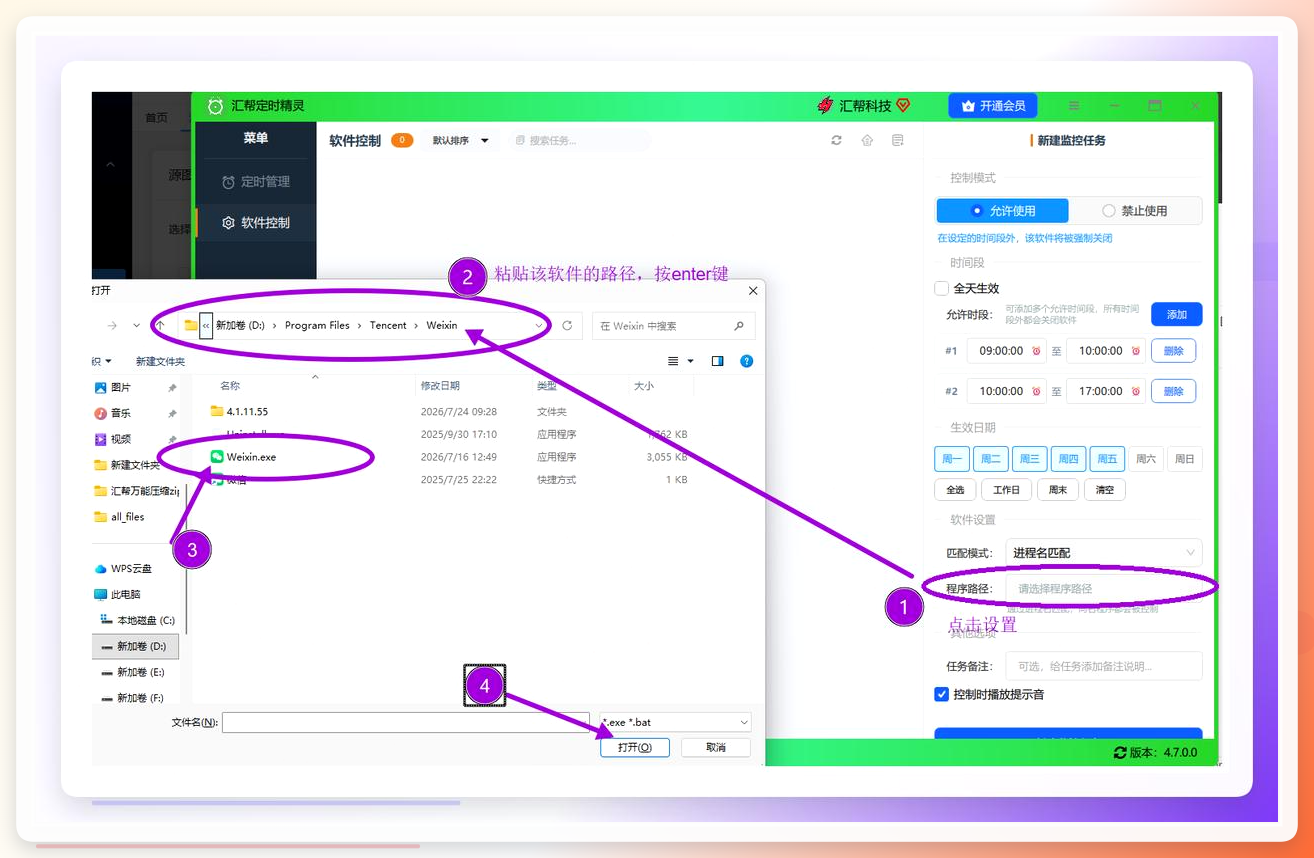
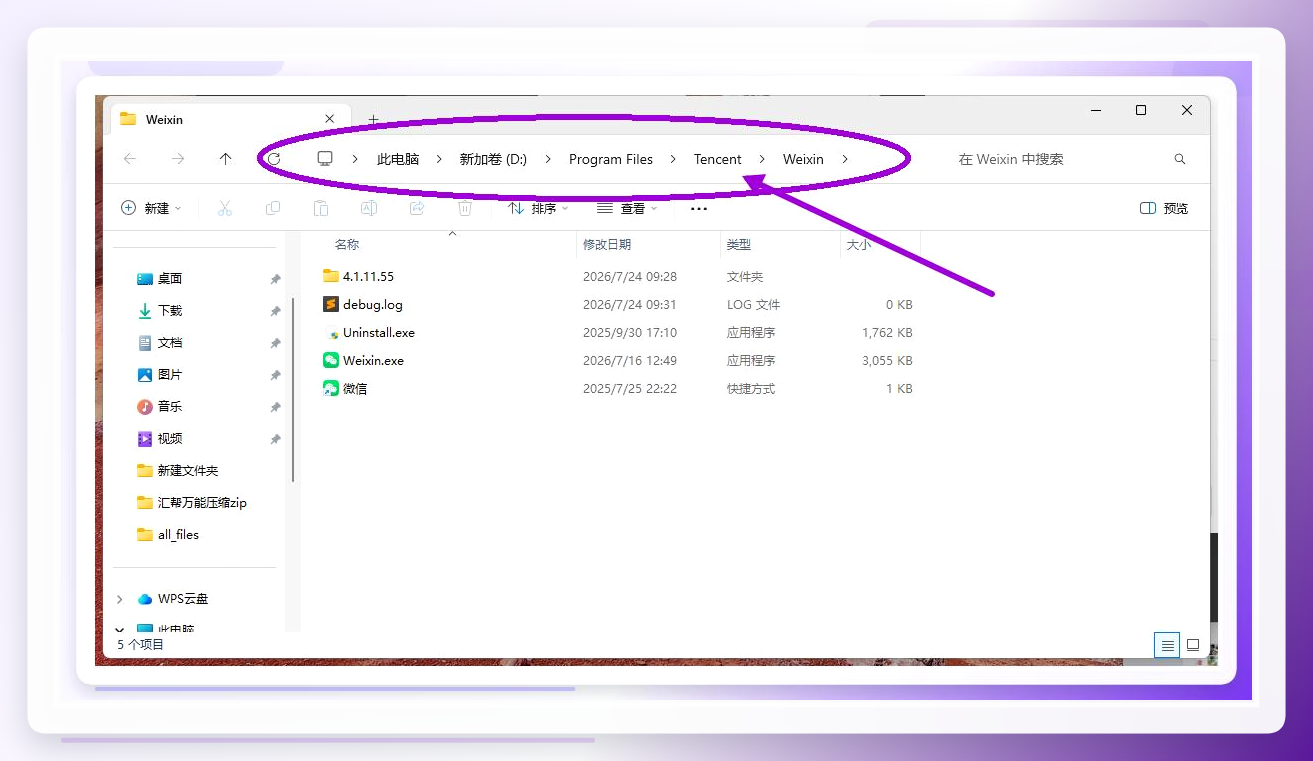 回到汇帮定时精灵界面,点击【程序路径】,把刚才复制的目录粘贴进去,然后选中微信的主程序文件,点【打开】就完成关联了。到这一步,以后这台机器上的微信,启动行为就全归这条任务统一管理了。
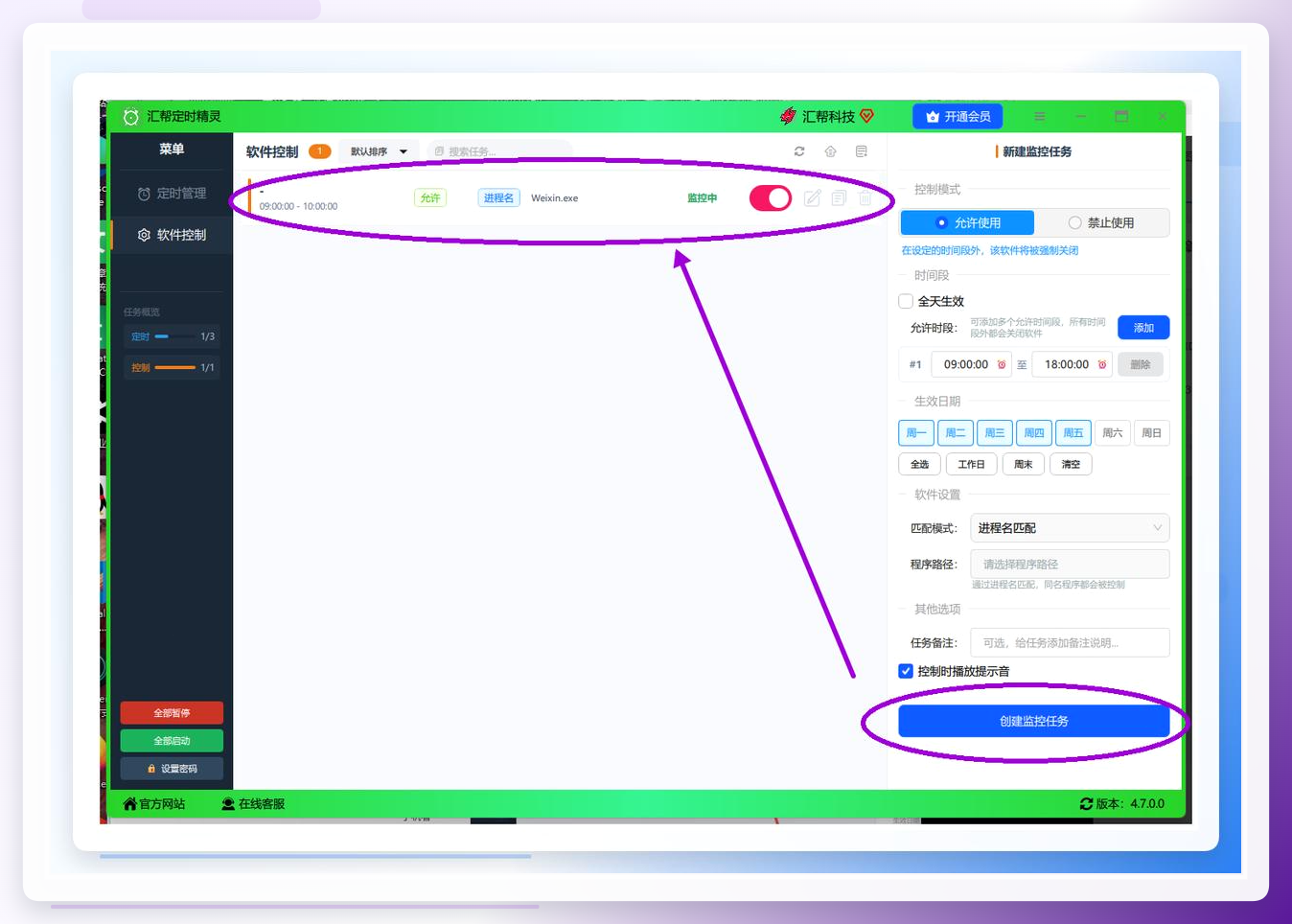
 上面这些信息都确认无误后,点一下【创建监控任务】。任务创建好了会显示在下方列表里,状态是“监控中”。就这么一条任务,就代表了“微信在这个时间区间内不可用/可用”的完整规则,一劳永逸,后面不用再重复设置。
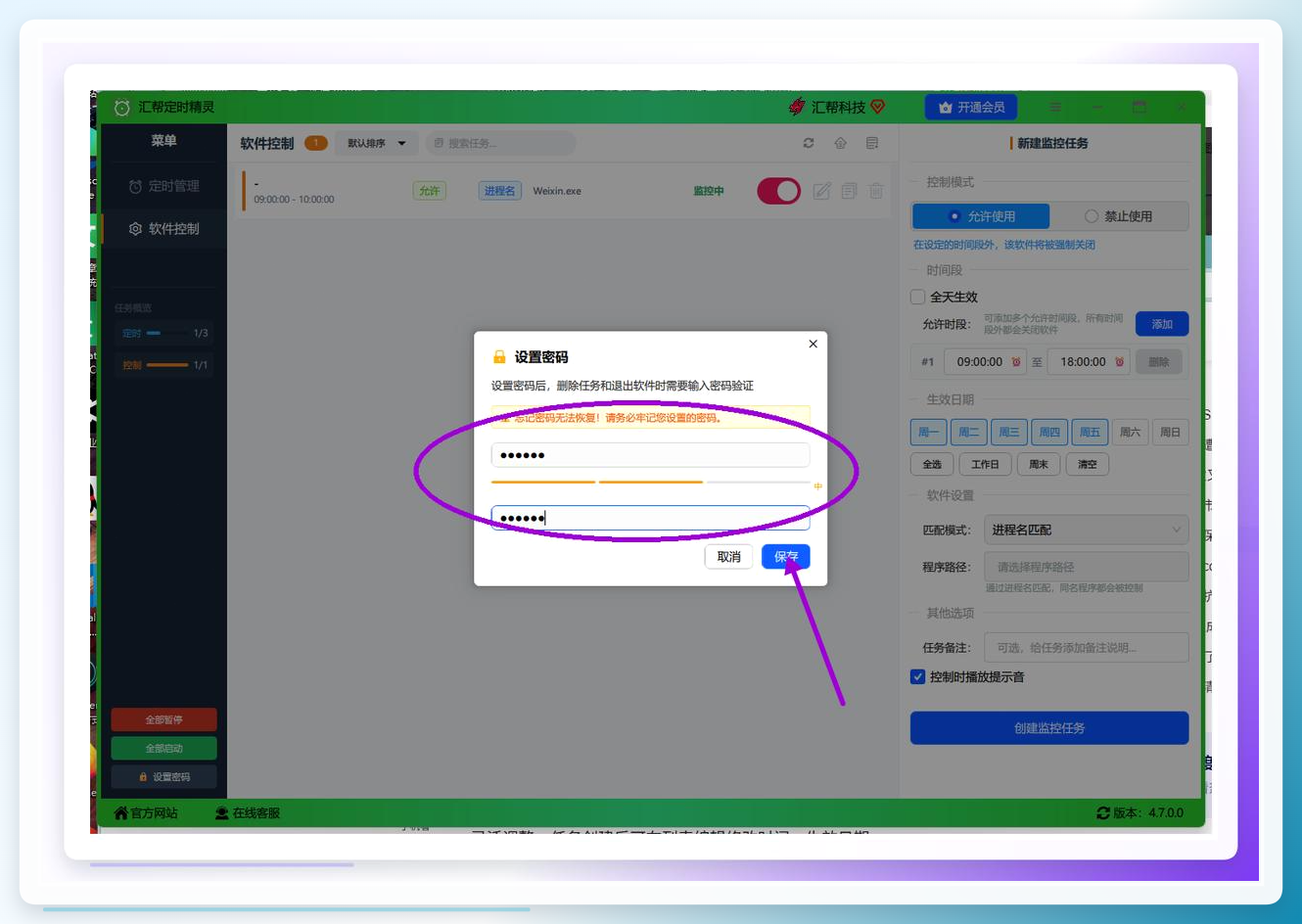
 任务建好了,是不是还怕孩子或者自己哪天手一抖,把软件给退了?别担心,这软件有个保护密码功能。设定一个独立密码之后,退出程序或者修改任务前都得先验明正身。这就好比给规则上了把锁,让设好的时间方案真正落地,想偷偷关掉?门儿都没有。
 这个工具算是把“怎么限制特定软件”这件事讲透了。不过肯定有朋友问,那我不想装第三方软件,系统自带的能不能弄?那必须能,接着往下看。
Windows系统自带的“家长控制”,其实也挺能打
别一上来就想着装各种软件,其实Windows系统里就藏着一个家长控制功能,能限制使用电脑的时段、能玩什么游戏、能运行哪些程序。很多人不知道,白白浪费了这内置的好东西。
打开控制面板,找到“家长控制”,点进去。
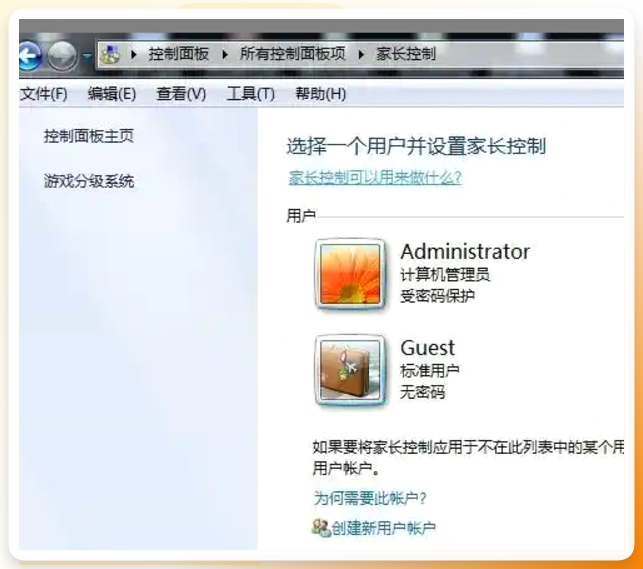 然后在家长控制面板里,创建一个新用户账户,比如就叫“小孩”。
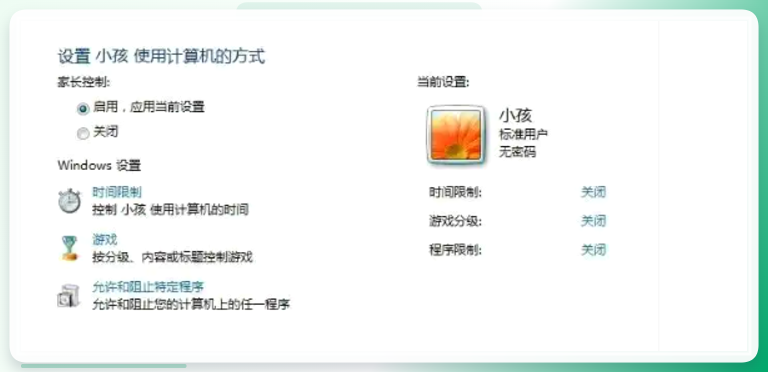
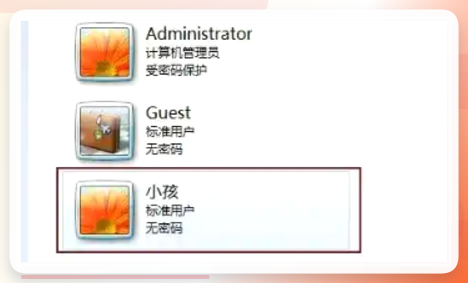 点一下刚才创建的这个账户,进入配置界面,把“家长控制”开关选为“启用”,然后应用当前设置。这时候就能看到下面有“时间限制”、“游戏”、“允许和阻止特定程序”这几个选项了。
 设置电脑可以使用的时间段
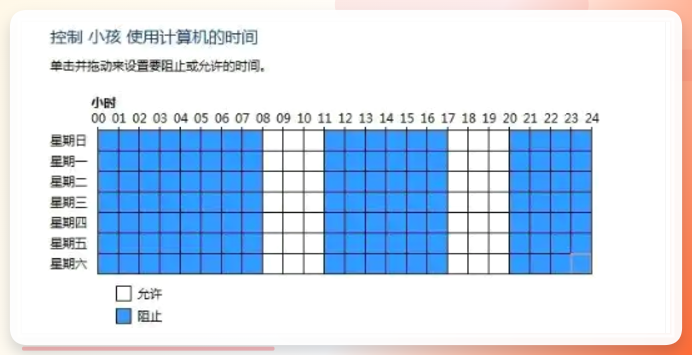
点击“时间限制”进去,这里的操作就像一个课程表,你可以用鼠标框选,设置什么时候能用电脑,什么时候不能。比如周一到周五晚上7点到9点可以玩,其他时间统统锁死。当孩子在非允许时间段登录时,系统就会提示“您的账户有时间限制,您当前无法登录,请稍后再试”,看着还挺有震慑力的。
 游戏控制
游戏控制
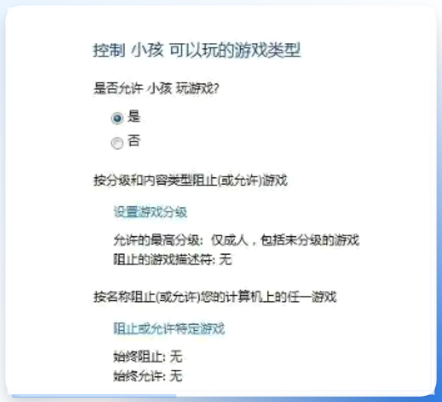
这个选项就是专门管游戏的,可以控制能不能玩游戏,或者只能玩什么等级的游戏。对于不想让孩子碰的游戏,直接禁止掉就行。
 允许和阻止特定程序
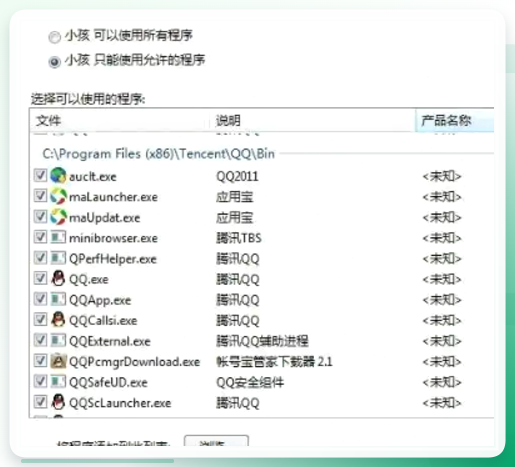
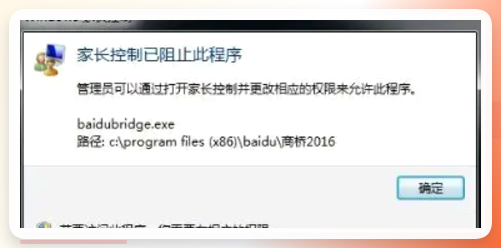
这个功能就更有意思了,可以设置成只能运行你指定的程序。比如你只想让孩子用QQ聊天,那就把QQ相关的程序都勾上。这样他想运行别的没设置过的程序时,系统就会提示“家长控制已阻止此程序”。不过有一点要注意,Windows自带的那些小程序,像记事本、扫雷之类的,是不在阻止范围内的,默认都能跑。
 #### 其他可以辅助的工具
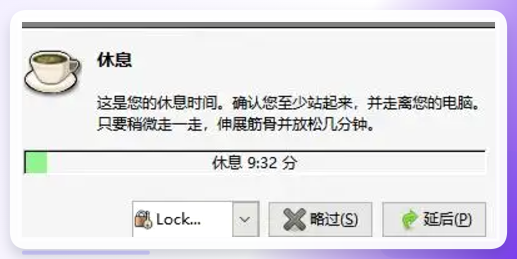
除了上面这两个主力方案,市面上还有些别的软件可以拿来辅助用用。比如Workrave,这软件更偏向于健康提醒,能设置每日软件使用的总限额,还能调整工作时长和休息间隔。比如设置每工作1小时休息10分钟,到点了它就弹窗提醒你该起来活动活动了,避免长时间疲劳用眼。虽然它主要不是用来做家长控制的,但当作一个辅助的健康管理工具也不错。
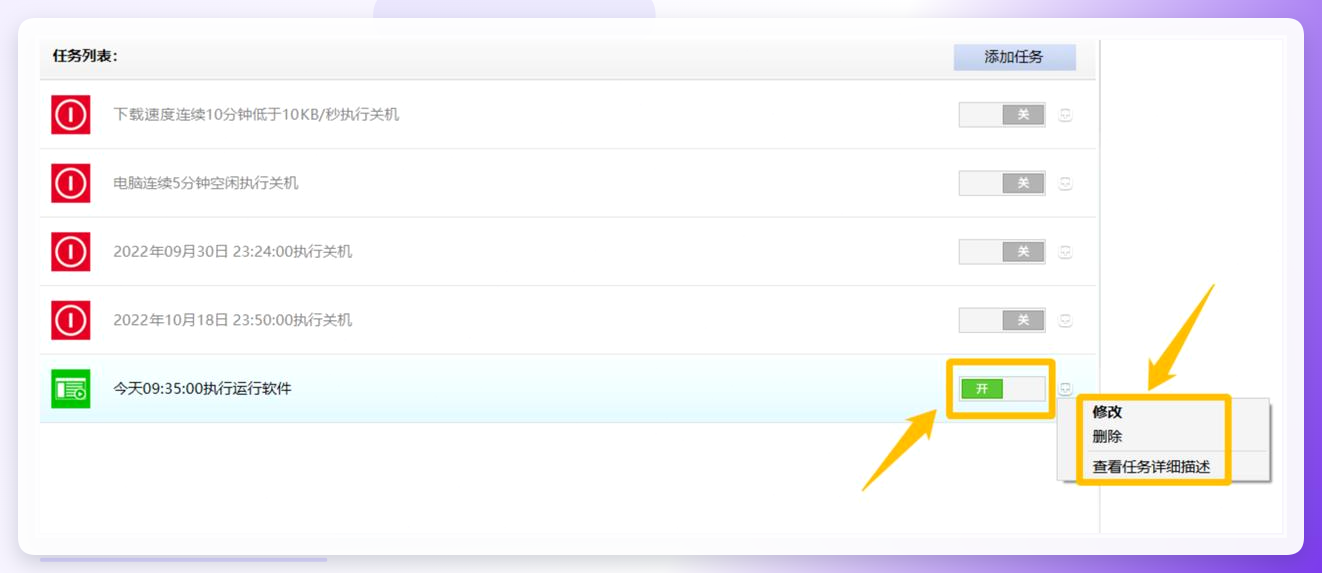
 还有一种思路是用定时关机软件。这玩意儿不只是能定时关电脑,也能实现“定时运行软件”的功能。操作也不复杂,在主界面找到“定时关机”板块,点“添加任务”,然后在任务设置里,把“执行任务”的下拉菜单选成“运行软件”,再选中你要定时启动的程序,最后设置执行条件,比如每天固定时间执行,点确定就能生效。这叫曲线救国,也能实现对某个软件的间接管理。
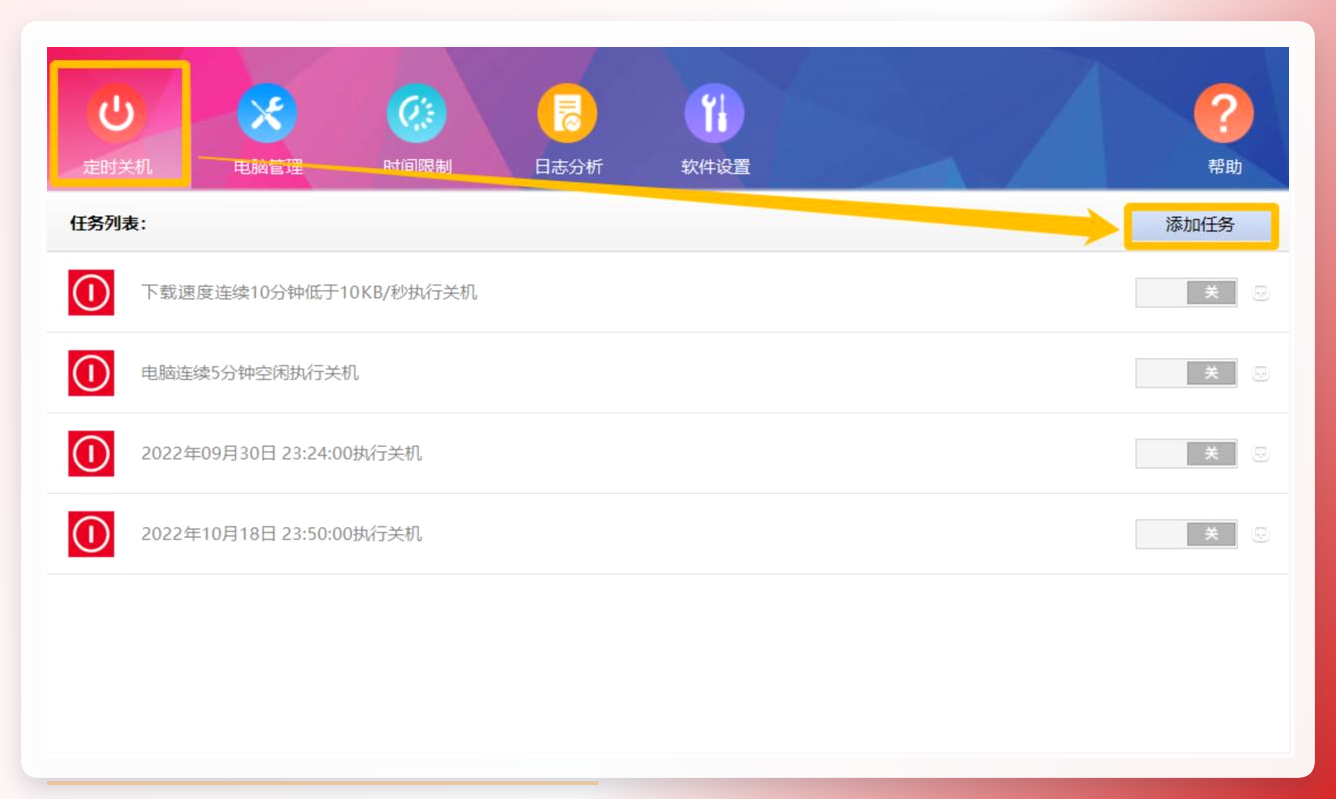
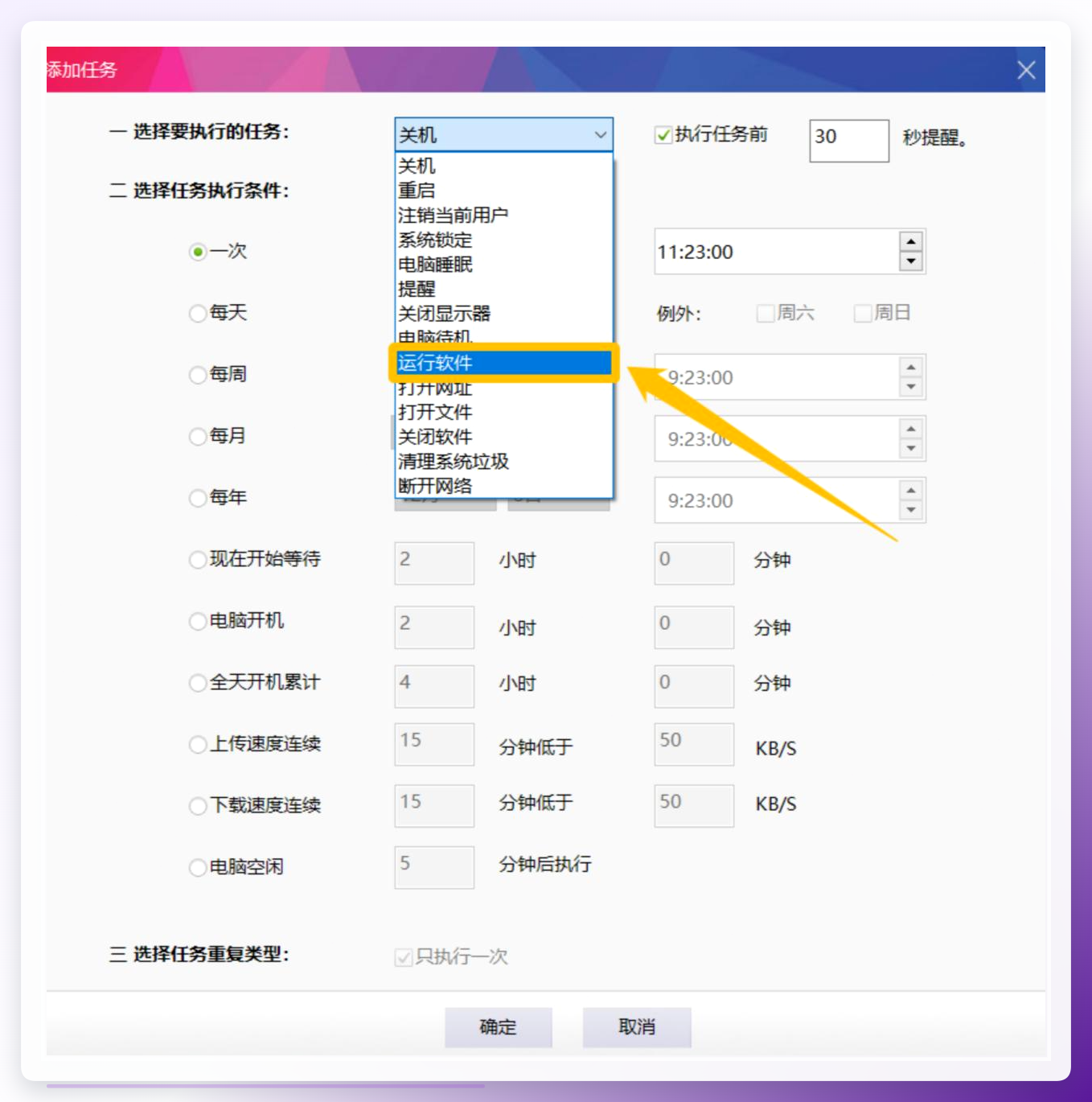
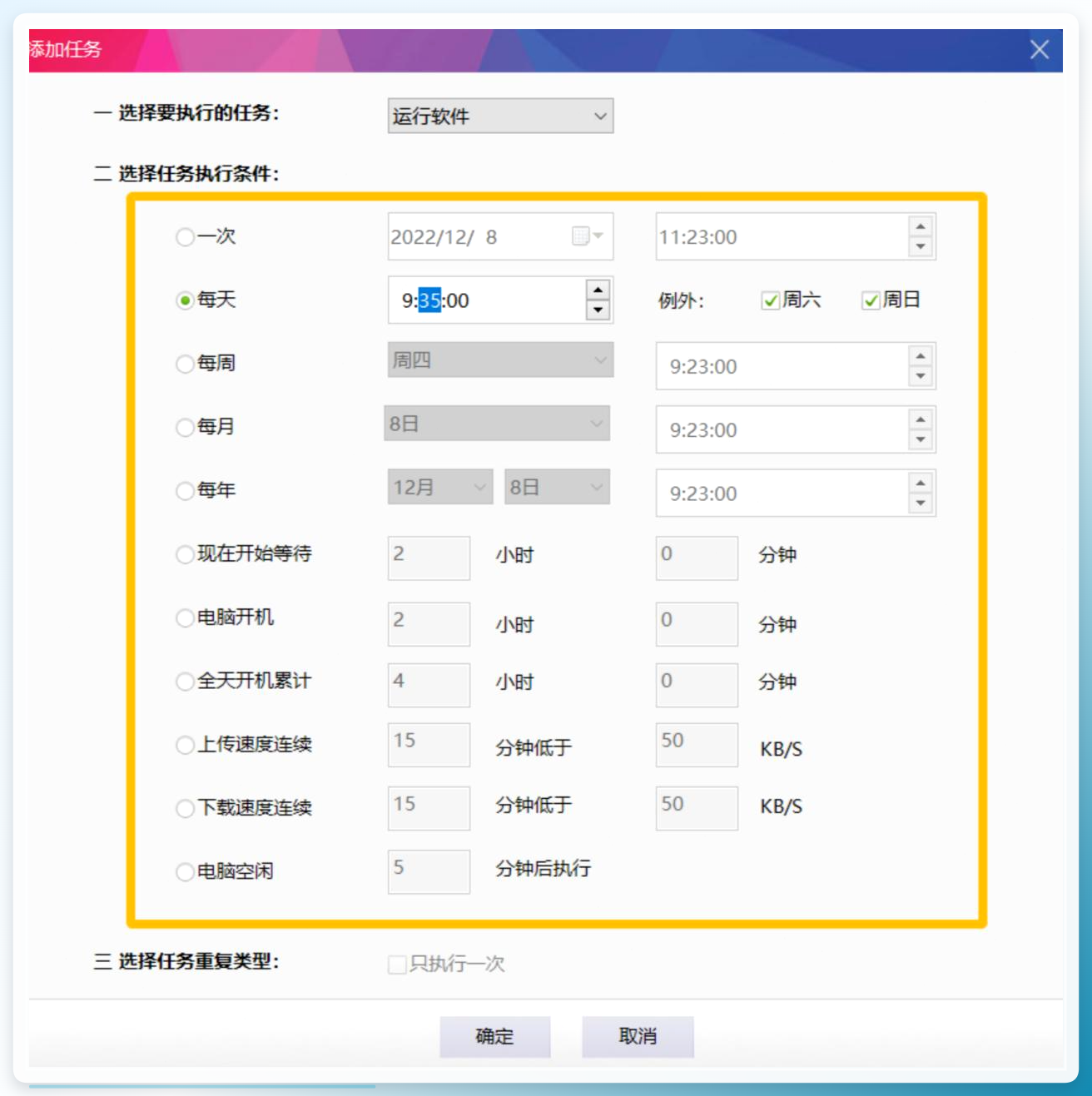
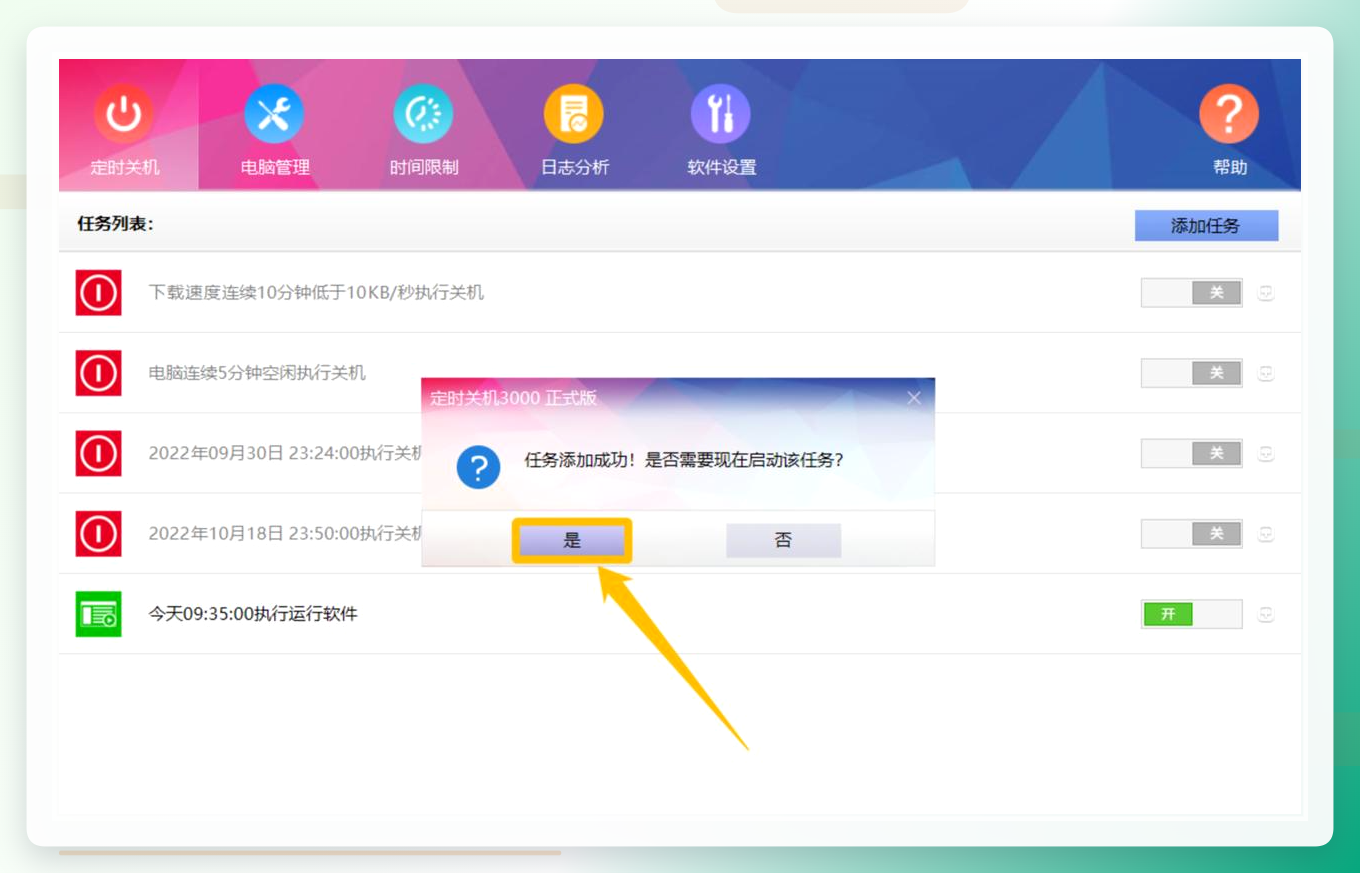 任务创建好后,如果想暂停它,直接点任务后面的开关就行;想改参数或者删除,就点旁边的“查看”按钮,在弹出的菜单里就能操作。这里得提醒一句,这软件设置完任务后是可以直接关掉的,不用一直挂在后台,到点它自己会起来干活,挺省心的。
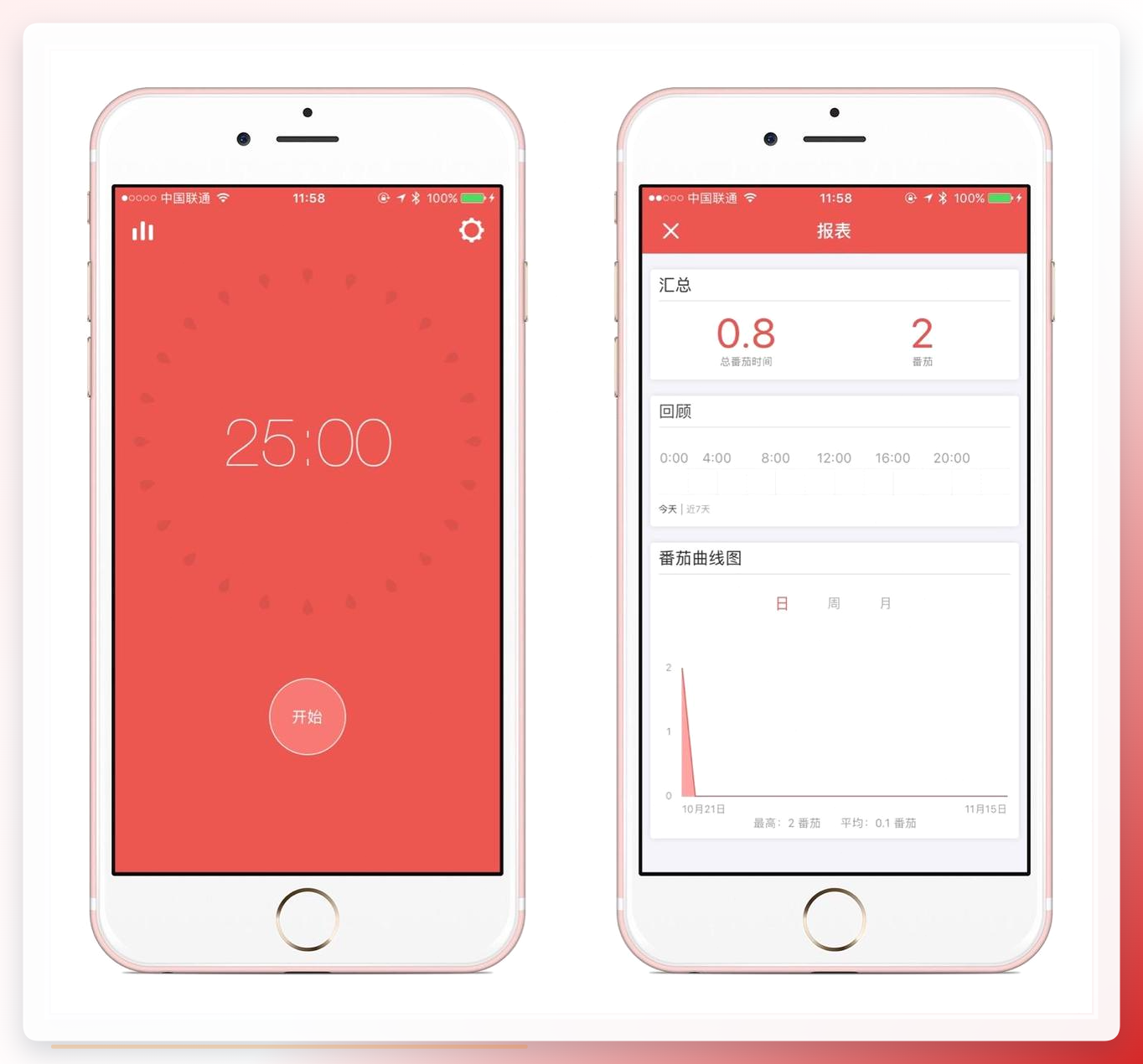
 哦对了,还有像QualityTime这种App,不过它主要是管手机和平板的,能记录各个应用的使用时间、频率、开屏次数,数据可视化做得挺好看。虽然跟咱们今天说的“电脑”关系不大,但如果家里娃也有手机,倒是可以装一个看看。
 说到底,如何设置电脑的家长控制功能呢,并没有一个固定的标准答案。有的人喜欢系统自带的,觉得干净;有的人就需要汇帮定时精灵这种能管到具体某个软件的,觉得精准。工具没有绝对的好坏,适合自己家情况的就是最好的。弄完设置基本这事儿就成了,要是还有哪儿没整明白,评论区喊我一声,我看到就回你。
