

说实话,设置软件使用时间限制这件事,真没有想象中那么难。不用懂代码,也不用下载一堆乱七八糟的软件,今天我就把市面上几款主流的管控工具拿出来挨个说说,包含了从简单到专业、从免费到付费的不同选择。本文不吹不黑,只讲真实体验和操作步骤,希望能帮你找到顺手的那一款。
在正式开始之前,先给大家吃个定心丸。这些工具的主要逻辑都是类似的:先指定你要限制的软件,再设定允许使用的时间段或时长,最后开启监控。 接下来,我们就从操作最直观的一款说起。

方法一:汇帮定时精灵(Windows系统,功能均衡型)
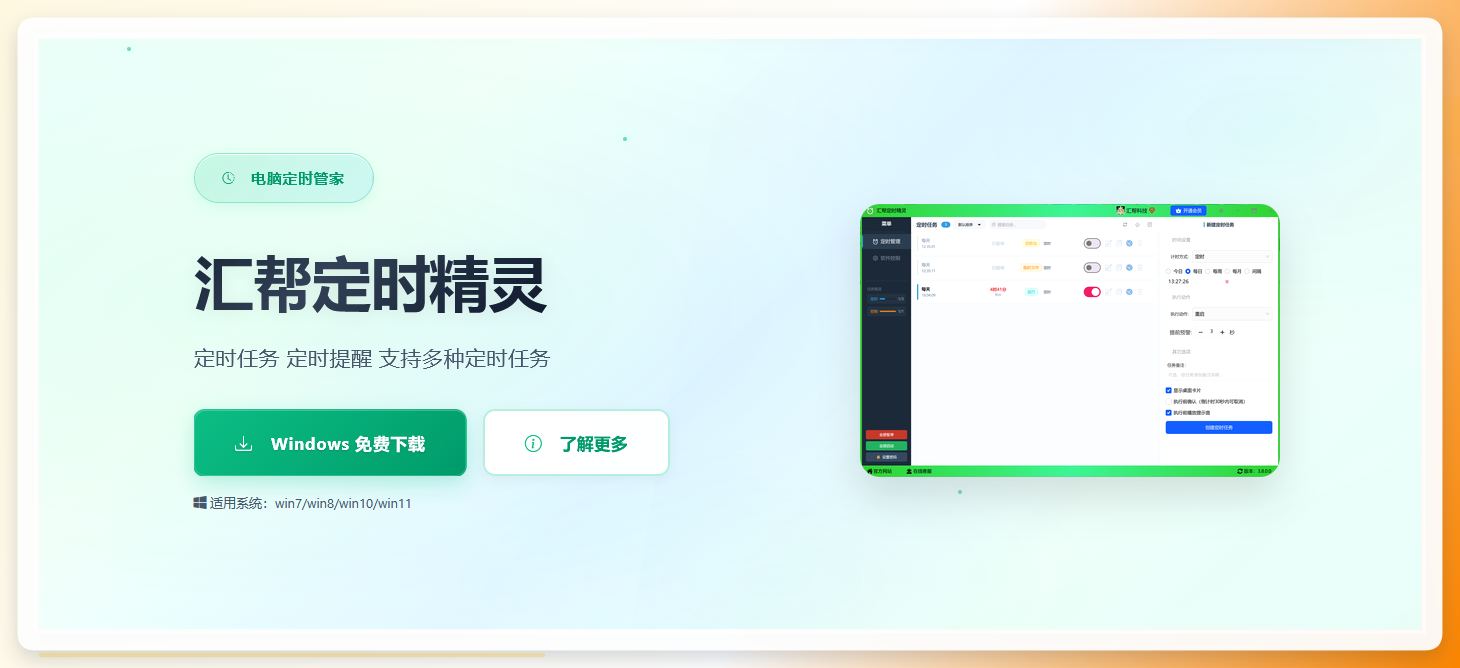
这款软件是我自己用了比较久的,适合既要限制娱乐软件,又想灵活安排工作软件使用时间的用户。它属于本地轻量级工具,安装包不大,运行时不占太多内存,设置逻辑也比较符合咱们的日常思维。
第一步:下载安装。
建议直接去官网下载。安装过程一路“下一步”就能搞定,没什么需要额外勾选的地方。
 第二步:创建监控任务并设置时间。
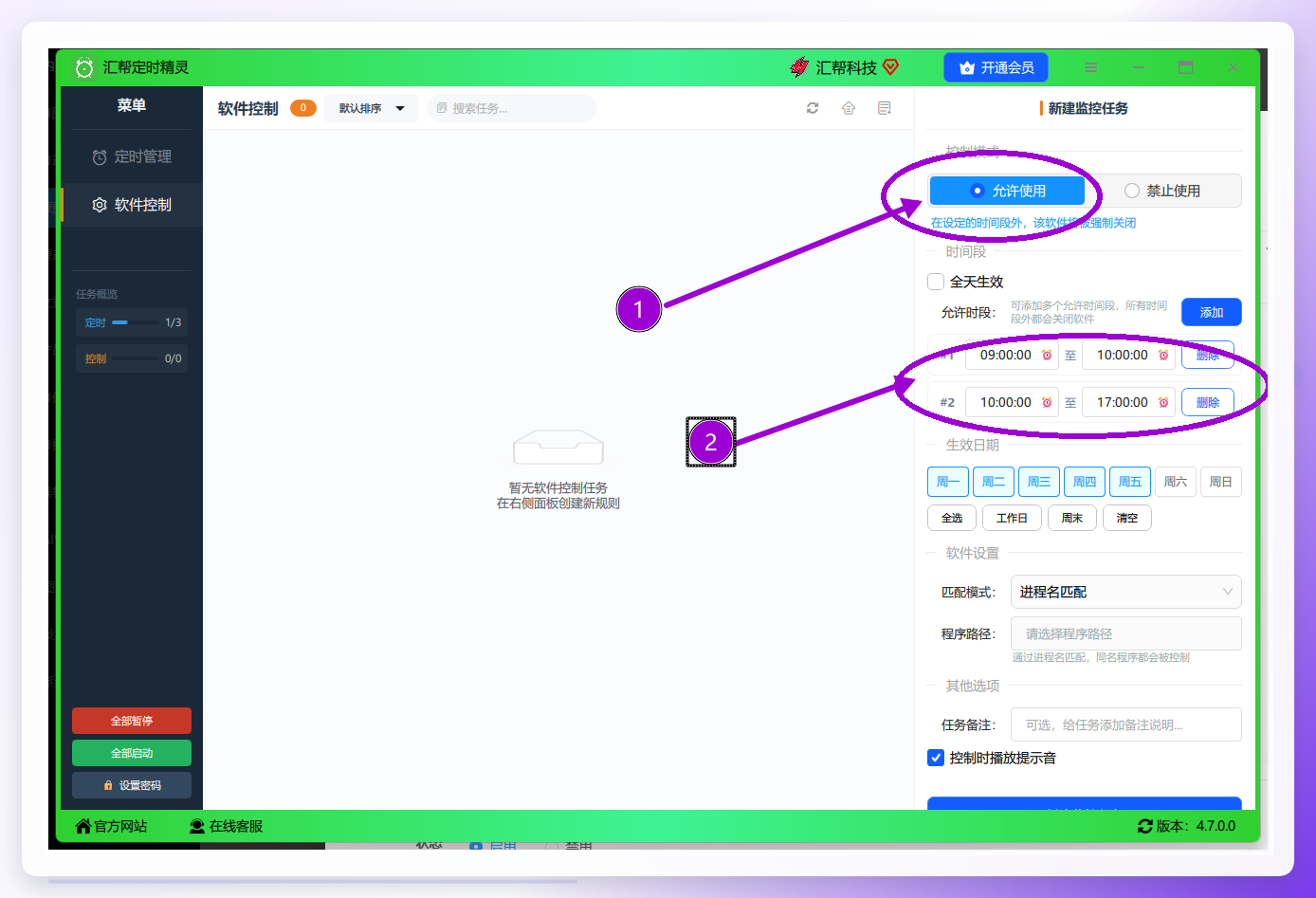
打开软件主界面,点击“创建任务”或者直接进入设置区域。这里有一个关键的标签叫【允许使用】,点击它,然后设置多个时间段。比如你希望上午9点到11点可以用微信,下午2点到4点可以用浏览器,都可以通过“允许开始时间”和“允许结束时间”来精确控制。
第二步:创建监控任务并设置时间。
打开软件主界面,点击“创建任务”或者直接进入设置区域。这里有一个关键的标签叫【允许使用】,点击它,然后设置多个时间段。比如你希望上午9点到11点可以用微信,下午2点到4点可以用浏览器,都可以通过“允许开始时间”和“允许结束时间”来精确控制。
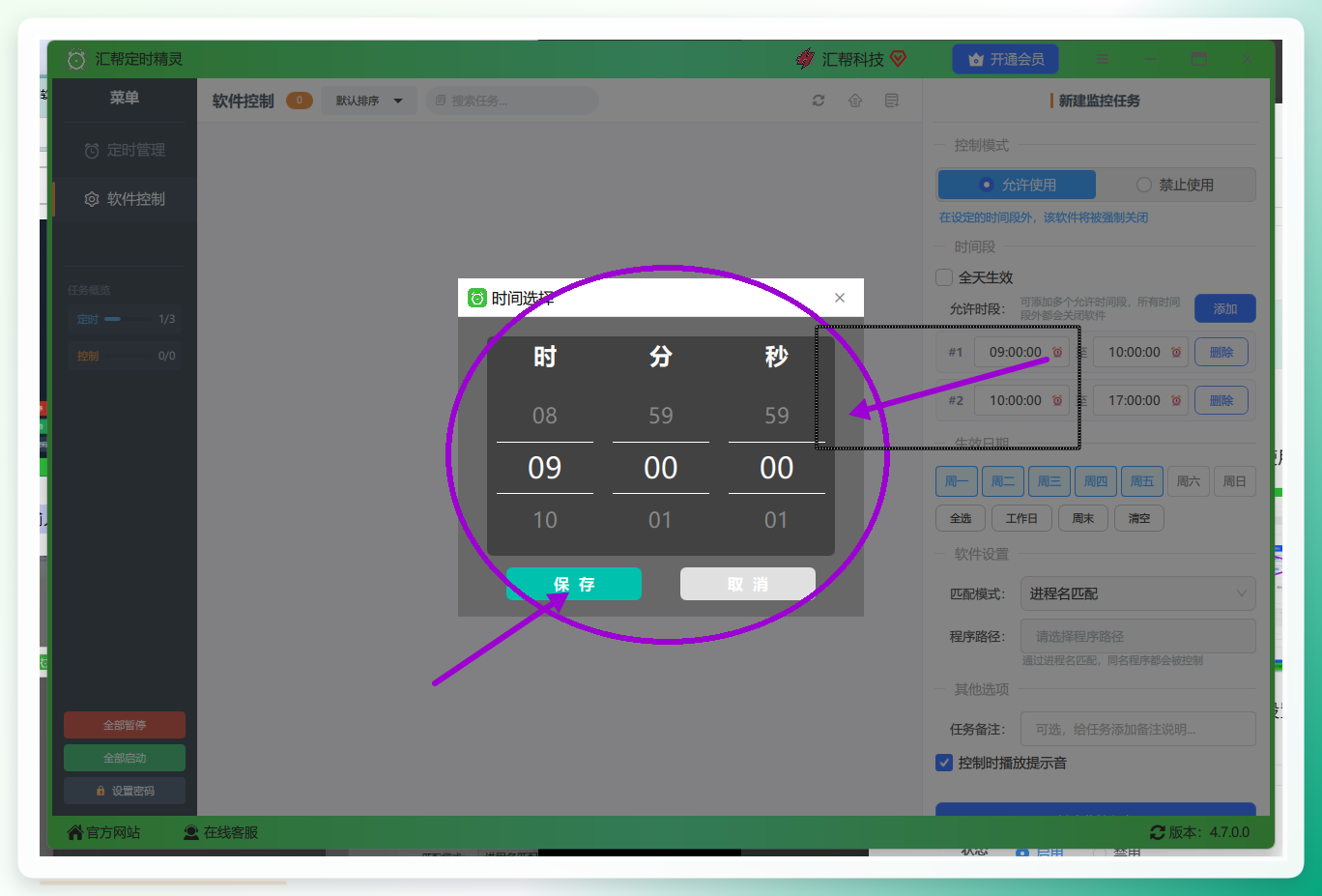
 有个挺贴心的设计是,不需要手动敲键盘输入时间点,直接点击输入框右侧的“时钟”图标,用滚轮或者上下箭头就能快速调整,非常方便。
 第三步:设置生效日期。
这一步可以帮我们把规则落实到每一天。比如你想在周一至周五的上班时间限制刷剧软件,周末放松一下,那就在日期面板里勾选周一到周五就行。
第三步:设置生效日期。
这一步可以帮我们把规则落实到每一天。比如你想在周一至周五的上班时间限制刷剧软件,周末放松一下,那就在日期面板里勾选周一到周五就行。
 第四步:选择需要管控的软件路径。
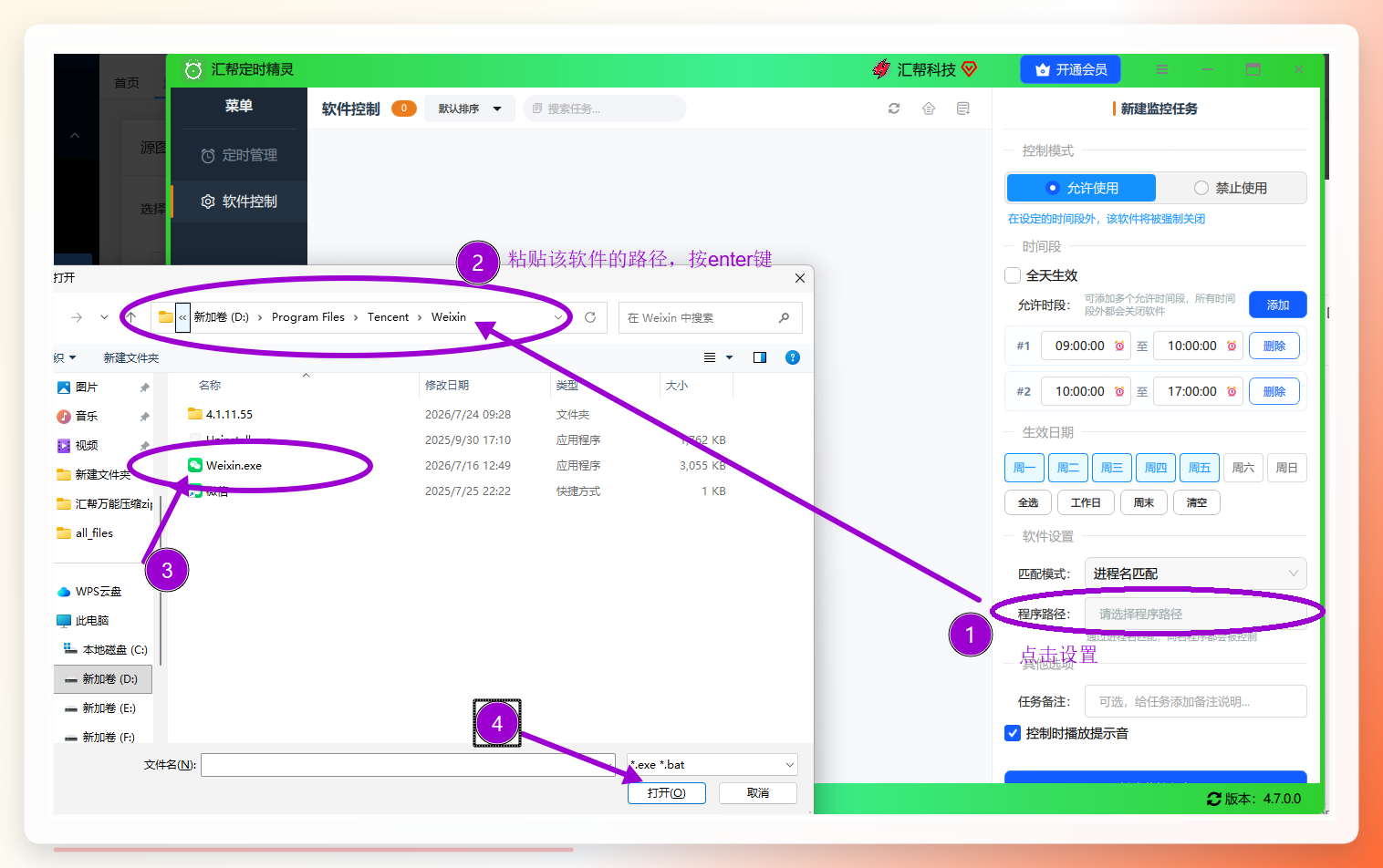
这个环节是核心,等于告诉软件“你要盯住的是谁”。以限制微信(或者任何一款软件)为例:
第四步:选择需要管控的软件路径。
这个环节是核心,等于告诉软件“你要盯住的是谁”。以限制微信(或者任何一款软件)为例:
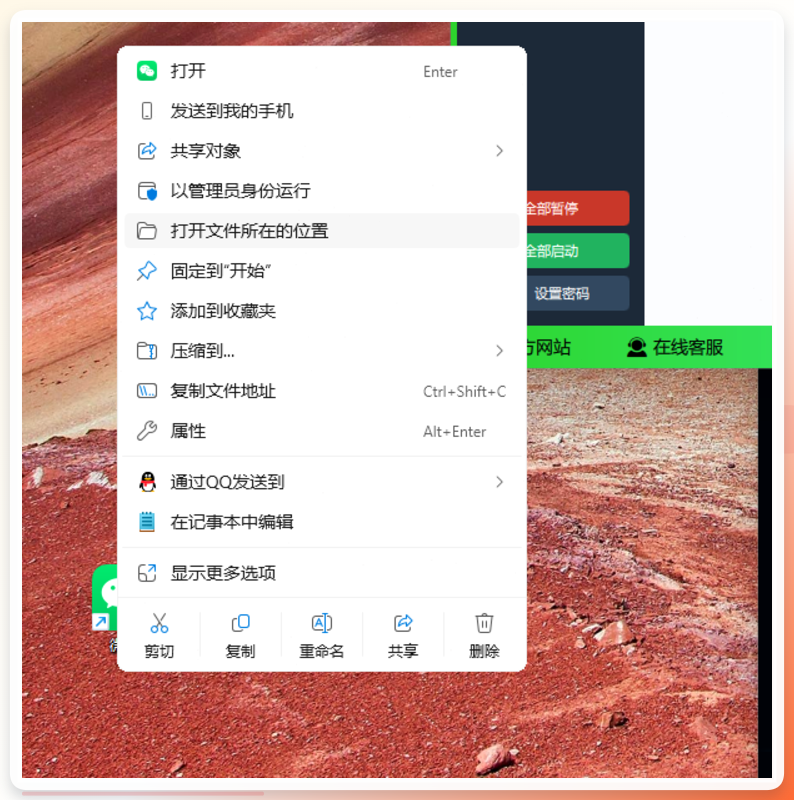
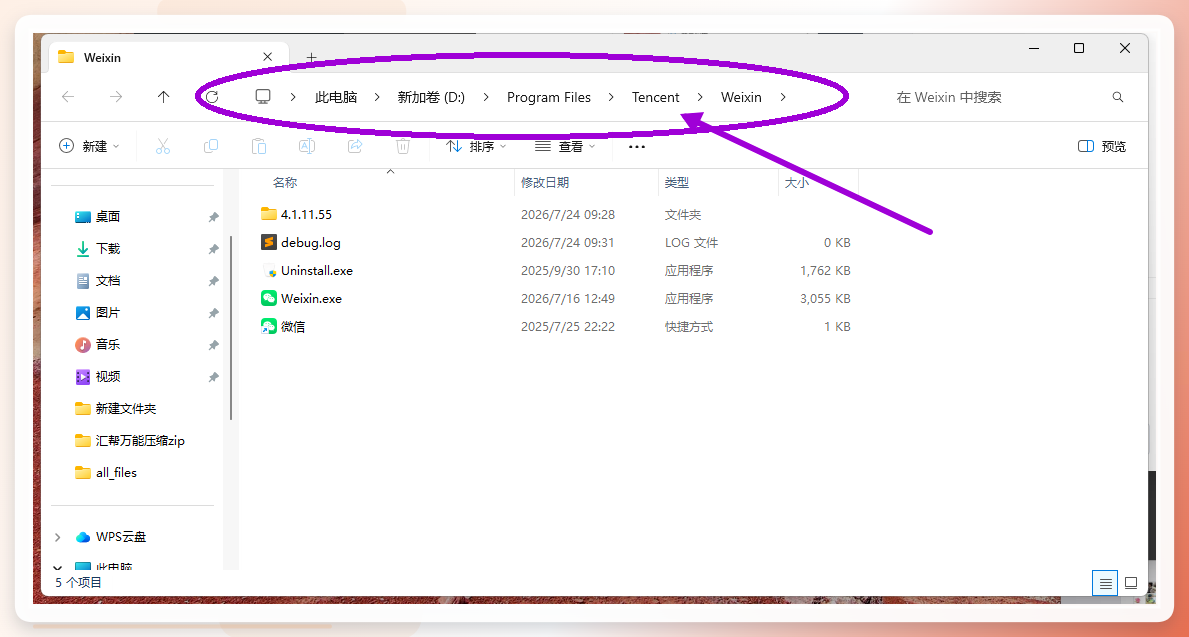
- 先在桌面找到微信图标,右键点击,选择【打开文件所在的位置】。
- 在弹出的文件夹里,复制顶部的目录地址栏内容。
- 回到定时精灵界面,点击【程序路径】,在弹窗中粘贴刚才复制的路径。选中那个exe可执行文件,然后点击【打开】。
 第五步:创建监控任务。
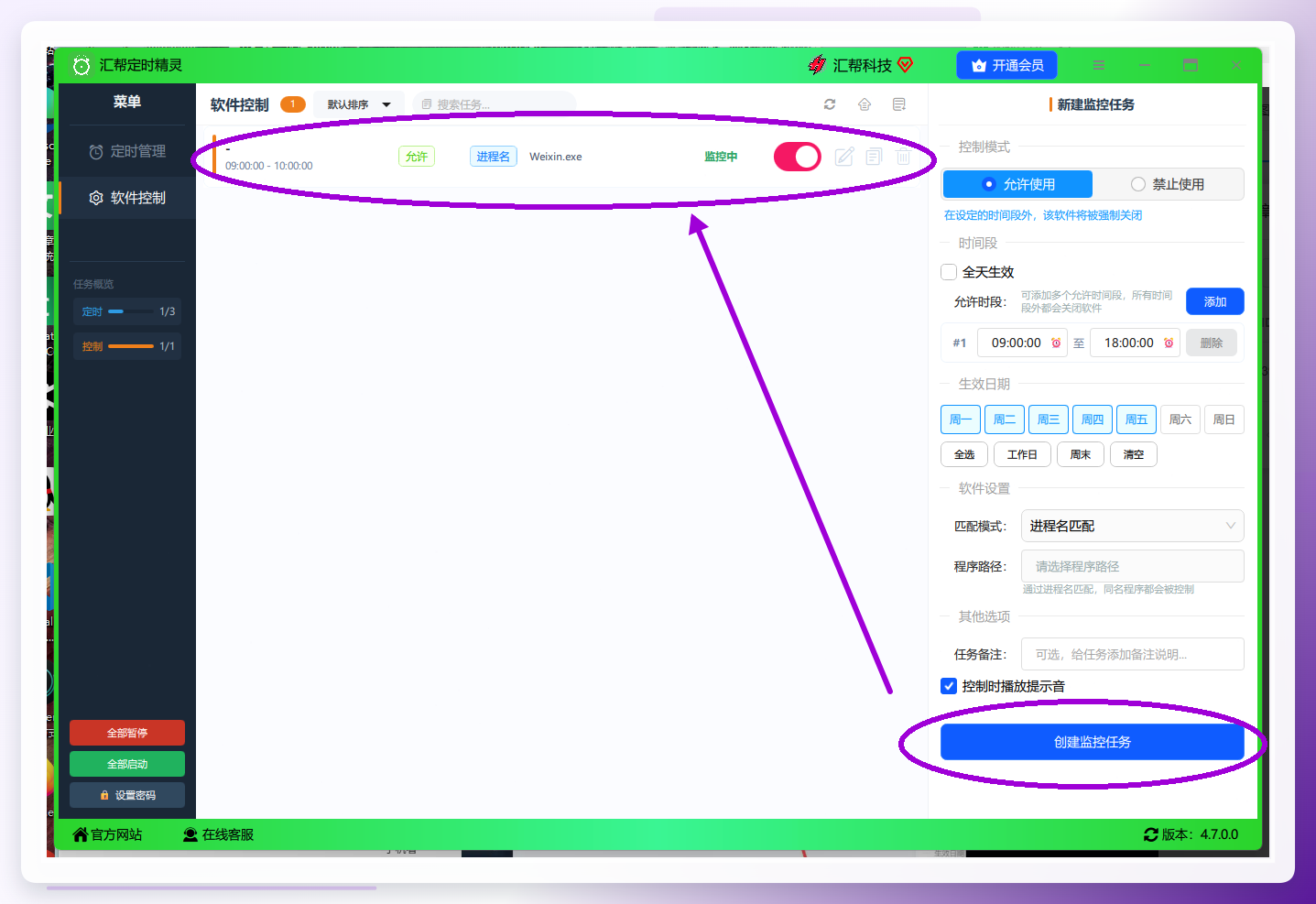
确认前面的时间、日期、程序路径都无误后,点击按钮【创建监控任务】。创建成功后,就能在软件主界面的列表中看到这条规则了,状态是“监控中”。
第五步:创建监控任务。
确认前面的时间、日期、程序路径都无误后,点击按钮【创建监控任务】。创建成功后,就能在软件主界面的列表中看到这条规则了,状态是“监控中”。
 第六步:设置保护密码(强烈建议)。
这一步是我特别喜欢的功能。如果担心自己手痒想去关掉监控,或者家里孩子想偷偷关闭设置,可以设置一个保护密码。这样一来,想要停止监控、退出软件或者修改规则,都必须输入密码,能有效防止规则被轻易绕过。
第六步:设置保护密码(强烈建议)。
这一步是我特别喜欢的功能。如果担心自己手痒想去关掉监控,或者家里孩子想偷偷关闭设置,可以设置一个保护密码。这样一来,想要停止监控、退出软件或者修改规则,都必须输入密码,能有效防止规则被轻易绕过。

方法二:Forest(Windows系统,专注养成型)
Forest 大家可能手机上用过,Windows版同样延续了种树的理念。它的操作更偏向于“主动开始一个专注时段”,比如设置25分钟的专注时长,期间可以指定哪些软件不限制。当你累计达到每日设定的总专注时长后,当天就不再允许使用其他娱乐软件了。这种方式比较适合需要“番茄钟工作法”的朋友,不仅有时间限制,还有种树的成就感。
方法三:Time Doctor(Windows系统,团队管理型)
这款软件在跨部门协作的小团队里比较常见。它的界面偏向商务风,设置流程为:在主界面进入“设置”,找到“时间管控”,添加需要管控的软件并分配每日时长和时段。它有一个“自动阻断”选项,一旦时间用完,就会强制关闭那个软件。每次工作结束后,它还能生成一份时间报告,这一点对于想复盘时间分配的朋友来说,非常实用。
方法四:Workrave(Windows系统,健康管理型)
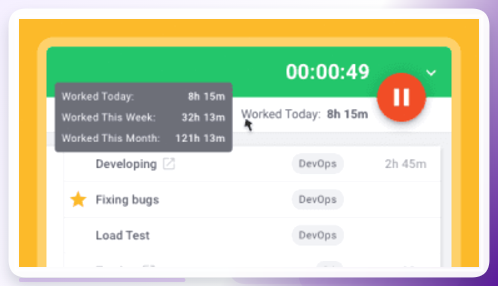
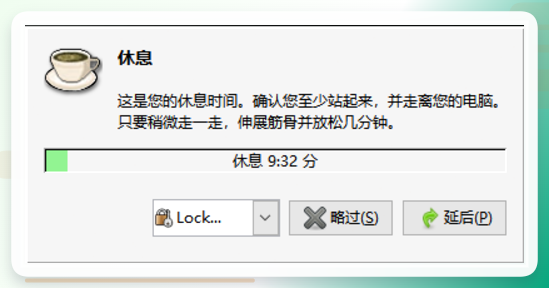
Workrave更像是一位“健康管家”,它的侧重点不仅仅是限制软件使用时长,还关注你的休息频率。右键点击系统托盘的图标进入“首选项”,在“时间”标签页里设定每日使用总限额,同时还能调整强制休息的间隔。比如工作45分钟就强制锁屏5分钟。如果你主要想解决久坐和眼部疲劳问题,这款软件很合适。
方法五:ManicTime(Windows系统,自动追踪型)
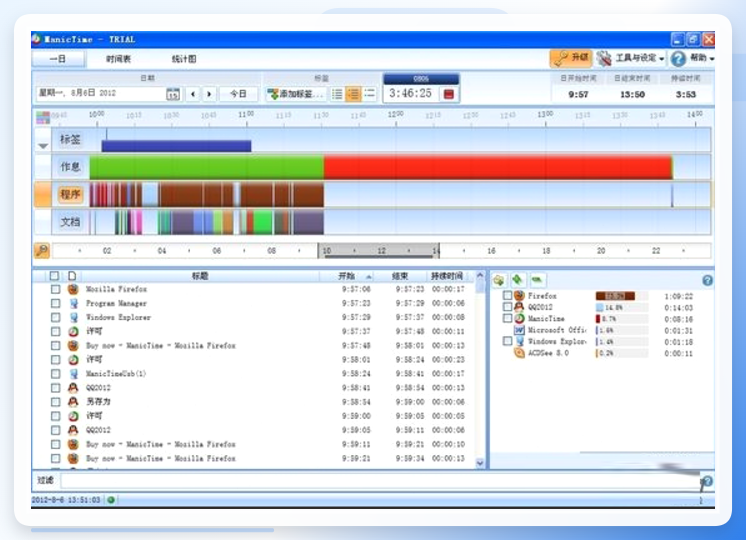
ManicTime是记录大户,你安装后它就开始自动跟踪所有软件的使用情况,不需要手动指定程序。然后通过顶部“工具”菜单里的“设置”,进入“跟踪”选项卡,勾选“跟踪计划”,就可以在网格中用拖动的方式设定某个软件在哪些时段可以使用、每天最多用多久。它的优点在于,因为有了详细的记录数据,你能清楚地看到时间到底消耗在哪里了。
方法六:RescueTime(Windows系统,数据报告型)
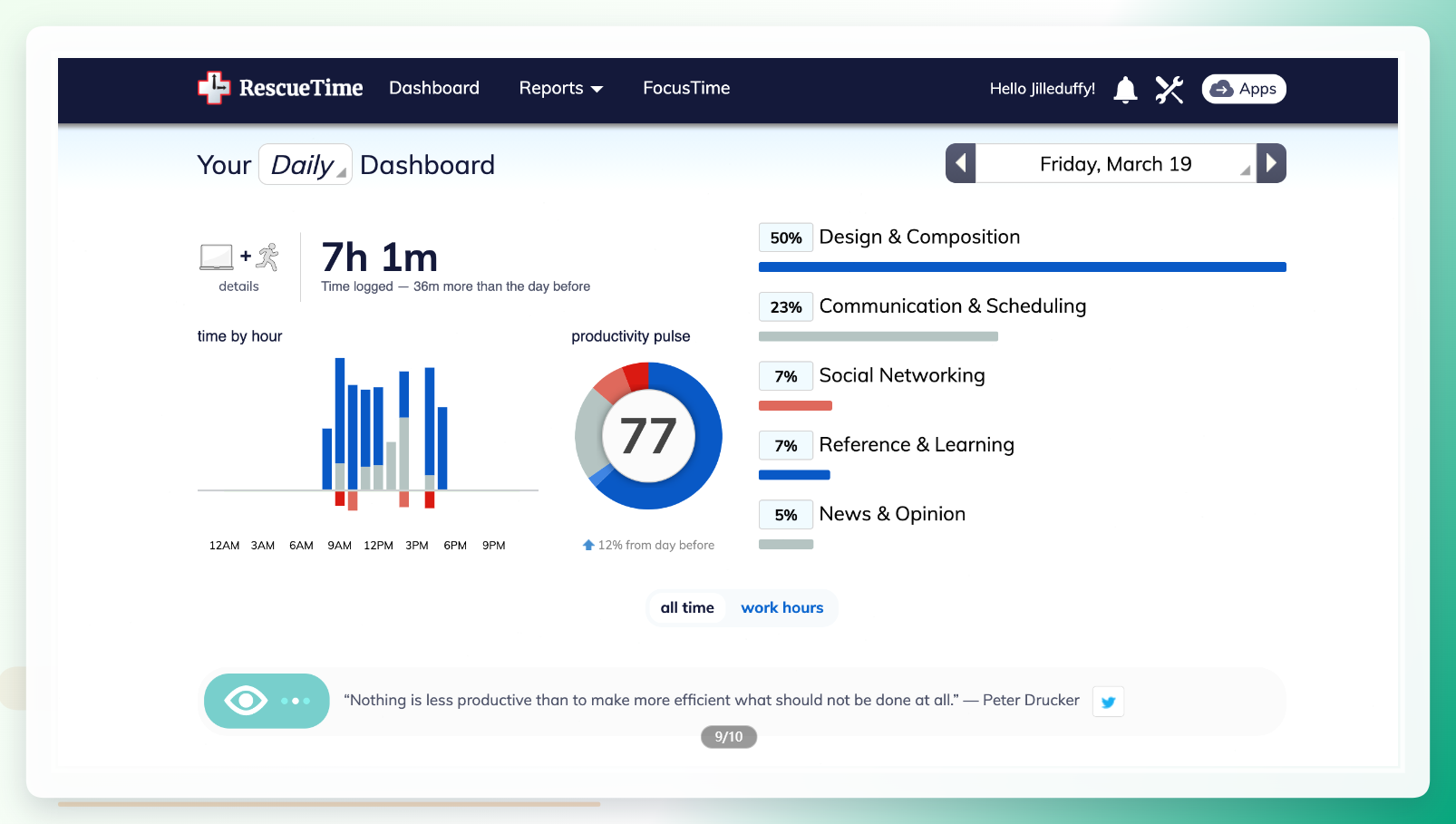
RescueTime在时间统计方面做得比较细致,注册后它会自动统计你每天在各类型软件上的消耗。在设置里,你可以指定“每日软件使用总时长”或单独为某个软件设置限额,还支持“超时提醒”和自动阻断。它更适合那些希望精确掌握时间去向、并希望看到周报月报的数据控。
方法七:Cold Turkey(Windows系统,极简拦截型)
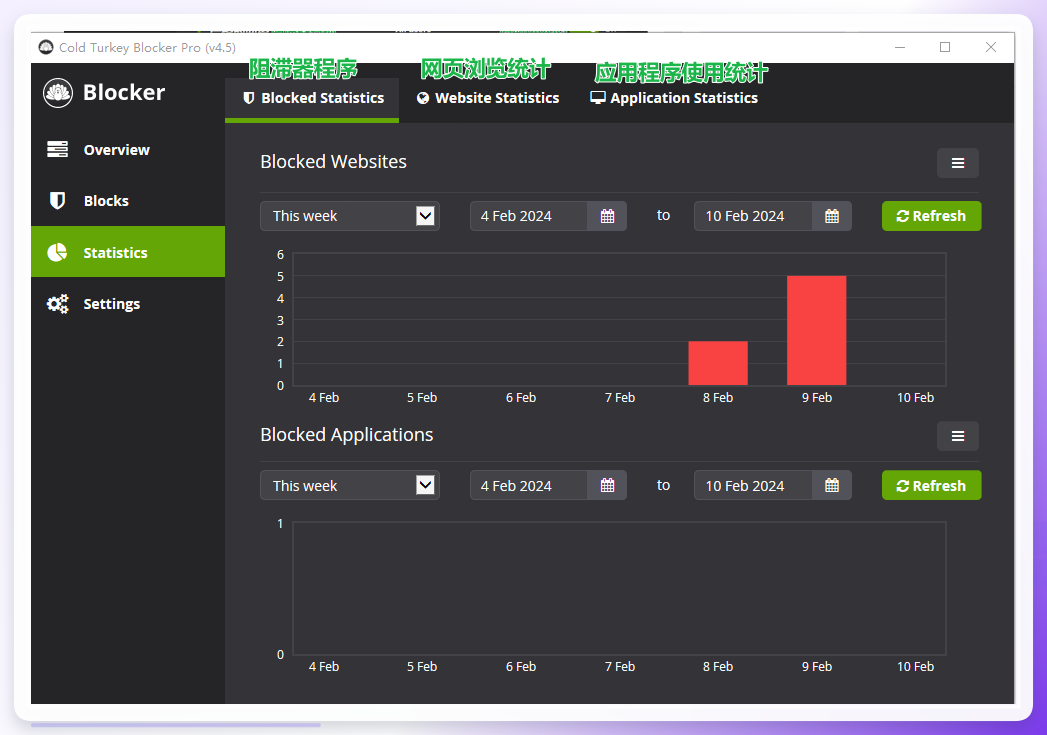
如果你不想看复杂的教程,只想快速把某个软件锁住,Cold Turkey 基本符合要求。它的界面非常简单,点“Blocks”,添加需要限制的软件,然后编辑计划,设定每天最多用1小时,或者定在晚上7点到8点才能用,点击“启用”就完事了。这种“简单粗暴”的方式,对于自制力处于“摇摆期”的朋友来说,很有效。
三、几点使用建议与注意事项
用了这么多软件,有几条心得必须唠叨一下:
第一,任何限制软件,前提是不要告诉你自己设置的密码(这点对自律尤其重要),否则一冲动就解除了,功亏一篑。
第二,部分杀毒软件可能会对监控类软件进行误报,如果在安装时遇到拦截,需要把软件目录加入信任区。同时,为了确保监控生效,请保持软件在后台运行,不要手动结束进程。
第三,设置规则时建议先只限制一款软件,用上一天感受一下流程是否顺畅,再逐步增加其他软件,这样不容易产生抵触情绪。
四、写在最后:选哪款更合适?
这几款软件我都实际体验过,没有绝对的“最好”,只有“合不合适”:
- 如果你需要精细控制不同软件在特定时间段可用,且不想被花里胡哨的功能干扰,汇帮定时精灵的操作逻辑值得一试,监控任务清晰明了,密码保护功能也能守住最后的防线。
- 如果你倾向于主动规划专注时段,推荐 Forest,轻松有趣。
- 如果你需要给员工或孩子做时间管控,并且要看详细的报告,ManicTime 或 RescueTime 会更专业。
- 如果你只是单纯想锁住某个游戏或者某个APP,Cold Turkey 上手代价为零。
说到底,设置软件使用时间限制只是辅助手段,真正的核心是我们自己对于时间的感知。希望这篇文章能帮你找到合适的工具,把刷手机的时间省下来,去读一本书,或者好好睡一觉。咱们下期见。
