

我这视频才放到一半就卡死了,你帮我看看是不是电脑中邪了?”楼下打印店老板老周端着笔记本找上门,屏幕上是一段放到47分钟突然卡住的监控回放视频。我看了眼任务管理器——后台挂着三个视频播放器、两个下载工具,CPU占用率飙到96%。这不是中邪,是软件在后台疯狂抢资源。限制电脑软件使用时间长短,本质上就是给每个程序划一条“活动边界”,让它在该停的时候停下来。
怎么限制电脑软件使用时间长短,6种方法哪个门儿清?看完不亏
汇帮定时精灵能解决这个问题。
它通过“允许使用”白名单机制,把特定软件框在指定时间段内运行,超出时段自动阻断。下面这套操作流程,从建立时间窗口到设置保护密码,一步不省地走完,照着做就能跑通。
第一步,打开软件,建立允许使用的时间窗口。
在主界面选择“允许使用”标签,点击“添加时间段”。
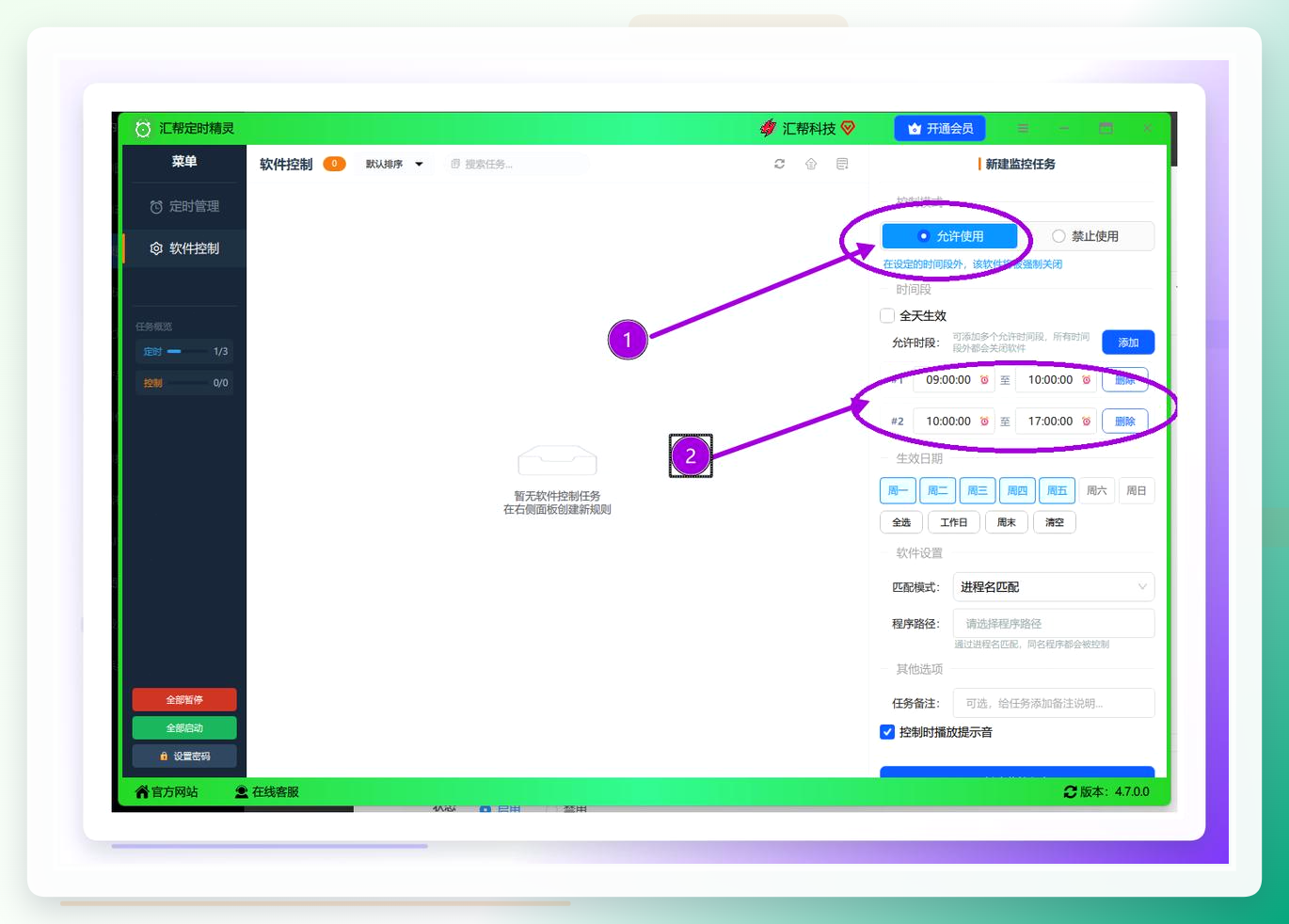 第二步,设定允许开始和结束时间。
在弹出的对话框里,点击输入框右侧的“时钟”图标,分别设定允许开始时间和允许结束时间。这一步的本质是定义“白名单时段”——只有在设定范围内,指定程序才会正常响应。
 第三步,绑定生效周期。
设置好时间段后,下方会显示星期选项。根据实际需求勾选每周的生效日期。比如仅勾选“周一”至“周五”,就能实现工作日限制、周末放开的效果。
 第四步,指定受控程序的路径。
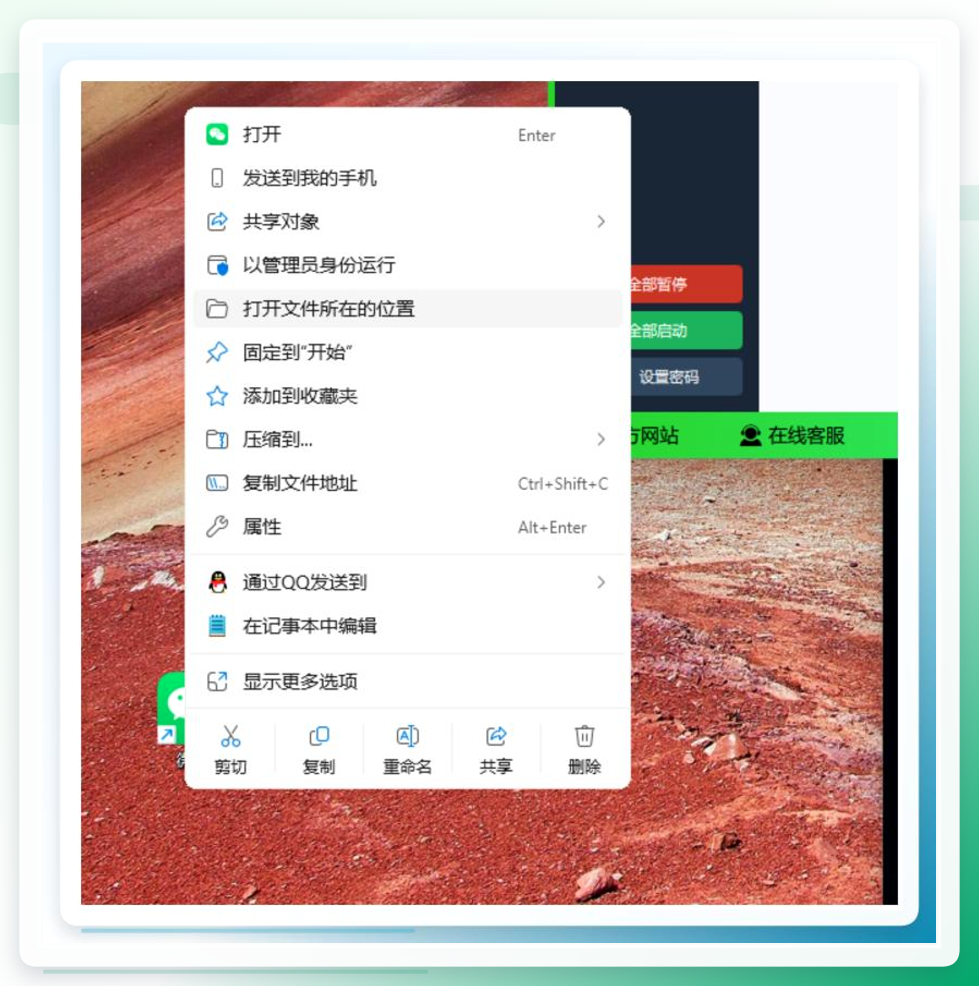
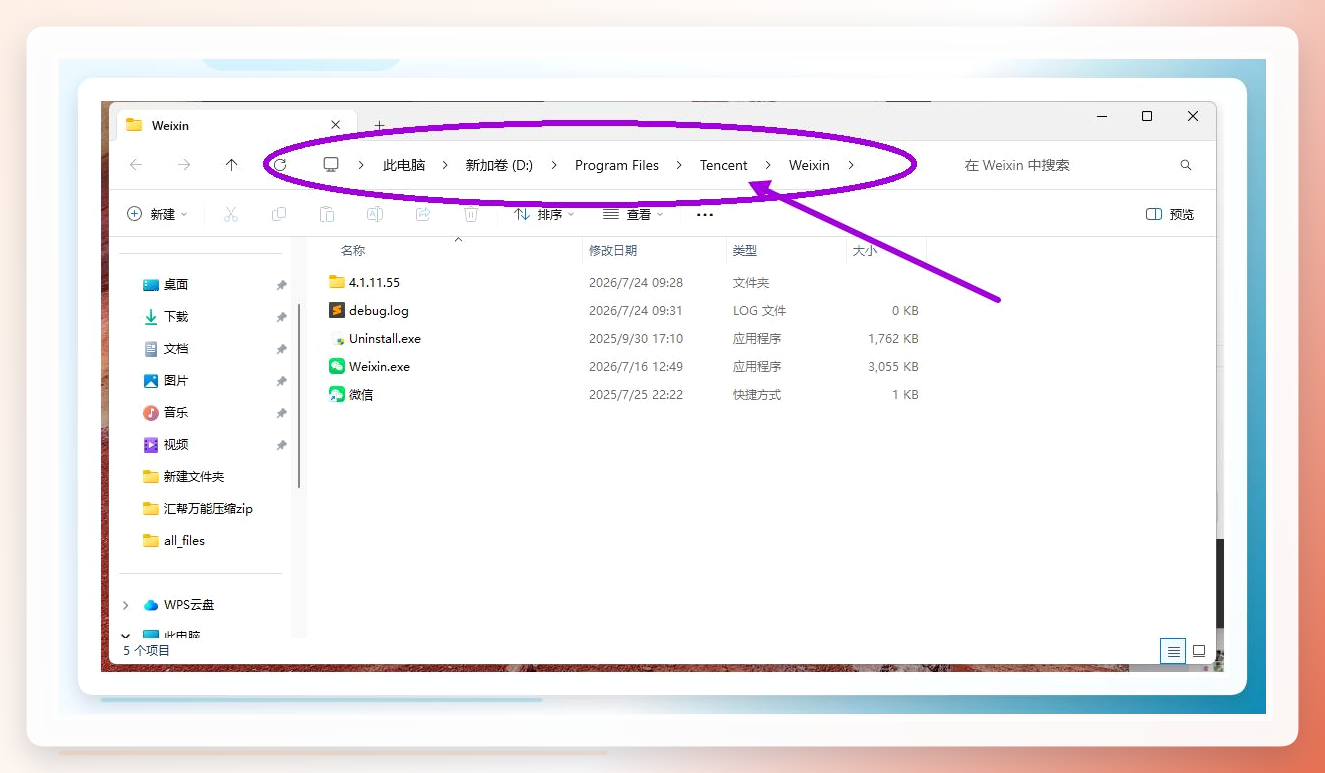
这是将“时间策略”与“具体应用”关联起来的关键环节。以限制微信为例:先找到桌面或开始菜单中的微信图标,鼠标右键选择“打开文件所在的位置”,
 在弹出的文件夹窗口中复制顶部地址栏的完整路径。
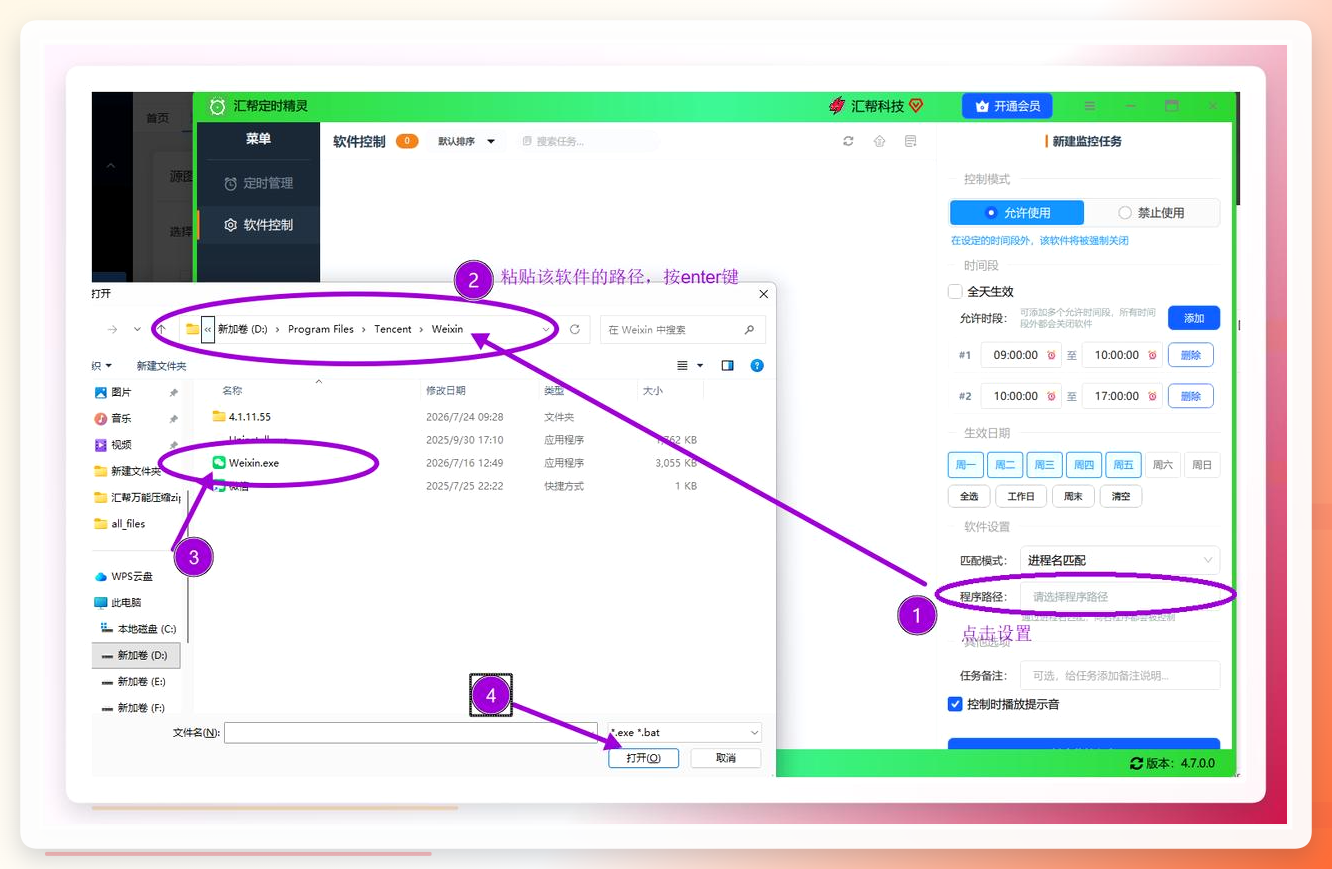
 随后回到汇帮定时精灵界面,点击“程序路径”按钮,在弹窗中粘贴刚才复制的路径,选中对应可执行文件后点击“打开”。该步骤完成后,受控程序会出现在右侧列表内。
 第五步,创建监控任务。
确认路径与时间配置无误后,点击“创建监控任务”。任务创建后,界面下方的任务列表会同步显示该条规则。若需添加多个应用(如同时限制微信、QQ、视频播放器),重复步骤二至四即可,各任务之间相互独立,互不干扰。
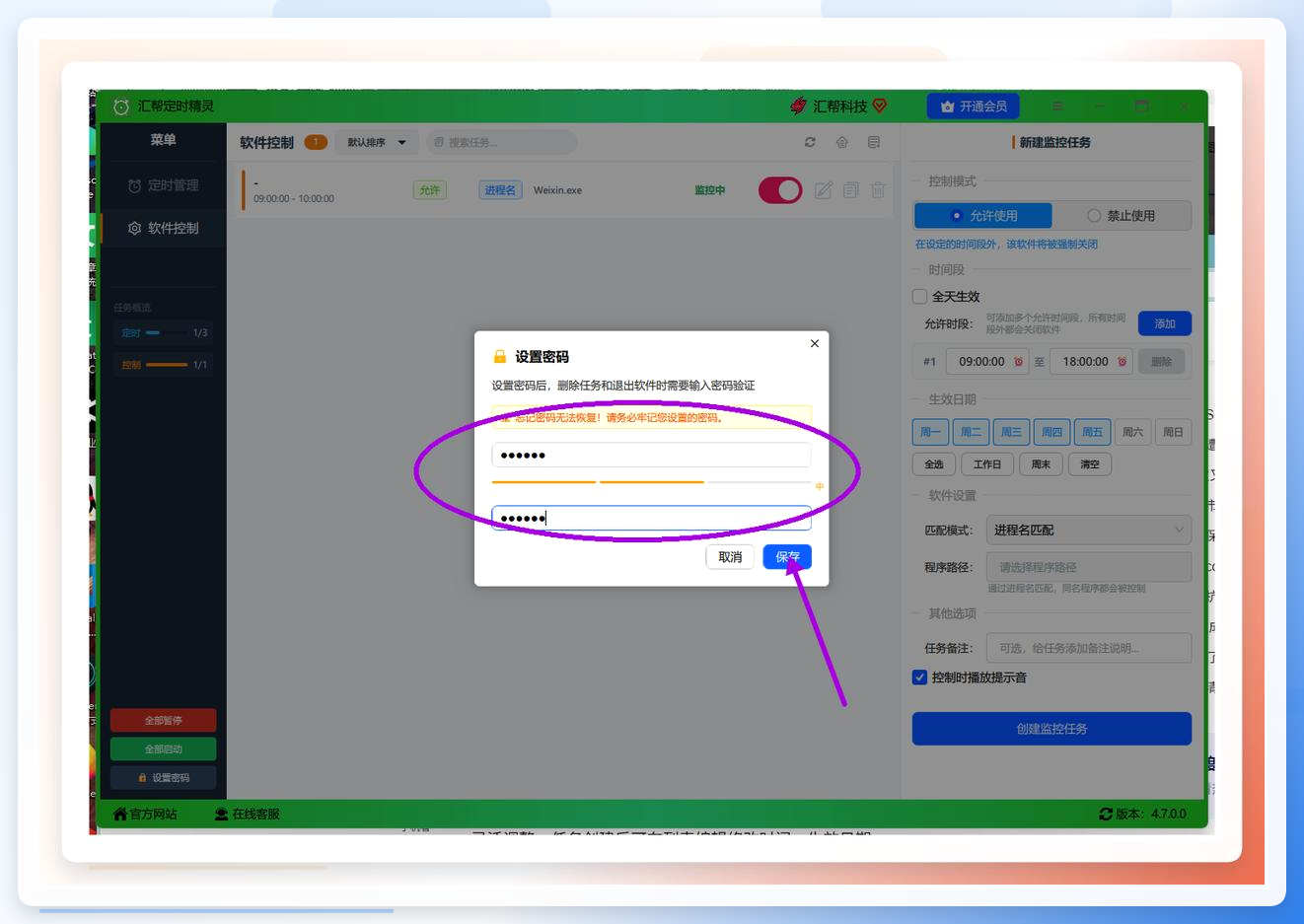
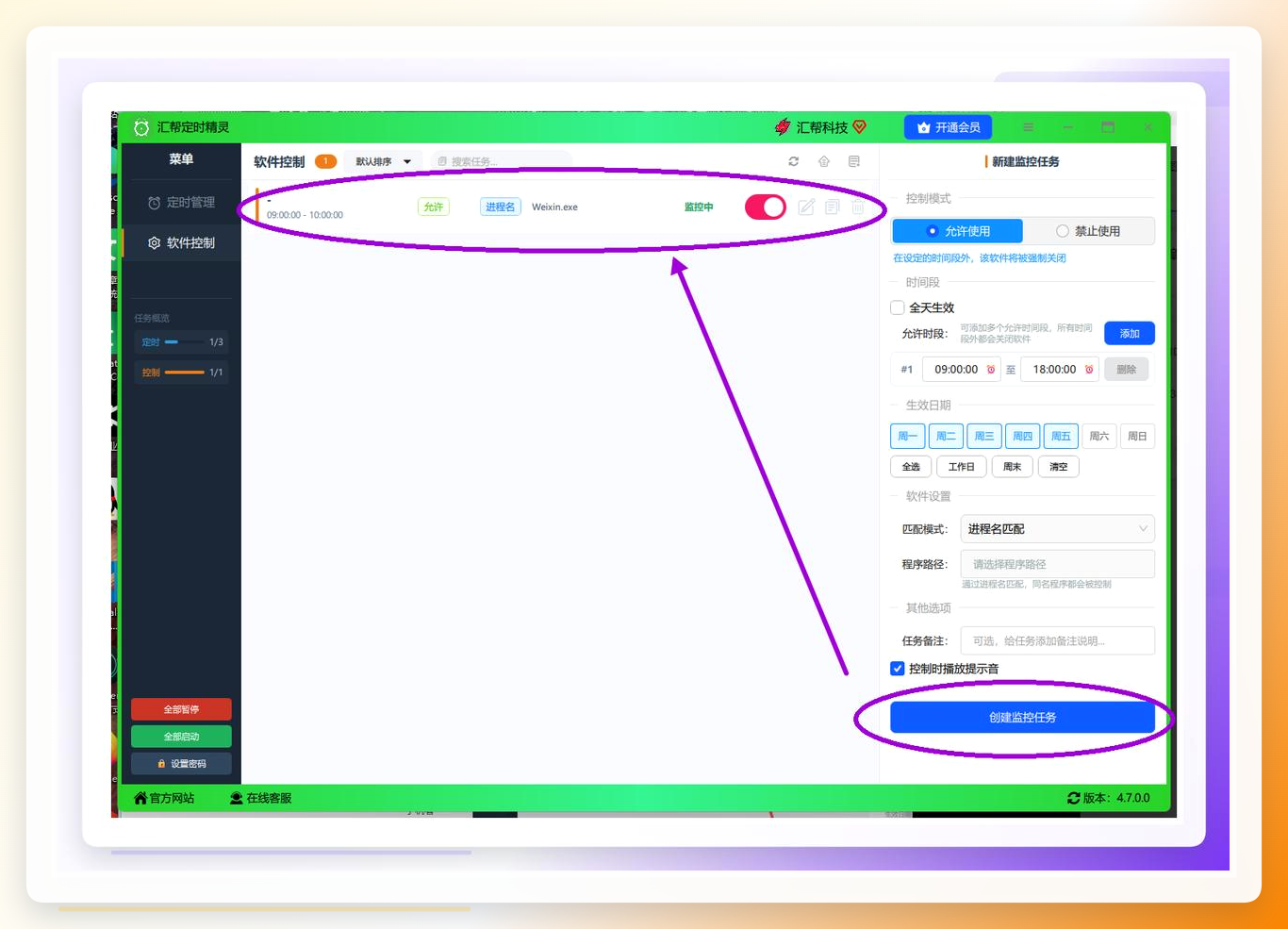 第六步,启用保护密码。
监控任务创建后,若没有密码保护,被限制方仍可通过任务管理器结束软件进程来绕过限制。汇帮定时精灵支持“设置保护密码”功能。启用后,无论是退出主程序、修改时间规则还是删除监控任务,都必须先输入正确密码。建议在首次配置时即完成此操作。
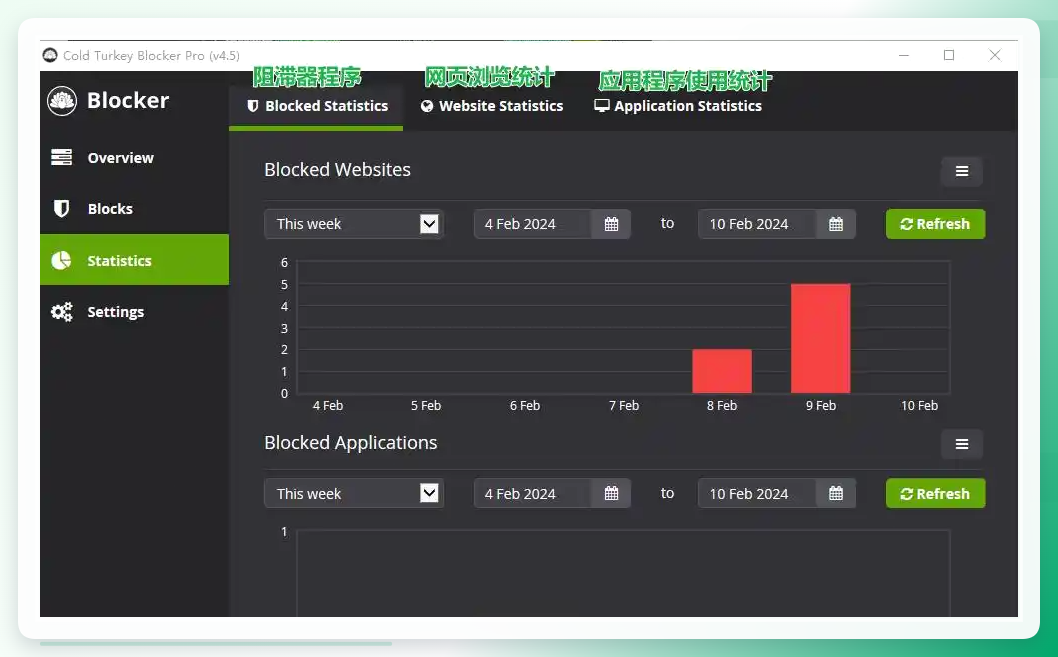
 Cold Turkey 的方案。
步骤一:打开软件,无需复杂配置,新手可直接上手。
步骤二:点击顶部“Blocks”标签,选择“添加块”,在弹出窗口中添加需要限制的软件(如游戏、视频APP)。
步骤三:选中添加的软件,点击“编辑计划”,设置具体规则:比如限制某款游戏每日使用1小时,或仅允许19:00-20:00使用。
步骤四:点击“启用”并保存设置,到设定时间后,软件会自动阻止使用。
 方法三:Windows 任务计划程序。
步骤一:按 Win + R,输入 taskschd.msc,回车打开任务计划程序。
步骤二:右侧点击“创建基本任务”,命名后设置触发器为“每天”,指定具体时间。
步骤三:操作选择“启动程序”,在程序或脚本栏输入 taskkill,参数栏输入 /IM 程序名.exe /F。
步骤四:完成后,系统会在指定时间自动结束目标进程。
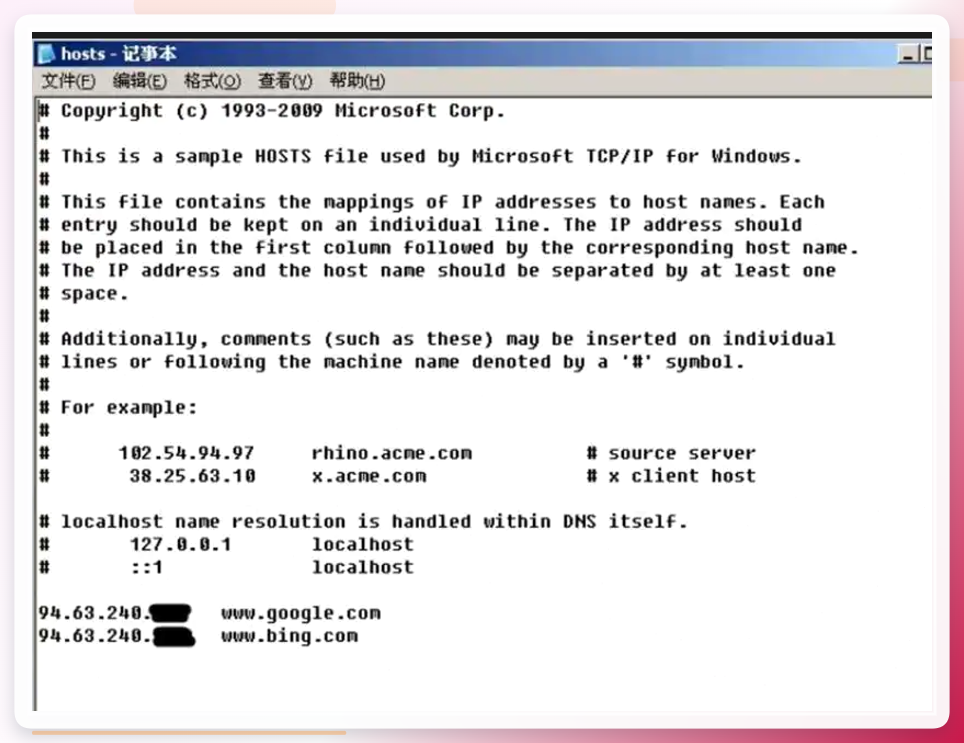
方法四:修改 hosts 文件屏蔽联网。
步骤一:按 Win + R,输入 notepad,以管理员身份运行。
步骤二:打开 C:\Windows\System32\drivers\etc\hosts 文件。
步骤三:在文件末尾添加 127.0.0.1 软件域名,屏蔽软件的联网请求。
步骤四:保存后刷新 DNS 缓存,部分依赖网络的软件将无法正常加载内容。
 方法五:macOS 屏幕使用时间。
步骤一:打开“系统设置”,进入“屏幕使用时间”。
步骤二:点击“App 限额”,选择“添加限额”。
步骤三:勾选需要限制的 App 类别或具体应用,设定每日允许时长。
步骤四:达到限额后,系统会弹出提示并锁定该 App。
方法六:浏览器扩展 StayFocusd(Chrome)。
步骤一:在 Chrome 网上应用店搜索 StayFocusd,安装后点击图标进入设置。
步骤二:在“Blocked Sites”中添加需要限制的网站域名。
步骤三:在“Max Time Allowed”中设定每日允许访问的时长,如30分钟。
步骤四:超过时限后,扩展会自动阻止访问这些网站。
方法七:路由器端定时断网。
步骤一:登录路由器管理后台(通常为 192.168.1.1)。
步骤二:找到“家长控制”或“访问限制”功能。
步骤三:添加需要限制的设备 MAC 地址,设定允许上网的时间段。
步骤四:保存后,设备在非允许时段将无法连接网络。
 兼容性与环境要求答疑
Q:汇帮定时精灵支持哪些 Windows 版本? A:该软件主要面向 Windows 平台,建议在 Win7 及以上系统运行。Mac 用户需另寻方案。
Q:修改 hosts 文件对普通用户来说安全吗? A:只要不删除原有内容、仅追加行,风险可控。但部分软件会检测 hosts 改动并自动修复。
几个容易忽略的坑
第一个坑:任务管理器绕过。不管用哪种软件方案,如果被限制方懂点电脑,打开任务管理器结束进程就能破解。所以“保护密码”这类防绕过设置,能开就开。
第二个坑:多用户账户。Windows 的家庭安全功能需要为每个子账户单独配置,管理员账户不受限。如果孩子用的是管理员账户,限制形同虚设。
第三个坑:软件更新后路径变化。部分软件更新后会改变安装路径,之前设置的监控路径就失效了。建议每隔一两个月检查一次任务列表。
第四个坑:时区与系统时间。基于时间规则的方案依赖系统时间准确。如果系统时间被手动改掉,限制逻辑可能失效。
如果还想知道什么,可以关注后续关于电脑使用记录查看的教程。这套流程还能延伸到限制手机热点共享、定时关机等场景,思路是通的。
别光收藏,现在就去把最耗时间的那个软件加进监控列表——哪怕只限制一个,也比什么都不做强。
