
晚上用电脑追剧,看着看着睡着了,电脑开了一整夜;下载大型游戏或工作文件,明明困得不行还得硬撑着等进度条走完;给孩子定了规矩每天只能玩一小时电脑,可到点了孩子不肯关,自己去强制关机又容易闹得不愉快……这些场景,相信不少朋友都遇到过。
其实解决思路很简单——给电脑设一个倒计时关机,到点自动关闭,不用你守着,也不用反复提醒。那倒计时关机怎么设置呢?下面我就把几种常见方法整理出来,从操作难度、适用场景、灵活性几个角度做个客观对比,大家可以根据自己的实际情况来选。
倒计时关机怎么设置?实测五种方法后的真实体验分享
 ### 方法一:用汇帮定时精灵设置倒计时关机
步骤1:打开汇帮定时精灵软件,在界面上选中"定时管理"选项。
 步骤2:把即时方式选定为"倒计时"。
 步骤3:接着设置倒计时时间,这里支持时分秒格式,点击这个时间会出现相应的弹框。
 步骤4:在弹框中选择我们需要倒计时的时间,然后点击"保存"按钮。
 步骤5:由于我们是要倒计时关机,所以在动作处选择"关机"选项。这里还可以选择重启、睡眠等动作,看你的需求来定。
 步骤6:根据习惯选择是否显示桌面卡片,然后点击"创建定时任务"按钮。
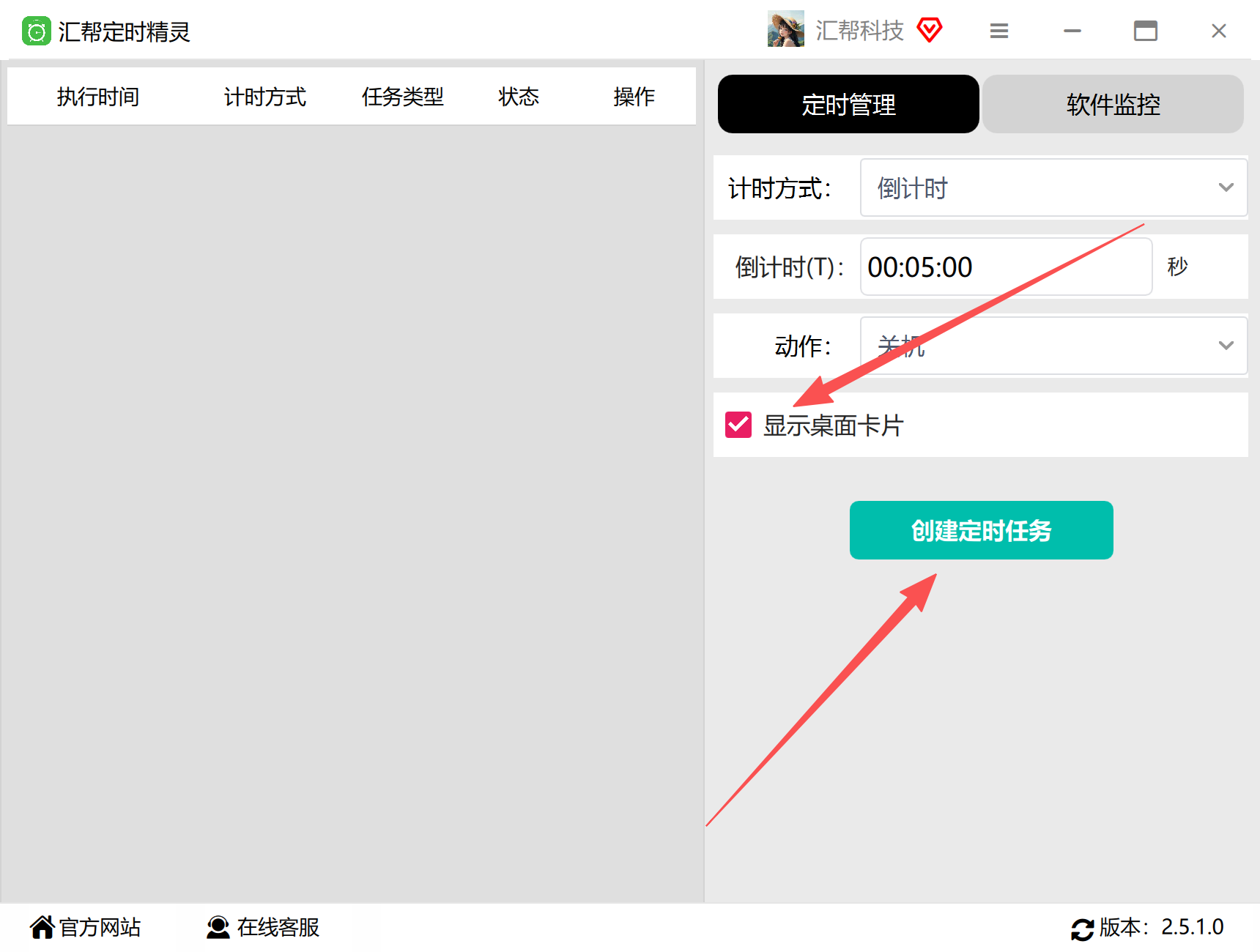 步骤7:此时,我们可以看到左侧的界面中会出现相应的倒计时任务,还可以对这个任务进行编辑操作。
 整体操作下来大概一两分钟,不需要记命令,每一步都有明确的界面引导。对于家里有小孩需要控制用电脑时间的情况,这种可视化操作方式比较友好——设好之后孩子也能看到剩余时间,到点自动关机,减少来回拉扯。
方法二:用shutdown命令快速设置
如果你不想装任何软件,Windows自带的shutdown命令是最轻量的方案。
第一步:同时按下键盘上的Win键和R键,打开运行窗口。
 第二步:在运行窗口里输入"shutdown -s -t 1200",输入完成后点击确定。这里的"1200"指的是秒数,也就是20分钟后关机,你可以按照自己的需求更改这个数字。
第三步:完成设置后,电脑就会在指定时间之后自动关机。要是想取消这个自动关机设置,只需要再次打开运行窗口,输入"shutdown -a"就行。
 这个方法的好处是快,几秒钟搞定,不用打开任何额外程序。缺点是需要记住命令格式,而且设置的时候得自己算秒数——比如1小时是3600秒,2小时是7200秒。偶尔用一次没问题,频繁使用的话每次算秒数确实有点麻烦。
方法三:通过计划任务程序设置
Windows自带的"任务计划程序"也能实现定时关机,适合需要每天固定时间关机的场景(比如每晚23点自动关机)。
以Windows 10为例,操作路径大致是:按Win+S搜索"任务计划程序"并打开,在右侧点击"创建基本任务",命名任务(如"定时关机"),选择触发频率(每天/每周),设置具体时间,操作选"启动程序",在程序栏输入shutdown.exe,参数栏输入"-s -t 60",最后保存完成。


 注意:参数中的"-t 60"表示触发任务后等待60秒再关机,给你留一个保存文件的时间窗口,这个设计比较人性化。
 这个方法的优点是系统原生、不依赖第三方软件,适合需要周期性重复关机的需求。但如果只是临时设一次倒计时,走一遍创建任务的流程就显得步骤偏多了。
方法四:用PowerShell命令(适合进阶用户)
如果你对命令行比较熟悉,PowerShell提供了更灵活的控制方式。右键开始按钮选择"终端(管理员)",输入命令后回车即可。
比如要1小时后关机,输入:Stop-Computer -Force -Delay 3600
如果想让它半小时后进入休眠而不是完全关机,可以输入:Start-Sleep -Seconds 1800; Stop-Computer -Force

 这个方案适合需要精确控制关机、休眠、重启等不同动作的高级用户。普通用户如果只是偶尔设个倒计时关机,用前面的方法会更省事。
方法五:使用at命令(仅限部分环境)
at命令是Windows传统的调度工具,依赖Windows Time服务和Task Scheduler服务运行。在部分精简版或新版Windows中默认禁用,需要手动启用服务后才能使用。
以管理员身份运行命令提示符,先输入net start schedule启用计划任务服务(若提示已运行则跳过),然后输入类似at 22:00 /every:M,T,W,Th,F,S,Su shutdown -s -f -t 0的命令,即可设置每周七天22:00关机。
这个方法目前适用面在收窄,新版本Windows中很多环境已经不支持,普通用户了解即可,不太建议作为首选方案。
先搞清楚:你的电脑是什么系统
本文的方法主要针对Windows系统(Windows 7/8/10/11均适用)。Mac系统也有类似的定时关机功能,在"系统偏好设置—节能—定时"中可以找到,操作逻辑不同,这里不展开。
另外提醒一点:不管用哪种方法设置倒计时关机,关机前记得保存好正在编辑的文档,避免数据丢失。这是基本习惯,跟用什么工具没关系。
几种方案怎么选?说说我的建议
把上面的方法捋一遍,其实各有各的适用场景:
- 偶尔用一次、不想装软件:shutdown命令最快,记住"shutdown -s -t 秒数"和"shutdown -a"两个命令就够了。
- 需要每天固定时间关机:任务计划程序更合适,设一次长期有效。
- 对命令行不熟、希望操作直观:汇帮定时精灵这类图形化工具上手门槛低,倒计时设置、动作选择都在界面上完成,不用记参数。
- 需要休眠、重启等灵活控制:PowerShell命令更灵活,但需要一定的命令行基础。
回到倒计时关机怎么设置这个问题本身,没有哪种方法是绝对"最好"的,关键看你的使用频率和操作习惯。如果只是临时下载个大文件怕熬夜等,一条shutdown命令足矣;如果是长期管理孩子用电脑的时间,或者自己经常需要定时关机,选一个界面清晰、操作简单的工具会更省心。
几点注意事项
最后补充几个实操中容易踩的坑:
- 关机前保存文件。倒计时关机不会帮你保存文档,设好时间后记得提前存好正在编辑的内容。
- 取消命令要记牢。用shutdown命令设置的关机,取消时输入"shutdown -a"即可;用第三方工具设置的,在软件界面里删除对应任务就行。
- 给孩子用的建议。如果目的是控制孩子用电脑时间,建议把倒计时设置得稍微宽裕一点,比如约定玩1小时,设65分钟关机,留几分钟缓冲,减少突然关机带来的抵触情绪。
- 注意系统兼容性。at命令在部分新版Windows中已不可用,如果照着教程操作没反应,先检查系统版本和服务状态。
希望这篇内容能帮你找到适合自己的倒计时关机设置方式。如果你有其他好用的方法,也欢迎在评论区交流。
