

控制电脑软件使用时间的软件,市面上方案不少。多数人第一反应是打开系统设置,翻找家长控制或屏幕时间管理,结果发现功能分散、规则僵硬。手动为微信单独设定时间,折腾半天还限制不住。
 用汇帮定时精灵,从下载到完成限制,全程不超过3分钟。 下面按实际使用流程拆解操作,每一步对应对照截图,按顺序完成即可生效。
为什么手动配置难以控制电脑软件使用时间
Windows系统自带的时间管理,主要停留在账户级别。想单独限制某个程序(比如微信、游戏客户端),原生设置做不到。手动改注册表或组策略,操作门槛高,改错还有系统风险。
控制电脑软件使用时间的软件实操:汇帮定时精灵
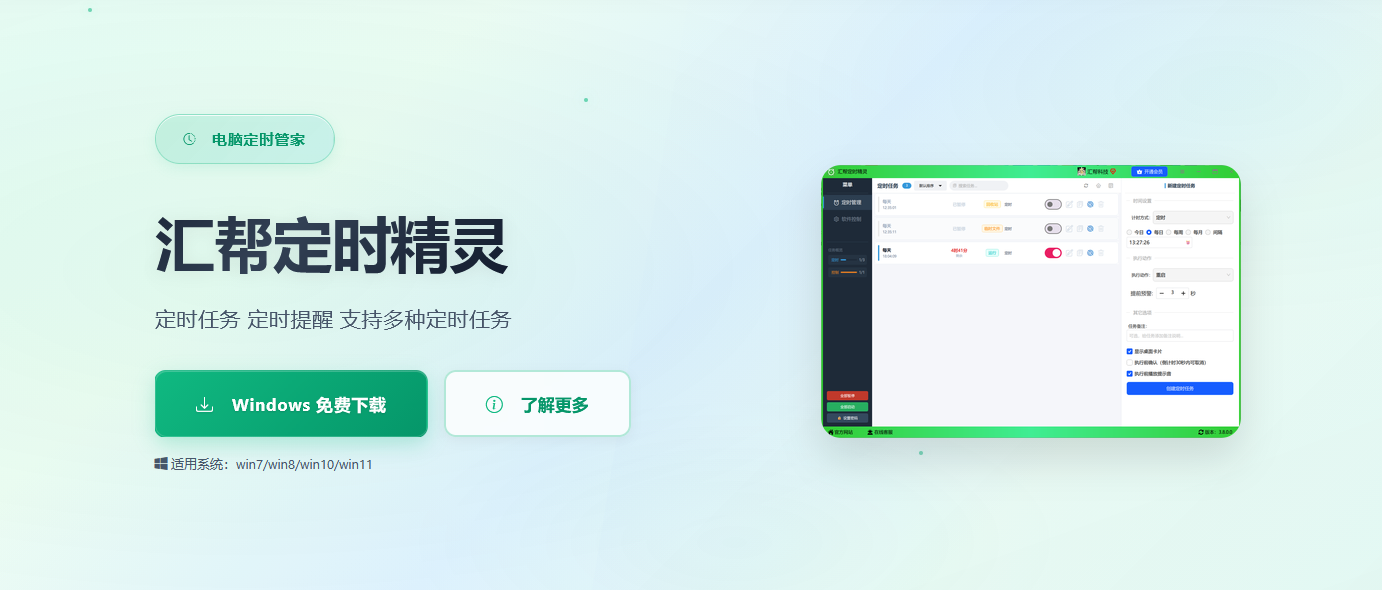
准备工作:下载安装【汇帮定时精灵】,建议从官网直接获取安装包,避免第三方渠道绑定多余组件。
步骤1. 下载并安装汇帮定时精灵双击安装包,按提示直到安装完成。首次启动,界面会直接进入任务创建引导,无需额外配置环境。
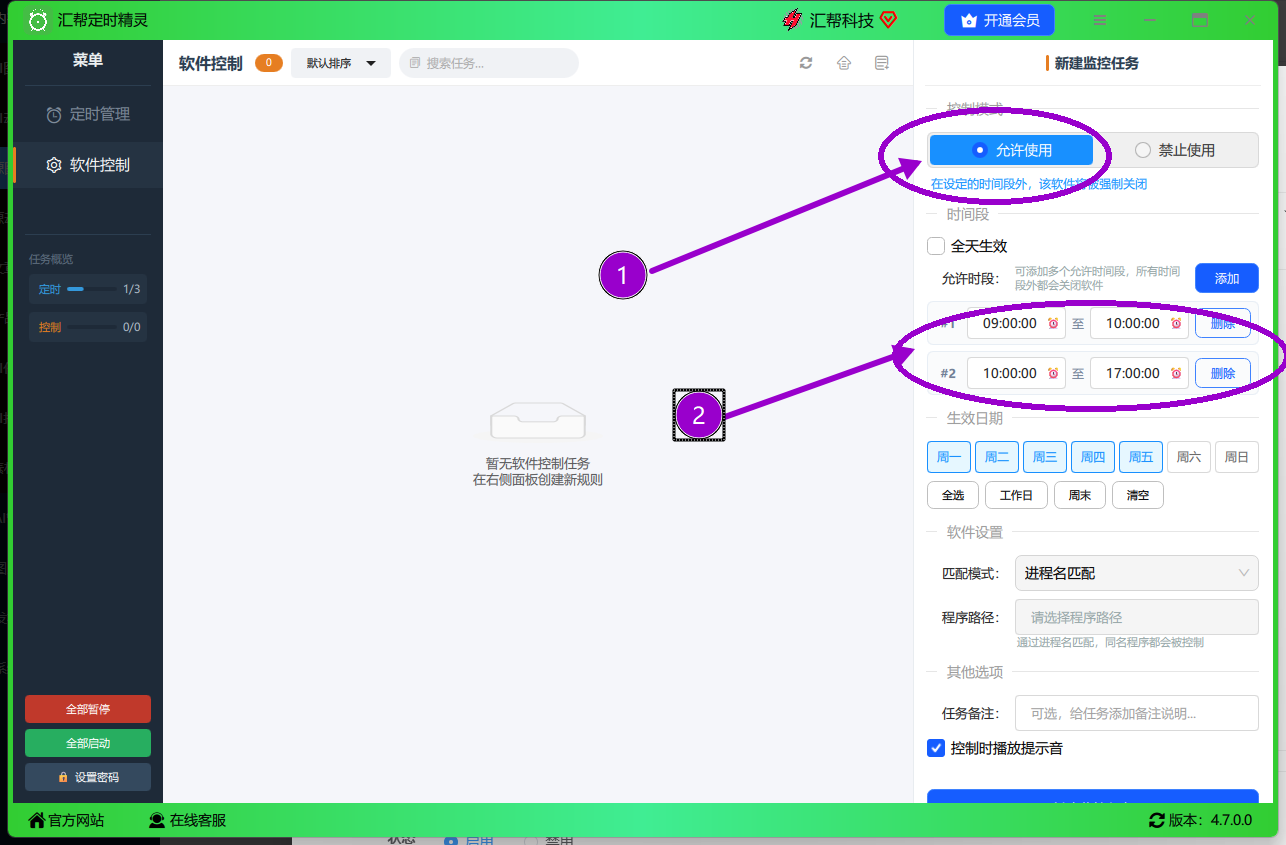
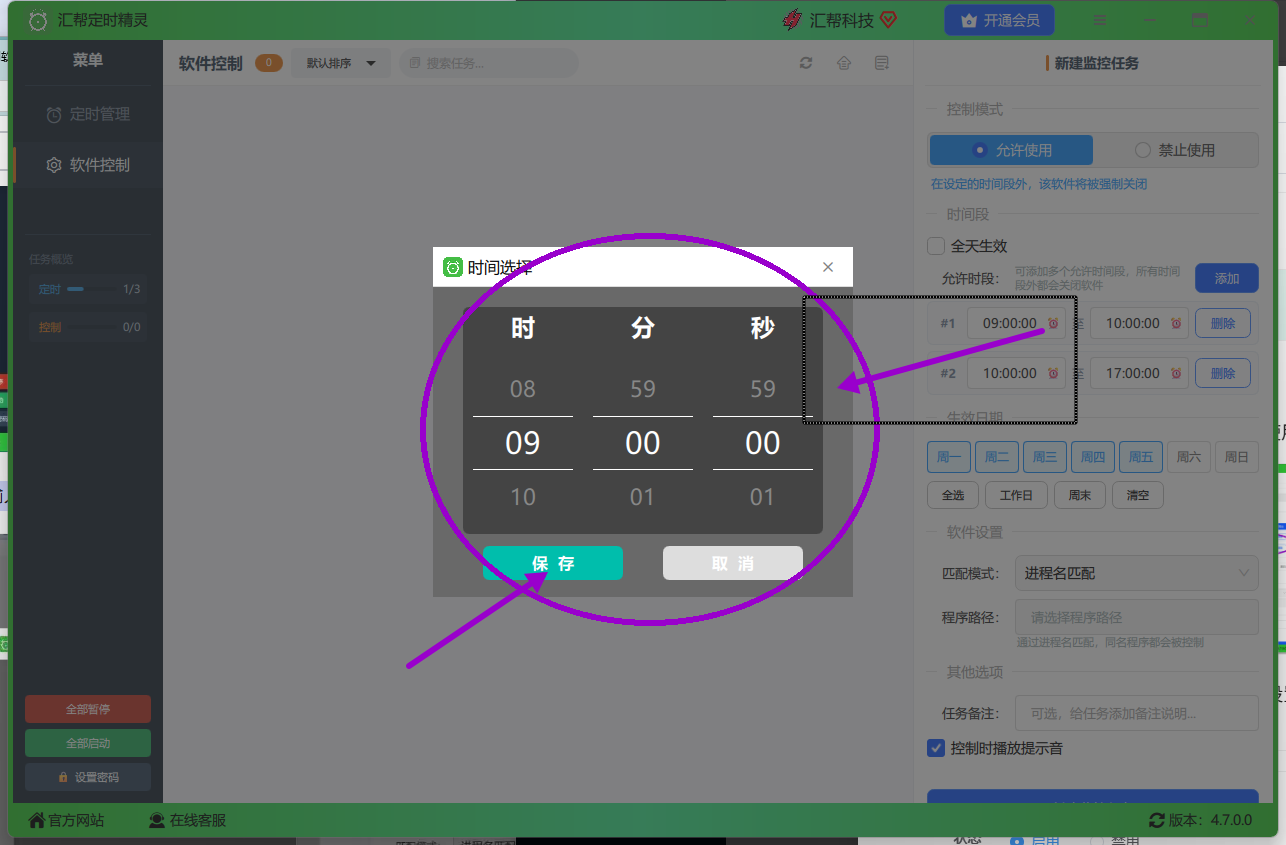
 步骤2. 设置允许使用的时间段选择标签【允许使用】,点击“时钟”图标,分别设置允许开始时间和允许结束时间。支持添加多个时间段,比如上午9点到12点、下午2点到6点,中间间隔自动视为禁止时段。
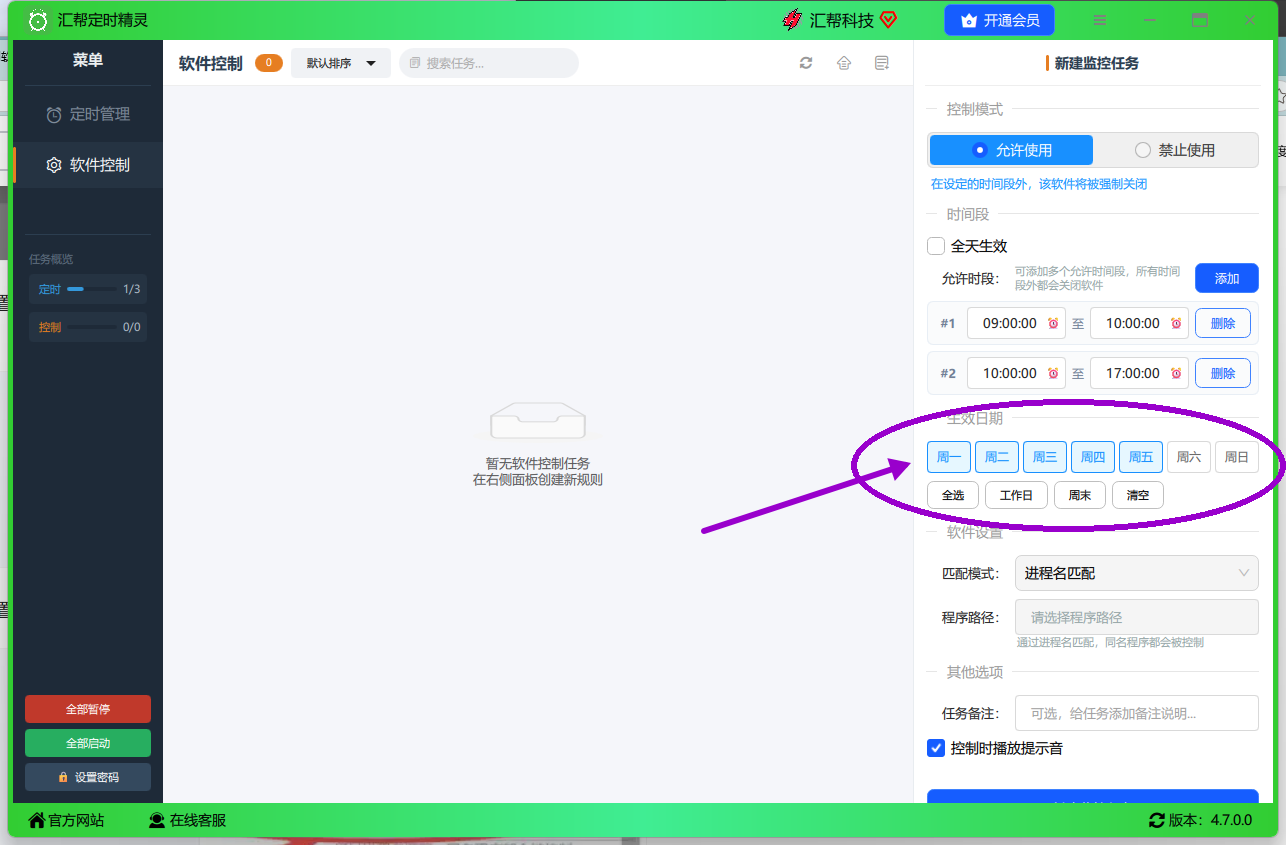
 步骤3. 选择生效日期勾选生效的星期。工作日限制、周末放开,或者每天统一策略,按周循环自动执行,设置后无需每天重复操作。
 步骤4. 指定要管理的程序路径这是精准限制的关键。以微信为例:
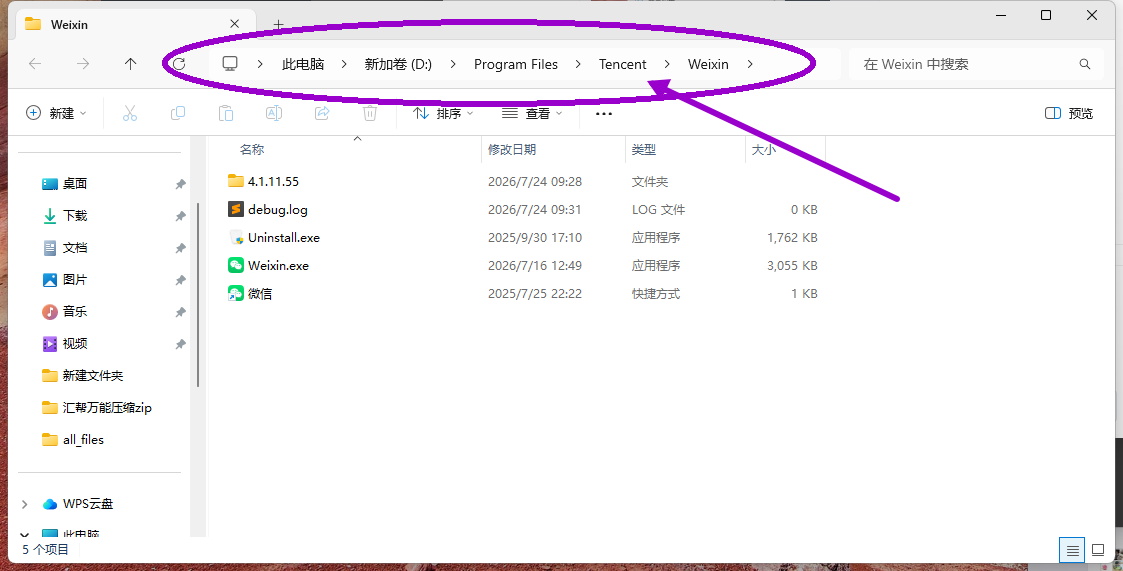
- 在桌面找到微信图标,右键点击,选择【打开文件所在的位置】。
- 在打开的文件夹中复制完整目录路径。
- 返回汇帮定时精灵,点击【程序路径】,在弹窗中粘贴路径并选中目标软件,最后点击【打开】。

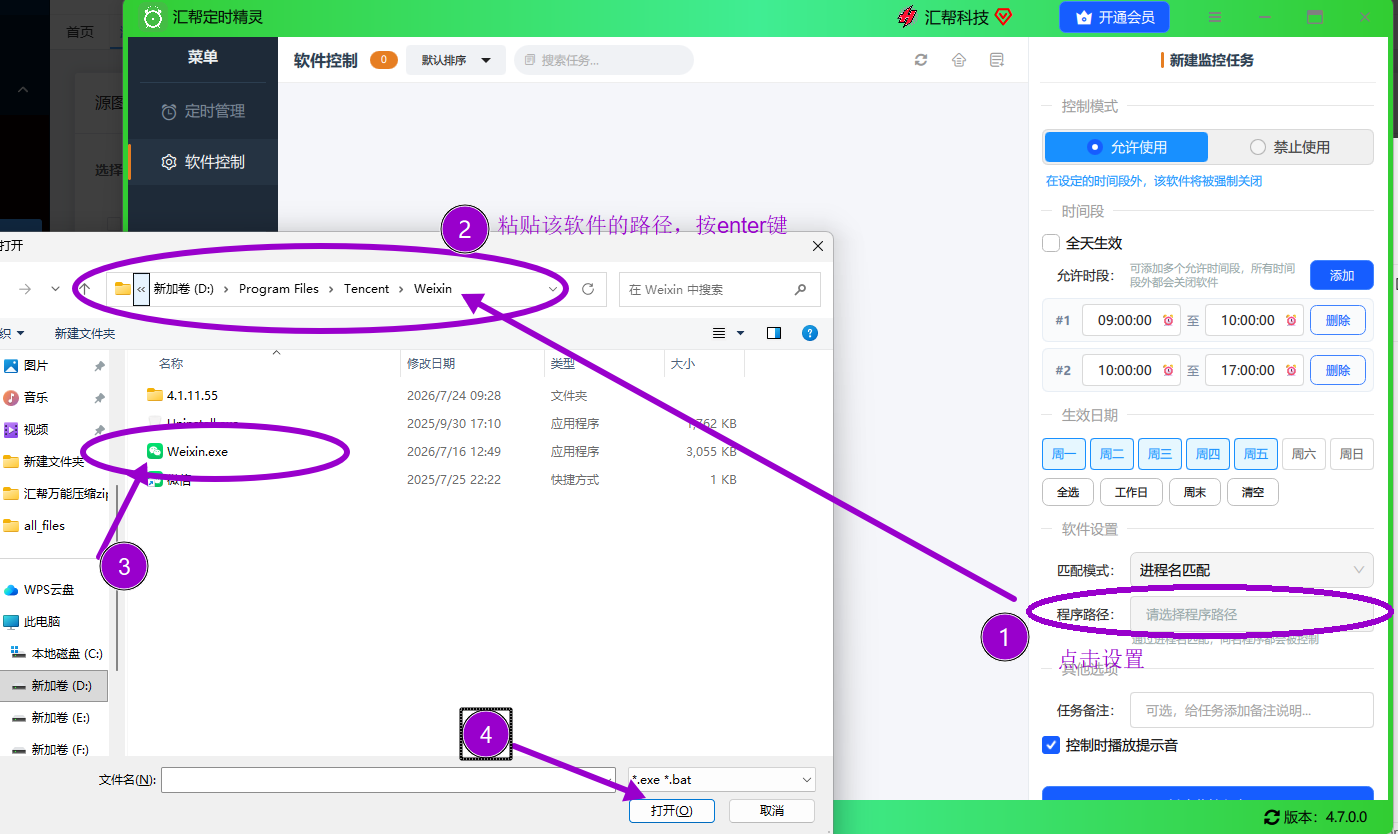 步骤5. 创建监控任务确认路径无误后,点击按钮【创建监控任务】。创建成功后,任务出现在列表,状态为“启用中”,规则即刻生效。
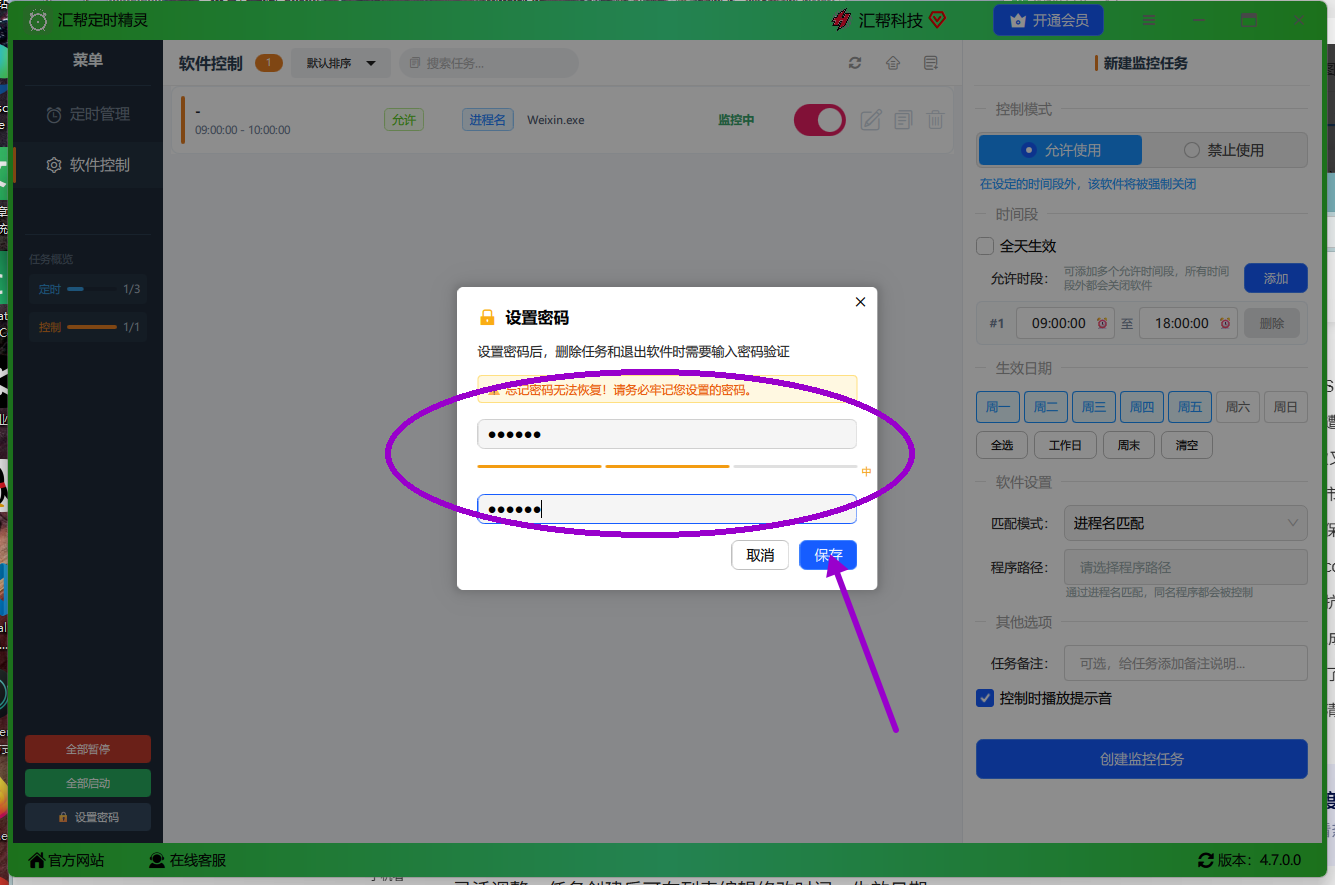
 步骤6. 设置保护密码为防止限制任务被他人关闭,设置保护密码。之后修改或删除任务,都必须输入密码验证。这步建议必填,否则任务可被直接退出。
手动配置与汇帮方案的效率对比
| 对比维度 | 手动配置(系统原生) | 汇帮定时精灵 | |---|---|---| | 单程序限制 | 不支持 | 按程序路径精确锁定 | | 时间段复杂度 | 仅简单开关 | 多时段自由组合 | | 生效周期 | 逐次手动改 | 按周循环自动化 | | 防退出机制 | 无 | 保护密码 |
手动配置一个微信限制,涉及账户切换、应用设置、时间校准,耗时15分钟以上,且无法精细化到“工作时段允许,休息时段禁止”。汇帮定时精灵一次性设置,后期零干预。
使用建议与场景适用性
- 办公管理:适合有固定工作节奏的职场人,限制微信、钉钉之外的非必要软件。
- 家庭场景:家长可为孩子设定游戏软件的可玩时段与时长,配合密码保护防止绕过。
- 个人自律:写稿、编程等需要专注的场景,可临时对社交娱乐软件做时间封锁。
避坑提醒
限制生效后,软件会在非允许时段自动终止。 如果有正在进行的下载或保存操作,建议预留一个缓冲时段。另注意,程序路径指向的软件若后续升级更换了安装目录,需要重新指定路径。
总结
控制电脑软件使用时间的软件,汇帮定时精灵在时间颗粒度和任务稳定性上表现均衡,六步完成配置,无学习成本。对于微信、游戏这类高频应用,按周自动化限制一次设置长期有效。想进一步优化效率,可将不同软件分配不同时间段,比如上午专注工作类工具,晚间限制娱乐软件。控制电脑软件使用时间的软件怎么操作,本篇流程已覆盖全部关键节点,按图设置即可落地。
