

手动转换的尴尬:耗时费力还容易出错
平时从直播平台下载录像、从蓝光原盘提取片段,或是处理监控摄像头导出的素材,很容易拿到 .ts 后缀的视频文件。这种格式在专业设备上表现不错,但放到手机里经常黑屏,拖进剪辑软件直接报错,发给客户更是让人一头雾水。许多人第一反应是上网搜 如何将ts转化为mp4,结果找到的免费网页工具不是限制文件大小,就是转完之后画质缩水严重。
 ### 用汇帮批量转换ts为mp4的详细步骤
针对如何将ts转化为mp4这个问题,汇帮视频格式转换器给出了一个足够省心的解决方案。它支持批量处理、参数自定义,转换速度快且输出质量有保障。具体操作分五步:
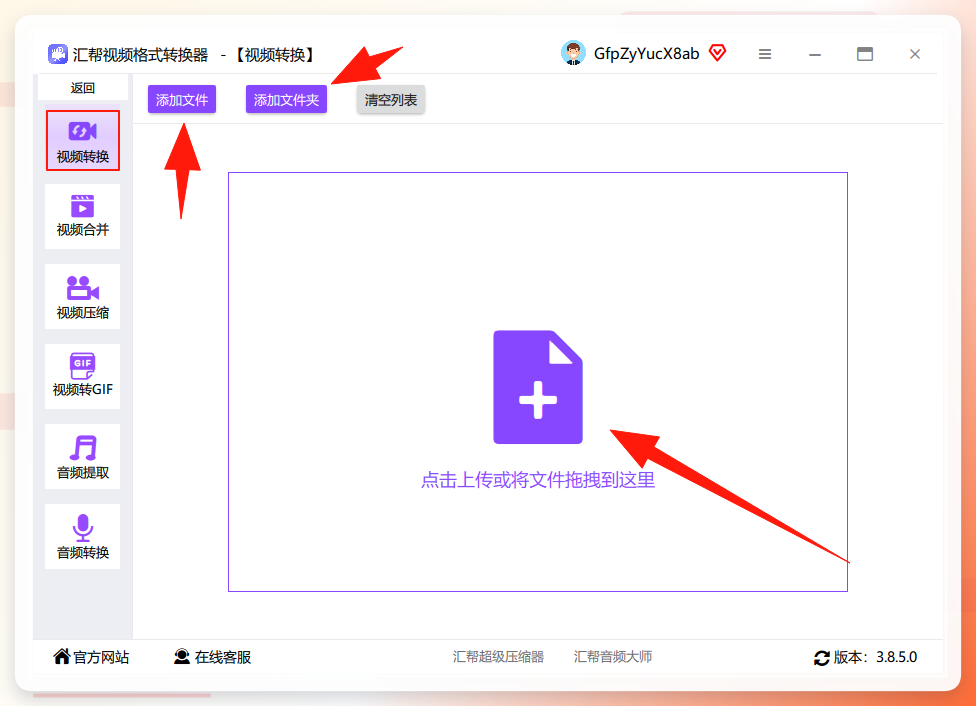
步骤1. 打开汇帮视频格式转换器,在主界面点击 “视频转换” 功能模块进入操作台。
 步骤2. 点击 “添加文件” 或 “添加文件夹”,也可以直接将TS文件拖拽到软件窗口中。该工具支持一次性导入多个文件,批量转换时效率极高,不必逐个处理。
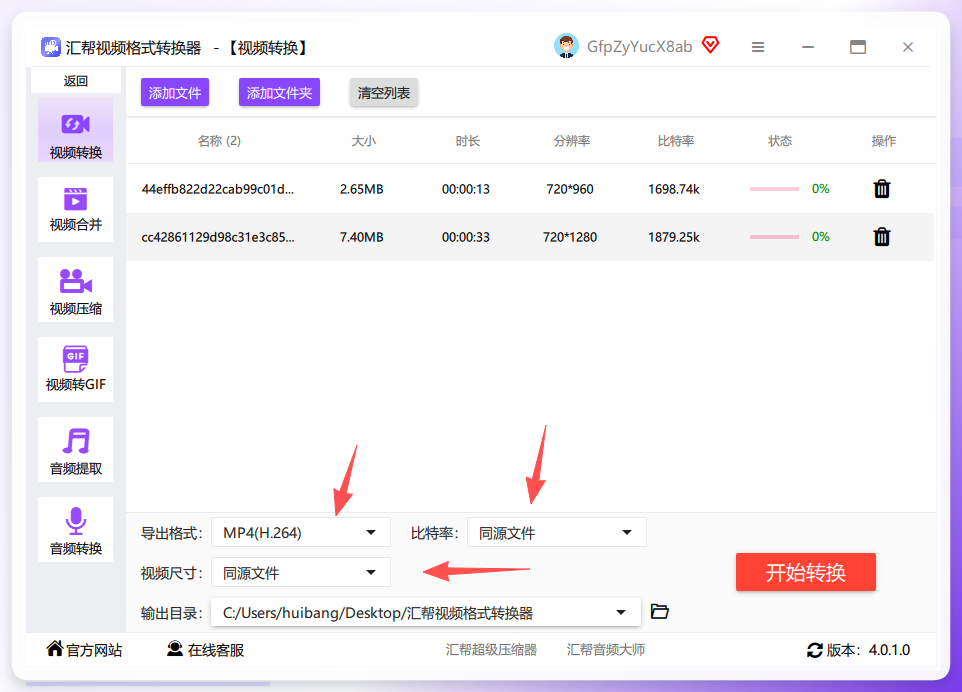
 步骤3. 文件导入后,在下方输出格式区域选择 MP4(H.264) 编码方案。H.264是目前兼容性最广的视频编码,几乎所有手机、电视和剪辑软件都能直接识别。比特率可参考默认值,数值越高画面细节保留越多,但文件体积也会相应增大。
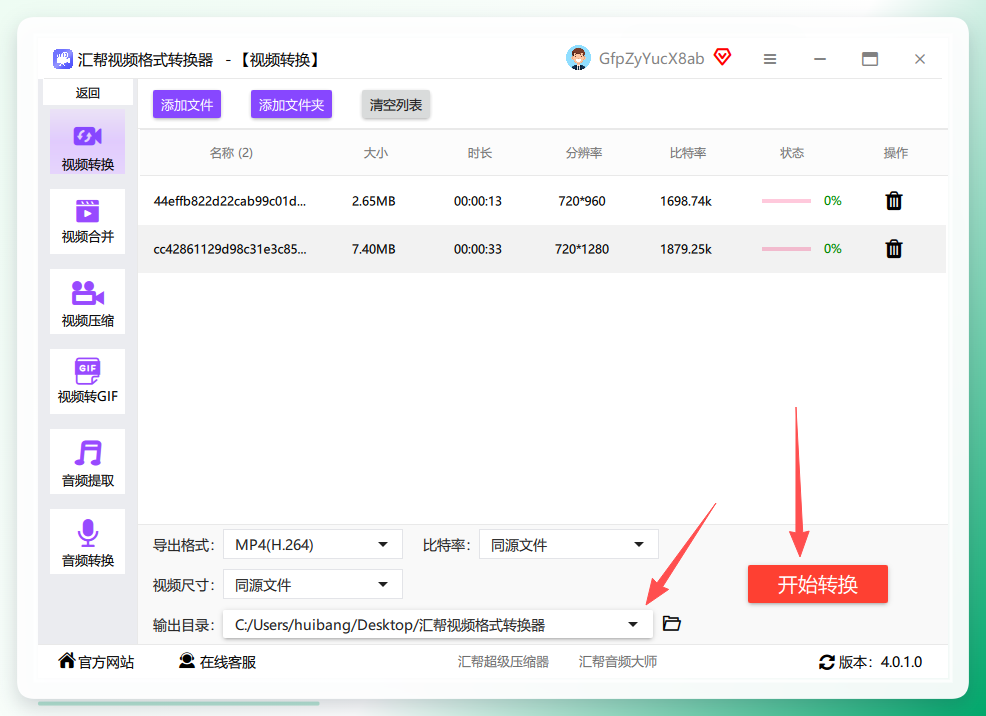
 步骤4. 设置输出目录,建议指定一个容易找到的文件夹,然后点击右下角 【开始转换】 按钮。
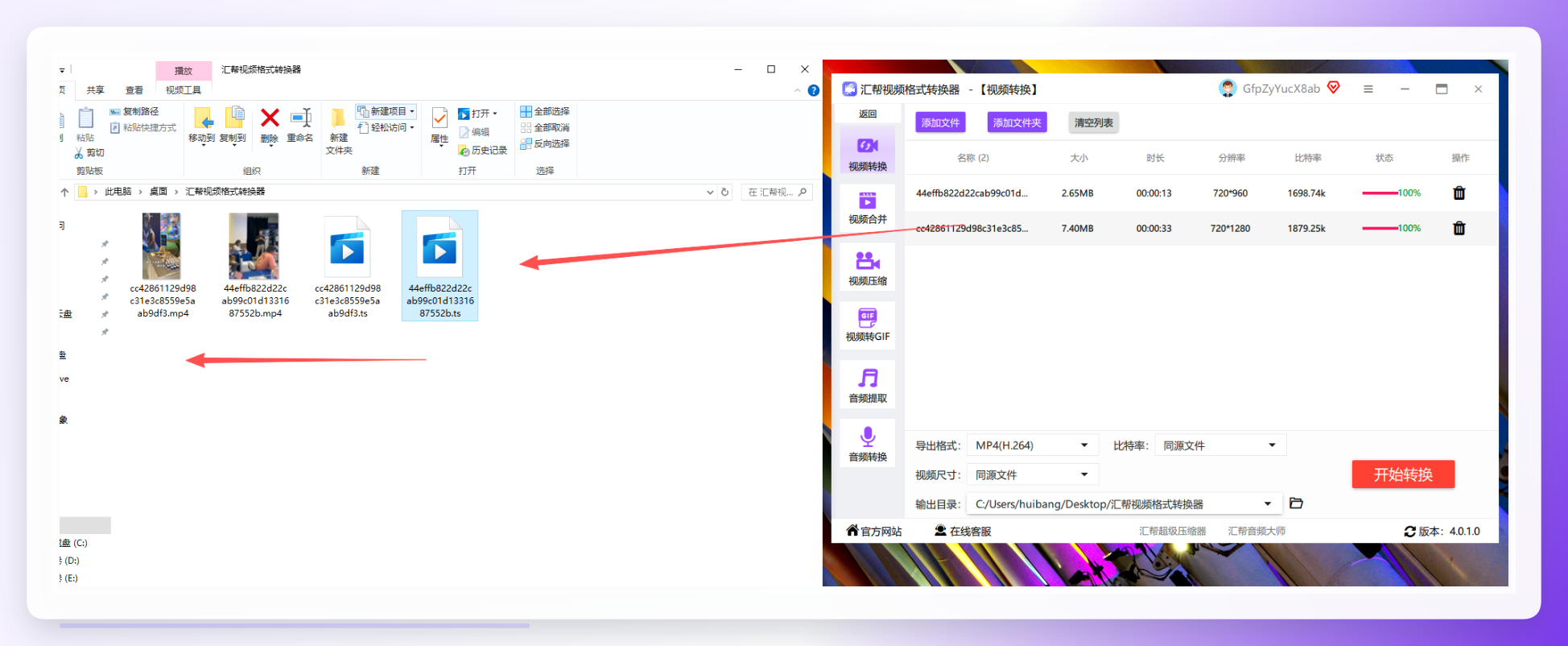
 步骤5. 等待转换完成,软件会自动打开输出目录。此时可以看到原本的TS文件旁边,已经生成了对应的MP4文件,直接拷贝到任何设备上都能正常播放。
 ### 其他值得尝试的ts转mp4方案
除了汇帮以外,以下三种工具也各有特色,适合不同场景下的ts转mp4需求。
FFmpeg:命令行玩家的王牌
FFmpeg是一款历史悠久的开源多媒体处理框架,功能极其强大。对于熟悉命令行的用户来说,它轻量且灵活。
- 按
Win + R打开运行框,输入cmd进入命令提示符。 - 执行命令:
ffmpeg -i input.ts -c:v copy -c:a aac output.mp4 - 其中
-c:v copy直接复制视频流,不重新编码,速度最快且画质零损耗。
不过这个工具的学习门槛偏高,适合有一定技术基础、愿意折腾的用户。
 #### VLC Media Player:播放器里的隐藏功能
很多人电脑里都装了VLC,但未必知道它自带视频转换功能。打开VLC,点击左上角 “媒体” 菜单,选择 “转换/保存”,将TS文件添加进去,再点击“转换/保存”按钮。在配置文件下拉列表里选择 Video - H.264 + MP3 (MP4),指定输出路径后点“开始”,即可完成转换。这个方案胜在零成本,适合偶尔需要转格式的普通用户。
 #### 格式工厂:老牌工具依旧能打
格式工厂是国内用户非常熟悉的老牌转换软件,支持TS转MP4等多种常见操作。将TS文件拖入主界面,选择输出格式为MP4,点击“确定”后回到主界面按“开始”即可。它的优势在于界面全中文、上手简单,适合对转换参数不太了解的新手。
Online-Convert:应急场景下的Web方案
如果手头电脑没有安装任何软件,又急需处理一个体积不大的TS文件,Online-Convert这类在线转换网站可以作为应急方案。打开官网,上传TS文件,目标格式选择MP4,点击转换后等待处理完成再下载即可。需要注意的是,免费用户通常有文件大小上限,且上传下载受网速影响较大,不建议处理大文件或隐私内容。
效率对比与适用人群建议
从实际操作效率来看,手动处理一个TS文件,加上找工具、等待上传下载的时间,大约需要10到15分钟。而使用汇帮批量转换,导入数十个文件后只需一次点击,全程自动化处理,综合耗时缩短70%以上,输出画质也更稳定。
针对不同用户群体,我的建议如下:
- 办公族/剪辑师:优先选择汇帮视频格式转换器,批量处理能力配合高兼容性的H.264编码,能大幅缩短工作流中的等待时间。
- 技术人员/开发者:FFmpeg是最佳选择,脚本化操作可以进一步集成到自动化流水线中。
- 轻度用户:VLC和格式工厂足够满足偶尔的转换需求,无需额外安装新软件。
- 应急场景:Online-Convert这类在线工具可以作为备用方案,但注意控制文件体积。
回到最初的问题——如何将ts转化为mp4?其实操作路径远比想象中简单:装好工具、导入文件、选择MP4、点击转换,四步就能解决。无论是追求批处理效率,还是看重画质保真,上述方案中总有一种适合你的工作习惯。选择正确的方法后,TS格式的兼容性问题将不再困扰你,素材流转的效率也能得到明显提升。希望这篇ts转mp4的实用操作指南能帮你省下更多时间,把精力花在真正有价值的内容创作上。
