

整理电脑硬盘时翻出十几年前的老电影,满心欢喜想重温,却弹出“不支持该格式”的提示,是不是特别闹心?这种无法播放的视频大多是RMVB格式——当年它以高压缩比、画质还不错的优势,成了很多人下载影视的首选,但现在大部分播放器、手机、电视都不再兼容,想顺畅播放,把rmvb转换mp4格式是最靠谱的选择。今天就给大家整理5种实用方法,操作都不复杂,总有一款适合你。

方法一:汇帮视频格式转换器(首选推荐)
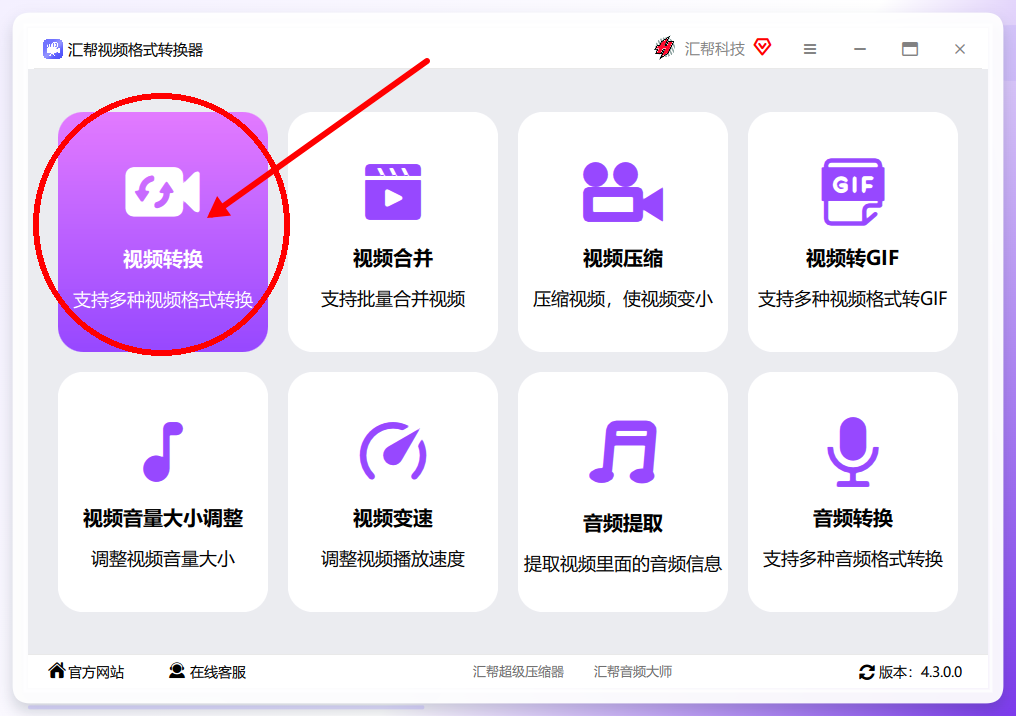
这是我试过的效率最高、操作最省心的工具,尤其适合批量处理多个RMVB文件的情况,完全不用纠结复杂设置,新手也能快速上手。 步骤1:打开汇帮视频格式转换器,选择“视频转换”功能
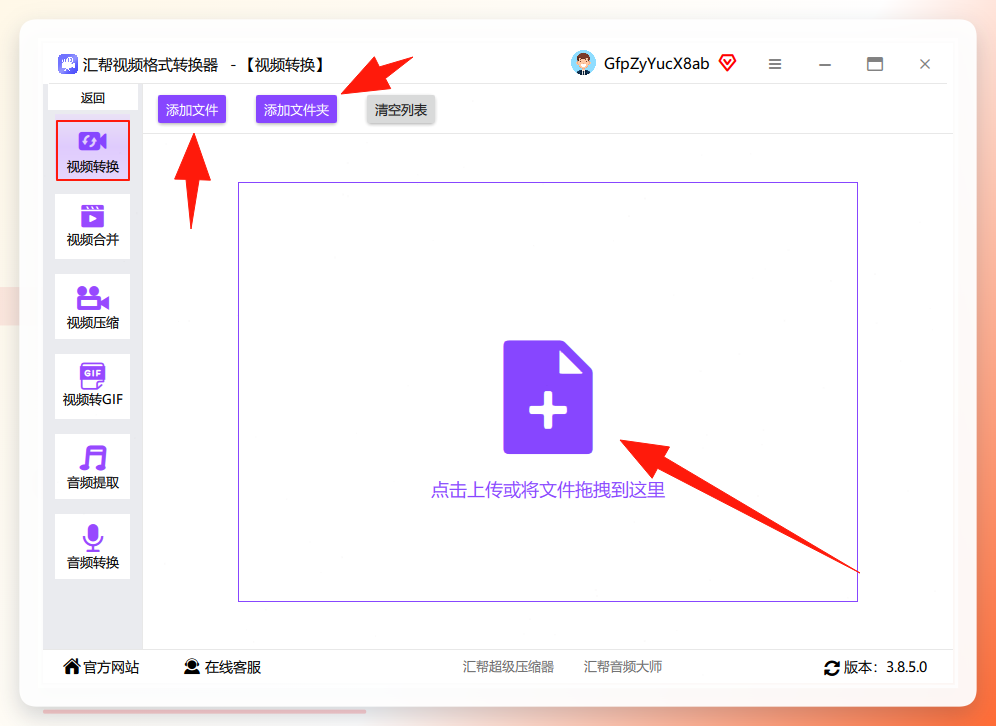
步骤2:进入后可以点击“添加文件”“添加文件夹”,也能直接把要转的RMVB文件拖到窗口里,支持批量上传
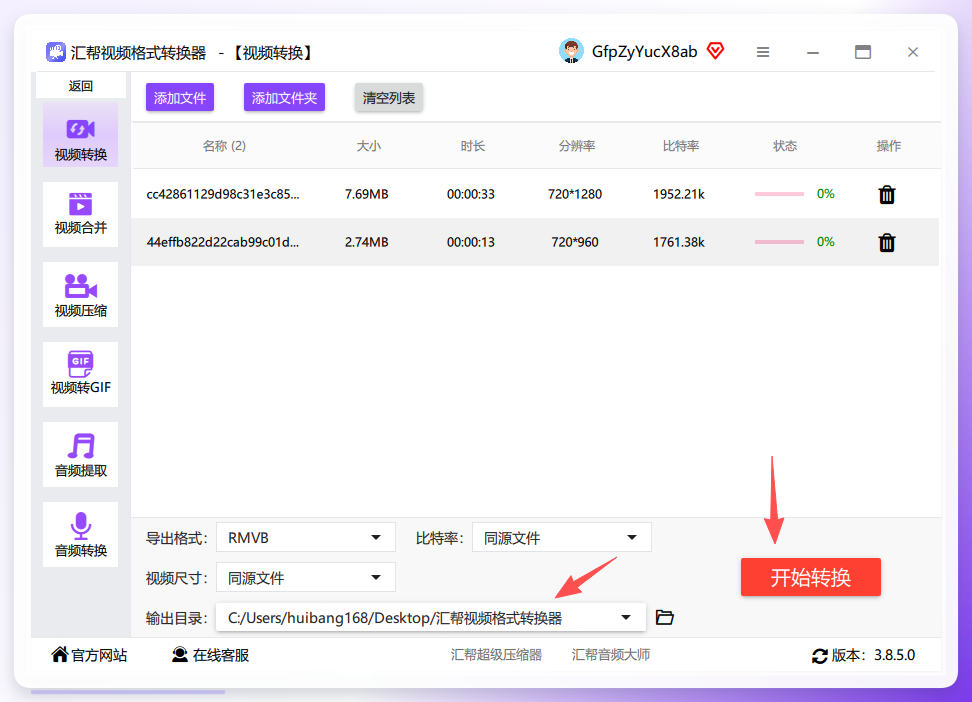
步骤3:文件上传完成后,就可以设置参数了,包括导出格式、比特率、视频尺寸这些
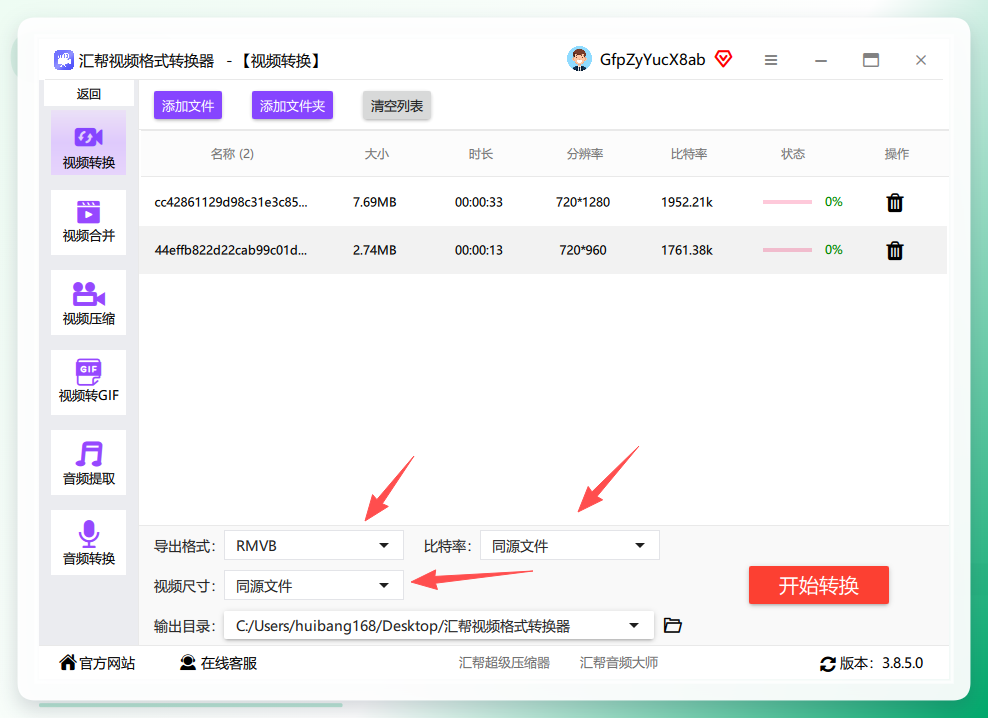
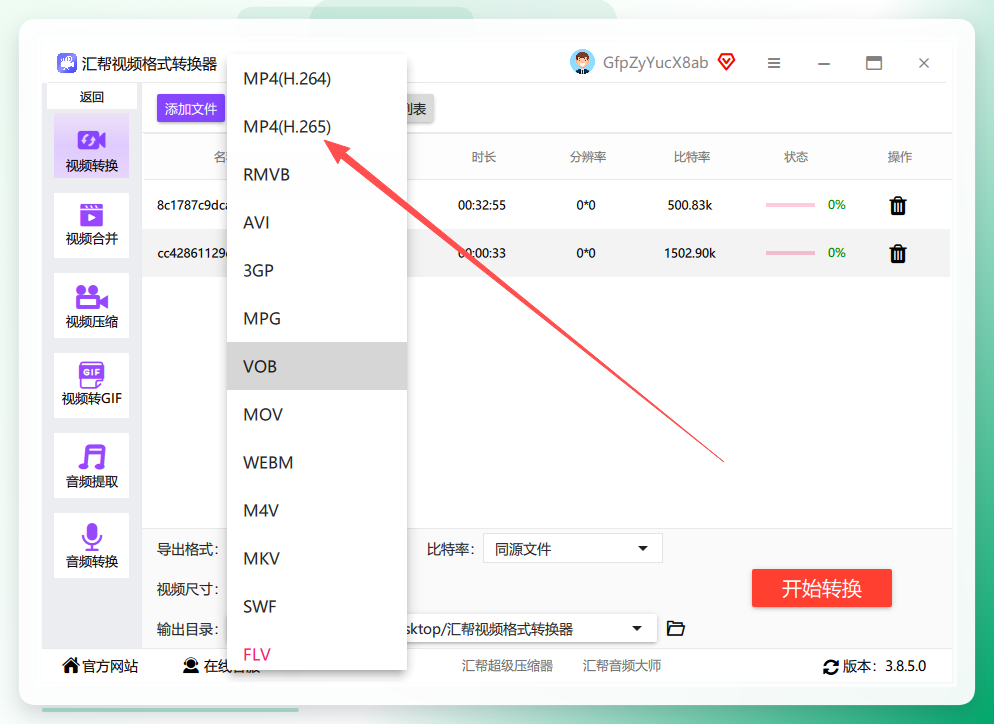
步骤4:我们要做的是rmvb转换mp4格式,所以导出格式直接选MP4,其他参数如果没特殊需求,用默认设置就好
步骤5:选好转换后文件要保存的位置,点击“开始转换”就行
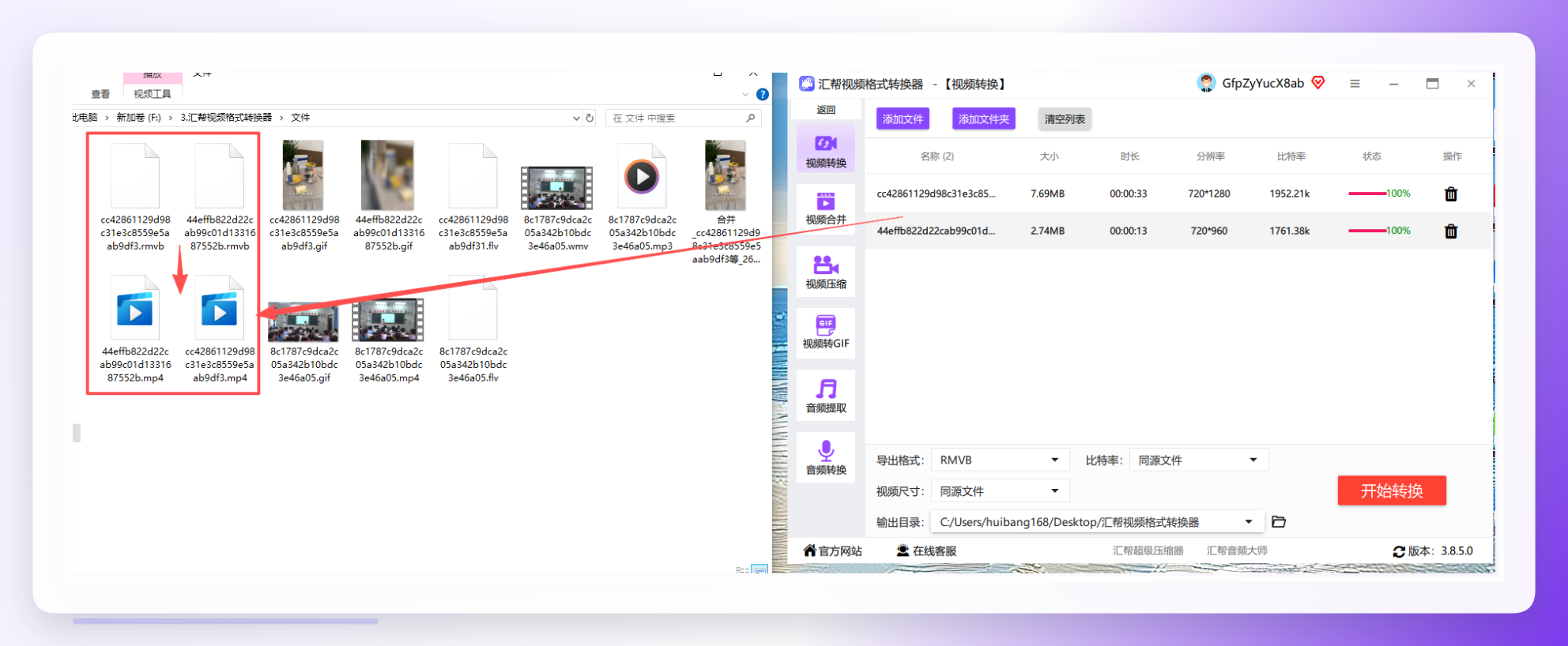
步骤6:转换完成后,原RMVB文件会保留,同时生成新的MP4文件,直接就能打开播放
方法二:智能视频转换助手
如果需要对转换后的视频做简单编辑,这个工具很合适,操作逻辑和汇帮类似,新手也能快速上手。
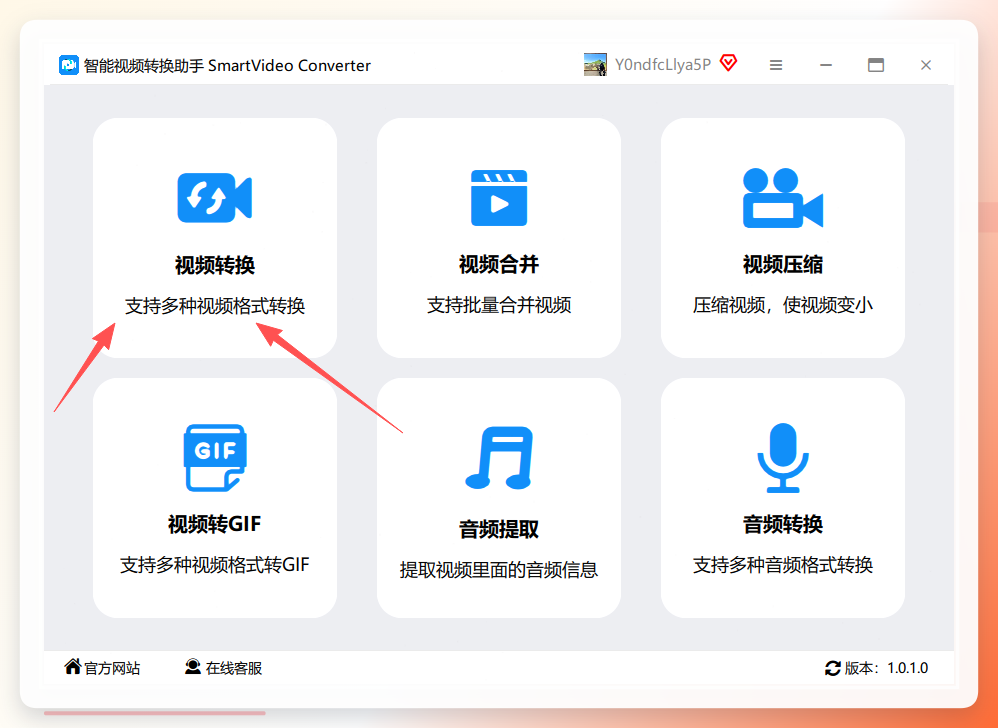
步骤1:打开软件后选择“视频转换”功能
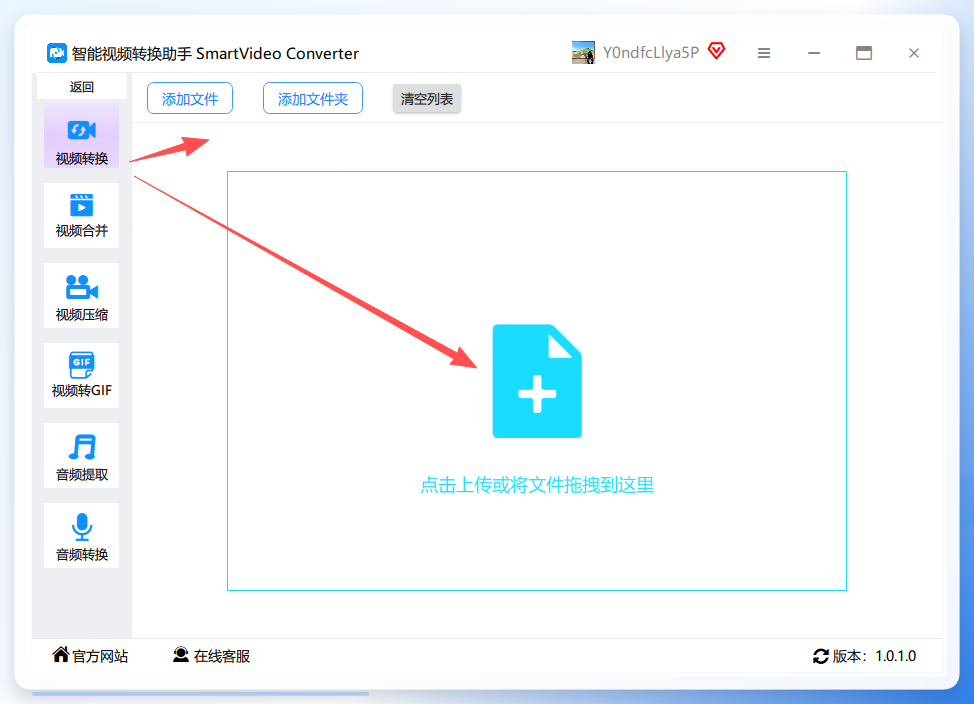
步骤2:添加或拖拽上传RMVB文件,支持批量操作
步骤3:上传完成后可以设置导出格式,想做rmvb转换mp4格式就选MP4,还能调整比特率(数值越高画质越好,文件也会越大)
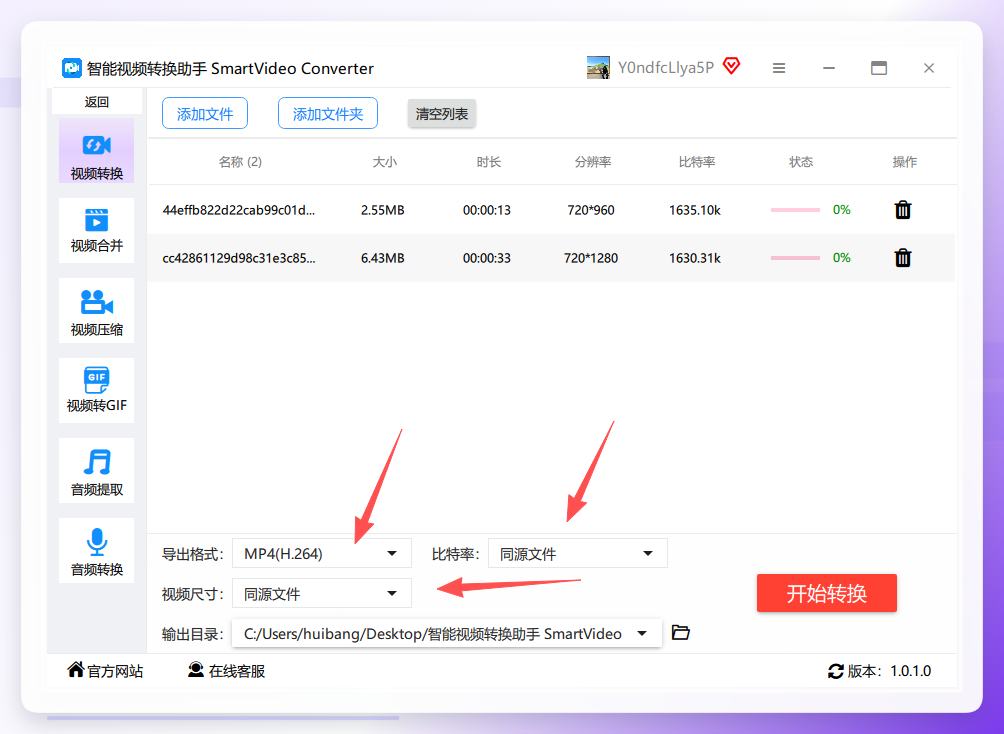
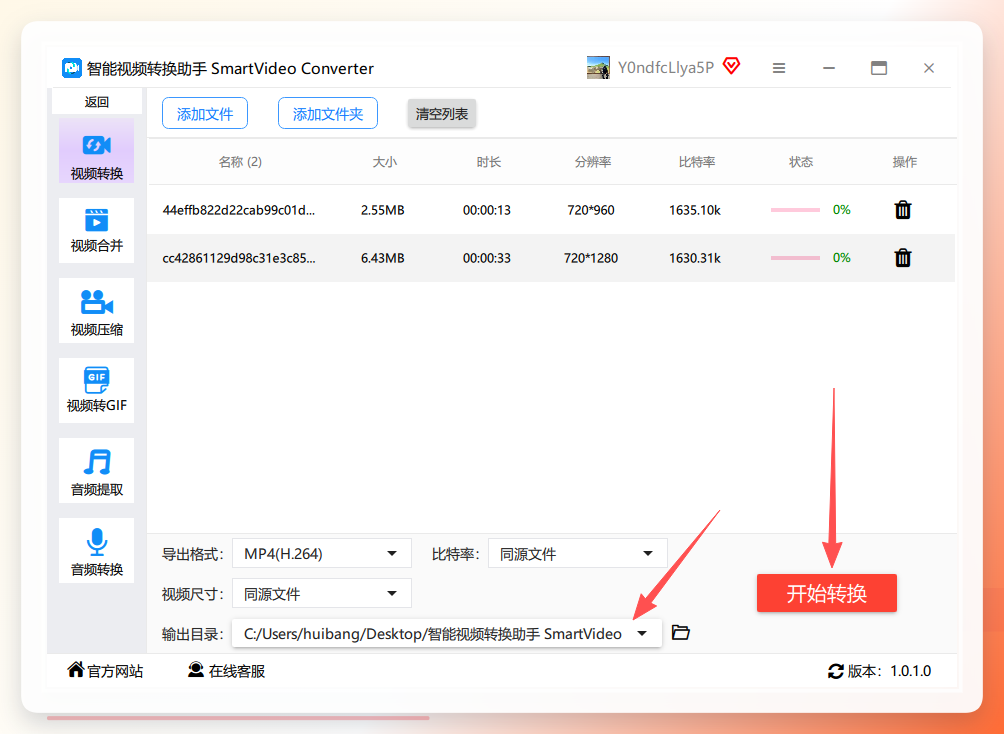
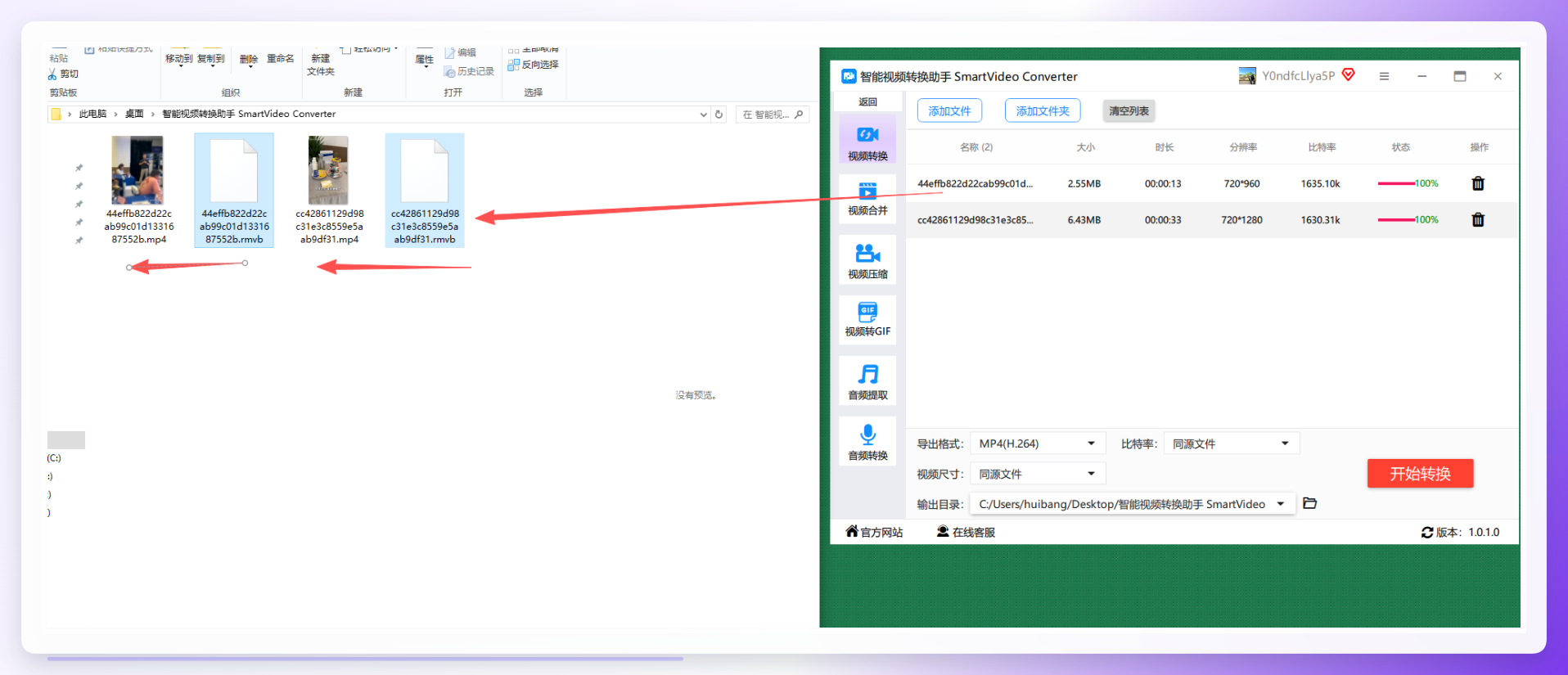
步骤4:选好保存位置点击“开始转换”,完成后就会生成新的MP4文件,原文件不会被覆盖
方法三:ezyZip(在线工具,适合偶尔用)
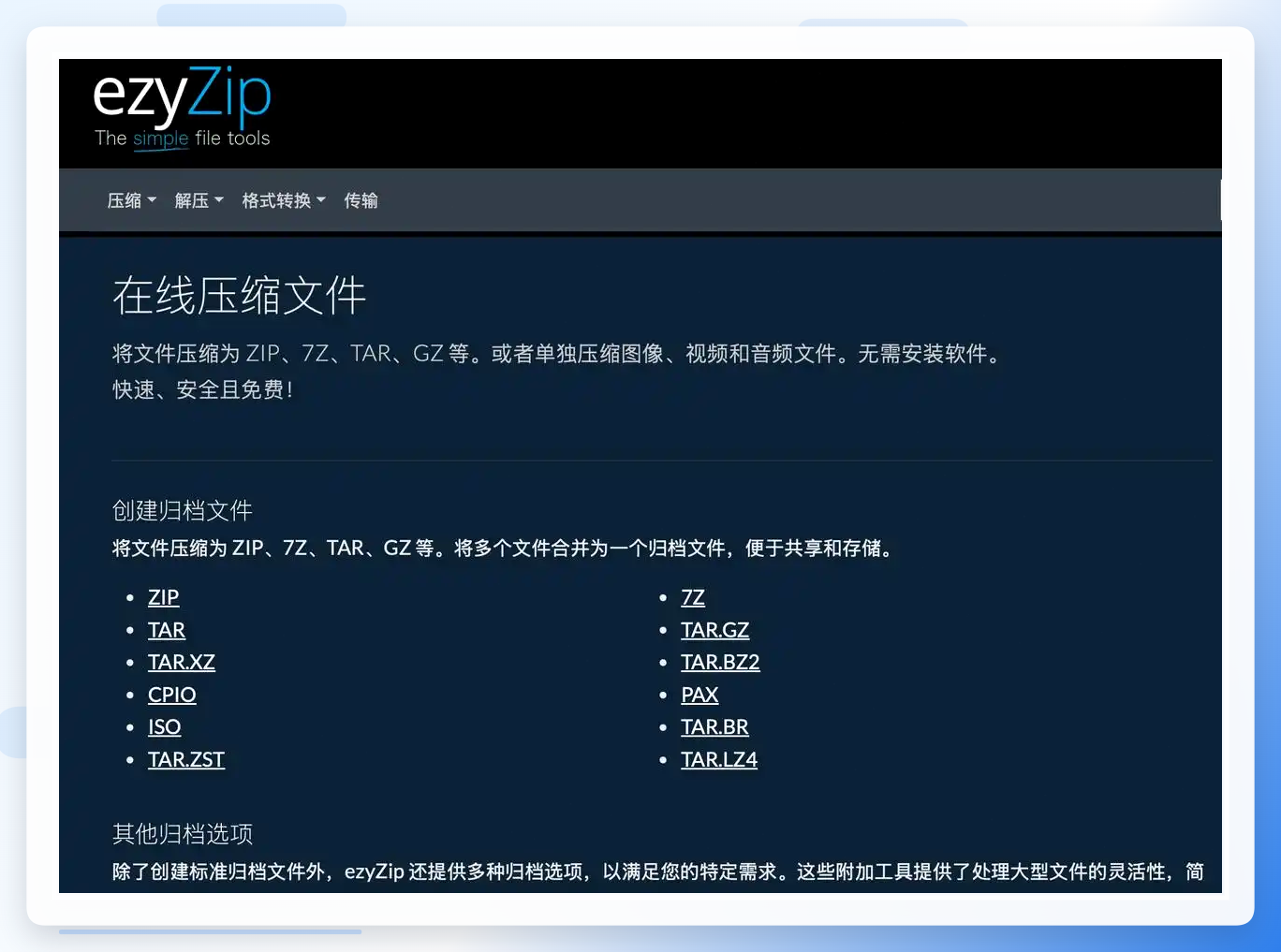
如果只是转一两个小文件,不想下载安装软件,这个在线工具很方便,而且是在本地处理,不用担心文件隐私泄露。
操作步骤: 1. 打开ezyZip的RMVB转MP4页面 2. 把要转的RMVB文件拖到浏览器窗口,或者点击“选择要转换的RMVB文件”上传 3. 等待文件加载完成后,点击“转换为MP4” 4. 转换结束后点击“保存MP4文件”,就能把转好的视频存到本地了
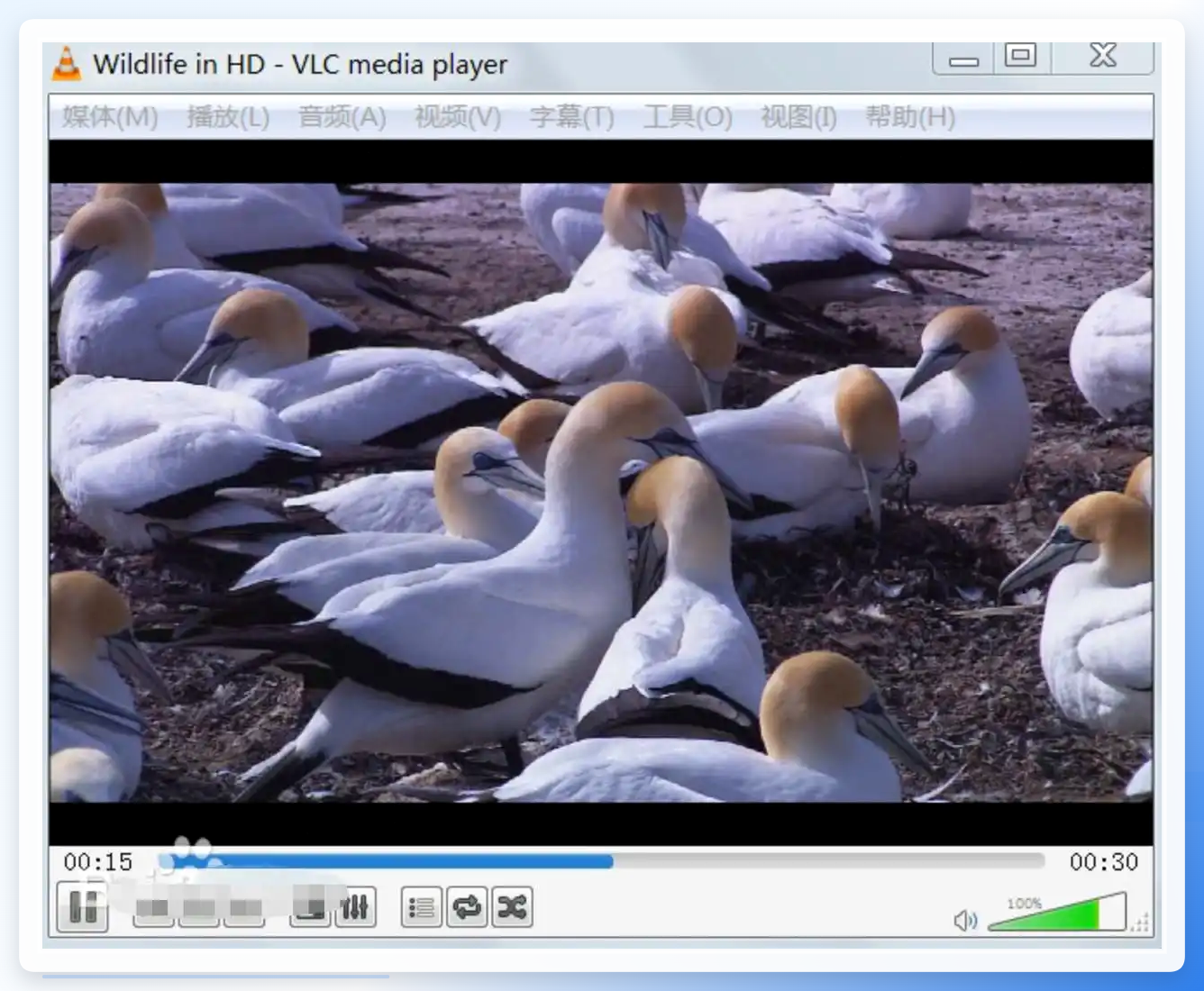
方法四:VLC Media Player(播放器自带功能)
如果你电脑里已经装了VLC播放器,不用额外装别的软件就能做rmvb转换mp4格式,适合不想多装软件的人。
操作步骤: 1. 打开VLC,点击左上角“媒体”菜单,选择“转换/保存” 2. 在弹出的窗口点击“添加”,选中要转的RMVB文件,再点击下方的“转换/保存” 3. 在“配置文件”下拉菜单里,选“Video-H.264+AAC(MP4)”这个MP4预设 4. 点击“浏览”设置转好的文件要存的位置和名字 5. 点击“开始”就能转换,小视频的转换速度特别快
方法五:CloudConvert(在线云转换)
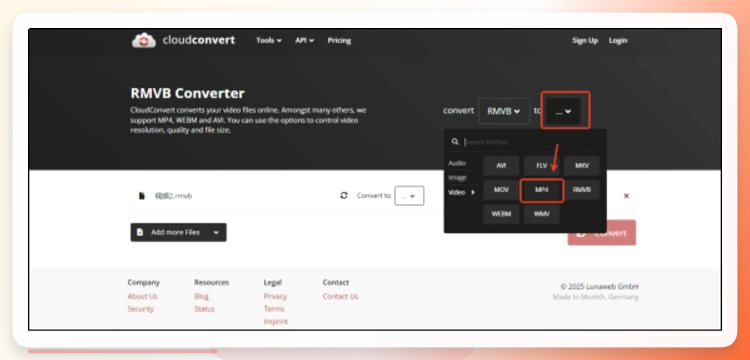
这个在线工具适合转大一点的文件,不用占用电脑本地的性能,转换速度也比较快。
操作步骤: 1. 打开CloudConvert的官网,上传要转的RMVB文件 2. 把输出格式设为MP4,点击旁边的扳手图标,还能调整分辨率、编码这些参数 3. 点击“Convert”,等云端处理完成后,就能下载转好的MP4文件了
总结一下,如果是批量处理、追求效率,优先选汇帮视频格式转换器;偶尔转一两个小文件,用ezyZip或CloudConvert更方便;已经装了VLC的话,直接用自带功能也能搞定。不管选哪种方法,都能轻松完成rmvb转换mp4格式,让你顺利重温老视频的回忆。
