

手机上拍的视频或从网上下载的电影,经常遇到打不开的尴尬,尤其是那种后缀是m4v的文件。很多朋友用iPhone或iPad,从iTunes商店买来的电影、电视剧,基本都是m4v格式。这格式本身画质不赖,问题在于它带着苹果专属的“锁”,拿到安卓手机、Windows电脑、智能电视上,播放器经常直接提示“不支持”。想剪辑一下,剪映、PR可能也认不出来。
而mp4就不一样了,它是目前全世界兼容性最好的视频格式。无论是手机、电脑、平板,还是各种播放器、视频平台,几乎是无缝通吃。所以,把m4v转mp4格式,就成了解决视频播放、剪辑难题的关键操作。今天这篇文章,我就结合自己平时用过的工具,给大家一次性讲清m4v转mp4格式的几种靠谱方法,从电脑软件到网页工具全都有,你照着操作就行。
怎么批量把m4v转mp4格式?这四种方法很简单

方法一:用“汇帮视频格式转换器”批量转换(首选,最适合处理大量文件)
这是我目前电脑里装机必备的一款软件。之所以把它放在第一个说,是因为它的批量处理能力强,操作还特别简单,不怕电脑小白搞不定。如果你下载了一堆m4v视频,想一次性全部转成mp4,用这个工具最省心。它的界面干净没广告,转换速度也快。
具体步骤:
步骤1: 先在电脑浏览器里搜索“汇帮视频格式转换器”,去官网下载安装包,然后一步步点“下一步”完成安装。装好后桌面上会有个图标,双击打开进入主界面。
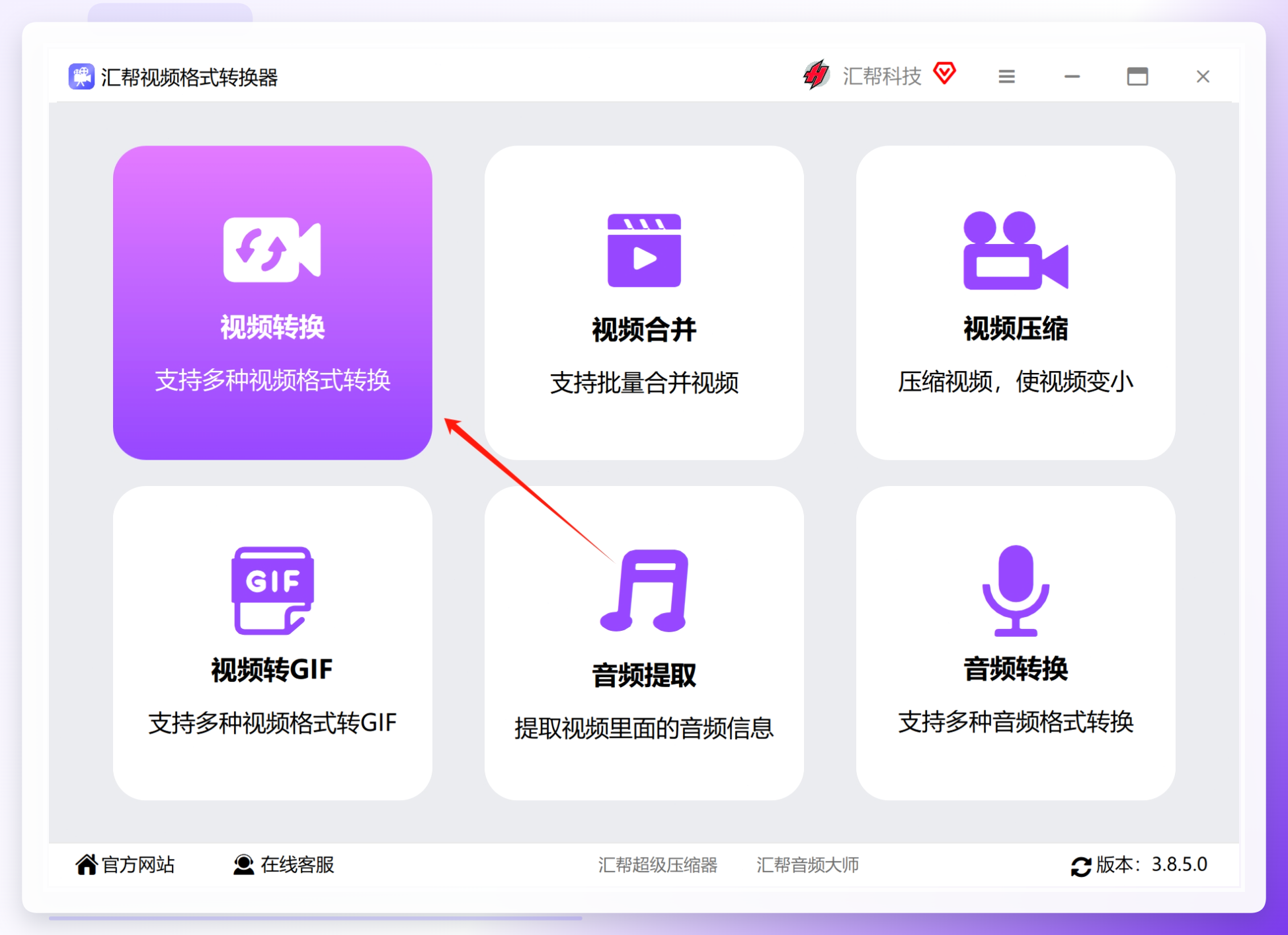
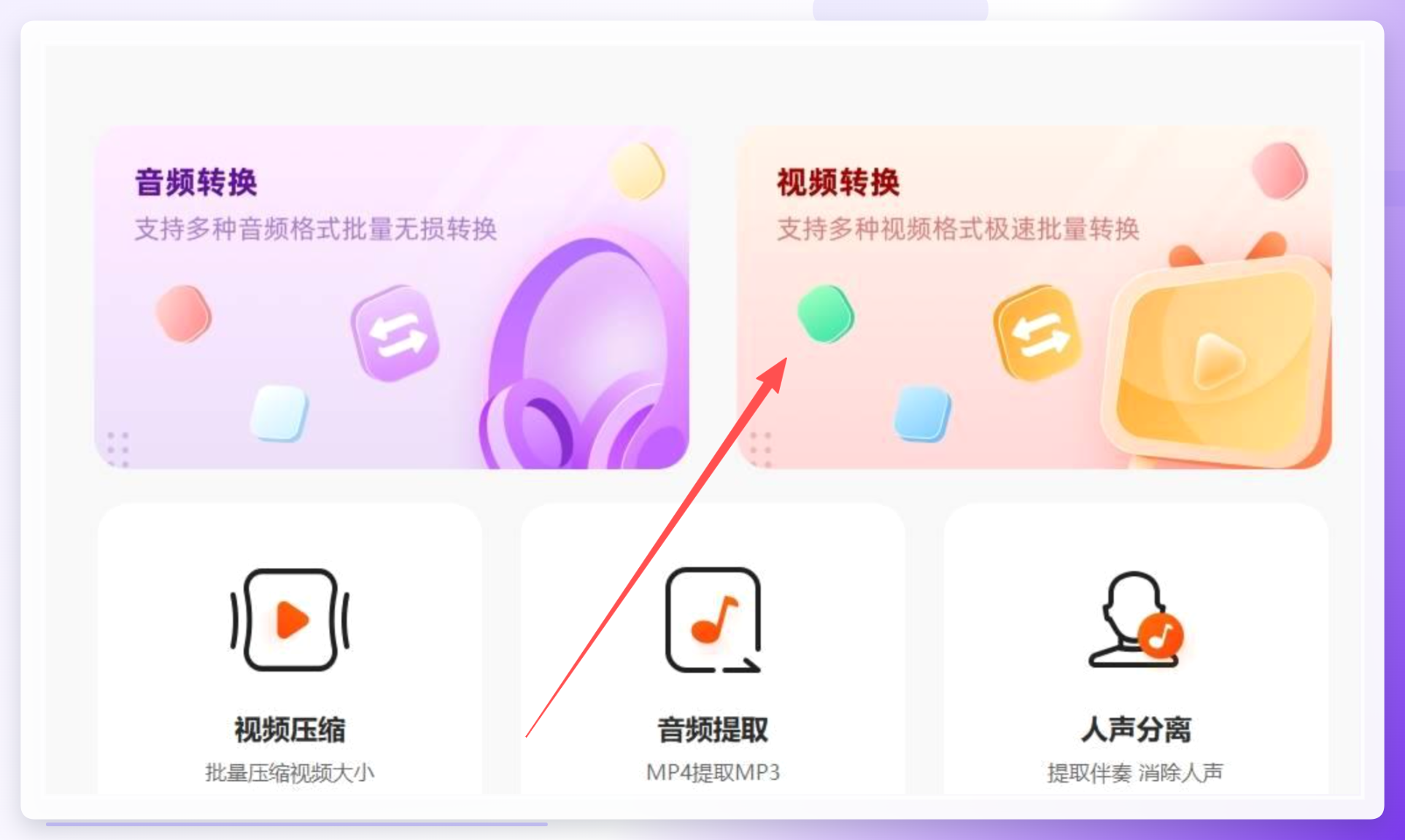
步骤2: 在主界面上找“视频转换”这个功能模块,点进去。顺便提一嘴,这个软件里还有其他实用功能,像视频合并、视频压缩、视频剪辑等,以后用得上可以自行尝试,今天咱们的目标就是把格式转换搞定。
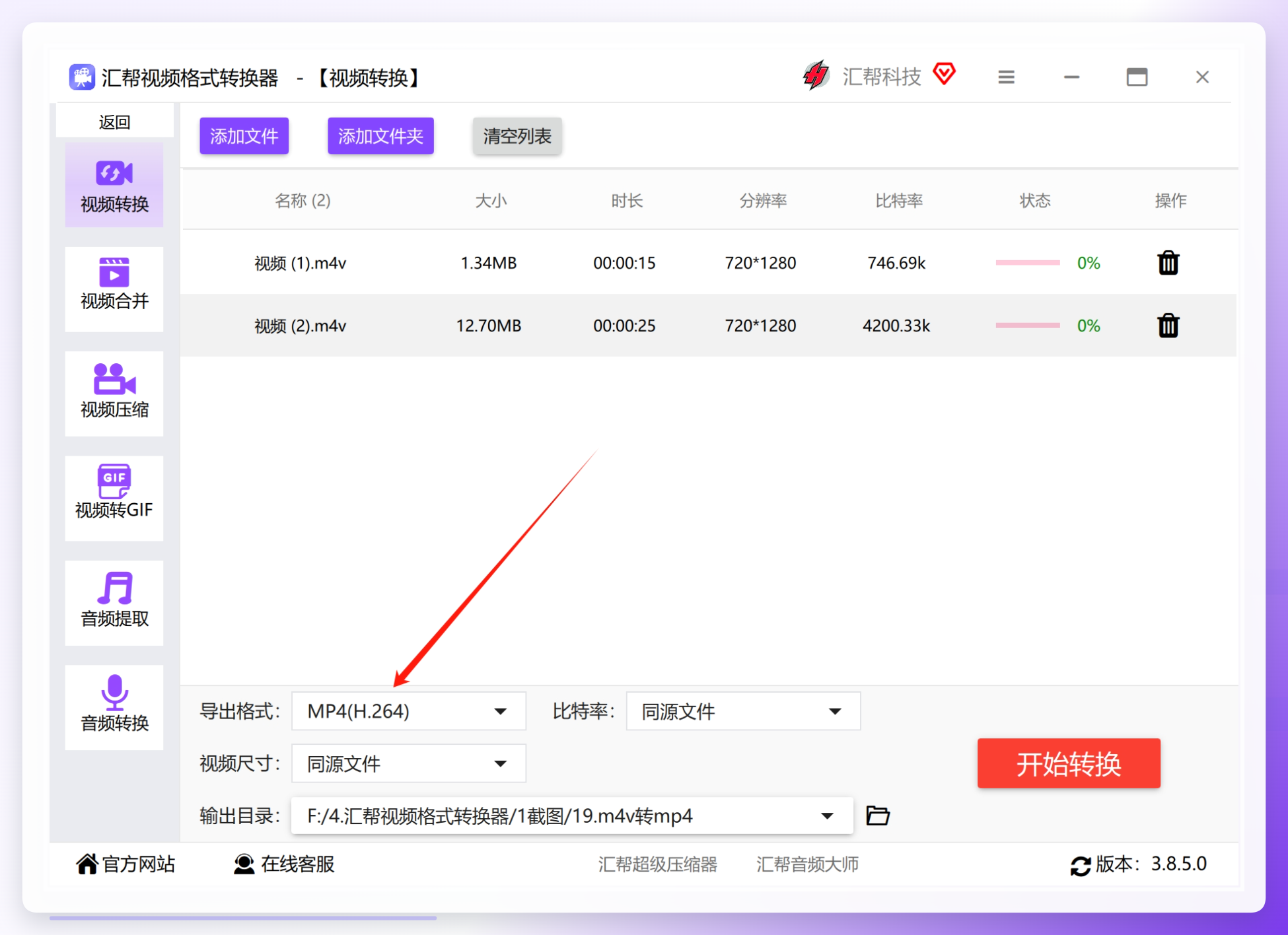
 步骤3: 进入视频转换页面后,点击左上角的“添加文件”按钮,把需要转换的m4v文件都选上,也可以直接从文件夹里把文件拖拽到软件窗口里。它支持一次性导入多个文件,想转多少就转多少,这里就体现了批量转换的效率。
 步骤4: 文件导入后,在下方的“输出格式”区域,把格式选为“MP4”就行。至于右边的分辨率、比特率这些高级选项,新手朋友不用动,保持默认就能正常转换。如果想微调成高清或标清,也可以在这里手动选。
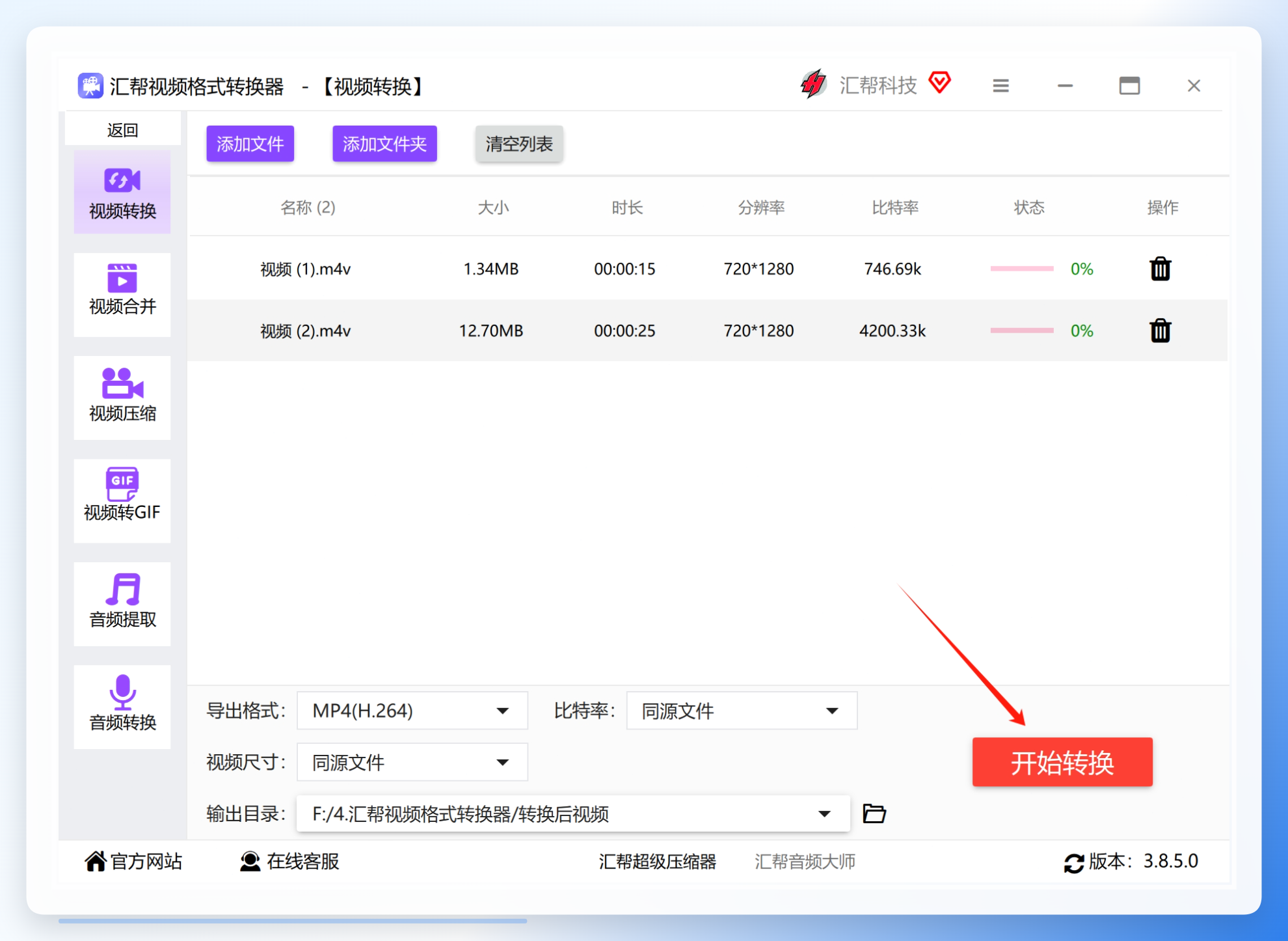
 步骤5: 确认格式选好、文件都添加上之后,点右下角的“开始转换”按钮,软件就自动开始工作了。
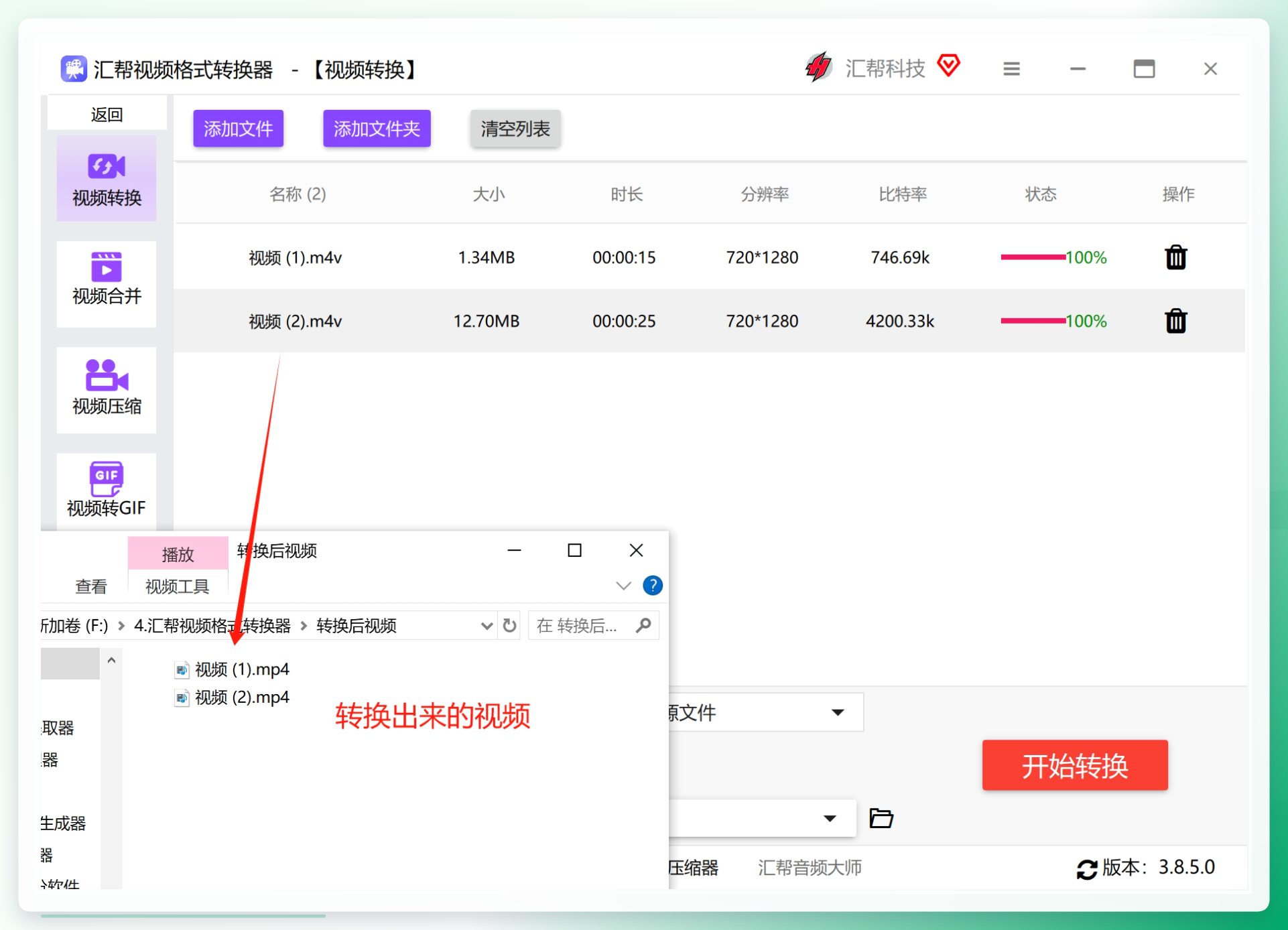
 转换速度取决于视频大小和电脑配置,一般几分钟就能搞定。转换完成后,软件会弹出“转换成功”的提示,点“打开文件夹”就能直接看到转好的mp4文件了。
方法二:硬柿子音视频转换器
这也是一款更偏向于专业视频格式转换的软件。它在老用户里口碑不错,同样支持批量操作。
操作流程:
- 打开硬柿子音视频转换器,首选点击主界面“视频转换”功能。
- 点击软件中间的“添加文件”,或者把M4V文件直接拖进去,软件支持多个文件同时导入。
- 在“输出格式”中找到“视频”分类,然后选中“MP4”。旁边的分辨率、比特率等参数也可以根据自己的需求去调整。
- 然后在底部设置一下输出文件的保存位置,免得转完后找不到放哪儿了。
- 点击右下角的“全部转换”,等待片刻,完成后点“打开文件夹”即可找到文件。
方法三:书单视频助手
这个工具更多的偏向于手机端的应用场景,如果你习惯用手机处理视频,操作也简单。
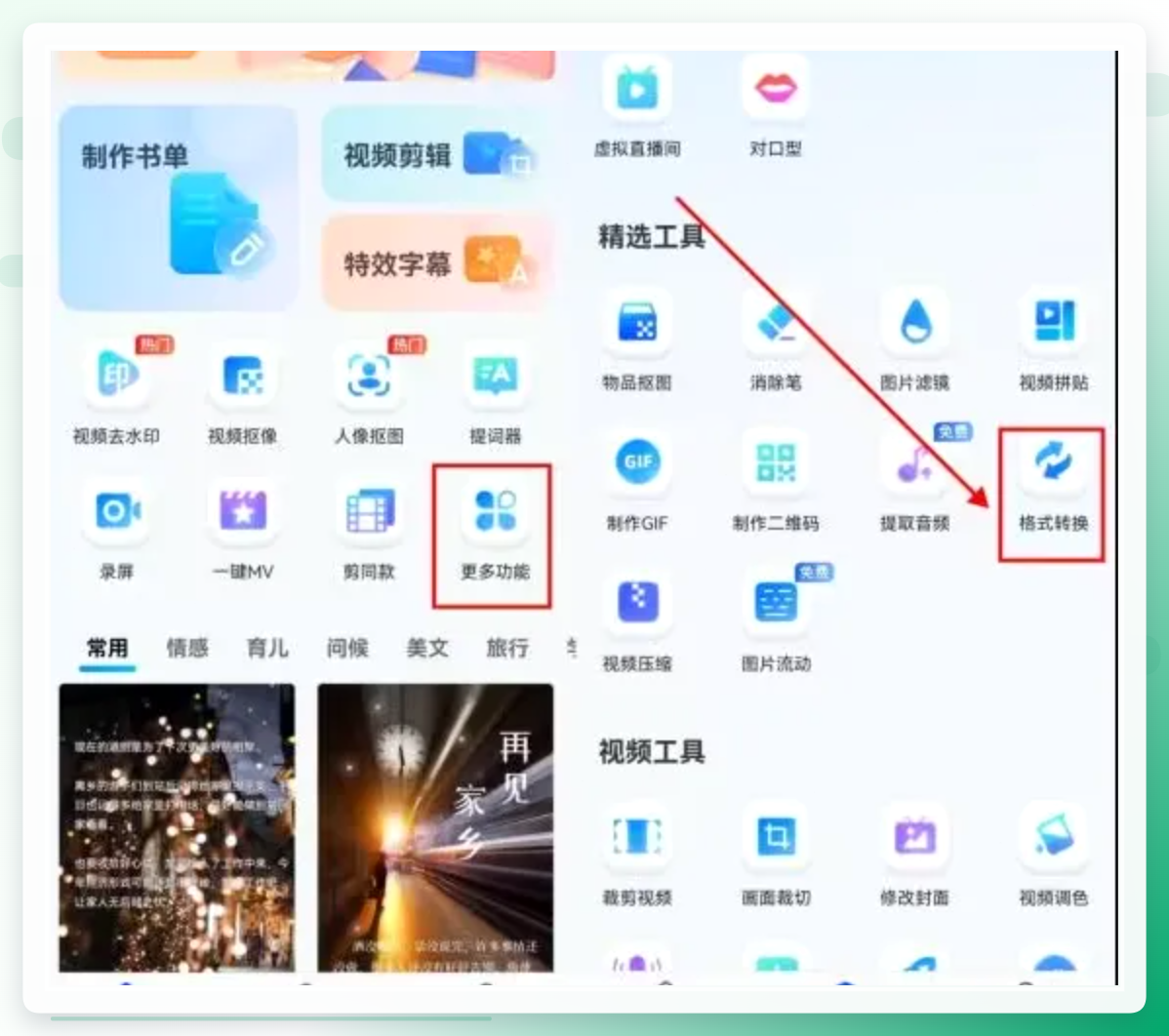
在工具里找到主界面的【更多功能】,然后在弹出的界面中挑选【格式转换】,把视频素材导入进去,里面提供了MP4、MOV、M4V、F4V四种格式选择,系统默认就是MP4。确认好分辨率后点击转换,整个处理过程非常快,转换前后视频的画质和时长基本不会有损耗。
方法四:风云视频转换器
这款软件的功能也很丰富,除了格式转换,还附带不少视频编辑功能。
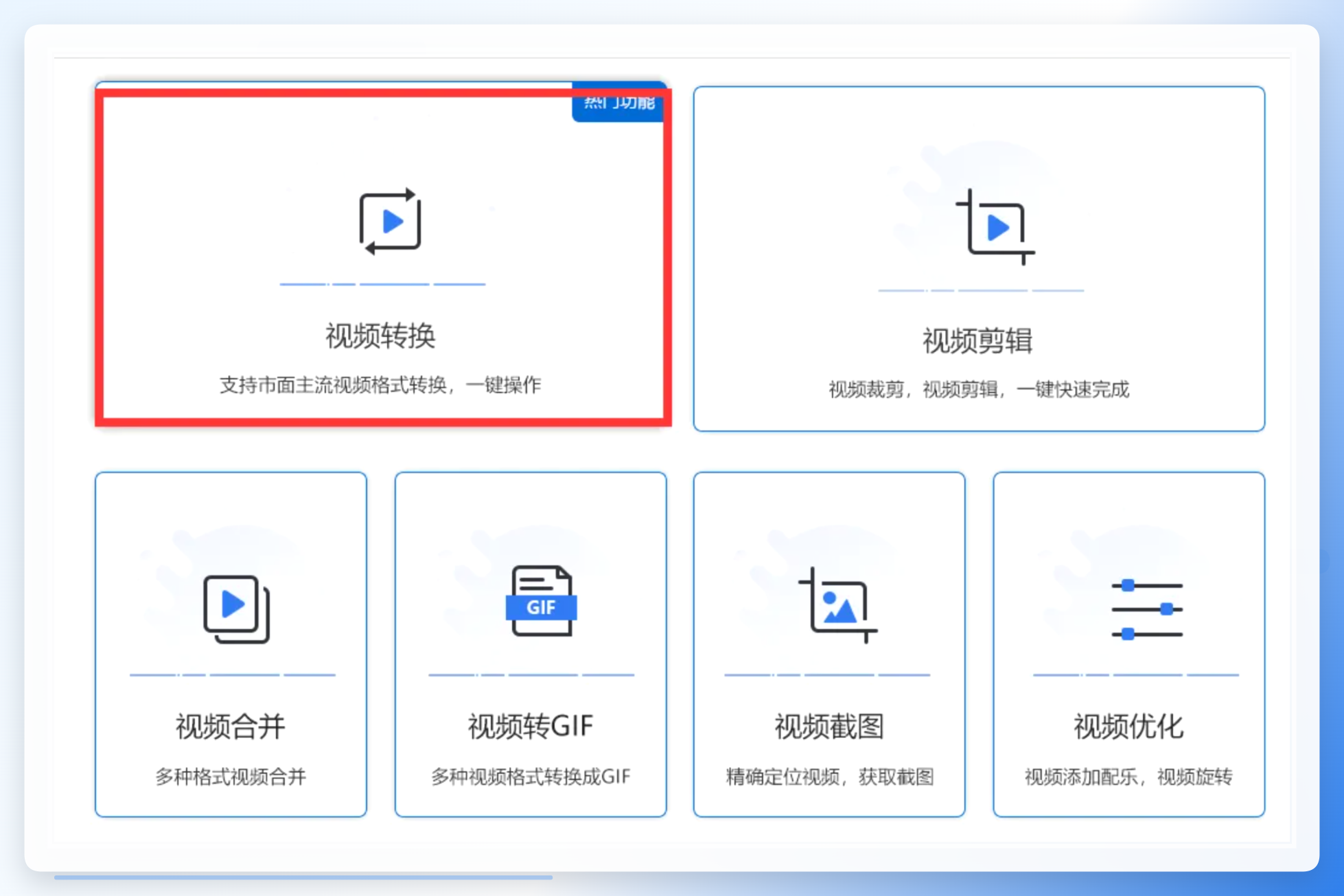
用的时候,打开软件,选择“视频转换”功能。它同样支持批量上传文件,不用一个一个操作,能省下很多时间。文件上传好了,还能在界面上对视频画面的亮度、对比度等细节进行调整,剪掉多余的黑边或片段。这个软件的转换速度和质量都掌握得不错,调整完毕后,选择好存储位置就能输出了。
 照片处理中...
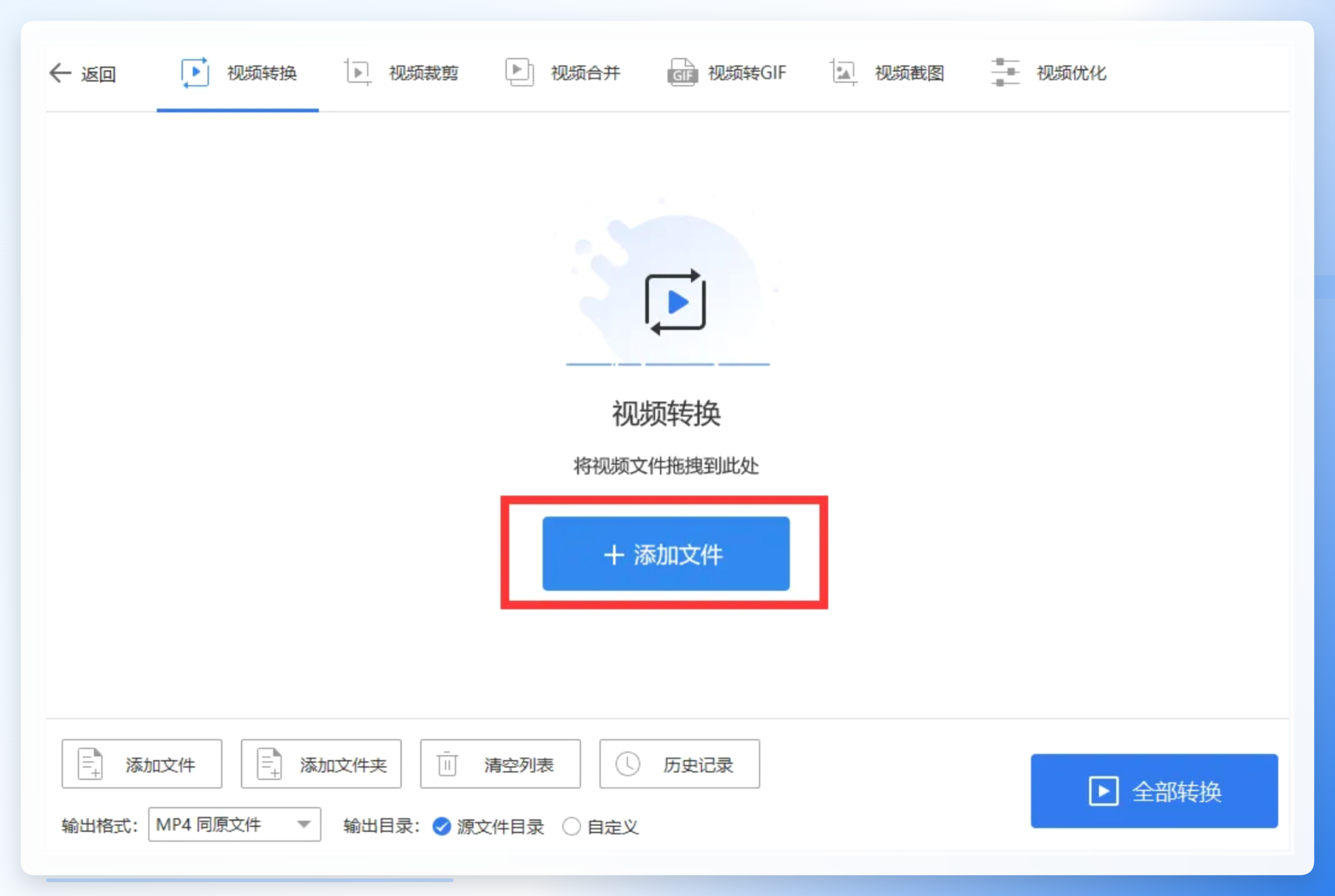 处理完毕后,点击输出即可。
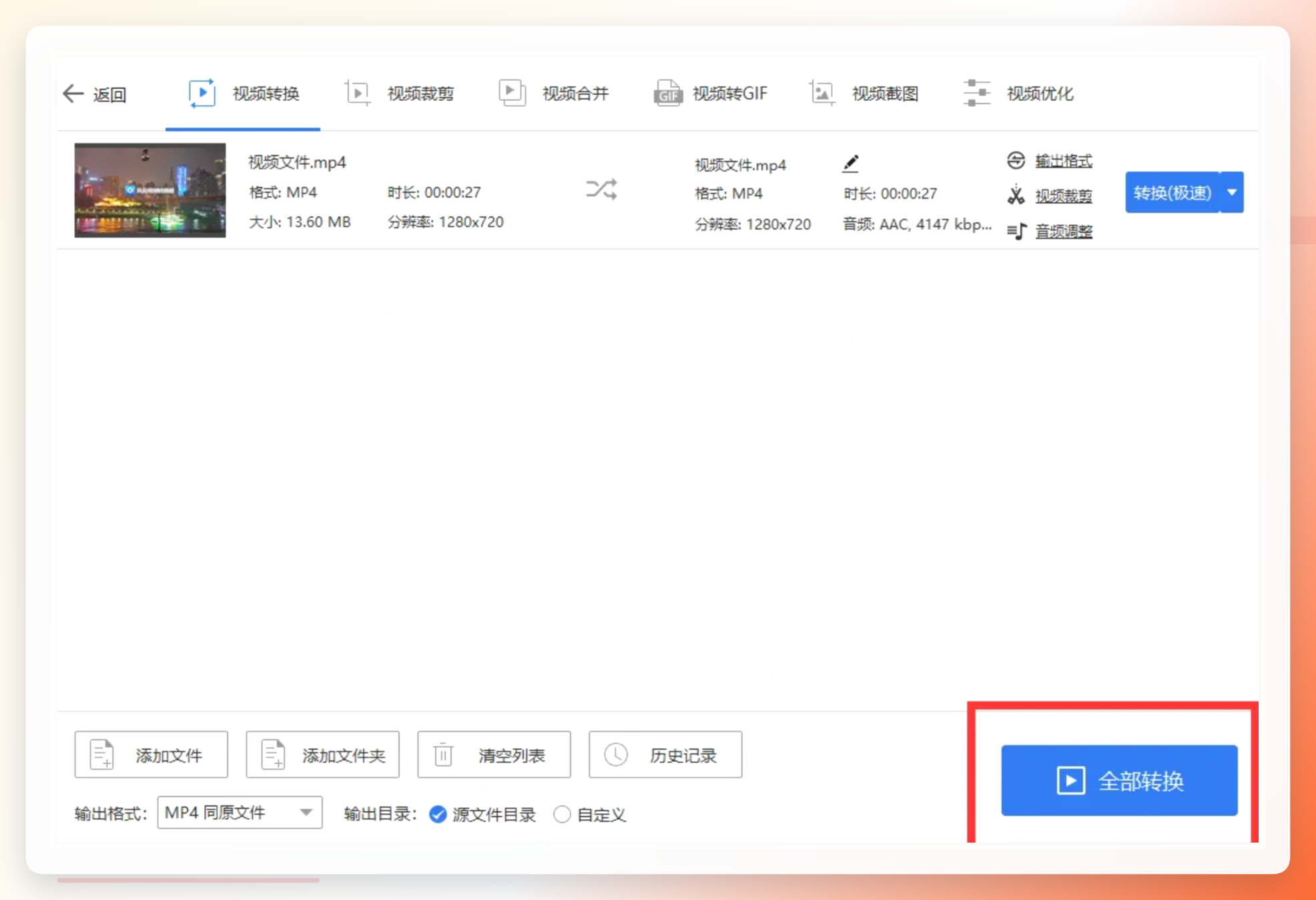 如果你追求省事、批量、速度快,那就像我平时一样,直接在电脑上装一个汇帮视频格式转换器,一次性导入几十个视频,设置好后喝杯茶的时间就能全部转好,输出画质也有保障,主打一个“傻瓜式”操作。
如果身边只有一台手机、不想装软件,书单视频助手、FreeConvert这类网页端工具也够用,前提是网络状况得给力。
最后,一旦把m4v转mp4格式这个问题解决,你会发现用苹果手机或电脑录的视频,在其他设备上播放、剪辑都会顺畅得多。希望这篇分享能帮你省下不少找工具的时间,如果觉得有用,别忘了收藏转发给身边有同样困扰的朋友。
