

先别急着一个个右键看属性。我上周帮孩子班主任整理朗诵比赛录音,四十多个音频文件,要挨个记名字和大小,手动弄了七八个就烦了。后来换了思路,十分钟全部导出成表格。下面把试过的几种方法都写出来,你挑顺手的用。
怎么提取音频名称和内存大小的关系呢?分享五种实用方法

怎么提取音频名称和内存大小的关系呢:汇帮文件名提取器一步到位
对于不太熟悉电脑操作的朋友来说,这款软件提供了很直观的界面,跟着点几下就能拿到结果。整个流程我走过一遍,没绕弯路。
工具特点
支持 mp3、wav、ogg、flac 等常见音频格式,文件数量和单个大小都不受限制。导出格式默认 Excel,也可以选 txt,方便后续筛选和排序。
详细操作流程
步骤1:进入文件名提取模块
打开 汇帮文件名提取器,主界面上找到 文件名提取,点进去。

步骤2:添加音频文件
点 添加文件 按钮,在弹窗里选中要处理的音频。可以按住 Ctrl 多选,也能直接选整个文件夹。我那次是四十几个录音,一次性拖进去的。

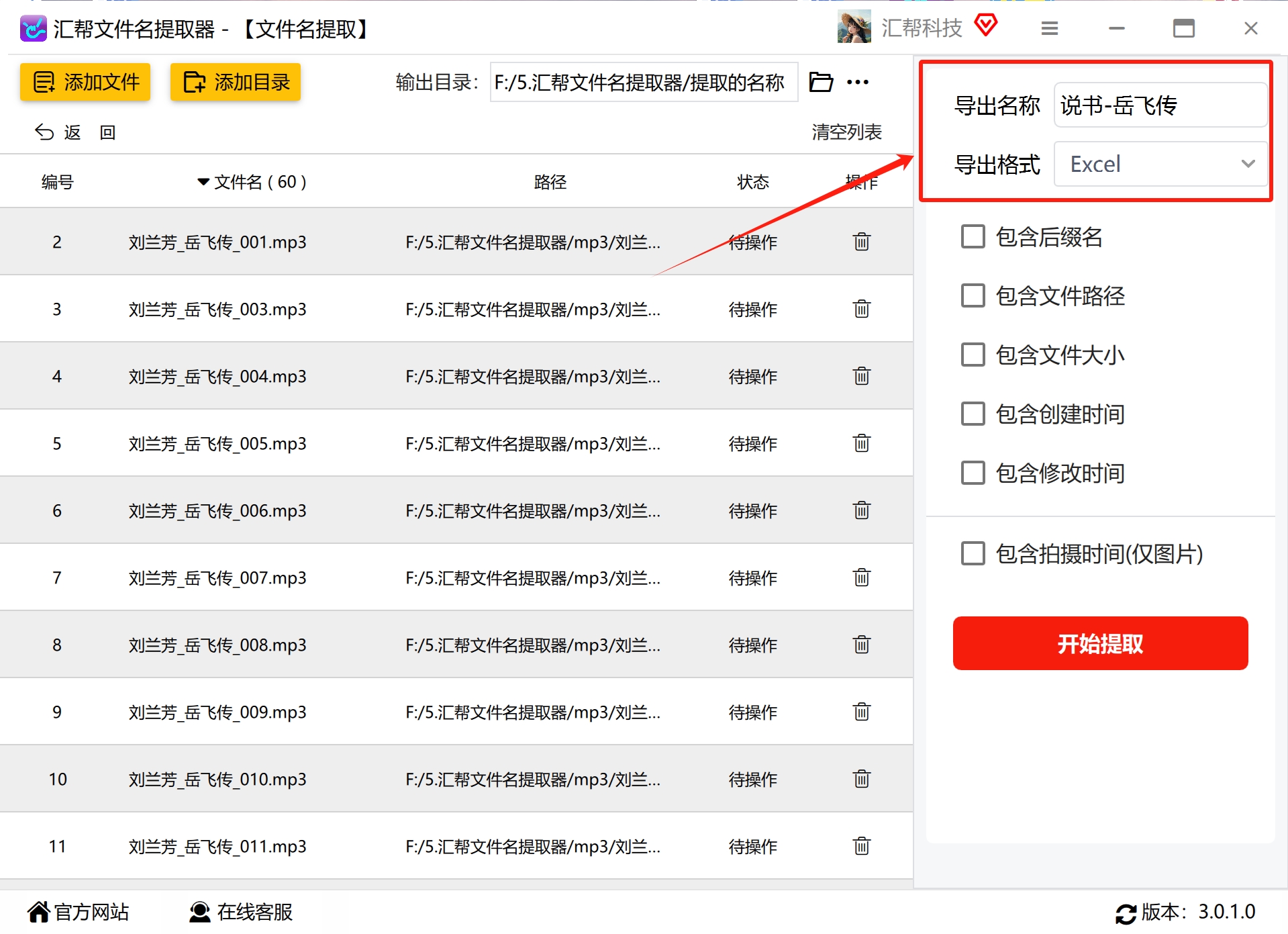
步骤3:设置导出名称和格式
右侧输入框填一个名称,作为导出文件的文件名。下面 导出格式 选 Excel,方便后面排序和分析。
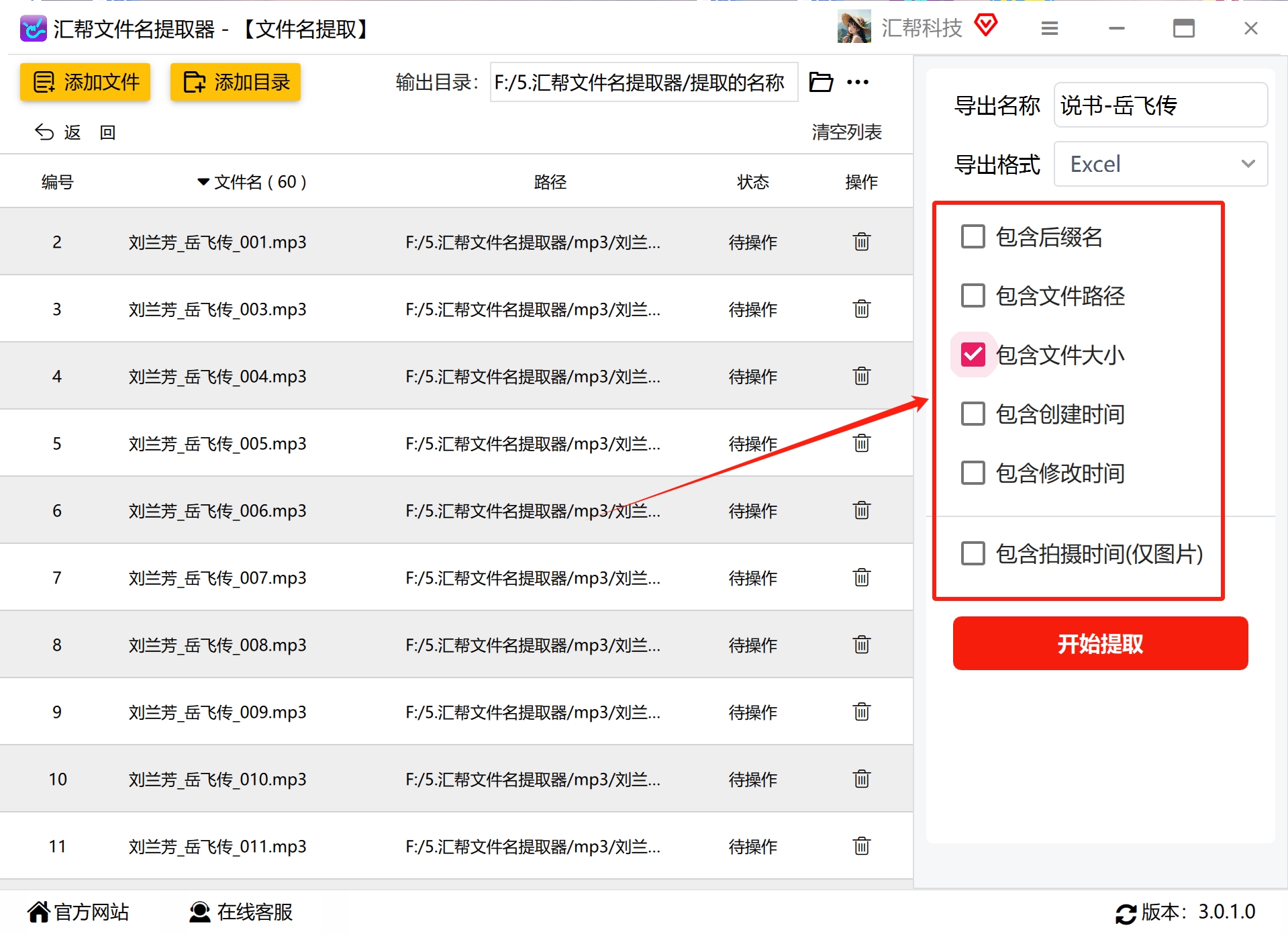
步骤4:勾选“包含文件大小”
这一步是关键。在下方选项里勾上 包含文件大小,也就是文件的内存占用。顺带还能提取后缀名、路径、创建时间这些属性,按需勾选就行。
步骤5:开始提取
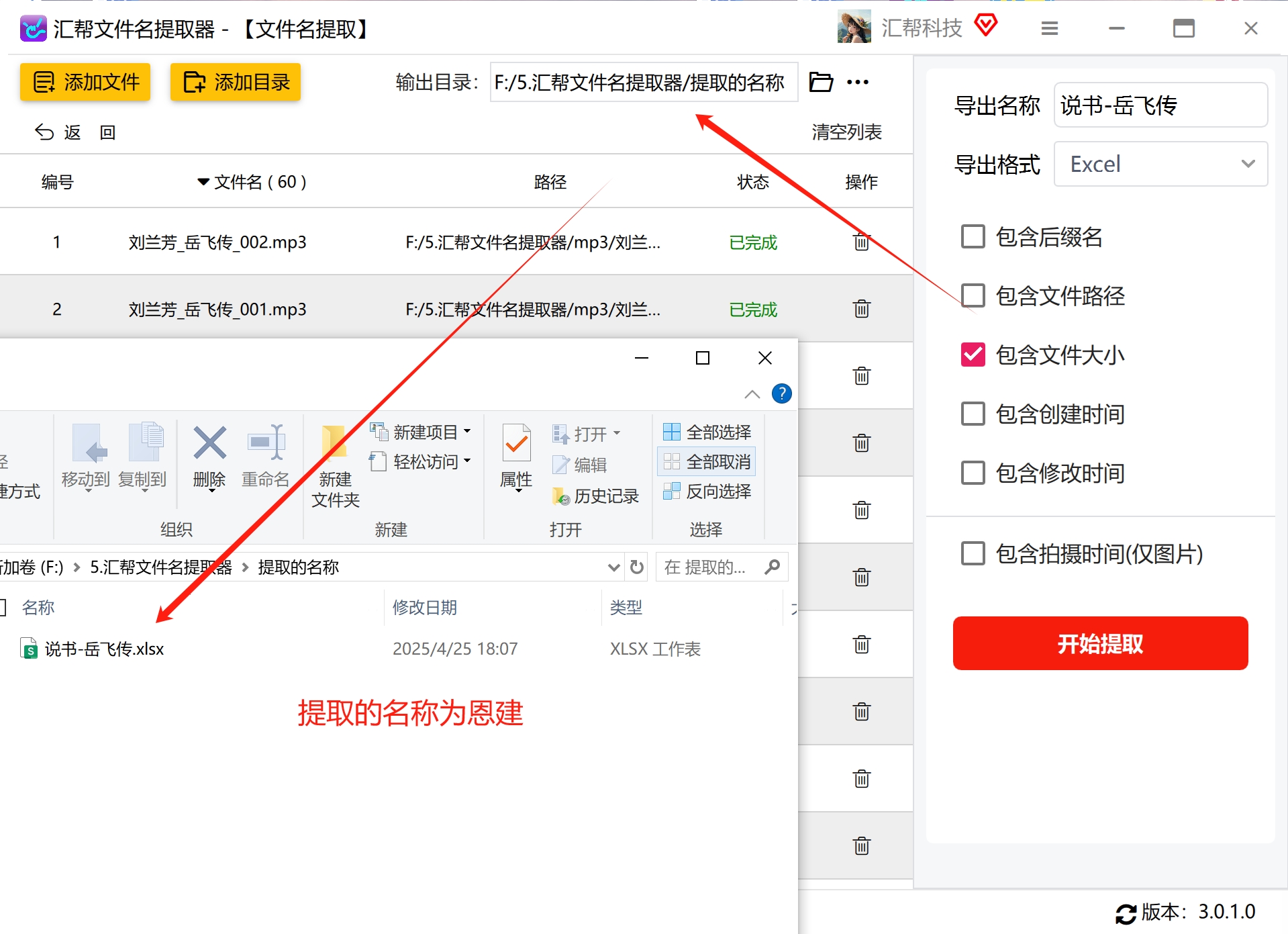
点 开始提取,等进度条走完。四十几个文件大概几秒钟,速度挺快。

步骤6:查看导出结果
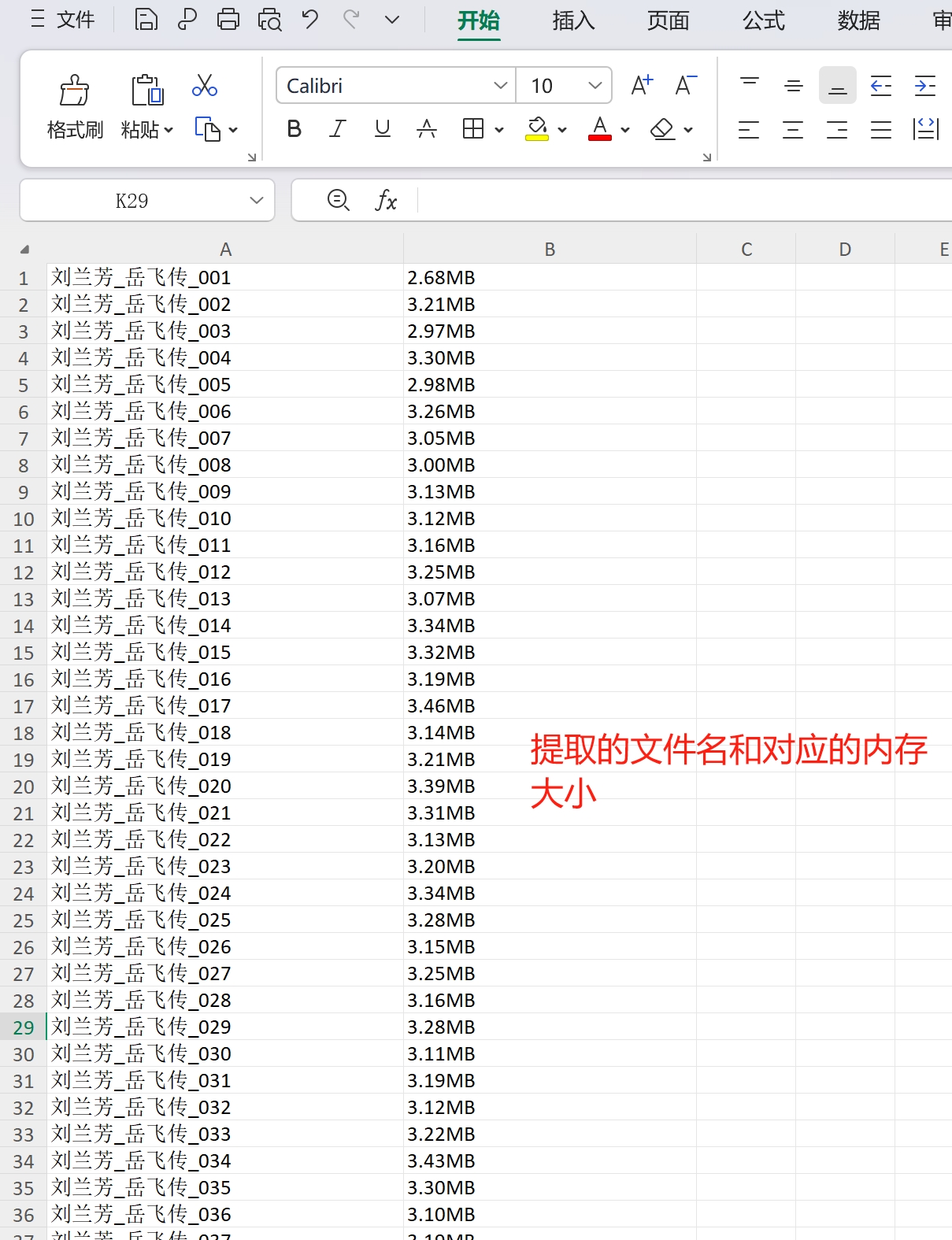
在输出目录里找到生成的 Excel 文件,打开就能看到音频名称和对应的内存大小,一行一个,整整齐齐。
 到这里主流程就走完了。这个方法的好处是不用记命令、不用装环境,对零基础的人比较友好。
进度提示:如果你只需要处理十来个文件,后面的手动方法也够用;文件多的话,继续往下看批量方案。
提取音频名称和大小还有哪些路子?另外8种方法实测记录
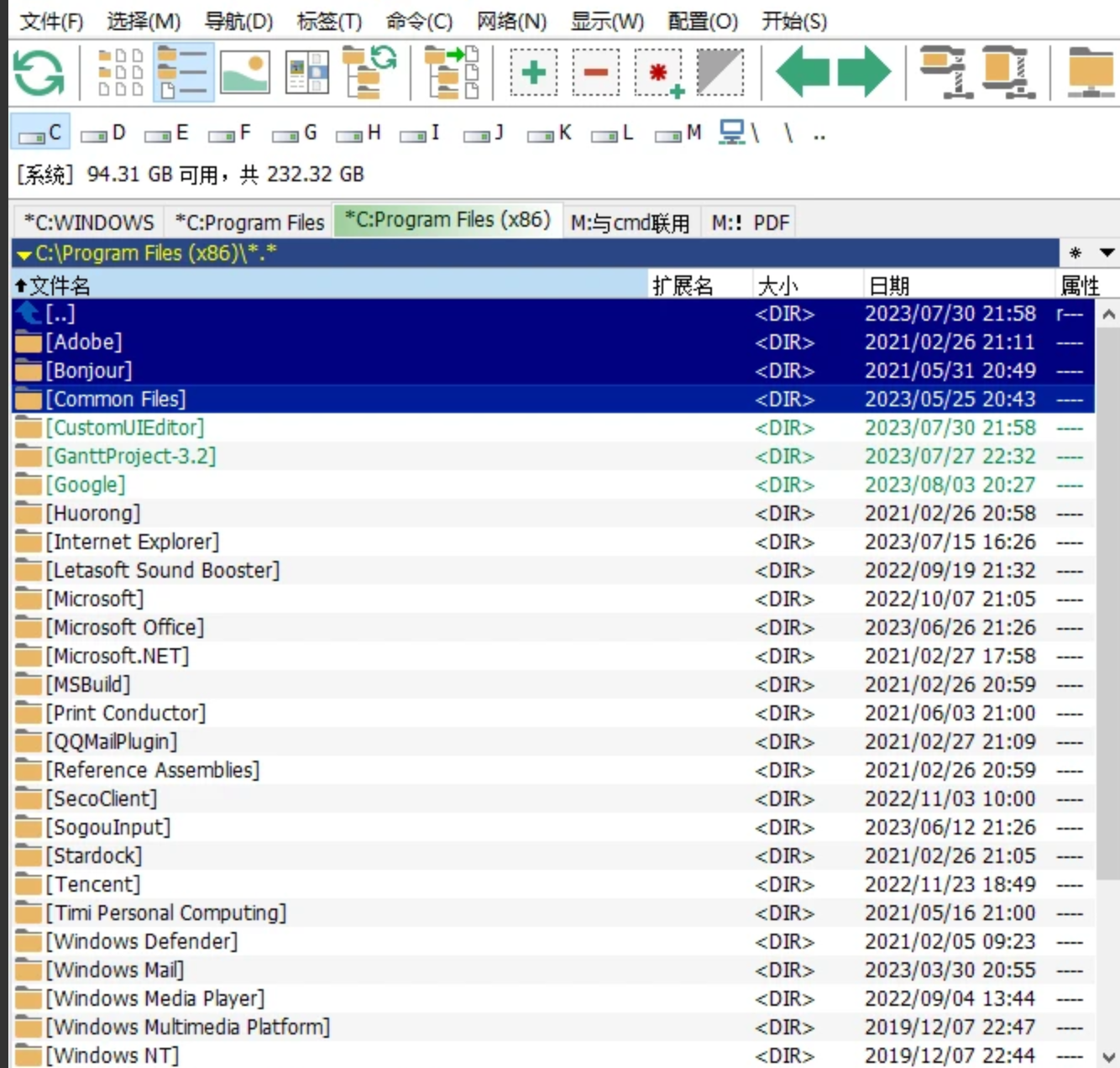
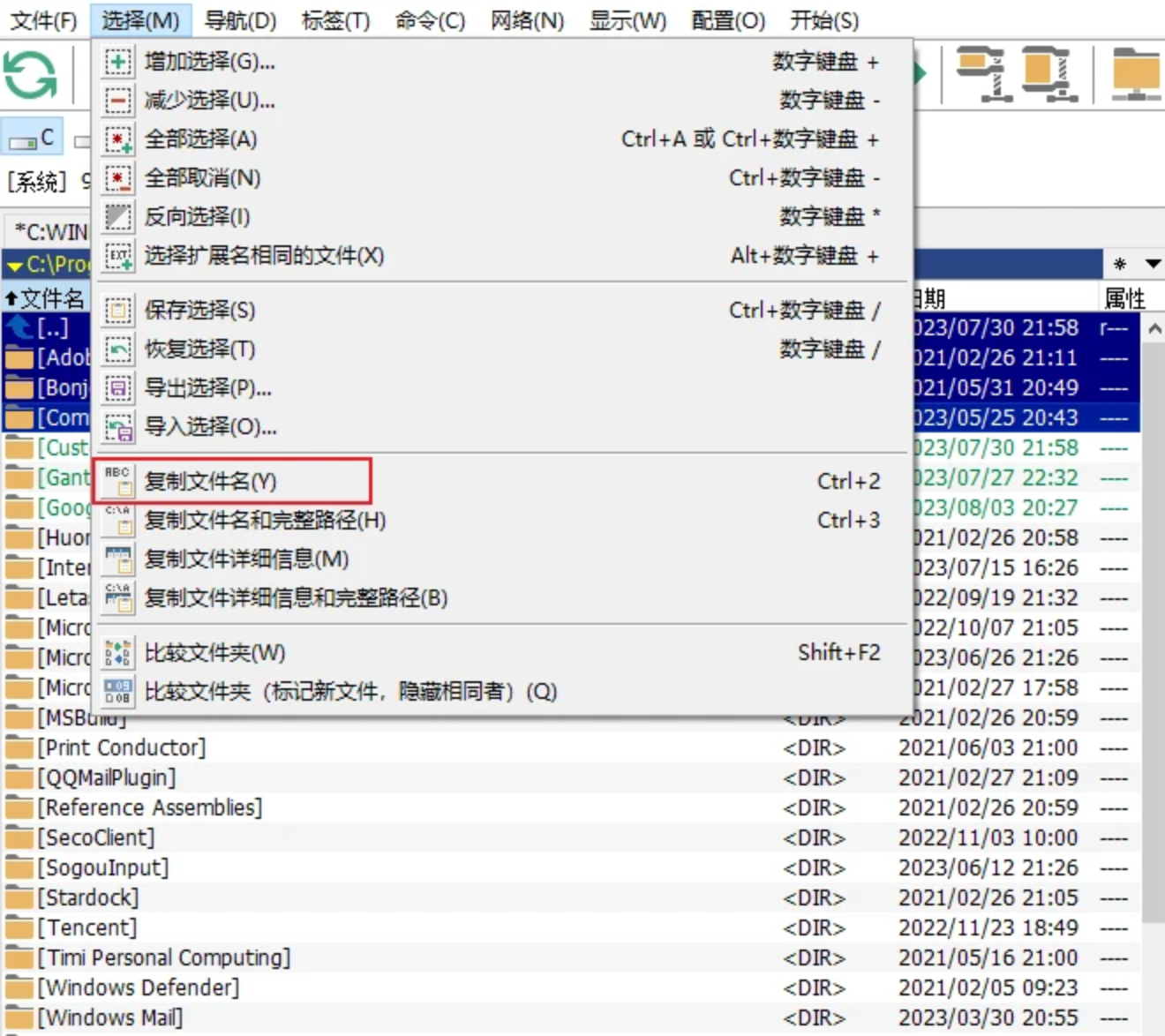
方法二:Total Commander 复制文件名
打开 Total Commander(我用的是飞扬时空版本),选中目标文件,菜单栏点 选择 → 复制文件名,文件名就进剪贴板了。缺点是不带大小,得再配合 复制详细信息 才能拿到尺寸,稍微绕一点。
方法三:bat 批处理命令
文件夹里新建一个 x.txt,输入:
@echo off
dir /s/b . > a.txt
exit
保存后把后缀改成 x.bat,双击运行,会生成 a.txt,里面是全部文件路径和文件名。想要纯文件名就把 /s/b 换成 /b。这个办法拿不到字节数,只能解决“名称”这一半需求。
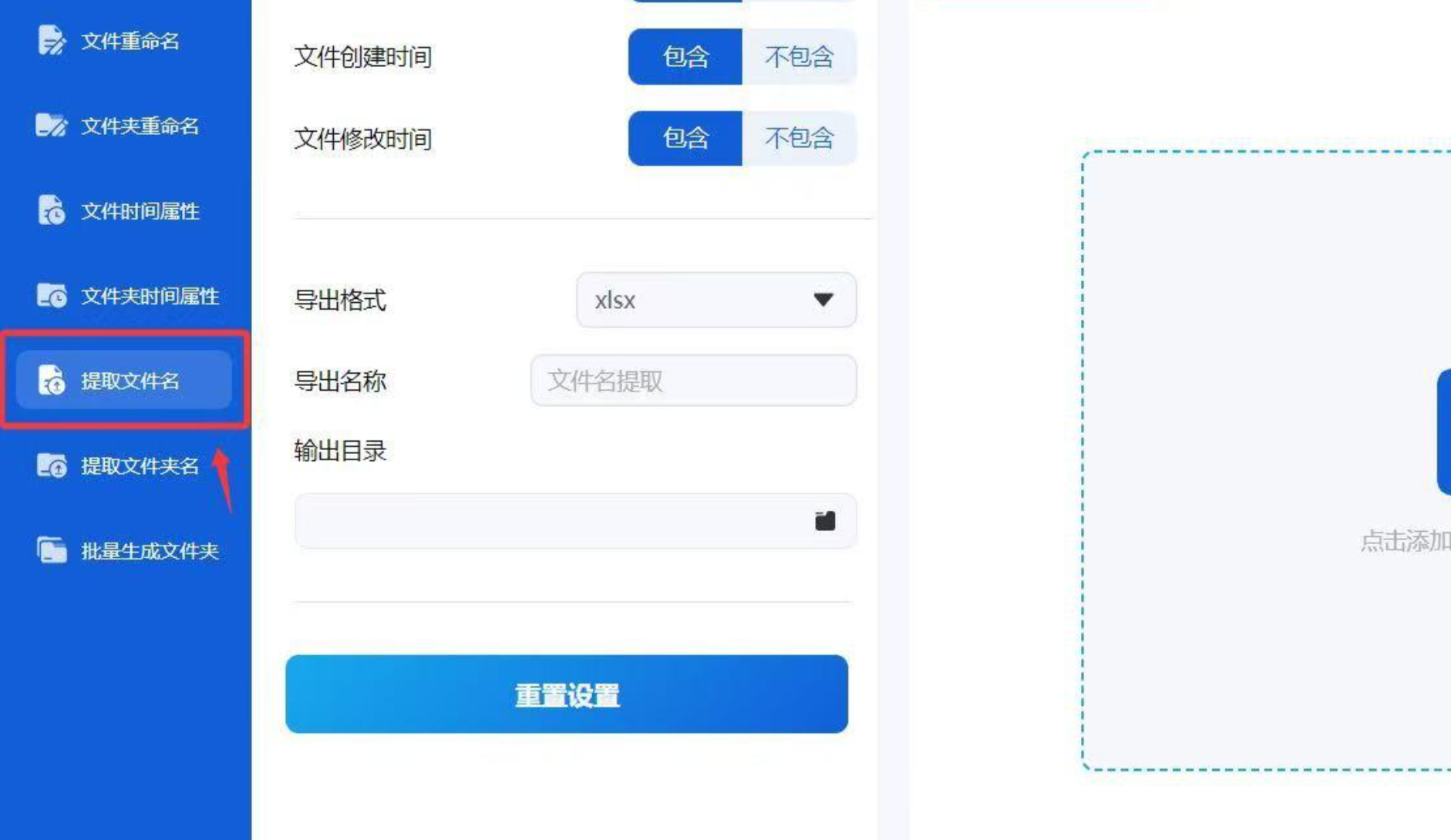
方法四:灵便批量重命名软件
打开软件,左侧菜单点 提取文件名,右侧点 添加文件 批量导入。界面上会显示名称、路径、创建和修改时间。导出格式 选 Excel 或 txt,设置好保存位置,点右上角 开始提取 就行。
方法五:手动右键看属性(文件少时用)
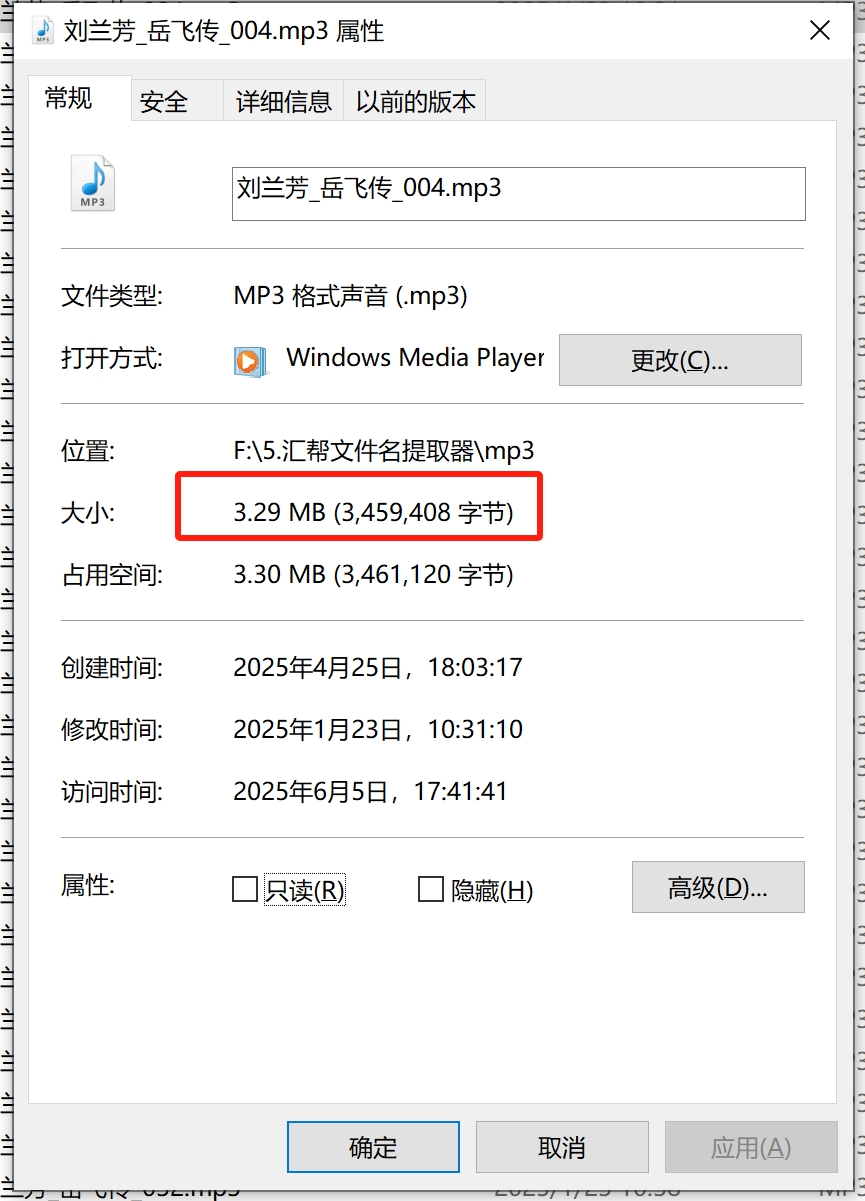
先建一个空白 Excel。选中音频文件,右键点 属性,在弹窗里看到大小,复制粘贴进表格。十来个文件还行,超过二十个就容易出错——我统计过,手动弄到第十五个的时候漏了两行,返工重来。
 那天下午从拿到便签到交出表格,前后不到二十分钟。手动阶段处理了八个文件就卡住,换成工具后四十多个文件一次导出,返工次数为零。音频名称和内存大小的关系,说白了就是一张两列表格的事,选对工具比硬扛省事得多。 你手头要是有类似的一堆文件,不妨从上面挑一个顺手的先试三个,跑通了再批量处理。
