登录
- 微信登录
- 手机号登录
微信扫码关注“汇帮科技”快速登录
Loading...
点击刷新
请在微信【汇帮科技】内点击授权
300秒后二维码将过期
二维码已过期,点击刷新获取新二维码
登录
登录
其他登录方式
来源:汇帮科技 修改日期:2025-12-13 16:00
在数字阅读日益普及的今天,我们经常会遇到EPUB格式电子书的兼容性问题。EPUB虽然排版精美,但在非电子书设备上打开困难,分享时也容易出现格式错乱。相比之下,PDF格式凭借其跨平台兼容性和标准化呈现,成为了更稳妥的选择。
为什么要转换EPUB到PDF?一方面是为了在电脑、手机、平板等不同设备上保持一致的阅读体验,另一方面是方便打印或分享给没有特定阅读器的朋友。接下来,我们将从软件操作、功能特点、适用场景三个维度,为大家详细介绍6种实用的转换方法。
软件名称:汇帮电子书转换器
下载地址:https://www.huibang168.com/download/s3o3y68xJ6gR
汇帮电子书转换器以其简洁的界面和高效的转换速度,成为很多用户的首选。这款软件特别适合需要快速处理单本或少量EPUB文件的场景。
操作步骤:
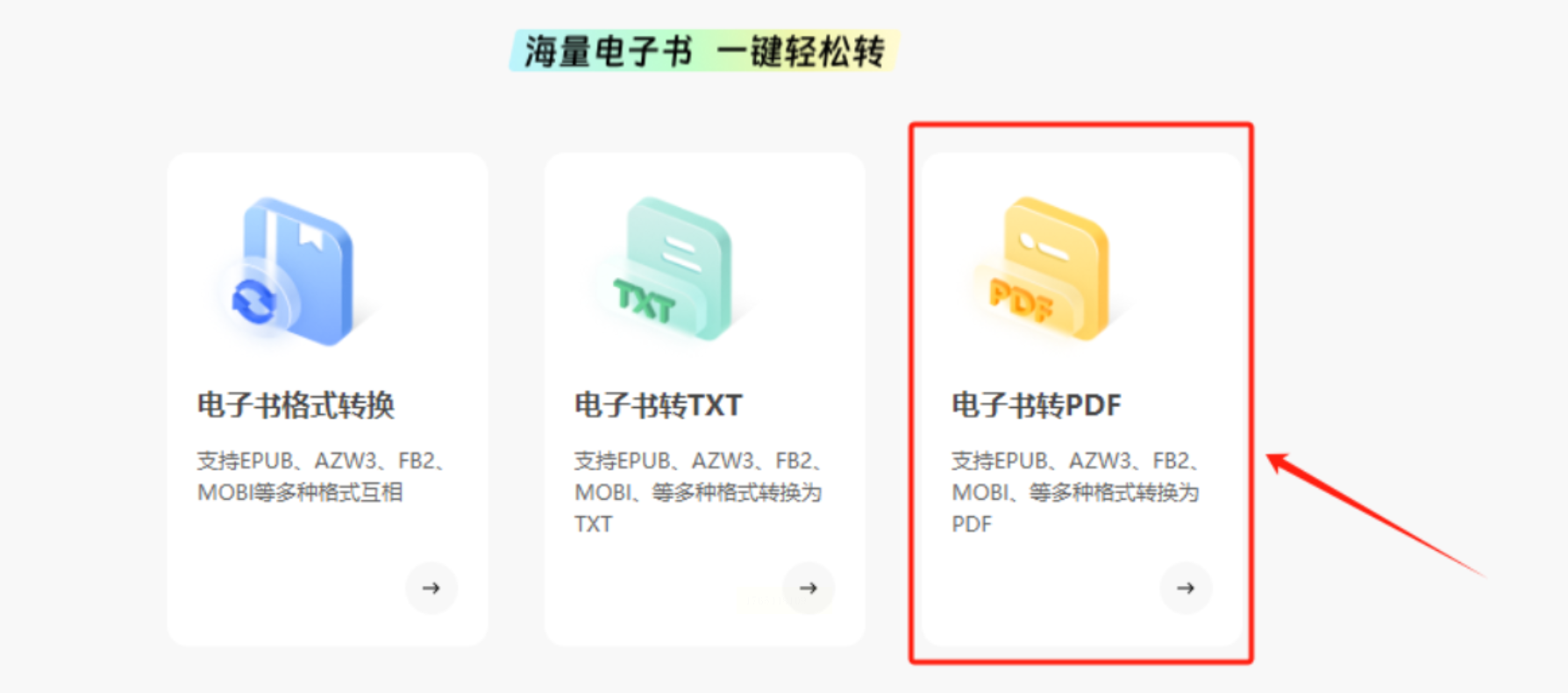
1. 打开软件后,在功能菜单中找到"电子书转PDF"选项。这个选项会自动识别并支持EPUB、FB2等主流电子书格式。
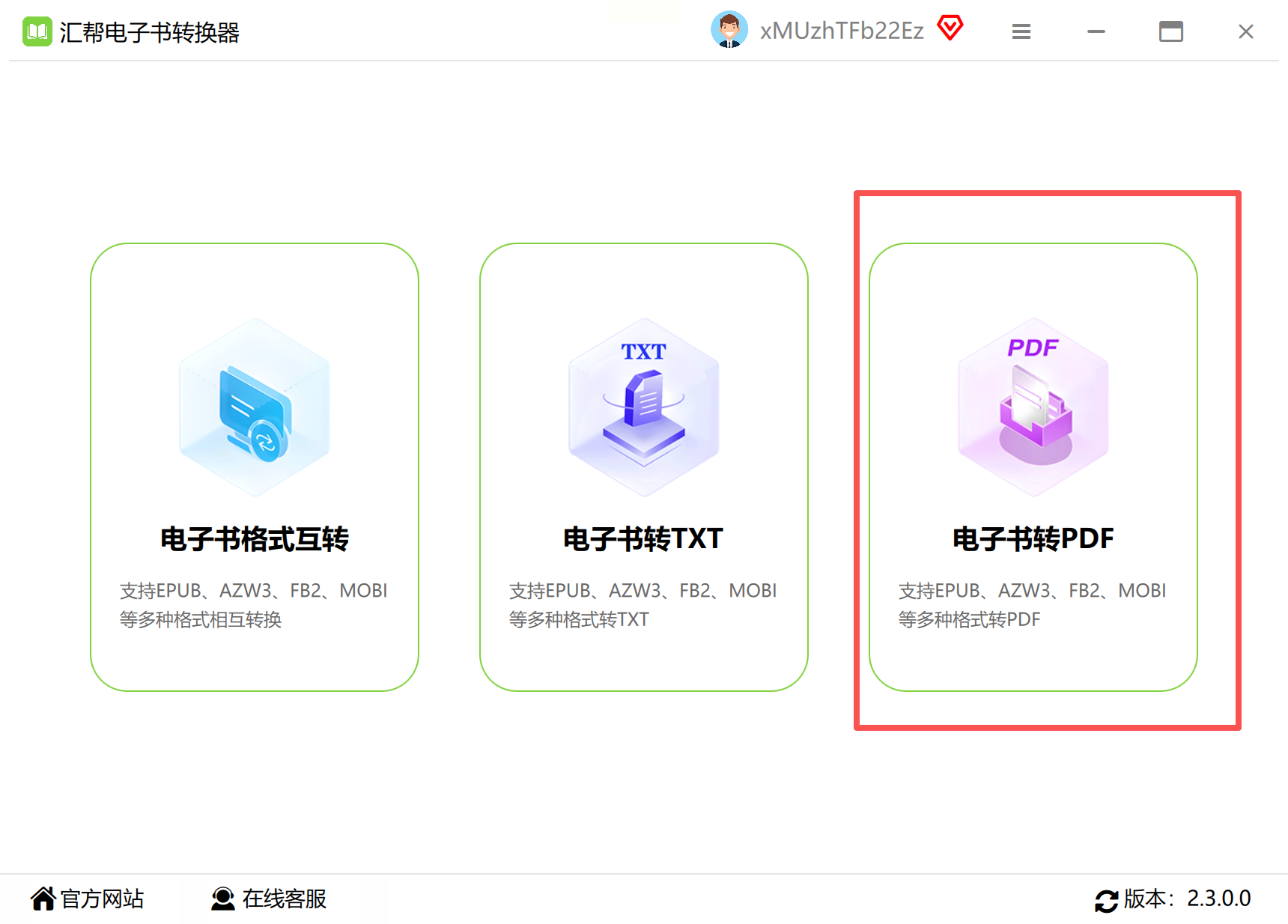
2. 点击左侧导航栏的"电子书转PDF",确保选择正确的转换方向。
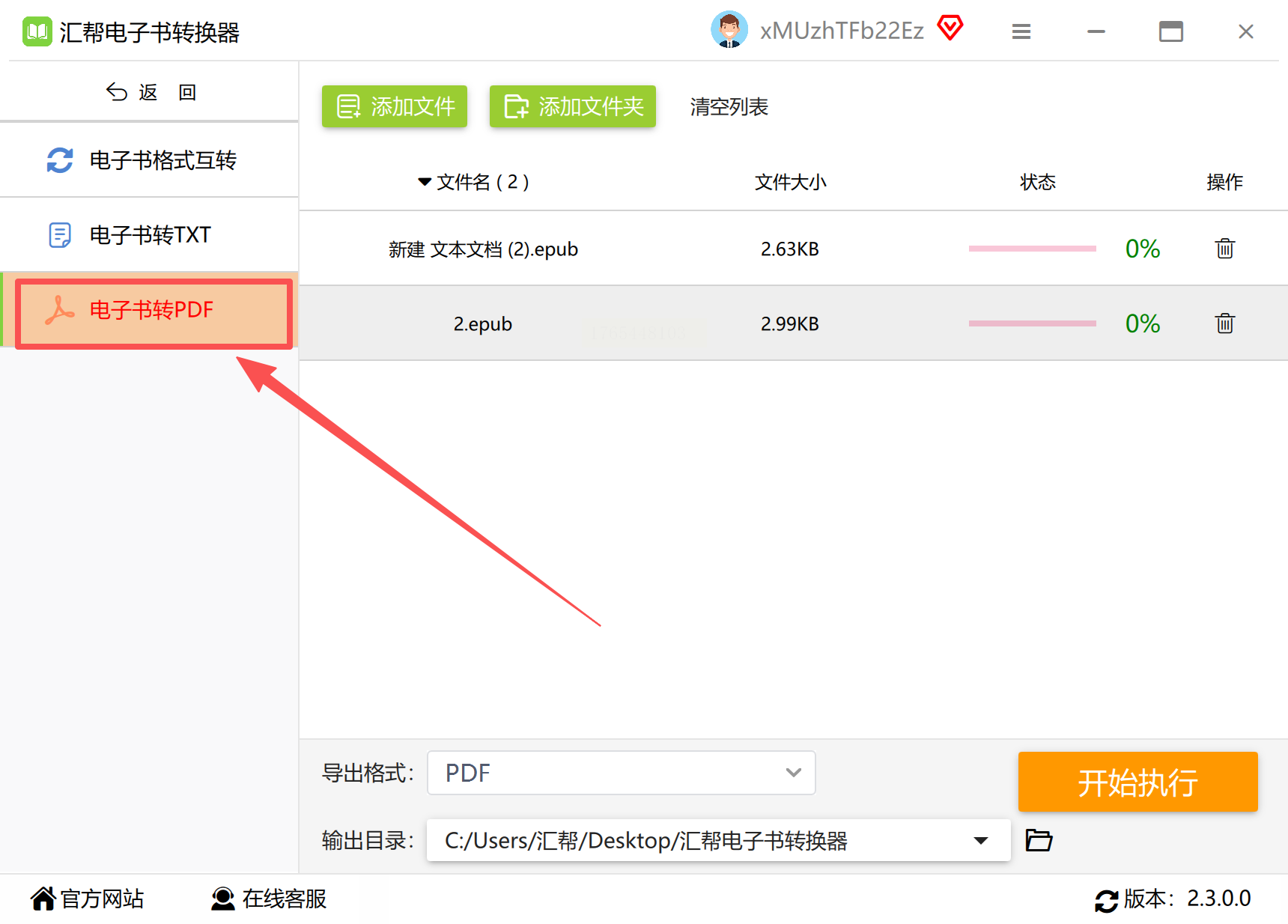
3. 通过"添加文件"按钮或直接拖拽,将需要转换的EPUB文件导入软件。支持批量导入,拖放操作更加便捷。
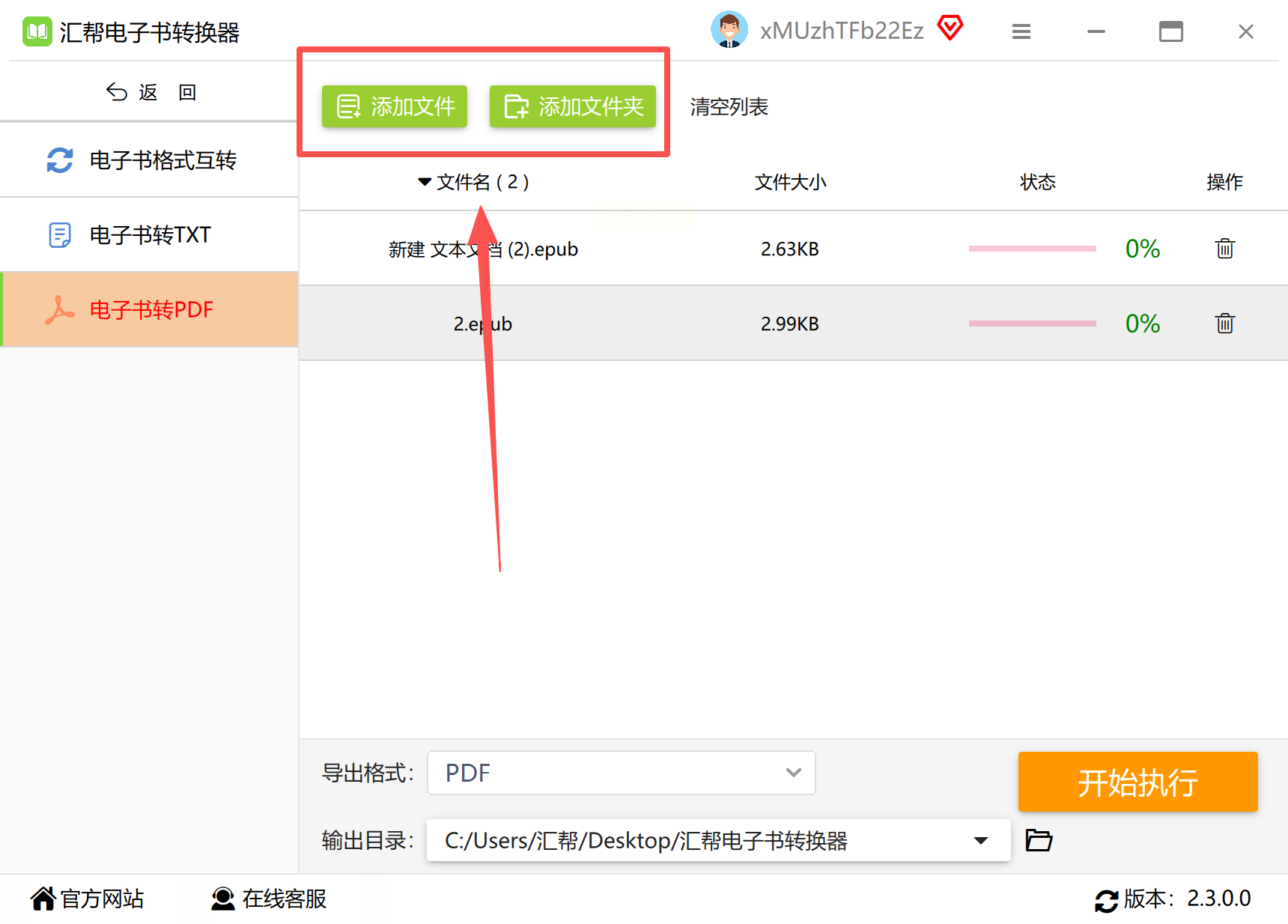
4. 确认导出格式为PDF,软件默认设置已足够使用,但若需要调整页面大小、页眉页脚等细节,可点击"设置"进行自定义。
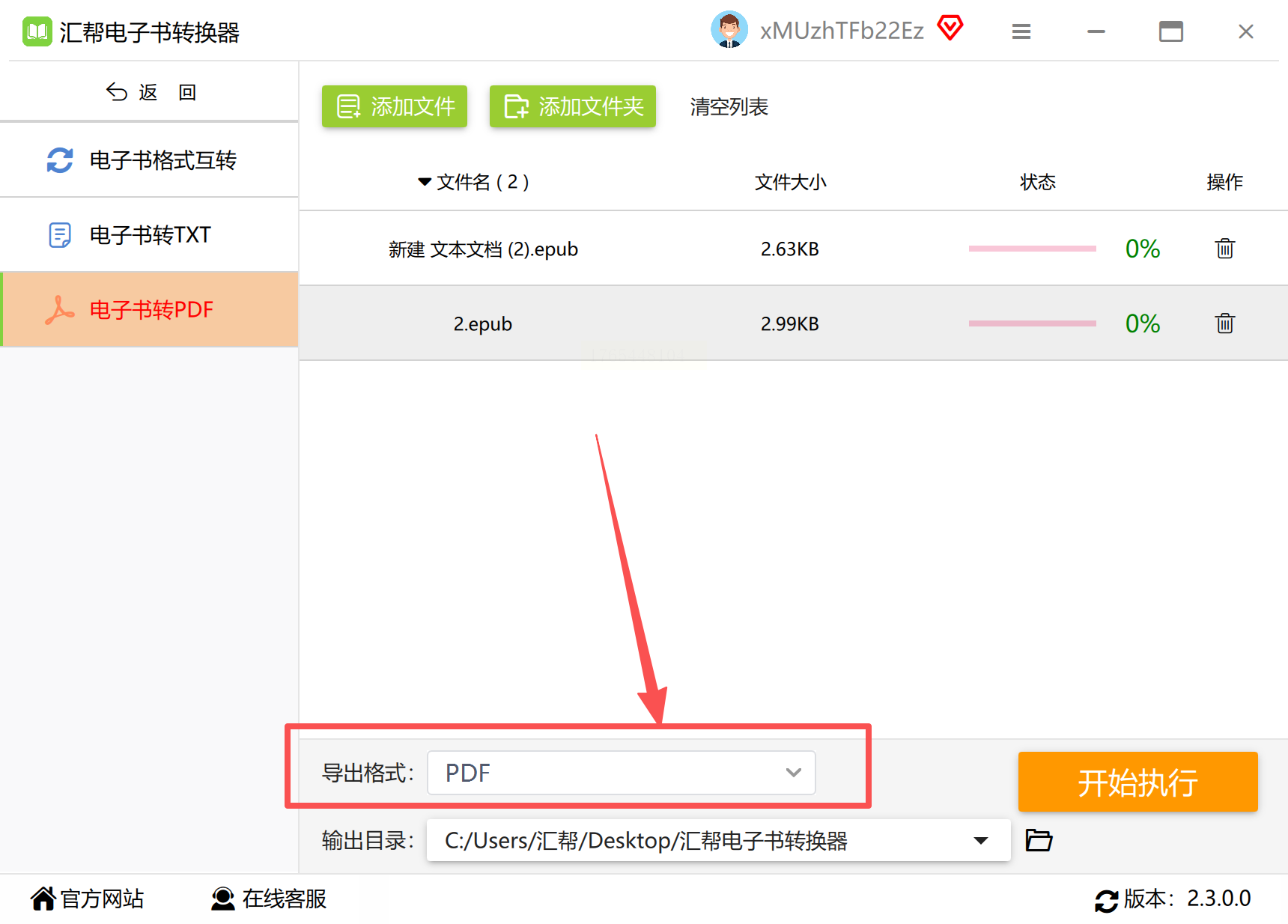
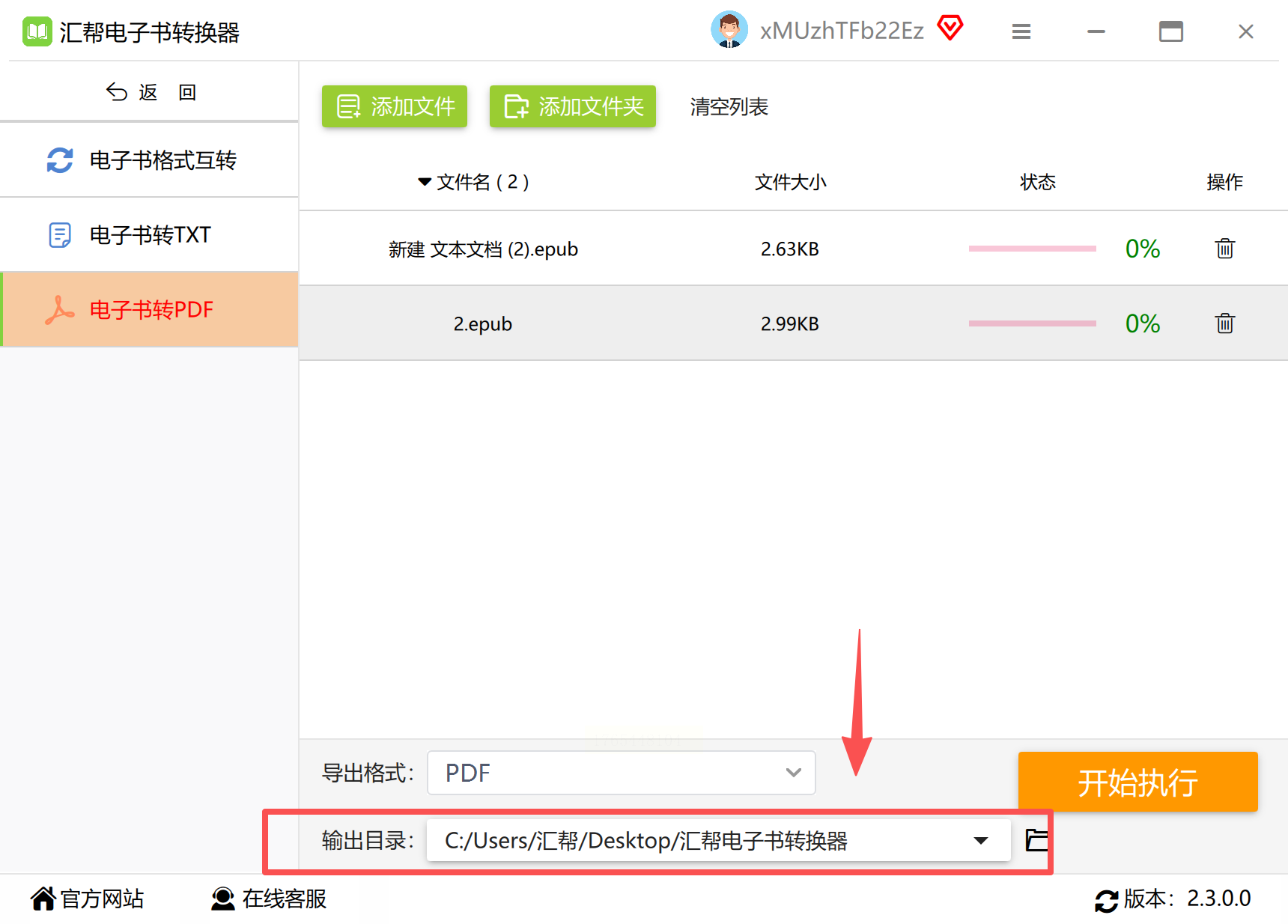
5. 指定文件存储路径,建议选择清晰的文件夹便于后续查找。
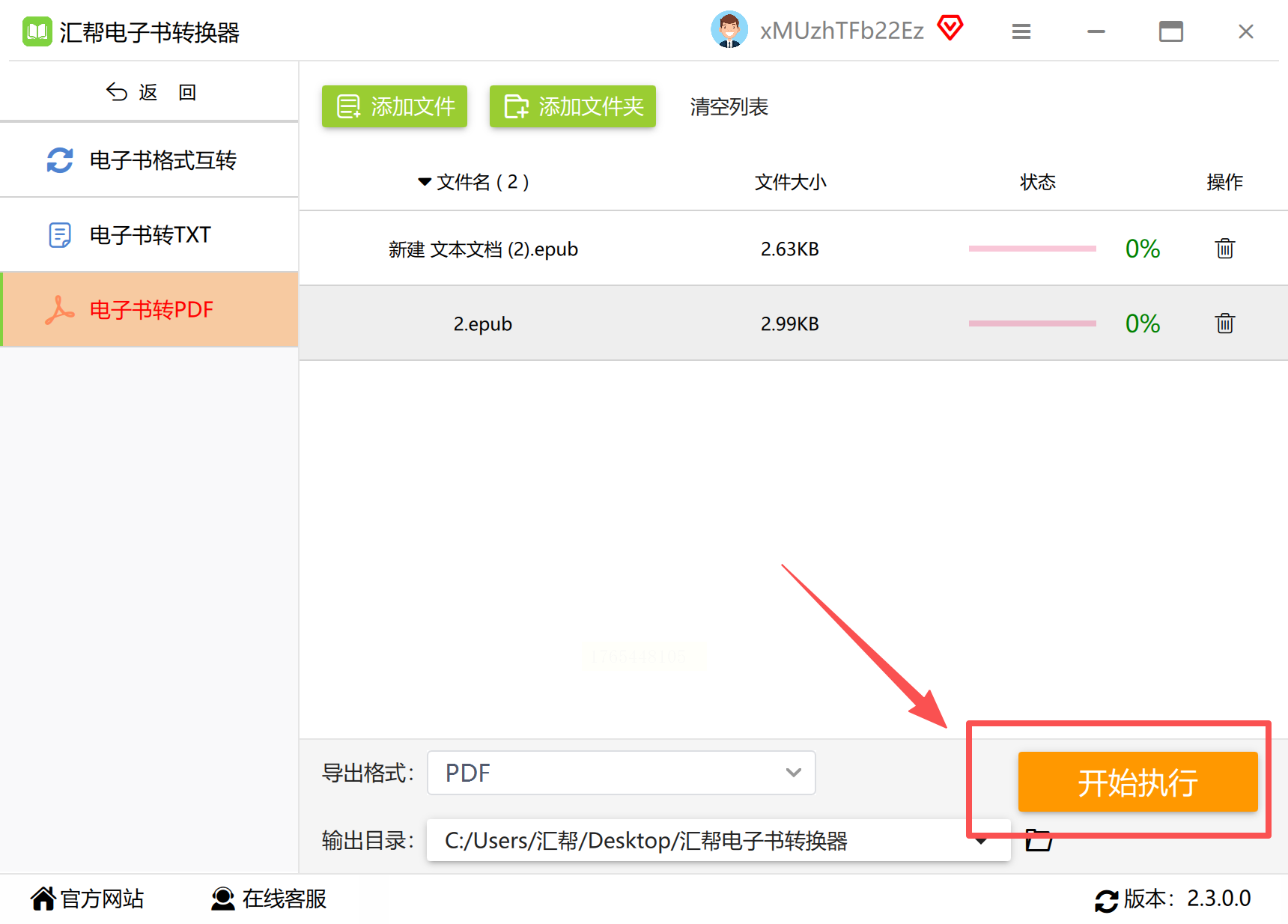
6. 点击"开始执行",转换过程会实时显示进度条,让你清晰了解转换状态。
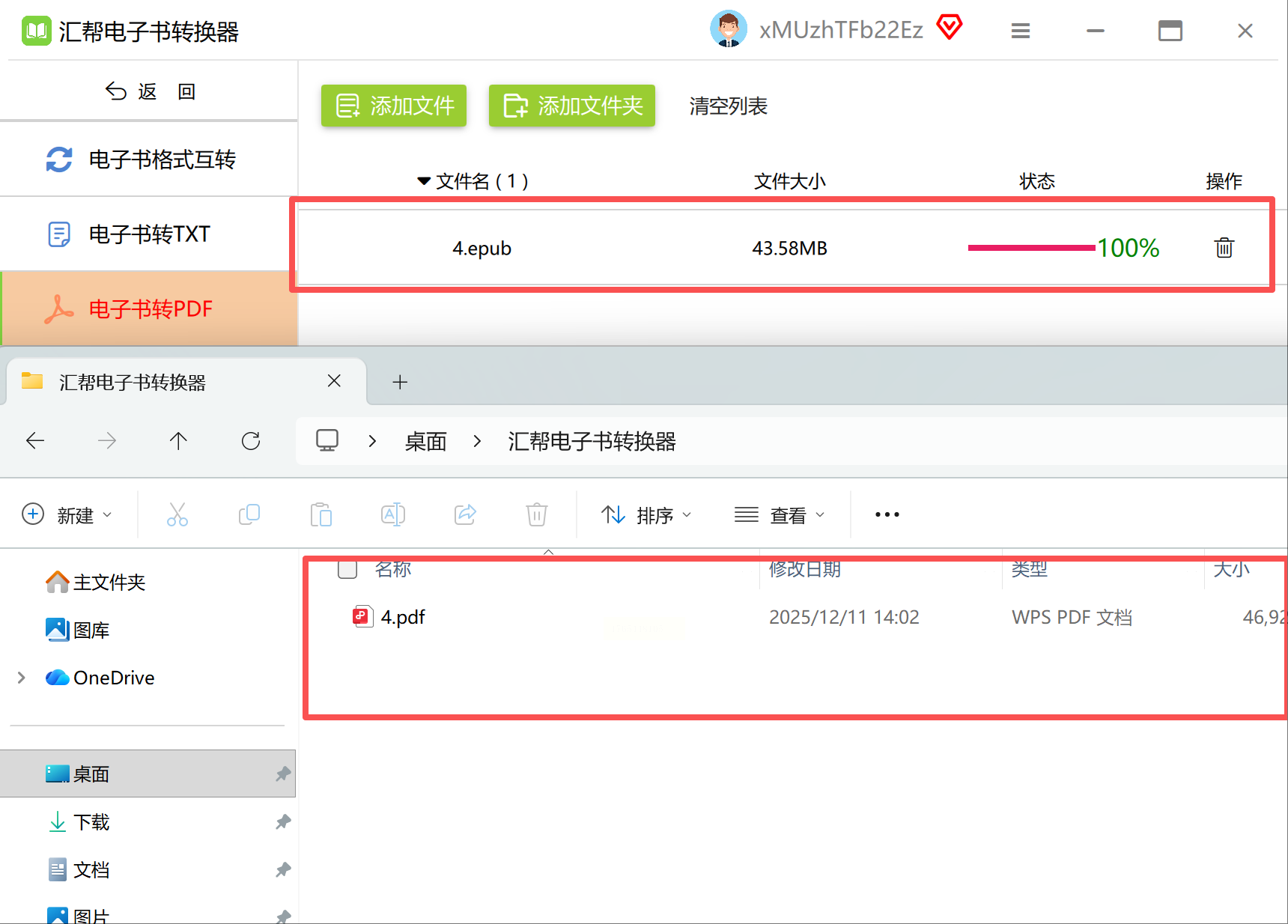
7. 完成后,通过"打开文件夹"功能直接查看转换结果,检查内容完整性和格式准确性。
优势:操作简单直观,适合新手;支持批量转换;界面无广告干扰;转换速度快。
适用场景:日常单本或少量文件转换,对格式要求不高的普通用户。
转转大师PDF转换器不仅支持EPUB转PDF,还整合了PDF编辑、合并、分割等功能,适合需要多功能办公的用户。
操作步骤:
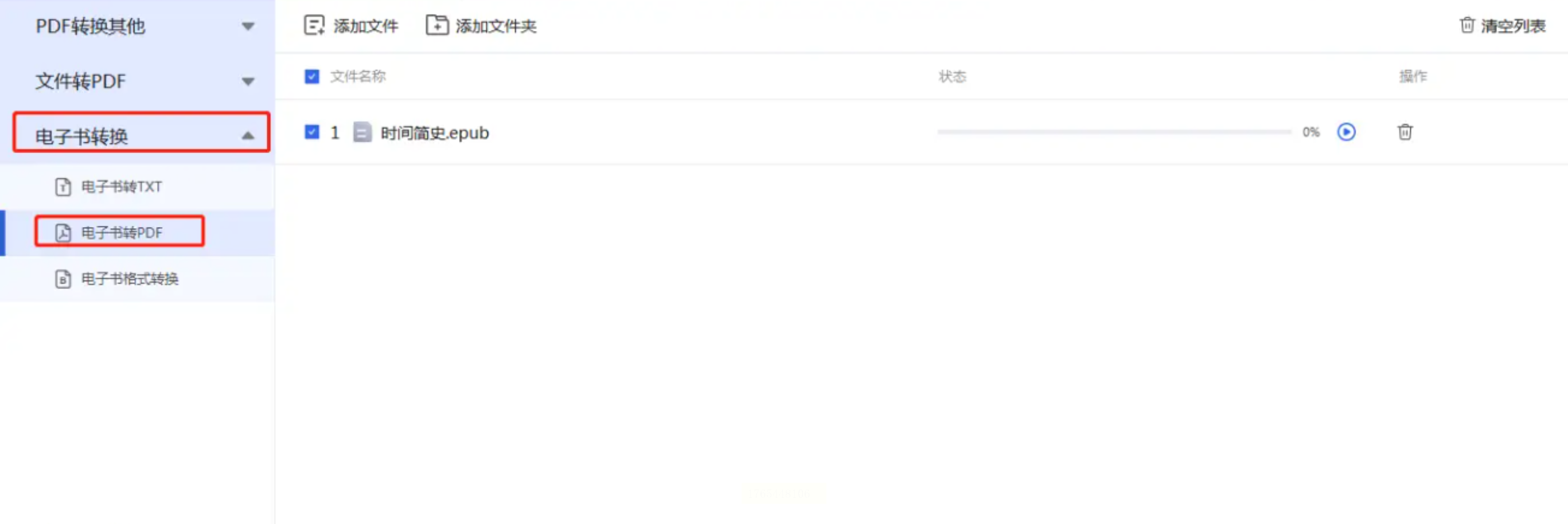
1. 安装完成后双击打开软件,在主界面选择"电子书转换"模块下的"电子书转PDF"选项。
2. 通过"添加文件"按钮导入EPUB文件,也可直接将文件拖入软件界面。
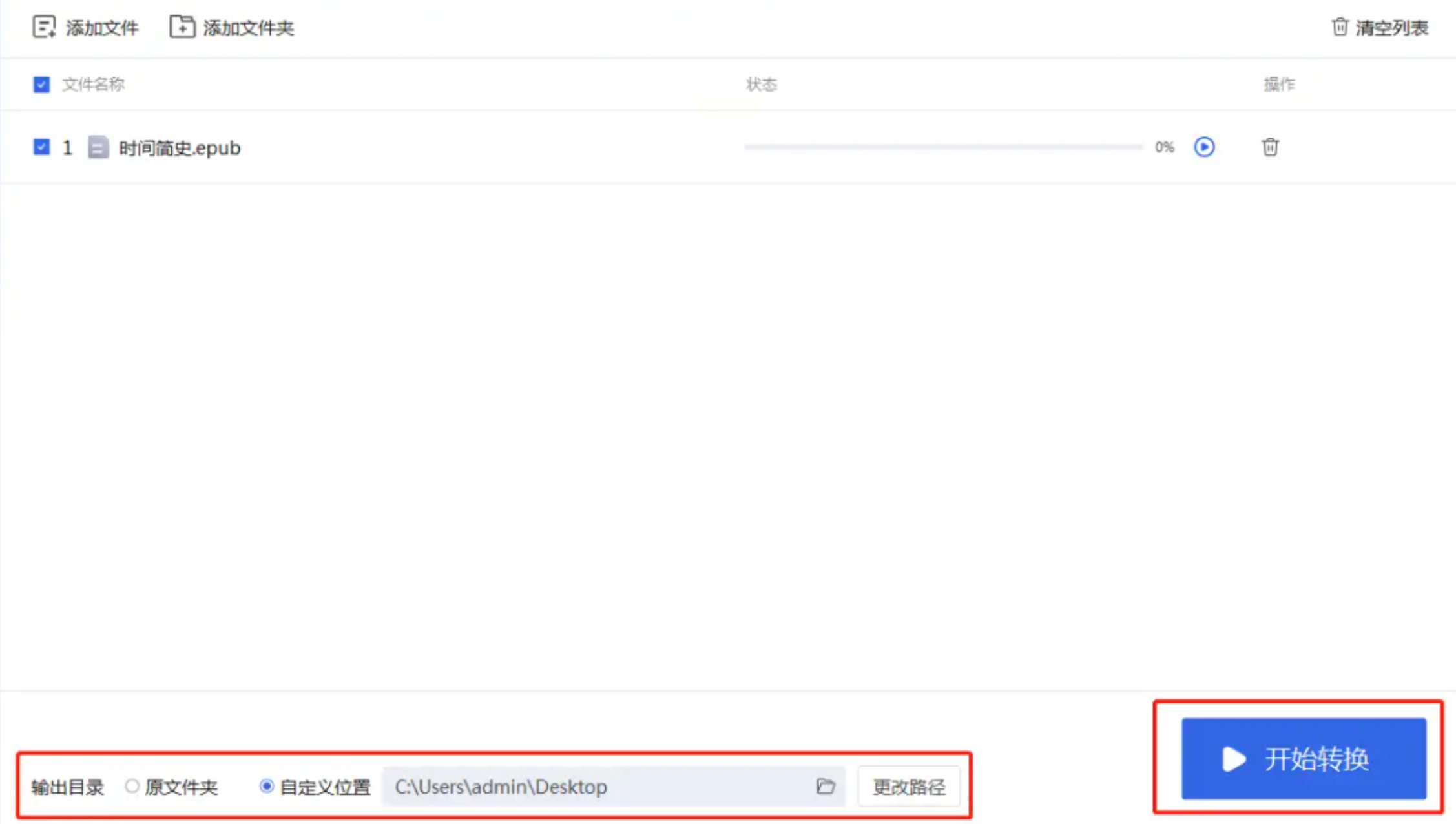
3. 自定义设置输出目录,建议选择独立文件夹分类管理转换后的文件。
4. 点击"开始转换"按钮,系统会自动处理文件格式转换。
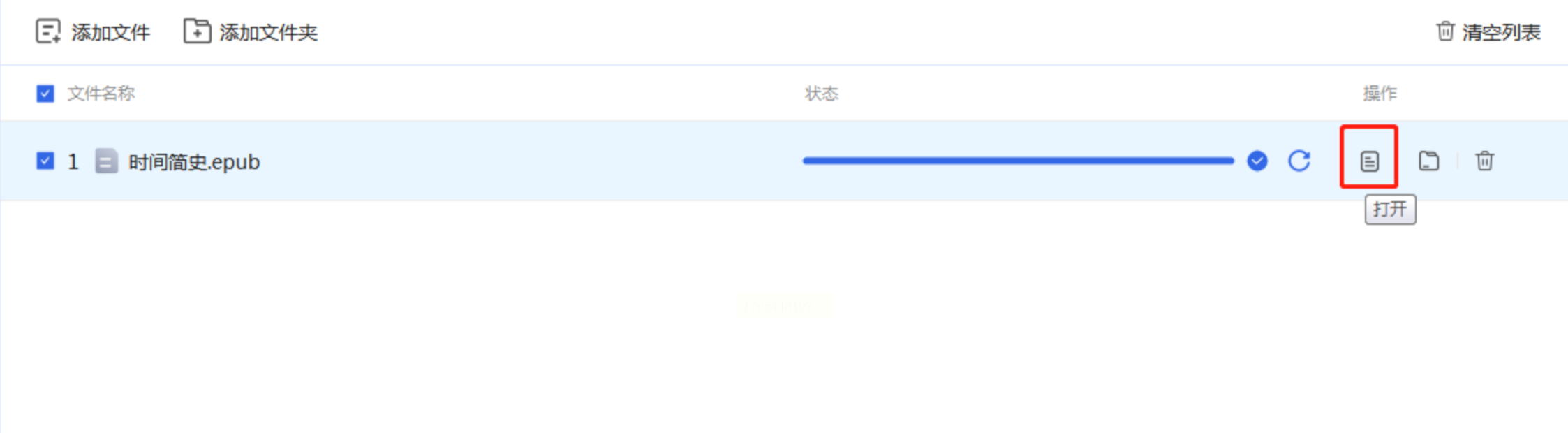
5. 转换完成后,点击"打开文件"即可查看结果,或通过"打开文件夹"定位文件。
优势:功能全面,满足PDF全生命周期需求;界面简洁,操作流畅;支持转换过程预览。
适用场景:需要同时处理PDF和电子书转换的办公用户,追求一站式解决方案。
Calibre是电子书爱好者必备的管理工具,它不仅能高效转换格式,还提供强大的阅读管理功能。虽然安装包稍大,但功能丰富度远超普通转换工具。
操作步骤:
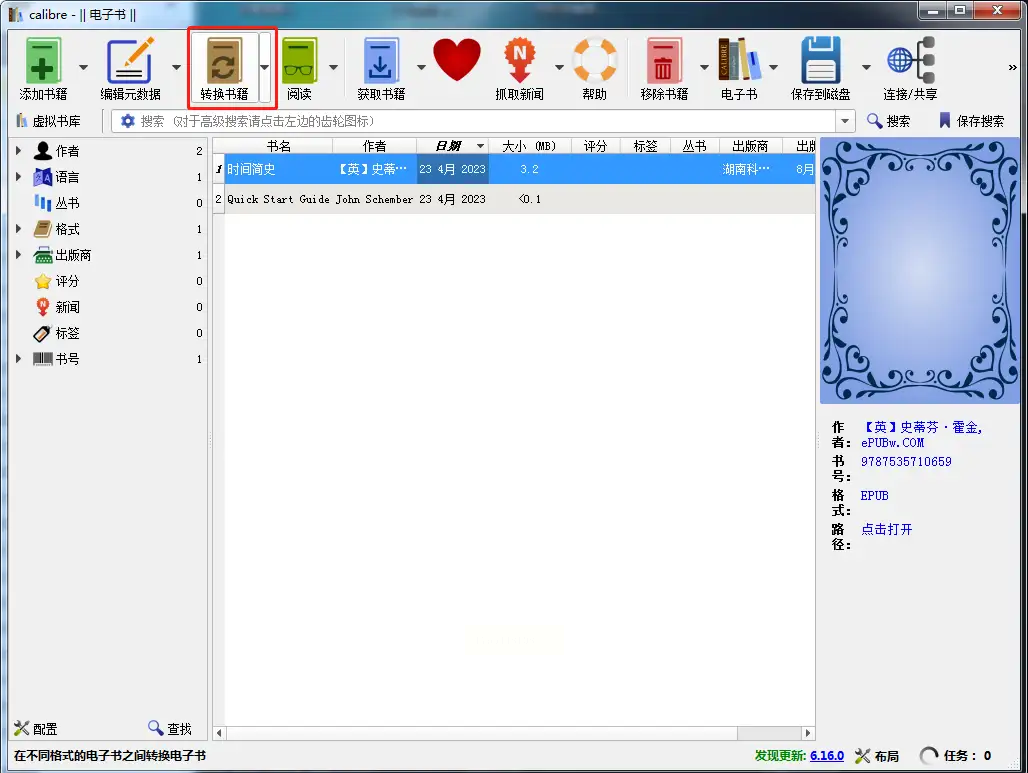
1. 打开Calibre软件,点击顶部菜单栏的"添加书籍"按钮,将EPUB文件导入软件库。
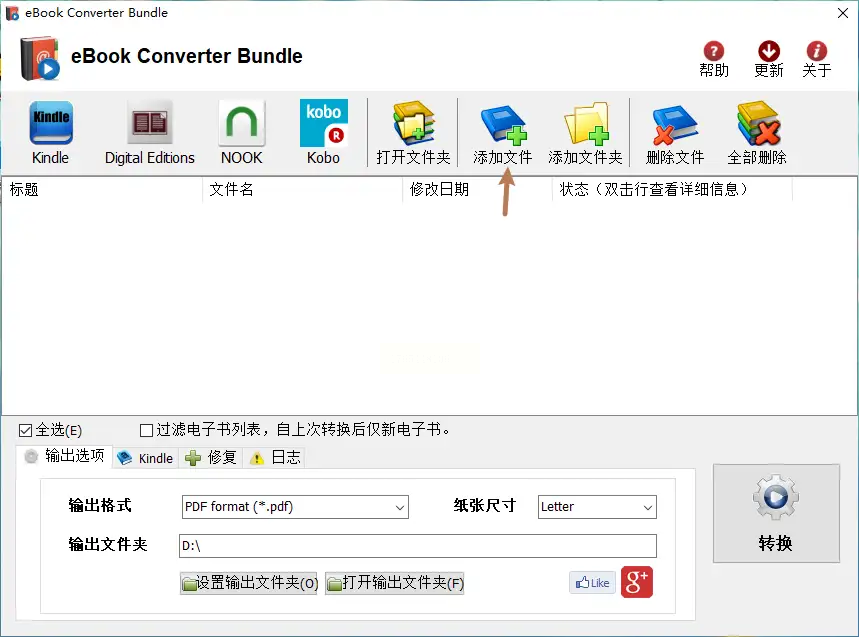
2. 选中需要转换的电子书,点击工具栏中的"转换书籍"选项。
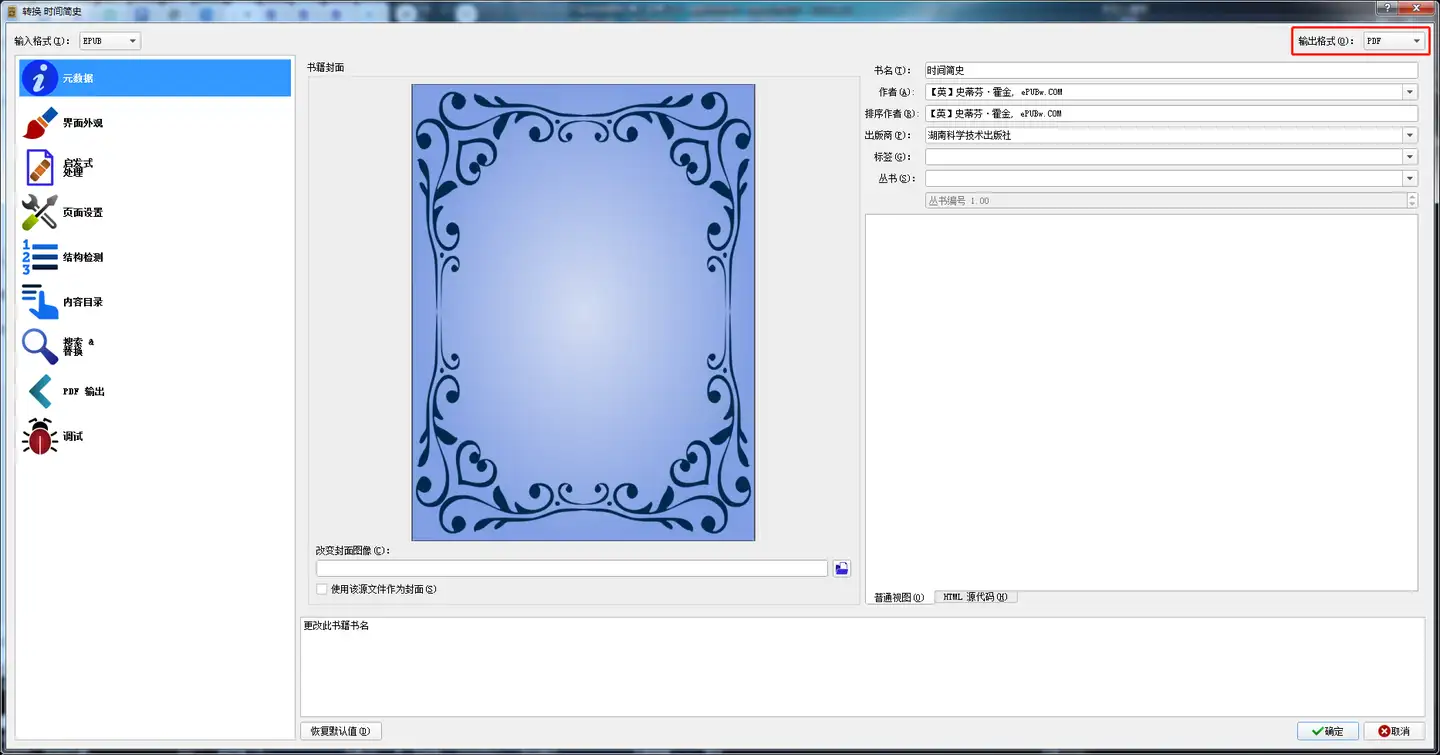
3. 在弹出的设置窗口中,将"输出格式"设置为PDF。其他参数如页面大小、字体设置等可根据需求调整。
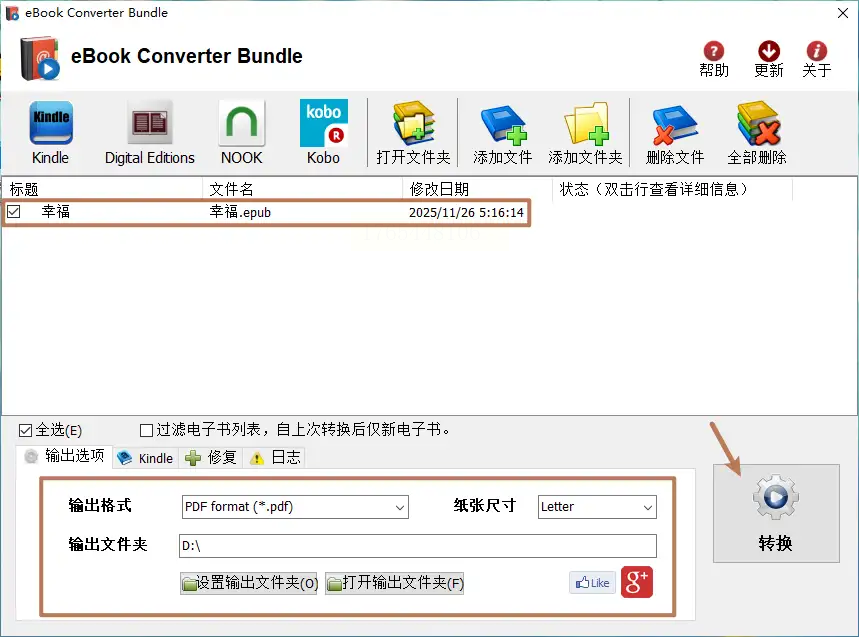
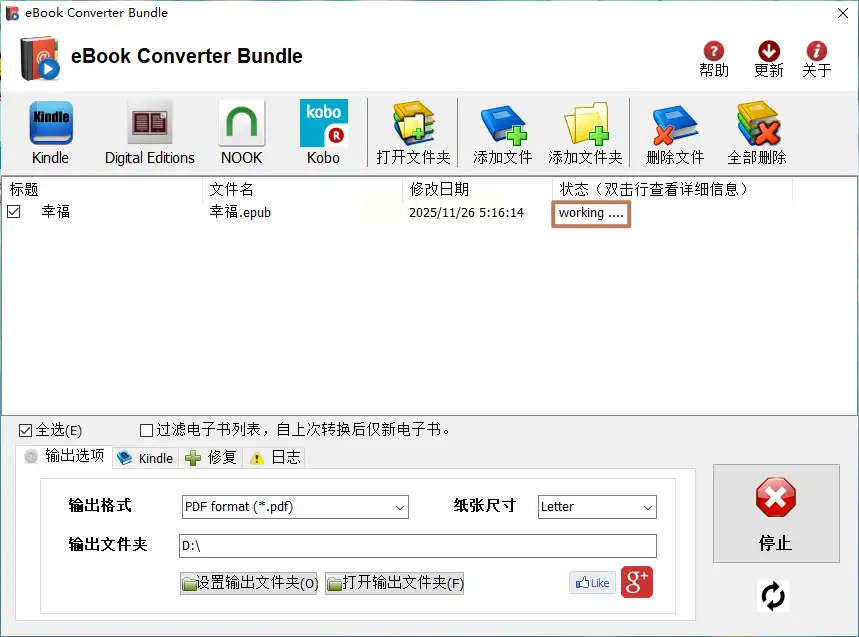
4. 点击"确定"后,软件会自动开始转换,转换进度可在底部状态栏查看。
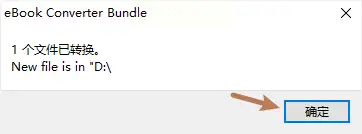
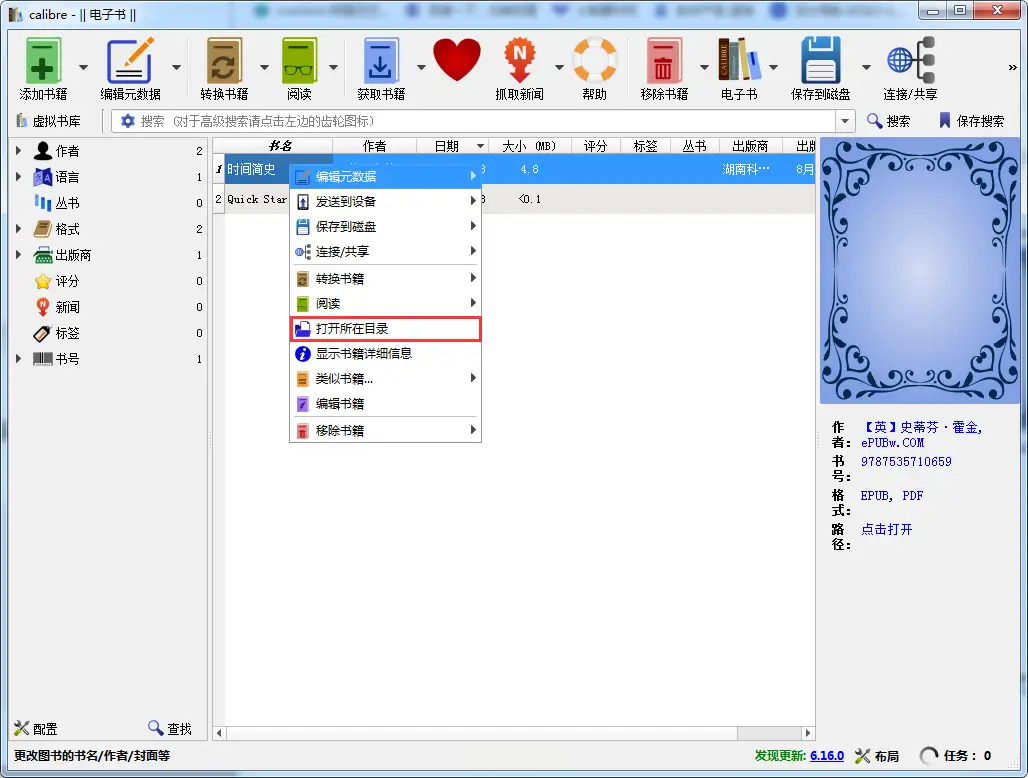
5. 转换完成后,右键点击电子书,选择"打开所在目录"即可找到生成的PDF文件。
优势:支持复杂格式转换,可调整字体、页面布局等细节;体积小但功能强大;完全免费开源。
适用场景:电子书收藏爱好者,需要精细化调整格式的专业用户。
对于临时转换需求,在线工具是最便捷的选择。Convertio作为知名在线转换平台,无需安装软件即可完成格式转换。
操作步骤:
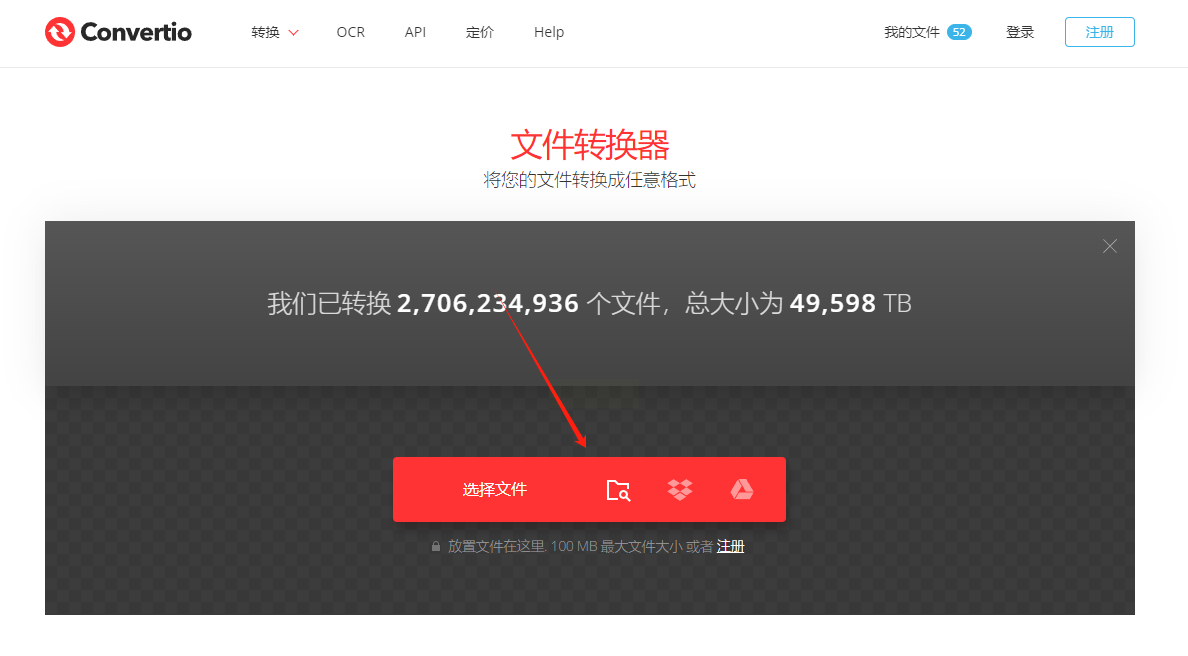
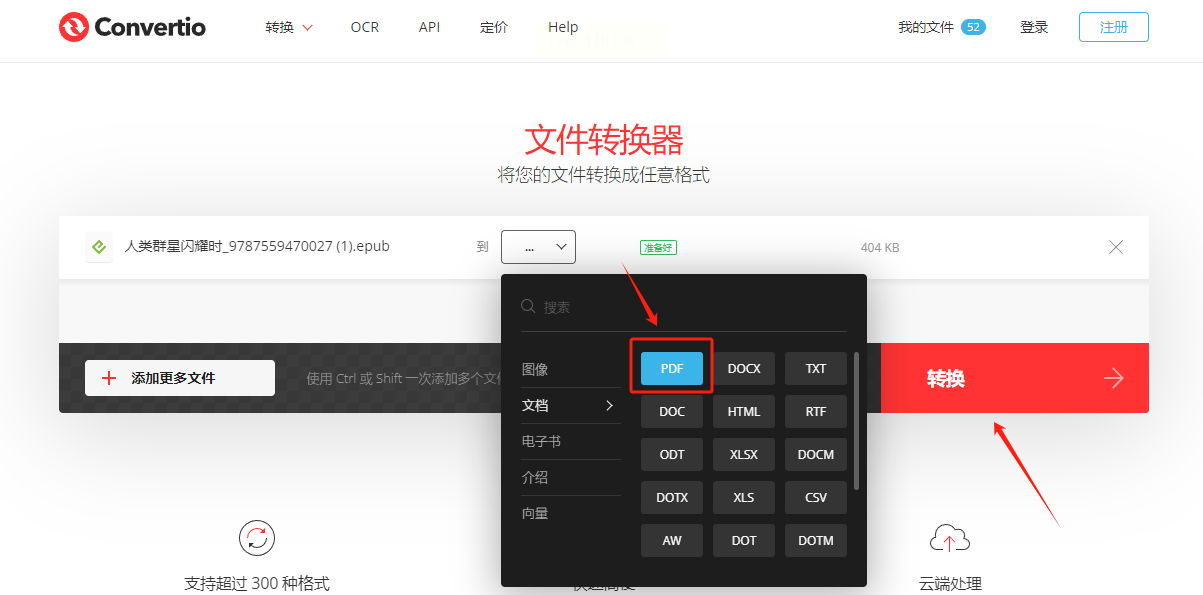
1. 打开Convertio官网,在首页找到"选择文件"按钮,点击后选择本地EPUB文件上传。
2. 在格式选项中选择"文档"分类下的"PDF"格式。
3. 点击"转换"按钮,系统会自动处理文件转换。
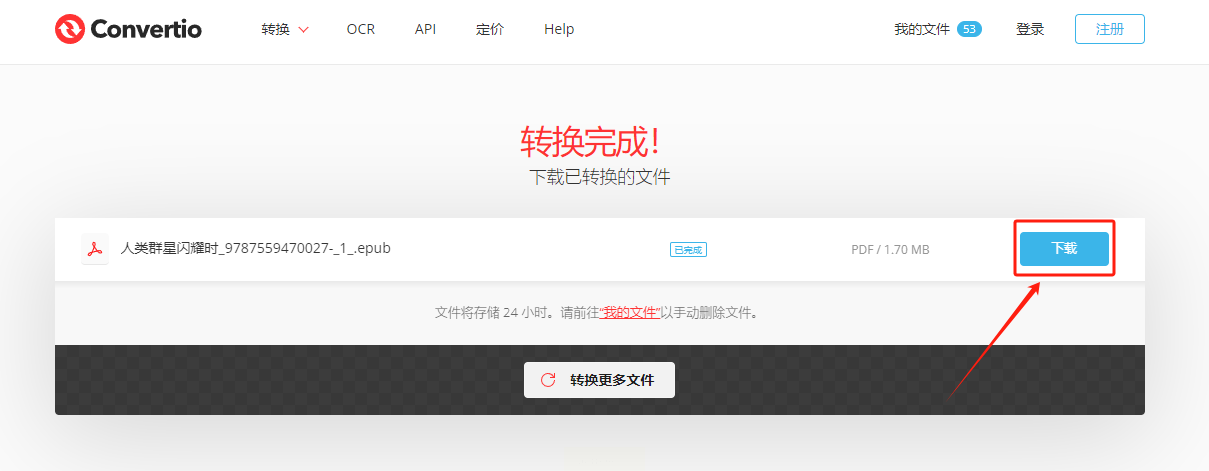
4. 转换完成后,点击"下载"按钮保存转换后的PDF文件。
优势:无需安装软件,即开即用;支持多种格式转换,不限于EPUB;适合临时少量转换。
注意事项:需保持网络连接;大文件转换可能受服务器速度限制;不适合敏感文件转换。
金舟电子书转换器针对专业用户设计,支持批量处理和多种格式转换,特别适合拥有大量电子书库的用户。
操作步骤:
1. 打开软件后,在主界面选择"电子书转PDF"功能模块。
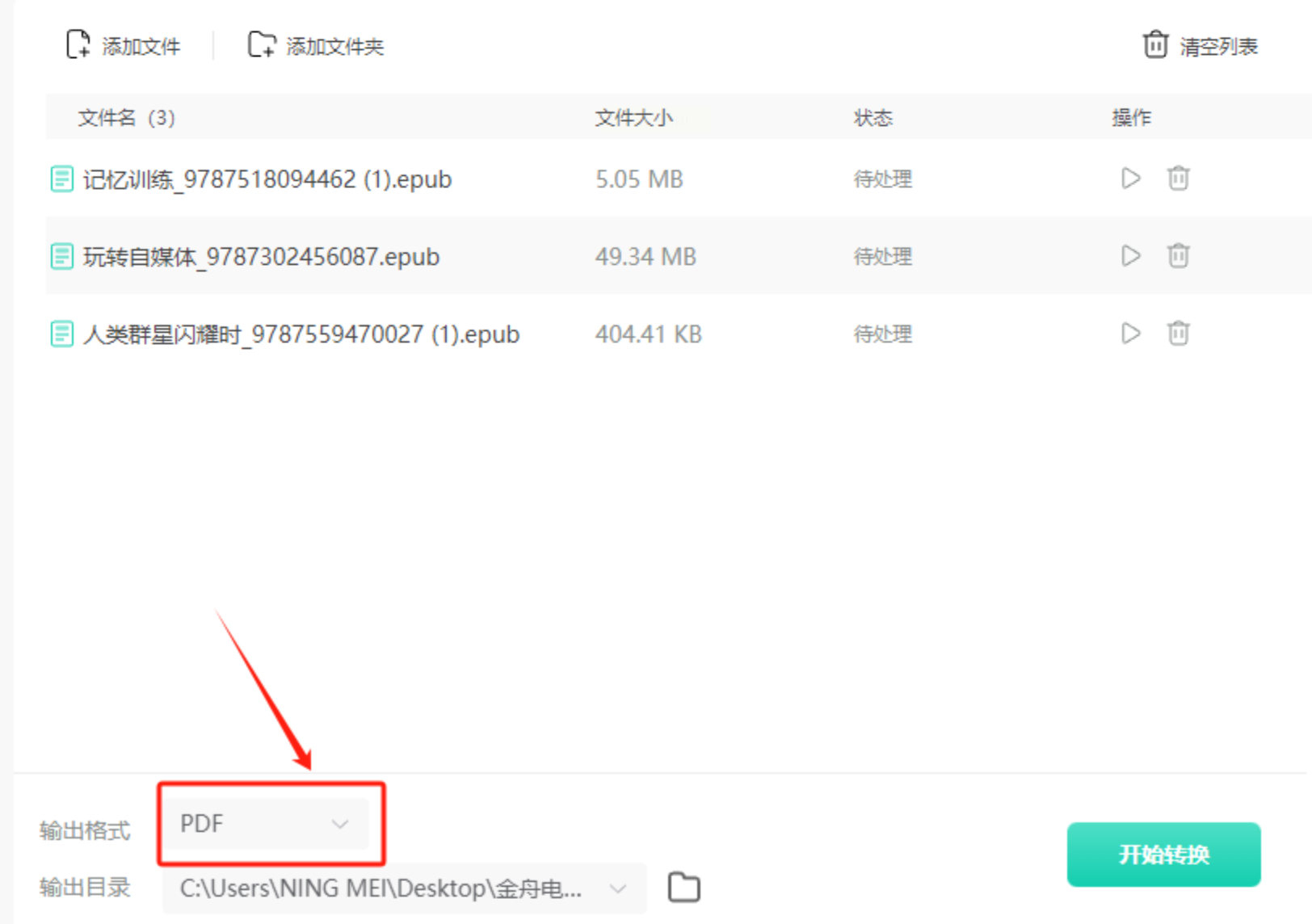
2. 通过"添加文件"或批量导入功能,将多个EPUB文件导入转换队列。
3. 确认输出格式为PDF,可设置合并转换、覆盖原文件等选项。
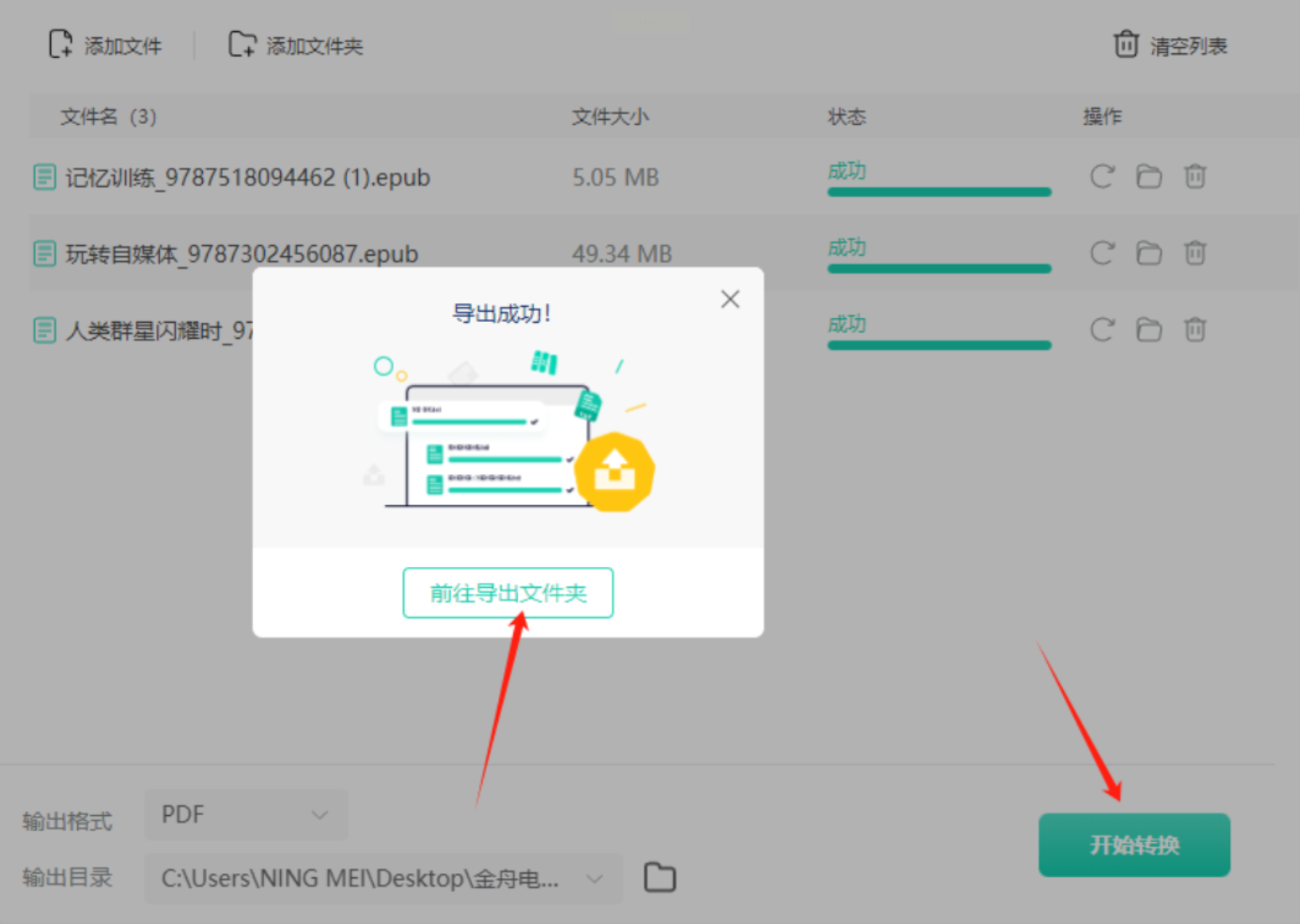
4. 点击"开始转换",软件会自动处理所有文件,进度条显示转换状态。
5. 转换完成后,点击"前往导出文件夹"直接查看所有转换后的PDF文件。
优势:支持批量转换,效率极高;保留原文件排版和图片质量;可自定义转换参数。
适用场景:电子书收藏者整理库藏,出版社处理批量文件转换。
除了Convertio,还有一些其他在线转换平台也值得推荐,如Zamzar、ILovePDF等,它们的操作逻辑类似:
通用步骤:
1. 打开在线转换平台首页,点击"选择文件"上传EPUB文件。
2. 选择输出格式为PDF,设置其他参数(如页面设置、压缩选项等)。
3. 点击"转换"按钮,等待处理完成。
4. 下载转换后的PDF文件。
优势:完全免费,无需安装;适合偶尔使用的场景;支持多设备访问。
注意事项:网络稳定性影响转换速度;文件大小可能有限制;安全风险需自行评估。
EPUB转PDF的需求看似简单,实则涉及格式兼容性、阅读体验、文件安全等多方面考量。通过上述6种方法的对比分析,我们可以发现:没有绝对最好的工具,只有最适合自己需求的选择。
无论是日常简单转换、批量处理需求,还是专业级格式管理,都能在本文找到对应解决方案。建议大家根据自身情况选择合适工具,并养成转换后检查文件的习惯,确保内容完整无误。
电子书格式转换技术不断发展,保持更新工具版本和转换参数设置,才能获得最佳转换效果。希望这篇教程能帮助你轻松解决EPUB转PDF的问题,让数字阅读更加便捷高效。
如果想要深入了解我们的产品,请到 汇帮科技官网 中了解更多产品信息!
没有找到您需要的答案?
不着急,我们有专业的在线客服为您解答!

请扫描客服二维码


 官方正版
官方正版 纯净安全
纯净安全


