登录
- 微信登录
- 手机号登录
微信扫码关注“汇帮科技”快速登录
Loading...
点击刷新
请在微信【汇帮科技】内点击授权
300秒后二维码将过期
二维码已过期,点击刷新获取新二维码
登录
登录
其他登录方式
来源:汇帮科技 修改日期:2026-03-04 18:00
在日常办公、文件传输、图片编辑中,苹果设备拍摄的HEIC格式照片常常让人头疼——传到Windows电脑、插入Word/PPT、上传网页时,要么无法预览,要么格式错乱。HEIC虽省空间画质高,但兼容性太差;PNG作为全平台通用格式,支持透明背景且无兼容性问题,是HEIC转换的理想目标格式。
本文整理6款免费、易上手的HEIC转PNG工具,覆盖本地/批量/临时转换场景,操作步骤清晰无冗余,帮你轻松解决跨平台图片格式难题。
适配系统:Windows/Mac
工具特点:功能全面,支持HEIC转PNG+基础编辑,适合少量图片临时转换。
操作步骤:
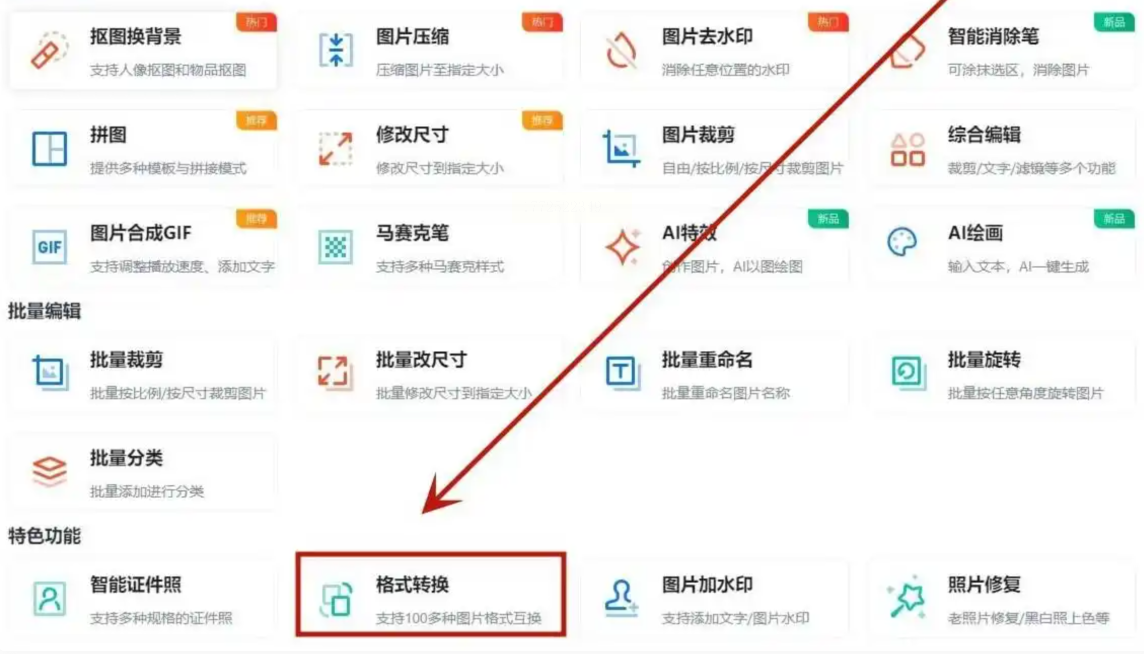
Step1:打开软件,在左侧功能栏选择「格式转换」
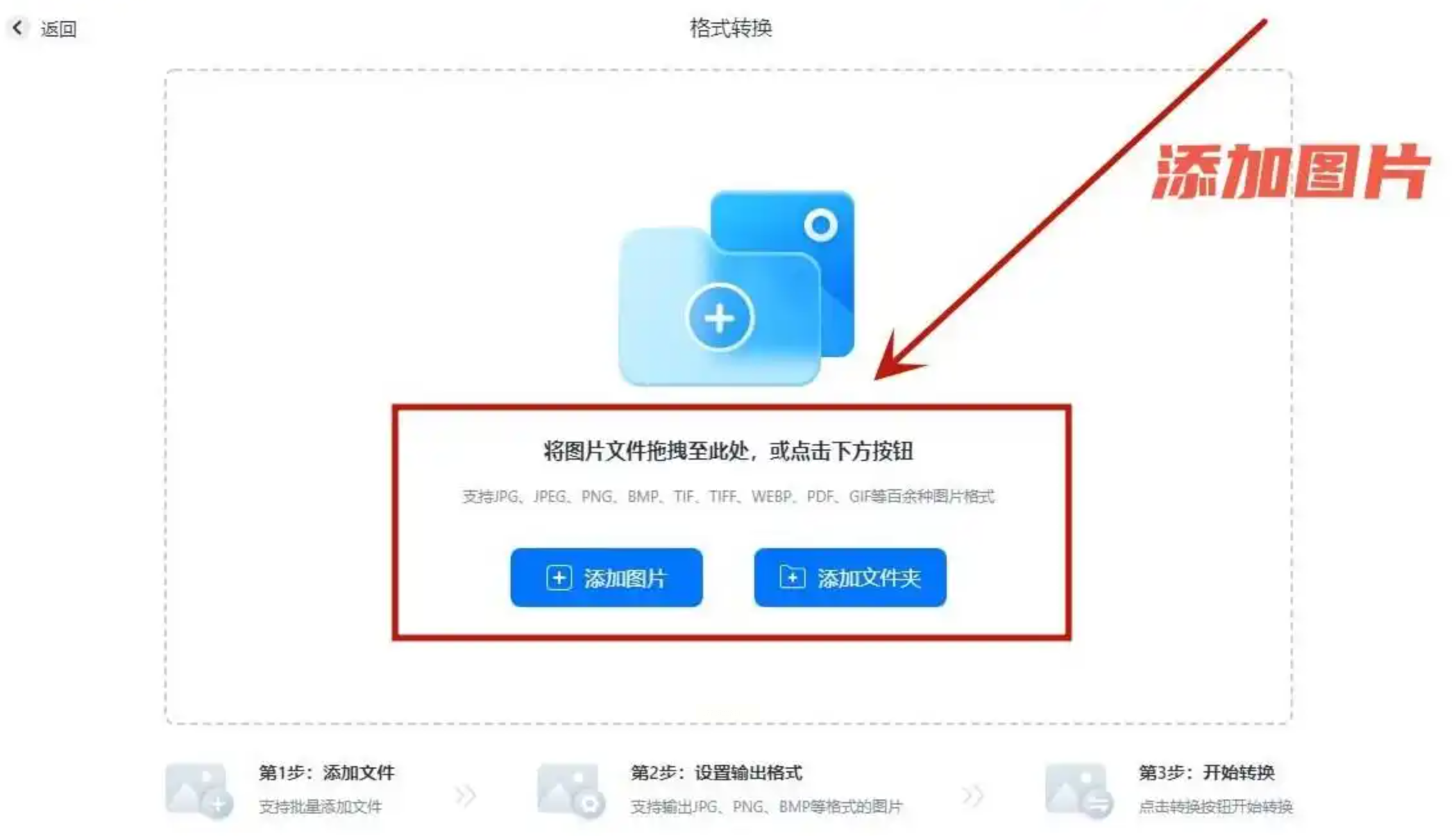
Step2:点击「添加文件」,可批量拖拽HEIC图片(最多支持10张同时上传)
Step3:在「输出格式」下拉框选择「PNG」,勾选「保持原图质量」
Step4:点击「开始转换」,完成后自动弹出转换后的文件位置
软件名称:汇帮HEIC图片转换器
下载地址:https://www.huibang168.com/download/wGnPm8JNWOlq
适配系统:Windows
工具特点:专业批量转换工具,操作极简,适合处理50张以上图片。
操作步骤:
Step1:打开软件,点击「添加文件」或直接拖拽文件夹(支持多层级文件夹批量导入)
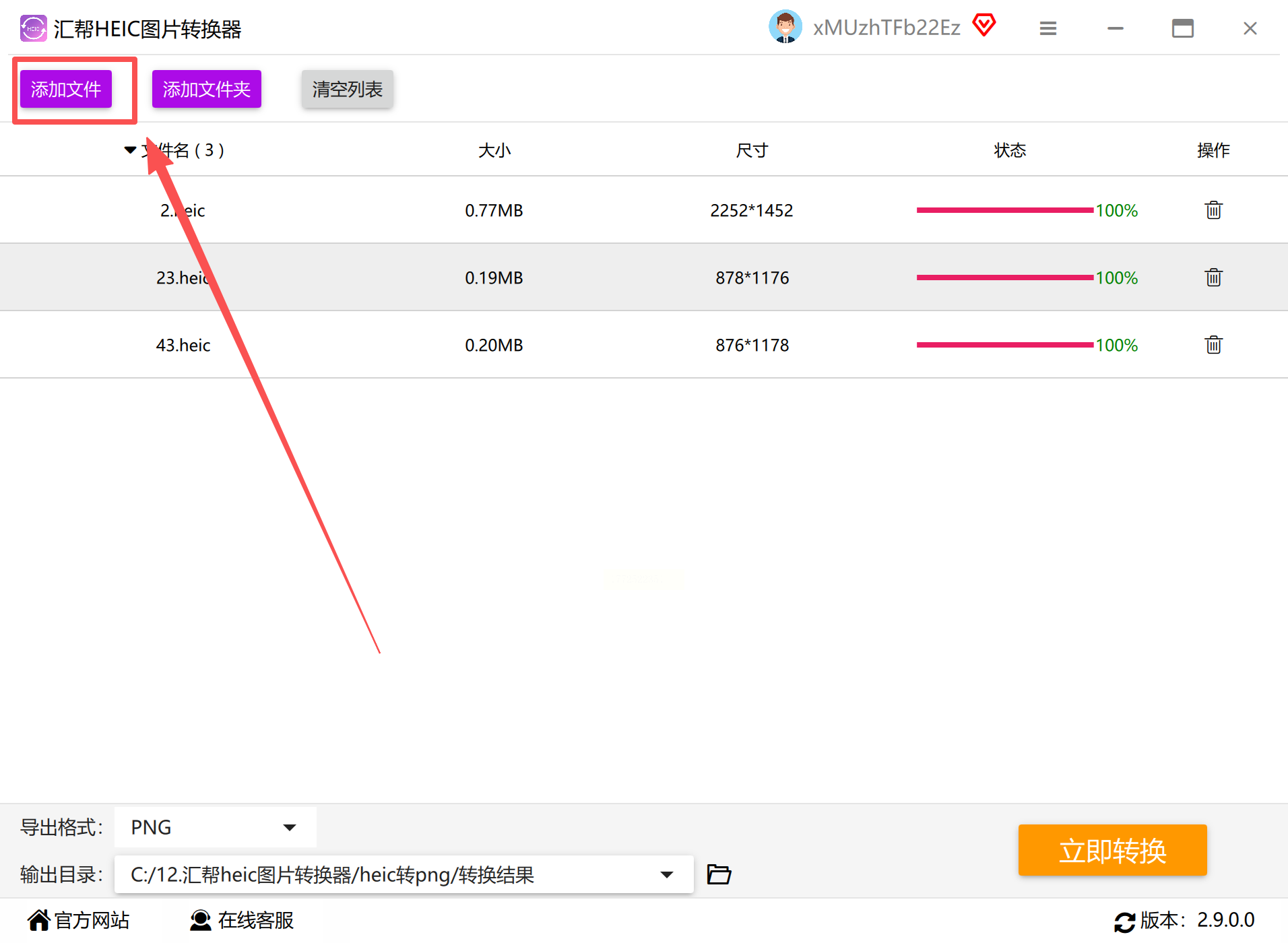
Step2:在「格式设置」中选择「PNG」格式
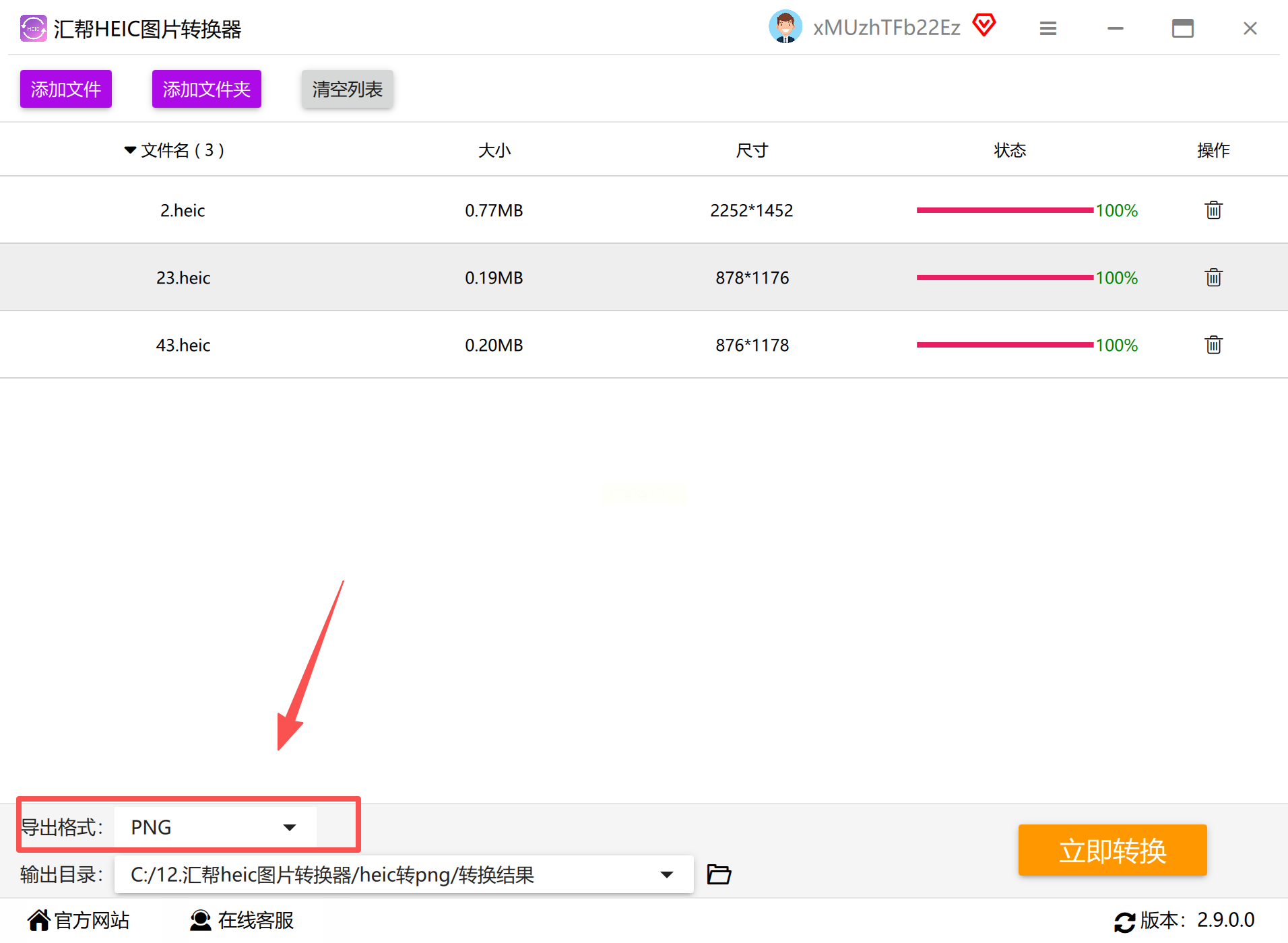
Step3:选择「目标文件夹」(可新建专用文件夹分类存储)
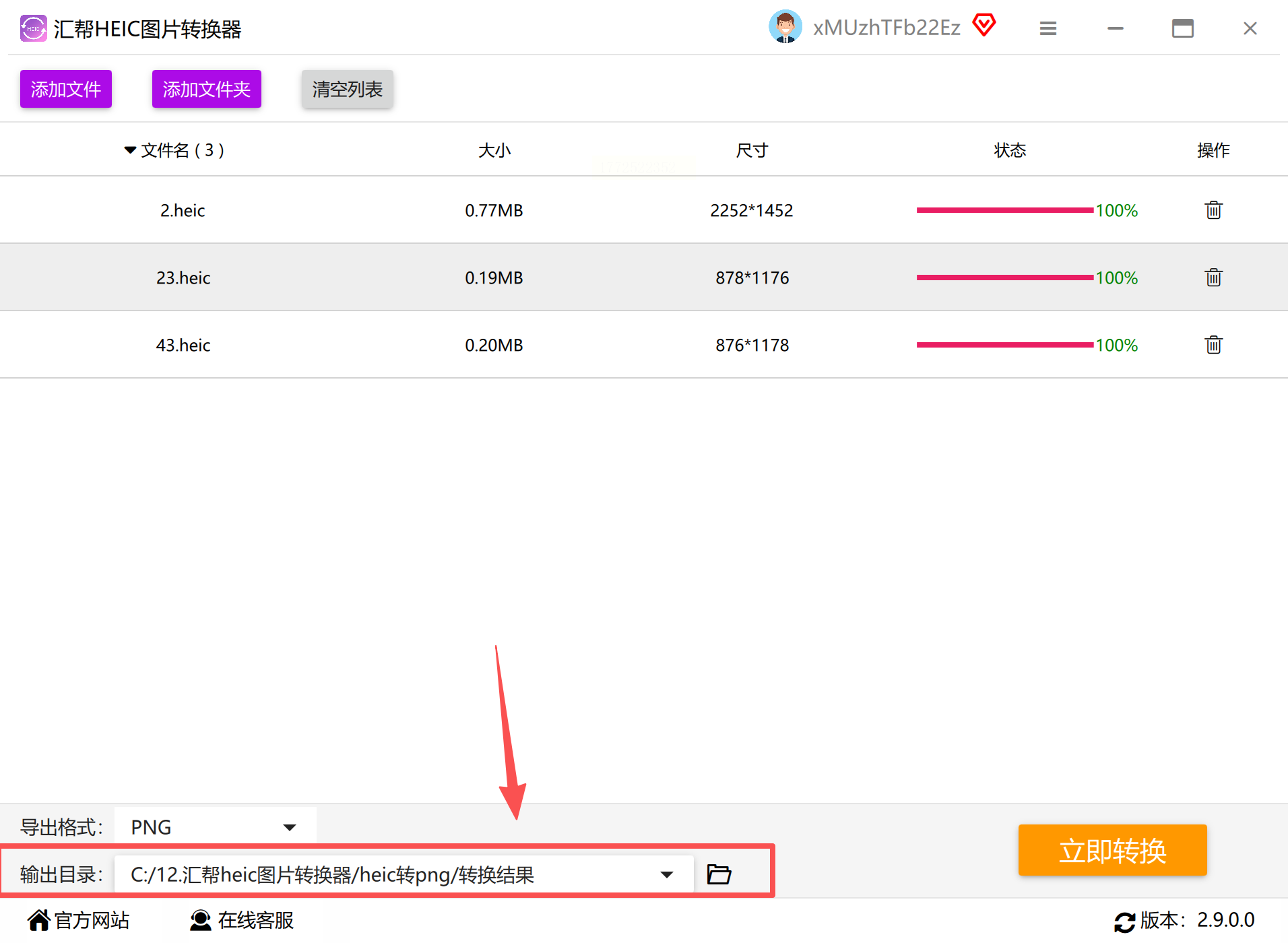
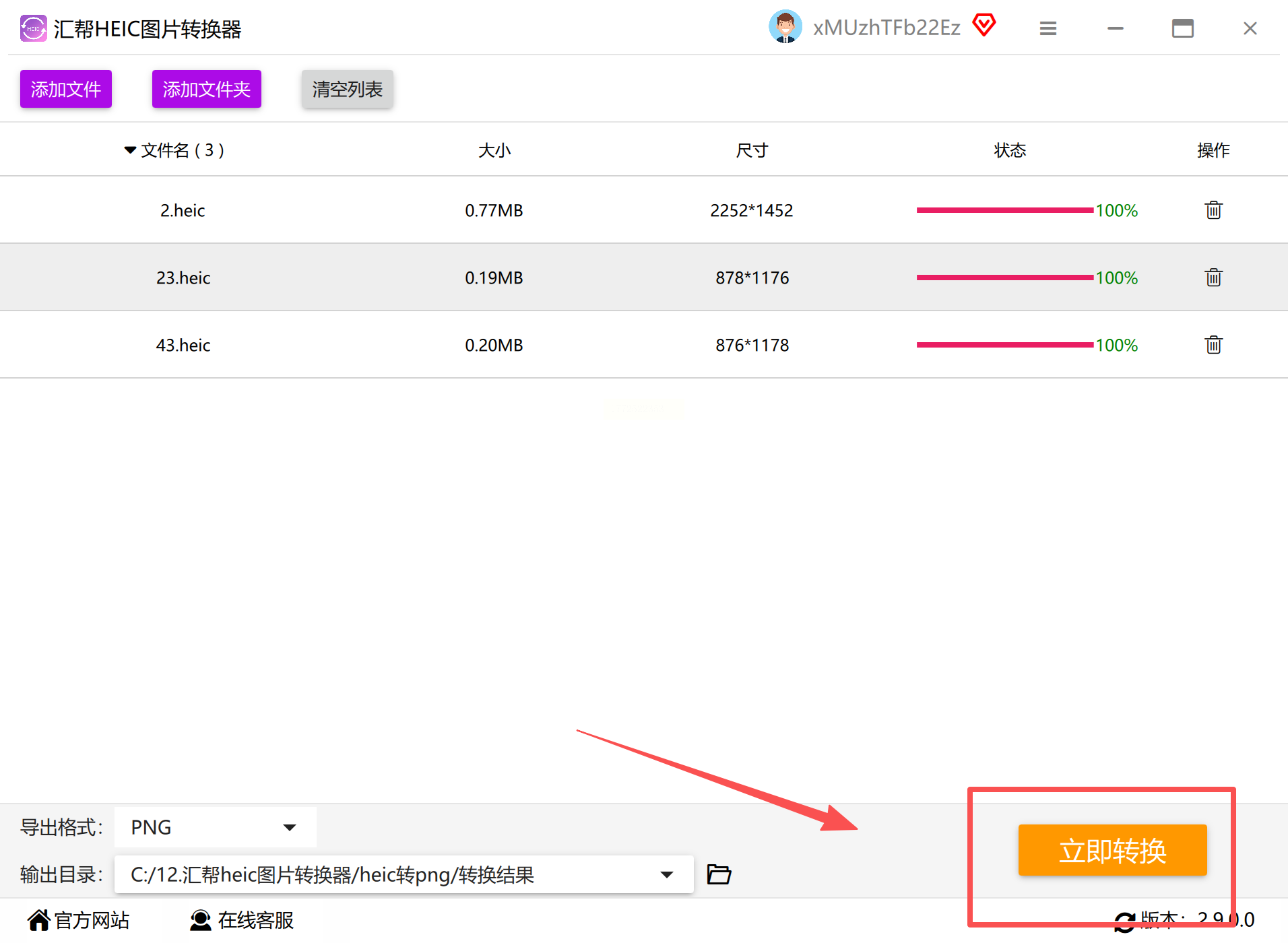
Step4:点击「开始转换」,进度条显示转换状态,完成后自动校验文件完整性
适配系统:Windows
工具特点:界面简洁,支持HEIC与PNG、JPG等格式双向转换,适合电脑小白。
操作步骤:
Step1:安装后打开软件,在主界面选择「格式转换」功能
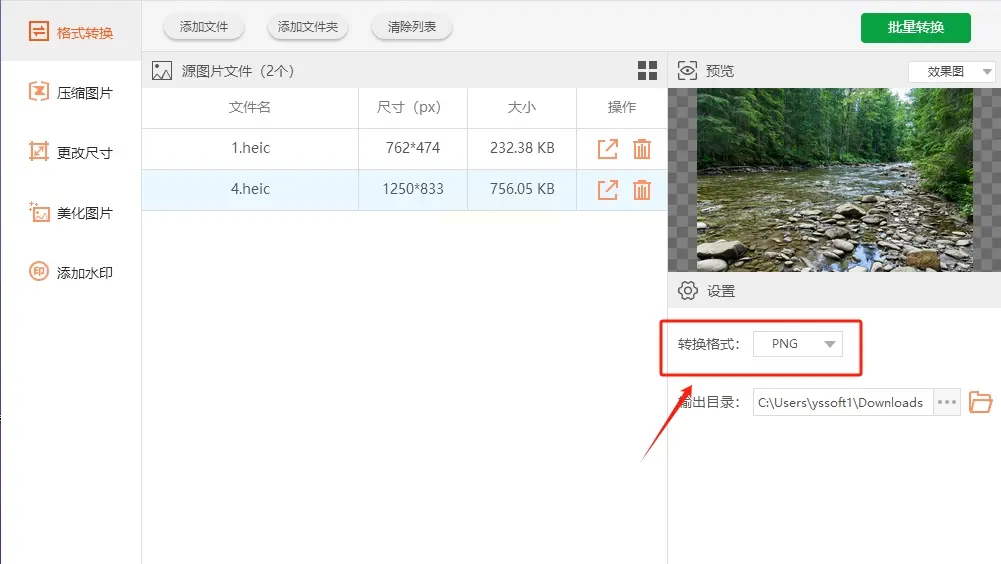
Step2:点击「添加文件」,支持批量导入或直接拖拽图片到界面
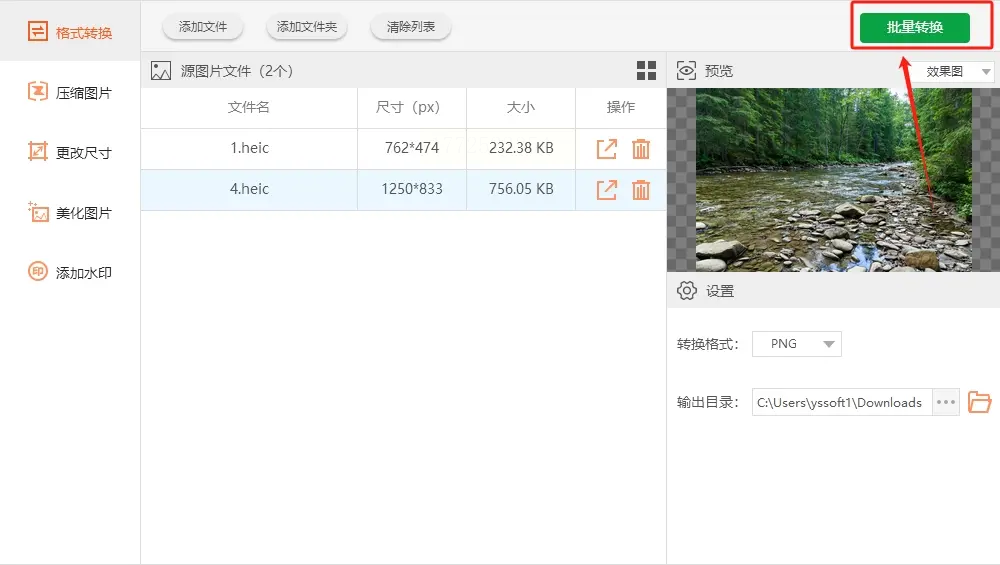
Step3:在右侧格式列表中选择「PNG」(默认格式为JPG,需手动切换)
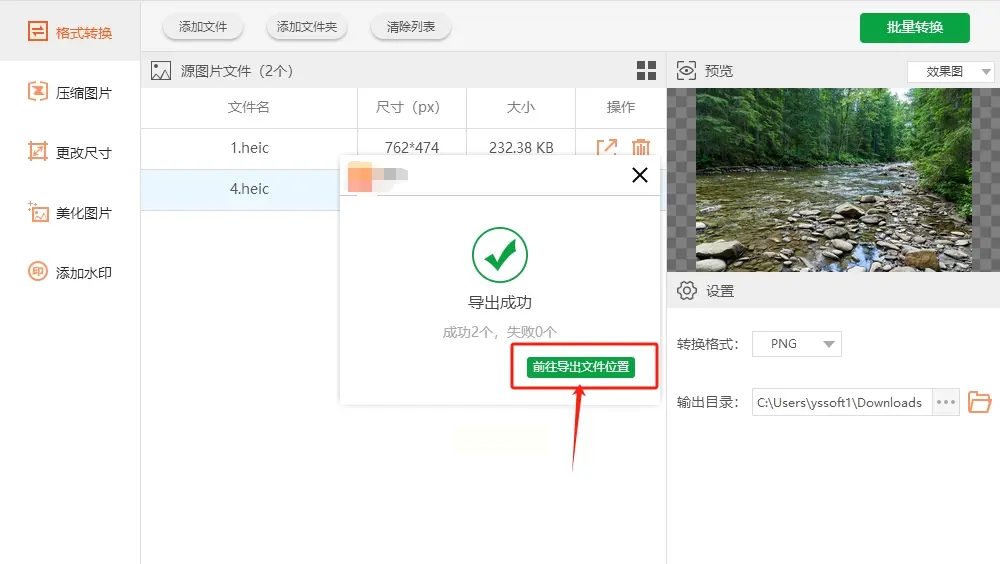
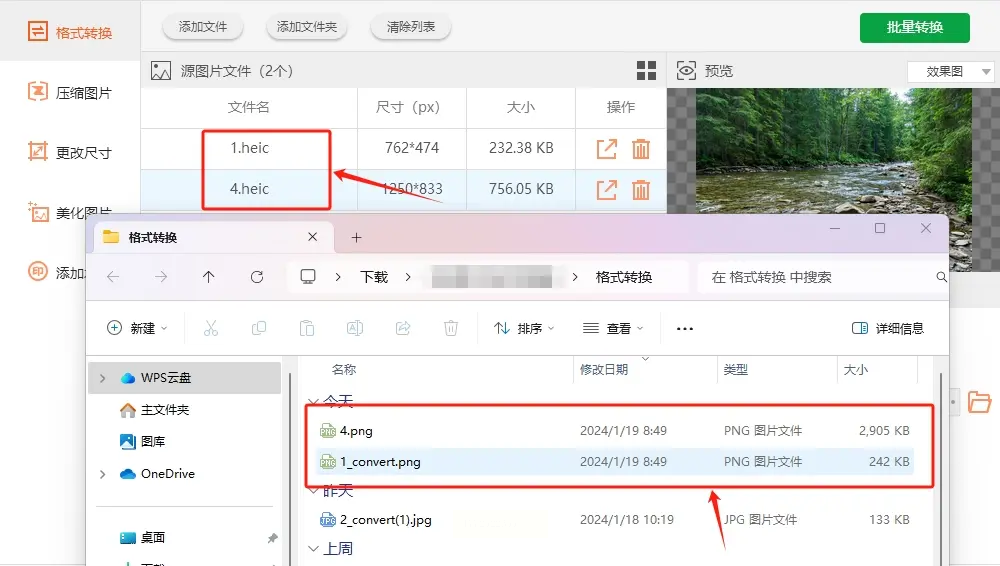
Step4:点击「批量转换」按钮,转换过程自动完成,无需额外操作
适配系统:Windows
工具特点:专注HEIC格式处理,支持转换后自动压缩体积,适合移动端HEIC照片快速转存。
操作步骤:
Step1:双击打开软件,点击「添加图片」导入HEIC文件
Step2:在「输出格式」下拉框选择「PNG」,可选「保留EXIF信息」(保留拍摄参数)
Step3:设置「压缩级别」为「低」(默认)或「高」(适合需要小体积PNG场景)
Step4:点击「开始转换」,完成后弹出「查看结果」窗口
适配系统:全平台(浏览器操作)
工具特点:无需安装软件,适合1-3张图片快速转换,隐私性高(本地文件不上传云端)。
操作步骤:
Step1:打开在线转换平台(如heictojpg.com)
Step2:点击「选择文件」,从电脑/手机上传HEIC图片(单次≤5MB)
Step3:选择「PNG」格式,点击「转换」按钮
Step4:等待进度条完成,点击「下载」获取转换后的PNG文件
重要注意事项
1. 文件安全性:涉及隐私照片优先用本地软件(如图片编辑助手),避免在线工具泄露文件内容。
2. 批量转换场景:5张以上选汇帮HEIC转换器或本地批量工具,避免在线平台的文件大小限制。
3. 格式完整性:若图片含复杂透明背景,优先用专业工具(如图片格式转换器),普通工具可能丢失透明度。
4. 预览校验:转换后务必打开PNG文件检查色彩、细节是否正常,发现问题可重新转换或降低图片分辨率。
HEIC转PNG核心需求是解决跨平台兼容问题,不同场景对应不同工具:
- 单张临时转换:图片编辑助手(本地)或在线工具(隐私安全)
- 批量5张以上:汇帮HEIC转换器(效率最高)或图片格式转换器(操作最简单)
- 移动端HEIC文件:HEIC图片精灵(保留EXIF信息)
根据文件数量和重要性选择工具,3分钟即可完成转换,从此告别苹果图片格式困扰。
以上就是6款好用的heic 转 png 工具,不管是单张临时转换、大批量苹果照片处理,还是不想装软件用在线工具,都能找到最适合你的方案,全程操作简单、画质无损,3 分钟就能搞定跨平台兼容难题。从此苹果 HEIC 照片传到电脑、插入文档、上传平台再也不发愁,小白也能轻松玩转格式转换,赶紧收藏用起来吧!记住:本地工具保安全,批量任务选专业软件,临时小文件用在线平台,合理搭配工具链,让图片转换不再成为职场痛点。
如果想要深入了解我们的产品,请到 汇帮科技官网 中了解更多产品信息!
没有找到您需要的答案?
不着急,我们有专业的在线客服为您解答!

请扫描客服二维码


 官方正版
官方正版 纯净安全
纯净安全


