

你是不是也遇到过这种情况:用iPhone拍了一堆照片,想发给朋友或者传到电脑上,结果发现对方打不开,说格式不支持?这就是HEIC格式的“坑”!苹果设备默认用HEIC格式存照片,它虽然省空间画质好,但Windows系统、安卓手机、微信等平台都不认这个格式。所以,把HEIC转成JPG就成了刚需。
不过市面上的转换工具太多了,有的要收费,有的转完画质差,还有的操作复杂。今天我就把自己用过的5种方法详细拆解,告诉你哪种适合临时用,哪种适合批量处理,哪种最安全方便。不管你是普通用户还是经常处理图片的设计师,都能找到合适的方法,让你轻松解决HEIC转JPG的难题。

方法一:汇帮HEIC图片转换器——新手也能轻松上手的“全能选手”
简单三步,小白也能秒会:
- 第一步:准备照片:把所有要转换的HEIC照片先放到一个文件夹里,这样方便软件识别,也避免转换后找不到文件。
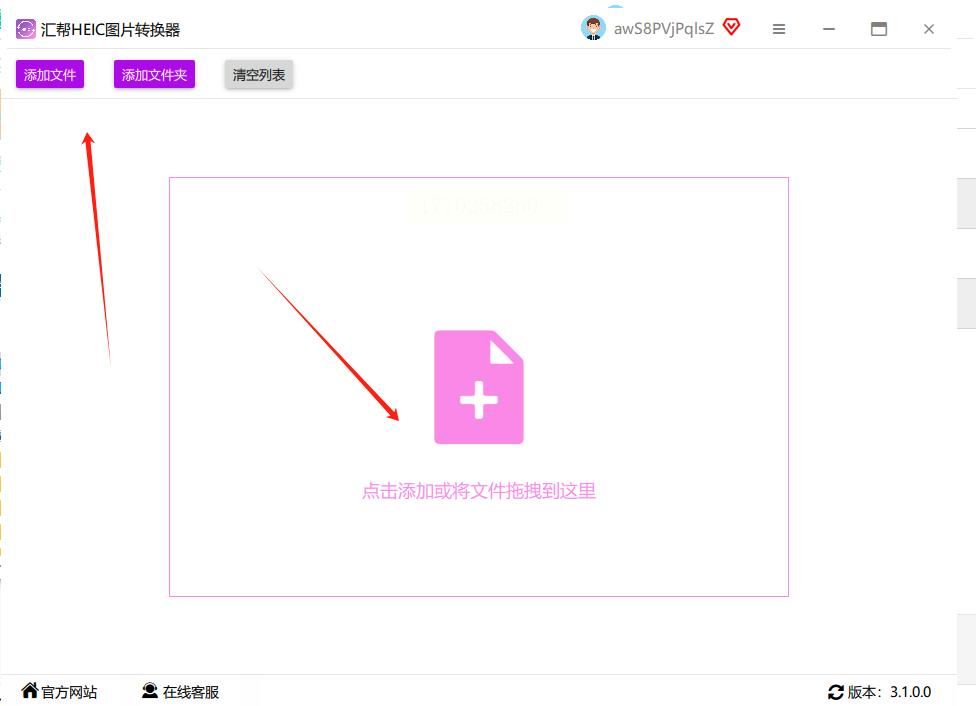
- 第二步:导入软件:打开汇帮HEIC图片转换器,主界面左侧有个“格式转换”的选项,点它!然后看到“添加文件”或“添加文件夹”的按钮,直接把刚才整理好的文件夹拖进去,或者点按钮选文件夹。
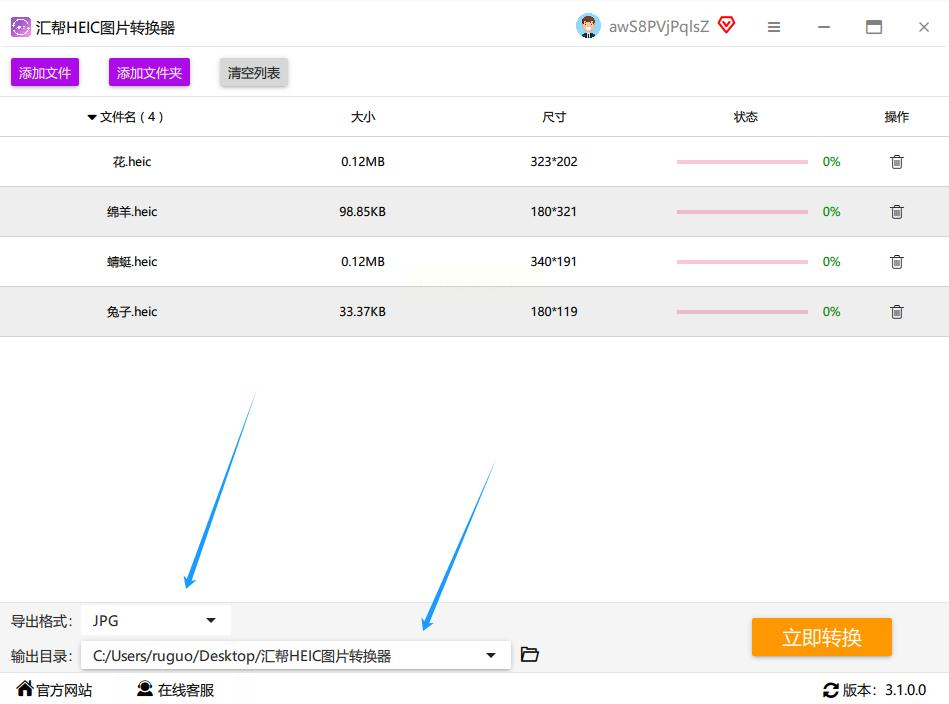
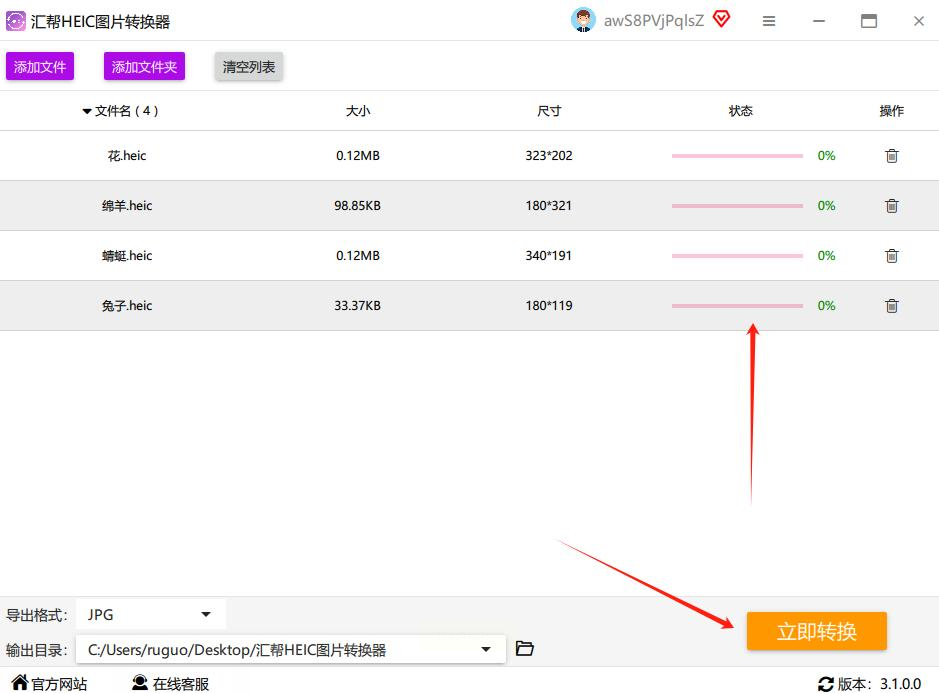
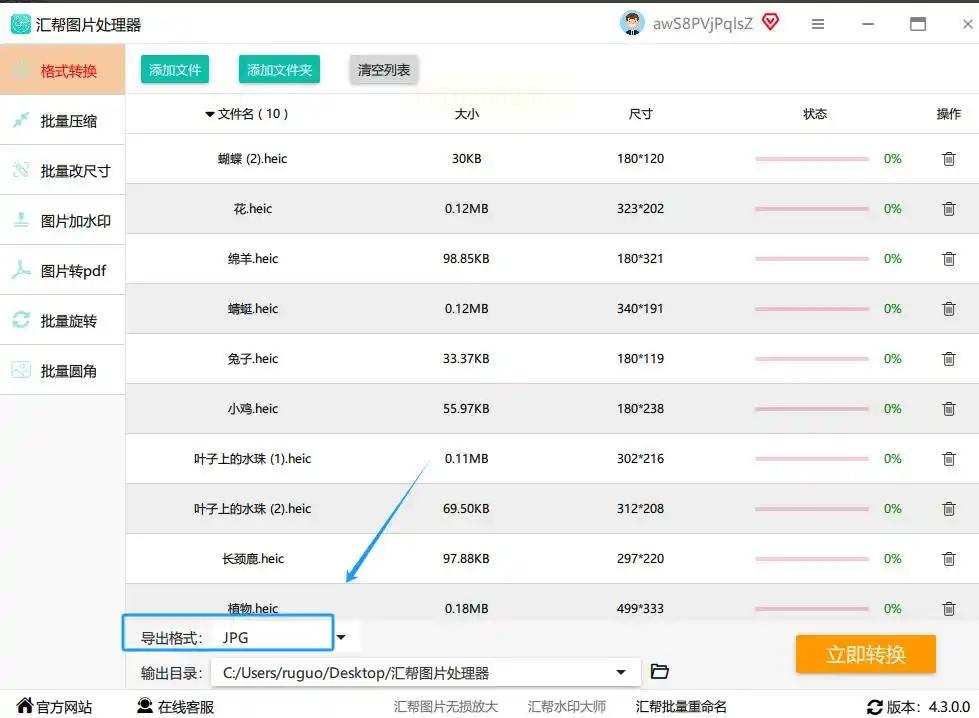
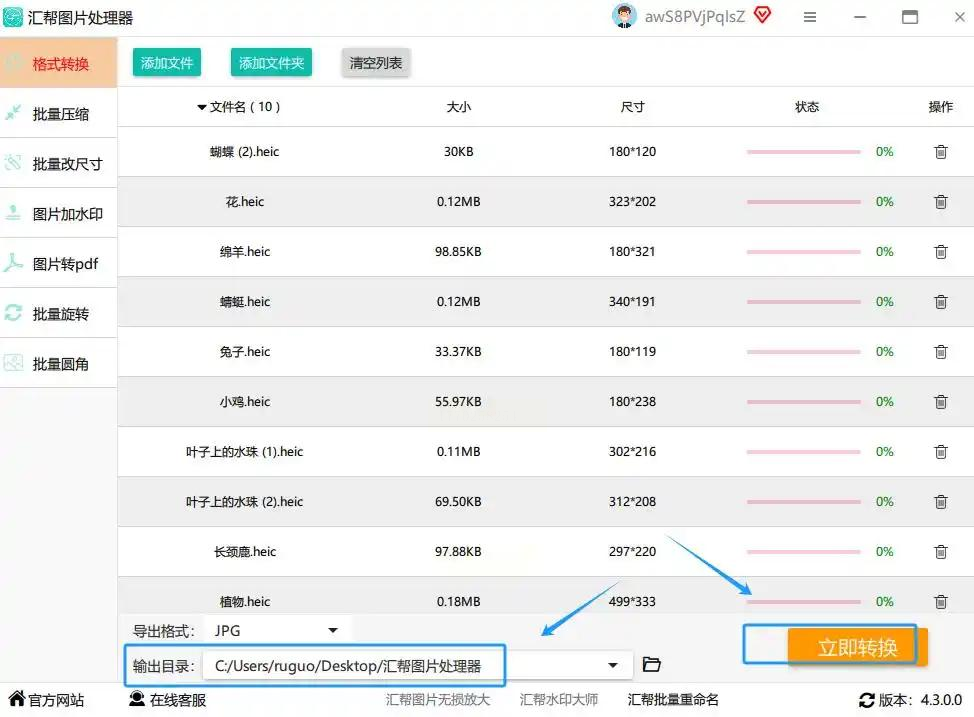
- 第三步:开始转换:在下方输出格式里选“JPG”,然后选一个保存位置,比如“桌面”或者新建一个“HEIC转JPG”的文件夹。最后点“立即转换”,等着就行。
方法二:轻秒图片转换器——网页版“闪电侠”,临时转换首选
操作超简单:
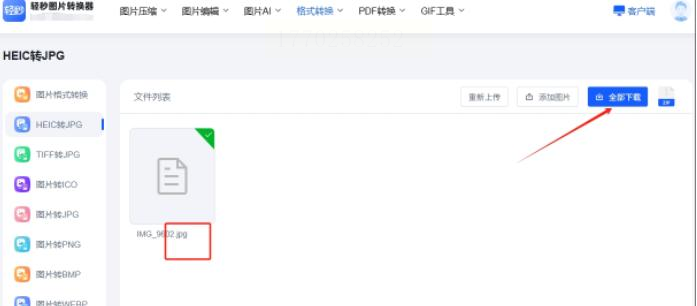
- 打开网站后,找到“HEIC转JPG”的按钮,点进去。
- 直接把HEIC照片拖到网页上,或者点“选择文件”按钮上传。
- 选好后,系统会自动转换,转换完点“全部下载”,图片会打包成ZIP文件,直接解压就能用。
方法三:汇帮图片处理器——苹果设备专属“管家”
操作步骤:
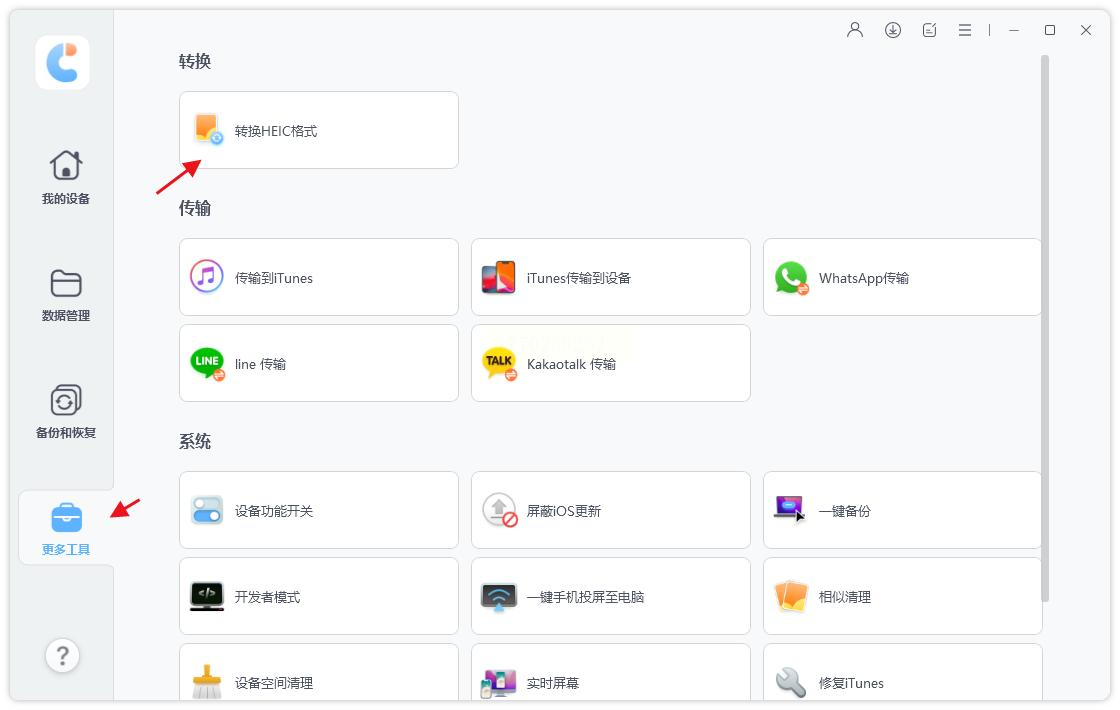
- 找到“转换HEIC格式”。
- 点“添加图片”或“添加文件夹”,把HEIC照片导进来。
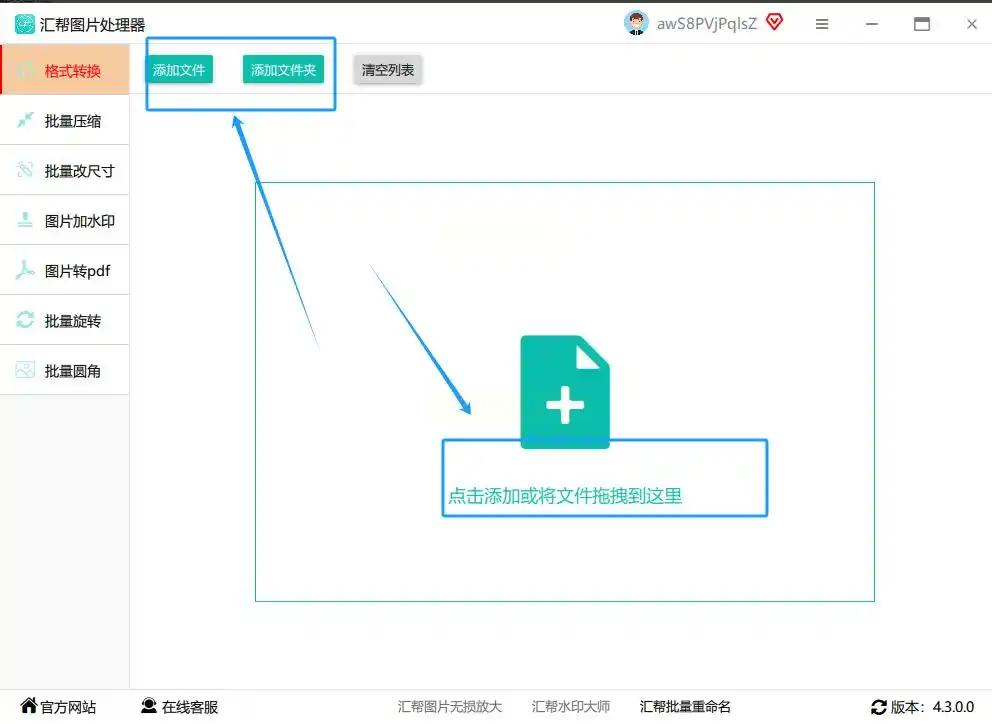
- 选好后设置输出质量和保存位置,点“转换成JPG”,软件就会自动转换。
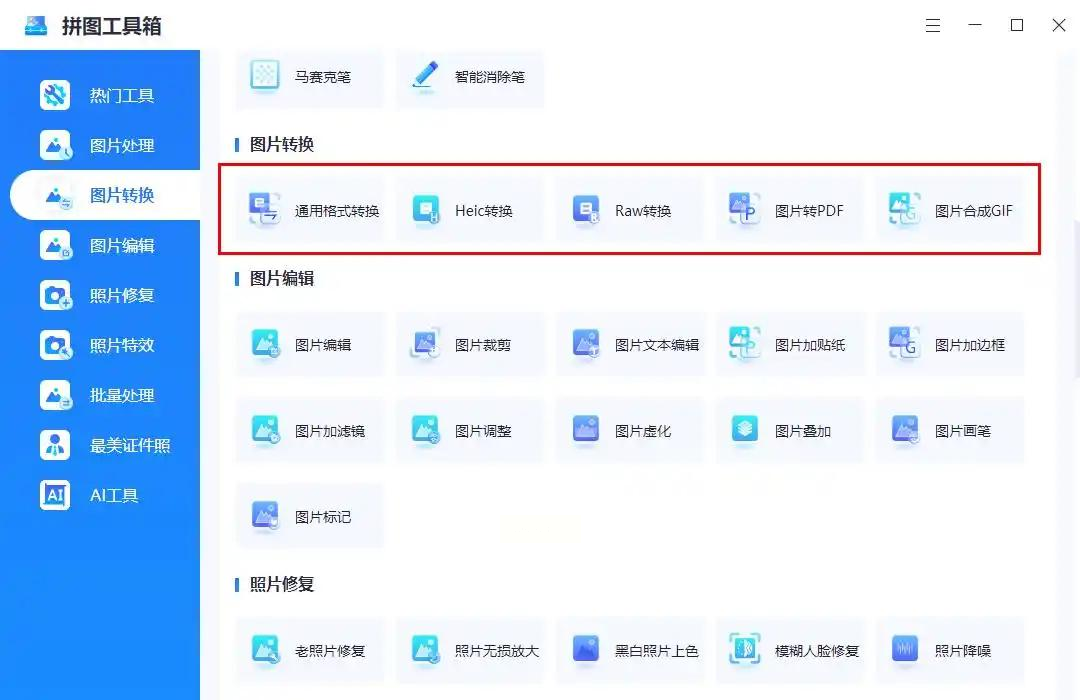
方法四:拼图工具箱——功能全面的“小助手”
操作步骤:
- 打开软件,在主界面找到“通用格式转换”或“Heic转换”。
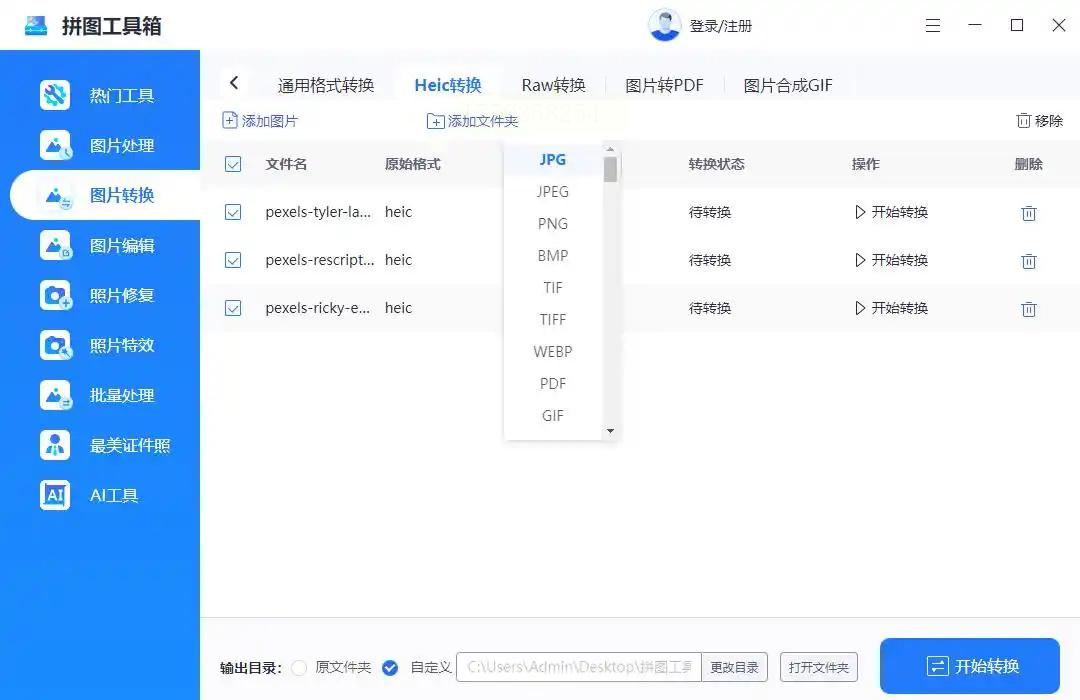
- 点“添加图片”,可以批量添加HEIC照片,也能直接拖文件夹进去。
- 确认输出格式是JPG,然后点“开始转换”,很快就能完成。
方法五:用Windows自带的“照片”应用——系统自带,零成本转换
操作步骤:
- 把HEIC照片导入到电脑里,然后右键点击一张照片,选“打开方式”→“照片”。
- 打开后,点右上角的“三个点”(更多选项),然后选“另存为”。
- 在弹出的窗口里,格式选“JPEG”,然后点“保存”,就完成了。
注音事项
1. 备份原图:转换前最好备份一下HEIC原图,万一转换出错,还能重新操作。
2. 注意隐私:如果用在线工具,尽量不要传敏感照片,选有口碑的平台,避免隐私泄露。
3. 检查质量:转换完成后,最好抽几张对比一下原图,确保没有失真或色彩偏差。
4. 网络问题:在线工具依赖网络,网络不好的话可以换用软件版,或者分批上传照片。
5. 软件选择:如果经常转换,建议下载汇帮或牛学长这样的专业工具,虽然要安装,但方便且功能全。
总之,HEIC转JPG的方法有很多,关键是根据自己的需求选合适的工具。不管用哪种方法,记得多测试几次,确保转换质量和速度都符合预期。希望这篇教程能帮你解决图片格式的困扰,让你的照片在任何设备上都能正常显示!
