

为什么你的HEIC图片总是“水土不服”?
苹果手机现在默认存HEIC格式,好处是省空间画质好,但到了Windows电脑、安卓手机或者发邮件、传微信时就麻烦了——打不开、显示黑块、编辑不了,简直急死人!尤其是工作党需要批量处理客户照片,或者旅游党想发朋友圈,HEIC格式就像个“隐形墙”。
别担心,今天我就把压箱底的5种HEIC转JPG方法全分享给你,从电脑软件到在线工具,从免费到付费,从单张到批量,每种方法都带详细步骤,看完就能上手!

一、汇帮HEIC图片转换器:电脑端批量转换神器
软件名称:汇帮HEIC图片转换器
下载地址:https://www.huibang168.com/download/wGnPm8JNWOlq
适合人群: 经常处理大量照片、需要调整画质的办公族和摄影爱好者。
操作步骤(超详细版):
1. 安装打开软件
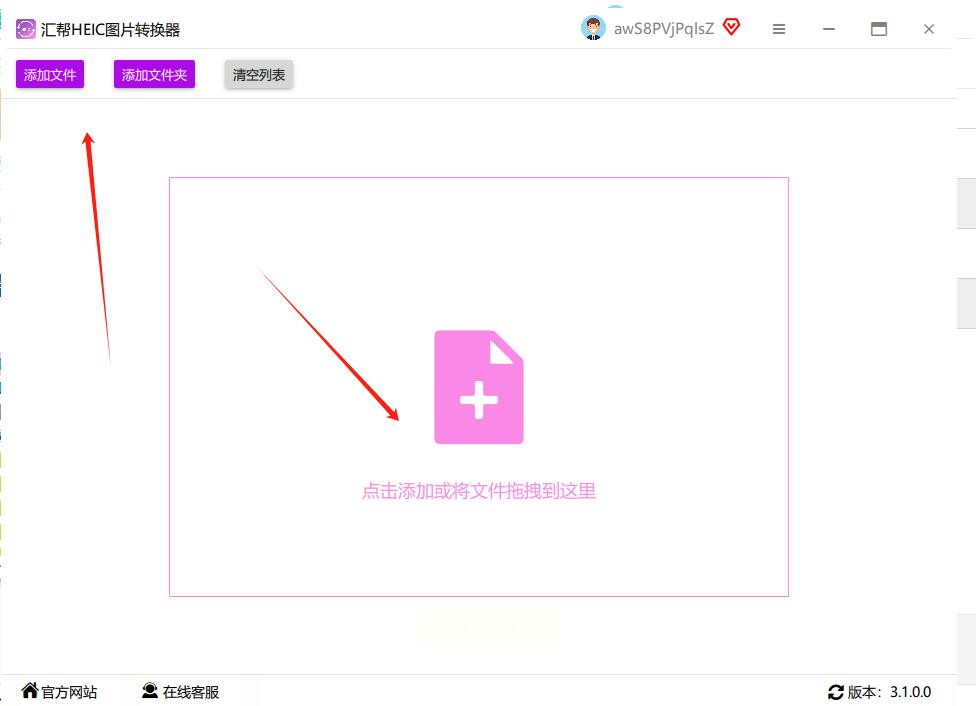
先在电脑上装汇帮HEIC转换器(官网直接搜“汇帮”就能下,安全无毒放心用),打开后界面超清爽,左边是功能菜单,中间是操作区。
2. 导入HEIC图片
点击中间的“添加文件”按钮,或者更简单——直接把你的HEIC文件夹拖到软件窗口里,支持批量全选!你手机里的照片、相册里的HEIC文件,只要在同一个文件夹里,拖进去秒批导入,超方便。
3. 设置输出格式和路径
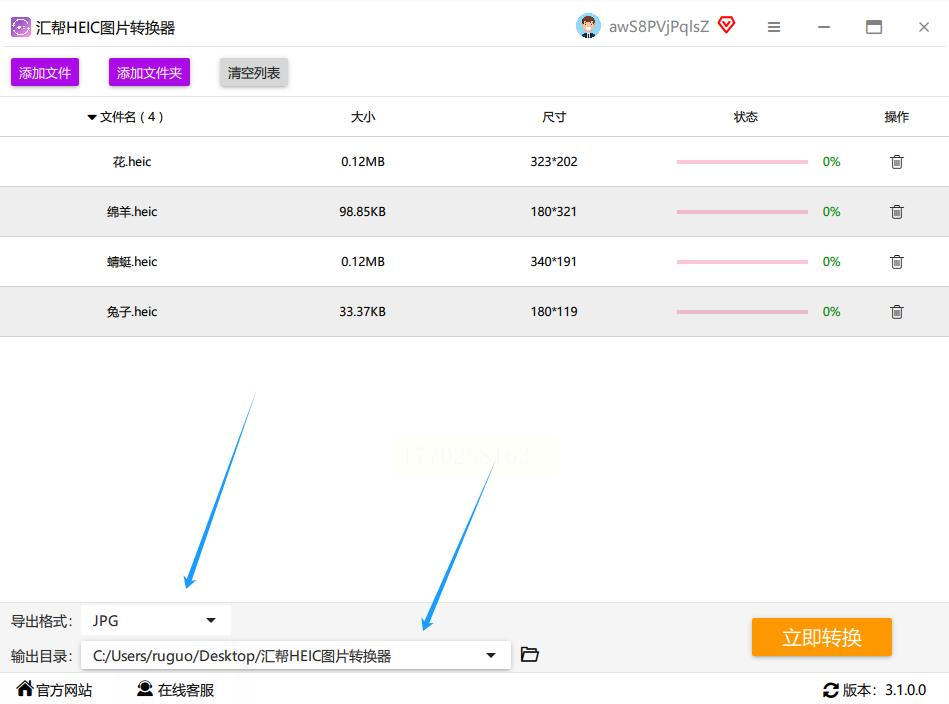
- 格式选“JPG”,还能选画质(高清/标准/压缩),如果要发朋友圈选“标准”就行,要打印选“高清”。
- 保存位置一定要设好!点“浏览”选个容易找的文件夹,比如“桌面-HEIC转换后”,这样找起来不费劲。
4. 开始转换
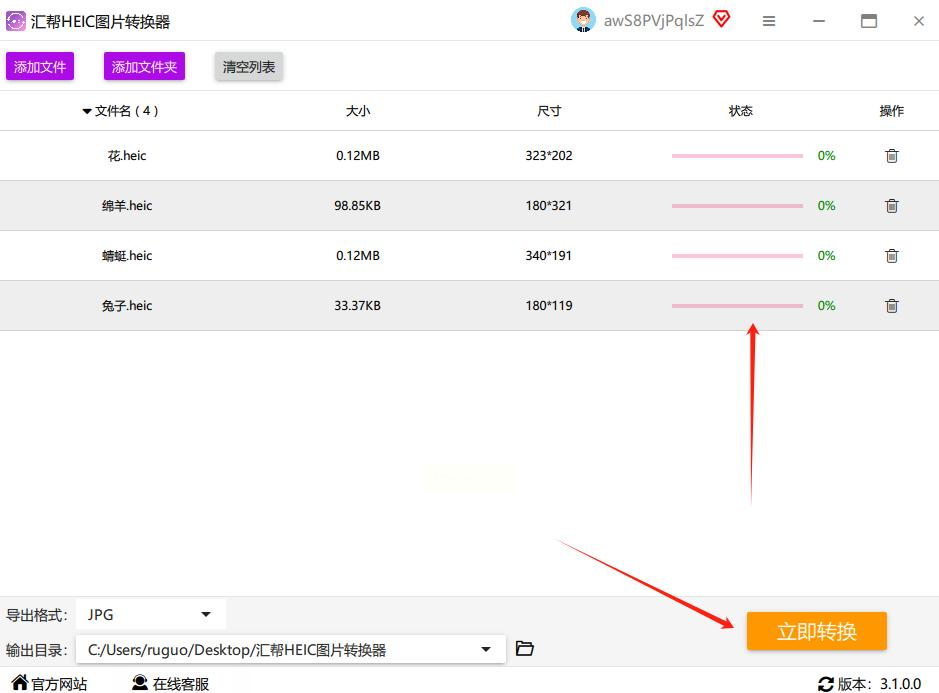
点右下角“立即转换”,进度条会实时动,几百张照片也很快,等进度条走完,转换好的JPG就躺在你选的文件夹里啦!
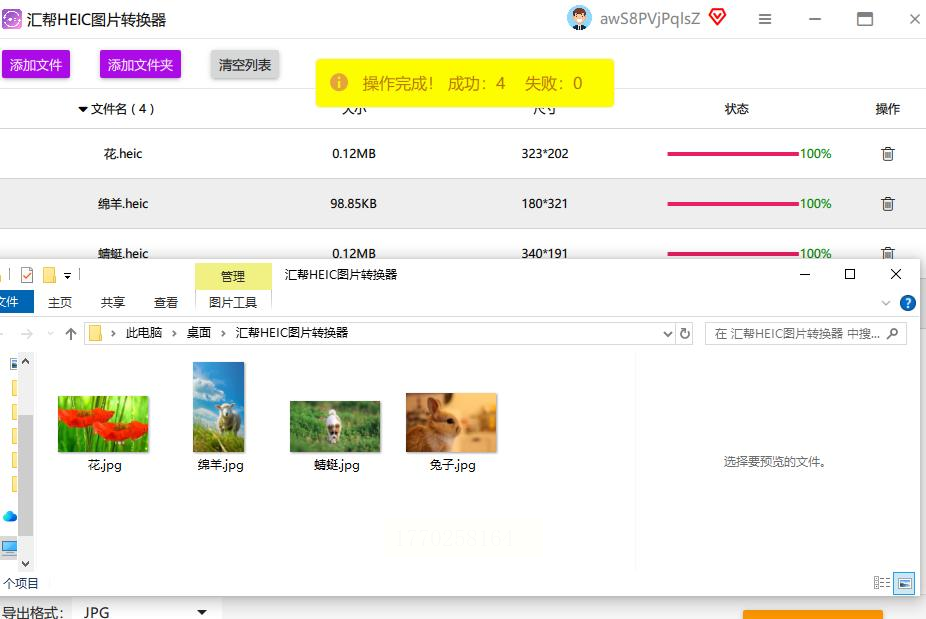
✨小技巧:转换完可以点“原图对比”,看看色彩有没有变,细节清不清晰,不满意还能重新调参数。
二、轻秒图片转换器:在线免费工具,适合临时少量转换
适合人群: 偶尔转换几张、不想装软件的懒人,或者电脑里没安装权限的学生党。
操作步骤(超简单版):
1. 打开网站
直接在浏览器搜“轻秒图片转换器”,点进去首页就能看到“HEIC转JPG”按钮,点一下就到转换页面,不用注册登录,超干净!
2. 上传图片
界面中间有个“点击上传”,或者直接把HEIC图片拖到那个虚线框里。支持单张拖,也能拖整个文件夹,最多一次传20张,适合临时用。
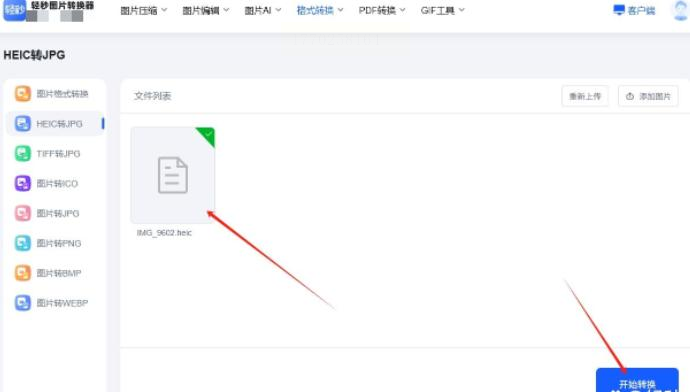
3. 转换并下载
上传完自动开始转换,进度条走完后点“全部下载”,会打包成ZIP文件,解压就能看到所有JPG啦!如果只想下一张,点单张旁边的“下载”也行。
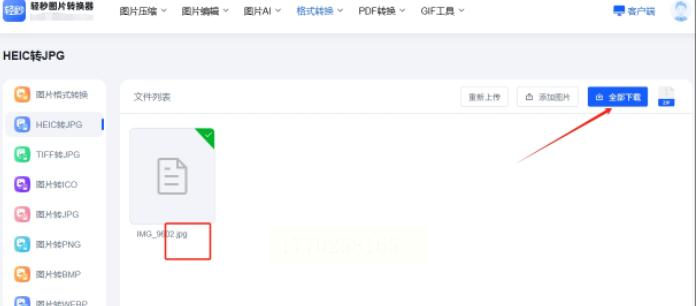
⚠️注意:免费版有水印,要去水印得看广告,介意的话选付费版(不过偶尔用用免费够了)。
三、拼图工具箱:手机APP,出差党随身转换
适合人群: 经常出差、手机处理照片的旅行党,需要随时转图发朋友圈的年轻人。
操作步骤(手机端版):
1. 打开APP
手机应用商店搜“拼图工具箱”,打开后首页有“格式转换”,点进去找到“HEIC转JPG”。
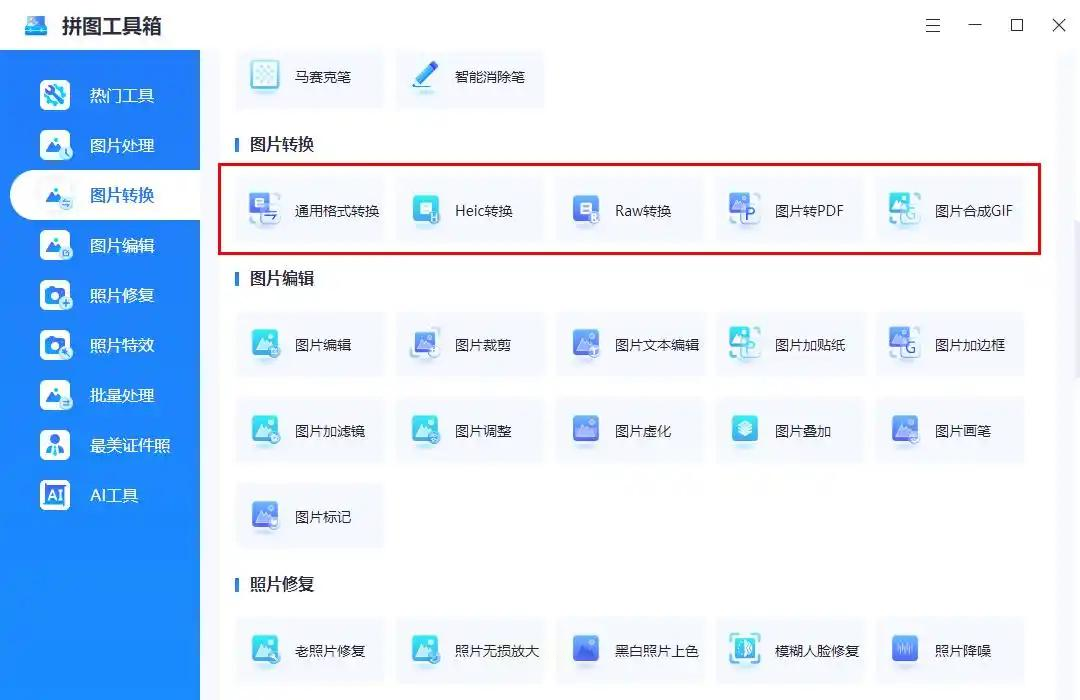
2. 导入照片
点“相册导入”,选你手机里要转的HEIC照片,能多选!也能从云盘(百度云/阿里云)直接导入,超方便。
3. 转换并保存
选好后点“开始转换”,等几秒就好,转换完能预览,确认无误就点“保存到相册”,直接存到手机相册里,发朋友圈、传微信都没问题!
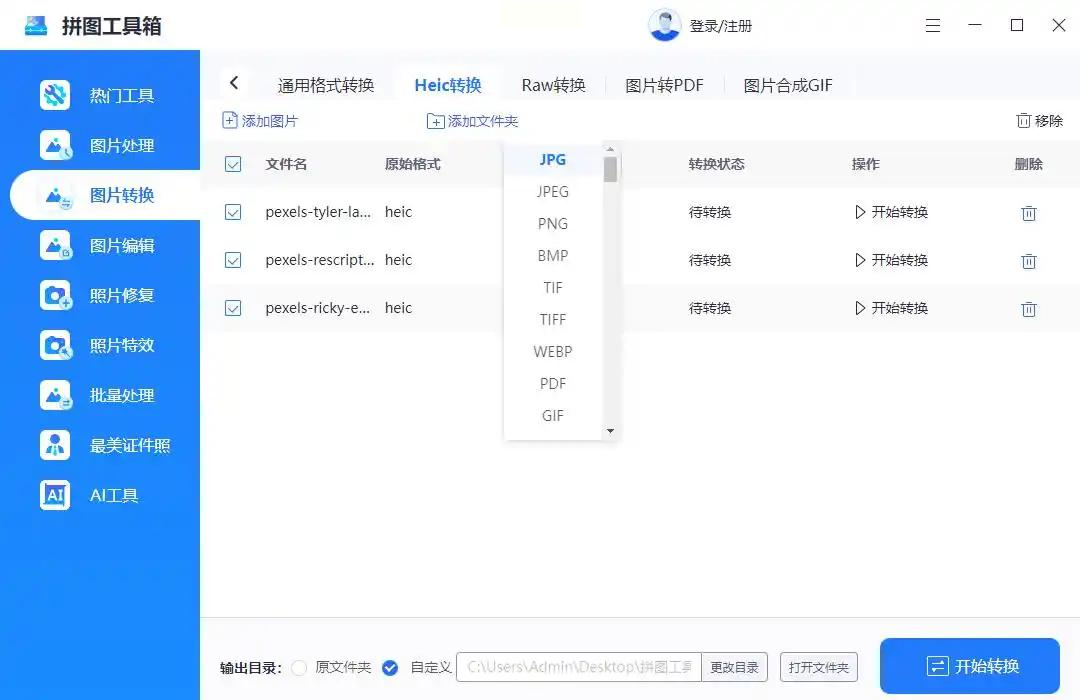
✨优点:手机端免费无广告,适合临时少量转换,比如刚拍完照想发社交平台,直接手机搞定。
四、牛学长苹果数据管理工具:专业电脑端,适合深度用户
适合人群: 需要管理苹果设备照片、兼顾HEIC转JPG的数码玩家。
操作步骤(进阶版):
1. 连接苹果设备
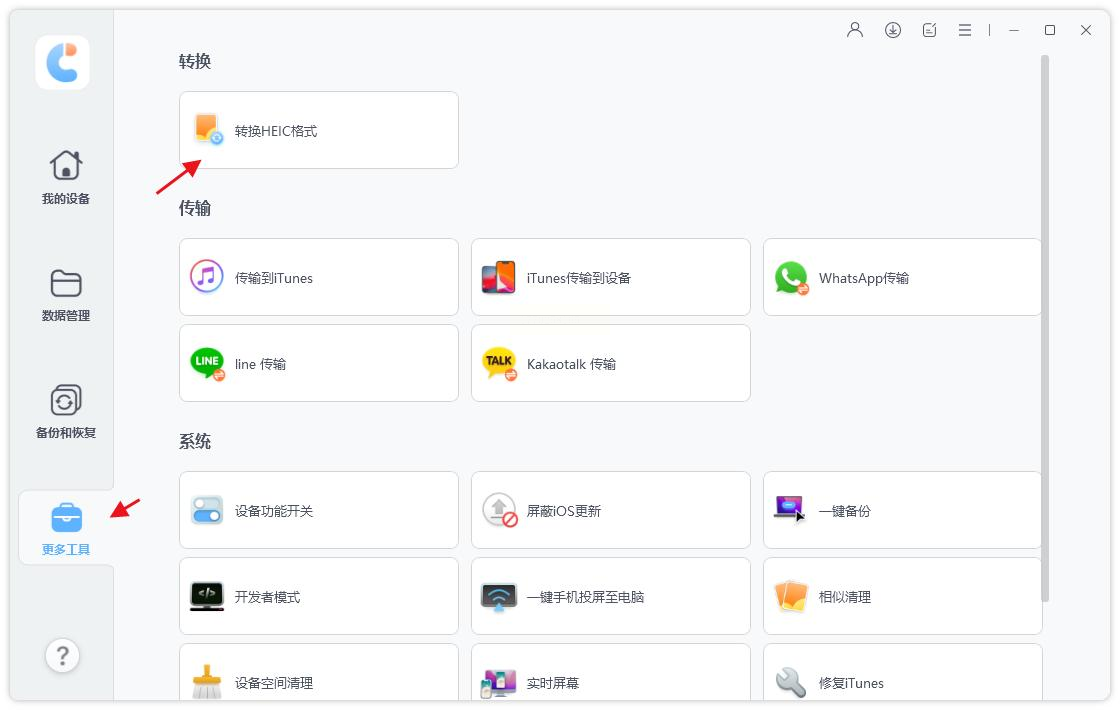
先装牛学长软件,用数据线连手机到电脑,软件会自动识别你的iPhone/iPad,左边菜单选“更多工具”→“HEIC转换”。
2. 批量管理照片
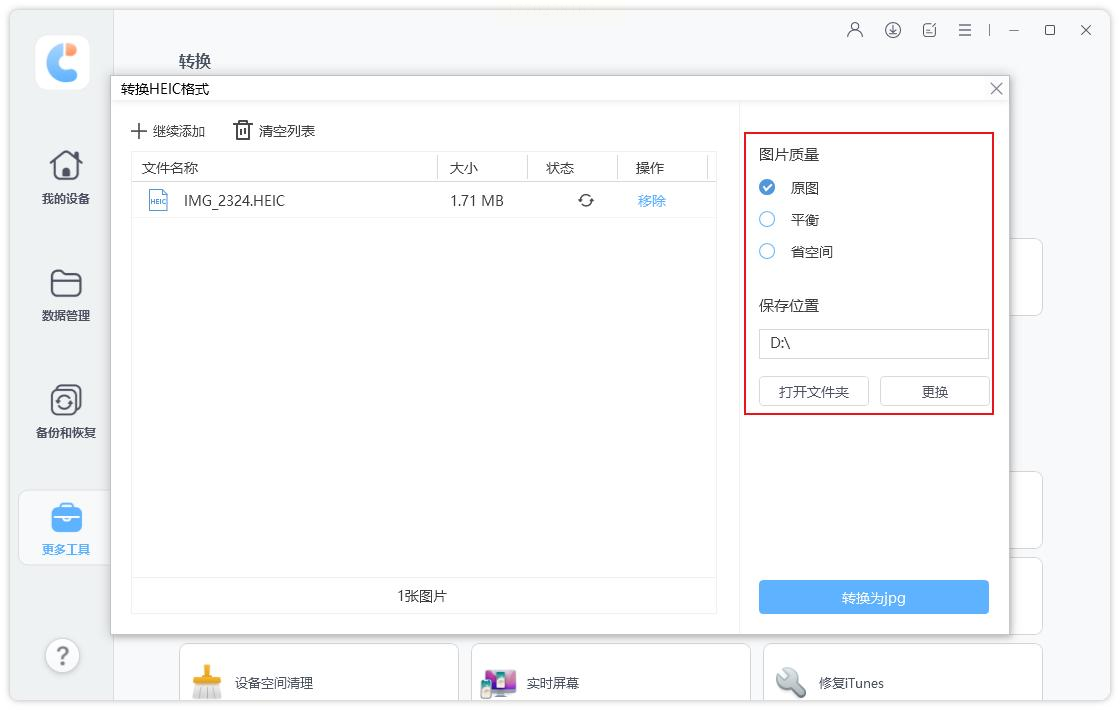
点“添加图片”,能从手机相册里直接选HEIC文件,也能从电脑里导HEIC文件夹。这里能预览、勾选,想转哪张转哪张,灵活度超高。
3. 设置参数
选“JPG格式”,还能调分辨率(比如发朋友圈选1080P,打印选300DPI),最后点“转换”,转换完会自动同步到手机相册,不用手动导!
⚠️注意:这个软件主要是管理苹果设备的,HEIC转JPG是附加功能,适合苹果生态深度用户。
五、系统自带功能:Windows 11/Mac隐藏转换法
适合人群: 不想装第三方软件,追求极简操作的小白用户。
Windows 11操作:
1. 右键批量转换
把HEIC图片拖到文件夹,全选后右键,找到“打开方式”→“照片”,打开后点右上角“保存副本”,格式选JPG,就能批量转!
✨缺点:速度慢,只能单张选,批量会卡死(所以适合少量转换)。
Mac系统操作:
1. 预览APP一键转
打开Mac的预览APP,拖入HEIC图片,点左上角“文件”→“导出”,格式选JPG,调整画质,就能导出!
✨缺点:Mac系统才能用,Windows装不了,而且批量转换麻烦。
六,注意事项:
1. 转换前记得备份HEIC原图,万一转换出错还能恢复。
2. 敏感照片别用在线工具,隐私安全最重要!
3. 电脑端用汇帮时,别开杀毒软件拦截,软件是安全的哦。
最后提醒: 汇帮HEIC转换器现在有免费试用版,功能全够用,付费版更便宜,适合长期用。赶紧试试,以后iPhone照片再也不会“打不开”啦!
