
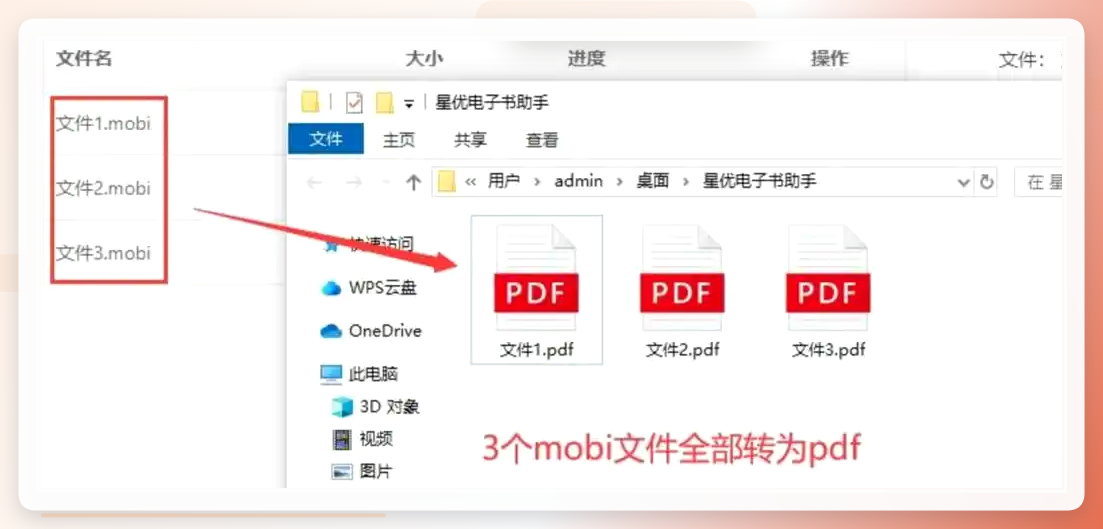
47个mobi文件,这是我上个月帮合租室友小周处理的数量。他抱着一台旧笔记本敲开我房门,说Kindle里攒了半年的电子书想导到平板上看,结果发现平板根本不认mobi格式。我第一反应是找个在线工具,结果试到第三个网站时卡在单次上传上限,白白耗了二十来分钟。后来换成本地软件批量跑,47个文件大概用了六分多钟全部转完。这篇就把我试过的路子按上手快慢排一排,顺带补几个网上不太提的新招,帮你少走我踩过的坑。
mobi转pdf批量处理:我最后用的这个,一次搞定
汇帮电子书转换器是我这次真正把47个文件一口气跑完的工具。界面不花哨,但批量这件事它做得挺顺手。
工具特点
- 支持一次导入多个mobi,批量队列处理,不用一个个点
- 输出格式默认就是PDF,省得来回切
- 输出目录可以单独指定,转换完直接去文件夹拿,不会和原文件混在一起
详细操作流程
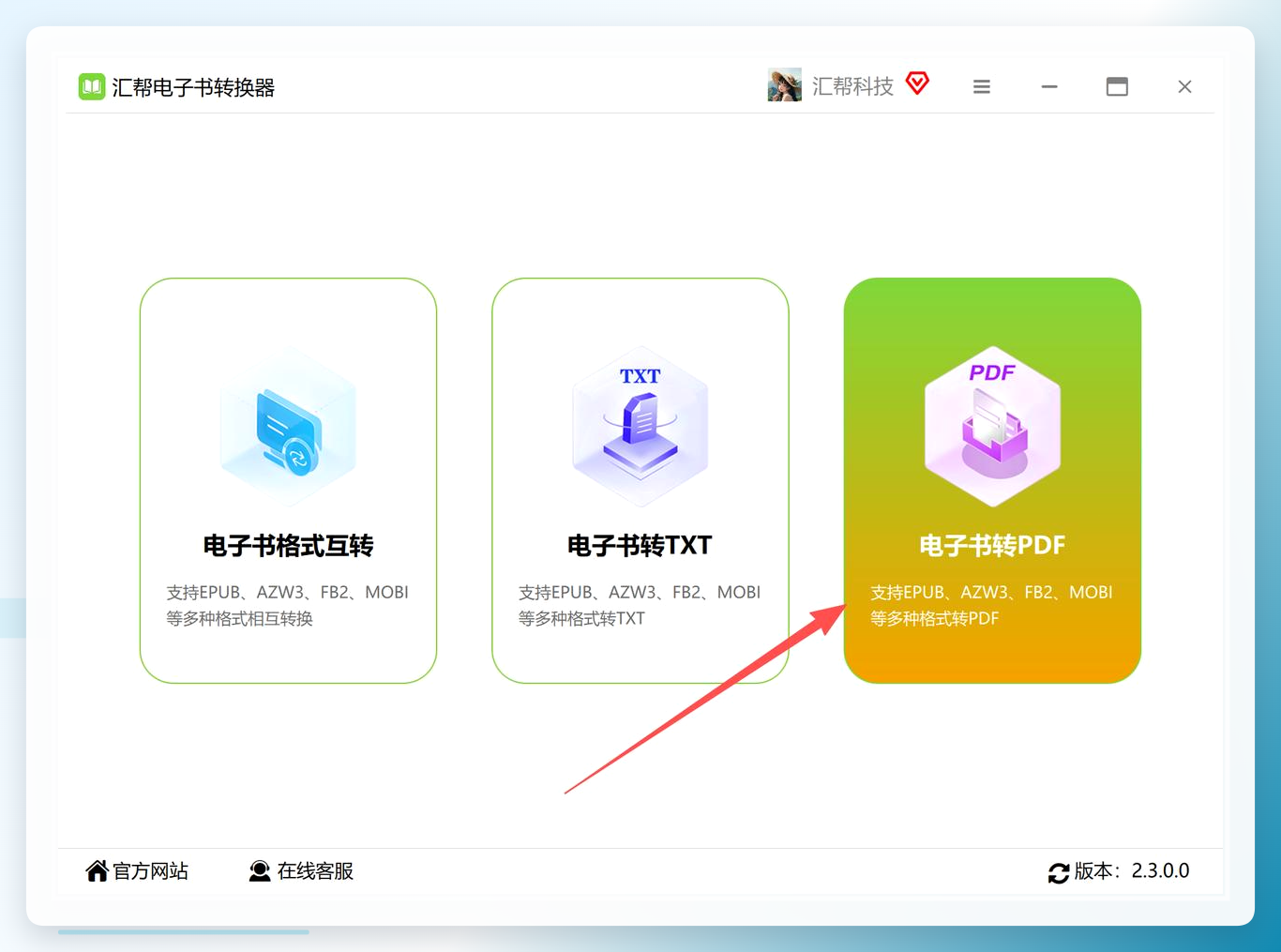
步骤1:打开功能入口
启动软件后,主界面能看到“电子书转PDF”的选项,点它进去。这一步没什么讲究,认准这几个字就行。
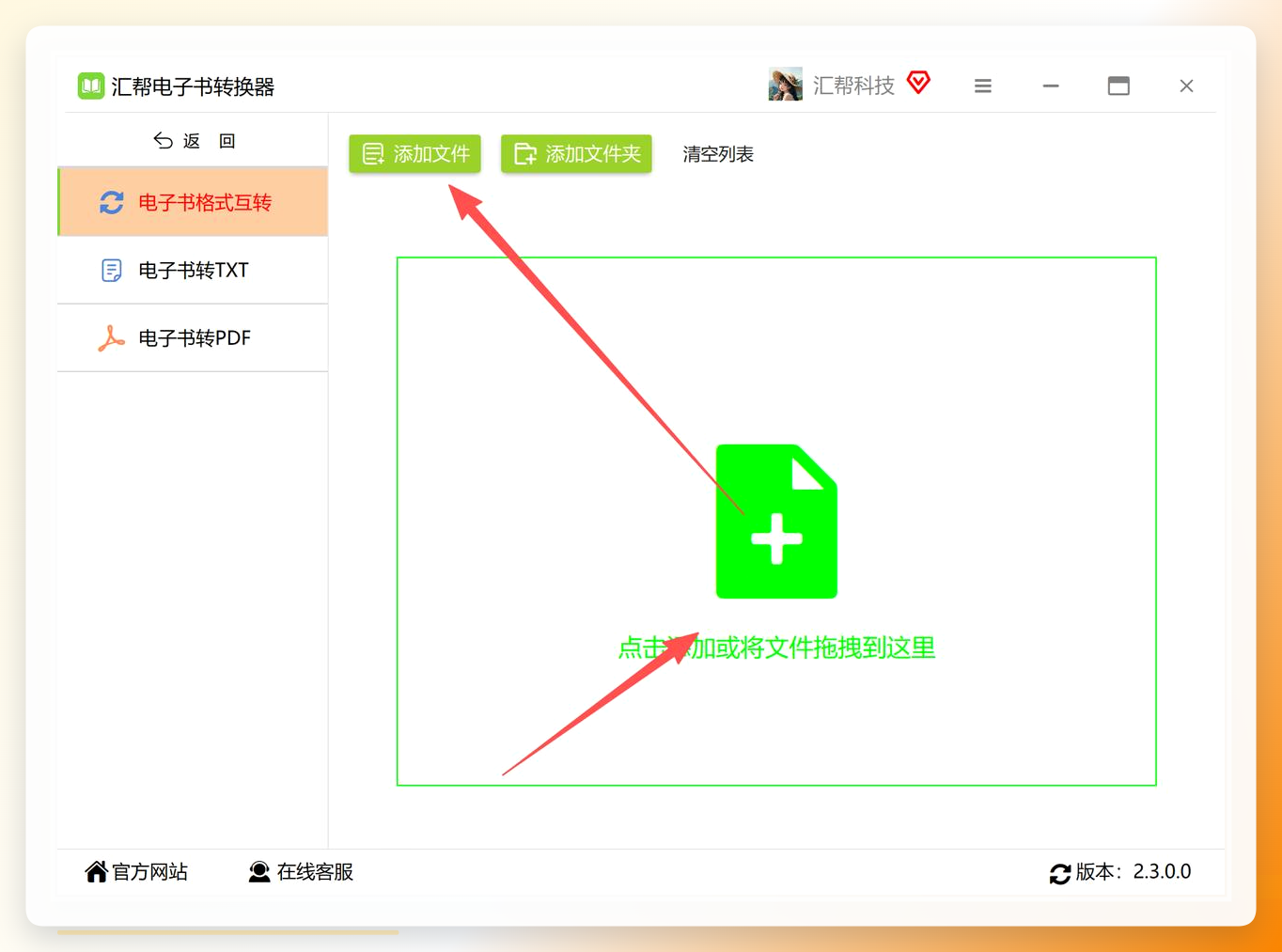
步骤2:批量导入mobi文件
点“添加文件”按钮,在弹窗里按住Ctrl多选,或者直接框选一批。我那次是把47个文件放在同一个文件夹,全选一次性拖进界面,比逐个点添加快不少。这里有个小提醒:文件太多时界面会短暂卡顿一下,等它加载完再操作,别急着连点。
步骤3:确认输出格式
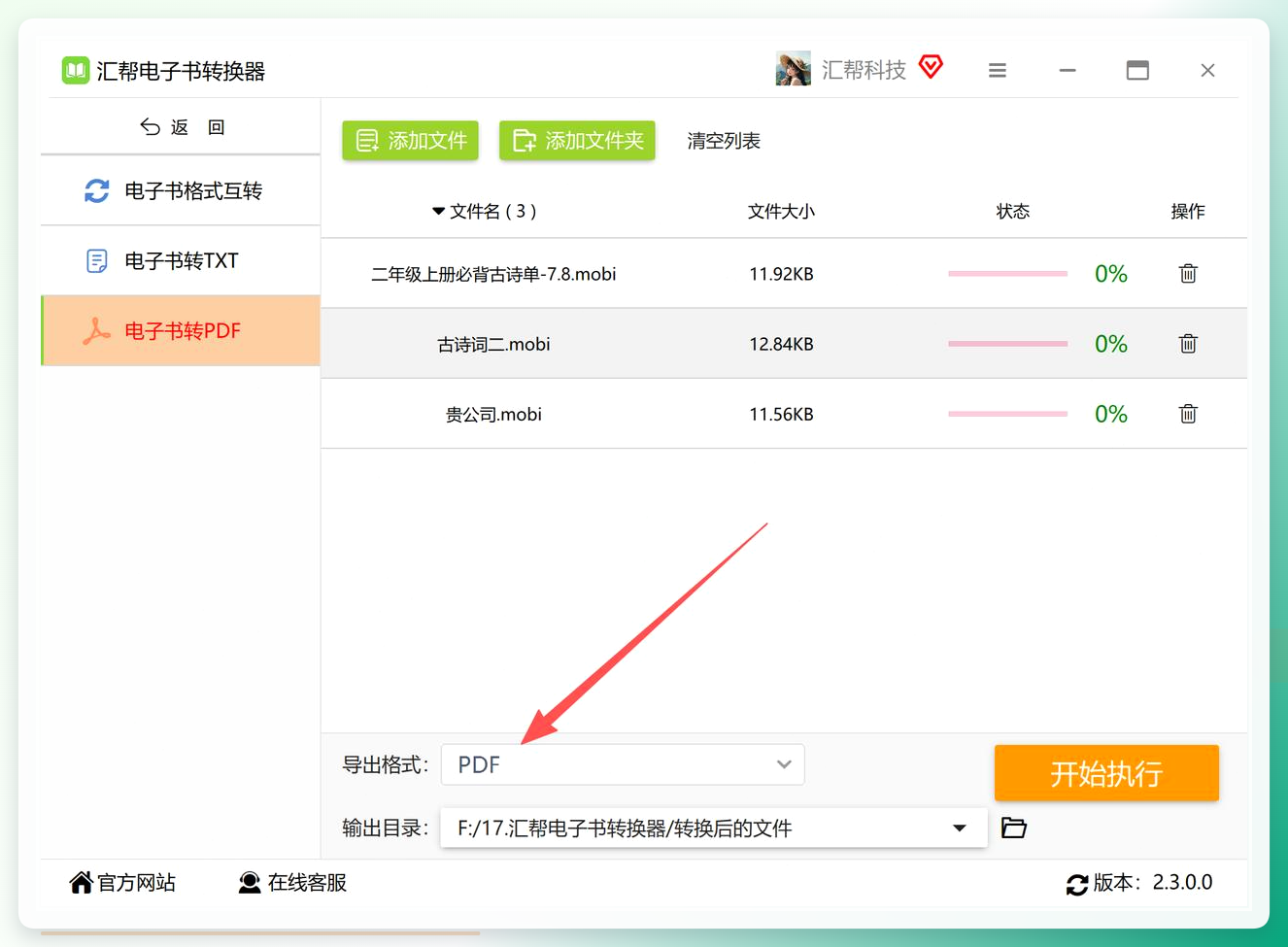
文件加进来后,下方能看到输出格式设置,默认已经是PDF。如果你之前改过别的格式,记得瞄一眼切回来。
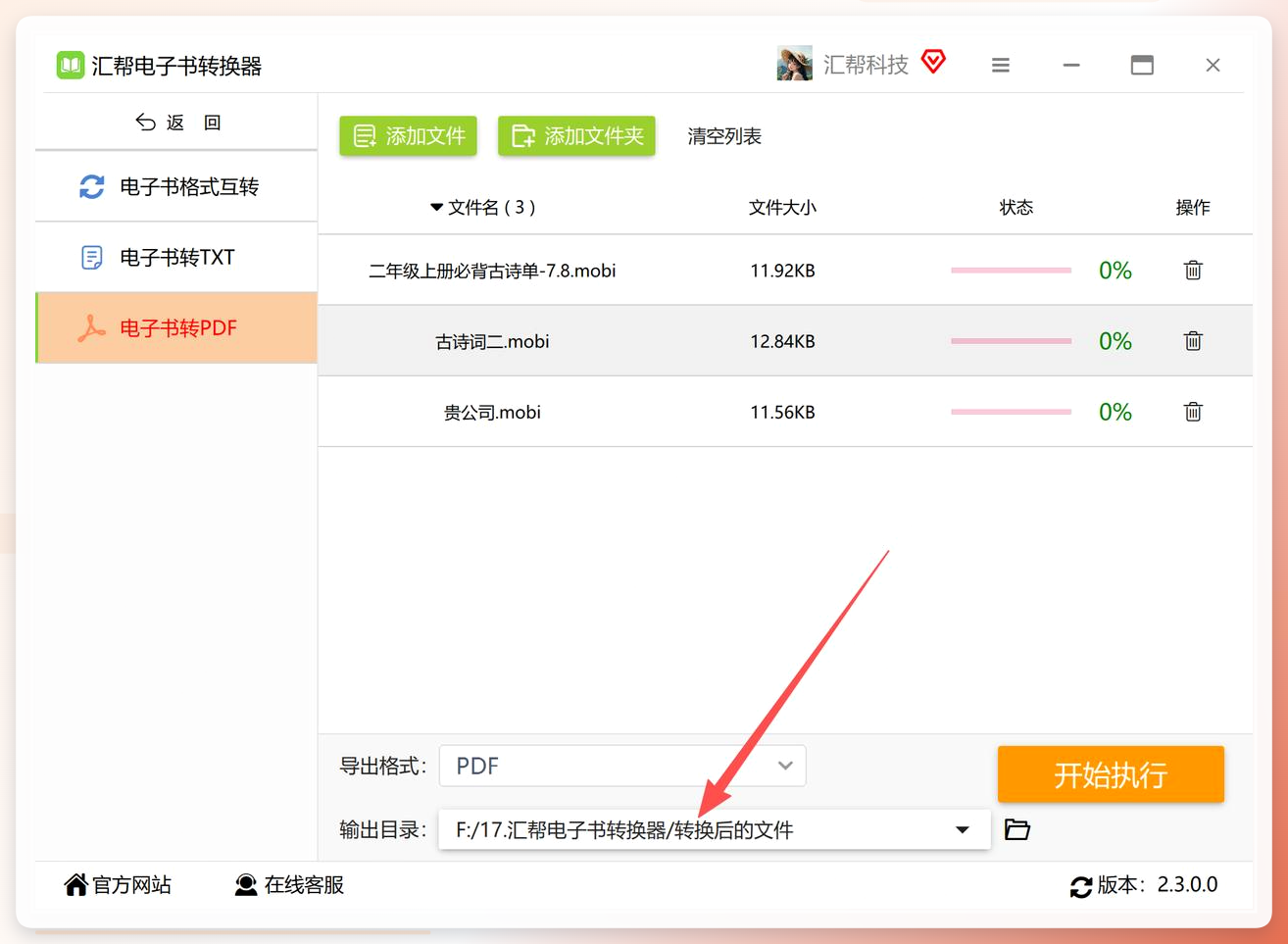
步骤4:设置输出文件夹
这一步我建议单独新建一个空文件夹。第一次我没注意,转出来的PDF散落在桌面,和一堆临时文件混在一起,找起来闹心。新建个“mobi转pdf输出”之类的文件夹,指向它就行。
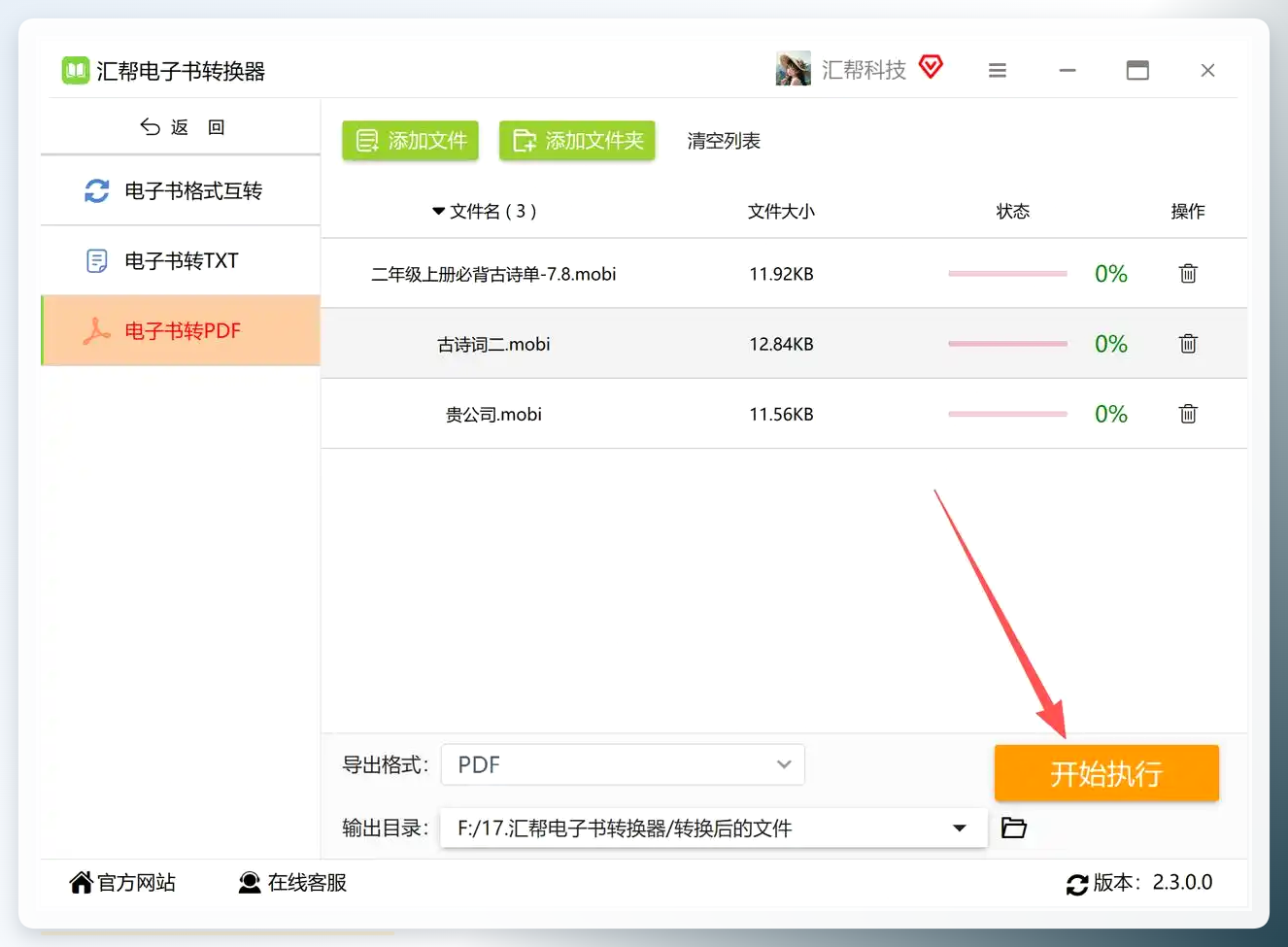
步骤5:开始执行并等待
点“开始执行”,剩下的交给软件。47个文件我盯着进度条看了会儿,大概六分多钟全部完成,平均一个文件七八秒。转换期间可以干别的,别关窗口就行。
 转换完成后去输出文件夹核对,PDF都在,排版基本和原书一致。这一步算是把批量转换的完整流程走通了。
源文里提到的几个老办法,简单过一遍
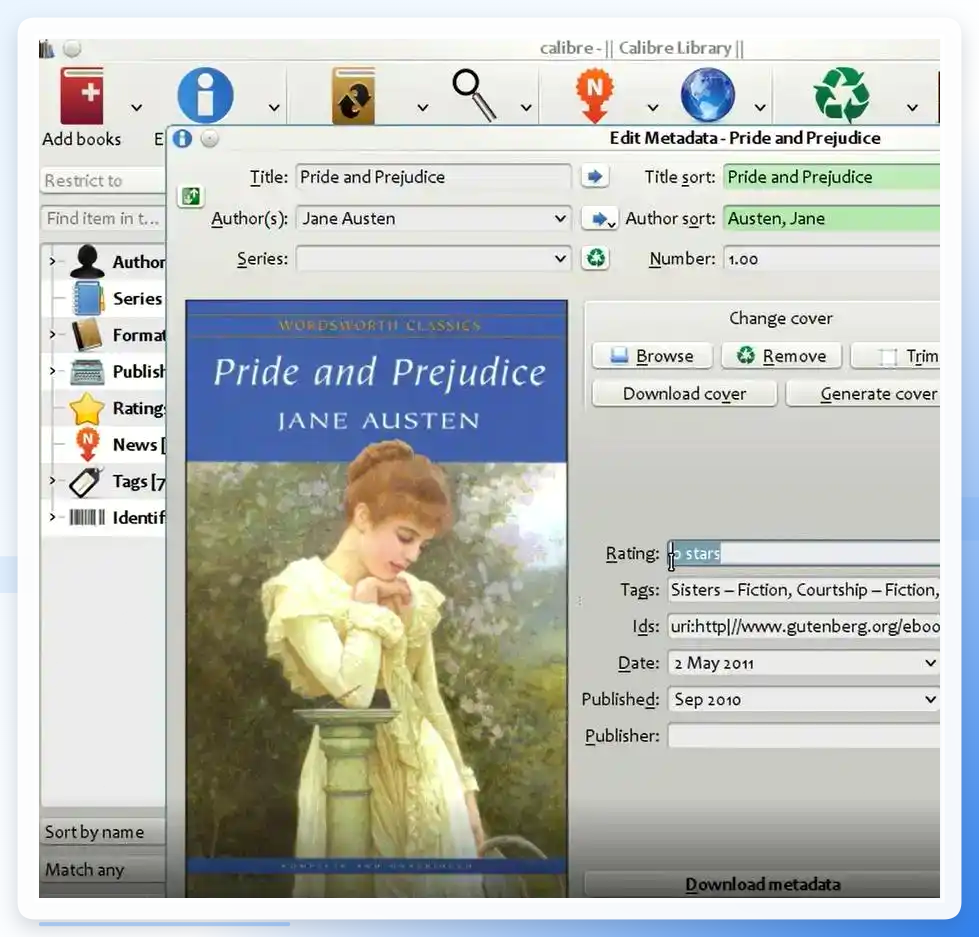
Calibre 算是电子书圈的老面孔。添加书籍→选中文件→点“转换书籍”→输出格式选PDF→保存。它能在转换前调字体大小和页边距,排版乱的时候有用。缺点是界面偏专业,第一次用要摸索一阵。
Sumatra PDF 走的是打印路线。打开mobi后按 Ctrl+P,打印机列表里选 Microsoft Print to PDF,点打印保存成PDF。单个文件应急可以,批量就费劲了,得一个个来。
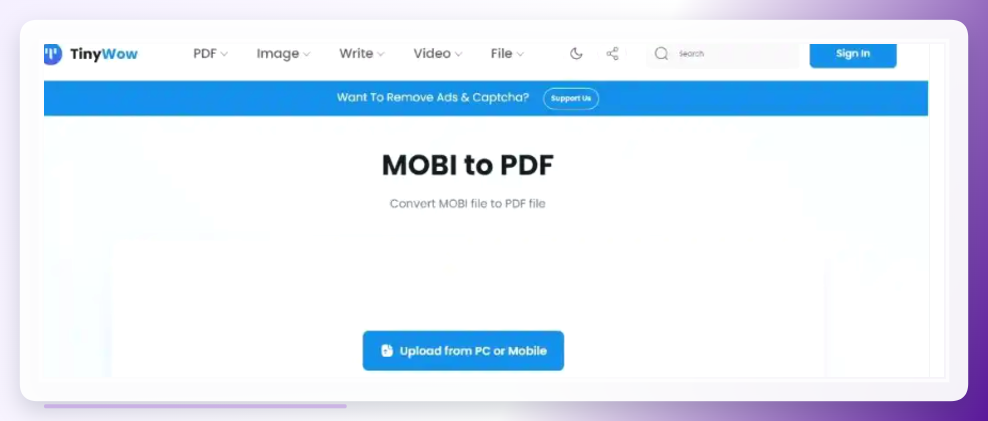
TinyWow在线转换器 打开网站上传文件,自动转换后下载。适合手头就一两个文件、又不想装软件的情况。文件多了上传慢,还受网络影响。
再补5个源文没提的新招,按类别各来一个
第一招:系统自带打印(Windows通用)。不用装任何东西。右键mobi文件→打开方式选Edge或Chrome(新版浏览器能读部分mobi)→Ctrl+P→目标打印机选 Microsoft Print to PDF→保存。三步搞定,适合临时救急。局限是浏览器对mobi支持不稳定,排版复杂的书可能乱。
第二招:在线批量站(如CloudConvert类)。注册后进转换页→选mobi转pdf→一次拖入多个文件→点转换→打包下载。优点是跨设备,手机电脑都能用。注意免费额度按分钟算,文件多时要留意剩余额度。
 第三招:手机App转换。应用商店搜“电子书转换”类App,安装后选mobi文件→输出选PDF→转换→存到手机本地。适合只有手机的场景。缺点是批量能力弱,大文件容易卡。
第四招:命令行工具(如ebook-convert)。装了Calibre后自带这个命令。打开终端输入 ebook-convert 输入.mobi 输出.pdf,批量就写个循环脚本。适合一次处理几十上百个文件的老手,新手不推荐,学习成本高。
第五招:浏览器插件。装个电子书转换类扩展,在浏览器里直接拖文件转换。轻量、免安装。局限是插件质量参差,转换大文件容易崩,只建议处理小体积文件。
mobi转pdf兼容性:几个常被问到的问题
问:转出来的PDF在平板上字体变小、排版错位怎么办? 答:多半是原mobi的排版设置没被完整识别。用Calibre转换时手动调字体和页边距能缓解;汇帮这类工具默认按原书排版走,改动空间小一些。讲究排版的,优先用能调参数的。
问:批量转换时中途卡住不动,是文件坏了还是软件问题? 答:先单独转那个卡住的文件试试。单个能转说明是批量队列的资源占用问题,分批跑(比如一次20个)通常能解决。我那次47个一次跑没问题,但机器配置低的建议分两批。
问:转换后原mobi文件会丢吗? 答:不会。转换是读取原文件另存PDF,原文件保留。不过转换前最好确认原文件没被误删,养成先备份的习惯。
问:手机和电脑转出来的PDF有区别吗? 答:排版基本一致,差别主要在字体渲染。手机App转的可能字体偏细,电脑端更接近原书。对排版要求高的用电脑端。
说到底,选哪个工具看你的实际情况。文件多、要批量、图省心,本地软件跑起来最顺手;就一两个文件应急,在线工具或系统打印够用;手机党装个App也能对付。47个文件那次的经历告诉我,批量这件事上,工具选对了能省下大把折腾时间。祝你转换顺利,一次跑通不返工。
