登录
- 微信登录
- 手机号登录
微信扫码关注“汇帮科技”快速登录
Loading...
点击刷新
请在微信【汇帮科技】内点击授权
300秒后二维码将过期
二维码已过期,点击刷新获取新二维码
登录
登录
其他登录方式
来源:汇帮科技 修改日期:2026-01-31 10:00
在学术研究中,知网CAJ格式的文献分享和查看常常让人头疼。很多人下载的CAJ文件在普通阅读器里打不开,发给别人也无法预览,甚至还会出现文字模糊、图表变形的情况。这时把CAJ转换成PNG格式,就能完美解决这些问题——文字和图表的清晰度都能保留,而且单篇、多页文档甚至批量处理都能轻松实现,还能灵活分享给别人。
软件名称:汇帮CAJ转换器
下载地址:https://www.huibang168.com/download/nt7PPLbiYlcS
第一步:下载安装并打开软件
首先,去官网下载汇帮CAJ转换器(注意认准官方渠道,确保软件安全)。安装完成后双击打开软件,界面简洁明了,一眼就能看到“CAJ转图片”的选项,点击进入核心功能区。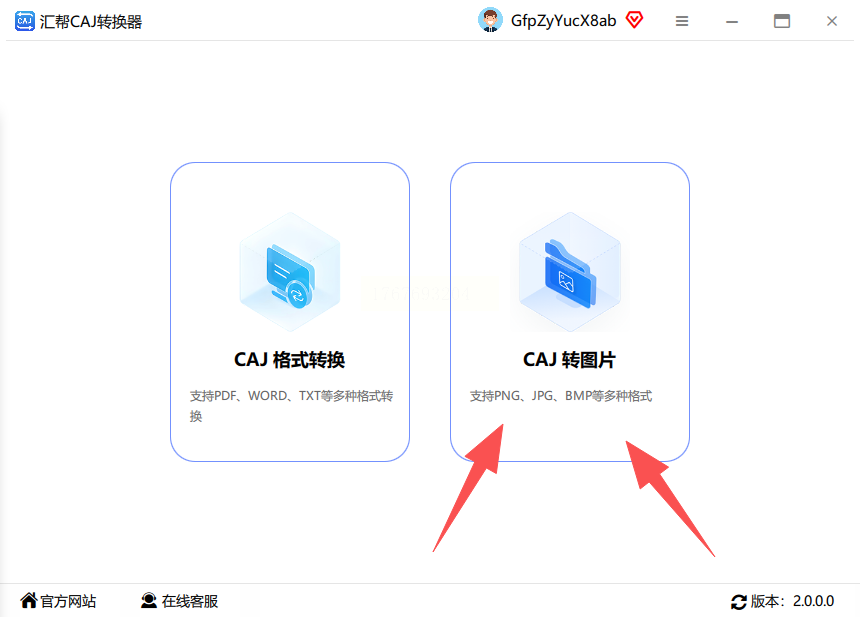
第二步:选择转换模式并上传文件
进入主界面后,左侧菜单栏找到“CAJ转图片”功能,点击后右侧会出现文件上传区域。这里支持批量上传,你可以直接把电脑里的CAJ文件拖进去,或者点击“添加文件”按钮一个个选择,文件列表会实时显示已导入的内容,方便核对数量。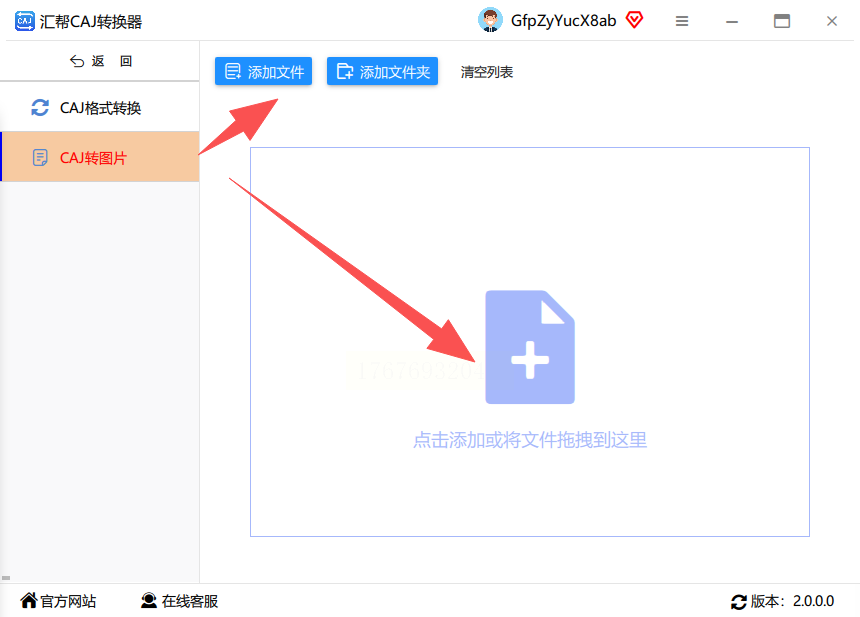
第三步:设置输出参数
文件导入后,下方会弹出格式设置面板。先在“导出格式”里选择“PNG”,如果需要调整图片清晰度,还能在这里设置分辨率(比如选择300dpi能保证高清,200dpi适合快速分享)。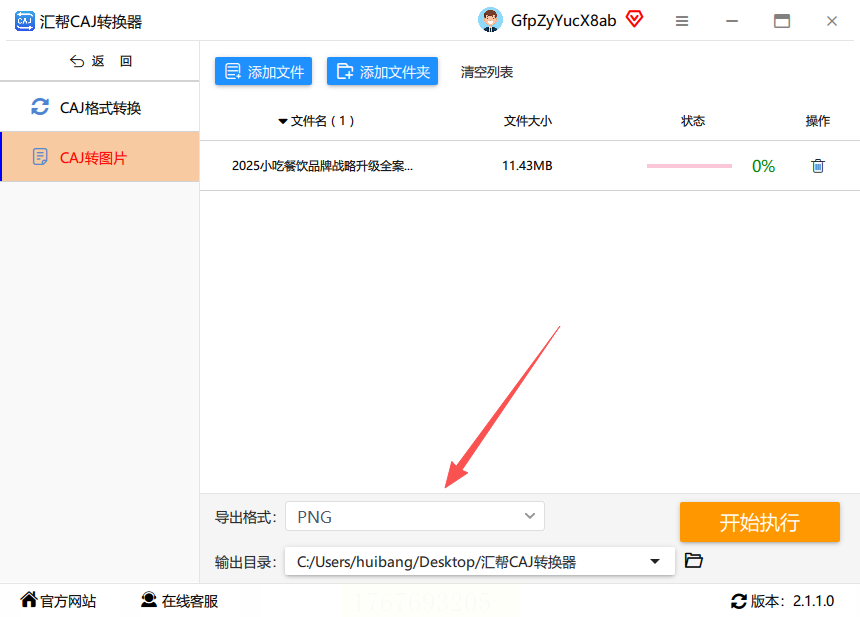
第四步:指定保存路径
接着点击“浏览”按钮,在电脑里选好要保存PNG图片的文件夹。这里有个贴心设计:系统会自动备份原CAJ文件,即使转换出错也不怕文件丢失,直接放心点击“开始转换”。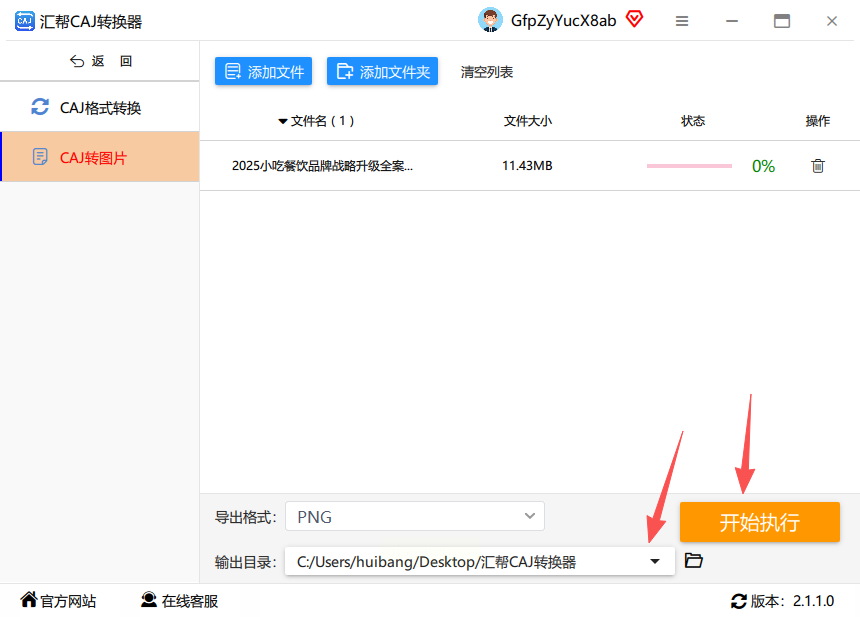
第五步:导出并检查结果
等待转换进度条走完,图片就生成了!找到刚才设置的保存路径,就能看到新的PNG文件。打开一张看看,文字边缘清晰,图表细节也和原图一致,完全不用担心画质问题。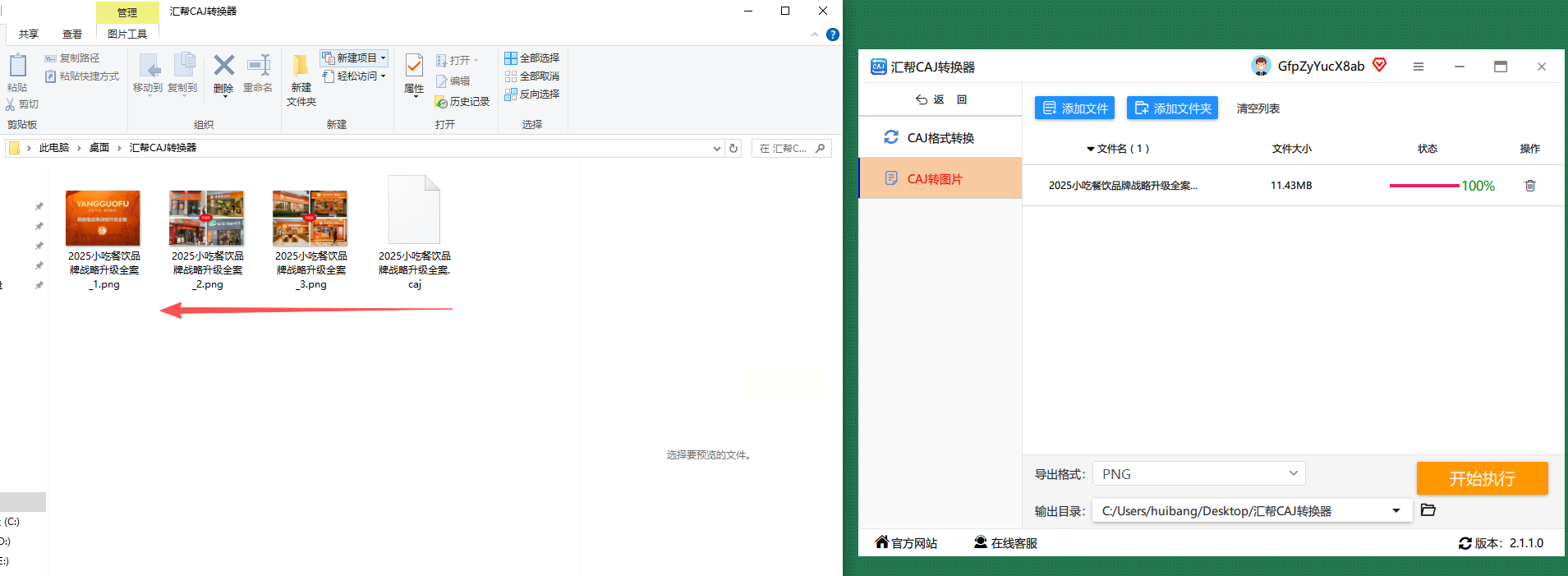
格式工厂是免费的全能转换工具,能批量导入CAJ文件转PNG,还能统一调整图片分辨率。操作步骤:
1. 打开软件后选择“图像”→“PNG”;
2. 点击“添加文件”导入CAJ文件(支持多文件拖拽);
3. 在“输出设置”里选分辨率(比如300dpi),最后点“确定”开始转换。
适合大量文献统一处理,不用逐个文件操作。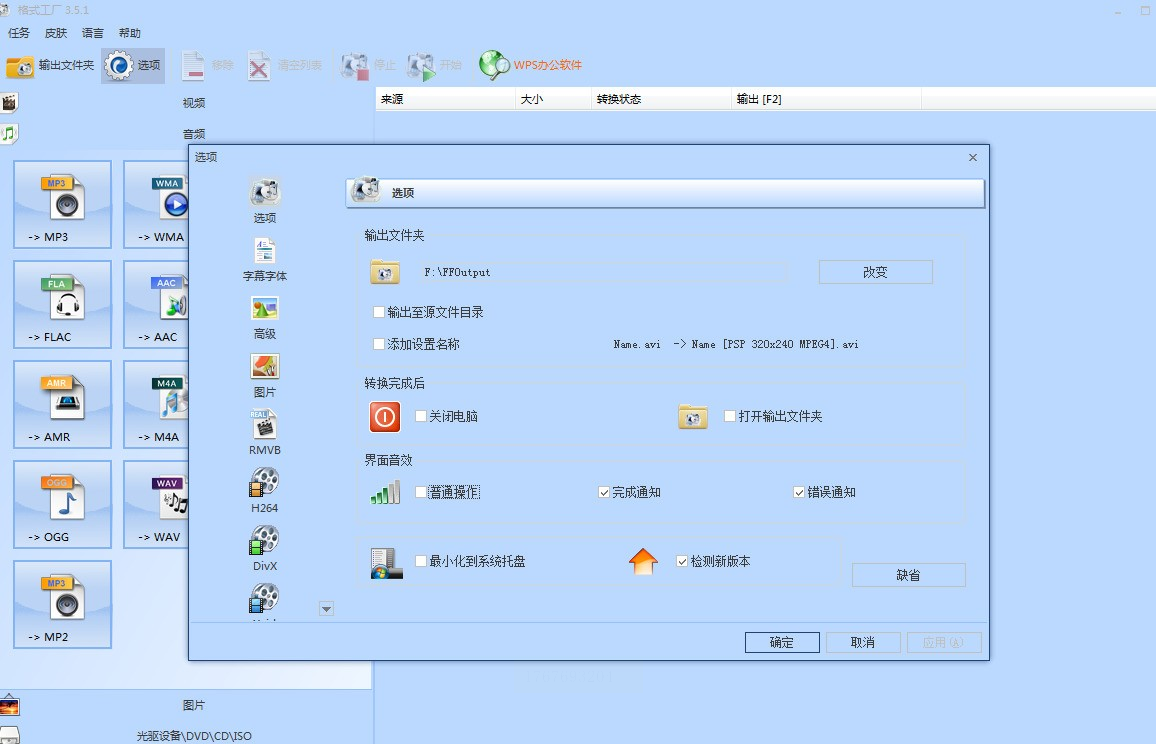
知网自带的阅读器不仅能看CAJ文件,还能直接转PNG。操作超简单:
1. 打开CAJ文件后,点击顶部菜单栏“文件”→“导出为图片”;
2. 选择“PNG格式”和保存路径,设置好图片范围(整页或指定区域);
3. 点击“确定”就能导出,画质和原图一致,无需额外安装插件,适合日常少量转换。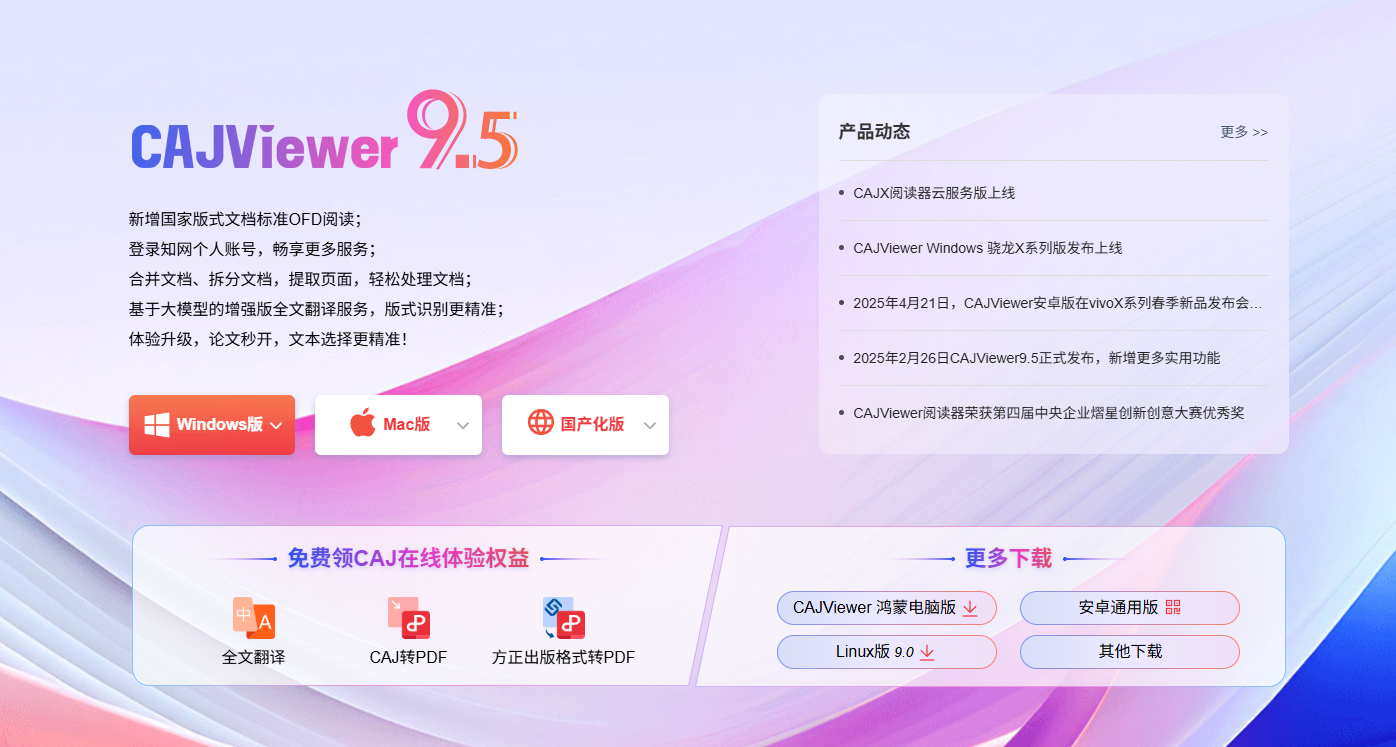
Calibre是开源文献管理工具,导入CAJ后能批量导出PNG。步骤:
1. 把CAJ文件拖进Calibre的“添加书籍”里;
2. 右键点击书籍→“转换书籍”→“输出格式”选“PNG”;
3. 调整页面范围和分辨率,等待转换完成。
适合有大量文献需要管理和转换的用户,还能顺手整理文献库。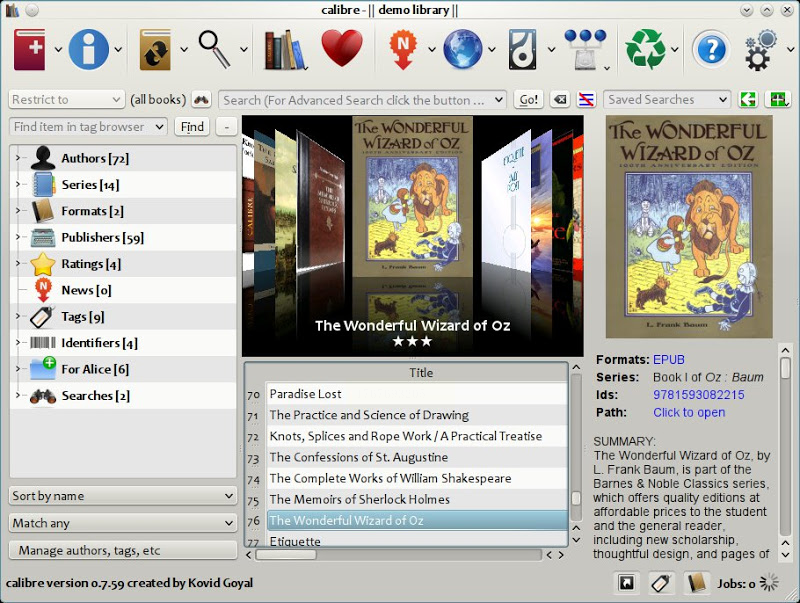
界面无广告,操作像看电子书一样简单:
1. 打开软件后直接导入CAJ文件;
2. 点击右上角“导出”→“PNG图片”;
3. 选择保存位置,点击“确定”即可。
适合纯新手,不用记复杂步骤,点击两次就能导出。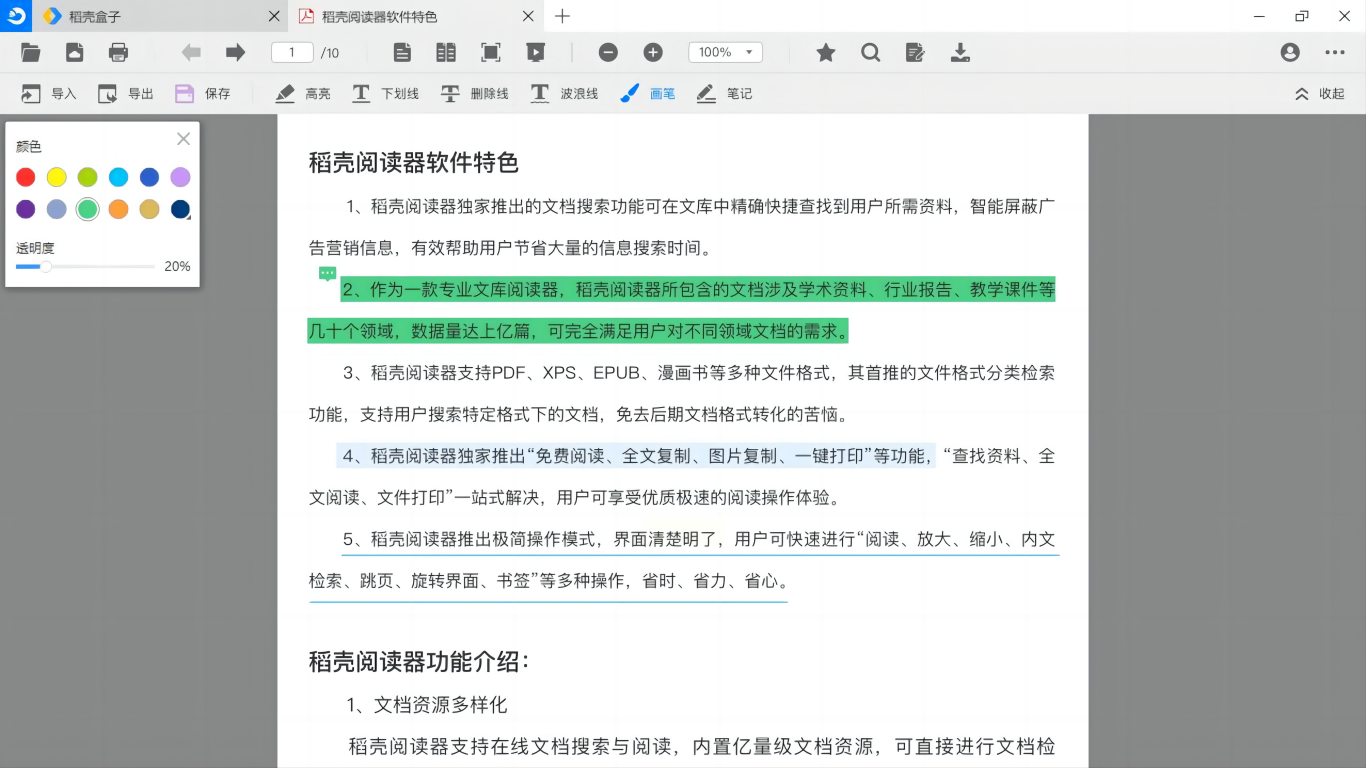
如果你只需要CAJ里的部分内容,用Snagit专业截图更合适:
1. 打开CAJ文件后,启动Snagit;
2. 选择“区域截图”工具,框选需要的内容;
3. 点击“保存”,格式选PNG,还能直接编辑标注文字。
适合需要裁剪图表、重点段落的场景,截图后还能灵活修改。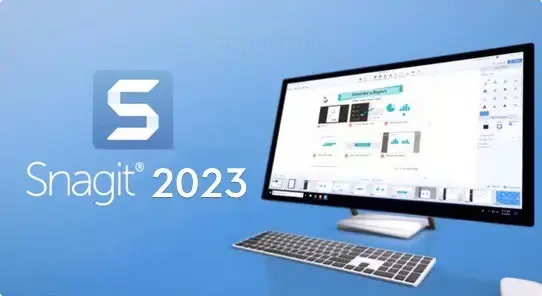
最后提醒:转换后的PNG文件适合分享和查看,但如需编辑文字,建议用PNG+OCR工具(如百度OCR)配合使用,能快速提取图片中的文字内容。希望这些方法能帮你高效处理CAJ文献,让学术分享更顺畅!
如果想要深入了解我们的产品,请到 汇帮科技官网 中了解更多产品信息!
没有找到您需要的答案?
不着急,我们有专业的在线客服为您解答!

请扫描客服二维码


 官方正版
官方正版 纯净安全
纯净安全


