

在学术研究和资料管理中,CAJ格式文件的使用场景越来越普遍,但PDF格式的通用性和兼容性优势让很多人希望能将CAJ转换为PDF。本文从不同用户需求角度出发,整理了4种经过验证的转换方法,涵盖在线工具、专业软件等不同使用场景,帮助你快速解决格式转换问题。

方案1:iLoveOFD在线工具
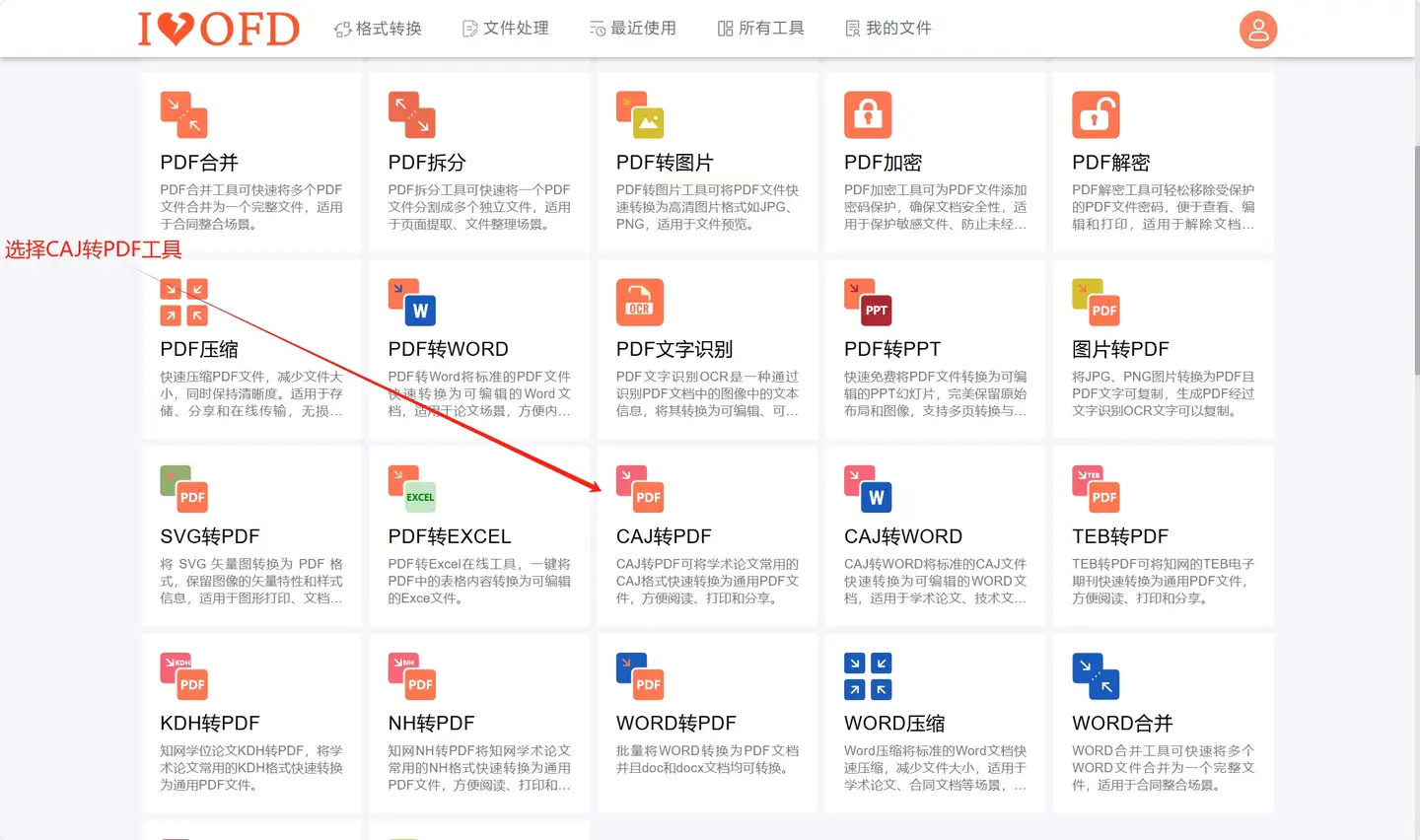
1. 打开工具首页:进入iLoveOFD在线平台,在功能列表中找到“CAJ转PDF”选项。
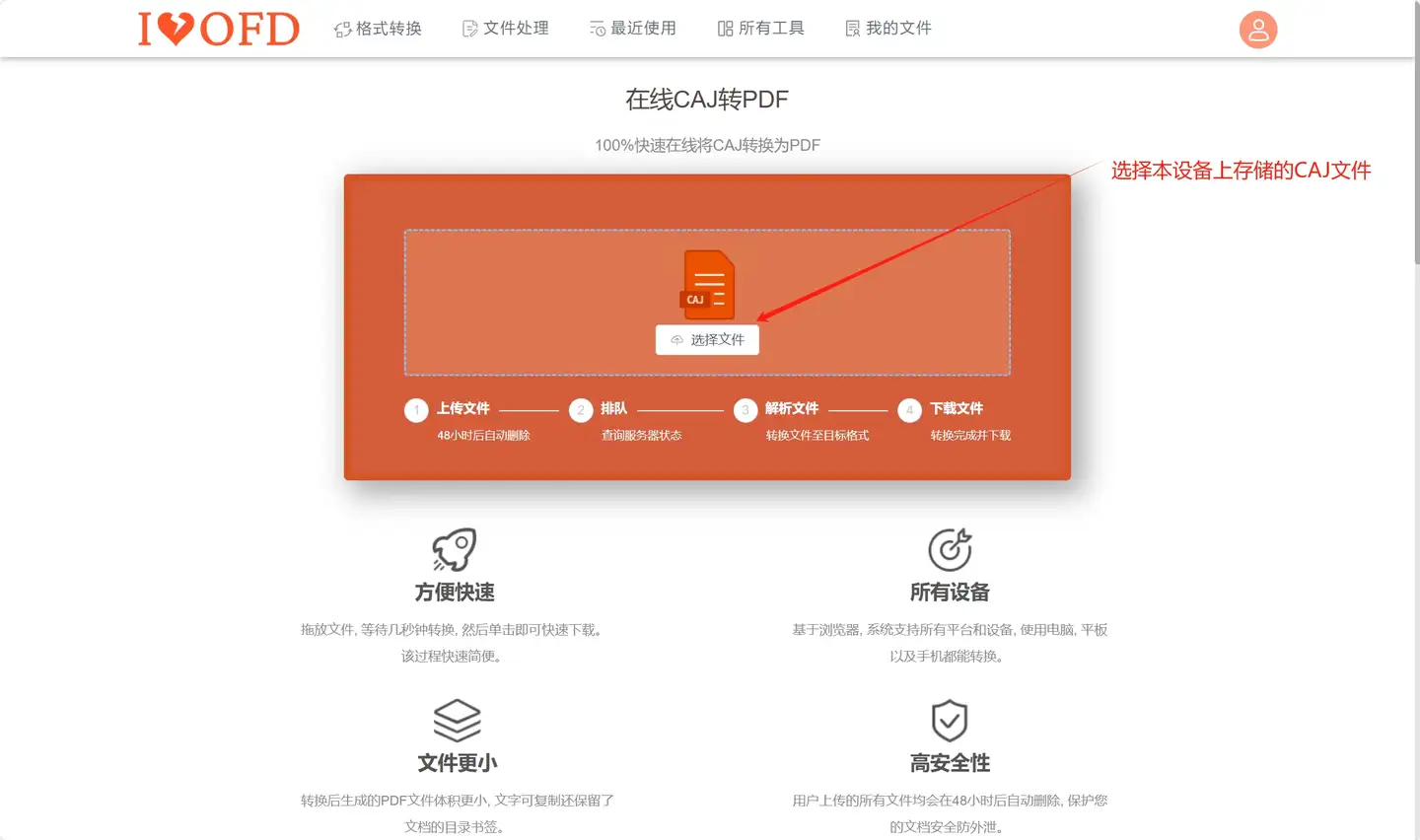
2. 选择文件:点击“本地上传”按钮,选择CAJ文件(支持拖拽文件到指定区域)。
3. 等待处理:系统会自动开始转换,进度条会显示转换状态,期间请勿关闭页面。
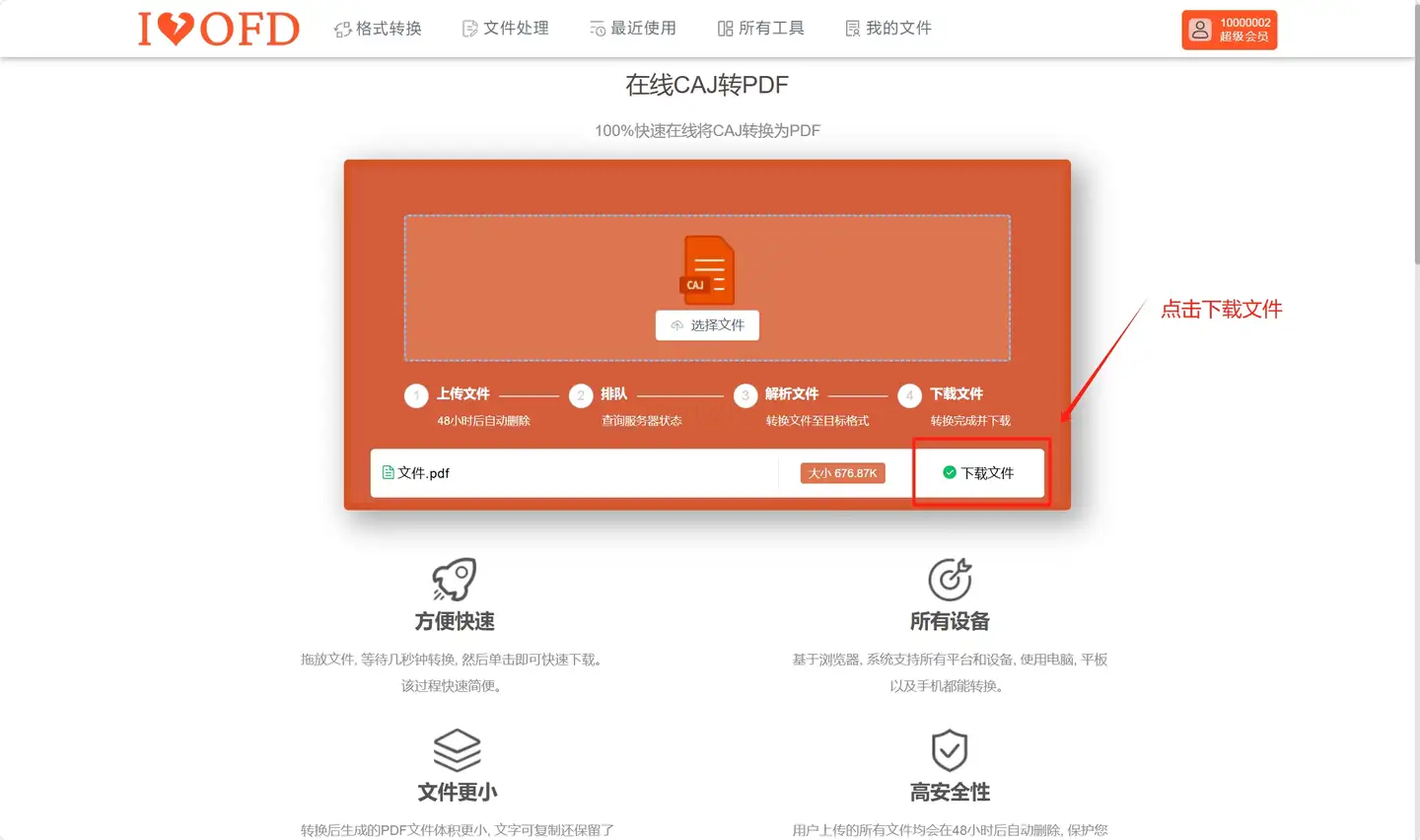
4. 获取结果:转换完成后,点击“下载”按钮即可获取PDF文件,支持直接打开查看内容是否完整。
在线工具的优势是操作简单,适合非专业用户和临时转换需求;但需注意网络稳定性和文件安全性,敏感文档建议选择本地软件转换。
方案2:汇帮caj转换器
软件名称:汇帮CAJ转换器
下载地址:https://www.huibang168.com/download/nt7PPLbiYlcS
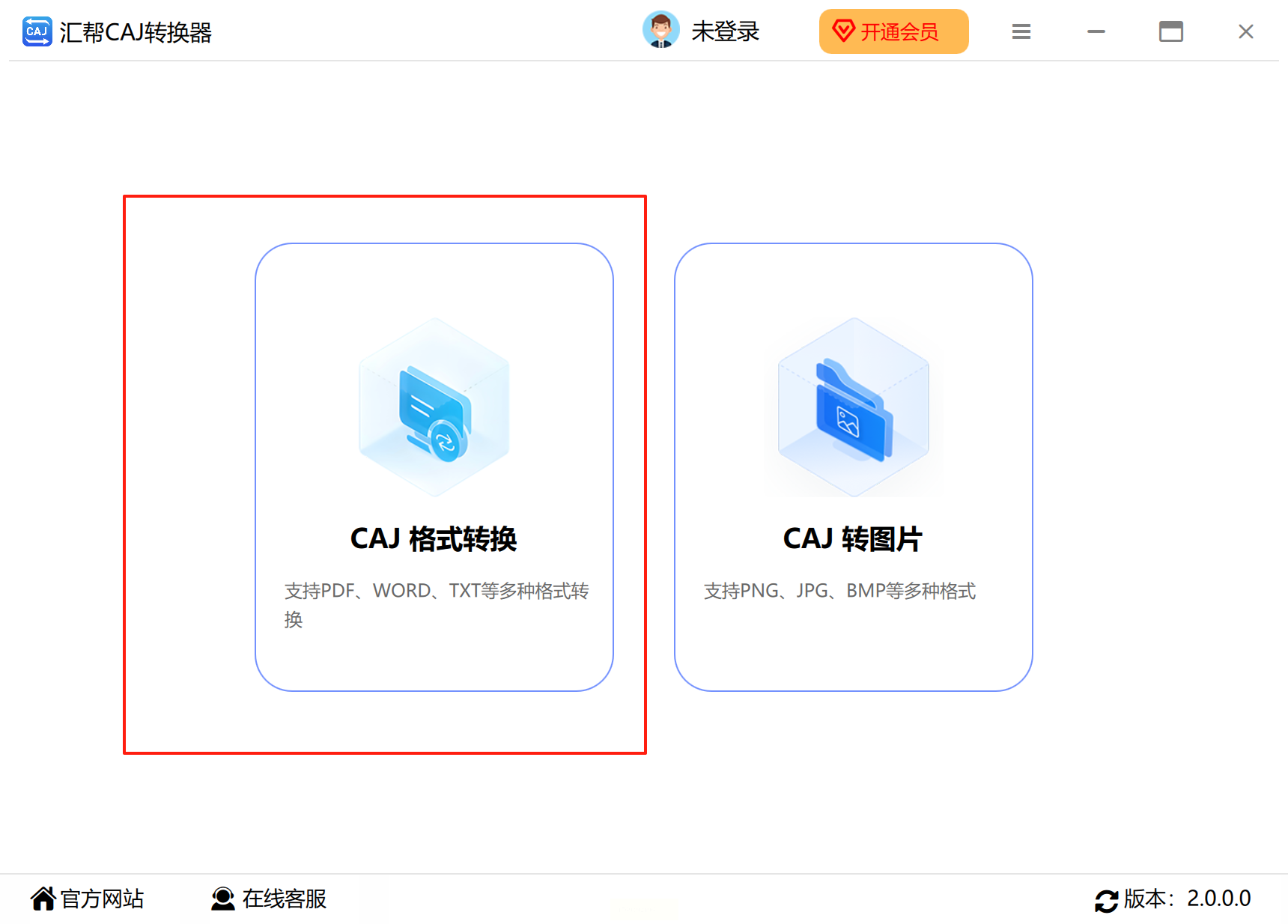
1. 启动软件:打开汇帮转换器,在主界面选择“格式转换”模块,进入格式转换专区。
2. 选择转换类型:在左侧功能栏中点击“CAJ转PDF”,确认转换目标格式。
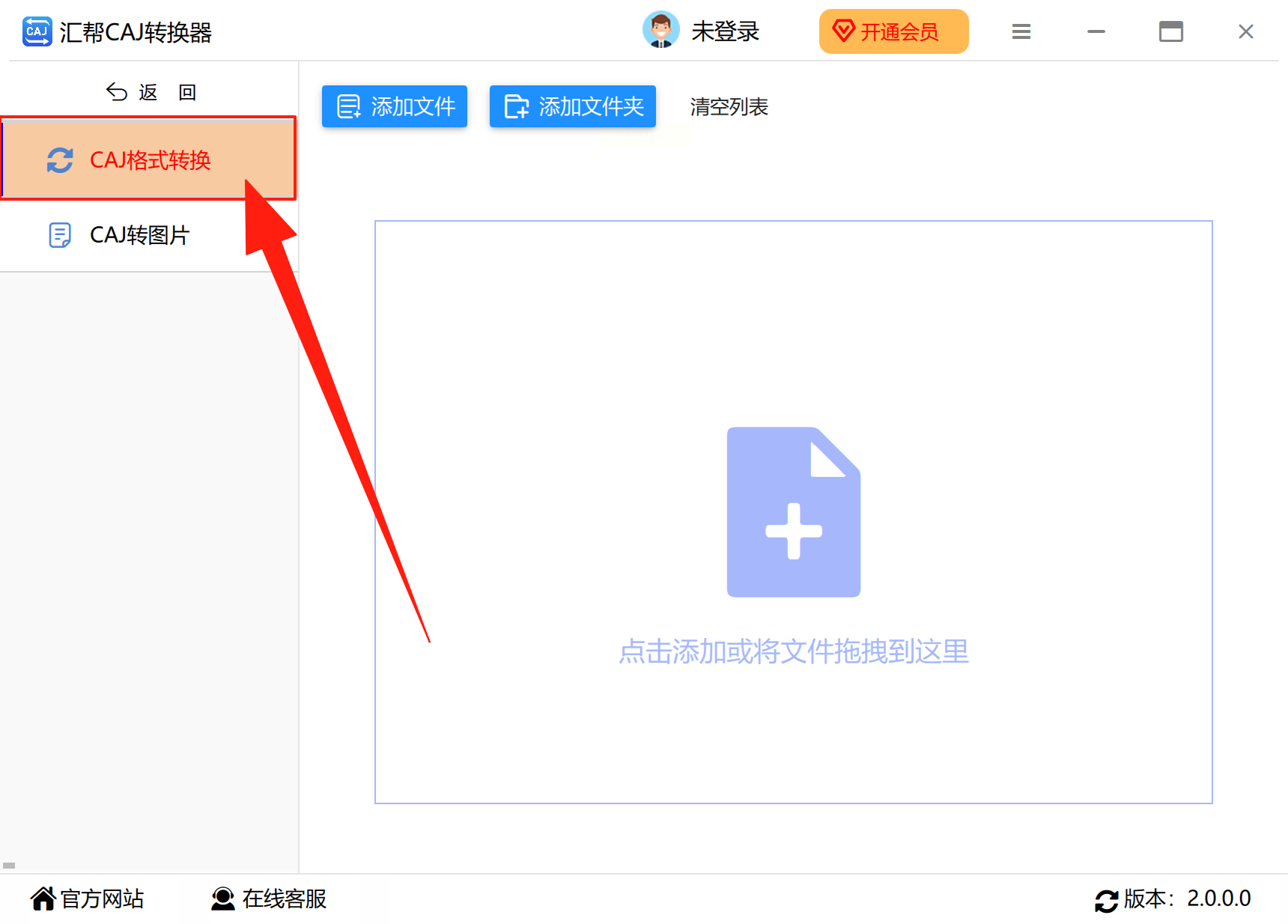
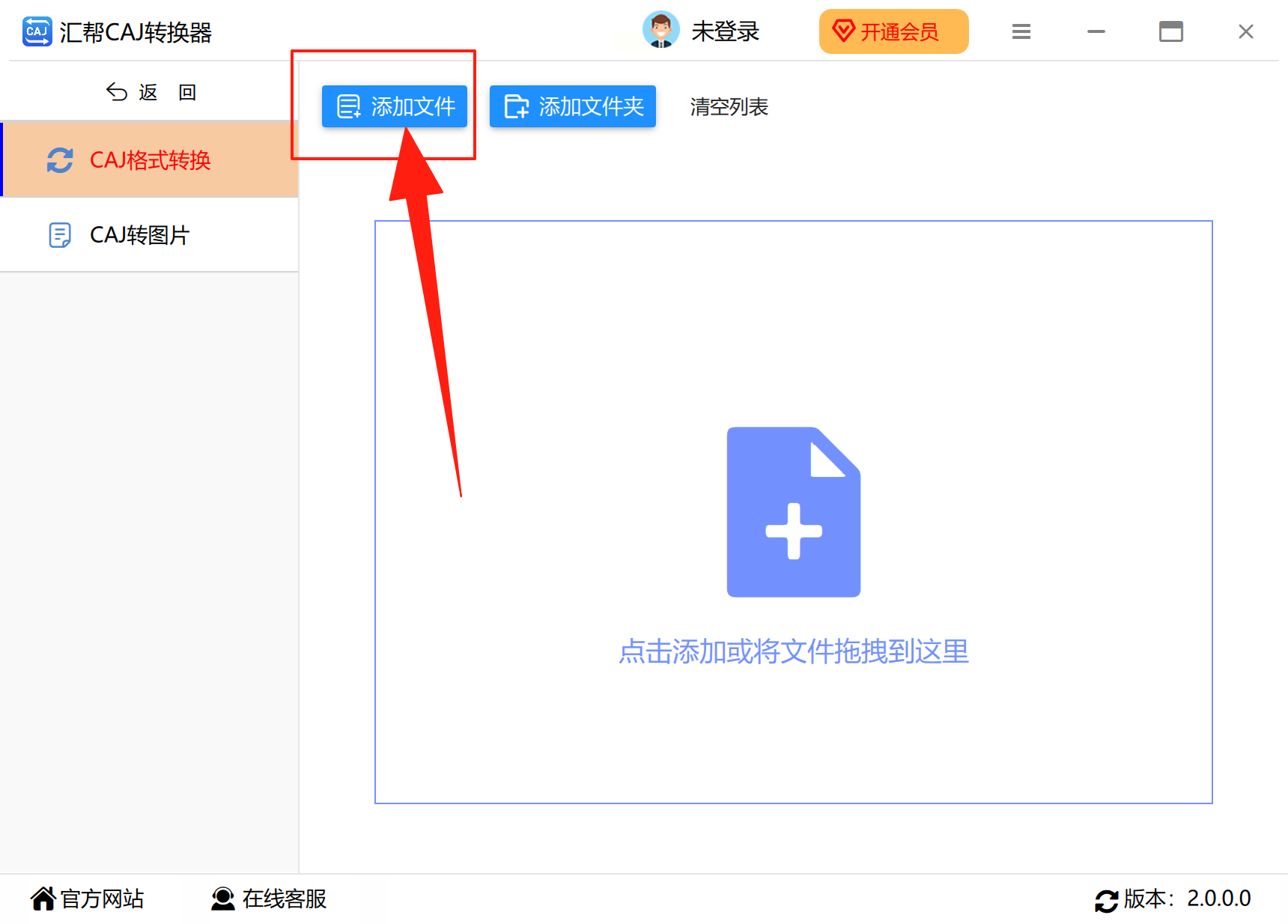
3. 添加文件:点击“添加文件”按钮,可逐个导入CAJ文件,或使用“添加文件夹”功能批量导入多个文件,支持直接拖拽文件到列表。
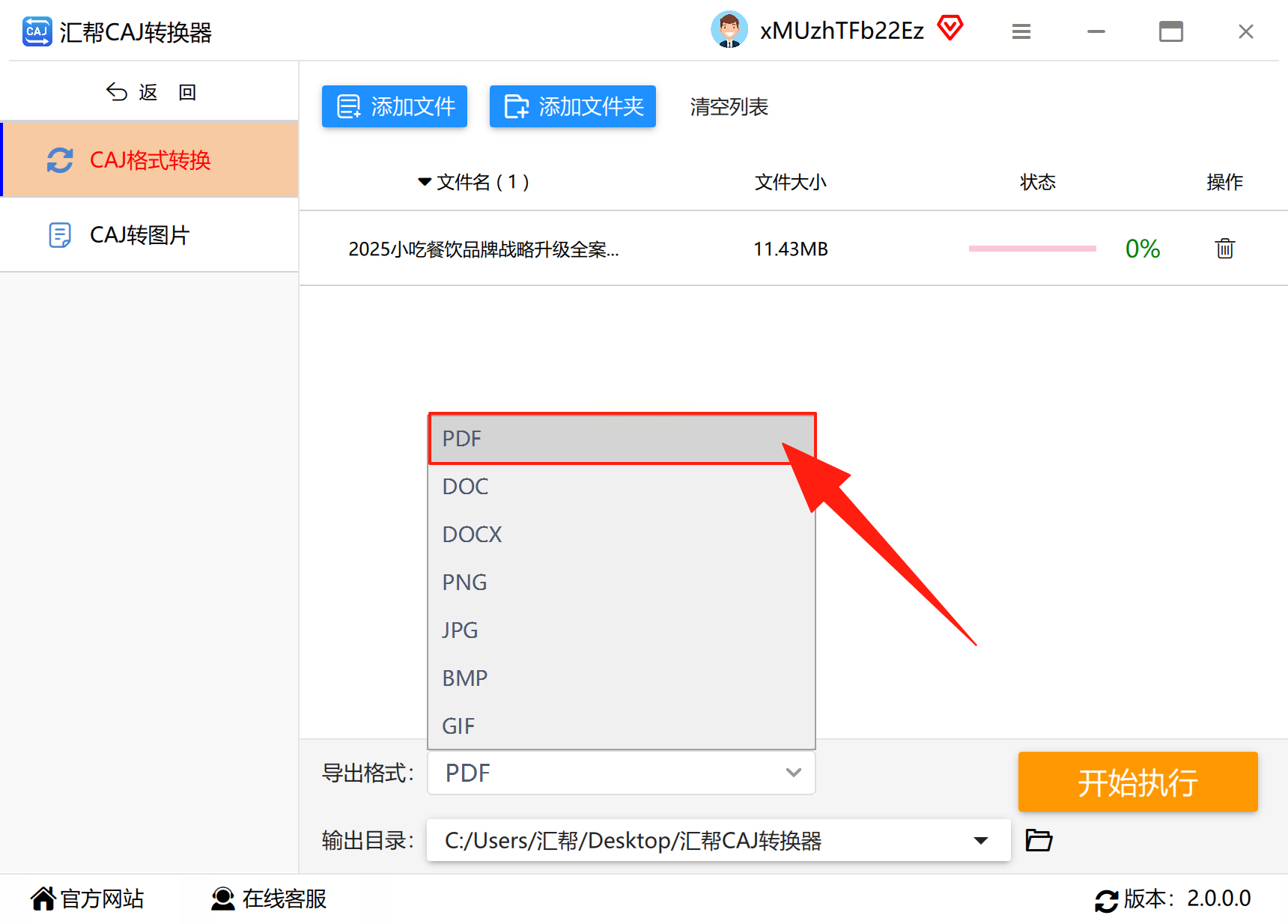
4. 设置输出参数:在右侧设置导出格式为PDF,如需调整分辨率或压缩选项,可点击“高级设置”进行个性化配置。
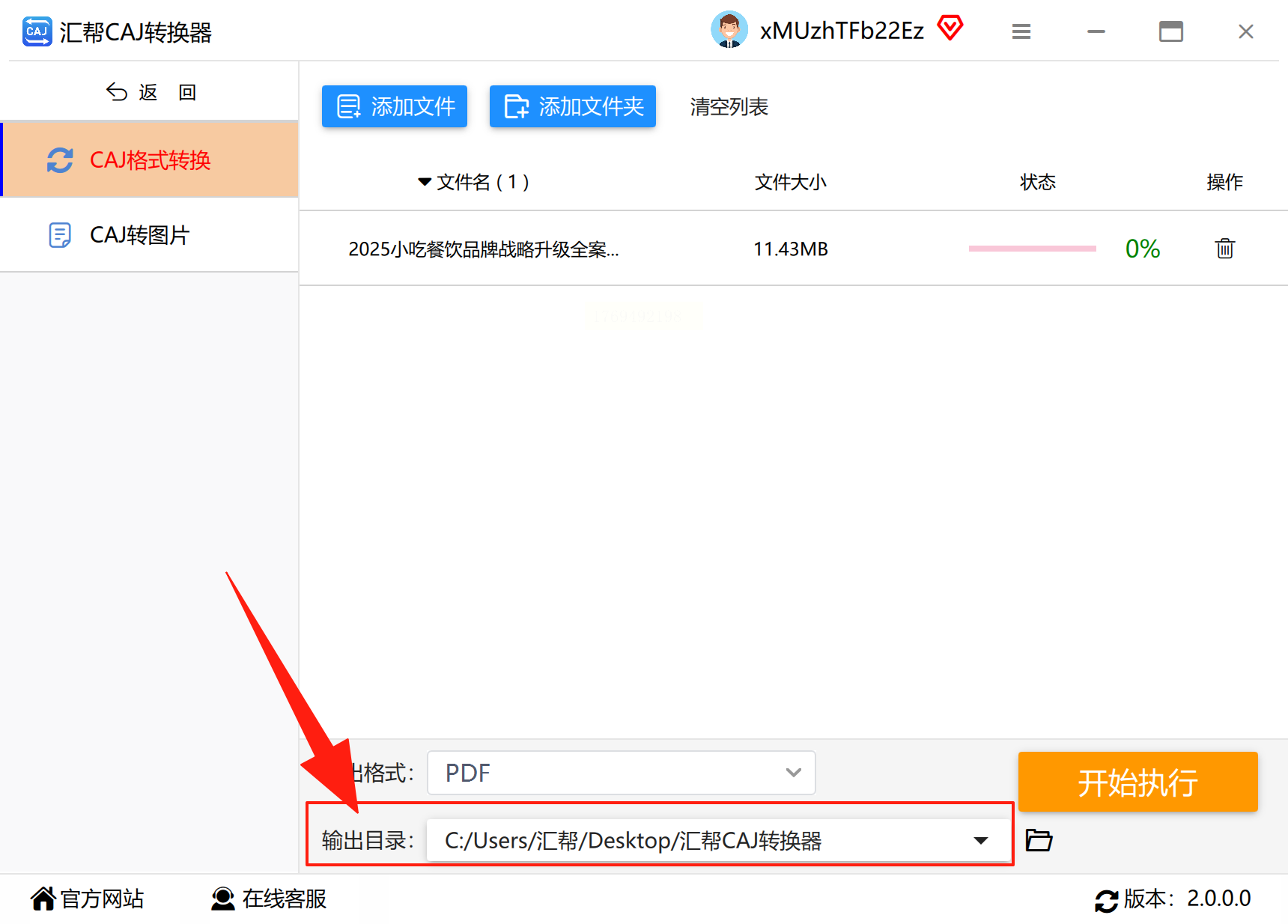
5. 自定义存储路径:在“输出目录”中选择文件保存位置,可创建新文件夹或使用默认路径。
6. 执行转换:点击“开始转换”按钮,软件会显示进度条和转换状态,可同时处理多个文件。
7. 验证结果:转换完成后,系统会提示成功,可通过文件列表查看转换后的PDF文件,建议打开检查内容完整性。
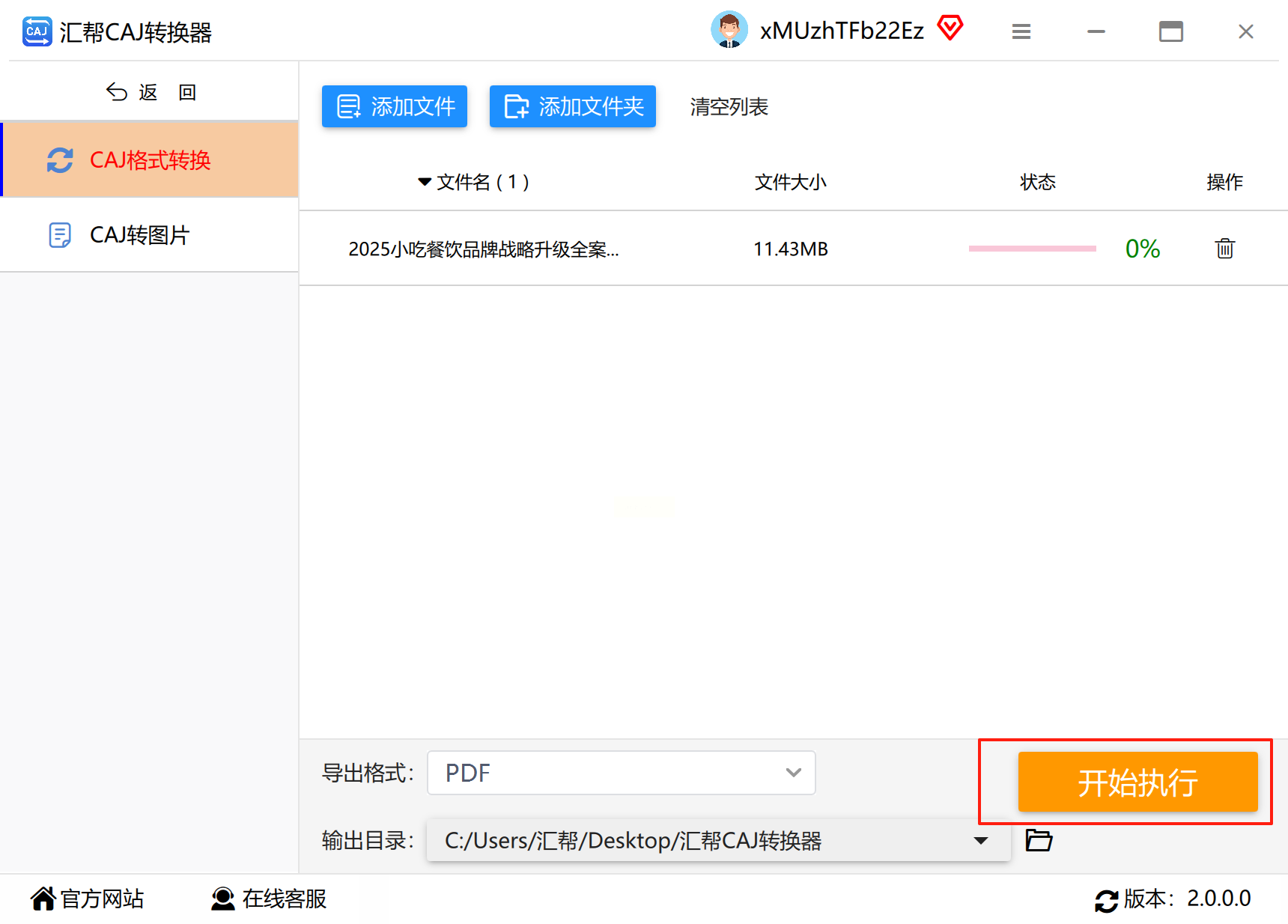
汇帮转换器支持批量转换和格式互转,适合科研人员或学生长期使用,界面简洁且功能稳定,转换过程中不会破坏原文件格式。
方案3:拍试卷软件
1. 进入工具分类:打开拍试卷软件,在功能菜单中找到“PDF工具”分类,CAJ转PDF功能就在该类别下。
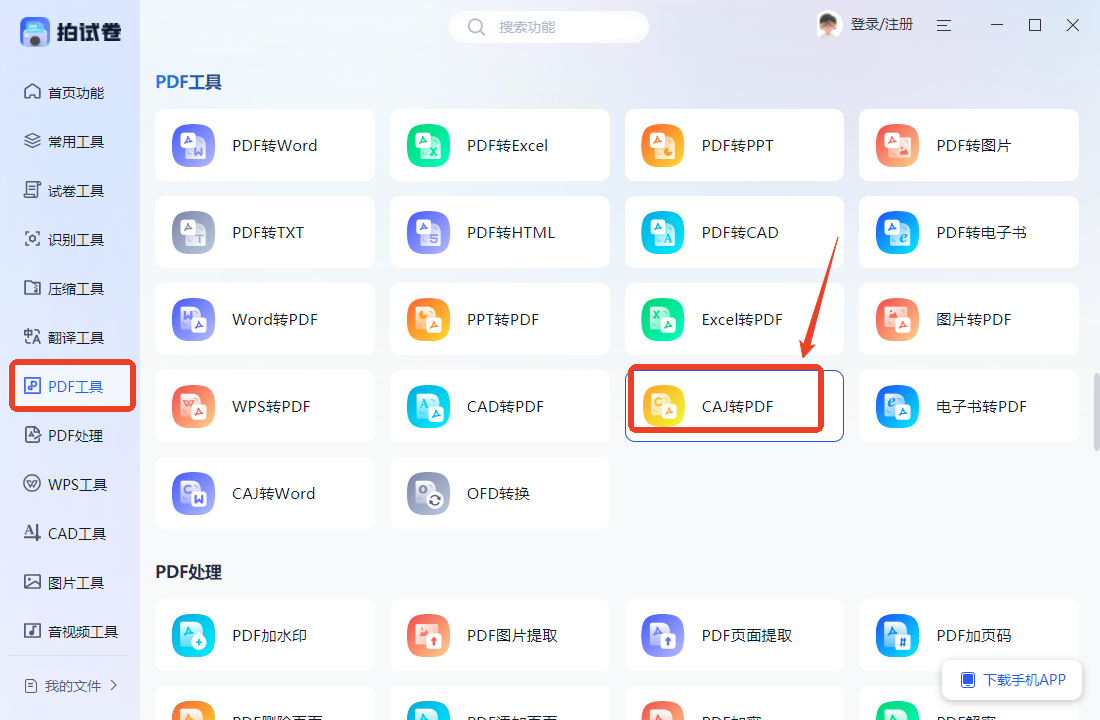
2. 添加文件:点击“添加文件”按钮,在弹出窗口中选择CAJ文件,支持同时选择多个文件(文件列表会显示文件名、格式和大小,方便核对)。
3. 确认转换设置:软件会自动识别CAJ格式,确认输出格式为PDF,如需调整转换参数(如页码范围),可在设置中修改。
4. 执行转换:点击“开始转换”按钮,软件会快速处理文件,转换过程中可看到实时进度提示。
5. 获取结果:转换完成后,直接点击文件路径打开PDF,支持预览和二次编辑。
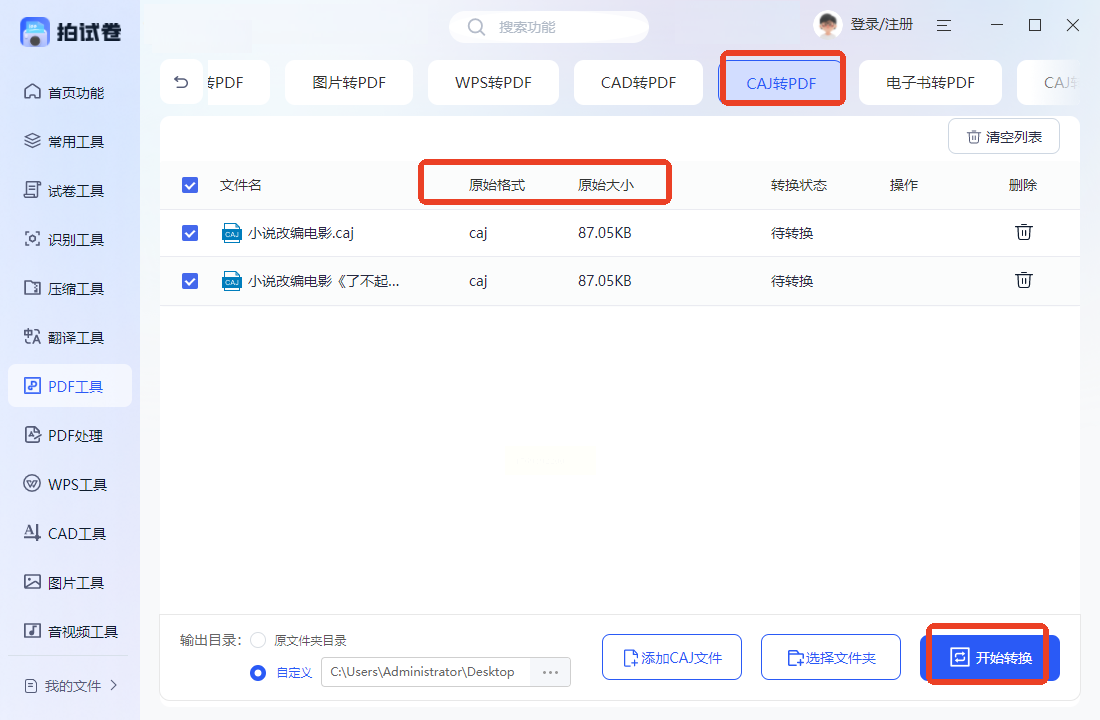
拍试卷软件适合处理包含图文混排的复杂CAJ文件,转换后的PDF能保持原文档的排版和图片质量,适合需要保留格式完整性的场景。
方案4:迅捷PDF转换器
1. 进入转换模块:打开迅捷PDF转换器,在主界面选择“PDF转换”选项,找到“CAJ转PDF”功能。
2. 上传文件:点击“添加文件”按钮,可批量导入多个CAJ文件,支持拖拽操作,文件列表会显示文件名和大小。
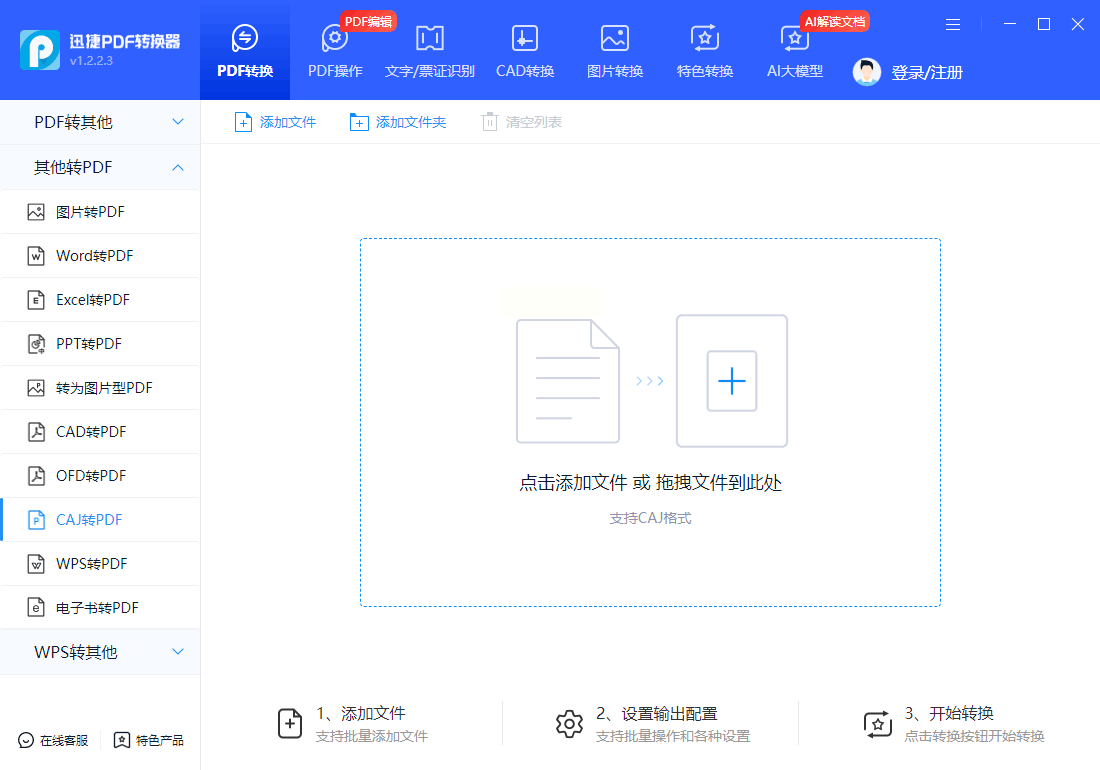
3. 设置输出参数:选择输出格式为PDF,可设置转换后的文件路径,支持自定义或使用默认存储位置。
4. 开始批量转换:点击“开始转换”按钮,软件会自动处理所有文件,转换进度清晰可见。
5. 验证与导出:转换完成后,软件会提示成功,可直接在软件内打开PDF文件,或前往指定目录查看转换结果。
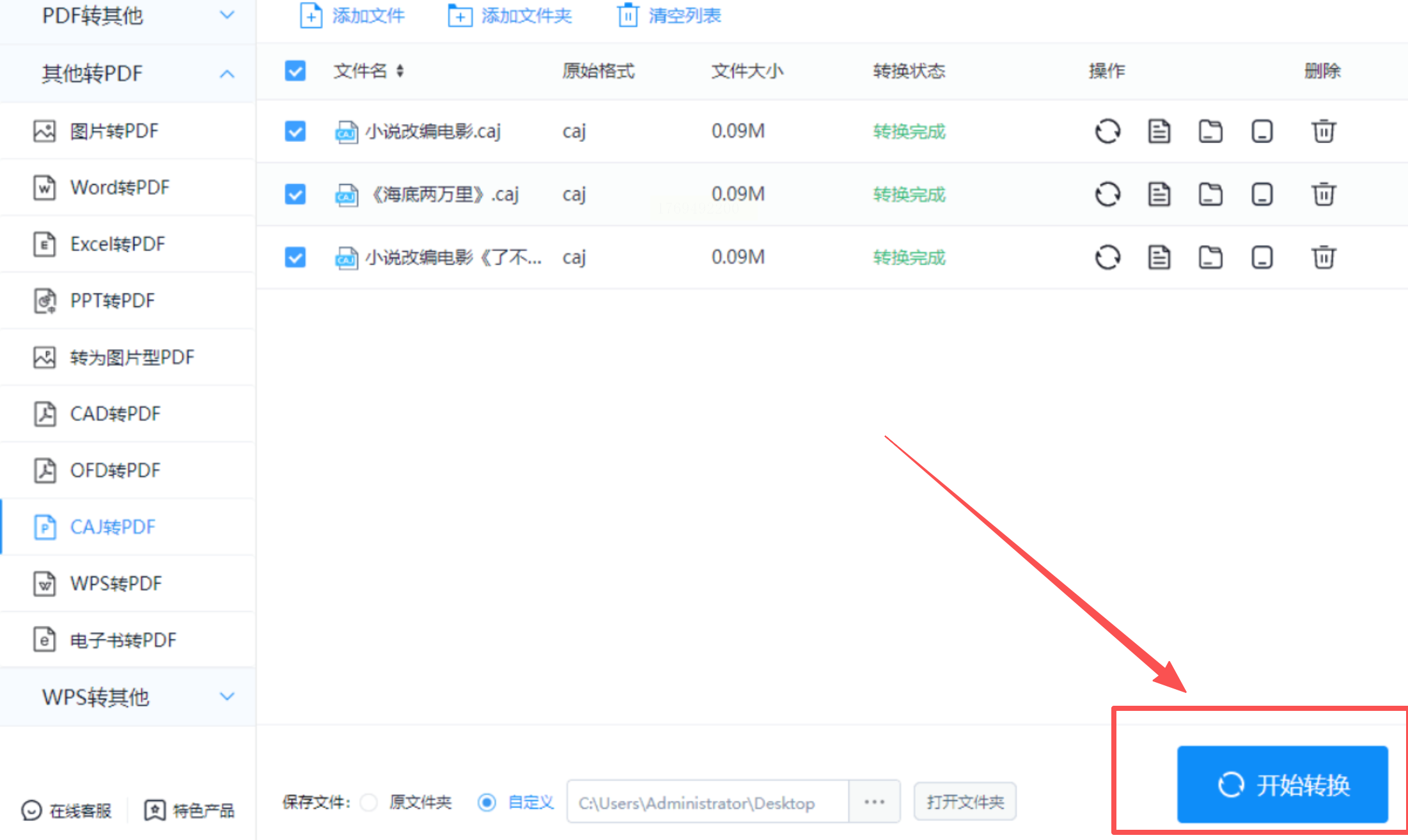
迅捷PDF转换器的优势是操作步骤简洁,适合快速处理单个或批量CAJ文件,转换速度较快且界面友好,适合电脑端常规使用。
无论你是学生、科研人员还是职场人士,面对CAJ转PDF的需求时,都能在本文中找到合适的解决方案。从简单的在线工具到功能全面的专业软件,不同场景的转换需求都能得到满足。建议根据文件数量、格式复杂度和安全性要求选择工具,重要文件可采用多工具交叉验证的方式确保转换质量。掌握这些转换技巧,将大大提升文档处理效率,让你的学术工作和资料管理更加便捷高效。
