

写论文、查资料的时候,你是不是也经常被CAJ文件搞得头疼?好不容易从知网下载了重要的参考文献,结果发现电脑打不开,想发给导师讨论却担心对方设备不支持,就连想存到手机里利用碎片时间阅读,都因为格式兼容问题只能干着急。这种经历,相信每个搞学术研究的朋友都深有体会。
CAJ作为知网独有的文献格式,虽然承载着国内最丰富的学术资源,但在通用性上确实是个“硬伤”。它就像一把专属钥匙,只能打开知网这扇门,离开了特定的阅读器(比如CAJViewer),在其他任何地方都寸步难行。相比之下,PDF格式简直就是学术界的“通用货币”——无论是Windows、Mac系统,还是手机、平板;无论是用WPS、Adobe Acrobat,还是直接用浏览器,都能轻松打开。更重要的是,PDF在排版保真度、跨平台分享、打印输出方面都有着无可比拟的优势。把CAJ转换成PDF,意味着你可以自由地标注重点、提取文字、分享协作,甚至进行打印装订,让学术文献真正“活”起来,为你所用。
如何将CAJ论文格式快速转换为PDF?这五个方法帮你搞定

方法一:使用轻量级工具【汇帮CAJ转换器】可以批量把caj转为PDF,支持离线转换
软件名称:汇帮CAJ转换器
下载地址:https://www.huibang168.com/download/nt7PPLbiYlcS
1. 安装并打开软件
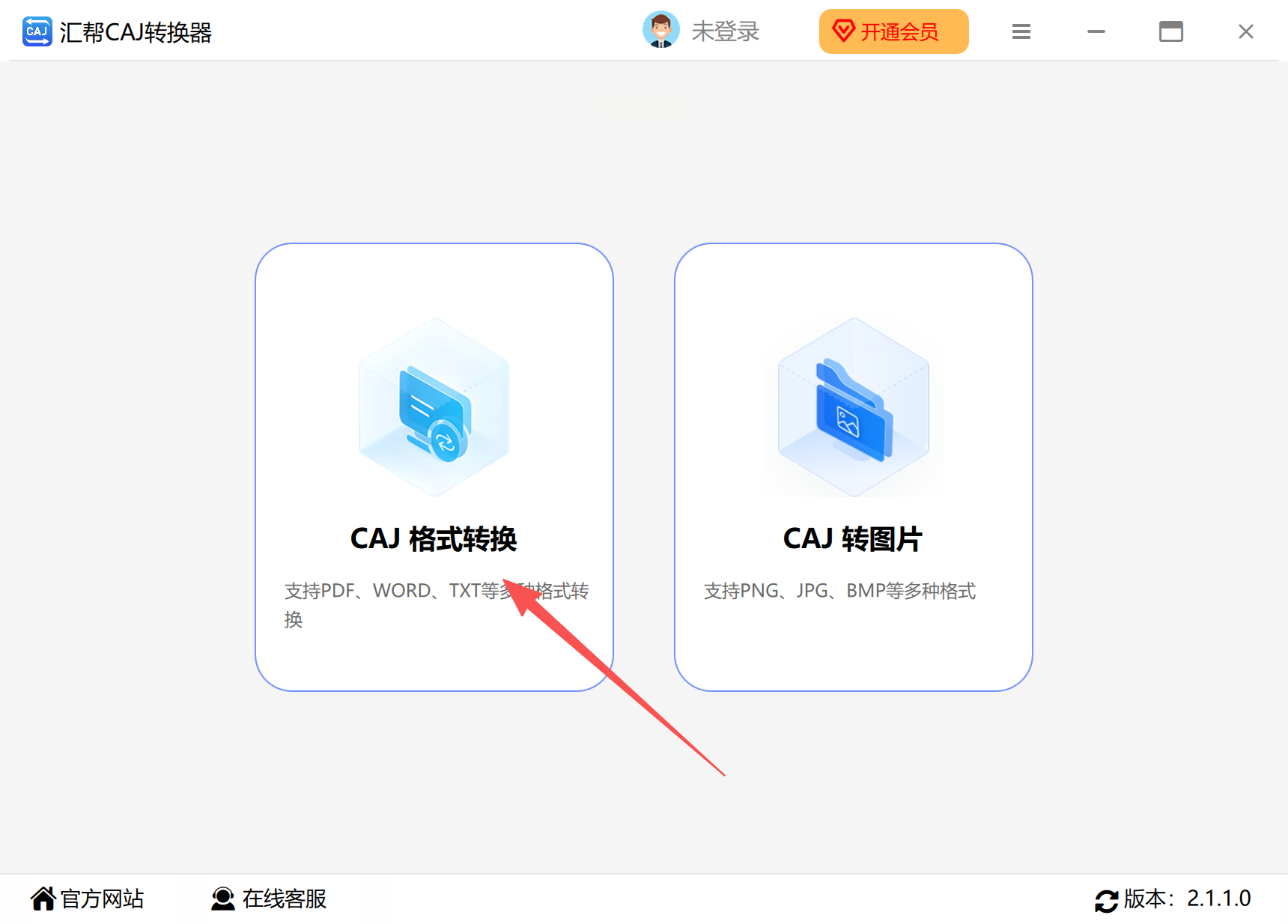
先在电脑上下载安装“汇帮CAJ转换器”。打开软件后,你会看到两个主要功能:【CAJ格式转换】和【CAJ转图片】。我们这次选择第一个【CAJ格式转换】。
2. 添加CAJ文件
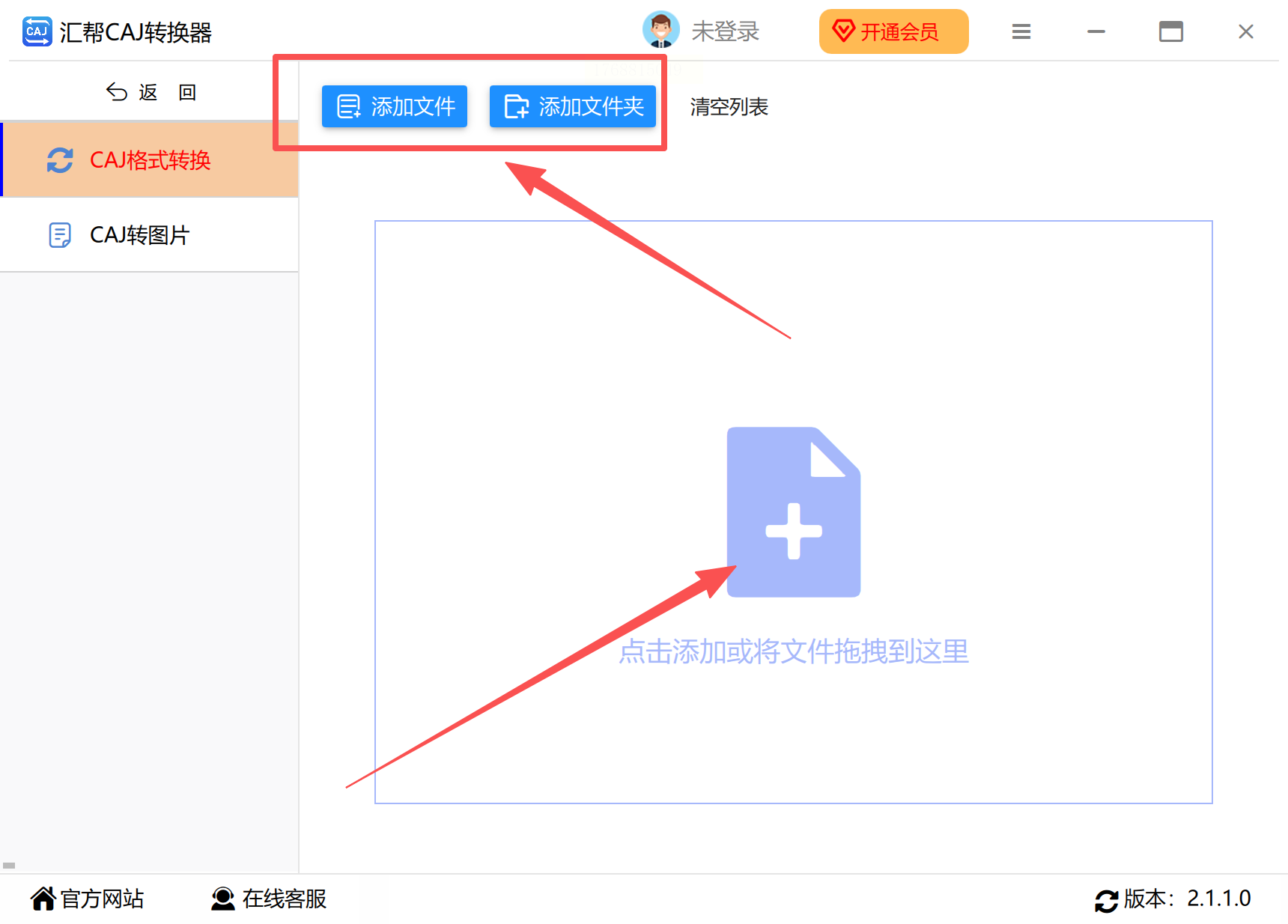
添加文件的方式很灵活:你可以点击【添加文件】或【添加文件夹】按钮,在弹出的窗口里批量选择;更简单的是,直接把一个或多个CAJ文件从文件夹拖到软件中间的大片空白区域。它支持批量添加,非常高效。
3. 选择输出格式为PDF
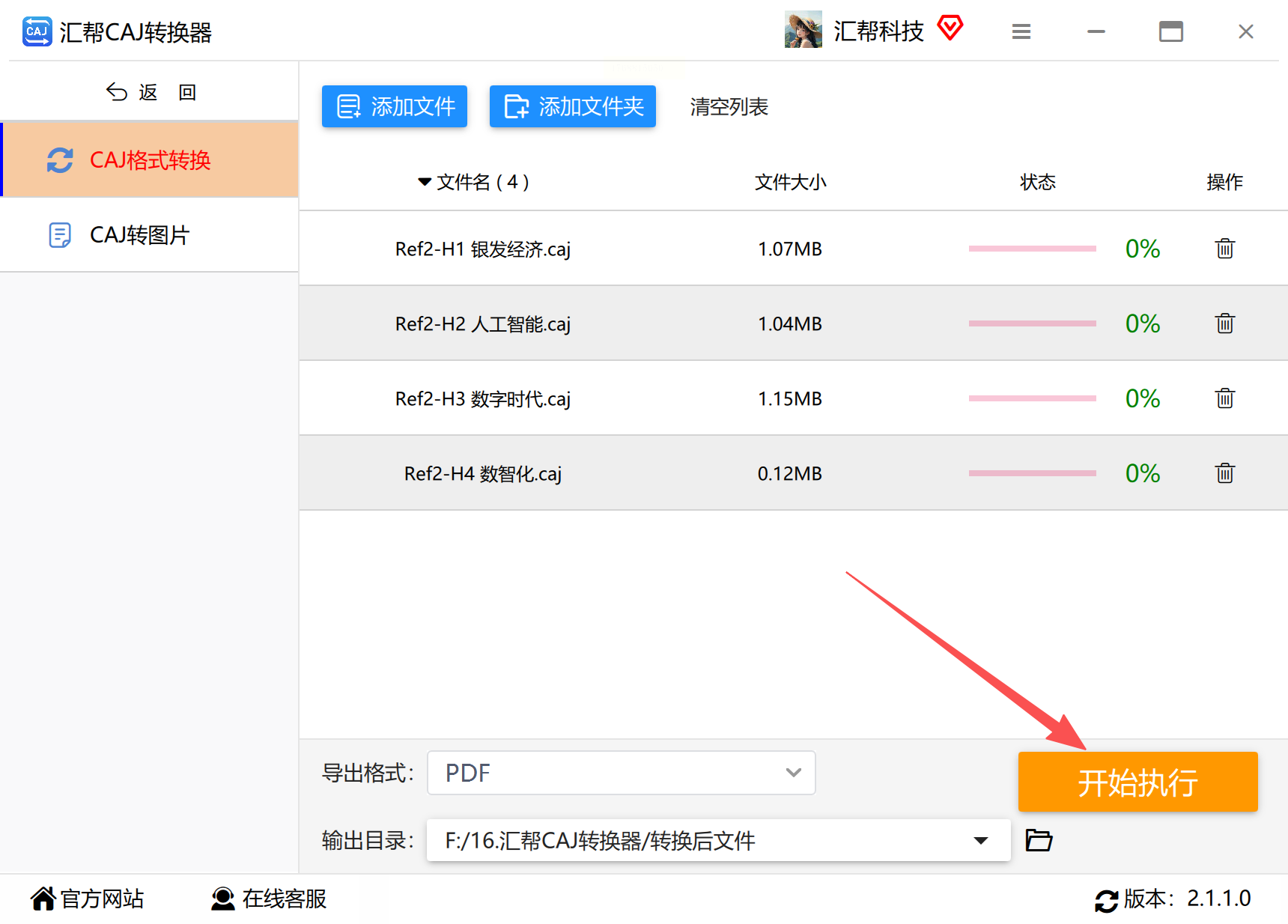
在软件下方,找到“输出格式”选项。从下拉菜单中,选择我们需要的【PDF】格式。顺便提一句,这里还可以直接转成Word或图片格式,有需要时可以试试。

4. 设置保存位置
在“输出目录”那里,点击【浏览】按钮,选择一个你容易找到的文件夹(比如“已转换PDF文献”),这样转换后的文件会自动归集到那里,方便管理。

5. 一键执行转换
所有设置都确认好后,点击那个绿色的【开始执行】按钮。软件就会开始工作,转换速度通常很快。
6. 查看成果
转换完成后,软件会有提示。你可以直接点击“打开输出目录”的链接,或者自己去你刚才设置的文件夹里查看。新鲜出炉的PDF文件就在那里等着你了!用这个方法,你同样可以轻松实现CAJ转Word、转JPG等操作。

方法二:用转换软件【福昕PDF转Word】进行转换caj格式
1. 下载并选择功能
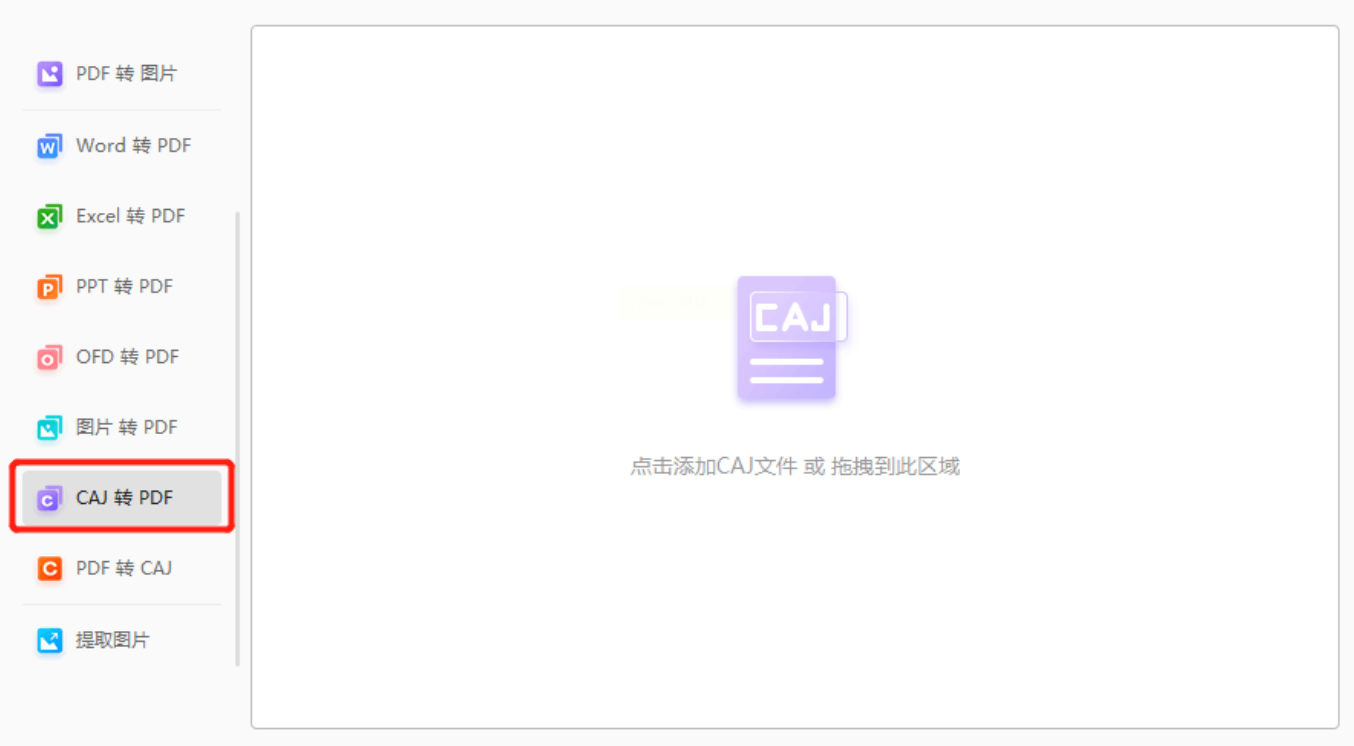
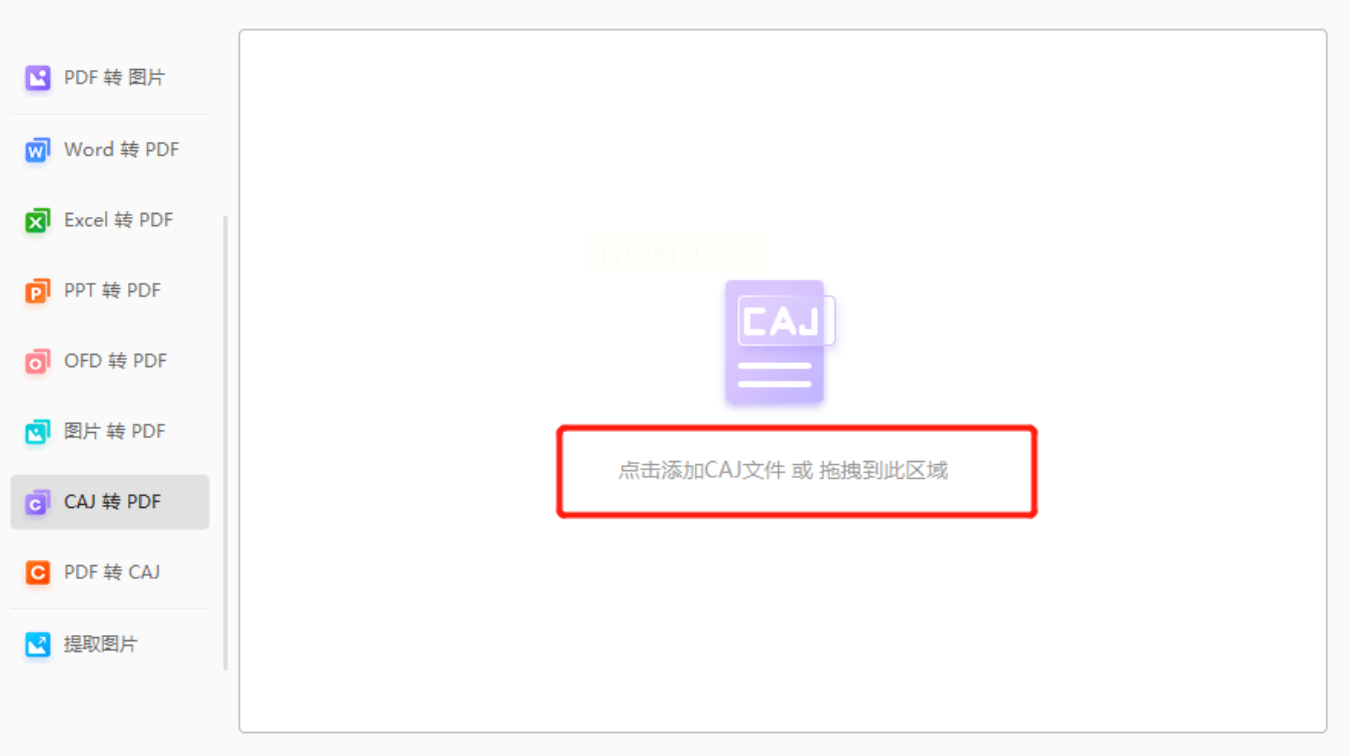
首先,下载【福昕PDF转Word】这个软件。安装完成后打开它,在主界面上就能清晰地看到【CAJ转PDF】这个功能按钮,直接点击它。
2. 导入你的CAJ文件
点击后会进入一个新的页面。你可以通过点击页面中央的“+”号或者文件夹图标,从电脑里找到并选中需要转换的CAJ文件。还有一个更酷的方法:直接把你电脑桌面或文件夹里的CAJ文件,用鼠标拖拽到这个页面的虚线框范围内,软件会自动识别并添加。
3. 开始转换
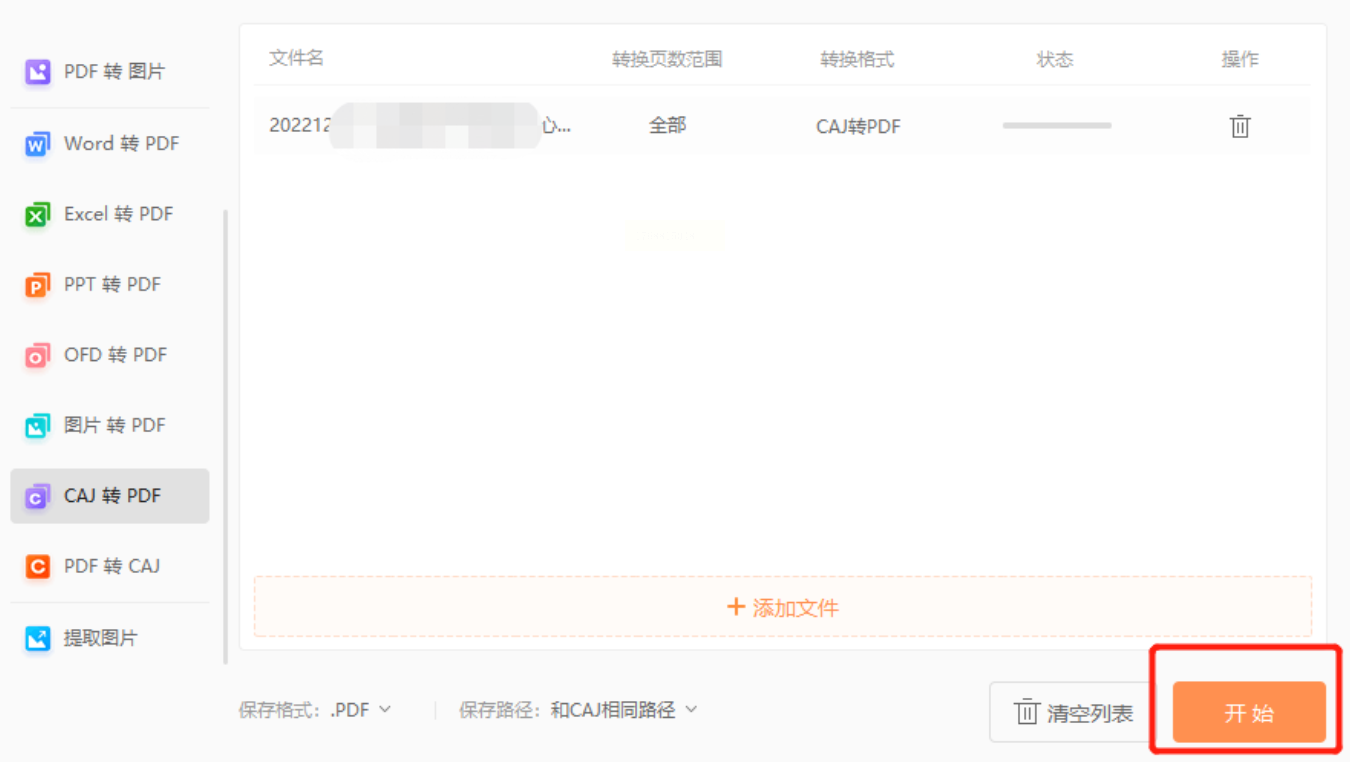
文件成功上传后,在页面下方设置一下转换后PDF文件的保存位置(比如桌面或专门的文献文件夹)。确认无误后,点击那个醒目的【开始】按钮,转换过程就启动了。
4. 检查转换结果
转换完成后,软件通常会提示。强烈建议你第一时间点击【查看文件】或直接去保存位置打开生成的PDF,快速浏览一下。主要检查页码顺序、图表位置、公式排版是否和原CAJ文件一致,确保转换无误,毕竟这是最重要的参考文献嘛。
方法三:在线快速转换——『SpeedPDF』把caj转为PDF
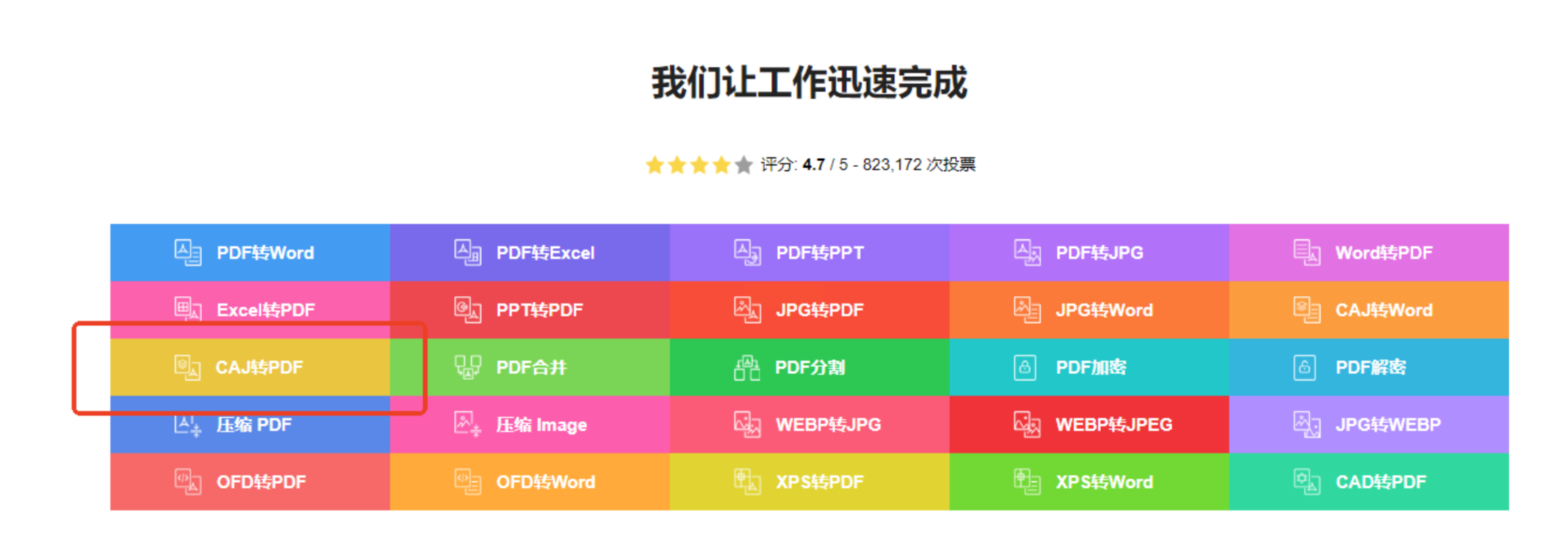
1. 在浏览器里搜索并打开SpeedPDF。在首页的工具列表中,找到并点击【CAJ转PDF】这个选项。
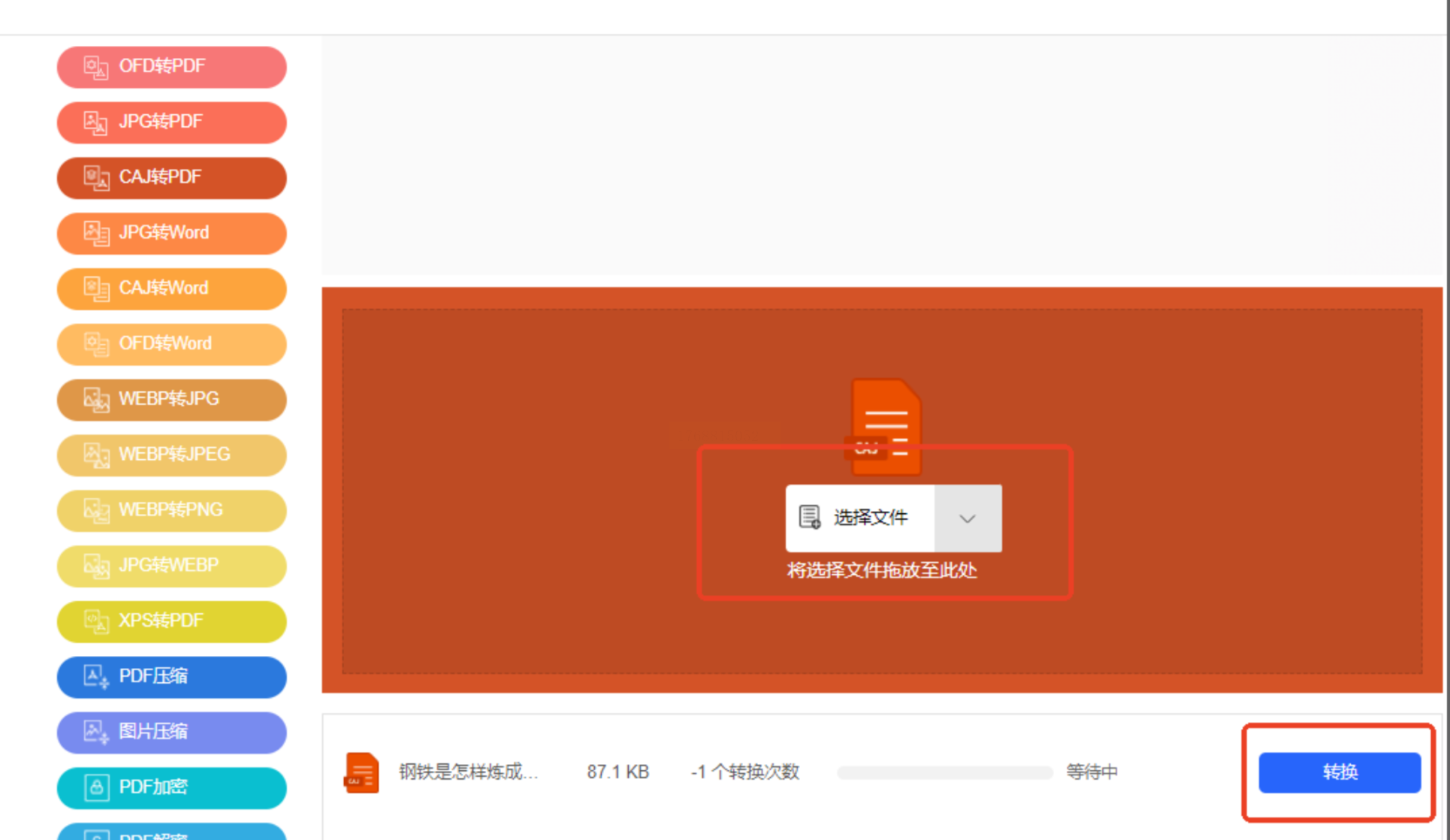
2. 进入转换页面后,点击中间的【选择文件】按钮,从电脑里选中你要转换的CAJ文件。文件上传成功后,直接点击【转换】按钮。
3. 稍等片刻(转换时间取决于文件大小和网速),页面会显示转换完成。这时会出现一个【下载】按钮或图标,点击它就能把转换好的PDF文件保存到你的电脑本地了。

方法四:『易转换』在线转换工具也可以把caj转换
1. 定位转换功能
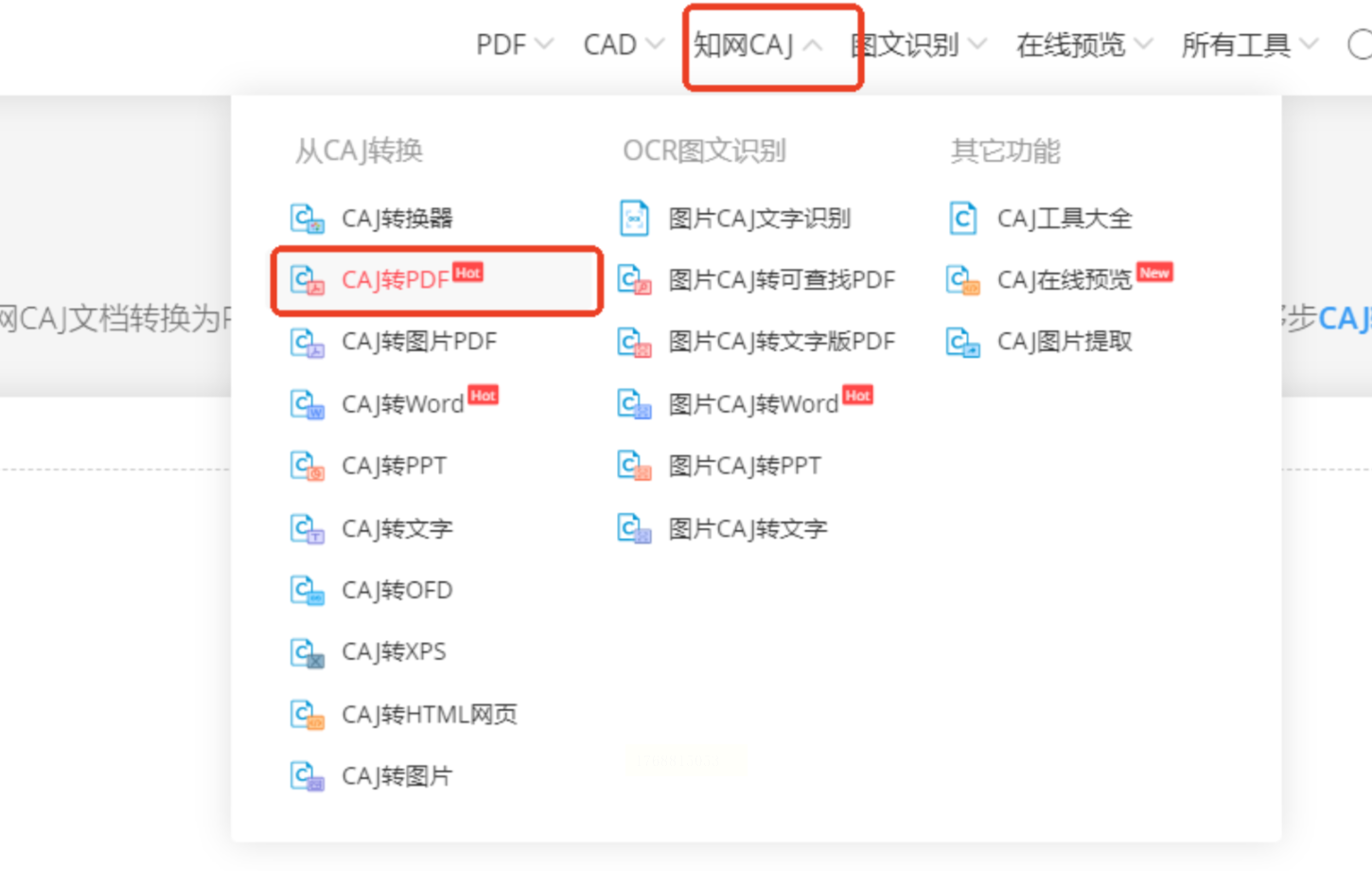
进入“易转换”后,在导航栏找到【知网caj】分类,或者直接在搜索框搜索。在展开的选项中,点击【caj转PDF】。
2. 上传并自动转换
点击【添加文件】按钮上传你的CAJ文件。网站通常会在上传后自动开始转换过程,你只需要耐心等待进度条走完。
3. 完成下载
转换结束后,页面会提供【下载】按钮。点击下载,就能获得转换完成的PDF文献了。

方法五:利用caj阅读器【CAJViewer】的打印功能进行转换
1. 用CAJViewer打开文件并点击打印
首先,用CAJViewer打开你想转换的CAJ文件。然后,看软件左上角的菜单栏,找到并点击那个打印机形状的【打印】图标。

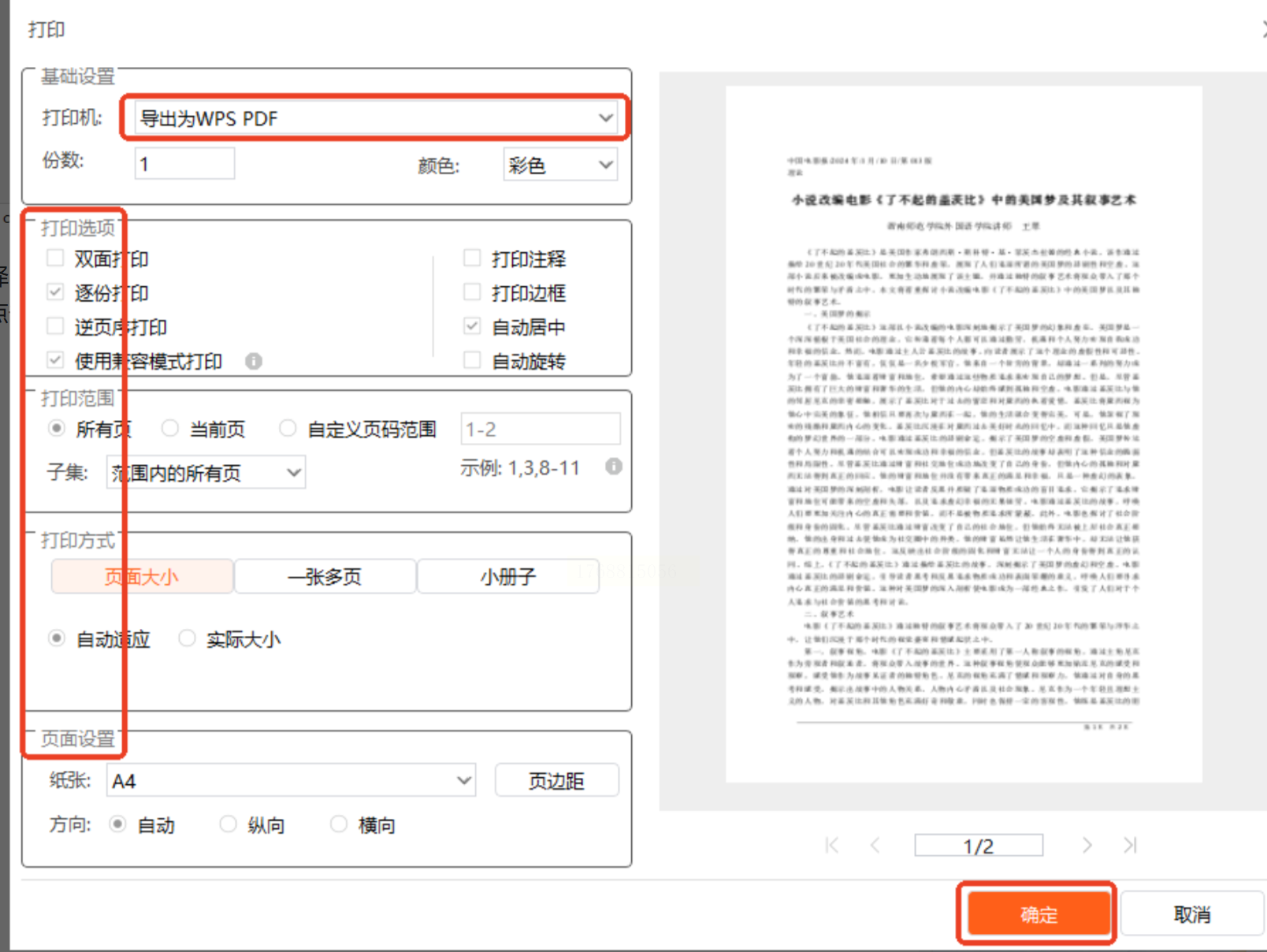
2. 选择“导出为WPS PDF”打印机
点击打印后,会弹出一个打印设置对话框。在“打印机”名称的选择下拉菜单里,找到一个名为 【导出为WPS PDF】 或类似含义的选项(如果你的电脑安装了WPS,通常会有这个虚拟打印机;如果没有,系统自带的“Microsoft Print to PDF”功能完全一样)。选择它,然后设置好打印范围、页面布局等参数。
3. 保存PDF文件
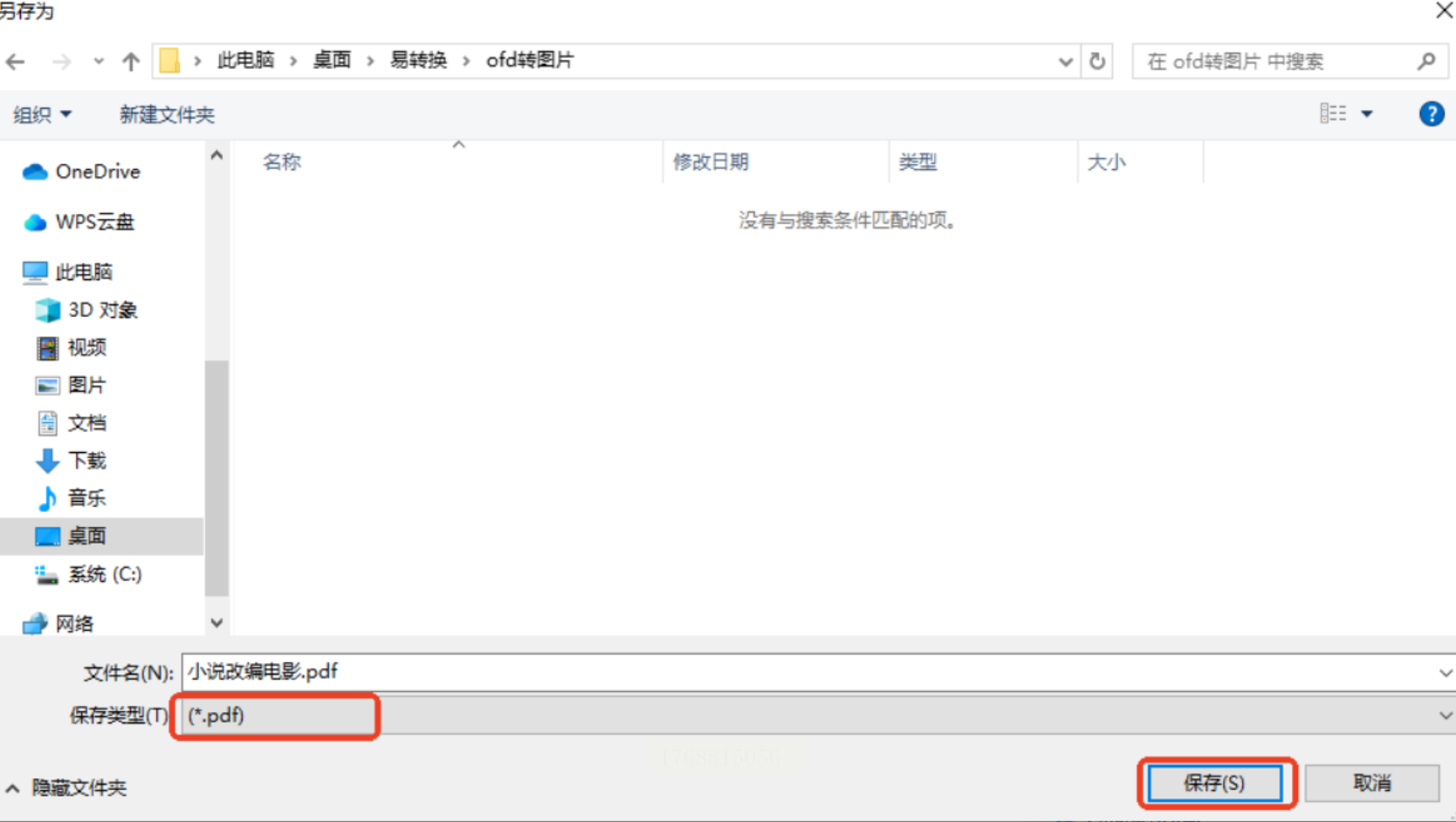
点击【确定】后,并不会真的打印纸张,而是会弹出一个“另存为”窗口。在这里,你给转换后的PDF文件起个好记的名字,并选择一个合适的保存位置,最后点击【保存】。CAJViewer就会在后台完成转换了。
总结与扩展:如何选择及注意事项
好了,一口气介绍了七种方法,是不是感觉选择多了反而有点眼花?别急,我们来做个清晰的梳理和总结,帮你根据实际情况做出最佳选择。
在实际操作中,有几个关键点需要你特别注意:
1. 转换前的检查:在转换前,最好用CAJViewer打开原文件快速浏览一遍,记住它的总页数、目录结构、特殊图表位置。这样在转换后对比时,能快速发现是否有页码缺失、内容错乱等重大问题。
2. 排版还原度是核心:学术文献的价值在于内容的精确性。转换后务必重点检查数学公式、化学结构式、程序代码、三线表格以及参考文献列表的格式是否完好。这些部分是转换中最容易出错的“重灾区”。如果发现严重失真,可以尝试换一种转换工具,或者考虑使用更专业的、需要付费但精度更高的服务。
3. 文件命名与管理:转换后的PDF文件,建议采用统一的命名规则,例如“作者_年份_标题.pdf”或“关键词_来源.pdf”。同时,建立清晰的文件夹分类体系(如按研究主题、项目名称、年份等),这对于你日后查找和引用文献至关重要,能极大提升科研效率。
4. 合理使用:请牢记,我们转换CAJ格式是为了个人学习、研究和学术交流的便利,必须严格遵守知识产权相关对顶。不要将转换后的大量文献用于商业目的或进行大规模公开传播,尊重每一位研究者的劳动成果。
最后想说的是,从CAJ到PDF的转换,看似只是一个简单的格式变化,但实际上它打通了学术资源利用的“最后一公里”。它让知识摆脱了特定平台的束缚,变得更加流动和可及。掌握这项技能,就如同给你的学术工具箱里添了一把万能钥匙。希望这份超详细的指南能切实地帮助到你,让你在学术道路上,少一点技术困扰,多一些专注于内容本身的从容与高效。如果在尝试中遇到任何新问题,也欢迎随时交流讨论!
