

“这份PDF的创建时间怎么是今天?我明明上周就做好了。”
楼下打印店老板把屏幕转过来,指着一份合同附件的属性栏。他刚接了个活,客户要求文件日期和签约时间对得上,结果扫描件一生成,创建时间全变成了当天。他试过右键改属性,改完再打开,日期又弹回原样——折腾了快一小时,一份都没弄对。
其实这事不难。修改pdf创建时间和日期,用汇帮元数据编辑器几步就能落地,批量改也不会漏。下面把操作路径完整走一遍,再横向对比另外6种方法,哪些坑要绕开,一并说清。
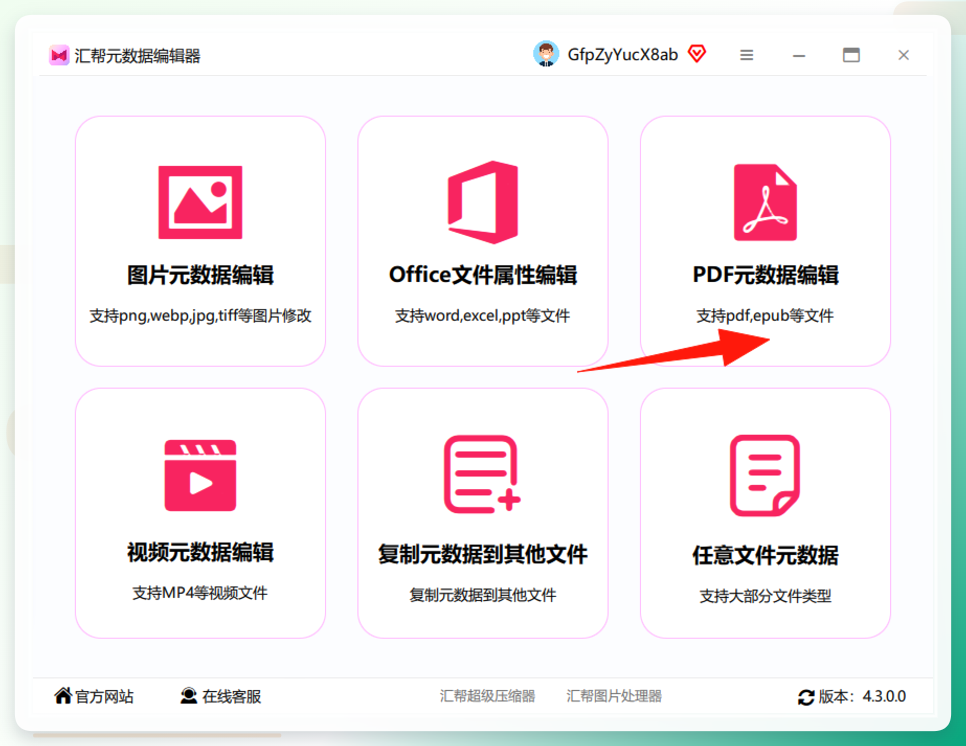
先看汇帮:改日期到底点哪里
打开汇帮元数据编辑器,主界面找到【PDF元数据编辑】,点进去。
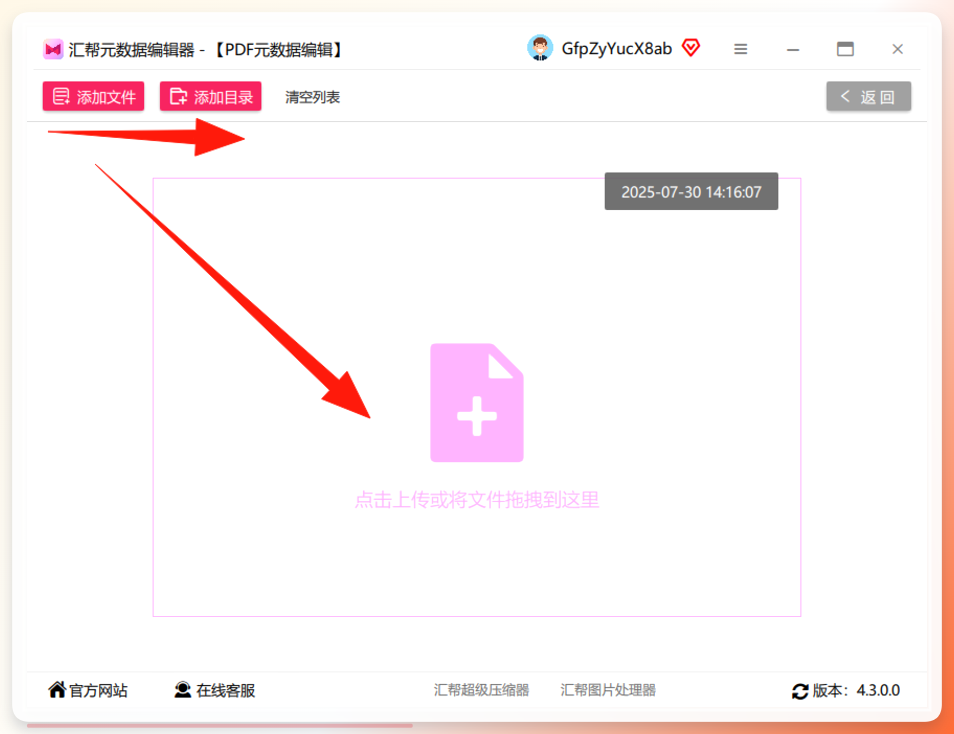
 接着把要处理的PDF拖进来,或者点选上传。这里是支持批量上传的——一次放十几份、几十份都行,不用一份一份来。
 文件读完后,左边是文件列表,右边就是属性信息面板。创建时间、修改时间、作者、标题这些字段都列在那儿。
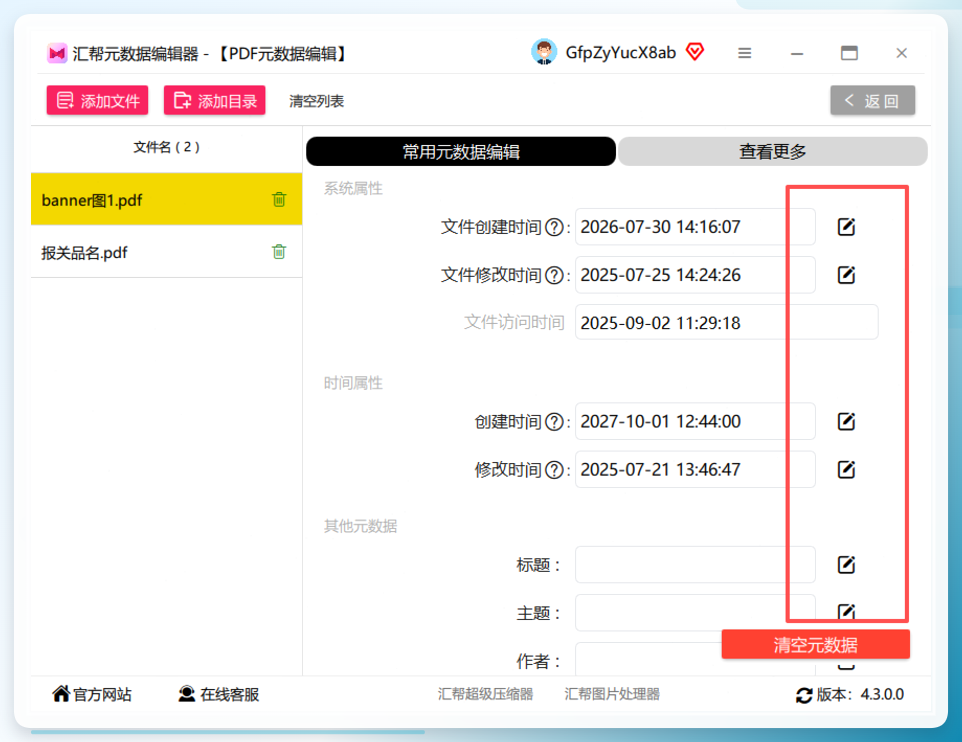 常用的几个字段直接显示,想改别的就点查看更多。要动哪一项,点它右侧的小箭头。
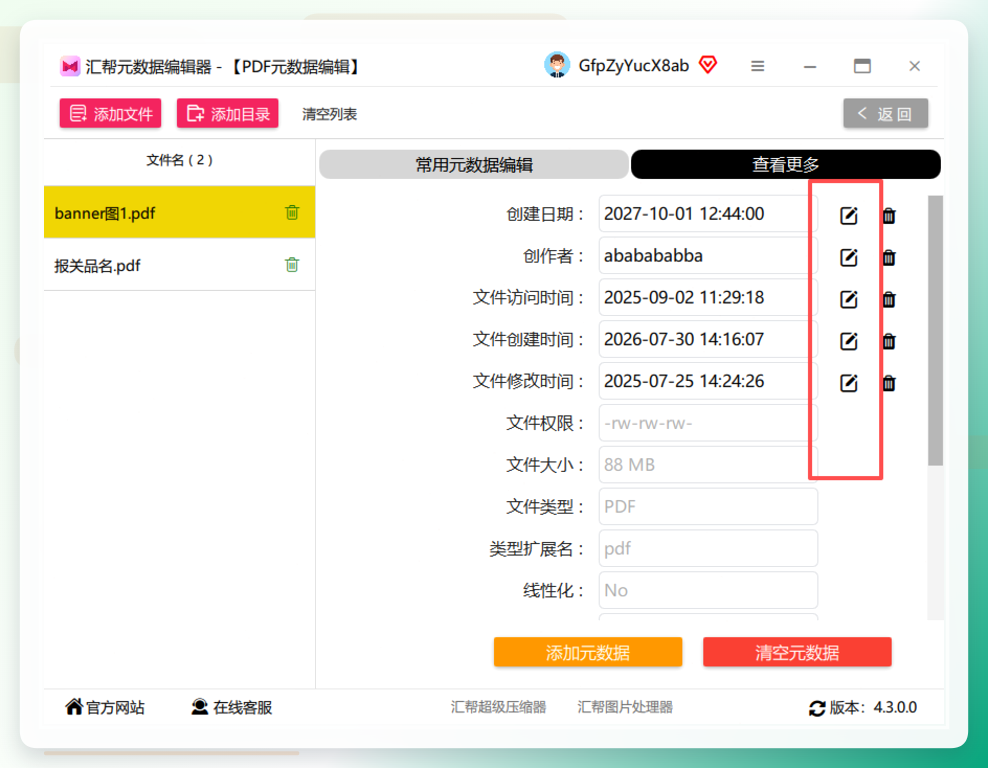 小箭头一按,时间设置面板就弹出来了,点设置时间进入下一步。
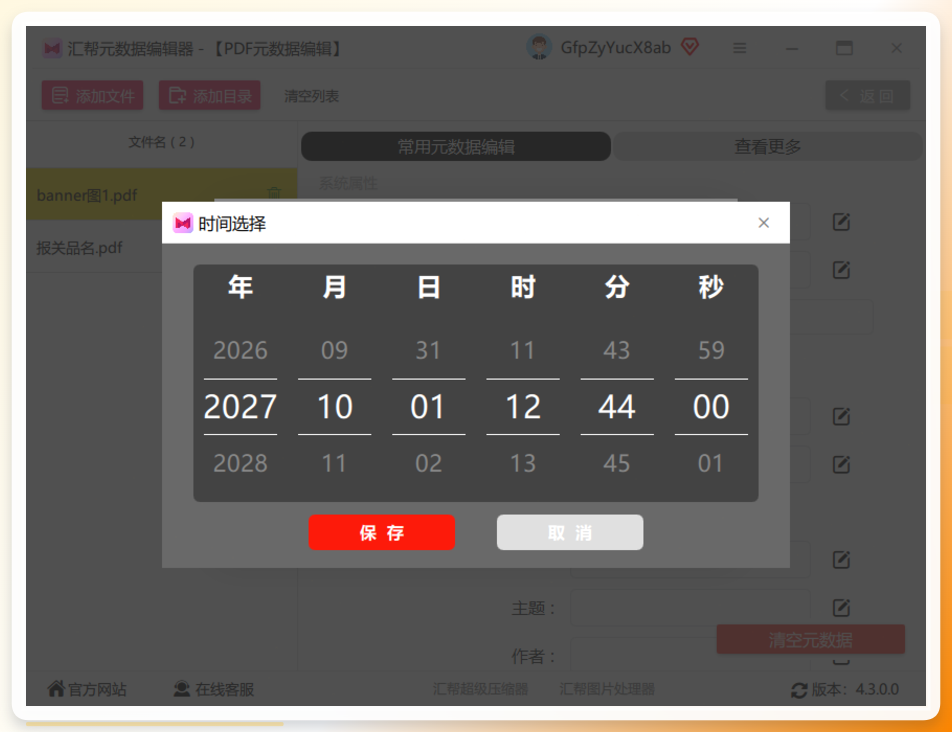
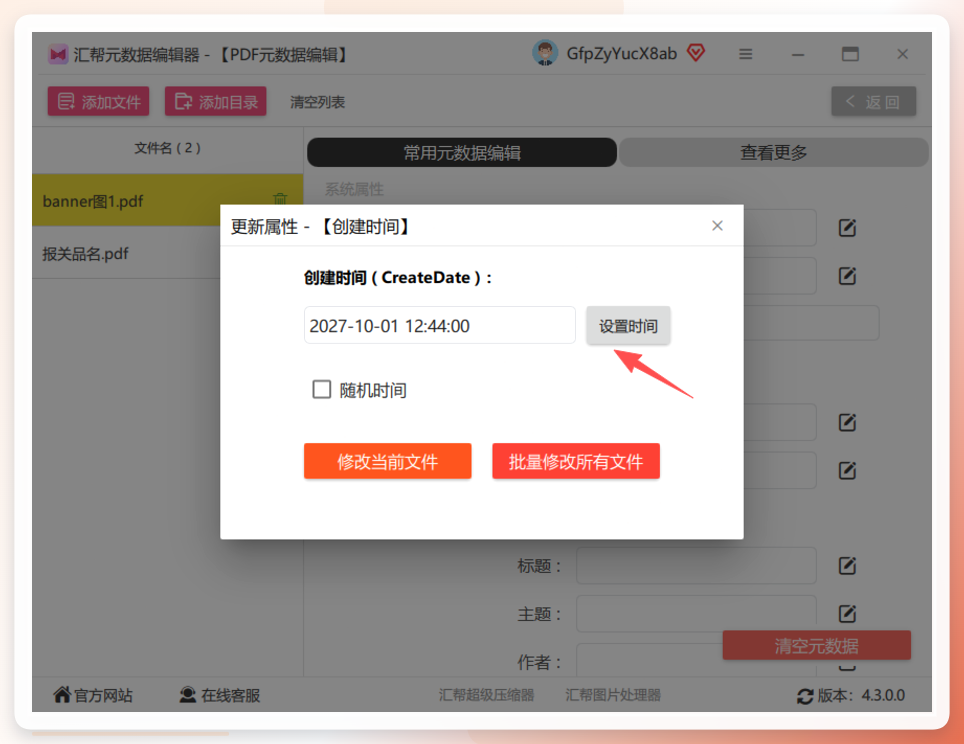 在时间界面里直接选目标年月日,精确到时分秒,选完保存。
 关键的一步来了:系统会问你是修改当前文件还是修改所有文件。批量场景下选后者,一次统一到位。
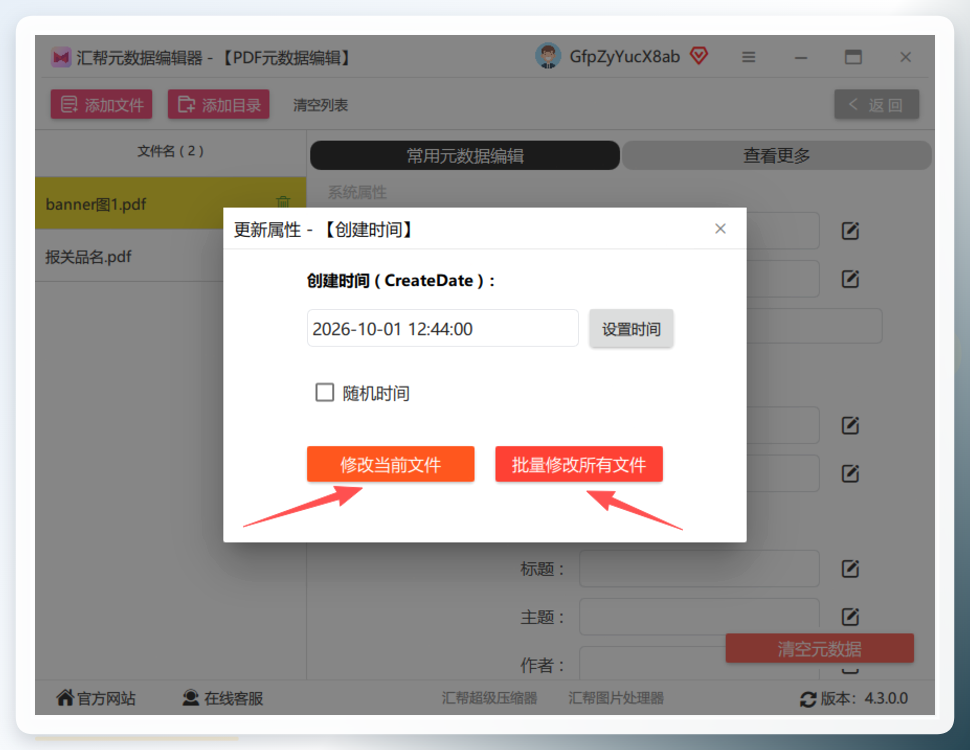 改完回列表看结果,两份文件的创建时间已经同步更新,属性栏里显示的就是新日期。
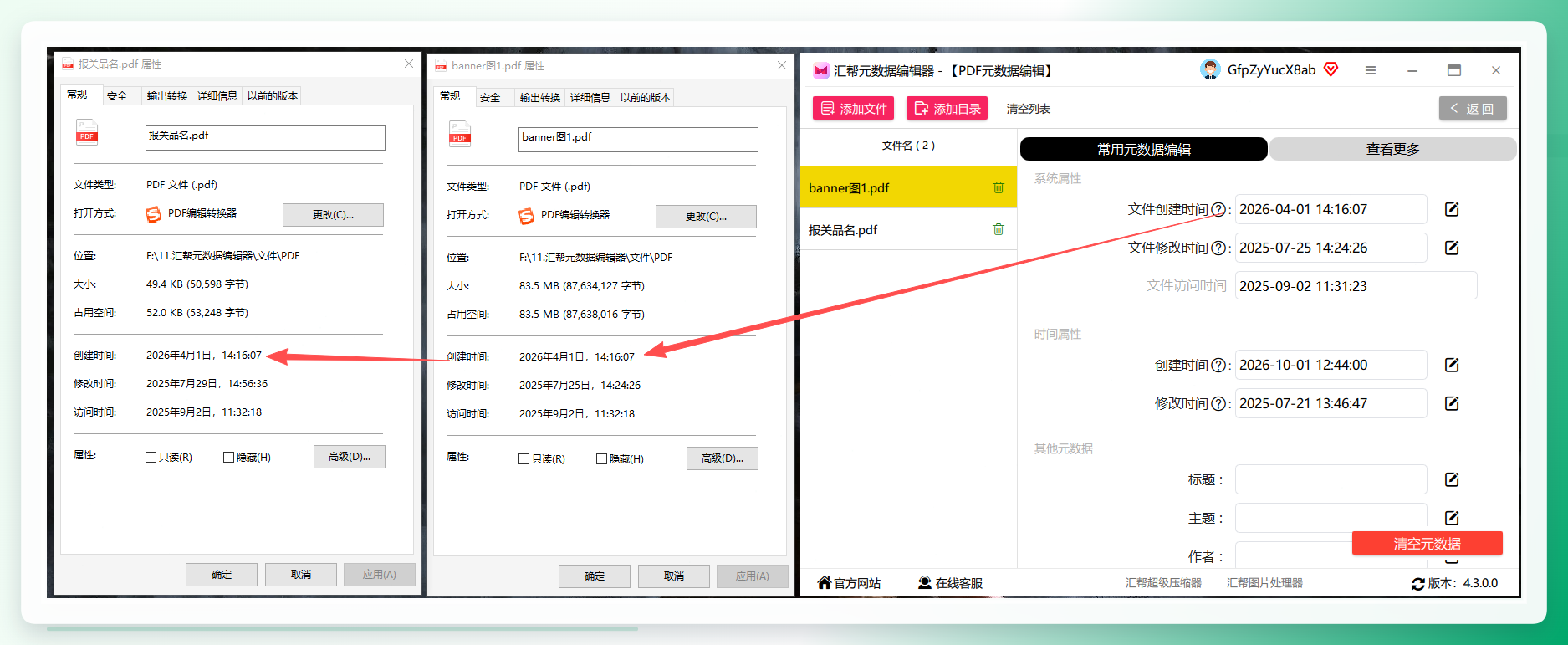 这里说个容易忽略的点:改之前先确认文件没被其他程序占用。我头一回操作时PDF还开在阅读器里,保存那一步直接没反应,关掉再改才成功。另外,汇帮这款工具主打元数据字段编辑,如果你还想顺带改正文内容或做格式转换,它不掺和这些——工具边界摆在这儿,别指望一个软件全包。
七种方法横向对比:哪些真能改,哪些改了白改
先说打印店老板踩的那个坑。他用的是Windows右键属性里的“详细信息”,把创建日期填进去,点确定,看着是变了。可文件一关一开,日期弹回原值。原因不复杂:系统属性面板改的是文件系统层面的时间戳,PDF文档内部还存着一份元数据,两者不是一回事。阅读器、上传平台校验的往往是文档内部那份,所以表面改了、实际没改。
这也是为什么下面这些方法要分开看——改的是文件时间戳,还是文档元数据,效果完全不同。
方法一:Foxit PhantomPDF
适合手里已有这款软件、又要处理带电子签章文件的情况。步骤是:打开软件导入PDF;点顶部「文件」→「属性」→「高级属性」;在「描述」标签页找到「创建日期」,点编辑按钮;弹窗里设好目标日期时间,精确到秒;点「确定」再「保存」。签章有效性不受影响,前提是文件内容本身没被改动。
方法二:PDF24 Tools在线工具
不想装软件时可以用。浏览器打开PDF24 Tools官网,进「修改 PDF 元数据」工具页;点「选择文件」上传,支持拖拽,单次限10个文件、每个不超过100MB;在编辑区找到「创建日期」,点输入框选时间;顺带还能改标题、作者;点「保存更改」后下载。处理完的文件系统会在1小时后自动删除,临时用挺合适。
方法三:Adobe Acrobat DC
企业环境常见。打开目标PDF;按「文件」→「属性」,或直接Ctrl+D;切到「描述」标签;找到「创建」字段点进去改时间;确定后Ctrl+S保存,重新看属性确认。功能全,但正版授权成本摆在那儿,偶尔改一次不划算。
方法四:ExifTool命令行
适合习惯敲命令、要批量处理的人。先去官网下载对应系统版本并解压;打开终端或命令提示符,进到PDF所在目录;执行 exiftool -CreateDate="2025:03:18 09:30:00" 文件名.pdf;批量就把文件名换成 *.pdf。速度确实快,但参数写错会直接报错,新手得先拿副本练手。
方法五:PDF元数据在线编辑器(浏览器插件类)
Chrome应用商店里有专门的PDF元数据编辑扩展。装好后在浏览器里打开本地PDF;点扩展图标调出编辑面板;找到CreationDate字段填入目标值;点保存后另存到本地。胜在轻量,缺点是不同插件质量参差,处理大文件容易卡。
方法六:Python脚本(pypdf库)
有编程基础的话这条路最灵活。先 pip install pypdf;写几行脚本用PdfReader读入文件、改metadata里的creation_date、再用PdfWriter写回新文件;跑一遍就能批量处理整个文件夹。缺点是环境配置有门槛,纯办公场景没必要。
方法七:手机端WPS Office
临时在手机上处理时可用。WPS打开PDF;点右上角「工具」进「文档处理」;找到「文档属性」入口;修改创建时间后保存。手机屏幕小,字段找起来费劲,批量更是不现实,应急可以,正经干活还是回电脑。
七种方法摆在一起看,差别其实就三点:改的是哪一层时间、能不能批量、要不要额外装东西。汇帮在批量和字段完整度上占优,Foxit和Acrobat胜在生态成熟,在线工具赢在免安装,命令行和脚本则吃技术底子。
改之前先核对这几项,省得返工
不管用哪种方法,动手前把下面几条过一遍,能少走不少弯路:
- 确认改的是文档元数据,不是文件系统时间戳——右键属性里那个创建日期,多数阅读器不认;
- 批量前先拿一份试改,打开属性面板核对生效,再铺开处理;
- 改之前备份原文件,元数据写坏了还能回退;
- 注意软件兼容性,老版本阅读器对某些元数据字段支持不全,改完换台设备打开可能显示异常;
- 文件别处于打开状态,占用会导致保存失败,这一点我实测踩过。
说到兼容性,补充一句:PDF元数据字段有标准写法,也有各家扩展字段。改创建时间这种标准字段,主流工具都认;但如果你顺手改了厂商自定义字段,换软件打开未必读得出来。稳妥做法是只动标准项,扩展项别碰。
另外提醒一句,修改创建时间这件事本身要合规使用——合同、票据类文件的日期涉及法律效力,别拿来伪造时间线。工具是中性的,用在哪、怎么用,自己心里得有杆秤。
打印店老板后来怎么处理的
回到开头那位老板。他后来把客户那批扫描件统一拖进汇帮,选了“修改所有文件”,一次性把创建时间对齐到签约日期,前后没超过五分钟。他原话是:“早知道有这法子,我那一小时纯属瞎忙活。”
他现在接活前会先问一句:日期要不要统一。要,就先批量改完再交付,省得客户回头找。
改日期这事,说穿了就是找对层级——改文件时间戳是表面功夫,改文档元数据才算数。工具选对,批量也不费事;工具选错,单份都能改到你怀疑人生。下次再遇到创建时间对不上的PDF,先想清楚你要改的是哪一层,再决定点哪个按钮。
