

“兄弟,这PPT作者名不对啊,客户那边催着要,你赶紧帮我改改!”楼下打印店老板老周把一封加急邮件转给我时,语气里全是急。
他刚接了个急单,帮一家小公司做投标用的演示文稿,文件发过去对方一眼就发现属性里的作者名还是老周电脑的默认账户名,跟公司名对不上,要求立刻改掉重发。老周当时就懵了——翻遍PPT菜单也没找到改作者名的入口,折腾了快半小时,差点误了投标截止时间。
其实修改ppt作者名这事,真不用这么费劲。用汇帮元数据编辑器,打开软件点几下就能改好,单份文件能改,一次导入几十份批量改也没问题,改完不影响PPT原有的排版和画面质量。接下来我们就把整个流程一步步走一遍,跟着做,你也能门儿清。
一、汇帮元数据编辑器改作者名,五步走完
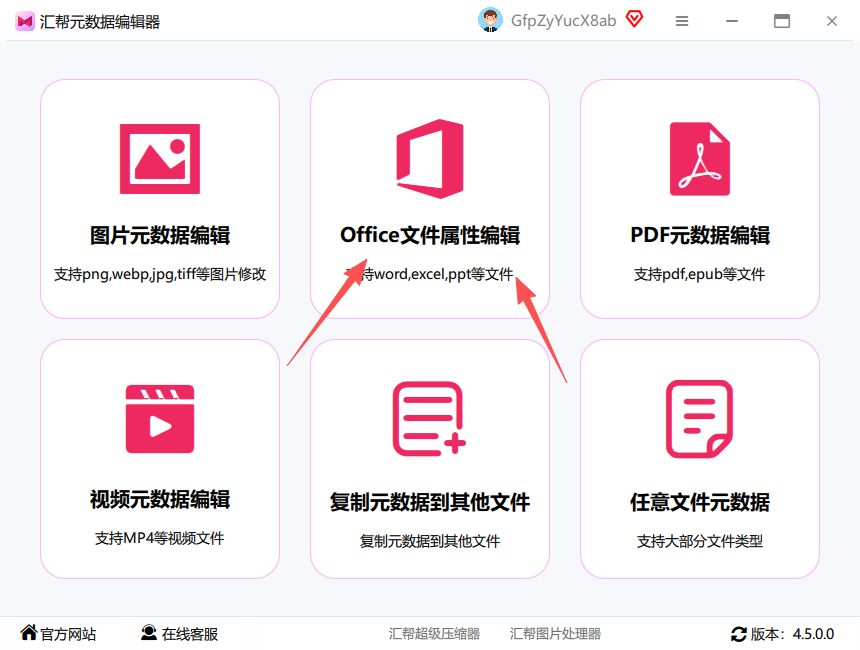
我们打开汇帮元数据编辑器之后,先找到主界面上那个“office文件属性编辑”功能入口,点进去。这个入口专门处理Office类文档的属性信息,PPT、Word、PDF都能覆盖到。
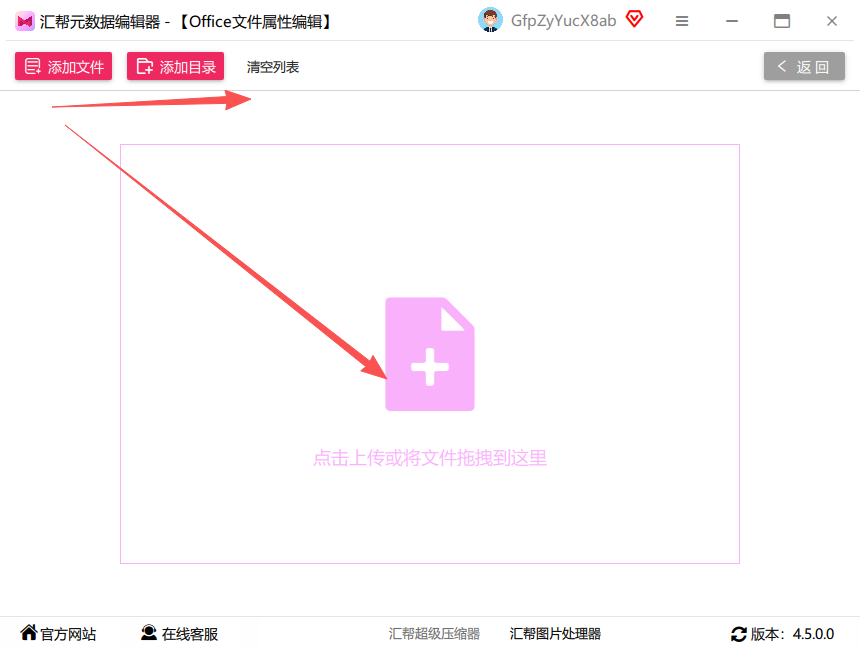
 进入之后,把需要改作者名的PPT文件上传进来。这里有个细节值得说一句:软件支持批量上传,如果你手头有十几份、几十份文件要统一改作者名,一次性全选拖进去就行,不用一份一份反复操作。
 文件传上去之后,在属性列表里往下找,能看到“作者”这一项。它显示的就是当前文件里记录的作者信息,也就是老周遇到的那种“默认账户名”问题所在。
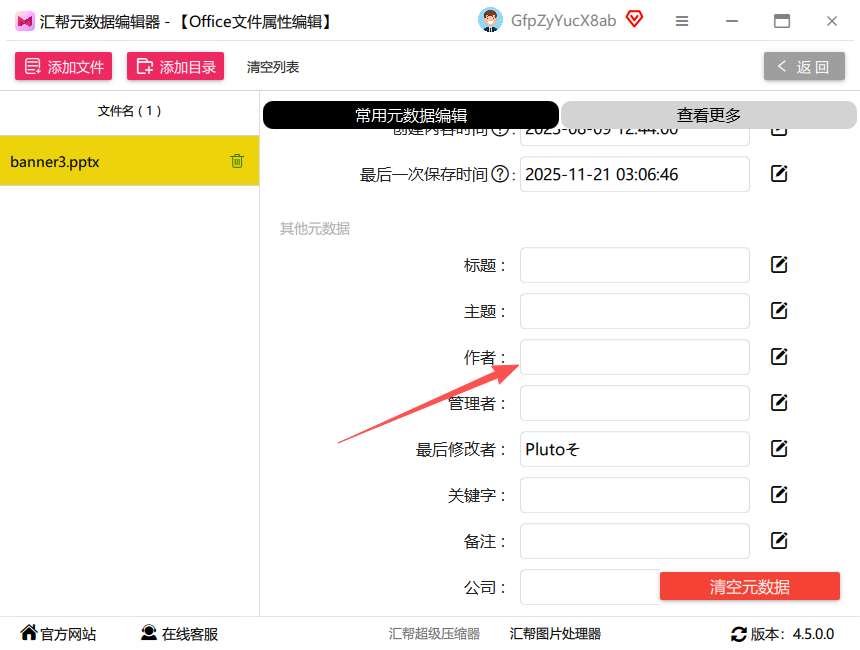 鼠标点一下作者这一栏,就进入了修改界面。在这里输入你想要的新作者名,然后根据实际需要选择“修改当前”还是“修改所有文件”——只改这一份就点前者,批量统一改就点后者。这一步是整个流程的关键分岔口,选对了能省下大量重复劳动。
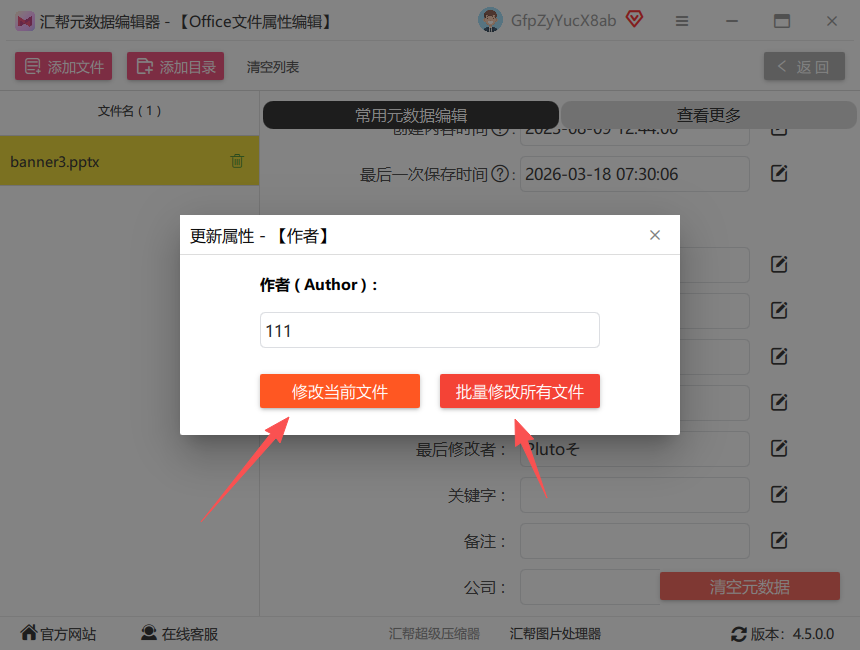 点完之后软件开始自动运行,等进度走完,文件的作者名字就已经换成你填的那个了。重新打开文件核对一下属性,确认无误即可。
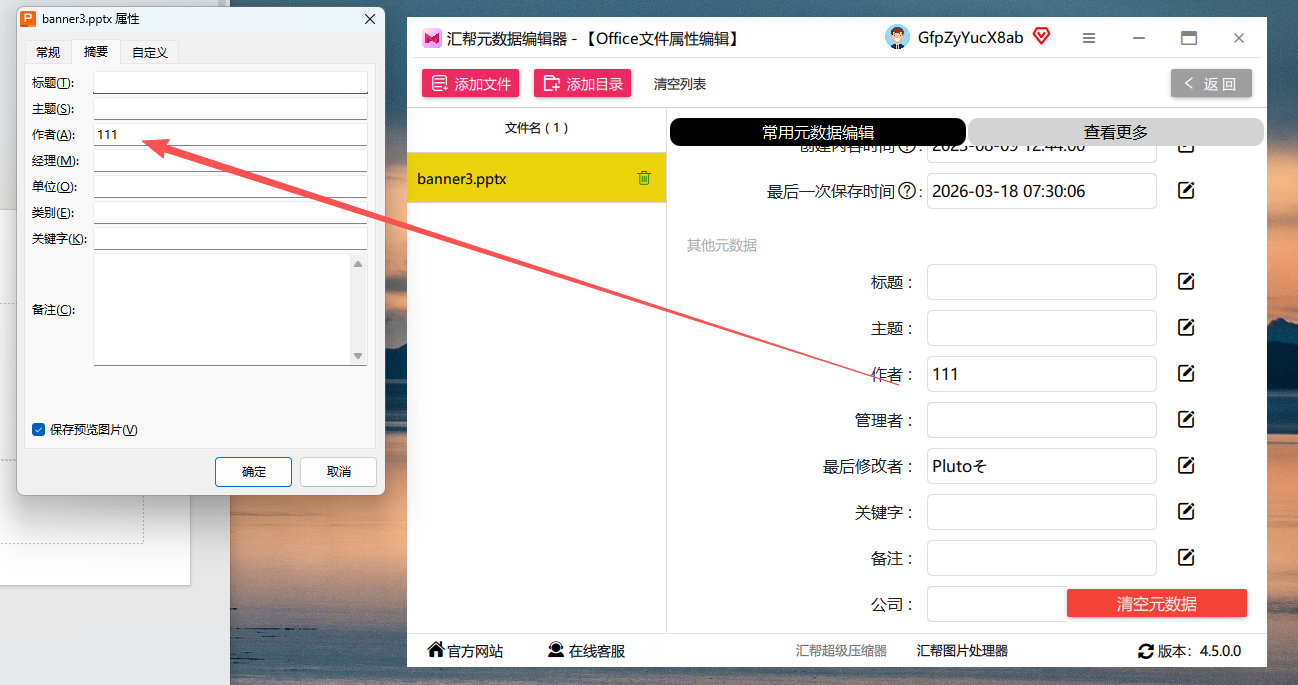 整个流程走下来,单份文件基本就是点几下的事。老周后来跟我说,早知道有这个工具,那半小时够他多接两单活了。
二、其他靠谱方法,按需取用
除了汇帮这条主线,我们再把几种常见方案摆出来,各有各的适用场景,你可以对照自己的情况挑。
方法一:Microsoft PowerPoint自带属性编辑
这是大多数人电脑里就有的工具,不用额外装东西。
- 双击打开需要修改的PPT文件,等它加载完成;
- 点击顶部菜单栏的“文件”,在下拉菜单里选“信息”;
- 界面右侧能看到“作者”一栏,点它后面的“编辑属性”,输入新作者名;
- 点空白处确认,再保存文件,重新打开就能看到改后的效果。
适合手头只有一两份文件、又不想装软件的情况。缺点是批量处理时得一份份来,文件多了就闹心。
 方法二:Apache OpenOffice Impress
免费开源的一套办公软件,支持常见的PPT格式,不用额外插件。
- 打开软件后点“文件”→“打开”,导入目标PPT;
- 点顶部“工具”,选“选项”;
- 在弹出的窗口里依次点开“OpenOffice.org”→“用户数据”;
- 在“姓名”输入框里填上新作者名,点“确定”后保存PPT即可。
要注意的是,这个改的是软件层面的用户信息,对单份文件的属性写入效果需要自己打开文件核实一下。
方法三:WPS Office属性面板(系统自带类工具)
很多人电脑上装了WPS,其实它也能改。
- 用WPS打开PPT,点左上角“文件”菜单;
- 找到“文档属性”或“属性”入口点进去;
- 在“摘要”标签页里找到“作者”字段,改成新名字;
- 确定后保存,关闭再打开核对。
 方法四:在线文档属性编辑工具(在线工具类)
不想装软件时可以试试在线方案。
- 浏览器搜索“在线PPT属性编辑”,挑一个口碑正常的站点打开;
- 上传你的PPT文件,等待解析完成;
- 在属性栏里找到作者字段,填入新名称;
- 点生成/导出,把处理后的文件下载回本地。
提醒一句:涉及公司内部资料、投标文件这类敏感内容,上传前先掂量一下,在线工具的数据流向不好把控。
方法五:手机端WPS(手机App类)
临时在外面、手边只有手机时能救急。
- 打开手机WPS,从“最近”或“打开”里找到那份PPT;
- 点右上角的“工具”或“更多”按钮;
- 找到“文件信息”或“文档属性”;
- 在作者栏修改后保存。
手机屏幕小,批量操作不现实,适合单份应急。
方法六:Python脚本批量修改(命令行/脚本类)
文件量特别大、又懂点技术的朋友可以考虑。
- 电脑装好Python环境,安装python-pptx库;
- 写一段读取PPT核心属性的脚本,定位到author字段;
- 批量遍历目标文件夹里的文件,逐个写入新作者名;
- 运行脚本,完成后抽查几份文件确认结果。
这条路门槛偏高,普通办公场景用不太上,但胜在批量效率。

三、几个容易踩的坑,提前避开
改作者名这件事看着简单,实际操作里翻车的情况不少,我们挑几个高频的说。
改完发现没生效? 多半是文件当时还开着,属性没写进去。改之前先把PPT关掉,改完再重新打开核对。
批量改完格式乱了? 正常情况不会,但如果你的文件本身有损坏或者加密保护,处理时可能出问题。建议批量操作前先拿一份文件试水,确认没问题再全量跑。
作者名和“最后修改者”不是一回事。 有些软件里这两个字段分开显示,改的时候看清楚改的是哪一个,别改错了地方还以为没成功。
在线工具处理敏感文件要谨慎。 投标文件、内部汇报材料这类,优先用本地软件处理,数据不出自己电脑,心里踏实。
关于安全隐私这块,汇帮元数据编辑器是本地运行的桌面软件,文件不上传服务器,处理过程在自己电脑上完成——这一点对经常处理合同、标书类文件的朋友来说比较关键。当然,任何工具都不能打包票说绝对安全,重要文件处理前做好备份总是没错的。
四、场景延伸与下一步
改完作者名,这套流程其实还能顺带解决不少同类问题。比如同一批PPT的标题、主题、公司名称等属性信息,用汇帮元数据编辑器的office文件属性编辑功能可以一并调整,不用换工具来回倒腾。再比如你手头如果还有一堆PDF文件的作者信息要统一,同样的入口也能覆盖到。
有读者可能会问:那要是文件里作者名有好几个地方显示,改一处够不够?一般来说,属性面板里的作者字段是核心记录,改这一处就能同步。但如果你在幻灯片母版或者页脚里手动打过作者名,那属于正文内容,得单独去改,两者不是一回事。
最后说句实在的,修改ppt作者名这事,工具选对了就是几分钟的事,选不对能折腾一下午。老周那单投标后来顺利交出去了,他现在逢人就推荐这个法子。你要是手头正好有文件要改,不妨现在就打开软件试一遍——照着上面五步走,改完回来评论区说说顺不顺手。
下篇我们聊聊PPT批量重命名和归档整理的组合玩法,跟今天这套属性编辑正好能接上,感兴趣的可以留意。
本文更新时间:2026年11月,操作界面以软件当前版本为准,如遇版本更新请以实际显示为准。
