

上个月帮朋友整理一批旅行照片,准备做成电子相册。结果导入软件一看,所有照片的拍摄日期全是乱的——有的是手机换机时自动重置的,有的是从旧硬盘拷来拷去弄丢的。他问我:能不能修改图片的拍摄创建时间和日期?我前后试了好几种办法,有的折腾半天,有的两分钟就搞定了。下面把整个过程记下来,给有同样需求的朋友一个参考。

方案一:用汇帮元数据编辑器批量处理
1. 为什么先试这个
汇帮元数据编辑器吸引我的地方在于:它把图片的各种隐藏信息(比如拍摄时间、设备型号、GPS位置)直接列在右侧面板里,不用一层层点菜单去找。而且支持批量导入,改完一键保存到所有文件,省得一张张重复操作。
2. 完整操作流程
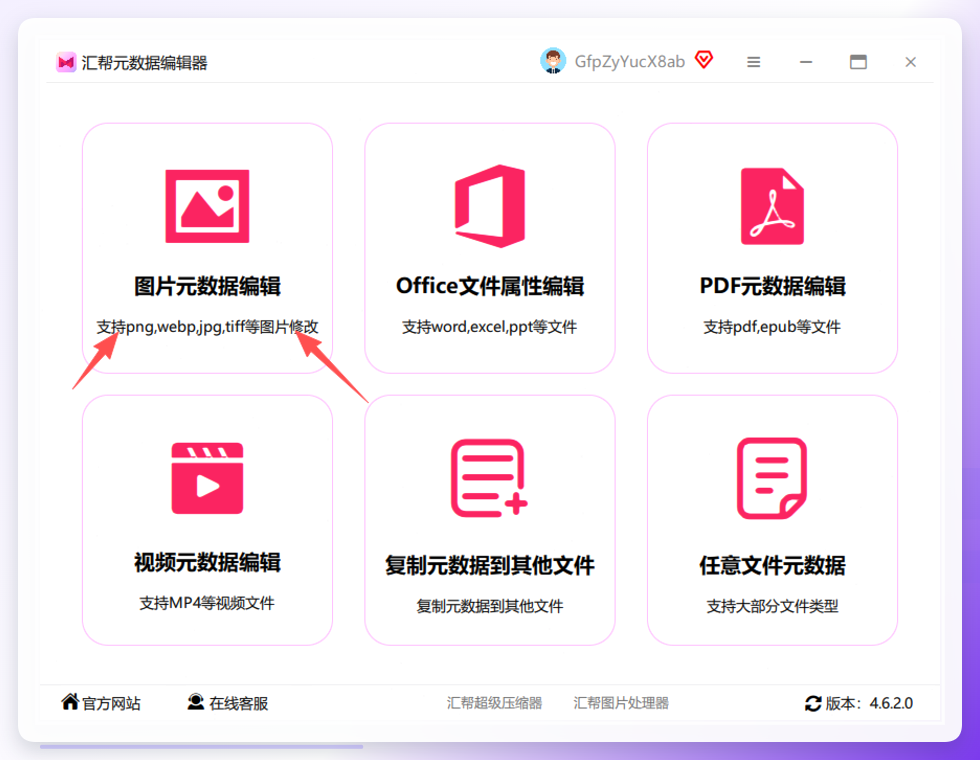
步骤1:打开软件,进入图片元数据编辑
安装后启动,主界面能看到几个功能入口。直接点 “图片元数据编辑” ,别选错了。
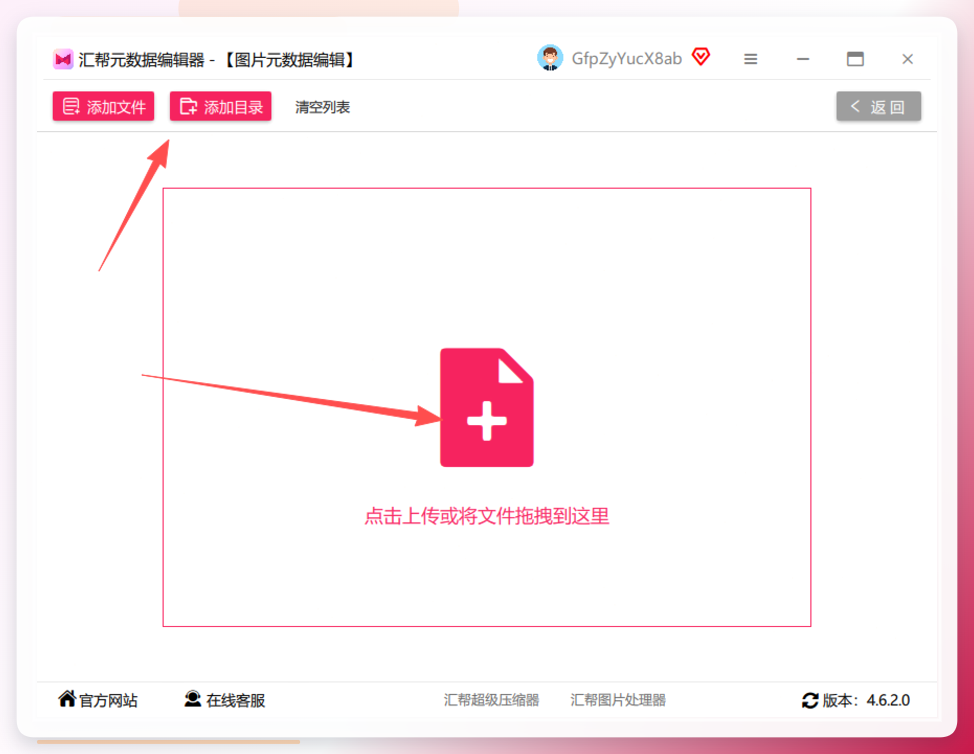
步骤2:把需要处理的图片全部导入
进入后点上传按钮,把86张照片一次性选进来。它支持批量上传,不用一张张拖。等进度条走完,左侧会显示文件列表。
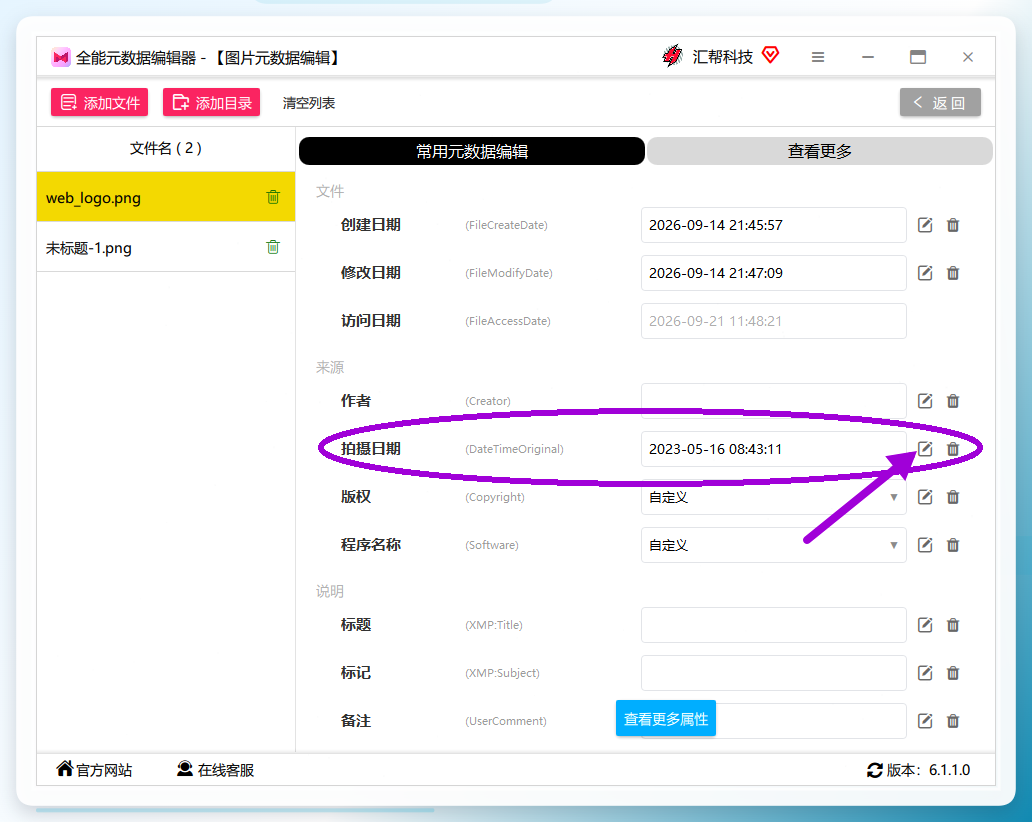
步骤3:找到“拍摄日期”属性
图片导入后,右侧会显示当前选中图片的所有元数据信息。往下翻,找到 “拍摄日期” 这一项。这里有个小坑:第一次用的时候我翻了半天没找到,后来发现要先把右侧面板的滚动条往下拉一截,它排在“图像尺寸”和“分辨率”下面。
步骤4:设置新的日期和时间
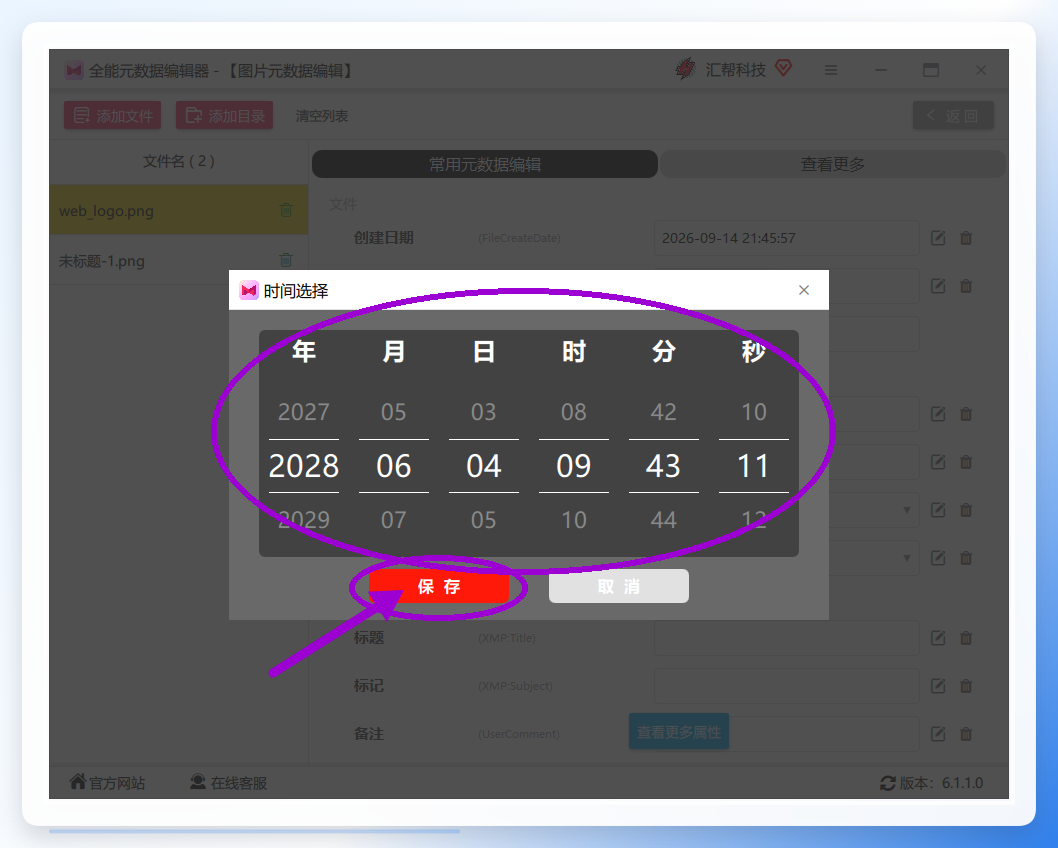
点击拍摄日期右侧的编辑图标(一个小铅笔的样子),再点 “设置时间” 按钮。弹出的窗口里可以手动输入年月日时分秒。我把日期统一设成2024年10月3日,时间设成上午9点半左右。
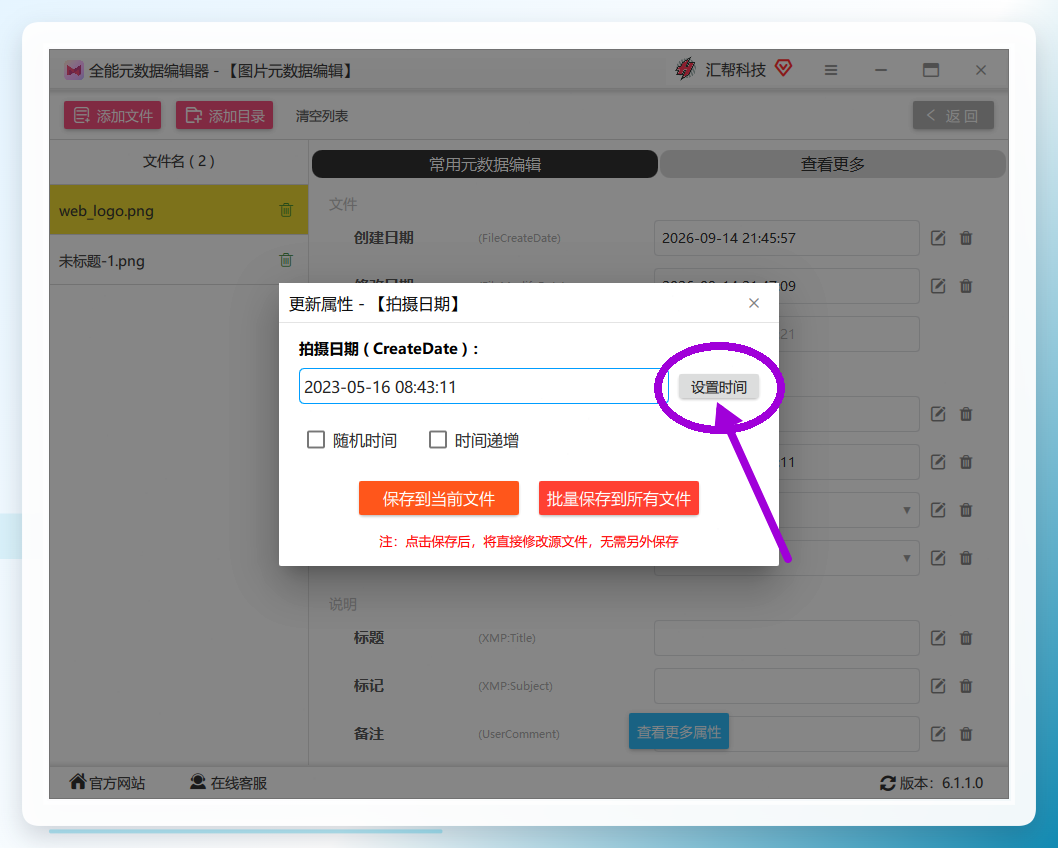
步骤5:保存修改
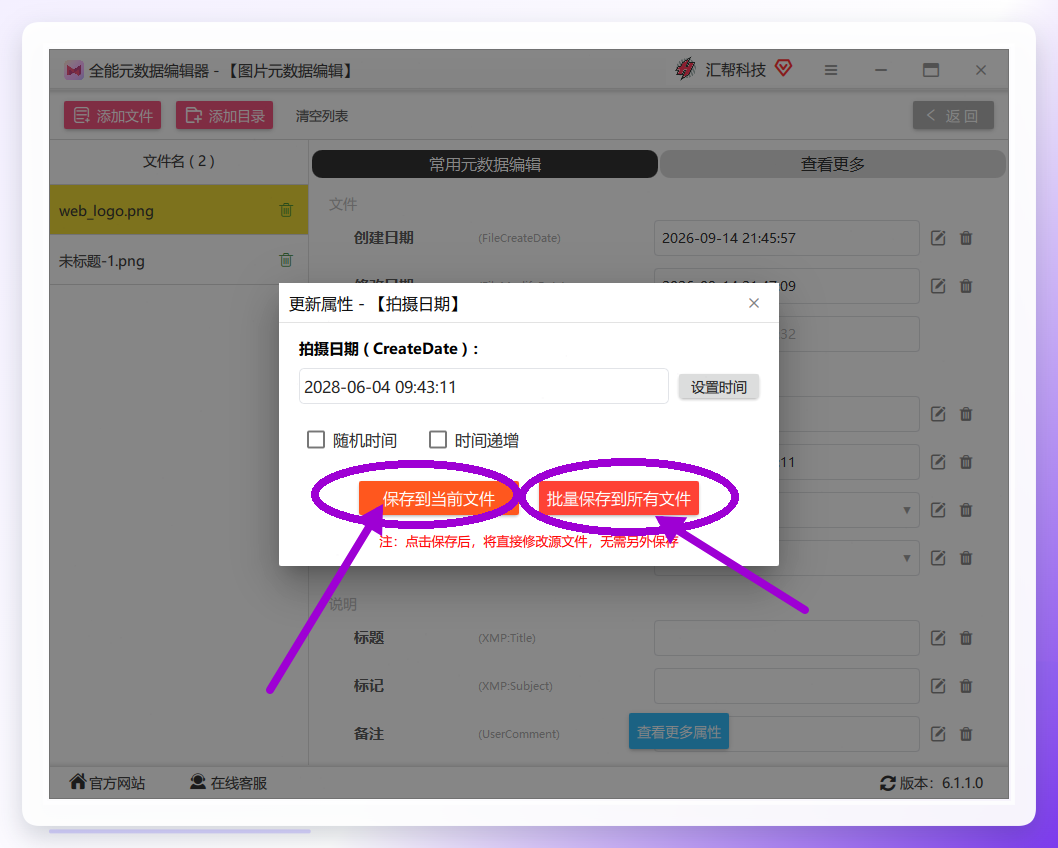
设好之后,点 “保存到当前文件” 只改这一张,点 “批量保存到所有文件” 则把同样的时间应用到全部86张。我选了批量保存。这里注意:点击保存后直接修改源文件,没有“另存为”这一步。所以操作前最好把原图备份一份,万一改错了还能找回来。
步骤6:验证结果
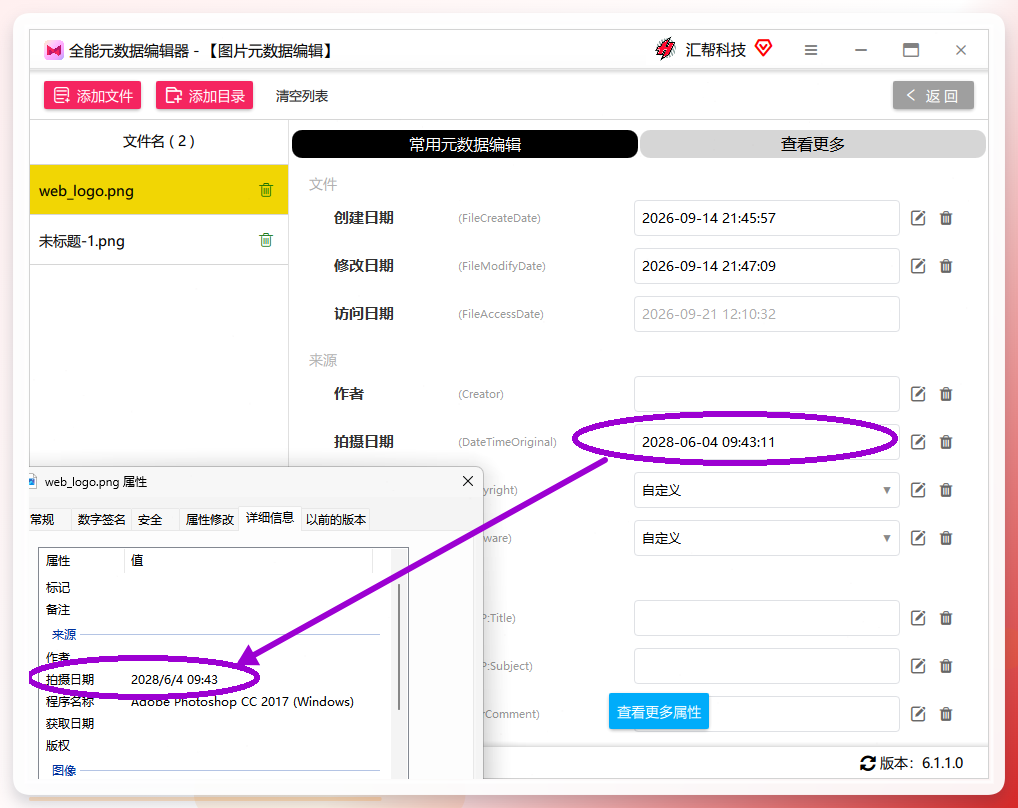
改完后我随便挑了几张,右键查看文件属性,详细信息里的“拍摄日期”已经变成2024年10月3日了。
 整个过程大概花了3分钟左右,主要时间用在等软件加载那86张照片上。说实话第一次操作时我在第3步卡了一下,因为没注意到右侧面板可以滚动。
方案二:用ExifTool命令行工具
如果你对命令行不排斥,ExifTool是个很轻量的选择。它只有一个可执行文件,不用安装,放到任意文件夹就能跑。
操作大概是这样:把exiftool.exe和图片放在同一个文件夹,按住Shift右键选择“在此处打开PowerShell窗口”,然后输入类似这样的命令:
.\exiftool.exe -DateTimeOriginal="2024:10:03 09:30:00" *.jpg
回车后它会逐张处理,屏幕上滚动显示每张图的修改结果。86张照片大概跑了十几秒。
这个方法的优点是免费、跨平台(Windows、Mac、Linux都能用)、支持的文件格式特别多。缺点是命令得自己敲,参数写错了会报错,而且错误提示不太直观——我第一次把日期格式写成了“2024-10-03”,它直接提示格式无效,改成冒号分隔才通过。
方案三:用手机APP快速改单张
有时候只需要改一两张图,开电脑反而麻烦。安卓上有个叫“Exif元数据编辑器”的小工具,iPhone上可以用“Metadata”这类APP。
以安卓那个为例:打开后选择图片,找到“拍摄日期”字段,点进去修改,保存即可。整个过程在手机上不到一分钟。缺点是不适合批量处理,而且部分APP会压缩图片质量,修改前最好确认一下它是否保留原图分辨率。
我妈上次让我帮她改一张老照片的日期,我就是用这个方法在她手机上直接搞定的,省得她再传到电脑上。
方案四:用Photoshop修改(适合已有PS的用户)
如果你电脑上已经装了Photoshop,也可以用它来改。打开图片后,点菜单栏的 文件 → 文件简介 (快捷键Alt+Shift+Ctrl+I),在弹出的窗口里找到“拍摄日期”一栏,修改后确定,再保存文件就行。
这个方法不用额外装软件,但有两个明显限制:一是只能一张张改,没有批量功能;二是保存时如果选了“存储为Web所用格式”,元数据可能会被清掉。所以记得用普通的“存储”或“存储为”。
几种方法的对比
对比项
汇帮元数据编辑器
ExifTool
手机APP
Photoshop
操作难度
低,点按钮就行
中,需敲命令
低
低
批量处理
支持
支持
不支持
不支持
适用系统
Windows
全平台
安卓/iOS
Win/Mac
费用
免费试用
免费
部分免费
需已有PS
适合人群
普通办公用户
有点技术基础
应急改单张
设计师
几个容易搞混的地方
“拍摄日期”和“文件创建时间”是两回事。 前者存在图片文件内部的元数据里,跟着文件走,拷贝到哪都带着;后者是操作系统给文件打的标记,换台电脑或重新拷贝就可能变。上面说的这些方法改的都是“拍摄日期”,不是文件在硬盘上的创建时间。如果你要改的是后者,Windows下得用PowerShell的 Set-ItemProperty 命令,操作门槛更高一些。
改之前一定备份。 特别是用汇帮这种直接覆盖源文件的工具,万一时间设错了想撤回都没办法。我自己的习惯是先把原图复制到一个叫“原图备份”的文件夹里,确认改完没问题了再删。
PNG截图可能没有拍摄日期字段。 那十来张PNG导进去之后,右侧面板里根本找不到“拍摄日期”这一项。后来查了一下,截图本身就不带这个信息,软件也没法无中生有。这种情况只能先转成JPG再改,或者接受它没有拍摄日期这个事实。
总结建议
回到我朋友那批照片,最后是用汇帮批量改完的,前后不到5分钟。如果你也面临类似情况——几十上百张图要统一时间、自己又不想折腾命令行——可以先试试这个思路。如果只是偶尔改一两张,手机APP更方便。ExifTool适合愿意花几分钟学一下命令的人,一次学会之后处理大批量文件很省事。
有朋友问过改完之后微信发原图会不会丢失修改结果,我试了一下,发原图是带着元数据的,对方保存后拍摄日期还是改过的那个。但如果是截图或者经过某些压缩工具处理,就不好说了。这个我也说不太准,跟具体平台的处理方式有关。
标签:#图片元数据修改 #拍摄日期更改 #批量处理技巧 #办公效率工具 #ExifTool使用
