

上个月整理硬盘,翻出来一批几年前拍的视频素材。打开文件夹一看,创建时间全乱了——有的是2024年,有的是2019年,还有几个显示1970年。这事儿挺烦的,因为做剪辑的时候按时间排序,顺序全对不上。我就花了点时间研究怎么修改mp4文件创建时间,前后试了好几种方法,今天把过程写下来,给有同样需求的朋友参考。
先说清楚一件事:这里说的“创建时间”,是指Windows文件属性里那个“创建日期”,不是视频内容里的拍摄时间。两者不一样,别搞混了。

方案一:用汇帮元数据编辑器,操作最直接
1. 工具特点
它专门做元数据编辑,视频、音频、图片、文档都支持。对于修改mp4文件创建时间这个需求来说,它把“文件创建时间”直接列成了一个可编辑的条目,点一下就能改。支持批量操作,一次导入多个文件统一设置,省得一个一个来。
https://www.huibang168.com/metadata
2. 详细操作流程
步骤1:打开软件,进入视频元数据编辑
启动汇帮元数据编辑器,主界面上能看到几个功能入口。直接点 视频元数据编辑 这个选项进去。

步骤2:添加需要修改的mp4文件
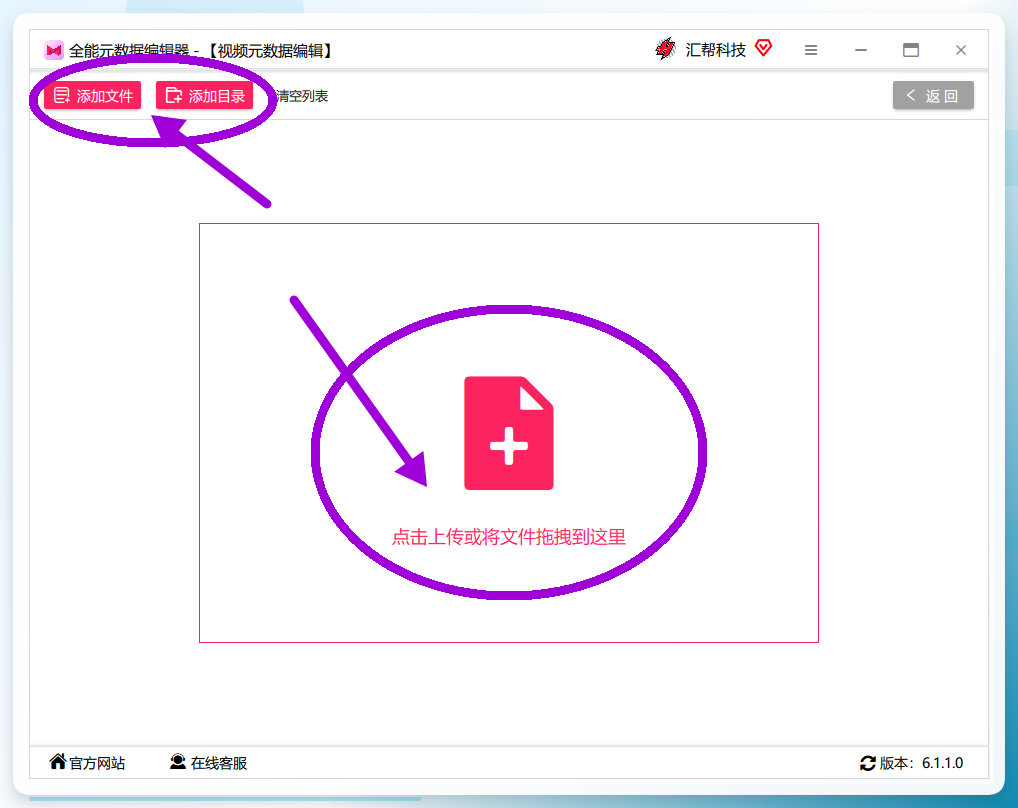
进去之后,点 添加文件 按钮,在弹出的窗口里找到你要改的mp4视频。如果文件多,可以直接点 添加目录 ,把整个文件夹拖进来。我那次一共导入了17个视频,总共大概4.6GB,加载速度还行,等了不到半分钟。
步骤3:找到“文件创建时间”这一项
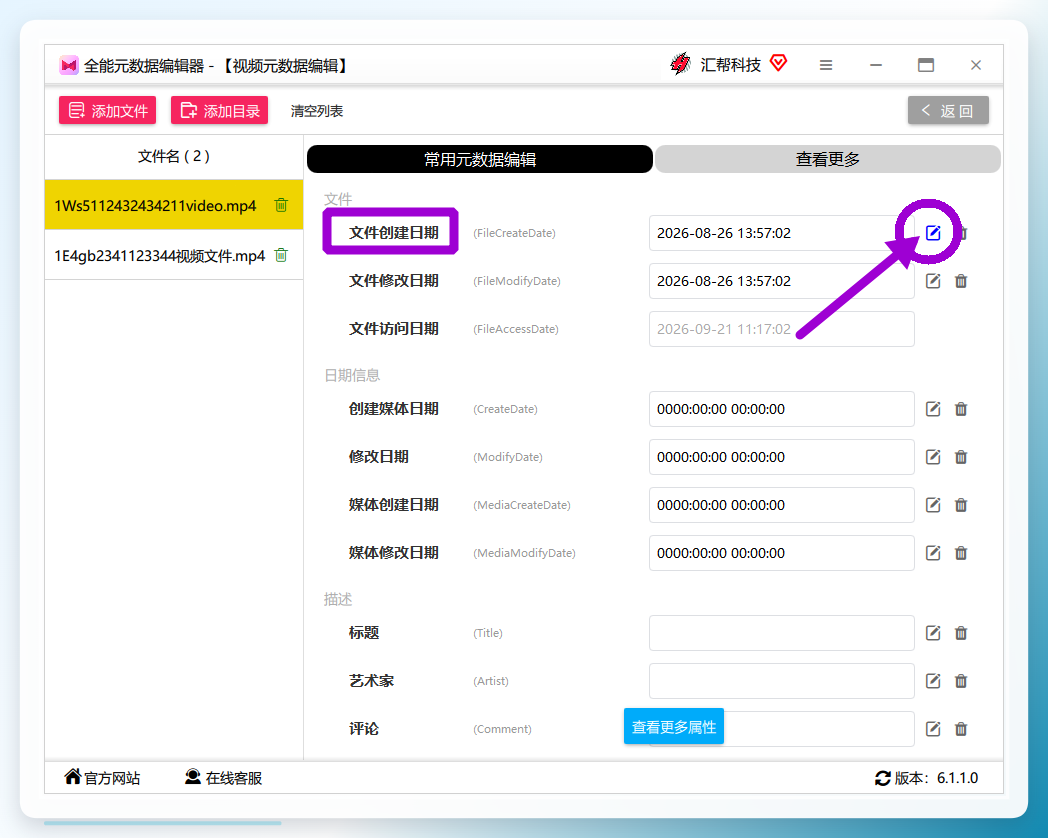
文件导入后,列表里会显示每个视频的各种信息。往下翻,找到 文件创建时间 这一行,右边有个编辑按钮,点它。
步骤4:点击“设置时间”
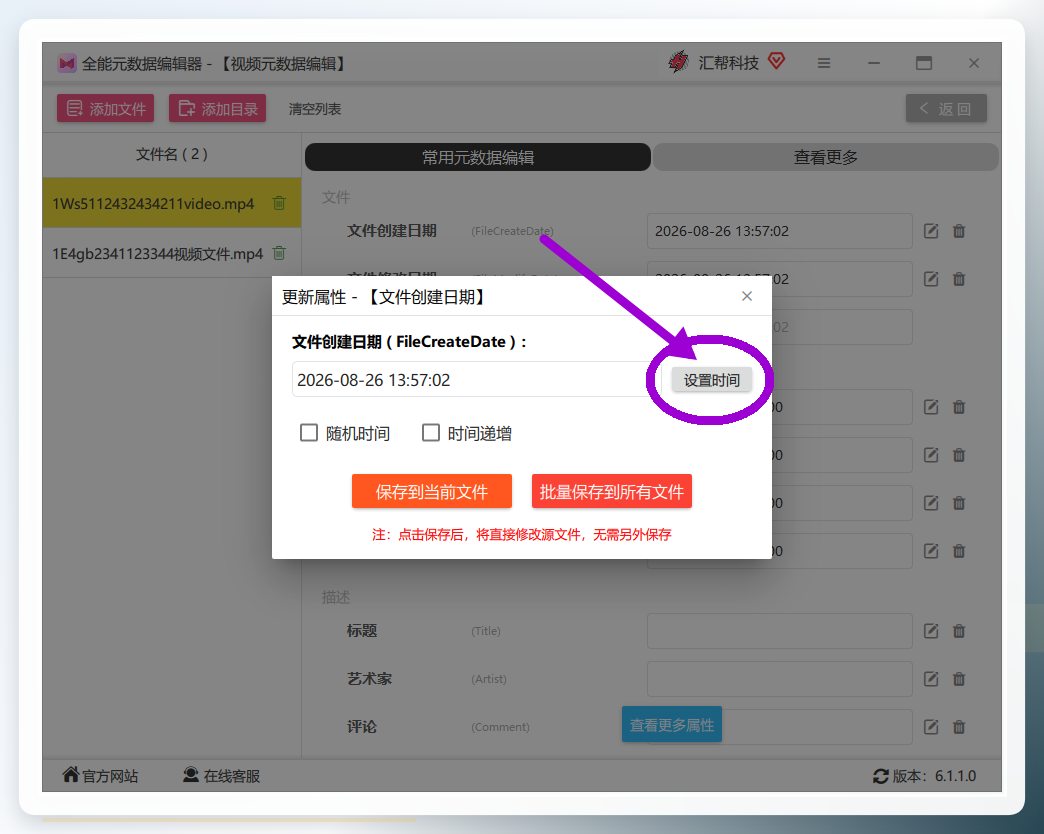
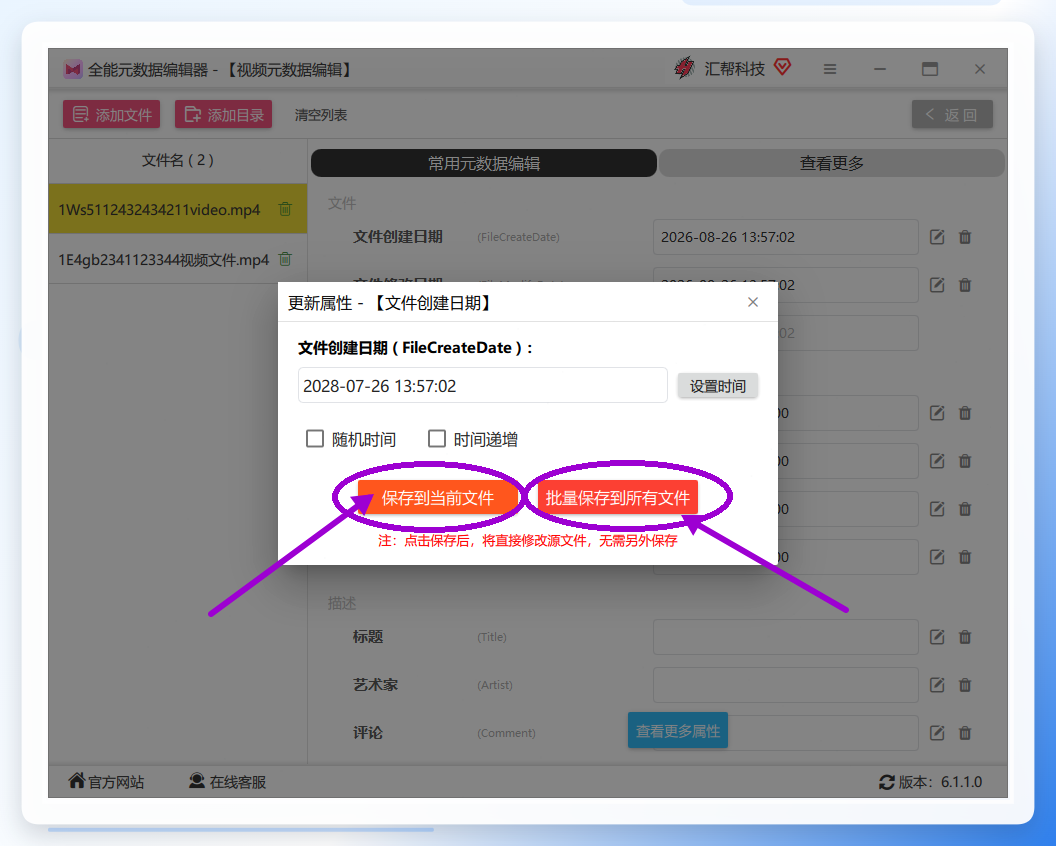
弹出来一个小窗口,里面有个 设置时间 的按钮,继续点。
步骤5:设定你想要的时间
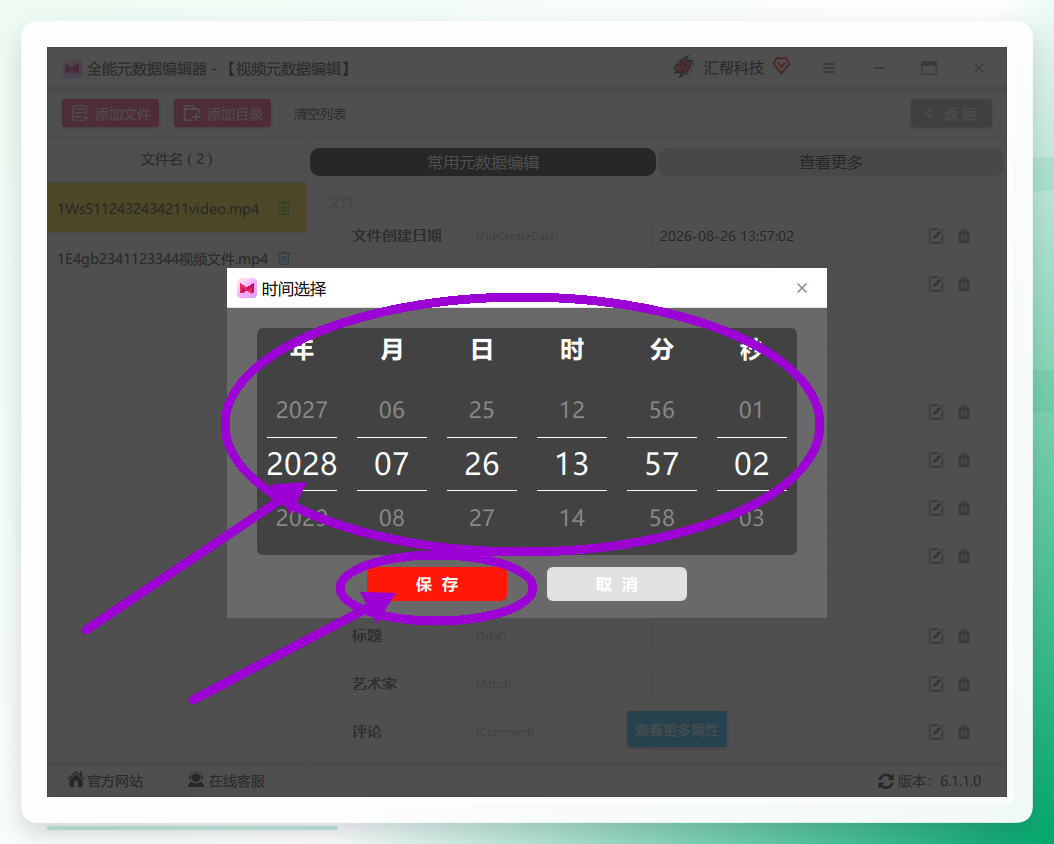
这里可以手动输入年月日时分秒。比如我统一设成了2022年6月15日上午10点,因为那批素材确实是那个时间段拍的。设好之后点 保存 。
步骤6:保存到文件
回到主界面,点 保存到当前文件 只改当前选中的那个;如果所有文件都要改成同一个时间,直接点 批量保存到所有文件 。这里提醒一下:点完保存就直接写入源文件了,没有“另存为”这一步,操作前最好确认一下。我第一次用的时候习惯性找“另存为”,找了半天没找到,后来才反应过来是直接改原文件。
步骤7:验证结果
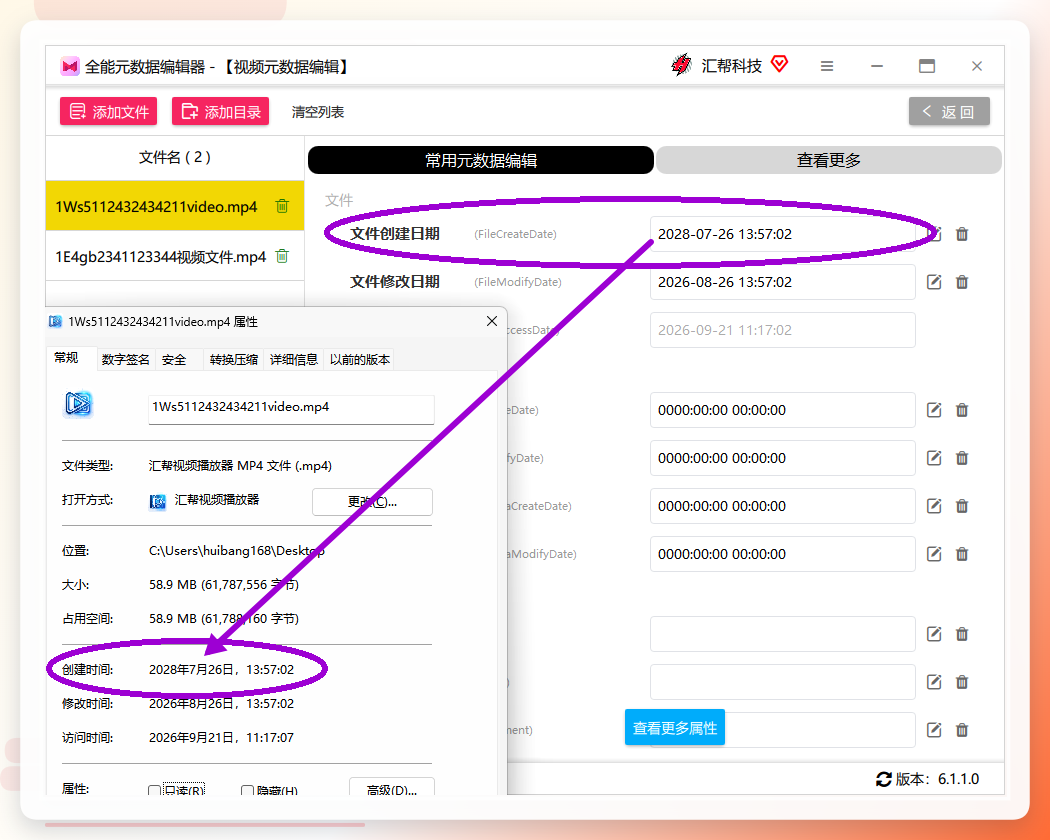
保存完成后,去文件夹里右键点那个mp4文件,选“属性”,看“创建时间”那一栏。我检查了几个,和我设置的时间一致。
3. 使用中要注意的地方
- 直接修改源文件:保存后原始创建时间就覆盖了,没法撤销。如果不放心,先把文件复制一份出来试。
- 批量保存前检查:如果不同文件要设不同的时间,别用批量保存,会全改成一样的。
- 文件别放在只读目录:我第一次把文件放在一个设置了只读的备份文件夹里,保存时报错了,换到普通文件夹就好了。
方案二:用PowerShell命令批量改
如果你不想装软件,或者要改的文件特别多,可以用Windows自带的PowerShell。这个方法免费,但需要敲一行命令,对完全没接触过命令行的朋友可能稍微有点门槛。
1. 适用场景
适合一次要改几十上百个文件,而且都改成同一个时间的情况。比如把一整个文件夹里的视频创建时间统一改成某个日期。
2. 操作步骤
步骤1:打开PowerShell
在文件夹空白处按住 Shift 键,点右键,选择“在此处打开PowerShell窗口”。或者在开始菜单搜索“PowerShell”打开也行。
步骤2:输入命令
假设你要把当前文件夹里所有mp4文件的创建时间改成2023年1月1日,输入这行:
Get-ChildItem *.mp4 | ForEach-Object { $_.CreationTime = "2023-01-01 10:00:00" }
按回车执行,几秒钟就完成了。
步骤3:检查结果
随便找一个文件右键看属性,创建时间应该已经变了。
3. 限制和风险
- 只能改创建时间:修改时间、访问时间要另外写命令。
- 时间格式必须正确:写成“2023/1/1”可能不认,要用“2023-01-01”这种格式。
- 没有预览:命令一执行就改了,没有确认步骤。建议先拿一个不重要的文件试一下。
-
不熟命令行容易敲错:我同事之前把
CreationTime拼错了,结果没报错但也没改成,排查了好一会儿。
方案三:用BulkFileChanger小工具
这是一个免费的绿色小软件,不到1MB,不用安装,双击就能用。功能比PowerShell直观一些,有图形界面。
1. 适用场景
适合不想敲命令、又不想装大型软件的朋友。改几个到几十个文件都行。
2. 操作步骤
步骤1:下载并打开
网上搜“BulkFileChanger”就能找到,下载后解压,双击exe文件运行。
步骤2:添加文件
把要改的mp4文件直接拖进软件窗口,或者点菜单里的“添加文件”。
步骤3:设置时间
选中文件后,按 Ctrl+T 或者点菜单“Actions”里的“Change Time/Attributes”。在弹出的窗口里勾选“Created”,然后填入你要的时间,点“OK”。
步骤4:应用
回到主界面,按 Ctrl+S 保存,或者点菜单里的“Apply Changes”。
3. 限制
- 软件界面是全英文的,英文不太好的朋友可能需要对着翻译用。
- 批量设置时所有文件会改成同一个时间,不能每个文件设不同时间。
- 有些杀毒软件可能会误报,我用Windows Defender扫描没发现问题,但下载的时候还是注意一下来源。
方案四:通过复制文件间接实现
这个方法严格来说不算“修改”,而是“让创建时间变成现在”。适合一种特殊情况:你希望文件的创建时间就是当前时间,不想手动设。
1. 适用场景
比如你把视频从手机传到电脑,创建时间变成了传输时间,你想让它保持这个时间不变。或者你不在乎具体时间,只要不是那个乱掉的旧时间就行。
2. 操作步骤
- 把mp4文件复制一份到另一个文件夹。
- 删除原来的文件。
- 把复制出来的文件改回原来的名字。
新文件的创建时间就是复制那一刻的时间。
3. 限制
- 只能改成“现在”,不能指定任意时间。
- 文件多的时候比较麻烦,要一个个复制。
- 如果文件很大,复制会占额外空间和时间。我试过一个2.3GB的视频,复制花了差不多40秒。
方案五:用FFmpeg命令行工具
FFmpeg是视频处理领域的常用工具,也能改元数据。不过它主要改的是视频内部的元数据标签,对Windows文件属性里的“创建时间”不一定生效。我试了一下,改完之后用播放器看信息确实变了,但右键属性里的创建时间没动。所以这个方法更适合需要修改视频内部元数据的情况,单纯改文件创建时间的话,前面几种方法更直接。
如果你确实需要用,大致命令是这样的:
ffmpeg -i input.mp4 -metadata creation_time="2023-01-01T10:00:00" -codec copy output.mp4
注意这会生成一个新文件,原文件不动。
几种方法怎么选
方法
难度
能否批量
能否指定任意时间
适用人群
汇帮元数据编辑器
低
支持
支持
不想折腾、要图形界面的
PowerShell
中
支持
支持
熟悉命令行的
BulkFileChanger
低
支持
支持
想要免费小工具的
复制文件
极低
麻烦
只能设为当前时间
对时间没具体要求的
FFmpeg
中高
支持
支持内部元数据
需要改视频内部信息的
说实话,如果你只是偶尔改几个文件,用汇帮或者BulkFileChanger点几下就完事了。如果经常要批量处理,而且对命令行不排斥,PowerShell也挺方便。FFmpeg那个我后来没继续用,因为我的需求就是改文件属性,它不太对路。
希望这篇记录能帮到有同样困扰的朋友。如果你试的过程中遇到什么问题,欢迎在评论区说一下,我看到会尽量回复。
标签:#mp4文件创建时间 #元数据编辑 #文件属性修改 #视频文件管理 #办公效率工具
