

网友私信里躺着一句话:“传过来的照片时间全是乱的,接收方说对不上号,咋整?”——一个文件传输请求,把“照片的拍摄时间怎么修改”这个老问题又拽回眼前。时间属性乱了,归档、核对、交付全跟着乱。汇帮元数据编辑器能直接改原图的拍摄创建日期,不动画面、不重新导出,一批照片一次改到位。先把最省事的路子走通,再聊其他六种。
 汇帮元数据编辑器读的就是EXIF层,能看清字段有没有、值是多少,再决定怎么改。
汇帮元数据编辑器:改原图时间戳的主路径
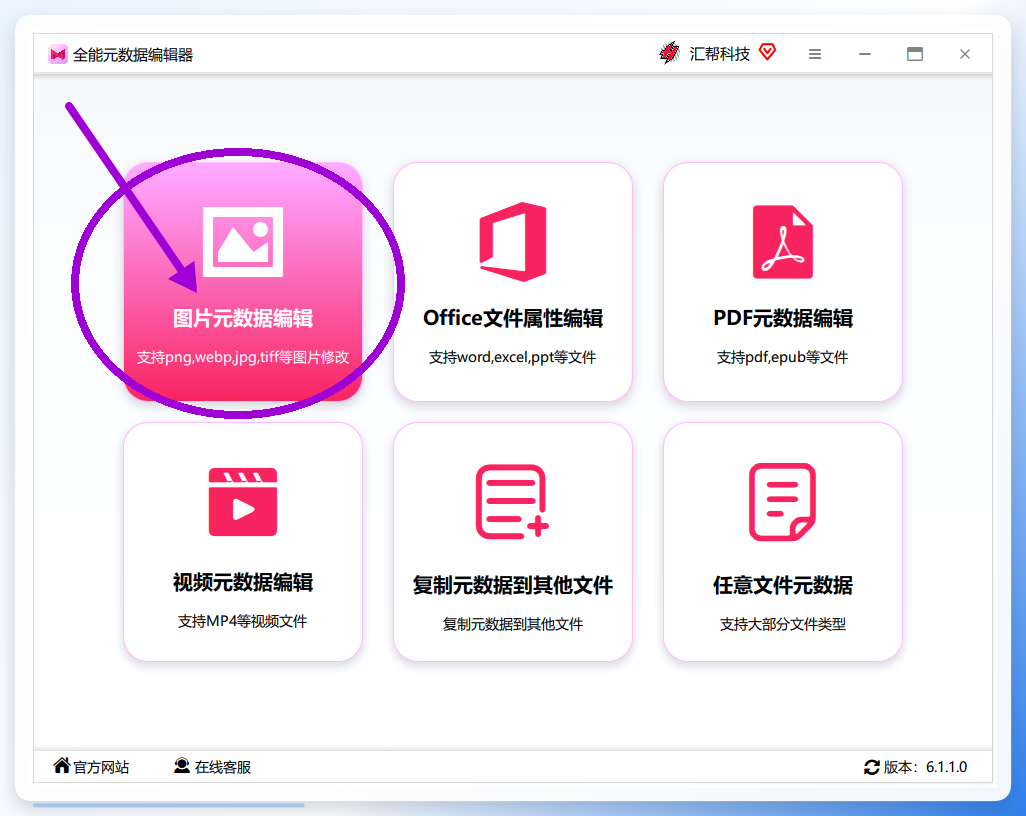
打开软件,主界面选“图片元数据编辑”,进入详情页。
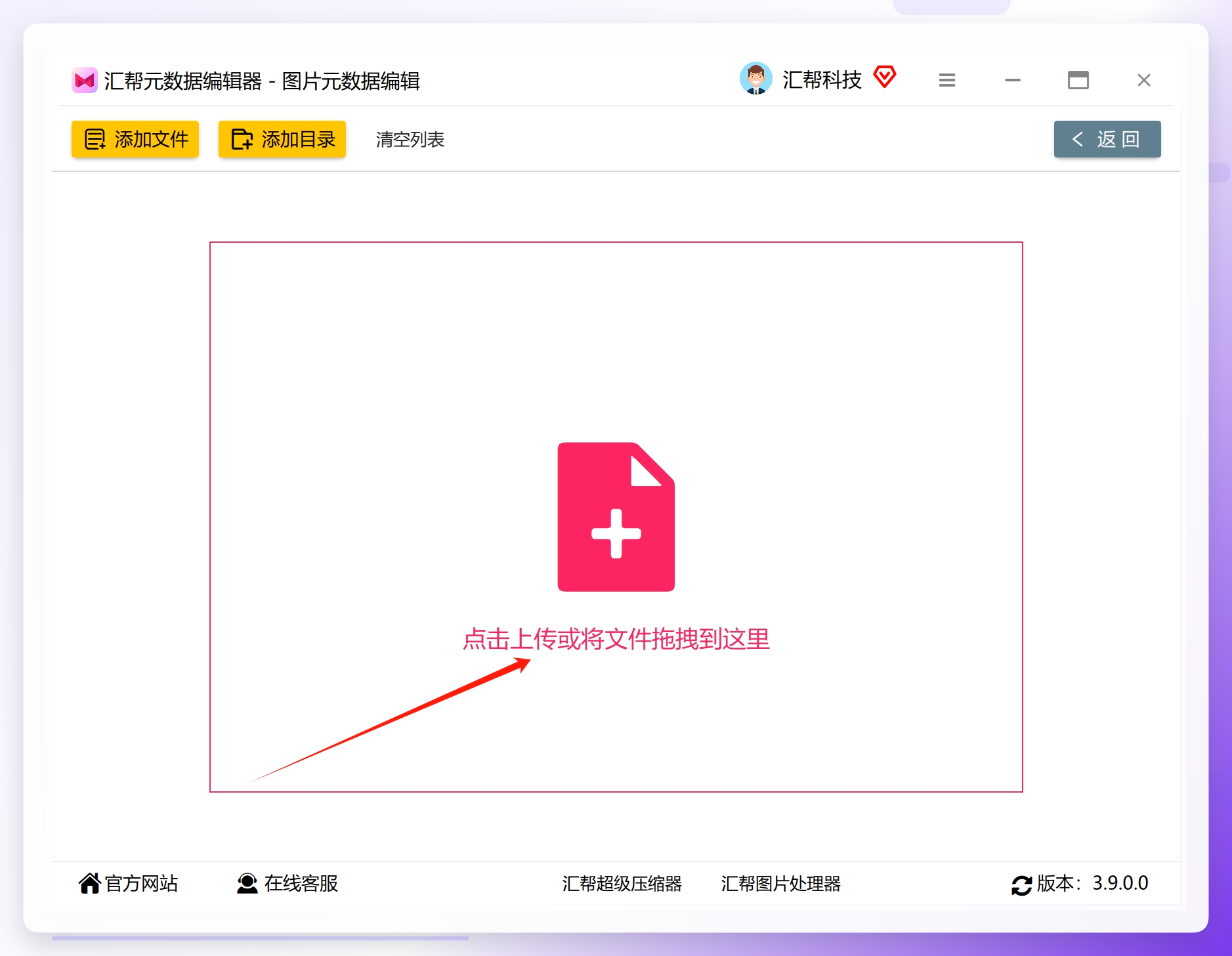
 点中间那个添加按钮,把要改的照片放进来;嫌麻烦就直接拖进窗口,一样认。
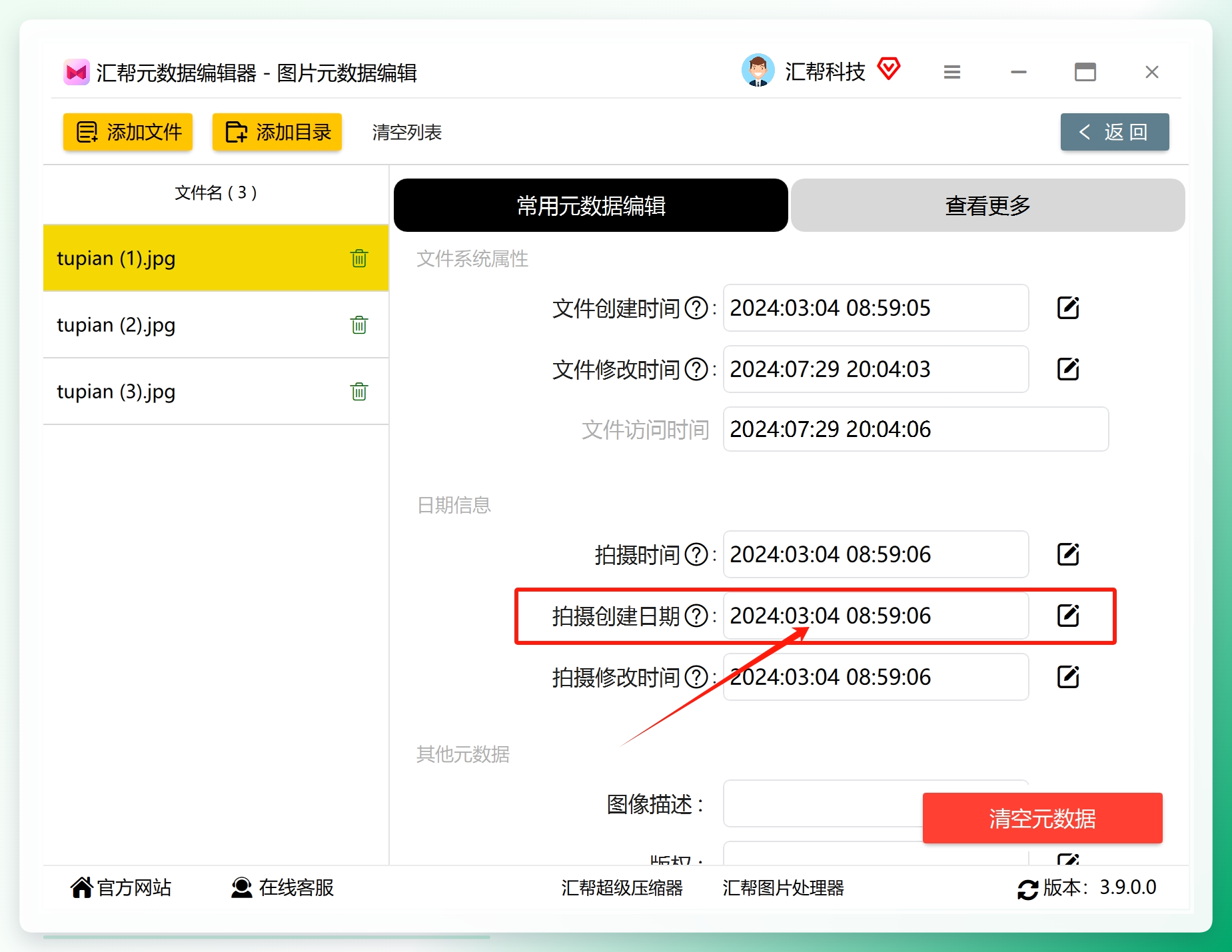
 照片进来后,界面会把元数据分门别类摆出来,分“常用元数据”和“查看更多”两块,后者能翻到更细的字段。在“常用元数据”列表里找到“拍摄创建日期”,点它右边的编辑按钮,弹框就出来了。
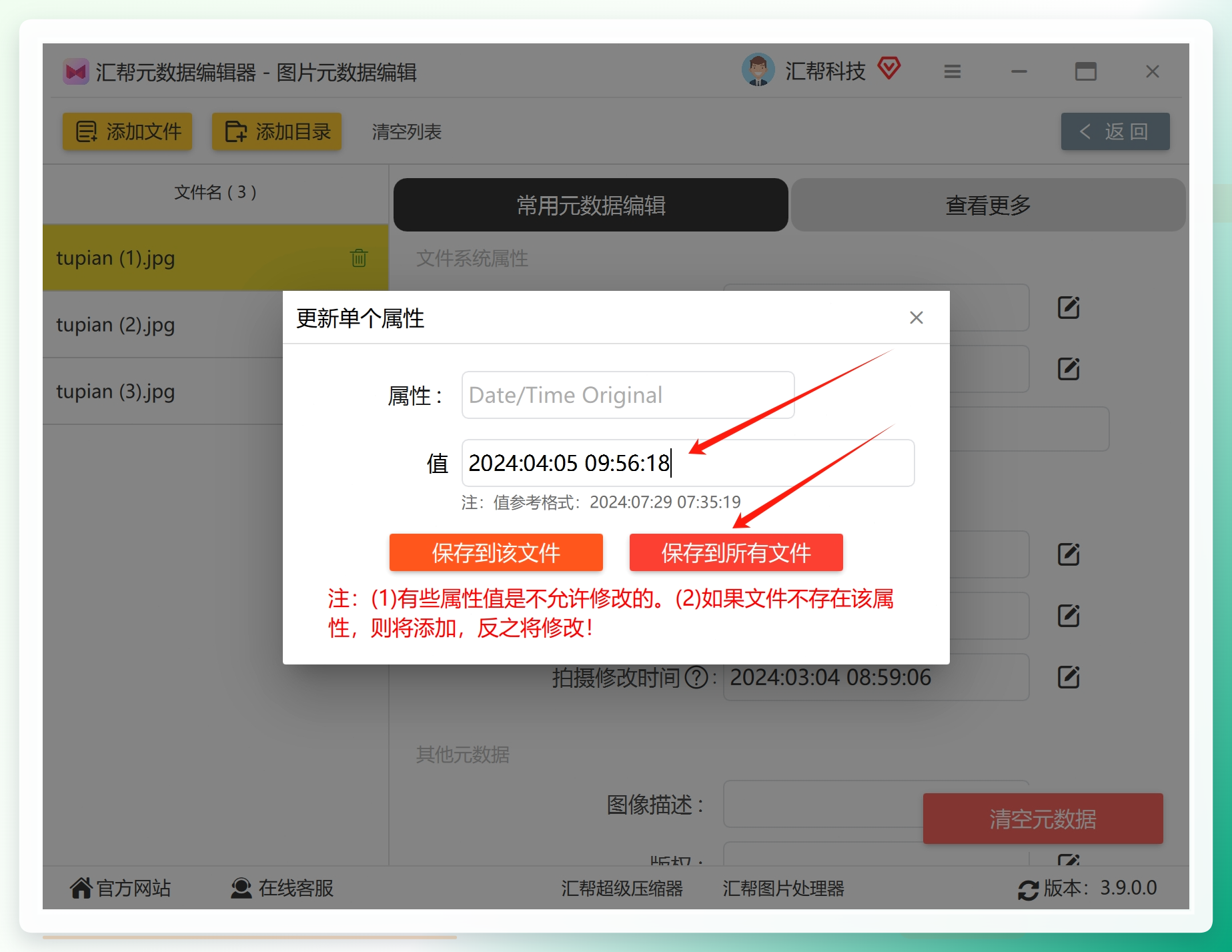
 弹框里填上或者选好目标日期和时间,然后按“保存到所有文件”——这一步等于批量改,一次把所有加进来的照片都设成同一个时间。注意它改的是原图属性,不会另存一份新图。
 等进度走完,回文件夹右键看属性,拍摄创建时间已经换成你设的那个值了。
这里补一句实测感受:一次塞进去几十张、总体积两百多兆的照片,软件读字段的速度基本跟单张没差,卡顿主要出现在首次加载缩略图那几秒。改完不会动画面像素,这点对需要保留原始画质的场景挺关键。
它的局限也摆在这儿:只处理单张或同批同值的场景,要是几十张照片需要各改各的时间,得反复设值,没法按规则自动错开。这种需求得换下面的路子。
系统属性面板:改文件时间,别搞混了
这是最顺手的一条,但得认清它改的是哪一层。
- 打开照片所在文件夹,左键选中目标照片。
- 右键菜单里点“属性”。
- 属性窗口上方切到“详细信息”标签页。
- 找到“拍摄时间”那一项,点它。
- 系统会先填当前时间,要自定义就点右侧日历图标,用箭头翻到目标日期和时间。
- 改完点“确定”保存。
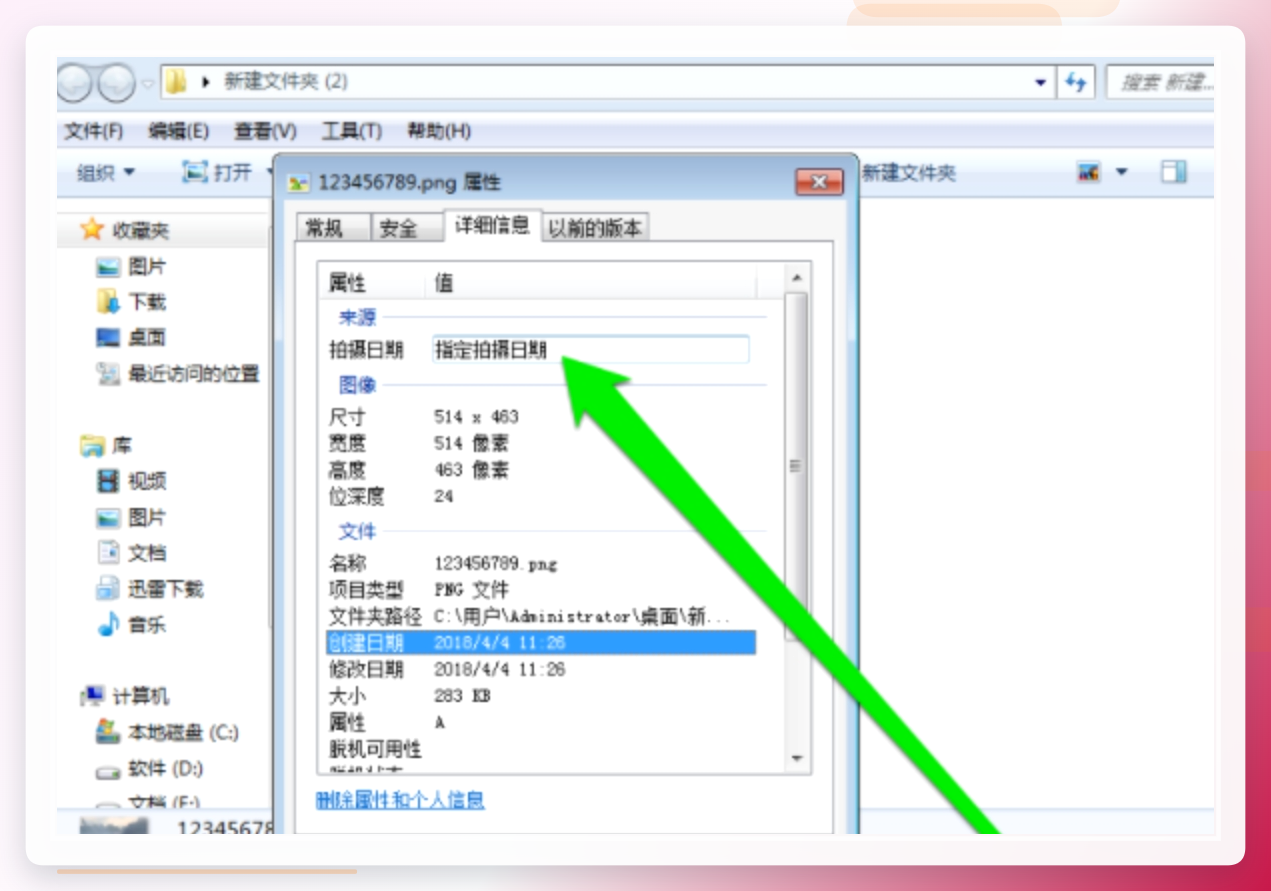 门儿清的一点:这条路径一次只能改一张,照片多了纯靠手点,累。而且部分格式(比如某些PNG)在属性面板里压根不显示拍摄时间项,点都点不到。
Python脚本:要批量错开时间就靠它
会用命令行的,这条路灵活度最高。用piexif库直接操作EXIF。
- 命令行敲
pip install piexif装库。 - 写脚本:读入图片EXIF,把
DateTimeOriginal、DateTimeDigitized、DateTime三个字段统一改成目标时间,再写回原文件。 - 存成
.py文件,命令行切到目录,python 文件名.py跑起来。 - 要批量处理,就在脚本里加个遍历目录的循环。
它能做到按文件名或序号错开时间,这是图形工具比不了的。代价是要懂点代码,环境配不好容易卡在装库那步。
ExifTool命令行:老牌工具,字段最全
- 下载ExifTool,解压后把可执行文件放进照片文件夹。
- 文件夹空白处按住
Ctrl+Shift再点右键,开PowerShell窗口。 - 敲命令批量改时间,比如把所有jpg的创建时间对齐到某个基准。
- 回车执行,回文件夹刷新,右键看属性确认。
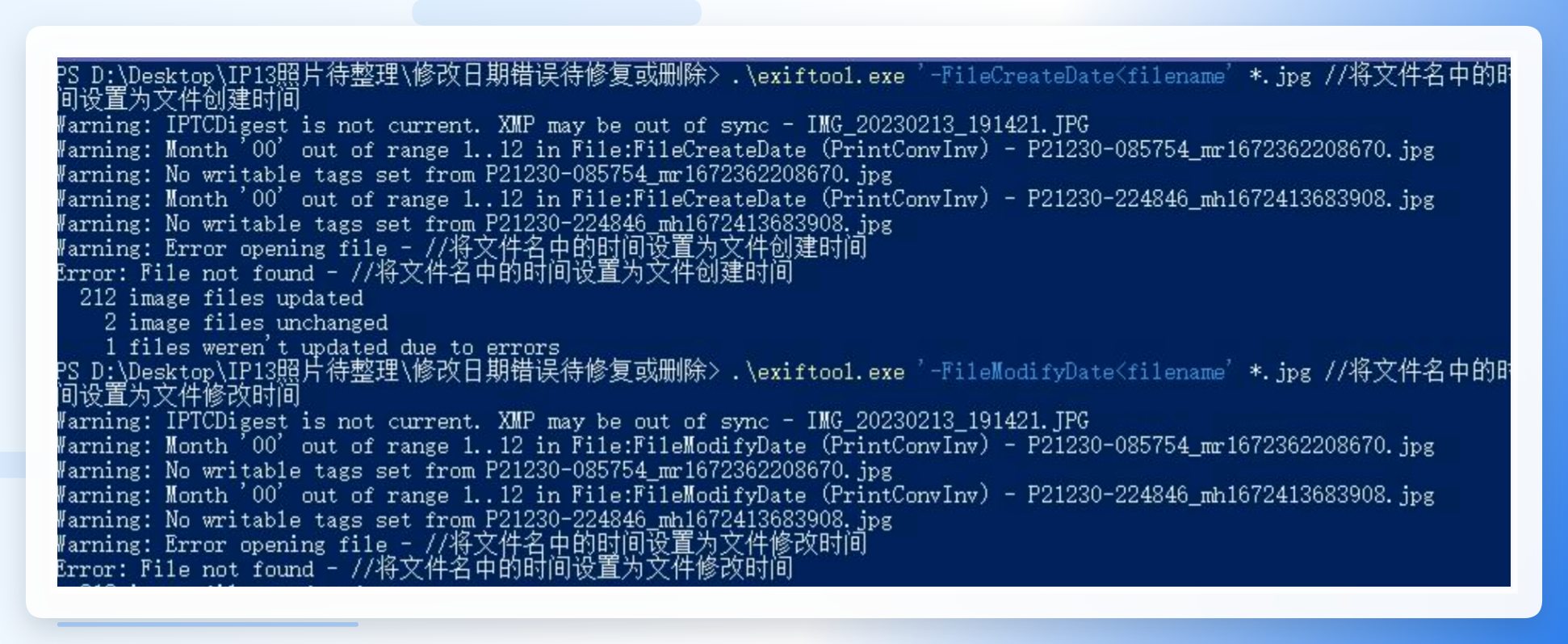
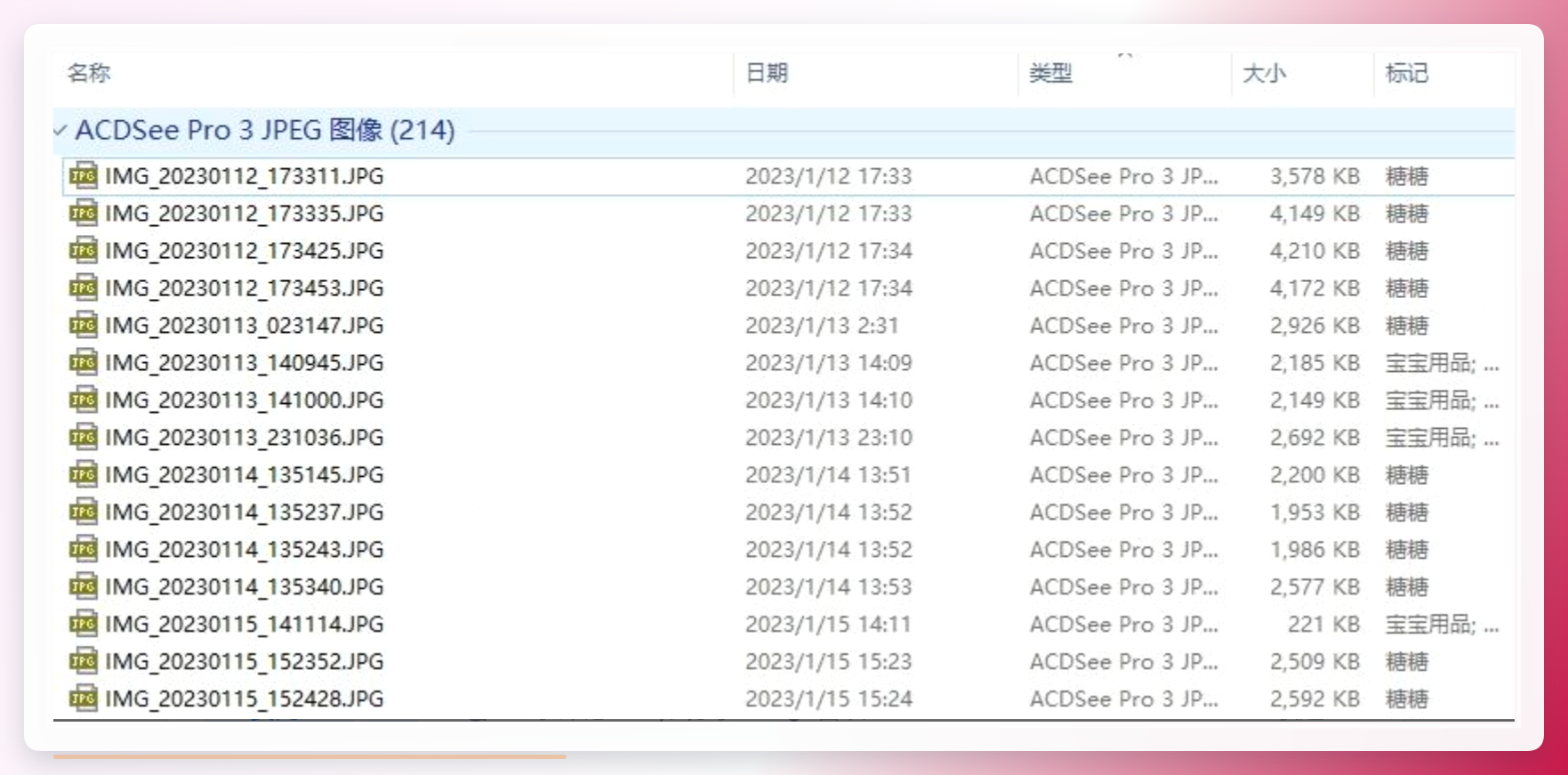 字段覆盖是它的强项,冷门格式也能啃。不过命令参数得查文档,写错一个符号就报错,新手容易绕弯路。
在线EXIF编辑器:不装软件,传上去就改
- 浏览器打开一个在线EXIF编辑站点。
- 上传照片,页面会列出所有可编辑字段。
- 找到拍摄时间那一栏,填新值。
- 点保存,下载改好的文件。
适合临时改一两张、手边又没装工具的情况。不亏的提醒:照片要传到别人服务器上,涉及隐私或敏感内容的,这条慎用。
手机相册App:随手改,但字段有限
- 打开手机相册,选中照片。
- 进“详细信息”或“信息”页。
- 部分机型支持编辑日期时间,点进去改。
- 保存后回相册看时间是否更新。
方便是方便,但多数手机只改相册数据库里的显示时间,未必写回EXIF。换台设备或传到电脑,时间可能又变回去。改完最好在电脑上复核一遍。
批量重命名工具配合:按文件名反推时间
- 用批量重命名工具把照片按“年月日_时分秒”规则改名。
- 再用支持“从文件名读取时间”的元数据工具,把文件名解析成拍摄时间写回EXIF。
- 核对几张样本,确认字段写入正确。
这条路适合照片本来就有规范命名、只是EXIF丢了的情况。两个工具接力,中间任何一步规则对不上,时间就错位。
改完别急着关:三个容易翻车的点
第一,改之前先备份原图。EXIF写坏了虽然画面还在,但原始时间信息找不回来。
第二,批量改同值时确认这批照片确实该是同一个时间。旅行照片按行程分段,一批一个时间才合理,全塞成一个值反而更乱。
第三,改完一定抽查。随机挑两三张,右键看属性、再上传到平台看显示时间,两处都对上才算成。
哦对了,还有个细节:某些社交平台上传时会重新剥离或覆盖EXIF,本地改好了,传上去显示的还是上传时间。这不是你改错了,是平台的处理逻辑,得提前有数。
收尾:下一步怎么走
行动建议——手头照片不多、就想快速对齐时间的,直接开汇帮元数据编辑器走一遍上面那条主路径,改完抽查两张就能收工;照片量大且时间需要按规则错开的,Python或ExifTool更合适,但记得先在副本上试跑。
下篇预告——改完拍摄时间,很多人接着会遇到“照片按时间排序还是乱”的问题,那牵扯到文件系统时间与EXIF时间的优先级,下一篇专门拆这个。
要是你也在为一批照片的时间对不上发愁,不妨现在就挑一张试改,改完回来看看效果——你手头那批照片,是时间全乱,还是只有个别几张对不上?评论区聊聊,我看看能不能帮你少走两步弯路。
