

上个月整理旧手机备份,翻出来一堆录音文件。有开会的、有采访的、还有我妈用手机录的几段老家方言故事。问题来了——这些录音的创建时间全乱了,有的是导入电脑时被批量刷成了同一天,有的干脆显示1970年。我需要把其中几个文件的日期改回去,方便按时间线归档。
一开始我觉得这事儿应该挺简单,右键属性改一下不就行了。结果发现Windows属性面板里那个"创建时间"是灰色的,根本点不动。后来折腾了好一阵,试了好几种办法,总算把问题解决了。这篇就把我实际用过的方法整理出来,包括一个比较省事的工具和另外几种替代方案,给有同样需求的朋友参考。

方案一:用汇帮元数据编辑器批量改时间
1. 工具特点
界面很直白,左边一排功能选项,右边是文件列表和属性编辑区。支持批量导入,能同时改创建时间、修改时间、访问时间。我试了一次导入20个录音文件,加载大概用了两三秒,速度可以接受。
2. 详细操作流程
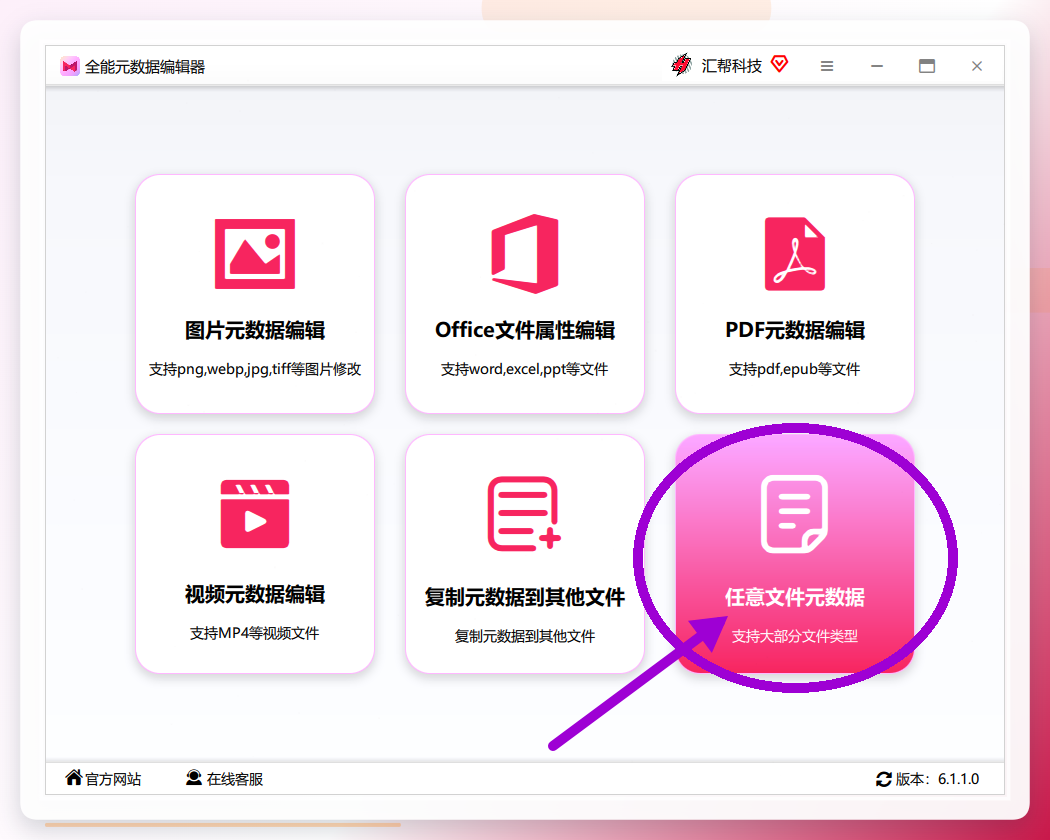
步骤1:打开软件,选择功能模块
启动后,在左侧功能列表里找到任意文件元数据,点进去。
步骤2:导入录音文件
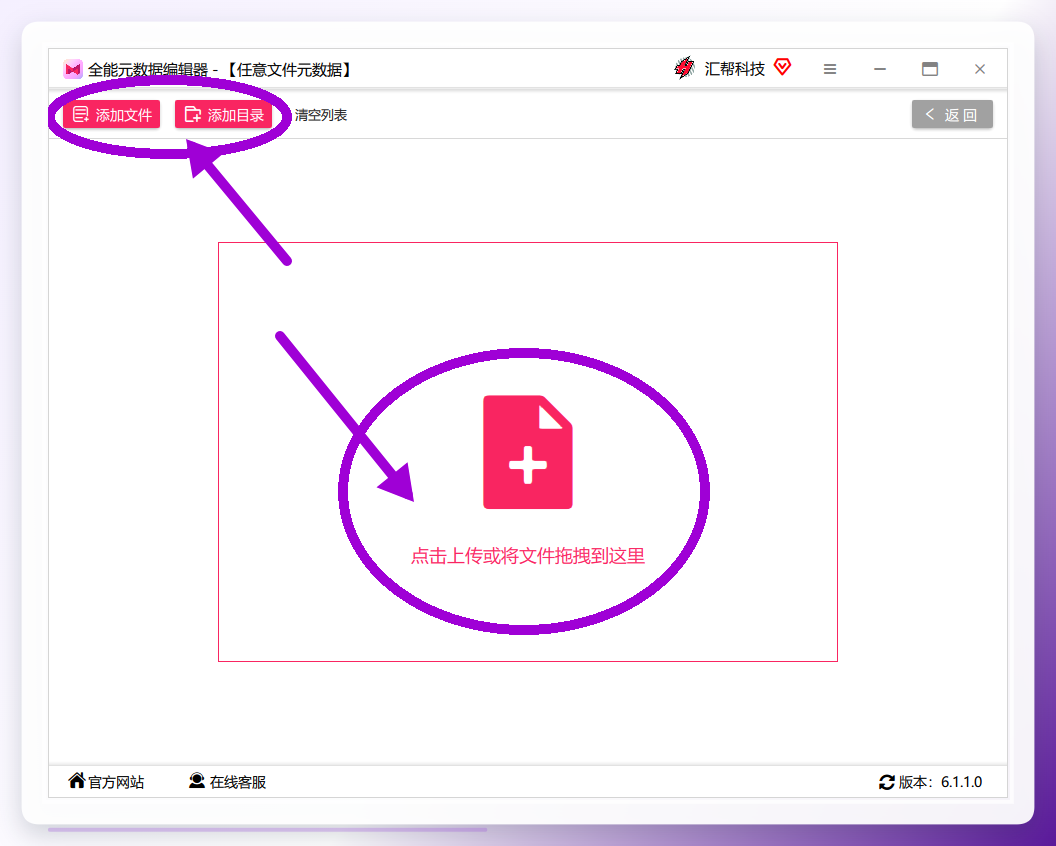
点击添加文件按钮,在弹出的窗口里找到你要改的录音文件。可以多选,也支持整个文件夹一起加进来。我那次是分了三次导入的,因为文件散在不同盘里。
步骤3:找到创建时间选项
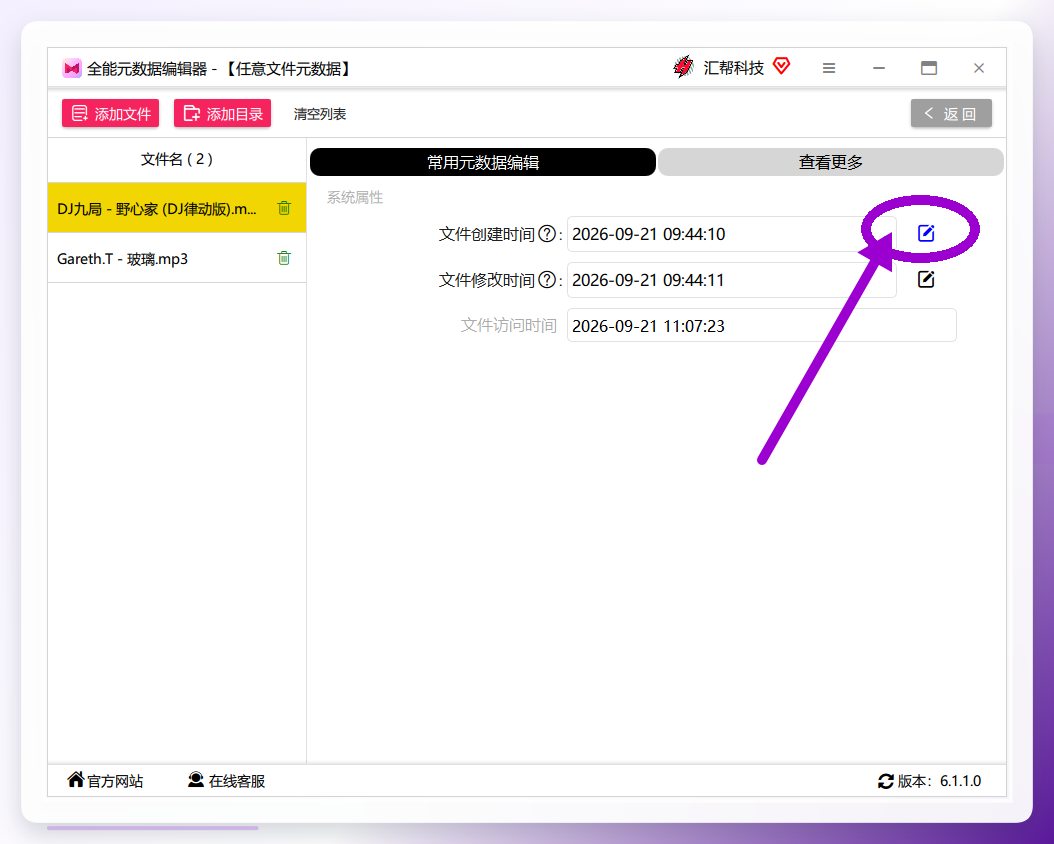
文件列表加载完之后,在右侧属性区域往下翻,能看到文件创建时间这一项。旁边有个编辑按钮,点它。
步骤4:设置目标时间
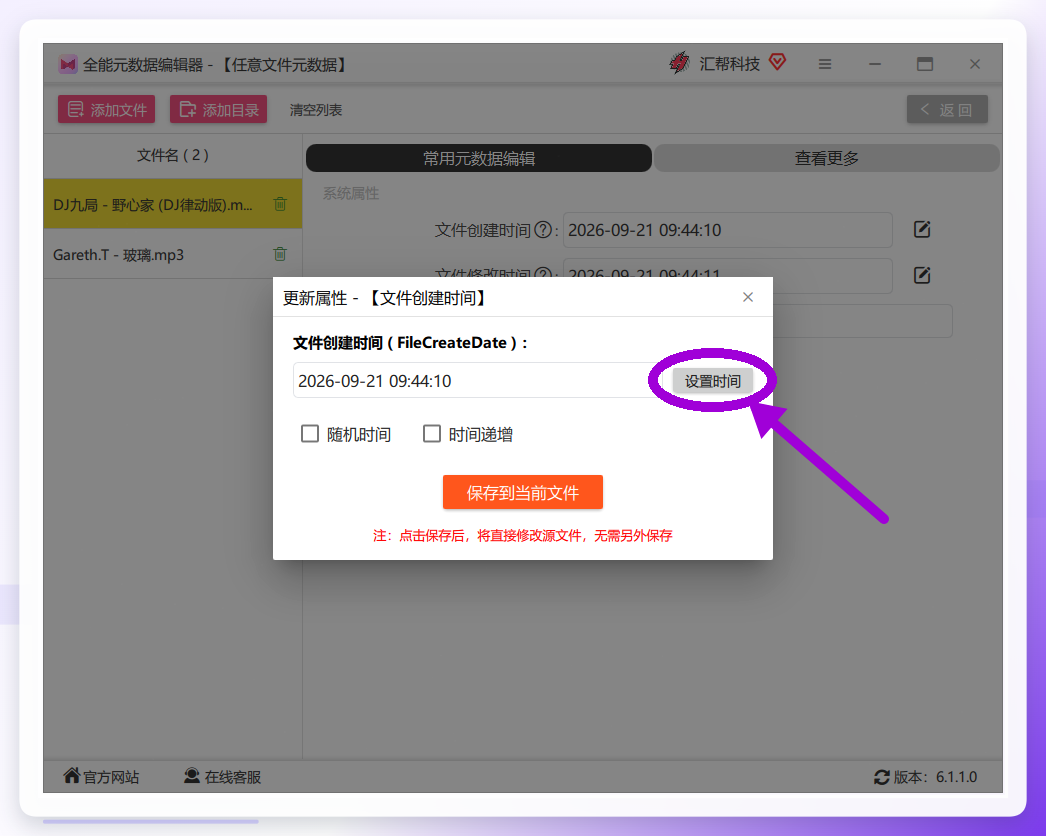
弹出来一个小窗口,点里面的设置时间按钮。
步骤5:输入你要的时间
手动选年月日时分秒。这里有个小坑——我第一次没注意,年份选成了2024,结果保存完发现不对,又重新改了一遍。大家设置的时候留意一下年份别选错。
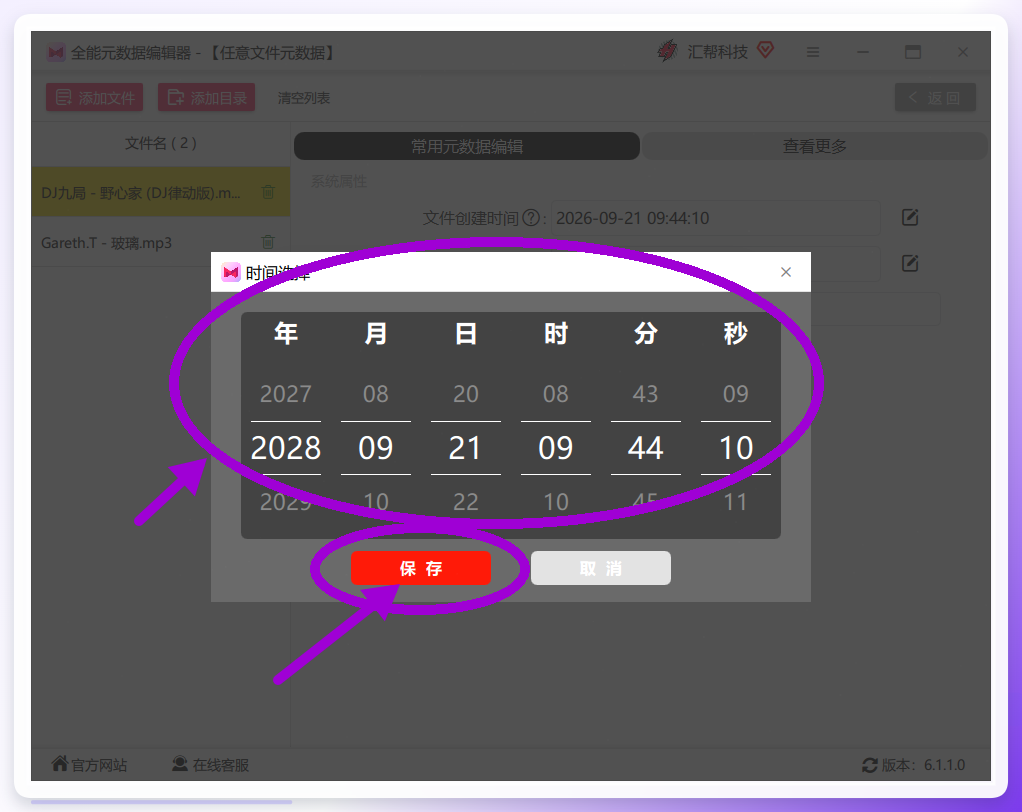
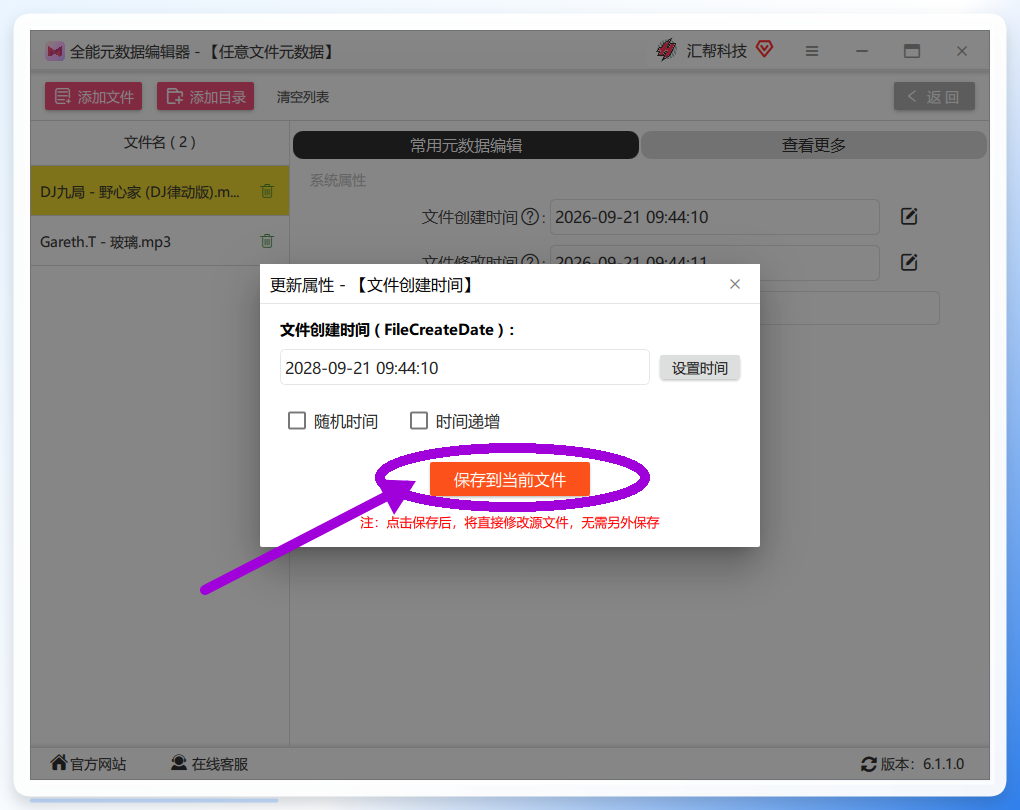
步骤6:保存到文件
点保存到当前文件。如果你导入了多个文件,它会挨个处理。
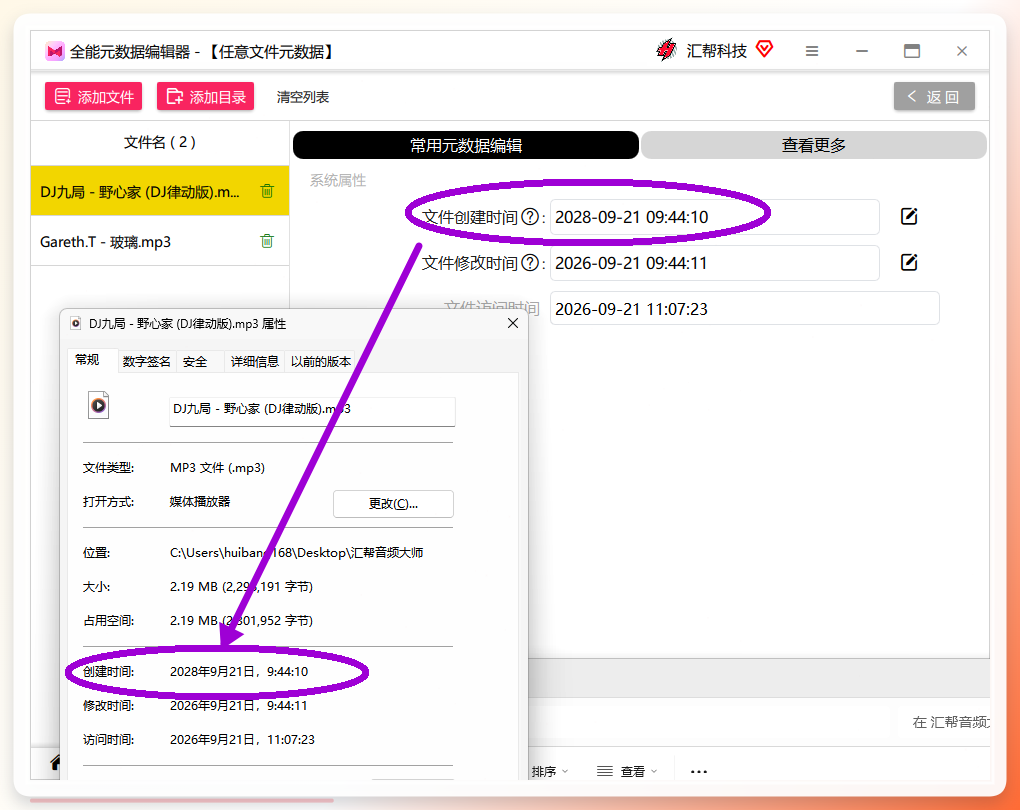
步骤7:验证结果
等进度条走完,我随手挑了一个文件右键看属性,创建时间已经变成我设置的那个日期了。20个文件总共花了不到一分钟,比一个个手动改快多了。
 限制说明:这个软件目前只有Windows版,Mac用户用不了。另外免费版有文件数量限制,超过的话需要留意一下。
方案二:用PowerShell命令行修改
如果你不想装额外软件,Windows自带的PowerShell也能干这事儿。适合对命令行不犯怵的朋友。
适用场景
偶尔改一两个文件,不想下载工具,系统是Win10或Win11。
操作步骤
- 把要改的录音文件放到一个文件夹里,比如
D:\录音。 - 在那个文件夹里按住Shift键点右键,选
在此处打开PowerShell窗口。 - 输入这行命令:
(Get-Item "文件名.m4a").CreationTime = "2024-03-15 10:30:00",把文件名和时间换成你自己的。 - 回车执行,没报错就说明改好了。
实际体验
我用这个方法改了三个文件,每个都要单独敲一行命令。文件多了就有点烦,得写循环。而且时间格式必须严格按yyyy-MM-dd HH:mm:ss来写,少个横杠都会报错。第一次我写成了2024/03/15,PowerShell直接弹红字说格式不对。
限制:只适合少量文件,批量操作需要写脚本,对新手不太友好。
方案三:用BulkFileChanger小工具
这是个免费的绿色软件,不用安装,解压就能用。我是在一个技术论坛看到有人提到的。
操作流程
- 下载后解压,双击
BulkFileChanger.exe打开。 - 把录音文件拖进软件窗口。
- 选中要改的文件,按
Ctrl+T或者点菜单里的Change time。 - 在弹出的窗口里勾选
Created,填入目标时间。 - 点
OK,再点主界面的对勾按钮执行。
实际体验
操作逻辑跟汇帮类似,但界面是英文的,而且稍微老派一点。我试了5个文件,处理速度挺快。有个小问题是它默认会把修改时间和访问时间也一起改掉,如果你只想改创建时间,记得在弹窗里把其他两项的勾去掉。
限制:英文界面,对完全不懂英文的用户有门槛。软件更新不太频繁,Win11上能用但偶尔会有显示上的小毛病。
方案四:手机端用文件管理器碰运气
如果你录音还在手机上,部分安卓手机的自带文件管理器可以直接改。
操作步骤
- 打开手机上的
文件管理。 - 找到录音文件所在的文件夹。
- 长按文件,选
更多或属性。 - 看看有没有
修改日期的选项。
实际体验
我拿自己的手机试了一下,小米的文件管理器可以改修改时间,但创建时间这个选项压根没有。后来又试了一台旧华为,同样找不到。所以这个方法能不能成,完全看你手机型号和系统版本。属于碰运气型的。
限制:大部分手机不支持改创建时间,只改修改时间。而且改完之后传到电脑上,创建时间可能又变了。
几种方法怎么选
方法
操作难度
适合场景
批量支持
汇帮元数据编辑器
低
文件多、要精确改创建时间
支持
PowerShell命令
中高
一两个文件、不想装软件
需写脚本
BulkFileChanger
中
能看懂简单英文
支持
手机文件管理器
低
应急、碰运气
不支持
说实话,如果你要改的文件超过五个,或者对创建时间有精确要求,方案一那个工具是最省心的。我后来把剩下的几十个录音全用它处理了,没再折腾别的。PowerShell适合偶尔用一次的情况,BulkFileChanger算是个备选。
有一点要提醒:不管用哪种方法,改之前最好把原文件复制一份出来。我有个朋友改到一半软件卡死,结果文件属性乱了,创建时间变成了一个很奇怪的值,最后只能从备份恢复。
如果你在操作过程中遇到什么别的问题,或者有更好的办法,欢迎在评论区说一下。
标签:#录音文件管理 #文件创建时间修改 #音频元数据 #办公效率工具 #文件属性编辑
