

一条语音引出的麻烦:照片信息被看光了
上午九点十六分,前台同事小唐把手机往桌上一放,屏幕还亮着,是一条转发过来的语音。她前阵子把工位照片发到二手平台上,买家回了句"你这张是去年十月在城东拍的啊,相机还是老款佳能",她当场就闹心了——照片里明明没写字,对方怎么知道的。
问题就出在照片自带的exif信息里。拍摄时间、设备型号、GPS坐标,全都跟着文件一起发出去。想改掉这些,就得找一款能修改图片的exif信息的软件。这篇把常见的几种做法挨个走一遍,也把几个流传很广的误区拆开说说,看完至少能判断自己该用哪一种。
方案一:汇帮元数据编辑器,字段看得见改得动
对不熟悉命令行、也不想折腾脚本的人来说,这类带界面的工具上手快。汇帮元数据编辑器把exif字段一条条列成表格,哪些能改、哪些锁死,一眼能分清。
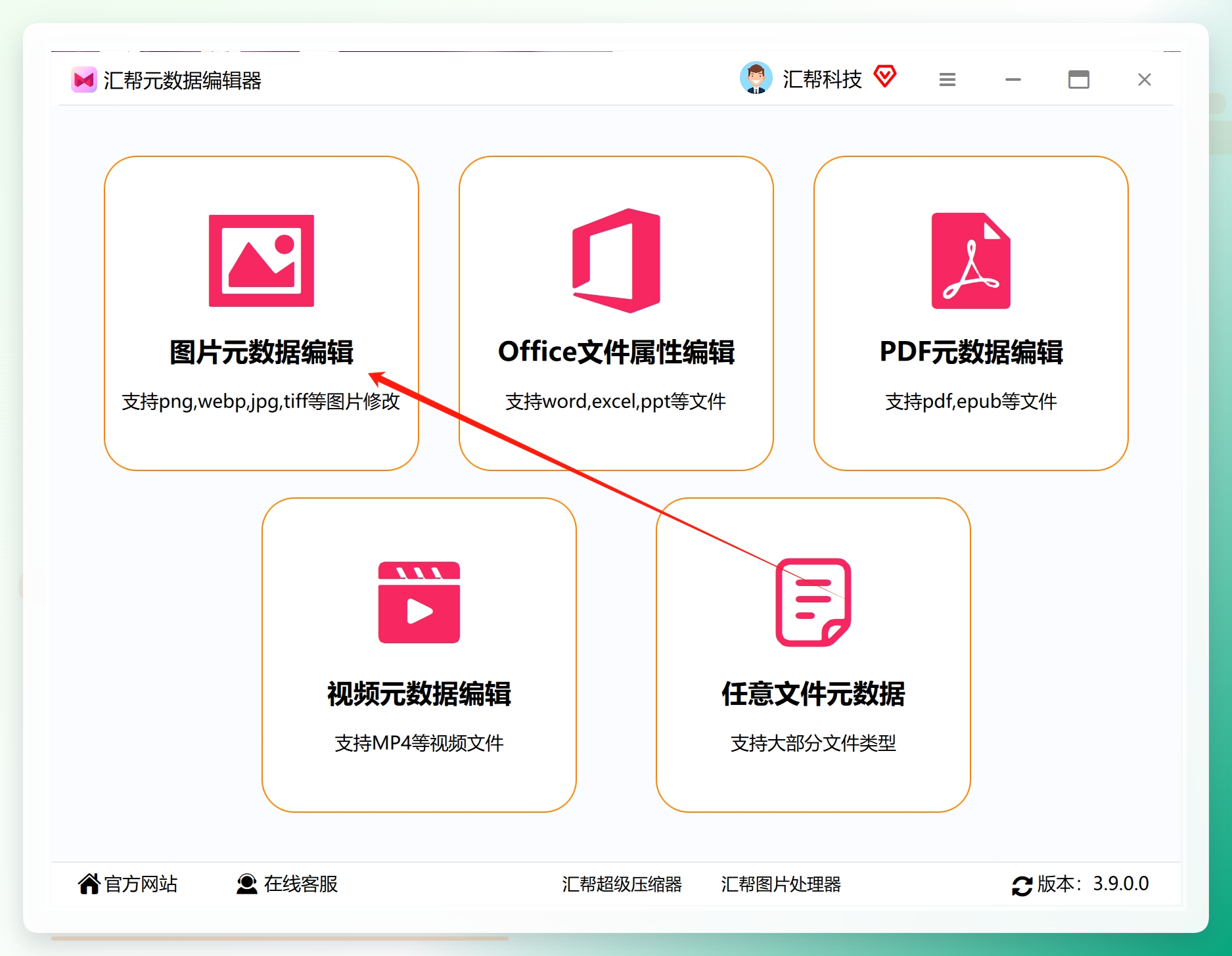
1. 进入图片元数据编辑
打开软件,首页能看到图片元数据编辑入口,点进去就是功能页。
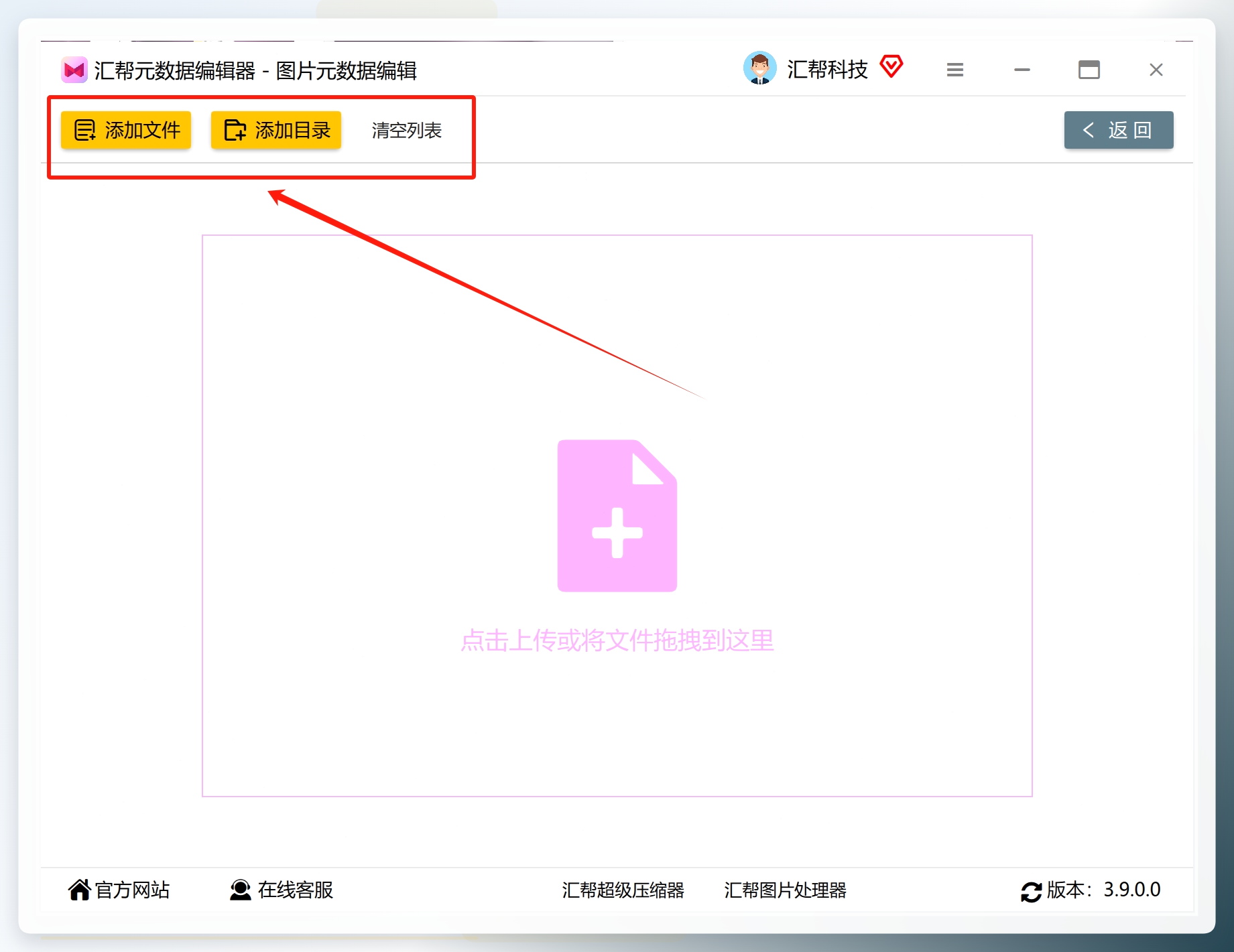
2. 添加要处理的图片
点左上角添加文件,弹窗里选中目标图片。支持一次拖进多张,格式上没卡太死,jpg、png、heic都吃得下。
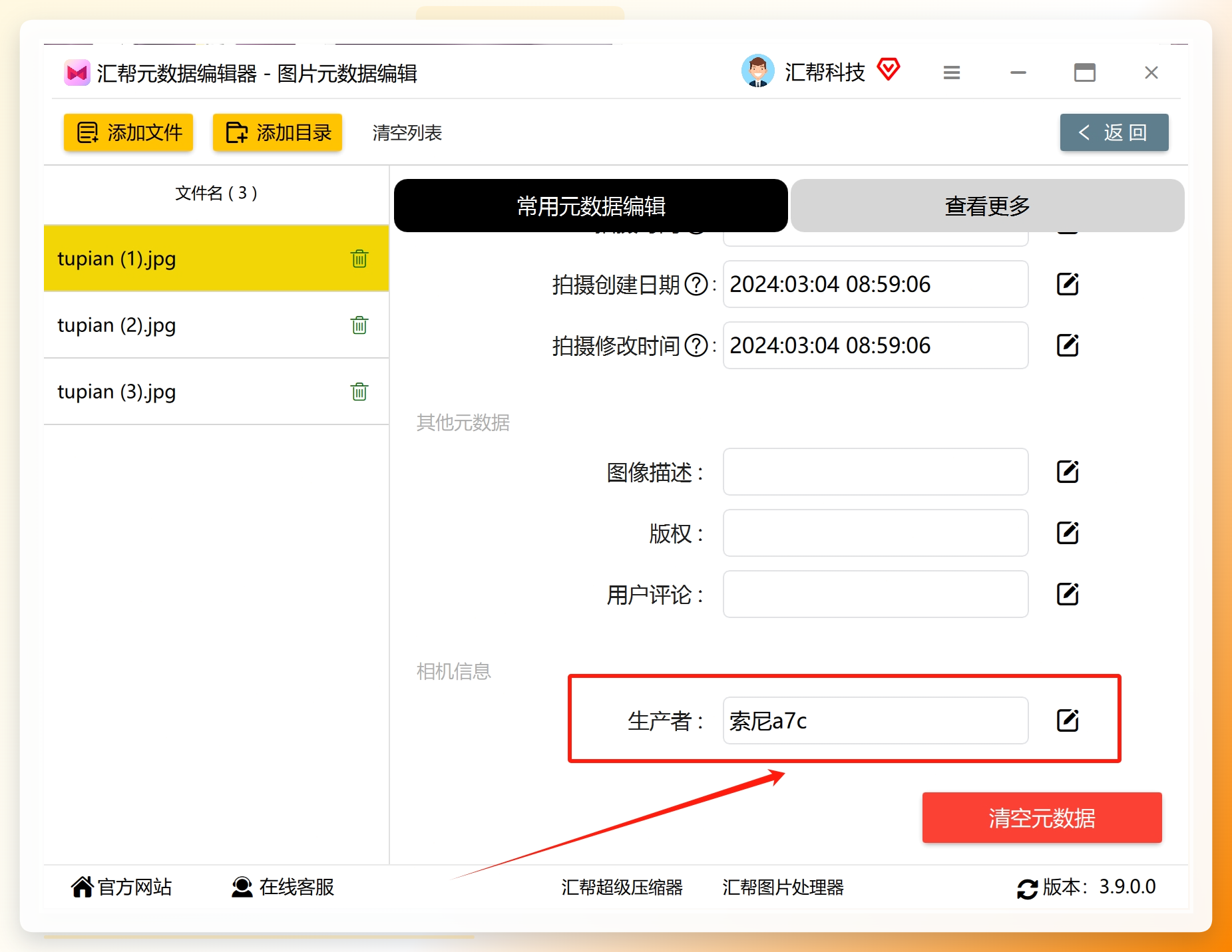
3. 找到要改的字段
导入后界面会铺开一张元数据列表,逐条列着当前值。带编辑按钮的才能改,不带的说明这个字段被锁了。以改设备信息为例,定位到生产者这一行。
4. 填新值并批量保存
弹框里输入想展示的值,点保存到所有文件,多张图一起生效。这里有个讲究:改的是原图本身,不生成副本,所以动手前最好先备份一份。
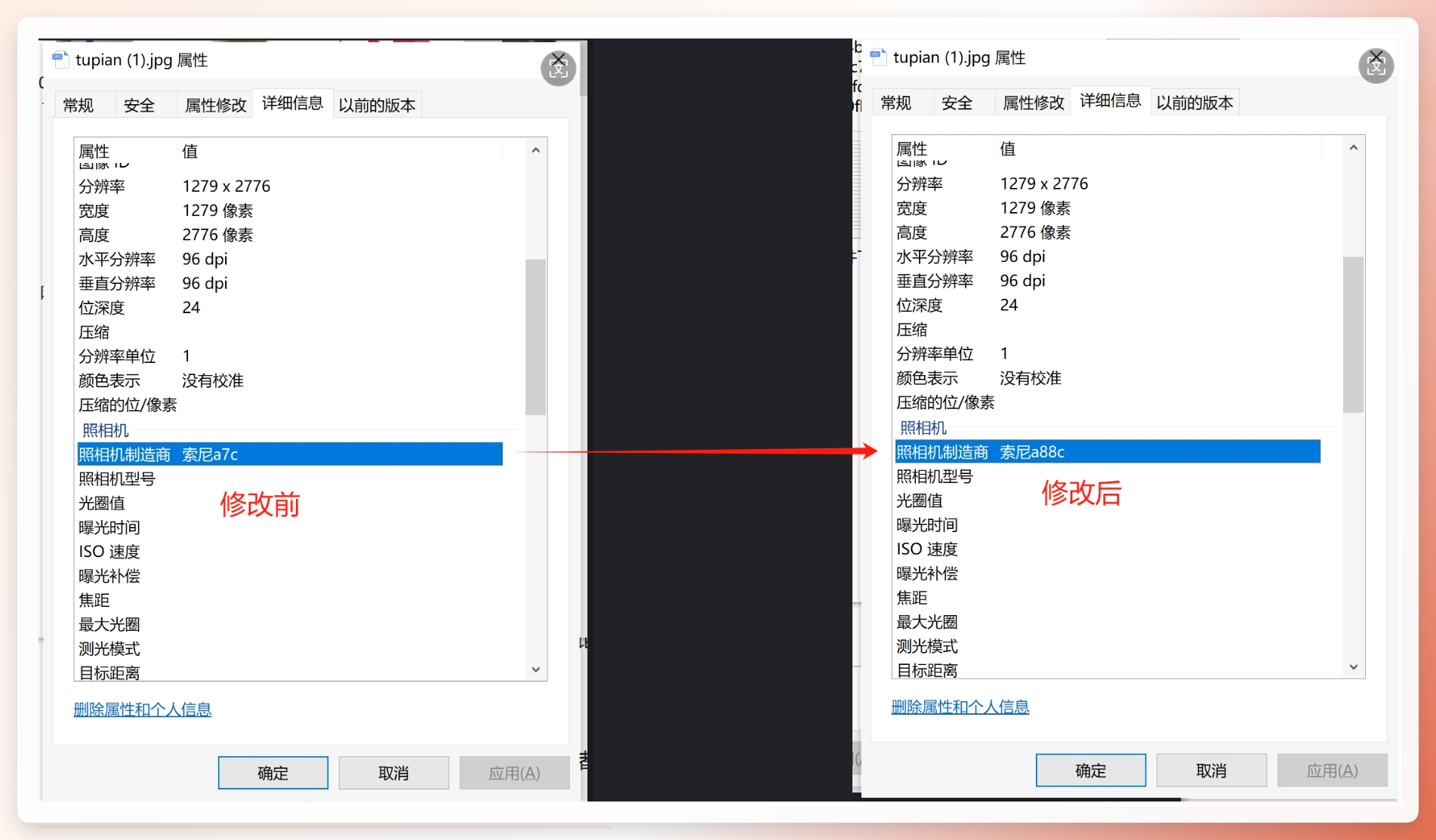
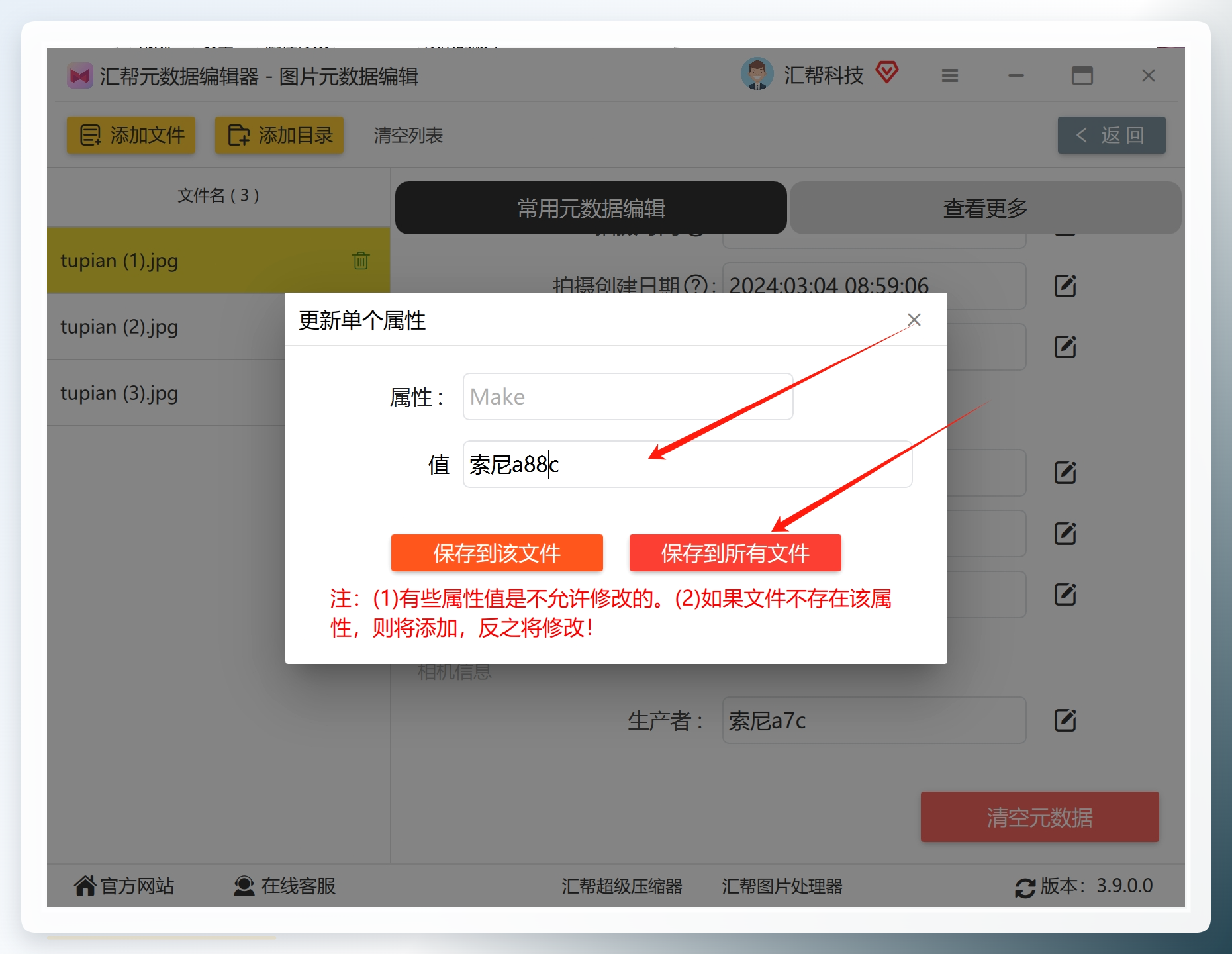 改完会提示完成,回到文件夹右键看属性,值已经换过来了。
 进度提示:到这儿主推方案就走完了,后面还有六种路子,按需挑着看就行,不用全记。
误区二:以为改完exif文件会明显变大
有人担心改信息会把图撑大。实测一组二十来张的手机照片,改前合计约1.8GB,改完再看,体积浮动在几MB以内,肉眼几乎看不出差别。exif本身只占文件头一小段,真正影响体积的是分辨率和压缩率,不是这几行文字。
方案二:ExifTool命令行,批量场景讲究效率
ExifTool是绕不开的一个工具,解压即用,不用安装。
- 下载压缩包解压到任意目录
- 在文件夹空白处右键,选
Open in Terminal - 输入指令执行,常用写法如下
# 把拍摄日期改成文件创建日期
.\exiftool.exe -overwrite_original -r "-DateTimeOriginal<FileCreateDate" "D:\照片\待处理"
# 批量清空GPS
.\exiftool.exe -overwrite_original -r -gps:all= "D:\照片\待处理"
不习惯敲命令的,它还有个图形界面版本,右侧面板里直接点选字段改,逻辑和命令行一致。
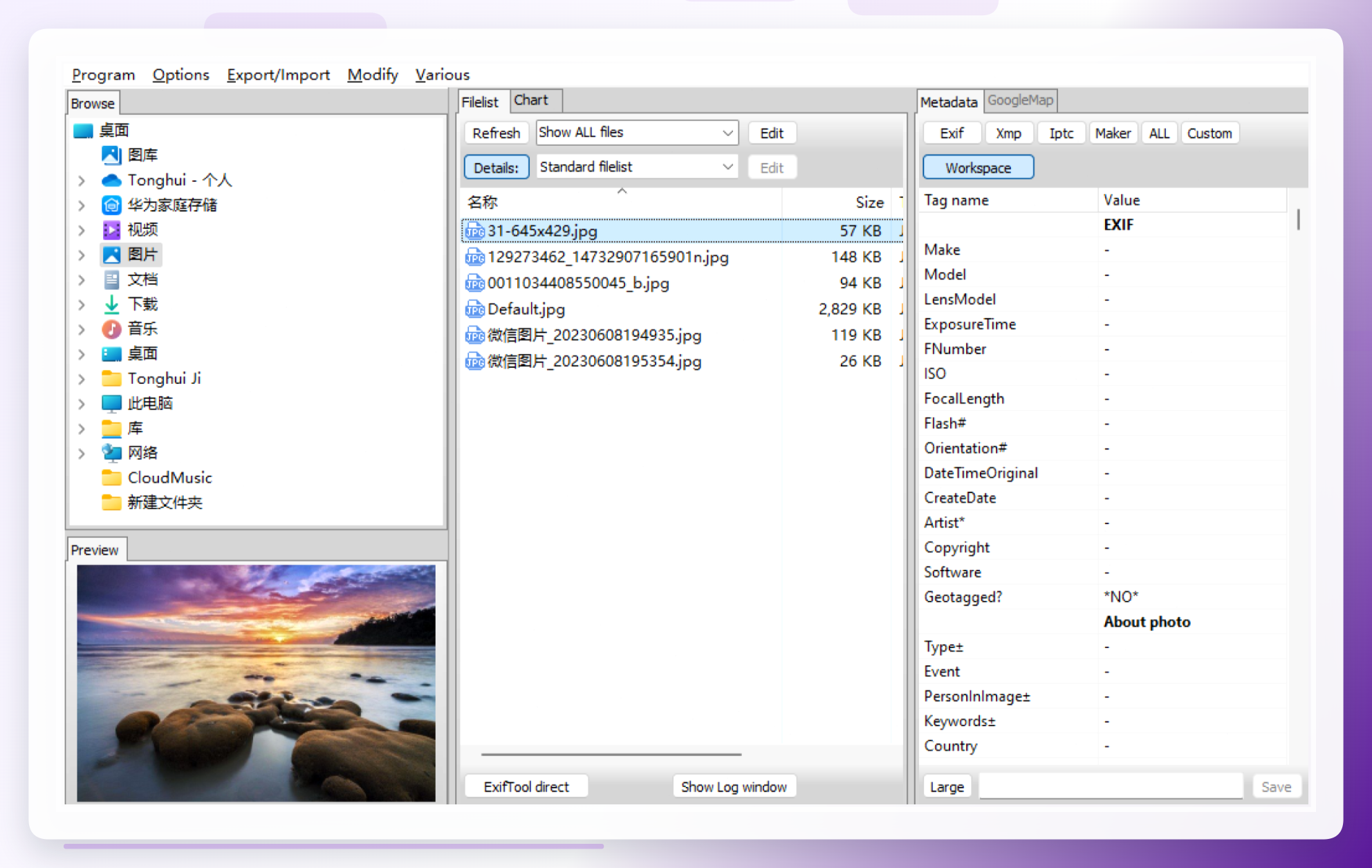
方案三:手机端编辑器,相册里的图就地处理
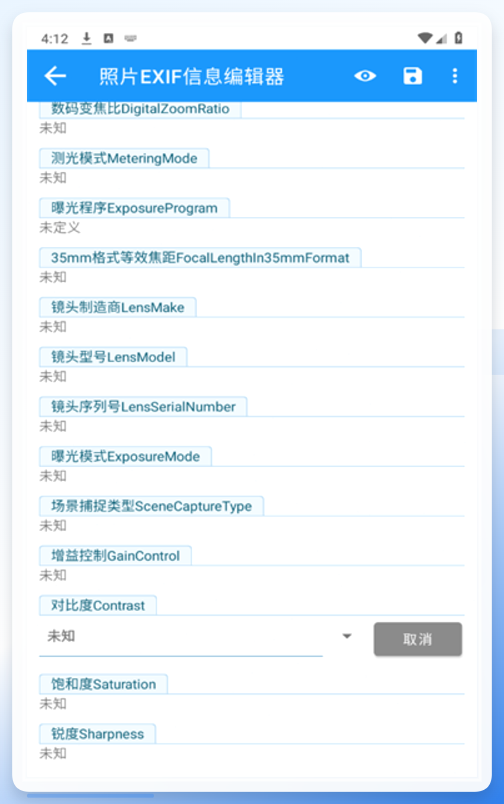
手机上拍的图,倒腾到电脑再改有点绕。装个照片EXIF信息编辑器,相册里的图直接调出来改。
- 打开App,把目标图片加进列表
- 界面会列出测光模式、镜头型号、变焦比等字段
- 每个字段下有输入框,填完点
确定即写回原图,还支持删除和复制整组信息
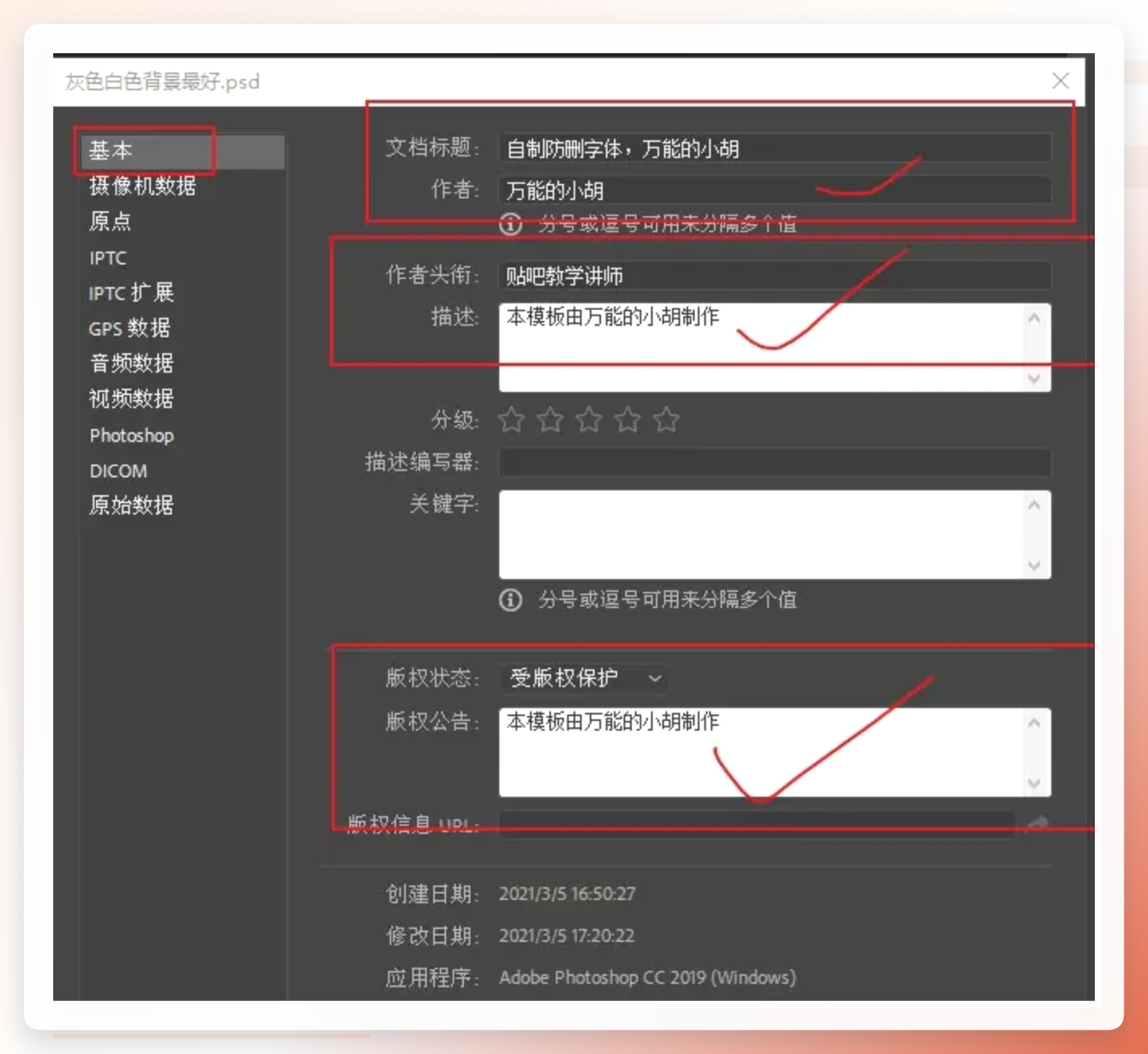
方案四:Photoshop文件信息面板,顺带把版权补上
PS里改exif不算它的主业,但胜在能顺手把版权信息一起填了。
-
文件→打开载入图片 -
文件→文件信息,或按Ctrl+Shift+Alt+I - 在
说明页填标题、作者、版权声明;切到IPTC页补来源和地址 - 点
确定保存,再走文件→导出输出
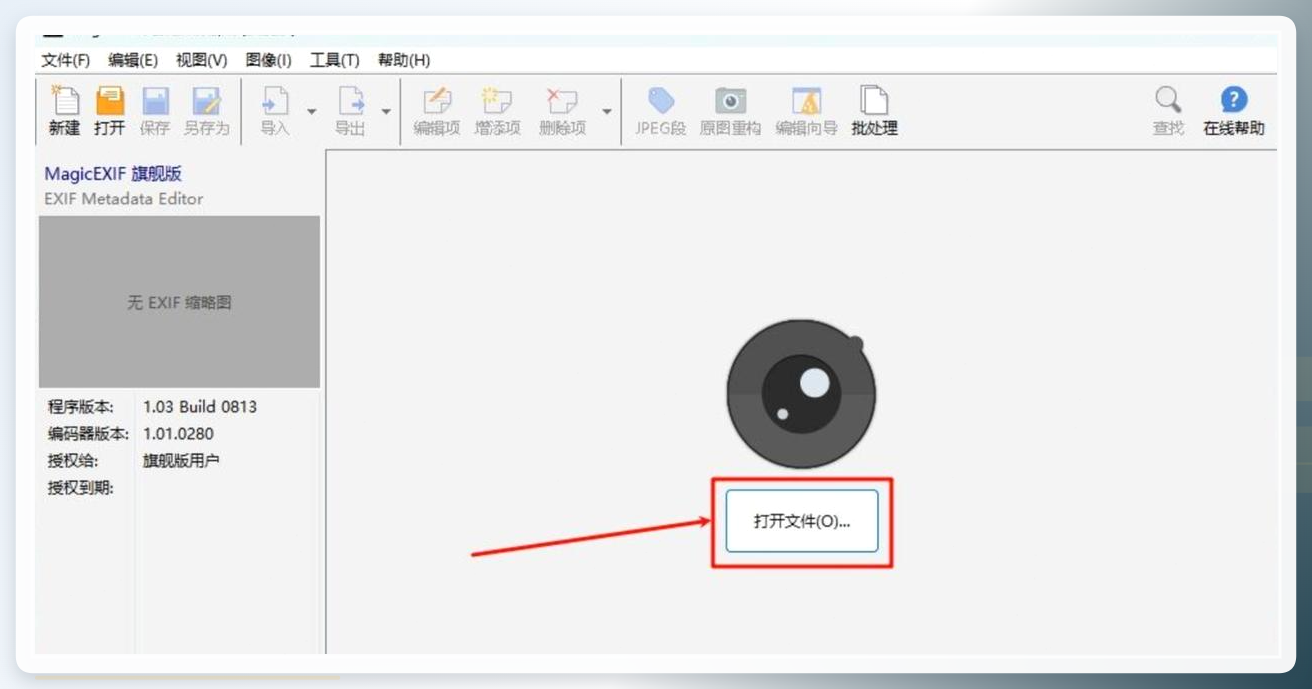
方案五:ExchangeEXIF工具箱,逐行双击改参数
这类工具走的是"先导入再逐条调"的路子。
- 打开软件,点图片选择功能
- 导入一张图,按提示勾选完成导入
- 挑一个合适的编解码器
- 需要追加图片就点
增添项 - 双击任意一行参数进入编辑,快门、光圈、ISO、机型都能动
- 填好点保存
方案六:Windows资源管理器,最省事的浅层修改
只改日期这类表层字段,系统自带的功能就够。
- 右键图片→
属性 - 切到
详细信息页 - 找到
拍摄日期,点值右侧区域输入新日期 - 点
确定保存
局限很明显:GPS、镜头型号这类字段改不了,深层exif也不一定跟着变。
方案七:在线exif编辑网站,不装软件应急用
临时改一两张,懒得装东西,浏览器打开在线工具即可。
- 搜索一个exif在线编辑器,打开页面
- 上传图片,等待解析出字段表
- 选中要改的项,填入新值
- 点保存并下载处理后的文件
注意免费站点通常有单文件大小限制,几十MB以上的原图可能传不上去。
方案八:浏览器插件,看图时顺手改
经常在网页端处理图片的,装个exif查看/编辑类扩展。
- 在扩展商店搜索exif相关插件并安装
- 打开本地图片或网页图片
- 点插件图标,弹出字段面板
- 修改后导出
插件能力参差不齐,改之前先拿一张废图试试水比较稳妥。
方案九:手动十六进制编辑,只建议懂行的碰
用十六进制编辑器直接定位文件头改字节,理论上什么字段都能动。
- 用Hex编辑器打开图片
- 搜索exif标识段
- 定位到目标字段的字节位置
- 按原长度替换内容
- 保存
风险极高,长度算错一个字节,整张图就可能打不开。普通用户不建议走这条路。
方案十:格式规范转换,用重写文件的方式清空
把图片另存为另一种格式再转回来,很多exif字段会在重写过程中被丢掉。
- 用任意看图软件打开原图
- 选择
另存为,存成png或webp - 再转回jpg
- 检查字段是否已清空
这个方法适合"整组清掉"的需求,但画质会有轻微损失,对画质讲究的场合别用。
几个常被追问的点
问:改完exif,图片清晰度会变吗? 答:只改字段不动像素,清晰度不变。但方案十那种格式来回转的,会有压缩损失。
问:批量改和单张改,操作上差在哪? 答:差在导入环节。汇帮和ExifTool都支持一次导入整个文件夹,其余的多数要一张张来。
问:手机上改完,电脑上看还是旧值? 答:多半是缓存。换个查看器或重启资源管理器再看。
问:这些方法哪个最稳妥? 答:看需求。要精细控制字段选方案一或二;只想清空选方案十;应急用方案七。
常见报错对照
现象
可能原因
处理办法
字段是灰的点不动
该字段只读或格式不支持写入
换支持该字段的工具
改完提示成功但值没变
改的是缓存副本
关闭看图软件后重新打开
批量处理后部分图失败
个别图格式特殊
单独挑出来处理
保存后图片打不开
字节被写坏
从备份恢复,改用图形工具
不同场景怎么选
场景
推荐做法
一次改几十张,字段要精确
方案一或方案二
手机相册里的图就地改
方案三
只改日期,图不多
方案六
临时应急、不想装软件
方案七
可收藏的一句话路径:批量精确改→汇帮元数据编辑器,四步走完;命令熟→ExifTool一行指令;手机急用→装个exif编辑器App。
结尾三问,留给你自己判断:手头这批图,是要精细改还是整组清?改完的原图有没有备份?下次再遇到同类需求,你会先打开哪个工具?至于那些还没被exif暴露出来的信息类型,往后会不会也被人拿来比对,这个我也说不太准,值得留意。
