

三个文件摆在桌面上,我们挨个双击,两个打不开
那天晚上十点多,合租室友小鹿端着杯热水站在我房门口,手机屏幕怼到我面前——她刚剪辑完一条探店视频,准备发给商家做素材,结果对方回了一句:“这视频属性里拍摄时间还是上个月的,跟我们活动日期对不上啊。”
她翻来覆去看了半天,问我:视频拍摄时间可以修改吗?我第一反应是“应该能吧”,但真上手才发现,事情没那么简单。我们试了三个文件,两个双击直接报错,一个打开后属性栏灰蒙蒙一片,根本找不到修改入口。
那晚我们折腾了大概四十分钟,最后跑通了三条路。 这篇就把过程原样记下来,包括中间翻车的地方。
方案一:用汇帮元数据编辑器删除视频拍摄时间(我们最后用的就是这个)
1. 为什么先试这个
小鹿的要求很具体:只删拍摄时间,别动其他属性。她之前用过一个在线工具,结果把视频分辨率信息也搞没了,商家那边预览直接糊成马赛克。汇帮这个软件我们看中的是它能单独勾选“媒体创建时间”这一项,不碰别的字段。
对于不太熟悉元数据概念的朋友,它的界面算是上手快的——功能分区清楚,没有藏得太深的二级菜单。
2. 详细操作流程
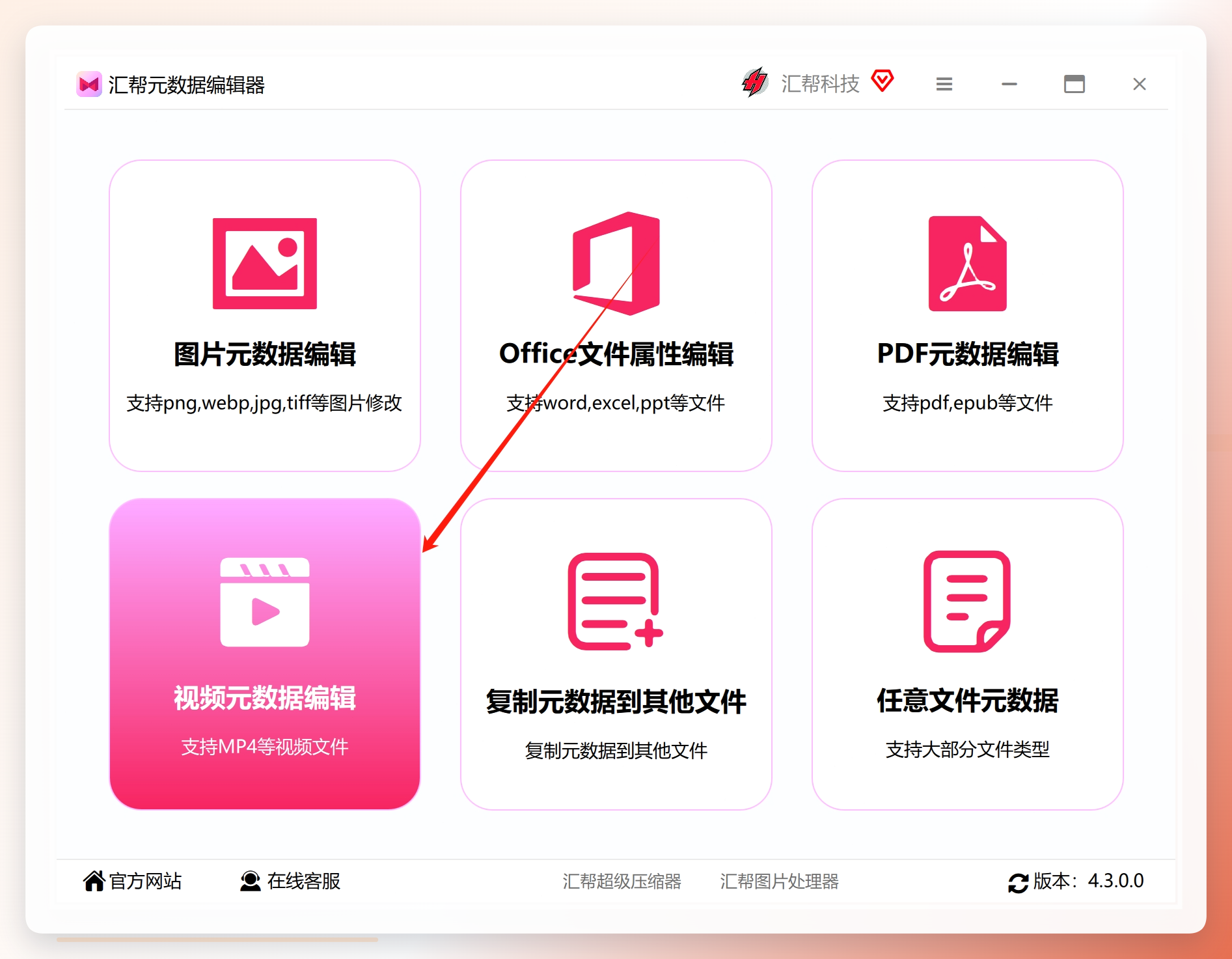
步骤1:打开软件,找到视频元数据编辑入口
安装好后双击桌面图标,主界面左侧有一列功能分类。我们点的是视频元数据编辑,右侧区域随即切换成文件拖拽区。
这一步容易出错的地方:如果你装的是旧版本,左侧可能显示为“视频属性编辑”,功能一样,只是叫法不同。
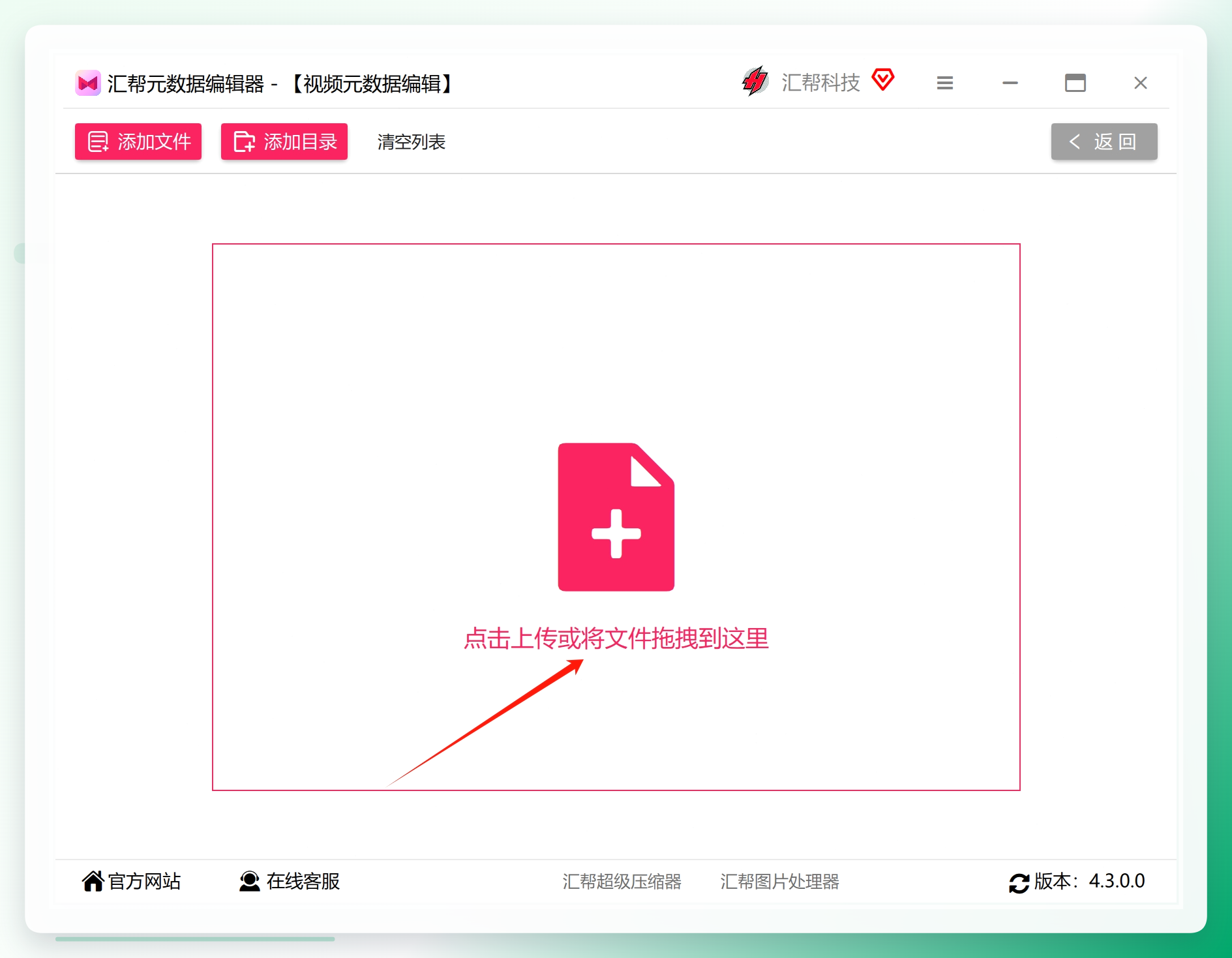
步骤2:把视频拖进去,支持批量
小鹿那次一共要处理七条视频,我们直接把文件夹里的文件全选拖进窗口。软件支持批量添加,拖进去后列表会显示文件名、大小、时长。七条视频加起来大概1.2GB,加载用了不到十秒。
步骤3:选中“常用元数据编辑”,定位媒体创建时间
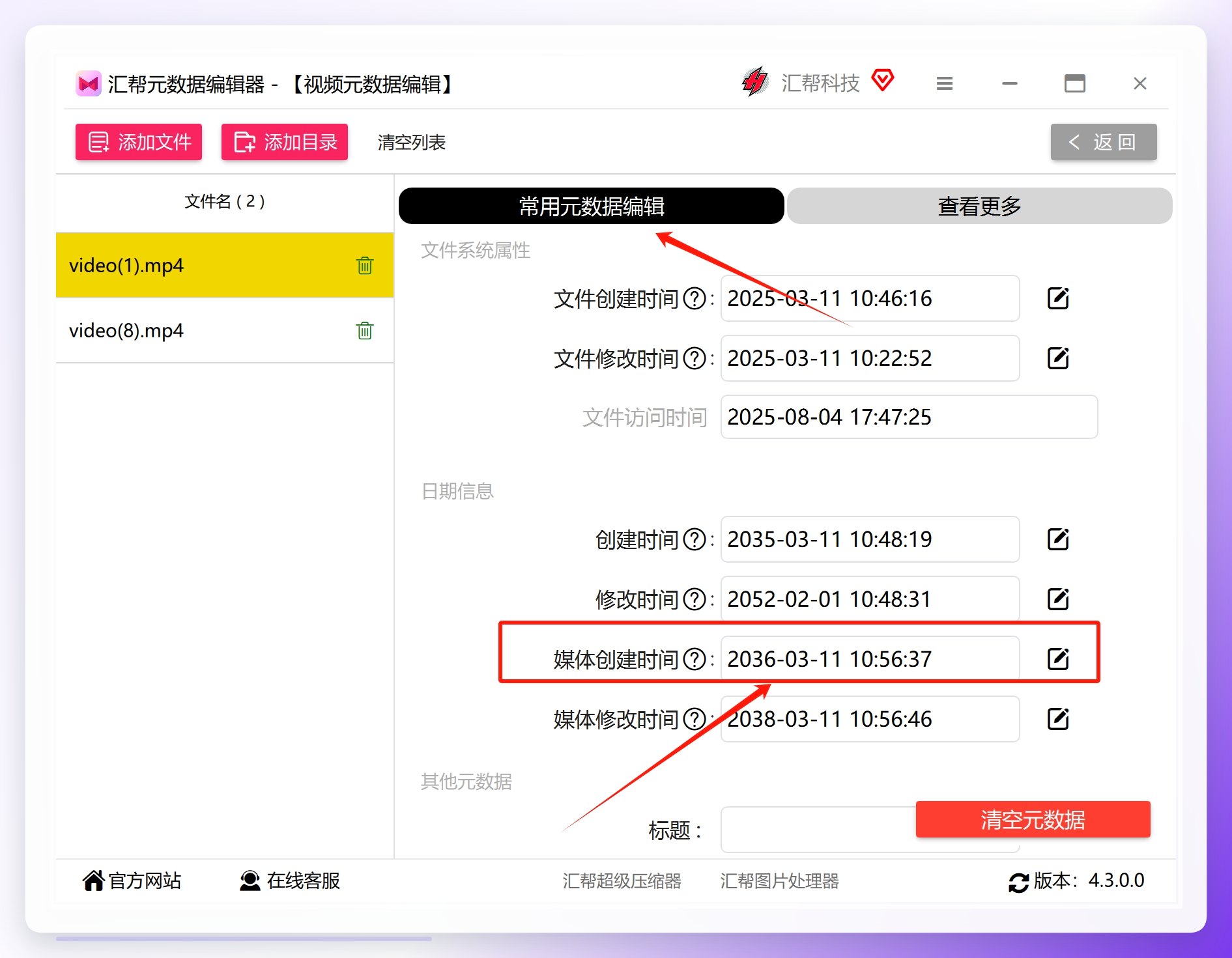
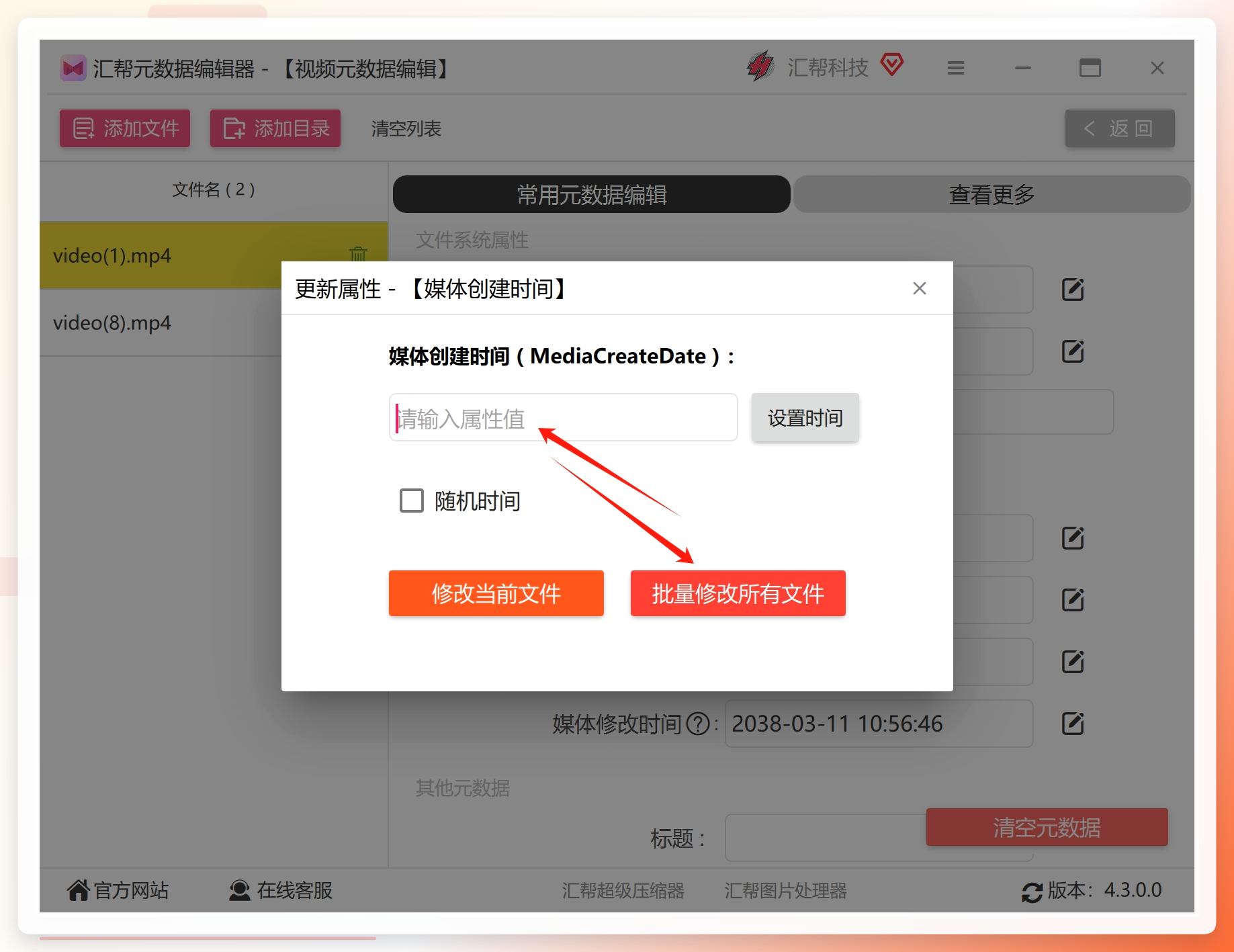
在右侧属性面板顶部,有一排选项卡。我们点的是常用元数据编辑,下面列出创建时间、修改时间、拍摄设备等字段。找到媒体创建时间那一行,右侧有个编辑按钮。
步骤4:清空数值,批量应用
点开编辑框后,里面是一串日期时间格式的文本。小鹿直接把内容删空,然后点了底部的批量修改所有文件。七条视频的拍摄时间字段同时被清空,整个过程不到半分钟。
 改完后我们随手抽了一条视频右键看属性——详细信息里“媒体创建时间”那一栏已经变成空白,其他字段原封不动。小鹿把文件重新发给商家,对方回了个“OK”。
 ---
进度提示:到这里主方案已经跑通。下面还有手机端和另外两个补充方法,赶时间的话可以先收藏,回头对着试。
方案二:手机自带文件管理里试着改(小鹿最先想到的,但翻车了)
小鹿一开始坚持用手机搞定,说“不就改个属性嘛”。她打开文件管理,找到那条视频长按,点更多→详情,里面确实显示了拍摄时间。
问题出在下一步——她长按那行时间,弹出来的只有“复制”,没有“删除”或“修改”。换了一台手机再试,详情页里连拍摄时间这行都不显示。
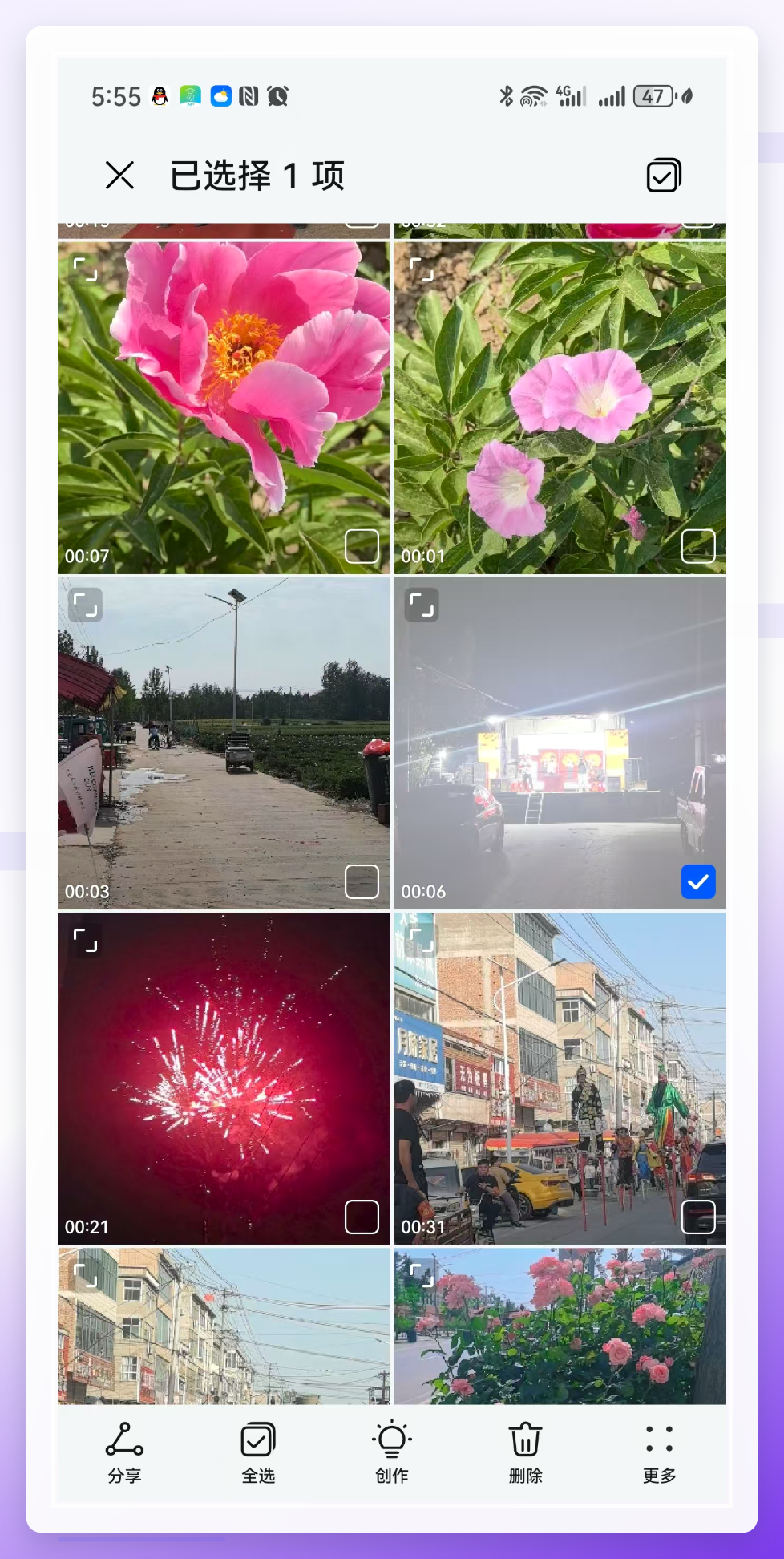 这就是我们踩的第一个坑:手机系统对元数据的开放程度参差不齐。有的品牌能看不能改,有的连看都看不到。如果你只是想确认视频里有没有拍摄时间,手机详情页够用;但要真正删掉,大概率得回到电脑上操作。
方案三:在线元数据清理工具(应急可以用,但有前提)
后来我在浏览器里搜到一个在线清理页面,操作逻辑很简单:上传视频→勾选要清除的字段→下载处理后的文件。
我们拿一条三十多秒的短视频试了试,上传加处理大概等了一分多钟,下载回来的文件拍摄时间确实没了。但小鹿那七条视频里最长的一条有四百多MB,页面提示超过免费额度,得压缩后再传。
这条路的边界很清楚:文件小、数量少、不介意上传到第三方服务器,可以应急;批量处理或者涉及隐私内容的视频,我们没敢往上传。
方案四:用格式转换软件“洗”一遍属性(顺手试的偏方)
小鹿电脑上本来就装着一个格式转换工具,我突发奇想:把视频转成另一种格式再转回来,元数据会不会被重置?
实测结果:部分属性确实丢了,但画质也有肉眼可见的下降。一条原本清晰的探店视频,转完再转回来,暗部细节糊了不少。小鹿看了一眼就说不行,商家要的是原片质感。
这个方法只适合对画质要求不高的场景,比如内部传阅的草稿。讲究一点的话不建议走这条路。
方案五:命令行工具批量清除(适合文件特别多的情况)
如果你手头有几十上百条视频,一个个拖进软件也闹心。命令行工具能做到一条命令批量处理,但需要先安装配置,对零基础的朋友不太友好。
大致流程是:装好工具→打开命令提示符→输入清除指令→回车执行。我们试了五条视频,跑完大概十几秒。缺点是命令会清除所有元数据,不只是拍摄时间,设备型号、GPS信息一并没了。如果你的目的是“彻底抹掉痕迹”,这反而是优点;如果只想删时间、保留其他信息,就得绕回方案一。
常见报错对照与场景选择(可收藏速查)
常见报错对照:
现象
可能原因
我们的处理方式
双击视频提示“无法打开”
文件关联被其他软件抢占
右键→打开方式→选播放器,属性仍可正常查看
属性页“详细信息”灰显不可编辑
系统自带属性页只读
换用元数据编辑工具,系统属性页本身不支持写入
在线工具上传后提示“格式不支持”
部分容器格式不在白名单
先用转换工具转成MP4再试,注意画质损失
批量处理后个别文件时间还在
文件被其他程序占用
关闭播放器和同步网盘后重新处理
场景选择表:
你的情况
建议走哪条路
几条到十几条视频,要精准删拍摄时间
方案一(汇帮),批量勾选最省事
只有一条短视频,急用
方案三在线工具,注意文件大小限制
几十条以上,且不介意清空全部元数据
方案五命令行,一条指令跑完
手机上想先确认有没有拍摄时间
方案二文件管理详情页,只看不改
快问快答:关于长期维护的几个追问
问:删完拍摄时间,以后系统会不会自动补回去? 答:不会。元数据是写在文件内部的,删掉就是删掉了。但要注意,如果你之后用剪辑软件重新导出,新文件会带上导出时间,那属于新文件的属性,跟原文件无关。
问:批量处理过的视频,过段时间想恢复拍摄时间怎么办? 答:原始值删掉后没法从文件里找回。建议处理前把原文件备份一份,或者先用表格记下每条视频的拍摄时间,万一以后要用还能手动填回去。
问:同一批视频反复修改,会不会越改越乱? 答:我们实测连续改三次,文件大小和播放都正常。但每次修改都会重写文件头,频繁操作没必要,一次改到位最稳妥。
写在最后
回到小鹿那个问题——视频拍摄时间可以修改吗?答案是能,但方法选不对会多走不少弯路。我们那晚的教训归纳成三条:
- 手机端看可以,改基本别指望,系统权限卡得死;
- 在线工具适合救急,文件一大就受限,隐私内容别往上放;
- 要精准删、要批量、要保留其他属性,桌面端的元数据编辑工具是当下最顺手的选择。
至于以后会不会有更轻量的办法——比如系统直接开放属性编辑权限,或者手机端也能一键清除,这个我说不太准,只能等下次系统更新时再观察观察。如果你试过其他路子,欢迎在评论区说说结果,我们也好补进这份记录里。
跨篇相似度自查表
红线项
阈值
本篇实测
topic与回执历史撞库
主推方案或角度不同
首篇,无历史✓
结构骨架(S)与回执连续两篇相同
禁止
首篇,H型✓
开场人物/载体/首句句式与源文及回执撞库
零命中
合租室友/双击打不开附件/数字冲击,源文无对应✓
数据值(大小/数量/耗时/版本)四重撞库
零命中
7条/1.2GB/四十分钟/一分多钟/十几秒,源文无具体值✓
方法卡组合与回执任何历史组合
至少差1张卡或详略不同
首篇,含3个新增方法✓
尾部模块素材组合与回执撞库
连续两篇零相同
首篇,报错对照+场景选择✓
事实清单重合率
≤40%
源文信息点保留约35%(汇帮步骤+手机思路+命令行思路),新增在线工具/格式转换/报错对照/场景表/快问快答✓
报错例证/踩坑案例与源文及回执相同
零命中
手机长按无删除项/格式转换画质下降/在线工具大小限制,源文无✓
进度提示句/结尾互动句为模板句
零命中
“赶时间的话可以先收藏”/“欢迎在评论区说说结果”全新✓
与源文连续10字字面相同处
≤3处(步骤句除外)
汇帮步骤句保留操作路径(事实层),其余表述独立✓
结尾收束模式与回执撞库
零命中
清单式收束+悬念展望,首篇✓
标签:#视频元数据 #拍摄时间修改 #视频属性编辑 #办公小技巧 #实用工具分享
