登录
- 微信登录
- 手机号登录
微信扫码关注“汇帮科技”快速登录
Loading...
点击刷新
请在微信【汇帮科技】内点击授权
300秒后二维码将过期
二维码已过期,点击刷新获取新二维码
登录
登录
其他登录方式
来源:汇帮科技 修改日期:2025-12-12 17:00
转换CAJ文件,其实比你想象的要简单得多。市面上有不少专门工具,它们操作直观,功能也各有侧重。有的擅长快速批量处理,有的则胜在转换后的排版保真度高。你可以根据自己的核心需求——是追求极速转换,还是注重格式完美还原——来挑选最趁手的工具。下面,我们就来详细拆解几个主流工具的具体操作流程。
软件名称:汇帮CAJ转换器
下载地址:https://www.huibang168.com/download/nt7PPLbiYlcS
这是一款专注于文档格式转换的软件,界面简洁,步骤清晰,非常适合不想折腾、追求一步到位的朋友。
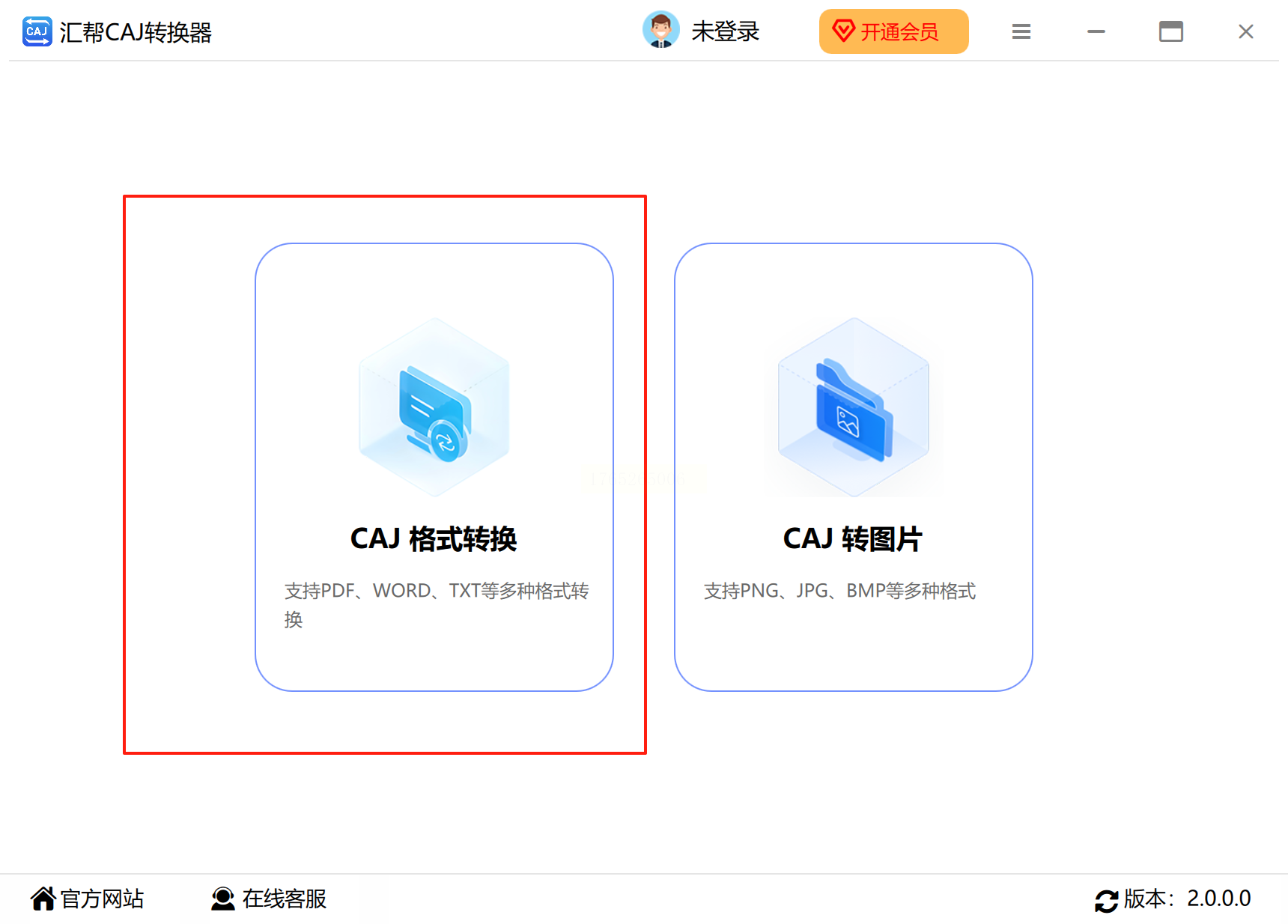
步骤一:启动电脑上安装好的汇帮CAJ转换器。在主界面,你会看到多种转换选项,请找到并选择“CAJ转PDF”或类似的功能模块。
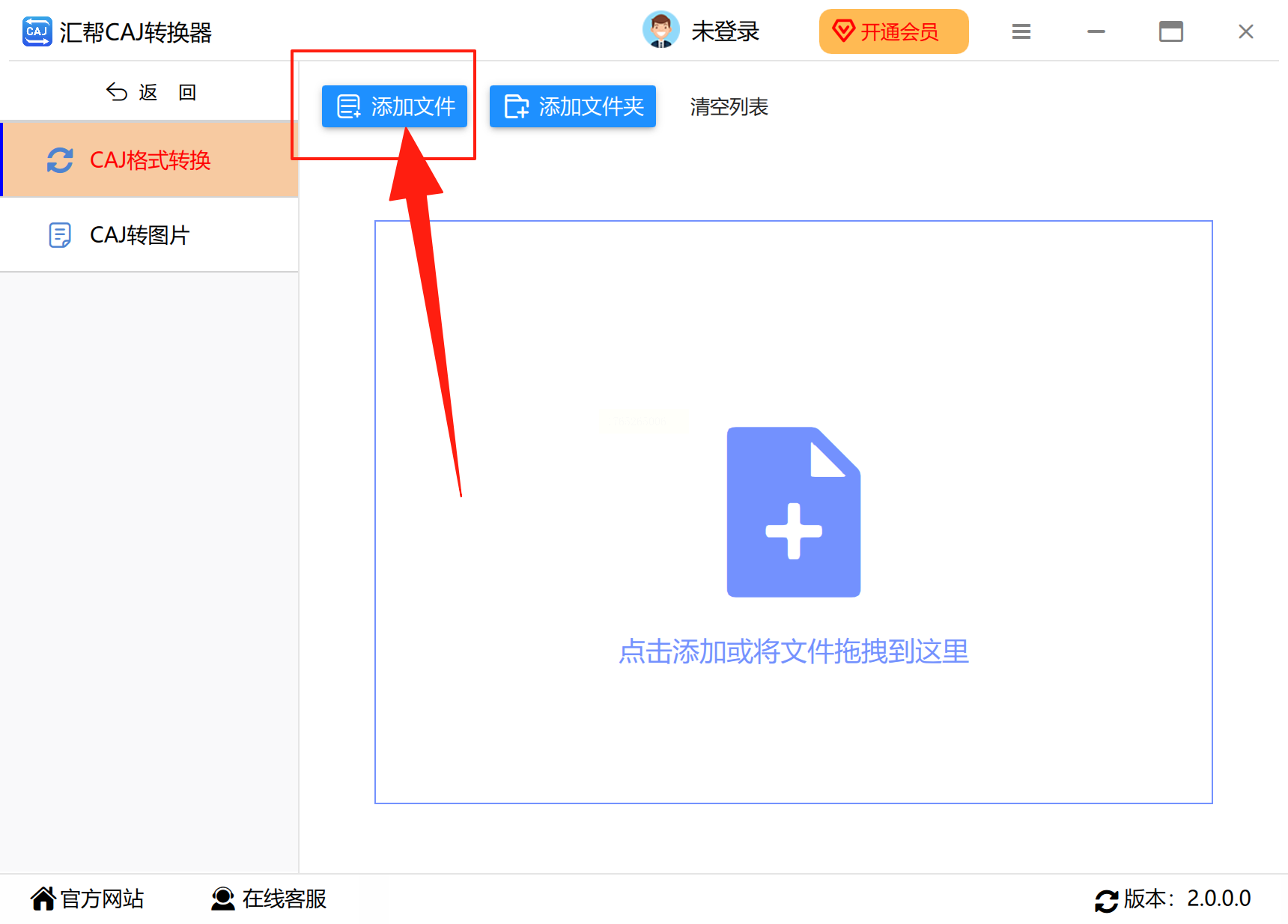
步骤二:添加需要处理的文件。如果文件不多,直接点击“添加文件”按钮,从电脑里选中它们即可。如果你下载了一整个文件夹的CAJ文献,使用“添加文件夹”功能会更高效。
步骤三:设定输出格式。在输出设置区域,明确选择“PDF”作为你想要得到的最终格式。有些软件还提供Word等选项,这里我们认准PDF。
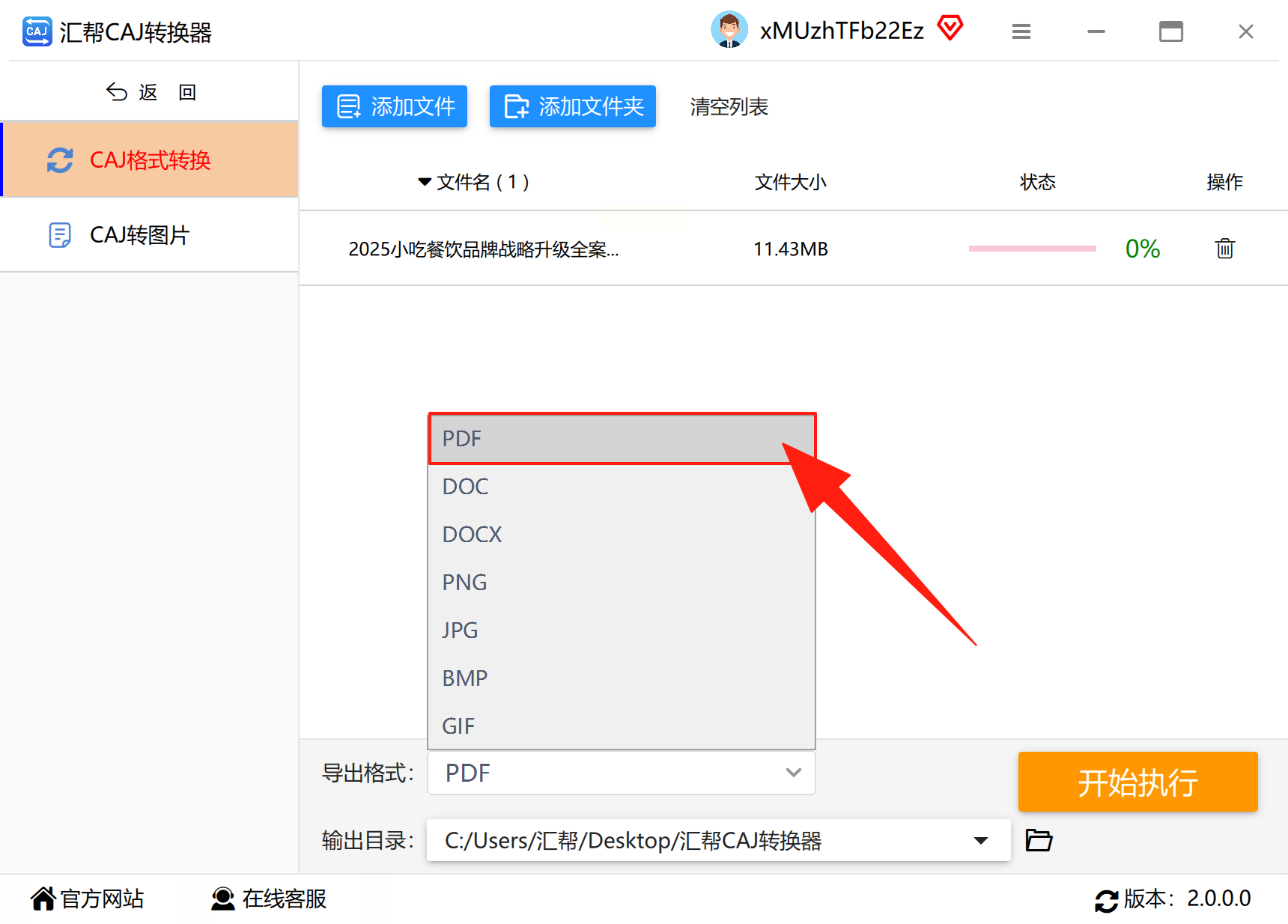
步骤四:选择文件保存位置。建议你点击“浏览”或“输出目录”,自己指定一个容易找到的文件夹,比如桌面或专门的文献文件夹,这样转换后不会找不到文件。
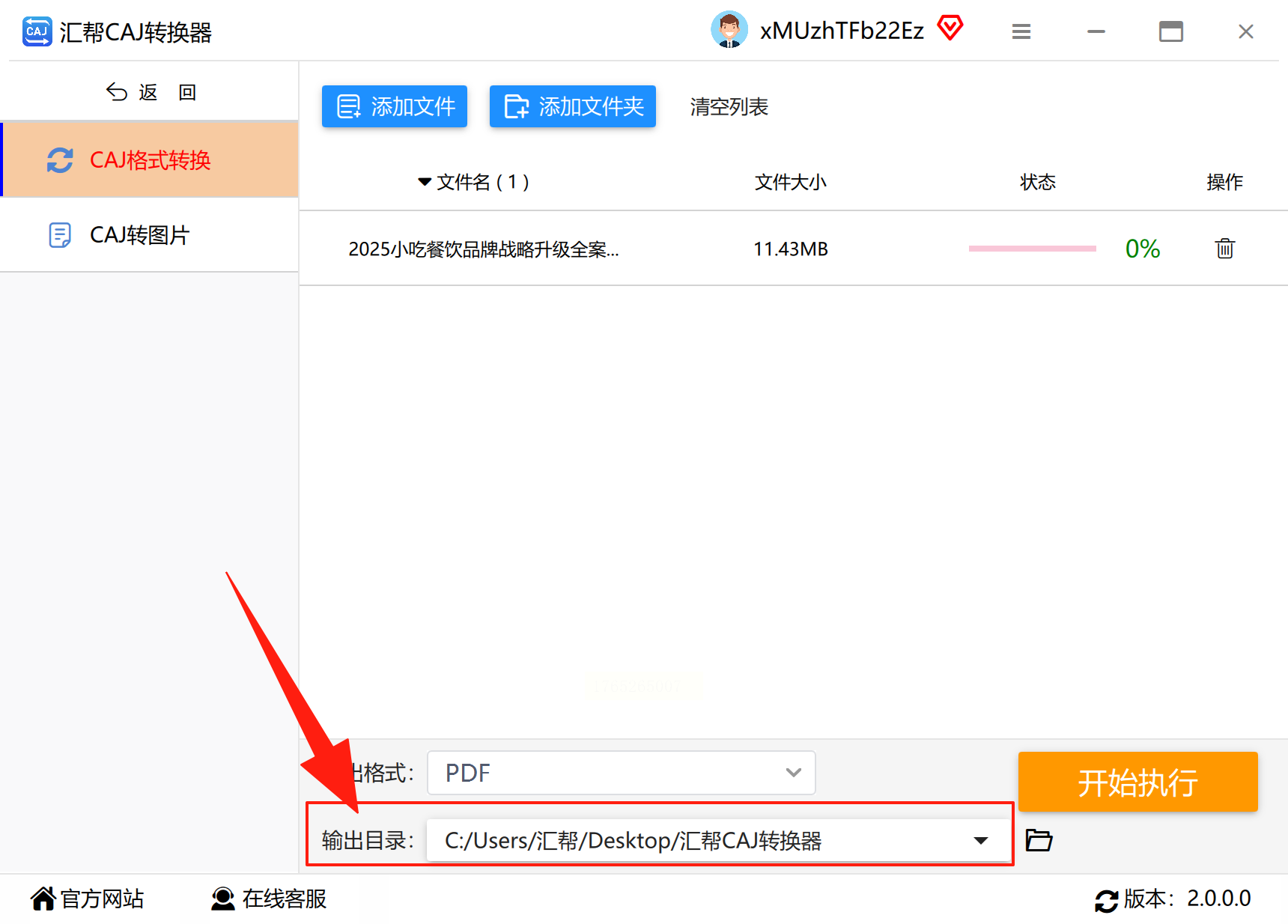
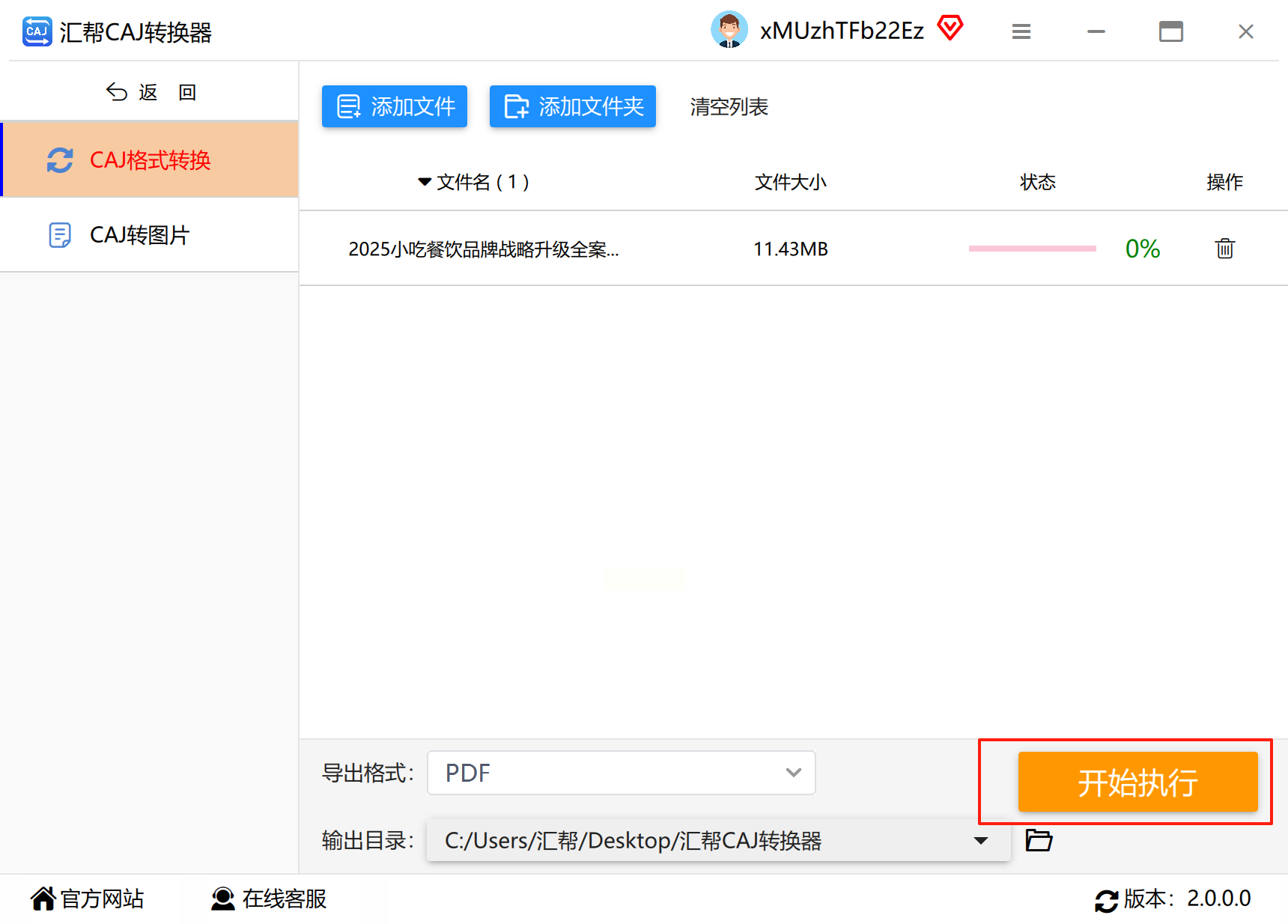
步骤五:开始转换。确认前面几步设置无误后,大胆点击“开始转换”或“立即执行”这样的按钮。屏幕上通常会显示一个进度条,让你清楚知道还需要等待多久。
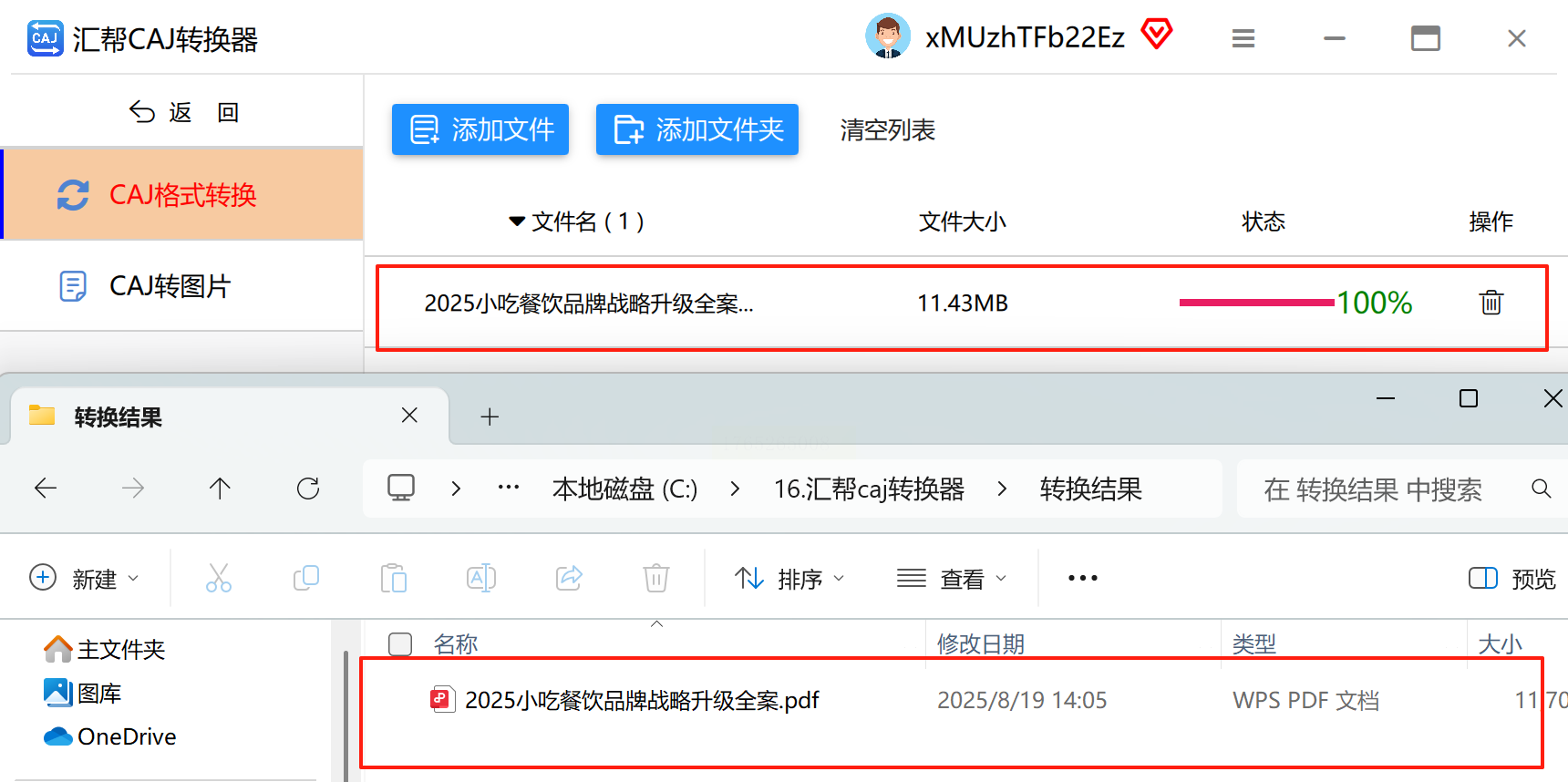
步骤六:验收成果。转换完成后,软件一般会有提示。最好直接打开输出文件夹,双击生成的那个PDF文件检查一下。看看页面是否完整,文字图片有没有错乱,确保转换真正成功。
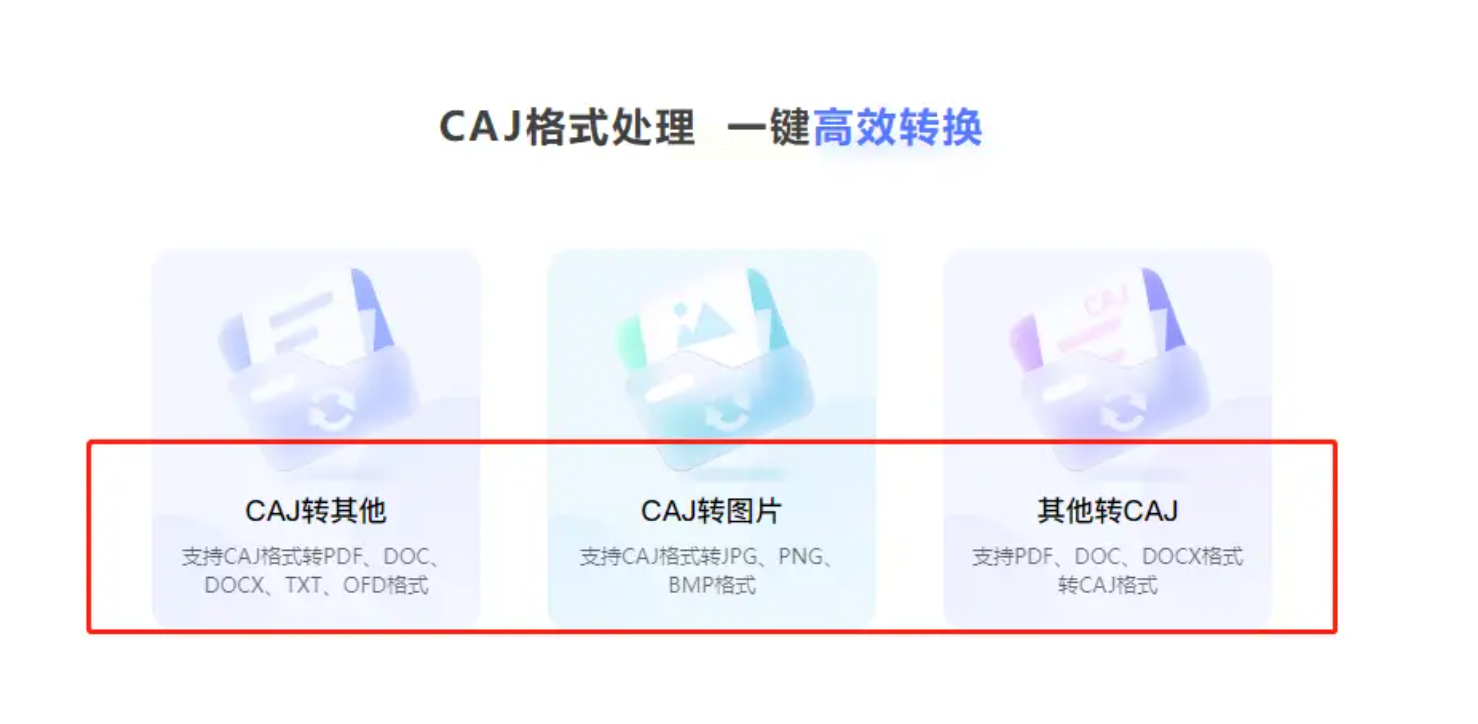
这款工具在格式支持上更为全面,除了转PDF,还能转换成可编辑的Word文档,对于有进一步编辑需求的研究者来说是个不错的选择。
步骤一:在你的电脑上安装并打开金舟CAJ转换器。在它的功能大厅里,寻找类似“CAJ转其他”或“格式转换”这样的入口。
步骤二:导入CAJ文件。将你需要转换的CAJ文件拖拽到软件窗口,或者点击“添加文件”按钮进行选择。它支持一次性添加很多个文件,批量处理能力很强。
步骤三:指定输出类型。在输出格式的下拉菜单中,从众多选项里精准地选中“PDF”格式。
步骤四:设置保存路径。点击“输出目录”旁边的按钮,为即将诞生的PDF文件们选个“新家”。单独设一个文件夹,方便后续整理。
步骤五:一键批量转换。当你把所有文件都添加好,格式和路径也设置妥当后,点击那个醒目的“批量转换”或“全部转换”按钮,软件就会自动为你处理所有任务。
步骤六:查看与使用。转换结束时会有提示,你可以点击“打开输出文件夹”快速定位结果。逐个打开PDF文件,确认内容无误后,就可以畅快地进行阅读和批注了。
如果你需要的不仅仅是一个转换工具,而是一个功能强大的PDF瑞士军刀(编者注:意指多功能工具),那么万兴PDF值得考虑。它在转换前后都能对文档进行深度处理。
步骤一:获取并运行万兴PDF。访问其官方网站,下载对应你电脑操作系统的版本(Windows或macOS),完成安装后打开软件。
步骤二:载入CAJ文件。在软件首页,点击“打开文件”,浏览并选择你想要转换的那个CAJ文档。软件会加载并显示文件内容。
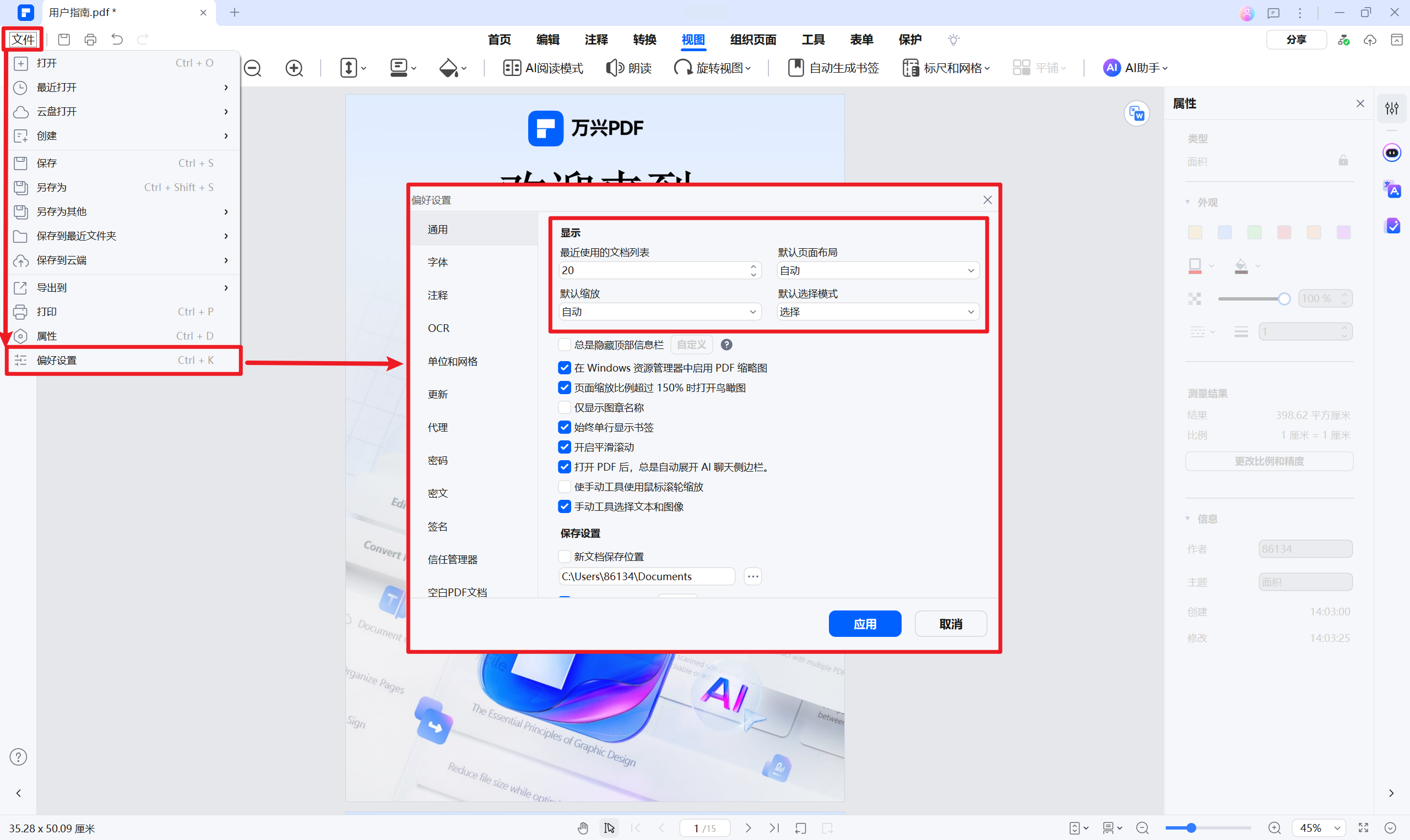
步骤三:找到转换命令。看软件顶部的菜单栏,找到“转换”这个主选项卡。点击后,在展开的更多工具里,寻找“将CAJ转为PDF”的特定选项。
步骤四:执行单个文件转换。点击该转换选项后,通常会弹出一个保存对话框。在这里,给转换后的PDF文件起个好记的名字,并选择存放位置,最后点击“保存”或“转换”按钮开始处理。
步骤五:使用批量转换功能。如果你有一大批文件要处理,不必一个个打开。可以在软件首页直接找到“批量处理”或“批量转换”功能,进入后添加所有CAJ文件,统一设置输出格式为PDF并指定输出文件夹,然后启动任务,就能一次性搞定所有转换。
好了,以上就是几种将CAJ转为PDF的实用方法。从专注转换的轻量工具,到功能全面的PDF编辑套件,你可以根据自己的使用习惯和具体需求来挑选。核心思路就是:添加文件、选择输出PDF格式、设定保存位置、然后启动转换。希望这篇指南能像一位贴心的学术伙伴,帮你扫清文献处理中的格式障碍,让你能更专注、更高效地沉浸在知识的海洋里。如果遇到问题,多尝试、多搜索,总能找到解决方案。祝你科研阅读愉快!
如果想要深入了解我们的产品,请到 汇帮科技官网 中了解更多产品信息!
没有找到您需要的答案?
不着急,我们有专业的在线客服为您解答!

请扫描客服二维码


 官方正版
官方正版 纯净安全
纯净安全


