

在学术研究和文档处理中,我们常常会遇到CAJ格式的文件。这种由中国学术期刊全文数据库生成的格式,虽然内容详实,但直接预览或提取其中的图片却十分不便。无论是为了分享内容还是进行二次编辑,将CAJ文件转换为常见的图片格式(如JPG、PNG)都成了刚需。不过,面对市场上众多的转换工具,如何找到一款操作简单、转换高效且安全可靠的软件,是很多用户的困扰。今天,我们就来详细介绍一款专门针对CAJ格式转换的工具——汇帮CAJ转换器,看看它是如何帮助我们轻松实现CAJ文件图片导出的,同时也会介绍其他两款同类工具,供大家根据需求选择。
一、汇帮CAJ转换器使用步骤
软件名称:汇帮CAJ转换器
下载地址:https://www.huibang168.com/download/nt7PPLbiYlcS
汇帮CAJ转换器是一款专注于CAJ格式转换的软件,支持将CAJ文件批量转换为多种图片格式,操作流程简洁明了,非常适合普通用户使用。
步骤一:下载并安装软件
首先,你需要从汇帮官方网站下载最新版本的汇帮CAJ转换器。安装过程十分简单,按照界面提示完成下载和安装即可。注意,安装时请选择正规渠道,确保软件来源安全,避免下载到带有恶意程序的版本。
步骤二:选择转换功能
打开软件后,在主界面中找到“CAJ转图片”选项并点击。这一步是进入转换功能的入口,点击后会进入具体的转换设置界面。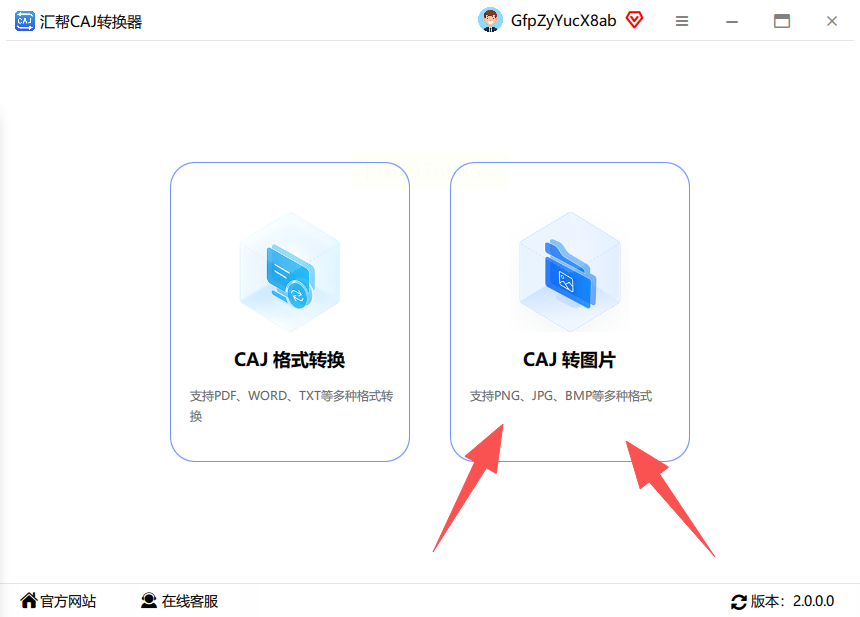
步骤三:上传CAJ文件
在转换界面的左侧,你会看到“CAJ转图片”的操作选项,右侧区域是文件上传区域。点击“添加文件”或直接将CAJ文件拖拽到指定区域,支持批量上传多个文件,满足你一次处理多个CAJ文件的需求。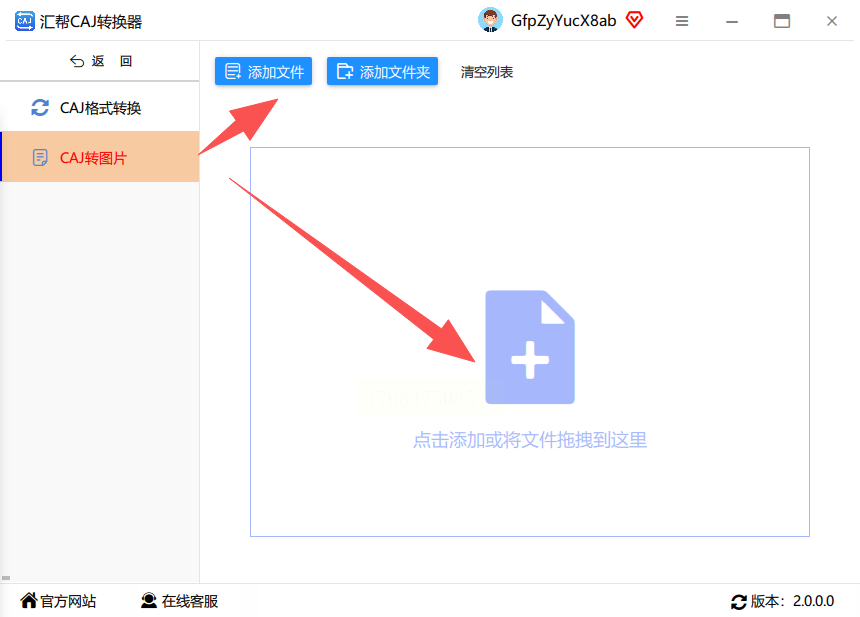
步骤四:设置导出参数
文件上传完成后,你需要在下方设置导出参数。首先选择导出格式,汇帮CAJ转换器支持JPG、PNG、BMP、TIFF、GIF五种常见图片格式,你可以根据需要选择合适的格式。如果是对画质要求较高的图片,建议选择JPG或PNG;如果需要保留透明背景,则选择PNG格式。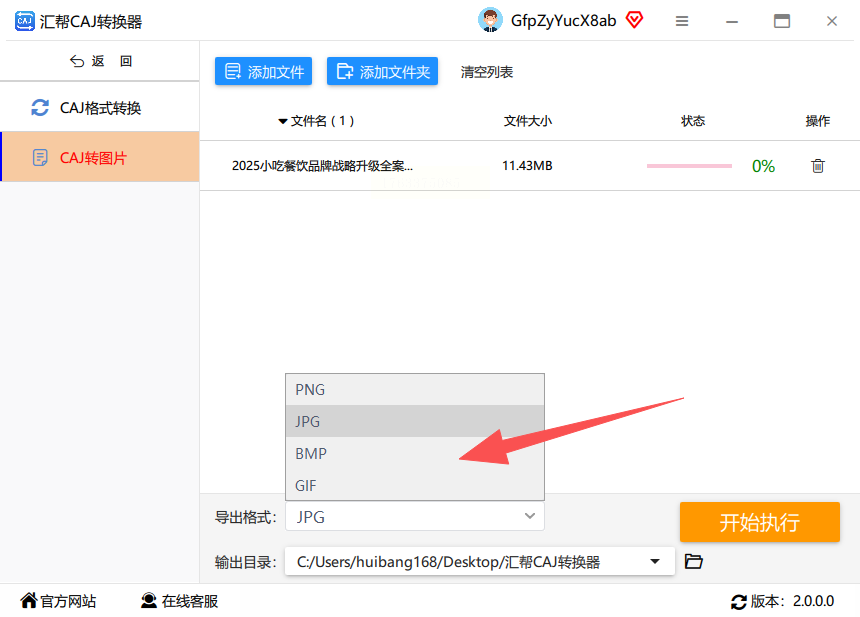
接下来,设置输出文件的保存路径。点击“浏览”按钮,选择你希望存放转换后图片的文件夹,避免文件混乱。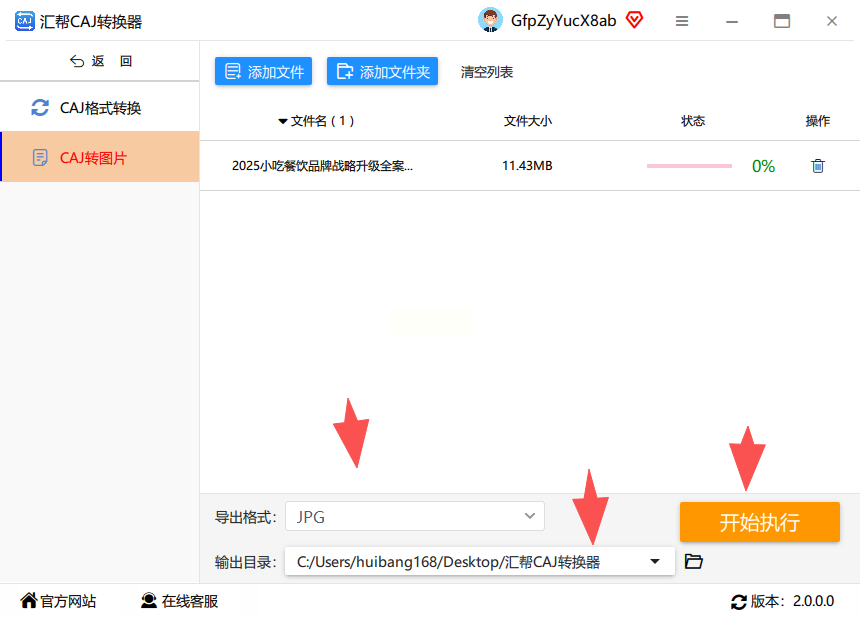
步骤五:开始转换并查看结果
所有参数设置完毕后,点击界面下方的“开始转换”按钮。软件会自动开始处理文件,转换过程中你可以在进度条处查看转换进度。转换完成后,软件会自动弹出提示窗口,告诉你转换成功。此时,你可以直接前往之前设置的保存路径,查看转换后的图片文件。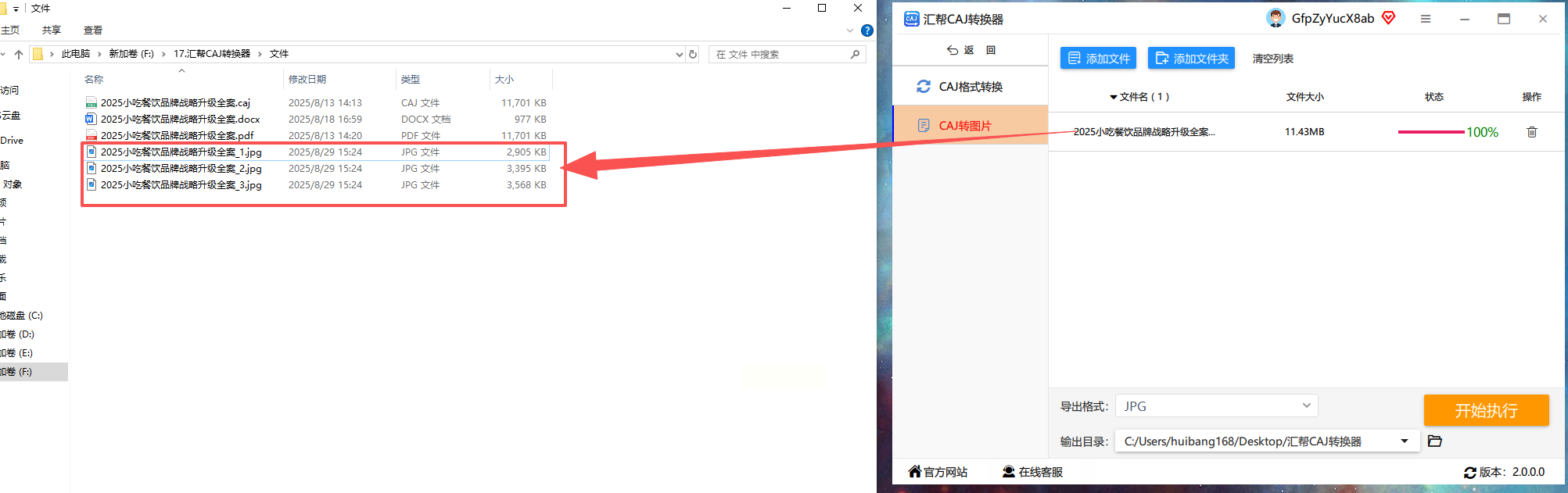
汇帮CAJ转换器会自动为原CAJ文件创建备份,备份文件通常与原文件保存在同一目录下,以“原文件名_备份”的形式命名。这样即使转换过程中出现意外,你也能通过备份文件重新处理,不必担心文件丢失。
方法二:Adobe Acrobat
优势
Adobe Acrobat是PDF处理领域的标杆软件,转换质量极高,支持多种图片格式输出,包括JPG、PNG、TIFF等,非常适合对画质要求高的专业场景,比如学术论文配图、报告封面等需要高精度输出的情况。
步骤
1. 打开Adobe Acrobat,点击“文件”菜单中的“打开”,导入需要转换的CAJ文件(如果CAJ文件无法直接打开,可先尝试用Adobe Acrobat Pro打开PDF格式文件,部分CAJ文件可能需要先转换为PDF)。
2. 点击“导出PDF”选项,在弹出的导出窗口中选择“图像”类别。
3. 在图像设置中选择你需要的图片格式(如JPG),并调整分辨率、质量等参数(一般默认设置即可满足需求)。
4. 点击“导出”,选择保存路径和文件名,完成转换。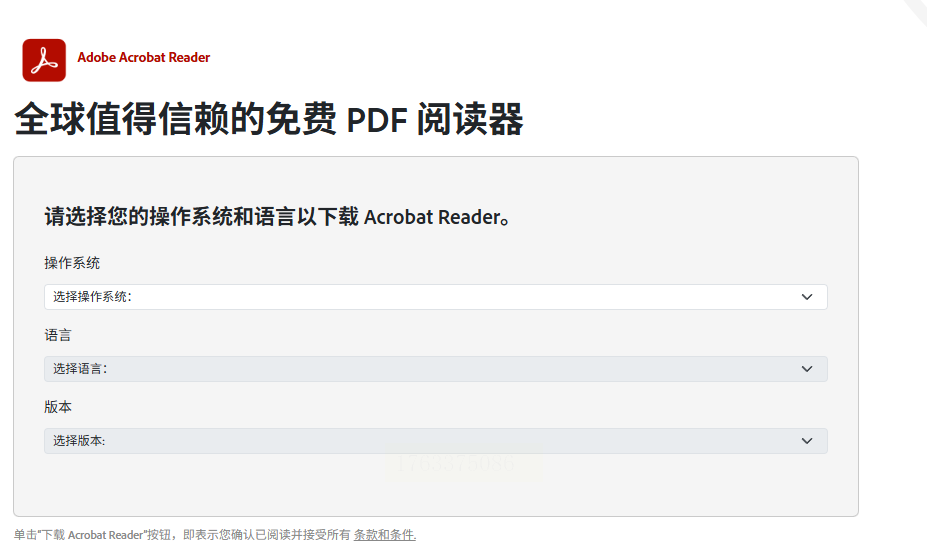
方法三:ABBYY FineReader PDF
优势
ABBYY FineReader PDF不仅能将CAJ文件转换为图片,还具备强大的OCR文字识别能力,适合处理扫描版CAJ文件(这类文件可能因扫描质量问题导致内容识别困难)。转换后的图片文件还可以进行文字编辑,支持批量处理多个文件,适合需要后续编辑图片内容的场景。
步骤
1. 打开ABBYY FineReader PDF,点击“文件”菜单中的“打开”,导入CAJ文件。
2. 软件会自动识别文件类型,如果是扫描版CAJ文件,会提示进行OCR识别;如果是可编辑的CAJ文件,可直接进入转换界面。
3. 选择“输出为图片”选项,在格式设置中选择图片格式(如JPG)。
4. 点击“确定”,选择保存路径和文件名,完成转换。
无论选择哪款工具,都请从正规渠道下载,确保软件安全。希望这篇教程能帮助你轻松解决CAJ文件转换的难题,提升你的文档处理效率。如果在使用过程中遇到其他问题,欢迎查阅软件的官方帮助文档或联系客服获取支持。
